В нижнем левом углу клавиатуры расположена кнопка «Fn», которая используется для настройки яркости экрана и громкости. Для уменьшения яркости дисплея нужно удерживать клавишу «Fn» и нажимать клавишу F4, а для увеличения яркости — клавишу F5.

Как сделать экран ярче?
- Запустите меню «Пуск» и перейдите в категорию «Панель управления».
- Затем выберите раздел «Электропитание» и нажмите на блок «Выбор плана электропитания».
- Яркость можно регулировать с помощью ползунка, передвигая его мышью или нажимая стрелки на клавиатуре.
Что такое HDCR MSI?
Кнопка HDCR предназначена для включения технологии динамического контраста, способной дополнительно улучшить контрастность экрана при показе самых светлых и самых темных цветов.
Как можно убрать яркость на ноутбуке?
На ноутбуках предусмотрены специальные клавиши для регулировки яркости экрана, которые находятся среди F1-F12 и имеют изображение солнца с символом «+» для увеличения яркости или «-» для её уменьшения. Для их использования необходимо удерживать клавишу Fn и нажимать на соответствующую клавишу из ряда F1-F12.
Как настроить экран на ноутбуке MSI?
В левом нижнем углу клавиатуры есть кнопка «Fn», с помощью которой и производится регулировка яркости экрана или громкости звука. Чтобы яркость дисплея стала темнее необходимо зажать клавишу «Fn» и нажимать клавишу F4 чтобы понизить яркость или клавишу «F5» чтобы повысить яркость дисплея.
Как сделать ярче экран на ноутбуке Windows 10?
- Откройте центр уведомлений, расположенный в правой части панели задач, и переместите ползунок яркости, чтобы отрегулировать светимость экрана.
- На некоторых устройствах с Windows может быть активирована функция автоматической регулировки яркости экрана, основанная на текущем освещении.
- Заметки.
Как осветлить Экран телефона?
- Откройте меню Настройки > Экран и жесты.
- Выберите опцию Яркость.
- Отрегулируйте яркость с помощью ползунка Яркость.
- Активируйте или деактивируйте опцию Автоматическая регулировка.
Как увеличить яркость подсветки экрана в Windows 7?
Запустите панель управления и выберите раздел «Система и безопасность». Затем перейдите в подраздел «Электропитание». В левой колонке нажмите на ссылку «Настройка параметров питания от батареи». В появившемся окне у вас будет возможность настроить яркость экрана, используя ползунок.
Как уменьшить яркость экрана на компьютере?
Щелкните правой кнопкой мыши на пустом участке рабочего стола и в появившемся меню выберите «Персонализация». В левой части окна нажмите на раздел «Экран» и перейдите к «Настройкам яркости». Измените уровень яркости, передвигая ползунок в нижней части окна.
Как с помощью клавиатуры уменьшить яркость экрана?
- Как правило, клавиши для управления функциями имеют иконки в виде солнца или лампочки.
- У всех брендов для регуляции яркости дисплея необходимо одновременно с нужной клавишей удерживать клавишу «Fn».
Что делать если не регулируется яркость на ноутбуке?
Откройте диспетчер устройств (devmgmt. msc) и в разделе Monitors (Мониторы) проверьте, что устройство Generic Pnp Monitor (Универсальный монитор PnP) включено. Если это не так, щелкните по нему ПКМ и включите его (Enable / Задействовать). Перезагрузите компьютер и проверьте возможность регулировки яркости.
Как уменьшить яркость через клавиатуру?
Для изменения яркости необходимо зажать клавишу Fn, которая расположена в нижней части клавиатуры рядом с клавишей Ctrl слева и кнопкой Win. После этого можно нажимать клавиши со стрелками вверх или вправо для увеличения яркости, а вниз или влево — для её уменьшения. Клавиши F1-F12 также могут быть использованы в сочетании с Fn.
Что такое HDCR в мониторе
Мониторы стали важной частью нашей повседневности, особенно в эпоху удаленной работы и дистанционного обучения. Одним из ключевых характеристик, на которые мы обращаем внимание при выборе монитора, является качество изображения. Для повышения качества картинки разработаны технологии динамической контрастности и расширенного динамического диапазона (HDR), которые позволяют улучшить контрастность, яркость и цветопередачу на экране.
- HDCR в мониторе: что это такое и зачем это нужно
- HDR в мониторе: для чего он нужен и как функционирует
- Простым языком о технологии HDR
- Как работает HDR на экране и в чем его полезность
- Полезные рекомендации по использованию HDCR и HDR на мониторе
- Заключение
HDCR в мониторе: что это такое и для чего нужно
HDCR (Высокий Динамический Диапазон Контраста) — это технология, предназначенная для увеличения контрастности экрана, позволяя более отчетливо отображать как яркие, так и темные оттенки. Кнопка HDCR на вашем мониторе активирует эту функцию, что способствует улучшению и детальному отображению изображений. В основном HDCR применяется в области графики, фотографии и видео, где особенно важно точно передавать цвета и детали.
HDR в мониторе: для чего нужен и как работает
HDR (High Dynamic Range) — это технология, применяемая в мониторе для создания изображения повышенной яркости и контрастности. Она использует современные методы формирования изображений, использующиеся в фото- и видеокамерах, для достижения более естественного и реалистичного воспроизведения цветов и контрастности на экране. Это позволяет сохранять насыщенные цвета и создавать видео высокого качества с более широким цветовым охватом и детализацией.
Простыми словами о технологии HDR
HDR — это метод, позволяющий создать более яркое и реалистичное изображение за счет повышения яркости и расширения диапазона цветов. Он помогает увидеть больше деталей как в светлых, так и в темных областях картинки, что делает зрительный опыт более насыщенным и приближенным к реальности.
Как работает HDR на мониторе и зачем он нужен
HDR работает на мониторе, используя различные методы увеличения яркости, контрастности и цветопередачи. Различные производители мониторов могут использовать разные технологии и алгоритмы обработки изображений, чтобы обеспечить лучшее качество. HDR необходим для того, чтобы воспроизводить на экране более качественное и насыщенное изображение, которое более точно передает реальность, особенно при просмотре видео и работы с графикой.
Полезные советы по использованию HDCR и HDR на мониторе
- Если вы занимаетесь работой с графическими, фотоматериалами или видео, активируйте HDCR для достижения более четкого и качественного изображения.
- Если ваш дисплей поддерживает HDR, активируйте эту функцию при просмотре фильмов, играх и других визуальных материалах, чтобы наслаждаться яркими цветами и обширным цветовым диапазоном.
- Проверьте параметры вашего монитора, чтобы удостовериться, что опции HDCR и HDR активированы при необходимости.
- Убедитесь, что ваше редактируемое изображение не станет чрезмерно искаженным или поврежденным при изменении настроек HDCR или HDR.
- Выбирайте монитор, поддерживающий HDCR и HDR, чтобы гарантировать высокое и реалистичное качество отображения на экране.
Вывод
HDCR и HDR представляют собой технологии, улучшающие визуальные впечатления на экране, делая их более насыщенными и правдоподобными. Они предлагают усовершенствованную контрастность и более точную цветопередачу, что значительно увеличивает удовольствие от просмотра видео, работы с графикой и игр. При выборе нового монитора важно удостовериться в наличии этих возможностей для повышения качества изображения.
- Что собой представляет Eco Mode в мониторе

Кнопка HDCR на мониторе предназначена для включения функции динамической контрастности. Она позволяет значительно увеличить контрастность изображения, особенно при отображении ярких и темных оттенков. Технология HDCR автоматически регулирует яркость и контрастность в зависимости от контента, воспроизводимого на экране, создавая более четкое и яркое изображение.
Когда функция HDCR активируется, монитор начинает изучать глубину черного и белого цветов на экране, доступную системе. Это способствует повышению контрастности и детализации изображения, что придает ему более реалистичный и натуральный вид. Функция HDCR особенно актуальна при просмотре фильмов, видеоигр и другого мультимедийного контента.
Hdcr что такое в мониторе msi: 55 фото
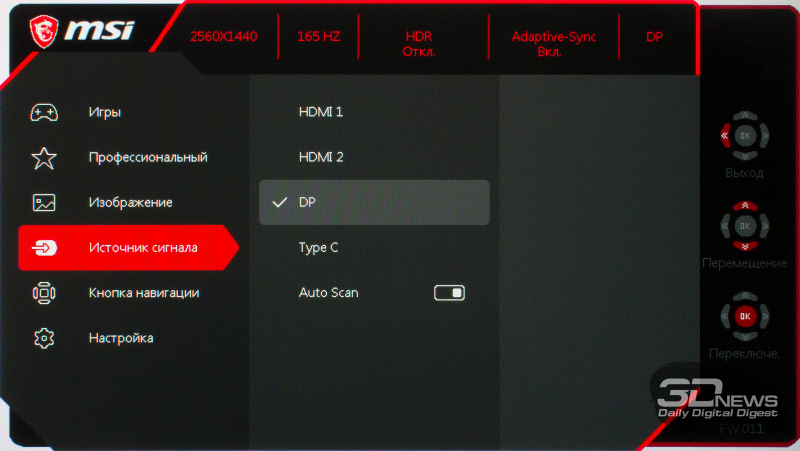
HDRCR (High Dynamic Range Color Rendering) — это технология, которая позволяет монитору MSI воспроизводить более широкий диапазон цветов и яркостей. Она обеспечивает более реалистичное и детализированное отображение изображений, особенно в темных и светлых областях. HDRCR позволяет монитору воспроизводить больше оттенков цвета и более глубокие черные тона, что создает более яркие и контрастные изображения.
Компания MSI занимается разработкой компьютерного оборудования, среди которого находятся и мониторы. Продукция MSI выделяется высоким качеством и передовыми технологиями, такими как HDRCR, что способствует более насыщенному зрительскому опыту.
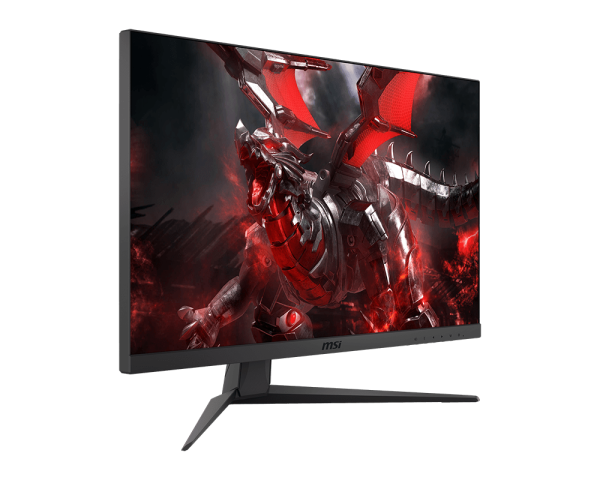
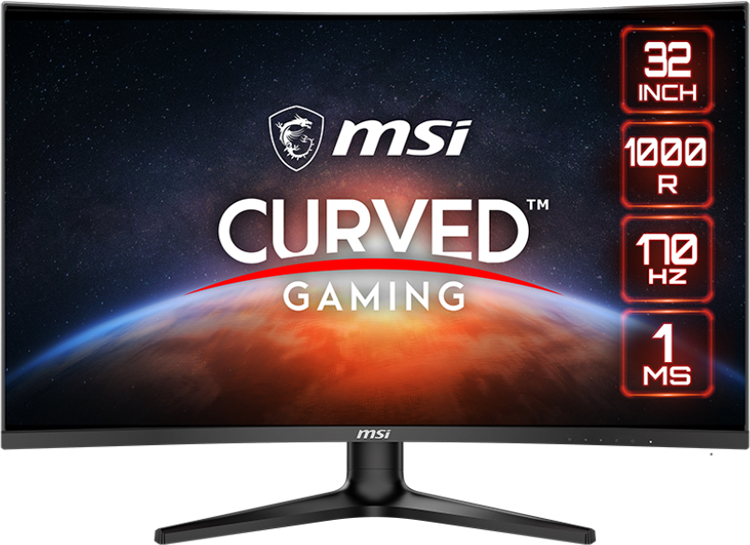
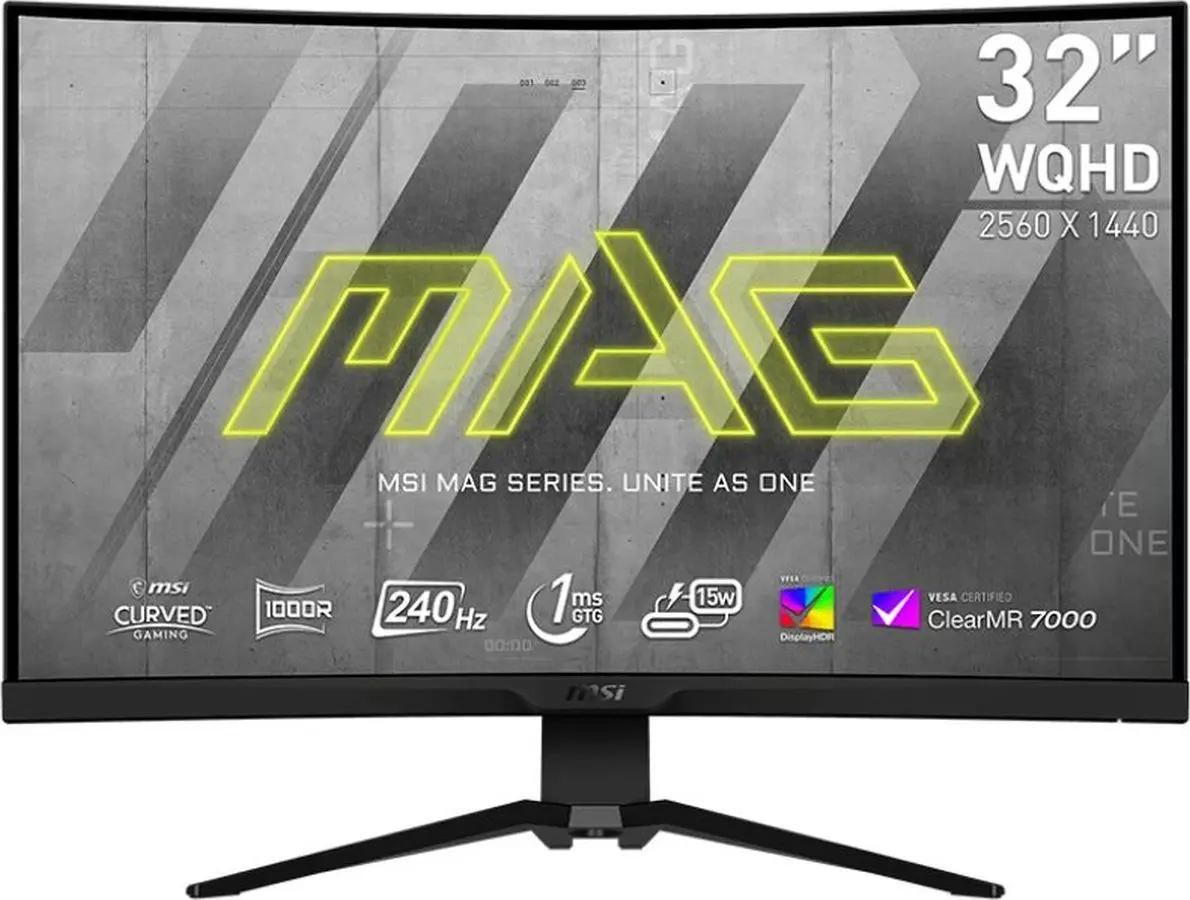
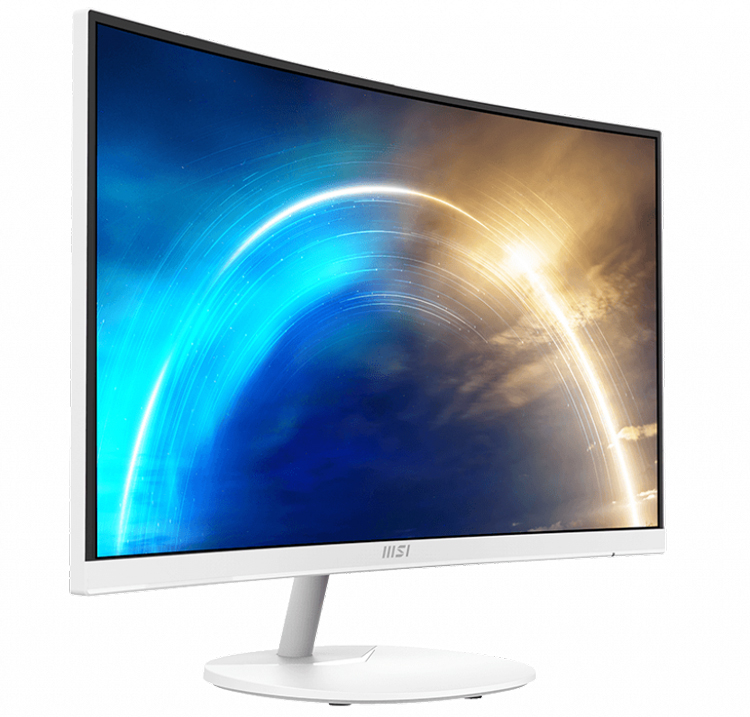
Full HD монитор MSI G32C4 E2 — 4К-Monitor —интернет-магазин, фотографии


Вопросы по теме
Как включить HDR на мониторе MSI?
В конце статьи представлен перечень мониторов MSI, которые поддерживают технологию HDR. Нажмите на кнопку Пуск в Windows и перейдите в меню Настройки. Выберите раздел Экран. Активируйте опцию [Использовать HDR].
Как сделать 144 Гц на мониторе MSI?
Если ваш монитор поддерживает частоту 144 Гц, следует активировать этот режим в параметрах. Зайдите в раздел «Настройка экрана» в проводнике Windows, выберите свой монитор, откройте его свойства и найдите вкладку «Частота обновления». Здесь вы сможете выбрать 144 Гц.
Какое время отклика ставить на мониторе MSI?
Показатель «1 мс», который часто можно встретить в характеристиках монитора, указывает на время его отклика. В плане отклика, чем ниже значение, тем выше качество; это подразумевает, что быстро движущиеся изображения будут меньше подвержены эффекту «размытия» или «задержки» на экране.
Как увеличить яркость на мониторе MSI?
Чтобы установить подсветку, вам нужно открыть ярлык MSI Center. Для настройки подсветки перейдите на вкладку «Features» и выберите пункт «Mystic Light». В главном окне доступно три настраиваемых профиля для выбора.
Что дает HDR на мониторе?
HDR расшифровывается как High Dynamic Range и предназначен для повышения детализации цветовых переходов и контрастности экрана, что в свою очередь придаёт ему более естественный вид. 1-1 Ознакомьтесь с техническими данными данной модели на официальном сайте ASUS.
Introducing the New 4K Gaming Monitor- Optix MAG321CURV как выглядит




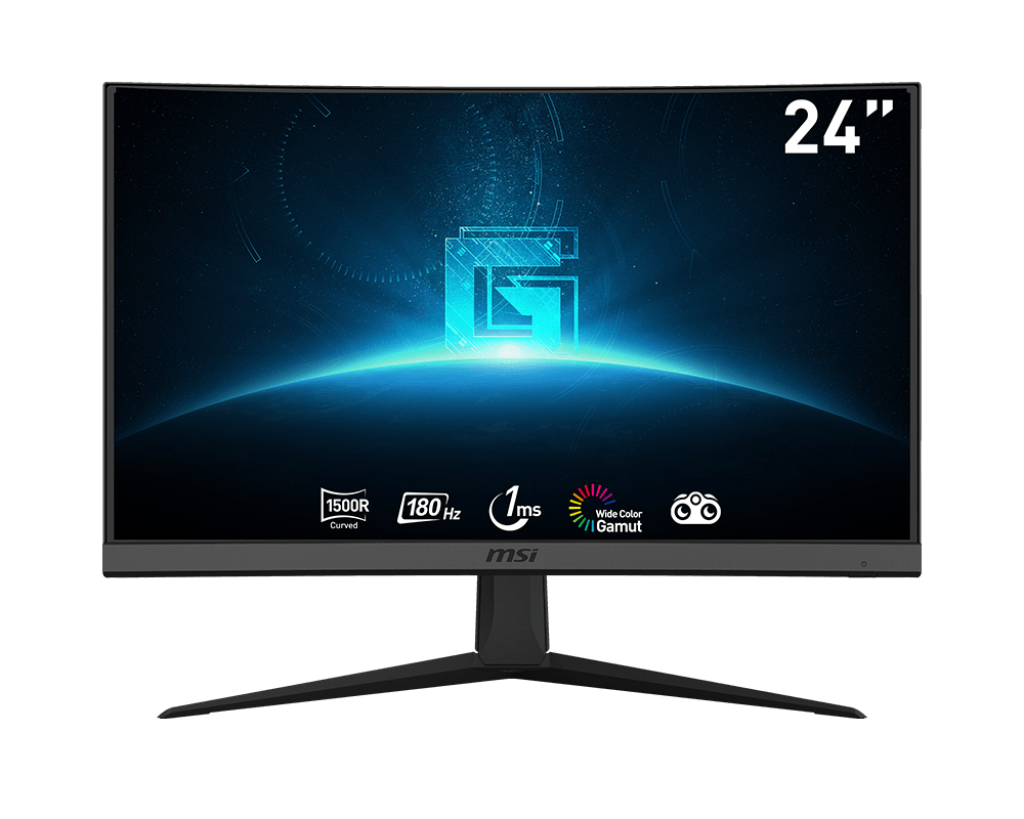

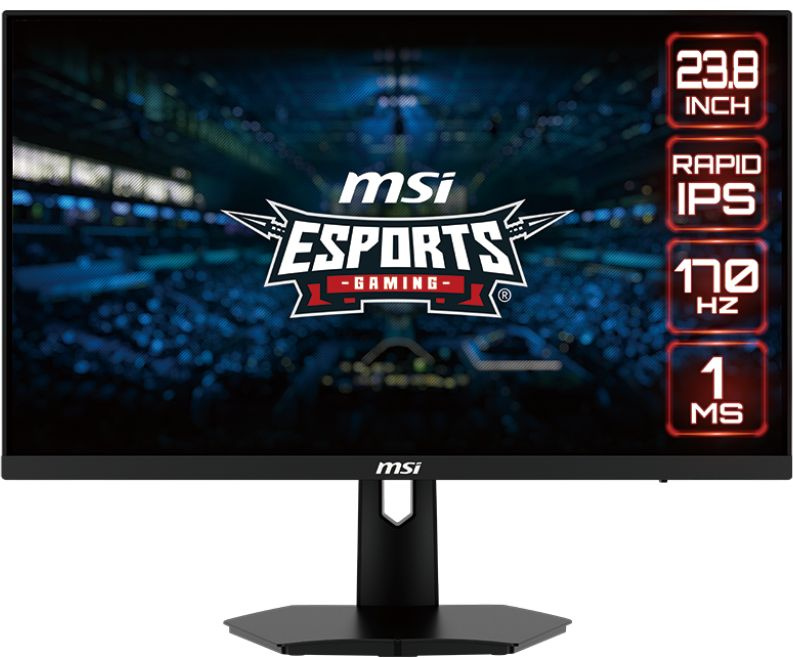


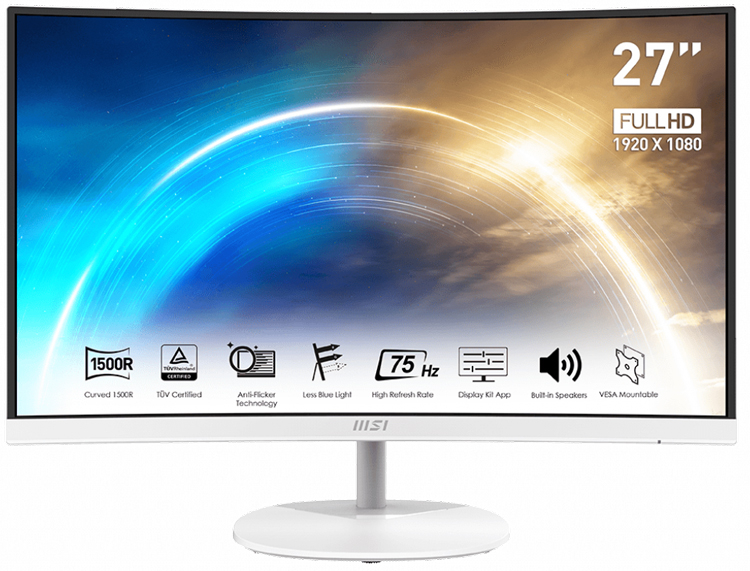
MSI 27 G27C4 E2 Full HD, VA — curved фотокартины


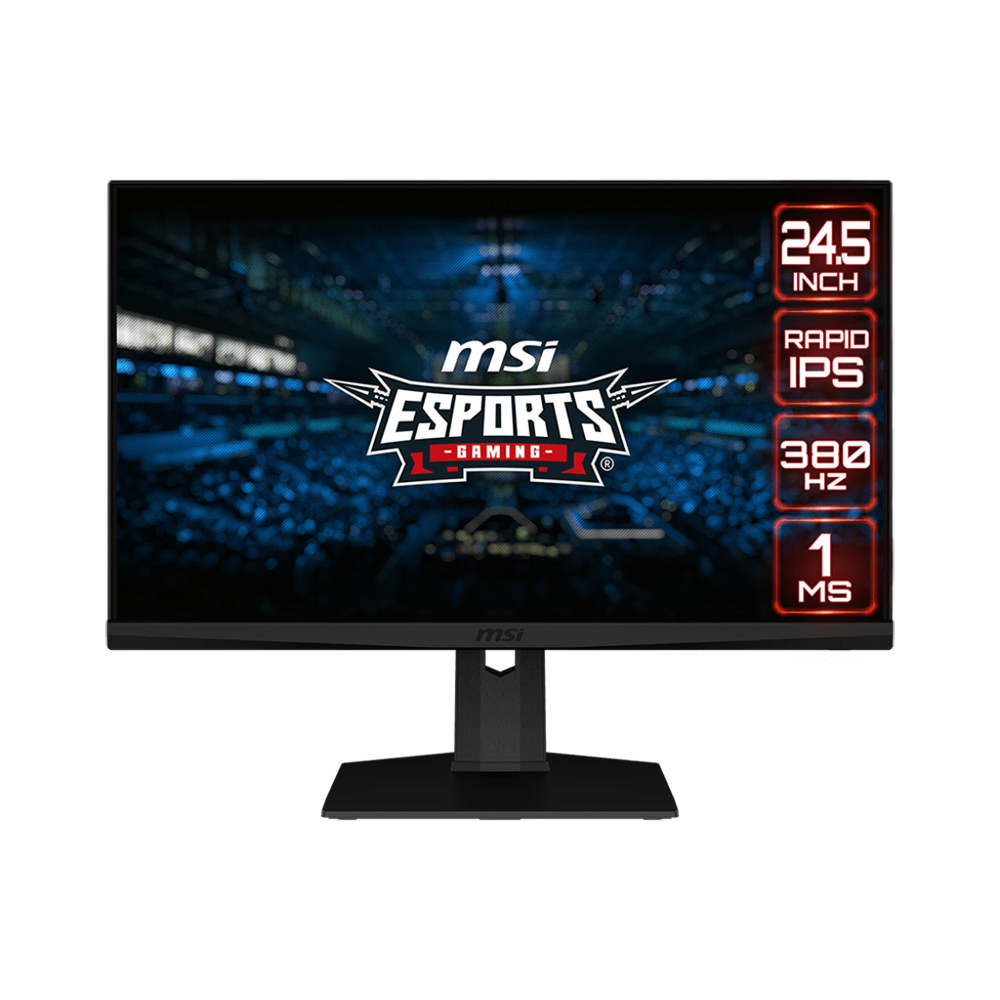



Видео
9 Главных Настроек Монитора: Их Нужно Поменять!
10 месяцев назад. Просмотры: 426887
How To Enable & Disable HDCR On Monitor MSI G32C4
3 месяца назад. Количество просмотров: 1158
Стоит ли пользоваться HDR на мониторах и телевизорах ?
1 год назад. Просмотры: 22807
Пять интересных фактов о мониторе MSI Optix
Пять лет назад. Количество просмотров: 69230
Как правильно настроить 144Hz монитор после покупки
4 года назад. Просмотры: 966086
- скачать msi gaming osd
- конфигурация экрана msi g2412
- как убрать прицельную метку на экране msi
- конфигурация экрана msi g2712
- скачать программу для мониторов msi
- hdcr от msi
- комплект для дисплея msi
- настройка экрана msi optix g241
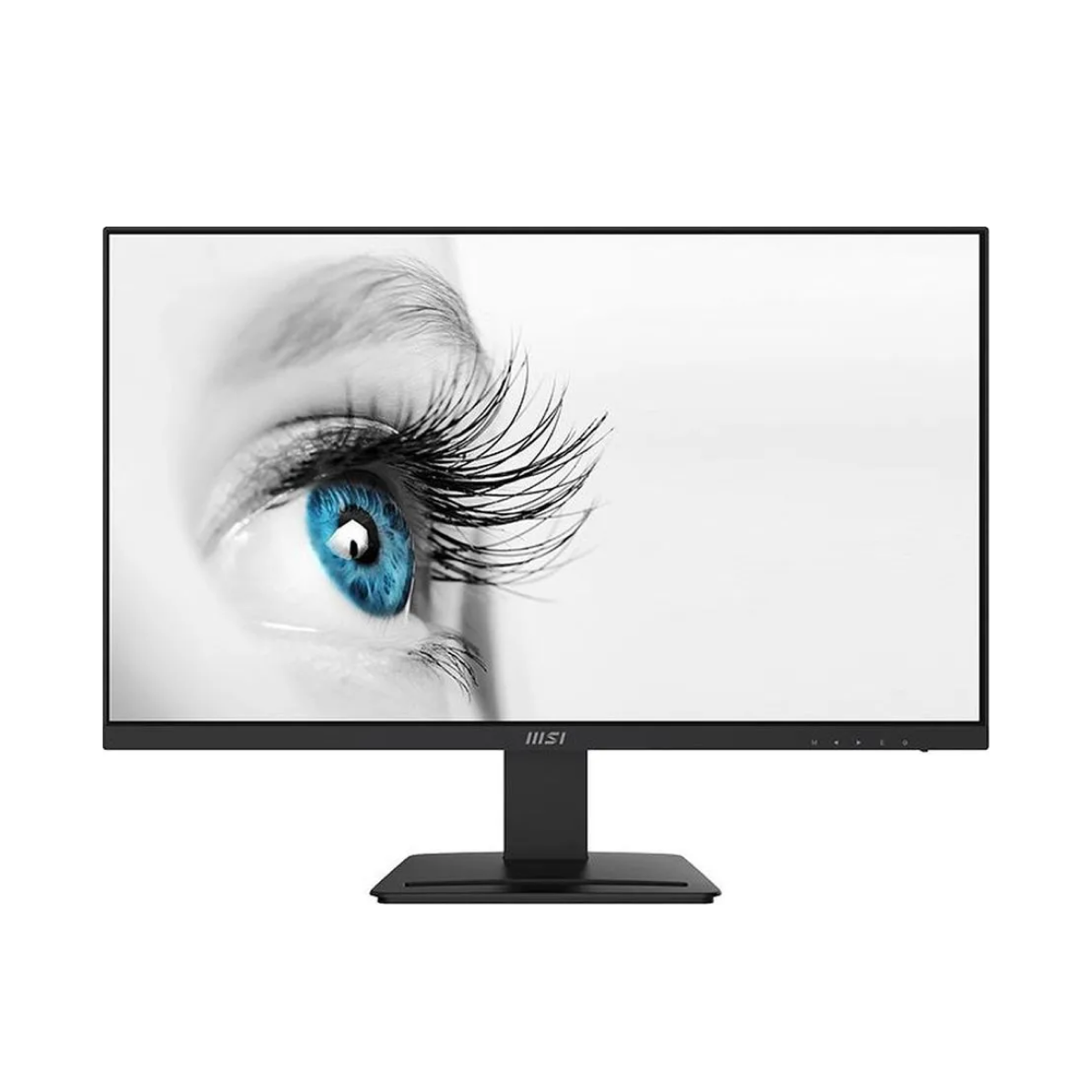
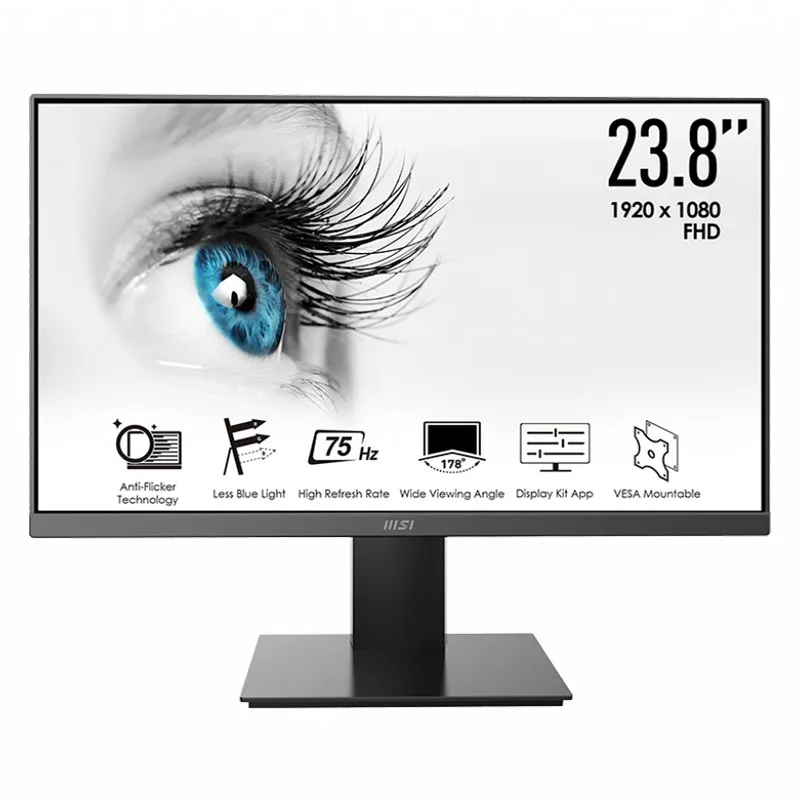
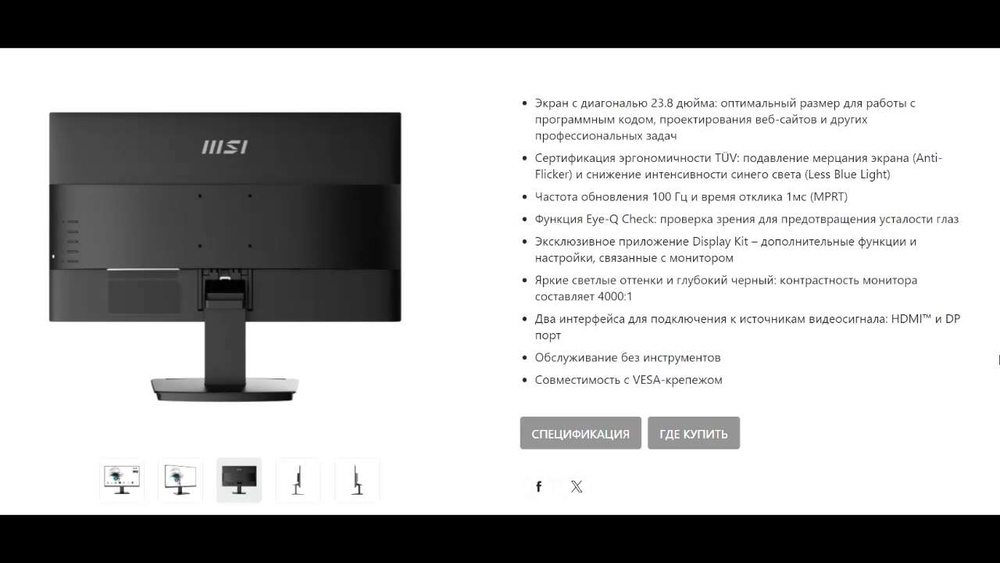
MSI Pro MP242 23,8-дюймовый плоский профессиональный монитор Full HD фотки






Алексей Карапетян
Я Алексей, профи по поиску ответов и любитель разбираться во всём на свете. Мой сайт — это кладезь знаний на все случаи жизни. От бытовых лайфхаков до научных загадок, от житейских советов до технических головоломок — здесь найдётся ответ на любой ваш вопрос. Никакой воды и сложных терминов — только чёткие, понятные объяснения.


