Чтобы войти в браузер Яндекс на телевизоре Хайер, сначала включите телевизор и перейдите в меню «Приложения». Найдите и выберите браузер, если он уже установлен. Если браузер отсутствует, воспользуйтесь магазином приложений, чтобы скачать и установить необходимое приложение.

После открытия браузера введите адрес сайта Яндекс в строку поиска и нажмите «Enter». Вы сможете использовать все функции Яндекса, включая поиск, почту и другие сервисы, как на обычном компьютере.
Как настроить яндекс на телевизор Haier
Хотите настроить Яндекс на своем телевизоре Haier? Не беда! В этой подробной инструкции мы расскажем вам, как выполнить эту задачу шаг за шагом. Следуйте указаниям внимательно, чтобы настроить популярный поисковик и прочие сервисы от Яндекса на своем телевизоре.
Шаг 1: Подключите ваш телевизор Haier к интернету. Введите пароль от вашей Wi-Fi-сети в соответствующее поле настройки соединения с интернетом. Убедитесь, что соединение успешно установлено и ваш телевизор имеет доступ в сеть.
Примечание: Этот шаг может немного отличаться в зависимости от модели телевизора Haier, поэтому обратитесь к руководству пользователя вашего устройства для получения более точной информации.
Шаг 2: Перейдите в меню настроек телевизора Haier. Это может быть кнопка «Меню» на пульте дистанционного управления или сенсорные кнопки на передней панели телевизора. Найдите раздел «Приложения» или «Smart TV» и перейдите в него.
Шаг 3: В разделе «Приложения» найдите Яндекс или иконку поисковой системы. Некоторые модели телевизоров могут предлагать предустановленные приложения, включая Яндекс. Если приложение отсутствует, поищите раздел «Добавить приложение» или «Магазин приложений» для загрузки Яндекса на телевизор.
Шаг 4: Установите приложение Яндекс на ваш телевизор Haier. Следуйте указаниям на экране для загрузки и установки приложения. После завершения установки, вы сможете запустить Яндекс и настроить его в соответствии с ваши предпочтениями.
Вот и все! Теперь вы знаете, как настроить Яндекс на телевизоре Haier. Вы можете пользоваться популярными поисковыми запросами, смотреть видео, ознакомиться с последними новостями и многое другое, используя эту мощную поисковую систему и другие сервисы от Яндекса на вашем телевизоре.
Установка Яндекс на телевизор Haier
Чтобы установить Яндекс на телевизор Haier, следуйте этим простым шагам:
- Сначала включите телевизор и убедитесь, что он подключен к интернету.
- На пульте ДУ телевизора нажмите кнопку «Меню» или «Настройки».
- В меню выберите «Приложения» или «Установка приложений».
- Затем найдите и выберите «Яндекс».
- Нажмите на кнопку «Установить» или «ОК».
- Дождитесь окончания установки.
- После завершения установки откройте приложение «Яндекс».
- Введите свои учетные данные Яндекса (логин и пароль) и нажмите «Войти».
После успешной установки и входа в приложение Яндекс вы сможете пользоваться всеми сервисами, предоставляемыми этим приложением. Удобно просматривайте новости, вести почту, смотреть видео и многое другое прямо на вашем телевизоре Haier.
| Шаг | Действие |
|---|---|
| 1 | Включите телевизор и подключитесь к интернету. |
| 2 | Нажмите кнопку «Меню» или «Настройки» на пульте ДУ телевизора. |
| 3 | Выберите «Приложения» или «Установка приложений» в меню. |
| 4 | Найдите и выберите «Яндекс». |
| 5 | Нажмите на кнопку «Установить» или «ОК». |
| 6 | Дождитесь окончания установки. |
| 7 | Откройте приложение «Яндекс». |
| 8 | Введите свои учетные данные Яндекса (логин и пароль) и нажмите «Войти». |
Подготовка к установке
Перед началом установки Яндекса на телевизор Haier необходимо выполнить несколько подготовительных шагов:
- Проверьте доступ к интернету: Убедитесь, что ваш телевизор подключен к сети Интернет. Убедитесь, что соединение стабильное и скорость соответствует требованиям.
- Обновите ПО телевизора: Перед установкой Яндекса убедитесь, что ваш телевизор Haier работает на последней версии операционной системы. Для этого зайдите в настройки телевизора и выполните проверку обновлений. Если обновления доступны, установите их.
- Установите необходимые приложения: Для полноценной работы Яндекса на телевизоре Haier вам может понадобиться установить дополнительные приложения, такие как браузер или плеер для воспроизведения видео. Убедитесь, что такие приложения установлены и актуальны.
- Убедитесь в наличии необходимых средств хранения: При установке Яндекса на телевизоре Haier потребуется некоторое количество свободного места на встроенной памяти или подключенном внешнем устройстве хранения, таком как флеш-накопитель или жесткий диск. Убедитесь, что у вас есть достаточно свободного места.
После выполнения всех подготовительных шагов вы готовы приступить к установке Яндекса на телевизор Haier.
Скачивание и установка Яндекс
Если вы хотите использовать Яндекс на своем телевизоре Haier, вам необходимо скачать и установить соответствующее приложение. Чтобы выполнить эту операцию, следуйте данным инструкциям:
- Включите телевизор Haier и подключите его к интернету.
- Перейдите в меню телевизора и найдите раздел «Приложения» или «Smart TV».
- В открывшемся разделе найдите поиск приложений или магазин приложений, обычно это значок лупы или сумочки со стрелкой.
- В поисковой строке введите «Яндекс» и нажмите на кнопку «Поиск».
- В результате поиска появится список приложений, связанных с Яндексом. Найдите приложение «Яндекс» и нажмите на него.
- На странице с подробным описанием приложения нажмите на кнопку «Установить».
- После завершения установки приложение «Яндекс» появится в разделе «Мои приложения» или на главном экране телевизора.
Теперь вы сможете воспользоваться всеми возможностями Яндекса, доступными на вашем телевизоре Haier.
Вход в аккаунт Яндекс
Для того чтобы войти в свой аккаунт Яндекс на телевизоре Haier, следуйте указанным ниже шагам:
- На главной странице телевизора выберите пункт меню «Приложения» или «Smart TV приложения».
- Найдите и выберите «Яндекс» в списке доступных приложений.
- Нажмите на кнопку «Войти» или «Войти в аккаунт».
- На экране появится окно входа в аккаунт Яндекс. Введите свой адрес электронной почты и пароль в соответствующие поля.
- Если вы забыли пароль, нажмите на ссылку «Забыли пароль?» и следуйте указаниям для восстановления доступа к аккаунту.
- После ввода данных нажмите на кнопку «Войти» или «Войти в аккаунт».
Теперь вы успешно вошли в свой аккаунт Яндекс на телевизоре Haier и можете пользоваться всеми доступными функциями и сервисами.
Настройка Яндекс на телевизоре Haier
Настраивая Яндекс на телевизоре Haier, вы сможете использовать все возможности интернет-браузера и получить доступ к различным сервисам, предоставляемым Яндексом.
Шаг 1: Открытие меню настроек
Для начала настройки Яндекс на телевизоре Haier откройте меню настроек. Чтобы это сделать, нажмите на пульту телевизора кнопку меню или настройки (вид и название кнопки могут различаться в зависимости от модели).
Шаг 2: Выбор раздела «Сеть»
В меню настроек найдите и выберите раздел «Сеть». Обычно этот раздел располагается в верхней части списка настроек. В некоторых моделях телевизора разделы могут быть группированы по категориям, поэтому вам может потребоваться дополнительно выбрать категорию «Сеть» в списке.
Шаг 3: Настройка Wi-Fi подключения
В разделе «Сеть» найдите опцию Wi-Fi или Беспроводные сети и выберите ее. После этого телевизор выполнит поиск доступных Wi-Fi сетей. Вам нужно выбрать свою Wi-Fi сеть из списка и ввести пароль, если он требуется. Таким образом, телевизор Haier подключится к вашей домашней Wi-Fi сети.
Шаг 4: Открытие браузера
После успешного подключения к Wi-Fi сети вернитесь в главное меню телевизора и найдите иконку браузера. Обычно она находится в разделе «Приложения» или «Интернет». Выберите эту иконку, чтобы открыть встроенный интернет-браузер телевизора.
Шаг 5: Ввод адреса Яндекса
Когда браузер открыт, в адресной строке введите адрес Яндекса: https://www.yandex.ru. Нажмите кнопку «Ввод» или «OK» на пульте телевизора, чтобы перейти на сайт Яндекса.
Шаг 6: Использование Яндекса
Теперь, когда вы находитесь на сайте Яндекса, вы можете пользоваться всеми его возможностями, такими, как поиск в интернете, просмотр новостей, фильмов, сериалов и многое другое. Для ввода запросов в поисковую строку используйте клавиатуру на пульте телевизора или подключенную к телевизору клавиатуру.
Теперь вы успешно настроили Яндекс на телевизоре Haier и готовы пользоваться всеми его возможностями.
Подключение Яндекс к интернету
Чтобы настроить Яндекс на телевизор Haier, вам необходимо подключить его к интернету. Для этого выполните следующие шаги:
- Переместите телевизор так, чтобы он находился поблизости от маршрутизатора Wi-Fi или модема.
- Убедитесь, что ваш телевизор Haier поддерживает Wi-Fi соединение.
- На пульте дистанционного управления нажмите кнопку «Меню» или «Настройки».
- В меню настроек выберите раздел «Сеть» или «Интернет».
- Выберите опцию «Wi-Fi» или «Беспроводная сеть».
- Найдите название своей Wi-Fi сети в списке доступных сетей и выберите ее.
- Вводите пароль Wi-Fi сети, если требуется.
- Подтвердите выбор, нажав кнопку «ОК».
После успешного подключения к интернету вы сможете настроить Яндекс на своем телевизоре Haier и пользоваться всеми его возможностями.
Простой способ установить Яндекс на телевизор Haier: следуйте инструкциям
Установка Яндекса на телевизор Haier может быть легкой задачей, если вы следуете нашей подробной инструкции. Узнайте, как установить Яндекс на телевизор Haier с помощью простых шагов. Наслаждайтесь преимуществами Яндекса прямо на вашем телевизоре.

Убедитесь, что ваш телевизор Haier поддерживает установку приложений.
Яндекс браузер на телевизор
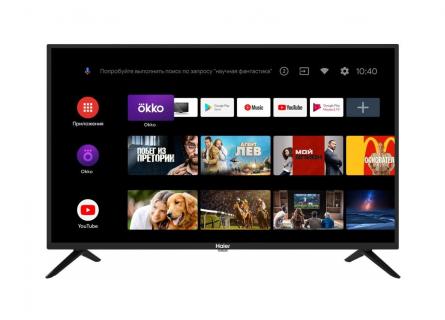

Откройте Магазин приложений на телевизоре и найдите Яндекс в списке доступных приложений.
Установка ЛЮБЫХ приложений на ТВ и Андроид приставки за 3 минуты. Самый удобный и простой способ

Выберите Яндекс и нажмите кнопку Установить на экране телевизора.
Как установить браузер и запустить Дзен в телевизоре Haier


Подождите, пока приложение Яндекс полностью установится на ваш телевизор Haier.
Настройка каналов на TV HAIER
После установки Яндекса, откройте его на телевизоре и выполните все необходимые настройки.
Наилегчайшая установка основного набора приложений для Android TV
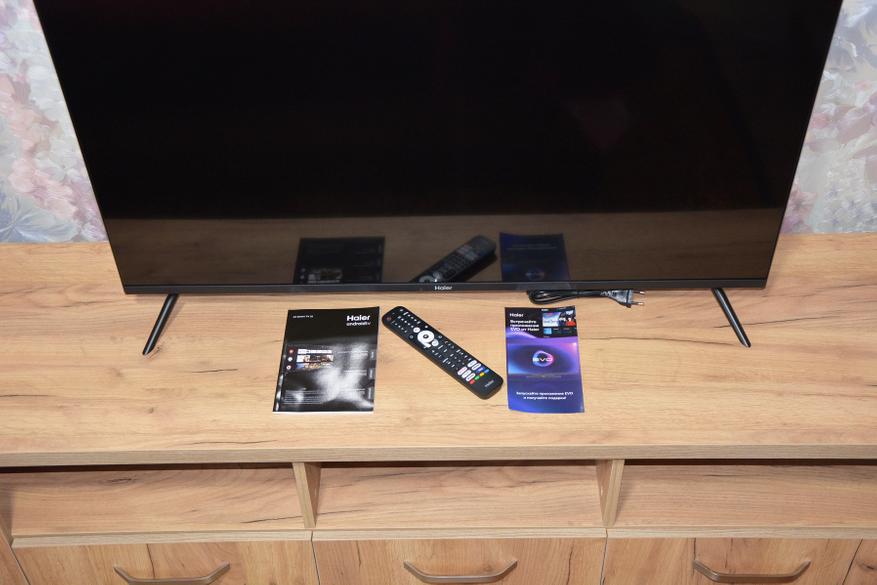
Войдите в свой аккаунт Яндекса или создайте новый, чтобы получить доступ ко всем функциям и сервисам.
Установка приложений на телевизоры Haier линейки K6500SA на примере 43K6500SA — Haier OS — Android?!
Используйте пульт управления телевизором Haier для удобной навигации в приложении Яндекс.
Обзор Платформы Яндекс ТВ с Алисой для Телевизоров на Android Smart TV
Обновляйте приложение Яндекс регулярно, чтобы получить новые функции и иборьбы ошибок.
Вы только сейчас начинаете понимать чеченцев. Сильнейшая речь Ибрагима Ибрагимова
Полная настройка телевизора Haier, HEC, Candy Android TV.

При возникновении проблем с установкой или использованием Яндекса на телевизоре, проверьте наличие обновлений прошивки устройства.
Браузер Opera на Android TV. (Браузеры для Android TV).

Настройте предпочтения и персонализируйте Яндекс на телевизоре Haier, чтобы получить удобный и индивидуальный интерфейс.



