Для настройки AirPlay на вашем телевизоре необходимо убедиться, что телевизор подключен к одной и той же Wi-Fi сети, что и ваше устройство Apple. После этого на телевизоре нужно активировать функцию AirPlay, что можно сделать через настройки или пульт управления, в зависимости от модели телевизора.

Затем на вашем iPhone, iPad или Mac откройте необходимые настройки отображения и выберите ваш телевизор из списка доступных устройств для AirPlay. После этого вы сможете начать потоковое воспроизведение видео или аудио, а также зеркалировать экран вашего устройства на телевизоре.
Рассматриваем Airplay на iPhone от А до Я: где находится, как включить и выключить и что это такое

Среди множества терминов, связанных с продукцией Apple, таких как iCloud и Face ID, многим фанатам компании неоднократно попадалось слово airplay (эйрплэй). Тем не менее, даже опытные пользователи не всегда применяют эту функцию, и не каждый в курсе, что она из себя представляет и для каких целей предназначена. В этой статье мы выясним, что такое airplay на iPhone, где его найти, как он работает и как можно активировать или деактивировать airplay на iPhone.
Для каких устройств подходит статья
Методы работы с airplay, представленные в данной статье, подходят для всех устройств, на которых установлена версия iOS от 11.4 и выше. Это значит, что предоставленная информация будет актуальна как для современных моделей, так и для устаревших, которые все еще активно используются и включают смартфоны iPhone:
- iPhone 5
- iPhone 6/6 plus
- iPhone 7/7 plus
- iPhone 8/8 plus
- iPhone X/Xs/Xr/Xs Max
- iPhone 11/11 Pro/11 Pro Max.
- iPhone 12/12mini/12 Pro/12 Pro Max.
Что такое airplay и зачем он нужен
Что такое AirPlay на устройствах Apple? Если перевести с английского, AirPlay означает «потоковая передача» (музыки, видео). Проще говоря, это уникальная функция от компании Apple для айфонов, айпадов и макбуков, которая позволяет осуществлять беспроводную передачу и трансляцию аудио- и видеоматериалов на любые совместимые устройства (колонки, наушники, Apple TV). Благодаря функции AirPlay можно без проводов передавать файлы или показывать презентацию с экрана компьютера на большом телевизоре, делиться видеозаписями с отдыха с друзьями на экране ТВ с помощью айфона и AirPlay и многое другое.
Наверняка многие из наших читателей слышали словосочетание «повтор экрана на айфоне» — что же это и для чего нужно? Повтор экрана, либо же зеркальное отображение экрана — опция, посредством airplay позволяющая транслировать информацию с дисплея айфона, айпада или компьютера Mac на экран телевизора с Apple TV. Это незаменимо удобно при проведении презентаций, на семинарах и обучающих занятиях, на дружеских и семейных посиделках с просмотром фото-/видео-контента. Повтор экрана используют для передачи аудио и видеороликов, но нужно знать, что иногда некоторые файлы не будут отображаться из-за нарушения авторских прав — например, если Вы пытаетесь транслировать какие-то песни или ролики с iTunes. В то же время, когда пользователь передаёт видеозаписи со сторонних интернет-сайтов с фильмами — все в порядке, данные сайты не накладывают такие строгие ограничения по авторскому праву.
Где находится airplay и как им пользоваться (включать/отключать)
Теперь давайте рассмотрим руководство — как обнаружить AirPlay на вашем айфоне, как активировать и деактивировать AirPlay на iPhone, а также как передавать файлы.
- Перед началом работы убедитесь, что активированы вай-фай и Bluetooth, и деактивирована опция полёта в самолете.
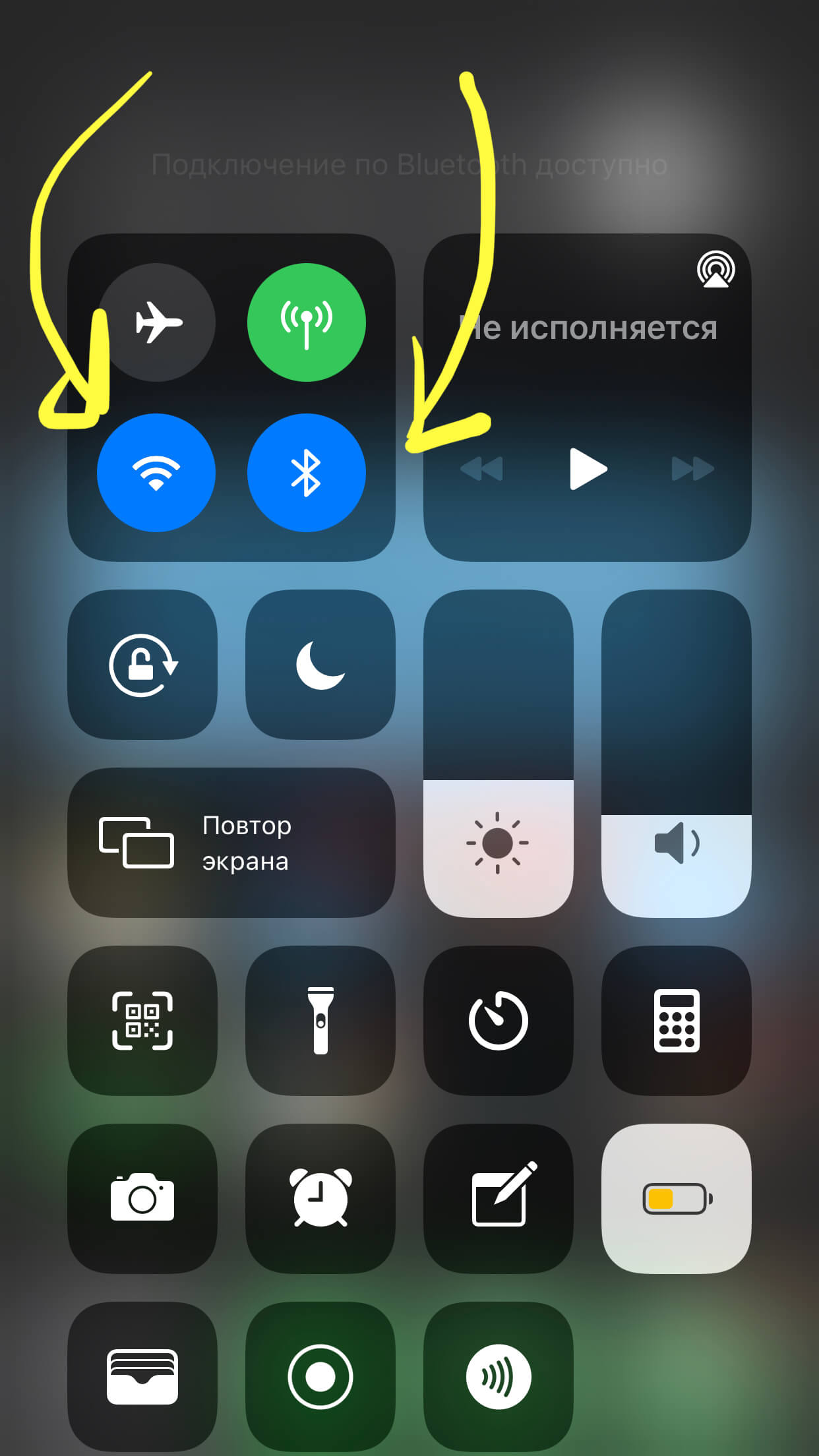
Иллюстрация 1. Убедимся, что для активации airplay у нас активированы wi-fi и bluetooth
- Airplay находится справа от меню с вай-Фай, блютус и режимом самолёта — в правой верхней части Пункта Управления Вы увидите окошко с композицией, которая исполняется/не исполняется в данный момент, и значок треугольника с кругами — это и есть функция AirPlay. Нажав не него, можно открыть список доступных для трансляции устройств.
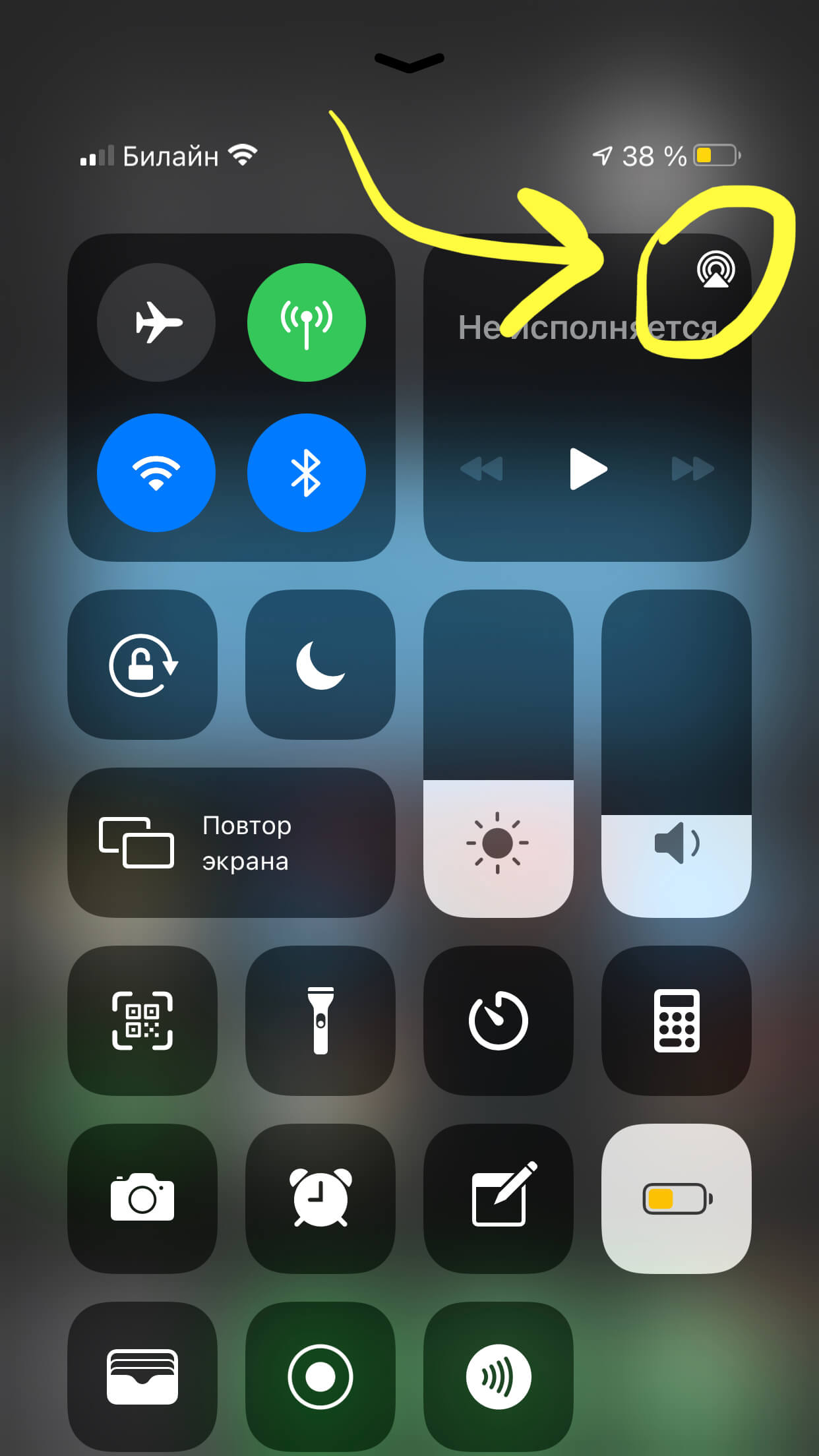
Рисунок 2. Значок функции airplay — треугольника с кругами.
- Нажатием выбираем нужный приёмник, и наш контент начинает воспроизводится с айфона туда (например, на телевизор с Apple TV).
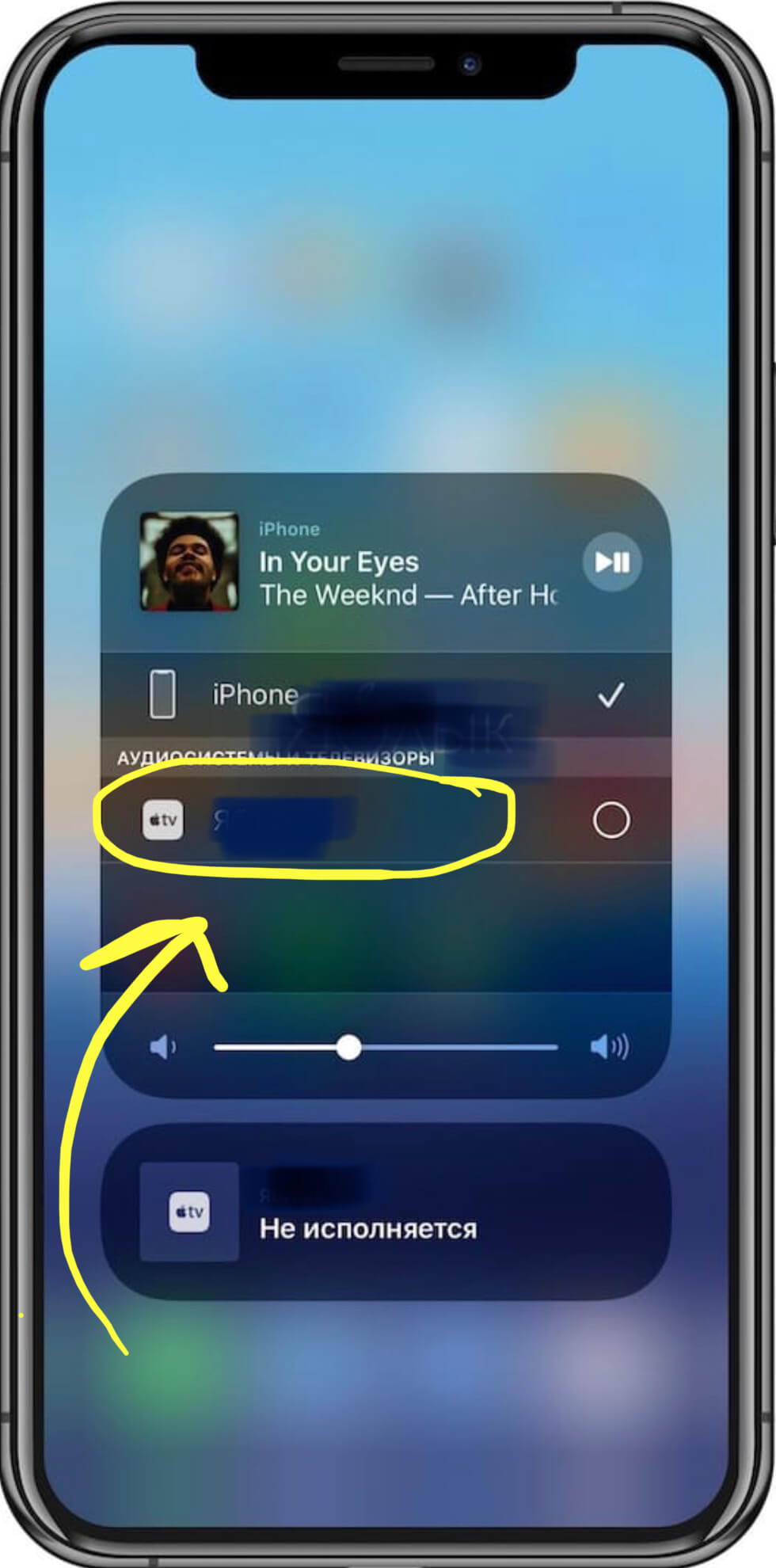
Рисунок 3. По клику на иконку airplay появится список доступных устройств, на которые можно передавать контент, воспроизводимый на вашем айфоне, просто выбрав нужное устройство.
- Чтобы потом совершить обратный процесс, то есть отключить airplay, нужно опять в Пункте Управления открыть значок круга с треугольниками, только в подменю выбрать снова айфон (тогда автоматически снимется галочка с устройства, на которое транслировался контент).
- Также можно осуществлять трансляцию файлов с айфона на другой дисплей через опцию Повтор экрана. Для этого в Пункте Управления выбираем меню Повтор Экрана, и в открывшемся подменю выбираем, пока загрузится список ближайших доступных для трансляции по airplay устройств. Затем нажимаем на нужное устройство, и трансляция начинается.
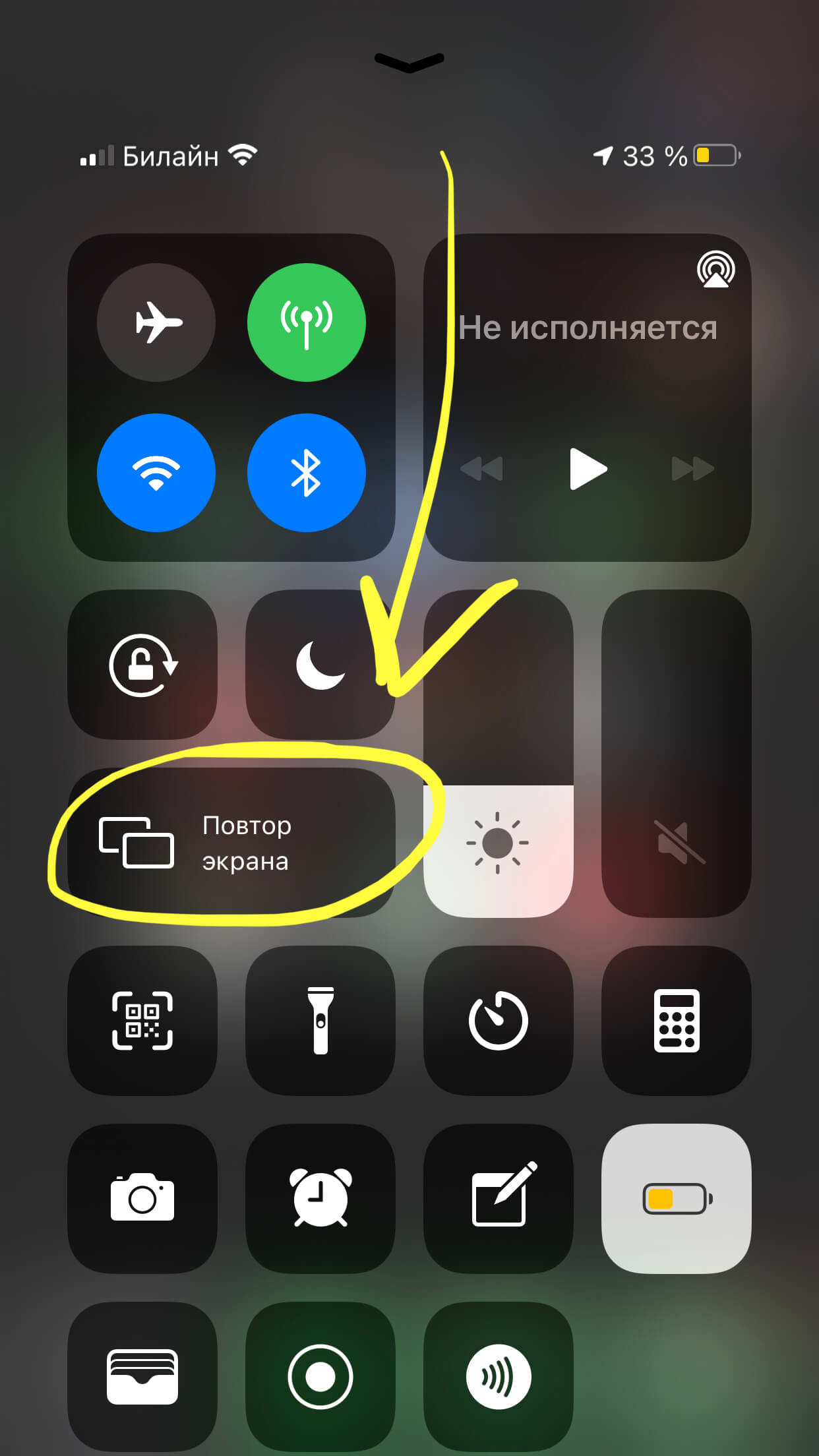
Рисунок 4. Для передачи файла через функцию Повтор экрана необходимо выбрать ее в Пункте управления
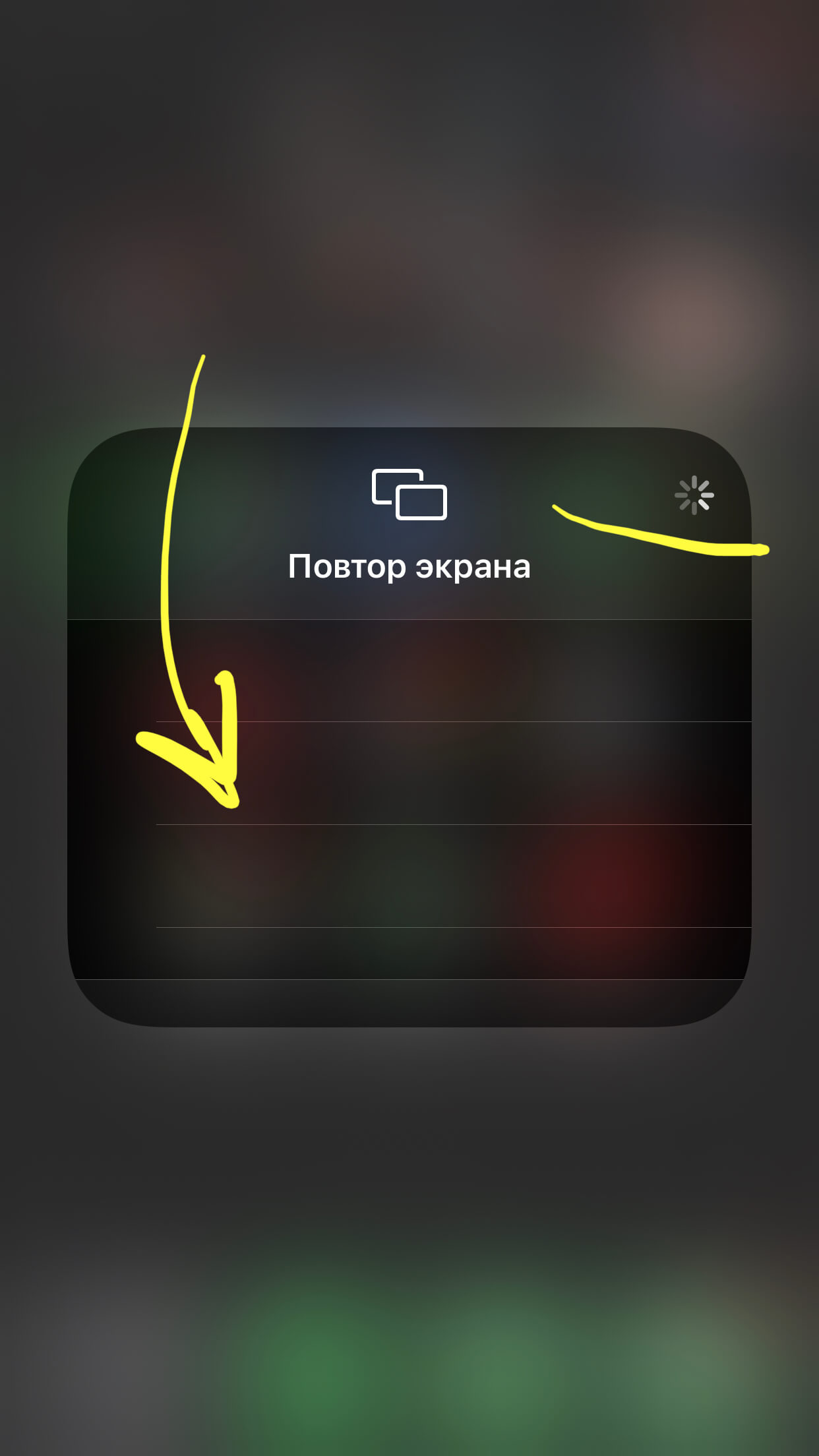
Рисунок 5. Ожидаем завершения загрузки устройств, доступных для трансляции, затем выбираем необходимое и нажимаем
Первым шагом к настройке AirPlay на телевизоре является проверка совместимости вашего устройства. Убедитесь, что ваш телевизор поддерживает AirPlay. Многие современные модели, особенно от таких производителей, как Apple, Samsung и LG, имеют встроенную поддержку этой технологии. Если ваш телевизор не поддерживает AirPlay напрямую, можно использовать специальные устройства, такие как Apple TV, которые позволят вам воспользоваться функциями AirPlay.
После подтверждения совместимости подключите телевизор и ваше устройство (iPhone, iPad или Mac) к одной и той же сети Wi-Fi. Это очень важно, так как AirPlay работает только в локальной сети. После этого на вашем iOS или macOS устройстве откройте Центр управления, нажав на значок «Наушники» или «Проведите вниз от верхнего правого угла экрана». Найдите кнопку «Экран дублирования» и выберите свой телевизор из списка доступных устройств. Если все сделано правильно, на экране телевизора появится код, который нужно будет ввести на вашем устройстве для подключения.
Когда соединение будет установлено, вы сможете дублировать экран или транслировать мультимедийные файлы на телевизор. Для воспроизведения контента просто выберите нужное приложение, например, YouTube или Apple Music, и найдите кнопку AirPlay в интерфейсе. Нажав на нее, вы сможете выбрать телевизор в качестве устройства вывода звука или изображения. Убедитесь, что ваш телевизор настроен на прием AirPlay, иногда может понадобиться активация данной функции в настройках устройства.
Трансляция изображения с iPhone на ТВ

Если вам требуется подключить iPhone к ТВ для передачи изображения с экрана телефона на экран телевизор, для этого существует несколько способов, хотя и не всегда и не для любых Smart TV они применимы.
- ТВ с поддержкой AirPlay
- Трансляция с помощью Apple TV
- Способы передачи изображения с iPhone на ТВ без AirPlay
Передача изображения с помощью AirPlay на телевизор, поддерживающий функцию
Некоторые современные телевизоры Smart TV от Samsung, LG и другие (примерно с 2019 года выпуска) поддерживают функцию AirPlay, позволяющую очень легко передать изображение с iPhone на телевизор «по воздуху».
Далее приведу пример использования AirPlay на телевизоре Samsung и процесс подключения iPhone для трансляции (официальные инструкции говорят, что для этого и смартфон и телевизор должны быть подключены к одной сети Wi-Fi, однако у меня есть основания предполагать, что это не обязательно):
Трансляция с помощью Apple TV (AirPlay)
Если телевизор не поддерживает AirPlay, то единственный путь беспроводной трансляции изображения с экрана iPhone на ТВ по Wi-Fi будет приставка Apple TV, подключенная к телевизору. При наличии такой приставки она будет являться «приёмником» AirPlay:
- На телевизоре в качестве источника сигнала выбираем Apple TV.
- С телефона iPhone запускаем трансляцию, как это было описано выше, начиная со второго пункта.
- Использовать адаптер Lightning — HDMI для передачи изображения с помощью HDMI.
- Подключить iPhone по USB к телевизору (и разрешить доступ к медиа на телефоне) для просмотра фото и видео с телефона на телевизоре.
- Использовать приложения iPhone, такие как TV Assist (доступно в App Store) для передачи медиа (видео, фото, ауидо) с телефона на телевизор по DLNA (а этот стандарт поддерживают почти все телевизоры Smart TV, достаточно, чтобы и телефон и ТВ были подключены к одной сети Wi-Fi).
Дополнительные возможности трансляции
Помимо описанных выше способов беспроводной передачи с использованием AirPlay, вы можете:

А вдруг и это будет интересно:
- Лучшие бесплатные программы для Windows
- Сами устанавливаются приложения на iPhone — решение
- Мы зарегистрировали подозрительный трафик, исходящий из вашей сети — решения
- Как отключить расширения в браузере
- Соединение сброшено ERR_CONNECTION_RESET — как исправить ошибку в Chrome и других браузерах
- Двоится изображение на мониторе — решение
- Windows 11
- Windows 10
- Android
- Загрузочная флешка
- Лечение вирусов
- Восстановление данных
- Установка с флешки
- Настройка роутера
- Всё про Windows
- В контакте
- Одноклассники
Игорь 22.07.2021 в 11:59



