Чтобы настроить беспроводную сеть на телевизоре Samsung, сначала включите телевизор и перейдите в меню настроек, нажав кнопку «Настройки» на пульте. В разделе «Сеть» выберите опцию «Настроить сети» и затем «Беспроводная сеть». Телевизор начнет поиск доступных Wi-Fi сетей.

После нахождения вашей сети выберите её и введите пароль, если он требуется. После успешного подключения вы увидите соответствующее уведомление, что ваш телевизор теперь подключён к интернету. Убедитесь, что соединение стабильно, чтобы наслаждаться стримингом и другими онлайн-сервисами на вашем устройстве.
Настройка SMART TV на телевизоре Samsung через wi-fi
Постоянно пополняющаяся линейка приложений для «Смарт ТВ», разрабатываемая Samsung, подходит только для «умных» моделей телевизора. Однако только компания Самсунг ушла дальше всех и адаптировала более 300 приложений, а дальше их становится все больше.
Читателю будет полезно освоить возможность подсоединения Самсунг Смарт ТВ к интернету посредством wifi роутера. Инструкции производителя для многих кажутся более чем запутанными, а статья как подключить вай-фай на Samsung обеспечит упрощение процесса настройки и сэкономит ваше время. Действительно, у владельцев телевизоров с Smart TV, подключающих свои девайсы к сети через wifi, будет больше преимуществ, чем после подключения через локальную сеть. Освоить процесс настройки Samsung к интернету через wifi поможет наша пошаговая инструкция, которая подготовлена совместно с экспертами портала https://samsmobile.ru/
Преимуществом соединения Смарт ТВ на Самсунг через wifi роутер станет избавление домочадцев от проводов под ногами. А достаточная скорость интернет соединения избавит от дискомфорта при воспроизведении, то есть оградит онлайн трансляцию по смарт Самсунг от зависания и каких-либо перерывов.
Подключение
Для включения браузера телевизора Самсунг Смарт ТВ его необходимо соединить:
- локальной проводной сетью посредством витой пары через ТВ-маршрутизатор;
- с беспроводной сетью интернет, то есть непосредственно по wifi, если у Смарт ТВ Самсунг есть встроенный wifi адаптер;
- при помощи wifi роутера (USB), настроив соединение через меню подключений, и выбирая нужные опции.
Чтобы найти нужный пункт, нужно зайти в Smart Hub, выбрав в его меню соответствующую клавишу на мышке управления. «Магазин приложений Samsung Apps» предоставит понравившуюся опцию.

Подключить телевизор к интернету удобней по прямому соединению или через роутер. Для этого достаточно соединить кабель от сетевого провайдера в телевизионный разъем «Ethernet». Если тип интернет-провайдера не поддерживает функцию прямого подключения, нужно воспользоваться маршрутизатором, который поможет грамотно распорядиться домашней сетью.
Пока оставим вариант подключения роутера wifi и телевизора к сети интернет посредством кабеля LAN (витой пары). Рассмотрим более рациональный способ и выясним, как соединить вай фай к Самсунг .
Полезные советы
Что поможет владельцу Samsung Smart TV при подключении гаджета к вай фай роутеру? При слабом беспроводном отклике вай фай диагностику следует выполнять с помощью инструкции программы inSSider, перейдя на более свободный канал сети. Если в Самсунг отсутствует встроенный вай фай адаптер, следует приобрести внешнее беспроводное устройство и подсоединиться к паутине с его помощью. Важно выбрать модель USB роутера вай фай, совместимую с приобретенной моделью телевизора.
Шаги подключения к Wi-Fi
Владельцы домашней сети, уже установивший роутер и настроившие на нем вай фай, для начала должны проверить настройки соединения сети интернет на Smart TV. После входа в «Меню» выберите опцию «Сеть», затем клавишу «Состояние сети» и нажмите по функции «Настройки IP».
Состояние IP и DNS должно соответствовать приему «Получать автоматически». Затем убедитесь, что маршрутизатор использует сценарий динамической конфигурации сетевого узла (DHCP) и вообще допущен в интернет.
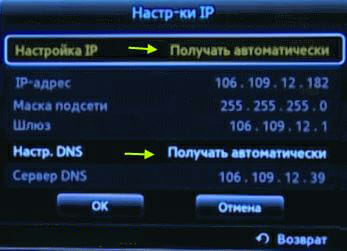
Не забудьте, что подключение маршрутизатора на смарт телевизоре Samsung через кабель обеспечит настройку соединения через него. Отключив кабель от SMART TV, обеспечите автоматическую настройку с помощью беспроводного соединения вай фай.
Возьмите пульт дистанционного управления и после нажатия клавиши «Меню» в открывшемся окне навигации отыщите пункт «Сеть». В предложенном списке кликните по опции «Настройки сети». Первый шаг поможет настроить беспроводное соединение с помощью внутреннего адаптера локальной сети. Кликнув по клавише «Пуск», запустите поиск вай фай роутера.
Второй шаг отразит результаты поиска и составление списка ближайших маршрутных потоков в вай фай сети. Выбрав свой маршрутизатор, нажмите пункт «Далее». Это позволит проверить и установить дистанционное соединение.
Третий шаг подразумевает ввод ключа безопасности, выбранный ранее для защиты беспроводной передачи, то есть пароль идентичный восьмизначному коду маршрутизатора.
Проверка соединения
После правильного присоединения к стабильно работающей сети вай фай установится дистанционное соединение.
Выход в интернет обеспечит встроенный веб-браузер Смарт ТВ. Если же ключ к доступу введен правильно, а беспроводное соединение с роутером или маршрутизатором не установилось, то нужно вернуться к настройкам и изменить их.
Причиной такой ситуации могут стать проблемы в работе сценария DHCP домашнего доступа к сети, о чем подсказывает соответствующее ТВ сообщение.
Заново подключить телевизор Самсунг по дистанционной связи wi-fi можно через административную панель своего маршрутизатора wi-fi, отключив протокол DHCP-сервера и изменив на смарт Samsung «Настройки IP» на параметр «Ввести в ручную». Введите параметры сетевого подключения согласно настройкам своего маршрутизатора в ручном режиме.

Подключение к wi-fi без DHCP
Чтобы настроить сетевое соединение на Samsung, нужно указать значения в соответствии с адресом шлюза маршрутизатора, например 192.168.1.1
Для этого следует ввести:
- IP-адрес: 168.192.1.403;
- Вид подсети: 255.255.255.0;
- Параметры шлюза: 168.192.4.1;
- Реквизиты внешнего сервера DNS от корпорации Google: 8.8.4.4 (или адрес шлюза 168.192.4.1).
После этой перенастройки беспроводное подключение должно установиться.
Как правило, после настройки телевизора в ручном режиме wi-fi маршрутизатор находит свою интернет сеть.
Теперь следует устранить проблемы в работе сессии DHCP, обеспечивающей функционирование остальных домашних гаджетов (ноутбуков, планшетов) через автоматический выход в интернет. Для этого достаточно учесть IP-адрес каждого устройства и телевизора Самсунг в адаптере по MAC-адресу. Такое резервирование поможет избежать конфликтных ситуаций в работе DHCP, а все гаджеты будут откликаться на единственный IP-адрес маршрутизатора при каждом подсоединении к сети.
Настроить подключение телевизора Samsung к интернету через роутер, легко освоить подсоединение Smart TV к локальной сети с помощью кабеля LAN. Настройщики рекомендуют использовать патч-корд UTP-5e, но подойдет и прессованный ручным способом LAN кабель.
Как вам статья?
Как настроить беспроводную сеть на телевизоре Samsung
Современные телевизоры Samsung предлагают широкий спектр возможностей для просмотра контента. Одной из ключевых возможностей является подключение телевизора к интернету через беспроводную сеть Wi-Fi. Такое подключение позволяет настроить доступ к интернет-порталам, приложениям и онлайн-сервисам, чтобы расширить возможности использования своего телевизора.
Первым шагом является включение телевизора и переход в меню настроек. Для этого вам потребуется пульт дистанционного управления. Найдите кнопку «Меню» на пульте и нажмите на нее.
После открытия меню навигации, найдите раздел «Настройки» или «Настройки сети» и выберите его, используя кнопки со стрелками.
В настройках сети найдите опцию «Wi-Fi» или «Беспроводная сеть» и выберите ее для открытия списка доступных Wi-Fi сетей.
Выберите вашу домашнюю Wi-Fi сеть из списка и введите пароль, если это необходимо. Используйте кнопки на пульте дистанционного управления для ввода пароля.
После того, как вы ввели пароль и подтвердили его, телевизор попытается подключиться к Wi-Fi сети. Подождите несколько секунд, пока процесс подключения завершится.
Как только ваш телевизор Samsung успешно подключится к Wi-Fi сети, вы увидите подтверждение на экране. Вы можете проверить подключение, попытавшись открыть какой-либо интернет-ресурс или приложение на своем телевизоре.
Теперь у вас есть полностью настроенная беспроводная сеть на телевизоре Samsung, и вы можете наслаждаться онлайн-содержимым непосредственно с большого экрана вашего телевизора!
Подключение телевизора Samsung к беспроводной сети: пошаговая инструкция
Для доступа к интернет-сервисам и потоковому видео на вашем телевизоре Samsung, вы можете подключить его к беспроводной сети Wi-Fi. В этой пошаговой инструкции мы расскажем, как это сделать.
Шаг 1: Проверьте совместимость
Убедитесь, что ваш телевизор Samsung имеет встроенный модуль Wi-Fi и поддерживает подключение к беспроводной сети. Обычно это указано в спецификациях модели или в руководстве пользователя.
Шаг 2: Включите телевизор
Убедитесь, что ваш телевизор Samsung включен. Для начала процесса настройки подключения к Wi-Fi необходимо, чтобы телевизор был включен.
Шаг 3: Откройте меню настроек
Используйте пульт дистанционного управления и нажмите на кнопку «Меню». Это откроет главное меню телевизора.
Шаг 4: Найдите сетевые настройки
Используйте кнопки навигации на пульте дистанционного управления, чтобы найти раздел «Сеть» или «Настройки сети». В этом разделе вы найдете все необходимые сетевые настройки.
Шаг 5: Выберите Wi-Fi
В разделе сетевых настроек найдите опцию «Wi-Fi» и выберите ее. Это откроет список доступных беспроводных сетей.
Шаг 6: Выберите свою сеть
В списке доступных сетей найдите свою сеть Wi-Fi и выберите ее. Если ваша сеть скрыта, вам может потребоваться ввести ее имя вручную.
Шаг 7: Введите пароль
Если ваша сеть защищена паролем, вам будет предложено ввести пароль. Используйте пульт дистанционного управления, чтобы ввести пароль, и нажмите «ОК» или подобную кнопку.
Шаг 8: Подтвердите подключение
После ввода пароля нажмите кнопку «Подключить» или подобную кнопку для подтверждения подключения к выбранной беспроводной сети.
Шаг 9: Проверьте подключение
Подождите несколько секунд, пока телевизор подключается к сети Wi-Fi. Затем вы можете проверить подключение, открыв веб-браузер или запустив приложение, требующее интернет-соединения.
Проверка наличия встроенного Wi-Fi модуля
Перед настройкой беспроводной сети на телевизоре Samsung, необходимо убедиться, что он оборудован встроенным Wi-Fi модулем. Это позволит вам подключать телевизор к беспроводной сети без использования дополнительных адаптеров.
Чтобы проверить наличие Wi-Fi модуля на телевизоре Samsung, выполните следующие действия:
- Включите телевизор и нажмите на кнопку «Меню» на пульте дистанционного управления;
- Навигацией по меню найдите раздел «Настройки» и откройте его;
- В меню «Настройки» найдите раздел «Сеть» и выберите его;
- В разделе «Сеть» найдите опцию «Беспроводная сеть» и выберите ее;
- Если вы видите доступные беспроводные сети, значит, на вашем телевизоре установлен встроенный Wi-Fi модуль. Если же этой опции нет, значит, на вашем телевизоре нет встроенного модуля и для подключения к беспроводной сети вам понадобится дополнительный адаптер.
Если встроенный Wi-Fi модуль присутствует на вашем телевизоре Samsung, вы сможете перейти к следующему шагу — настройке беспроводной сети.
Подключение телевизора к беспроводной сети через меню настроек
Для настройки беспроводной сети на телевизоре Samsung можно воспользоваться меню настроек. Следуйте инструкциям ниже, чтобы подключить телевизор к вашей домашней сети:
- Включите телевизор и нажмите на пульте управления кнопку «Меню».
- Используйте кнопки «Вверх» и «Вниз» на пульте, чтобы выбрать «Настройки» в главном меню.
- Нажмите кнопку «Ввод», чтобы открыть меню настроек.
- Выберите «Сеть» в списке доступных опций.
- В меню «Сеть» выберите «Беспроводная сеть».
- Нажмите кнопку «Ввод», чтобы просмотреть доступные беспроводные сети.
- Выберите вашу домашнюю сеть из списка.
- Если ваша сеть защищена паролем, введите его с помощью кнопок на пульте.
- После ввода пароля нажмите кнопку «Готово» или «Подключение», чтобы подключиться к сети.
После выполнения этих шагов телевизор Samsung должен успешно подключиться к вашей беспроводной сети. Теперь вы можете наслаждаться просмотром интернет-содержимого или стриминговых сервисов без использования проводного соединения.
Поиск доступных Wi-Fi сетей
Чтобы настроить беспроводную сеть на телевизоре Samsung, вам потребуется сначала найти доступные Wi-Fi сети в вашем доме или в офисе. Для этого выполните следующие шаги:
Шаг 1:
На пульт дистанционного управления телевизором нажмите кнопку «Меню».
Шаг 2:
Используя кнопки на пульте, выберите «Настройки» и нажмите кнопку «Ввод/ОК».
Шаг 3:
Выберите пункт «Сеть» в меню настроек и нажмите на кнопку «Ввод/ОК».
Шаг 4:
Выберите «Беспроводная сеть» и нажмите кнопку «Ввод/ОК».
Шаг 5:
Теперь телевизор будет отображать список доступных Wi-Fi сетей в вашей зоне. Используя кнопки на пульте, прокручивайте список вниз или вверх до тех пор, пока не найдете нужную Wi-Fi сеть.
Примечание: Если вы не видите список доступных Wi-Fi сетей, убедитесь, что ваш телевизор подключен к сети электропитания и что Wi-Fi адаптер включен.
Шаг 6:
После выбора нужной Wi-Fi сети нажмите на кнопку «Ввод/ОК».
Теперь вы можете приступить к настройке параметров выбранной Wi-Fi сети согласно инструкциям, предоставленным вместе с вашим телевизором Samsung.
Ввод пароля беспроводной сети
1. На пульте телевизора нажмите кнопку «Меню».
2. Откройте раздел «Настройки» и выберите «Сеть».
3. В списке доступных сетей выберите свою беспроводную сеть.
4. Нажмите на название выбранной сети и введите пароль.
5. Подтвердите введенный пароль, нажав на кнопку «ОК» или «Подтвердить».
6. После успешного ввода пароля телевизор будет подключен к беспроводной сети.
Обратите внимание, что при вводе пароля необходимо использовать латинские буквы (заглавные и строчные), цифры и символы. Убедитесь в правильности ввода каждого символа перед подтверждением.
Проверка подключения к беспроводной сети
После того, как вы настроили беспроводную сеть на телевизоре Samsung, важно убедиться, что подключение осуществлено успешно. Для этого можно выполнить несколько простых шагов:
- На пульте управления телевизором нажмите кнопку «Меню».
- Перейдите к настройкам и выберите раздел «Сеть».
- В разделе «Сеть» выберите «Проверка сетевого подключения».
- Дождитесь завершения проверки. При успешном подключении вы увидите сообщение о том, что подключение к беспроводной сети произведено успешно.
Если же подключение не удалось, убедитесь, что:
- Введен правильный пароль от Wi-Fi сети.
- Роутер находится в доступной зоне и сигнал достаточно сильный для подключения телевизора.
- В настройках роутера не установлено ограничение на подключение новых устройств.
Если проблемы с подключением к беспроводной сети сохраняются, рекомендуется связаться с технической поддержкой Samsung для дальнейшей помощи.



