Чтобы настроить телевизор Panasonic Viera, сначала подключите его к электросети и антенне или кабельному телевидению. Включите телевизор и воспользуйтесь пультом дистанционного управления, выбрав меню «Настройки». Здесь вы сможете настроить язык, выбрать тип подключения и произвести автоматический поиск каналов.

После завершения поиска каналов можно отрегулировать изображение и звук, выбрав предпочтительные параметры в разделе «Изображение» и «Звук». Не забудьте сохранить изменения для получения наилучшего качества просмотра. Если у вас есть доступ к Интернету, можете также настроить Smart TV функции, подключив телевизор к Wi-Fi.
Как правильно настроить телевизор Panasonic Viera
Настройка телевизора Панасоник Виера может быть легкой и простой задачей, если вы следуете пошаговой инструкции. В этой статье мы расскажем, как настроить телевизор, чтобы получить оптимальное качество изображения и звука.
Первым шагом в настройке телевизора Панасоник Виера является подключение антенны. Для этого вам понадобится кабель, который подходит для вашего типа антенны. Подключите кабель к задней панели телевизора, в соответствующий разъем. Затем проверьте, что кабель надежно закреплен.
После подключения антенны вам нужно будет перейти к настройке каналов. Включите телевизор и откройте меню настроек. Выберите опцию «Автонастройка каналов» и следуйте инструкциям на экране. Телевизор будет автоматически сканировать доступные каналы и сохранять их в памяти. После завершения процесса настройки, вы сможете просматривать все доступные каналы на вашем Панасоник Виера.
Для оптимальной настройки изображения и звука вам может понадобиться внести некоторые изменения в настройки телевизора. В меню настроек вы сможете найти различные опции, такие как яркость, контрастность, насыщенность цветов и звук. Используйте пульт дистанционного управления, чтобы настроить эти параметры в соответствии с вашими предпочтениями.
Важности настройки Телевизора Панасоник Виера
Правильная настройка Телевизора Панасоник Виера также позволяет улучшить просмотр телевизионных программ, фильмов и видеоигр. Корректно настроенный телевизор обеспечивает более реалистичное и живое изображение, что позволяет вам наслаждаться вашими любимыми контентом с максимальным комфортом.
Настройка также позволяет вам оптимизировать звук на вашем Телевизоре Панасоник Виера. Вы можете настроить громкость, эквалайзеры и другие параметры звука, чтобы получить наилучшее качество звука и создать идеальную атмосферу для просмотра различного контента.
Кроме того, правильная настройка Телевизора Панасоник Виера позволяет упростить использование и навигацию по меню и функциям телевизора. Благодаря настройкам вы можете настроить телевизор в соответствии с вашими предпочтениями и потребностями, что делает его использование более удобным и простым.
Итак, настройка Телевизора Панасоник Виера играет важную роль в создании оптимального просмотра и использования телевизора. Правильно настроенный телевизор позволяет получить наилучшее качество изображения и звука, улучшить просмотр контента и упростить использование функций телевизора.
Выбор подходящей модели Телевизора Панасоник Виера
При выборе Телевизора Панасоник Виера важно учитывать ряд факторов, чтобы найти подходящую модель, которая соответствует вашим потребностям. Ниже приведены основные шаги, которые помогут вам сделать правильный выбор:
- Определите размер экрана. Размер экрана телевизора зависит от ваших предпочтений и размера помещения, где планируется его установка. Рекомендуется выбирать модели с экраном от 40 дюймов и более для комфортного просмотра.
- Уточните разрешение. Разрешение экрана определяет качество изображения. Вы можете выбрать модель с разрешением HD (720p), Full HD (1080p) или 4K Ultra HD (2160p) в зависимости от ваших потребностей и возможностей.
- Определите функциональность. Телевизоры Панасоник Виера могут иметь различные функции, такие как умные функции, поддержку воспроизведения видео с USB-накопителей, возможность просмотра онлайн-стриминговых сервисов и т. д. Выберите модель, которая предлагает необходимые вам функции.
- Учтите подключаемые устройства. Если у вас есть специфические требования к подключаемым устройствам, убедитесь, что выбранная модель телевизора поддерживает необходимые интерфейсы (HDMI, USB, Ethernet и т. д.) и имеет достаточное количество портов для подключения.
- Оцените дизайн и функциональность пульта управления. Пульт управления — это основной способ взаимодействия с телевизором, поэтому важно, чтобы он был удобен и функционален. Попробуйте пульт в магазине или изучите его характеристики перед покупкой.
- Проанализируйте отзывы и рейтинги. Перед покупкой телевизора Панасоник Виера рекомендуется ознакомиться с отзывами и рейтингами моделей, чтобы получить представление о их надежности и качестве.
Следуя приведенным выше шагам, вы сможете выбрать подходящую модель Телевизора Панасоник Виера, которая будет соответствовать вашим потребностям и превзойдет ваши ожидания в качестве и функциональности.
Распаковка и подключение Телевизора Панасоник Виера
При покупке телевизора Panasonic Viera вам понадобится правильно распаковать его и подключить к источнику питания и кабельным проводам. Следуйте этой пошаговой инструкции для безопасной и быстрой установки вашего телевизора.
- Распаковка телевизора: >
- Внимательно откройте коробку с телевизором, используя ножницы или другой острый предмет.
- Аккуратно извлеките телевизор и все комплектующие из коробки.
- Удалите защитную пленку с экрана телевизора и других поверхностей, если она имеется.
- Подключение к источнику питания: >
- Найдите разъем питания на задней панели телевизора. Он должен быть помечен как «AC In» или «Power In».
- Соедините один конец сетевого шнура с разъемом питания на телевизоре.
- Вставьте другой конец сетевого шнура в электрическую розетку.
- Подключение кабельным проводам: >
- Найдите разъемы для подключения кабельных проводов на задней панели телевизора. Эти разъемы могут варьироваться в зависимости от модели телевизора.
- Вставьте конец кабельного провода в соответствующий разъем на телевизоре.
- Подключите другой конец кабельного провода к источнику сигнала, такому как спутниковый ресивер или кабельный телевизор.
- Включение и настройка телевизора: >
- Нажмите кнопку питания на пульте дистанционного управления, чтобы включить телевизор Panasonic Viera.
- Следуйте инструкциям на экране для настройки языка, времени, региона и других параметров.
- Выберите источник сигнала, если это необходимо, и наслаждайтесь просмотром телевизионных программ и видео контента на вашем новом телевизоре Panasonic Viera.
Поздравляем! Теперь у вас есть полностью установленный и готовый к использованию телевизор Panasonic Viera.
Как настроить каналы на телевизоре Panasonic
Телевизоры Panasonic – один из старейших брендов: первый приёмник этой фирмы появился в 1952 году. Сегодня они по-прежнему популярны. В своих Смарт ТВ Panasonic использует операционную систему Viera, поэтому их интерфейс отличается от устройств других производителей и от старых моделей этой марки. Это часто вызывает трудности при настройке каналов на Panasonic Viera.
Проверка наличия цифры
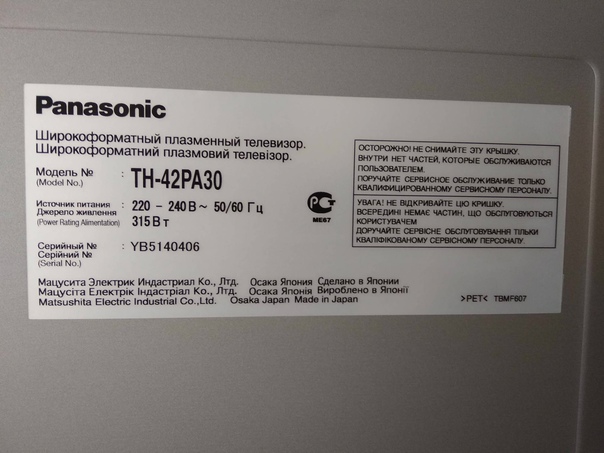
Чтобы принимать 20 бесплатных цифровых каналов на эфирную антенну, телевизор должен иметь встроенный тюнер. DVB-T/T2 в телевизорах «Панасоник» современных моделей присутствует по умолчанию. Но он может отсутствовать в старых приёмниках или устройствах, произведённых для стран, где используется другой стандарт цифрового телевидения. Если вы приобрели бывший в употреблении телевизор или привезли его из-за границы, убедитесь, что он поддерживает стандарт DVB-T2. Узнать это можно из документации к телевизору. А, если её нет, то по модели в интернете. Модель узнаём из наклейки на задней панели телевизора.
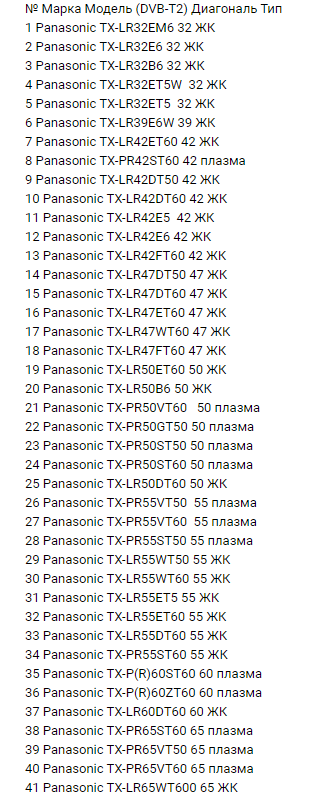
Сверьтесь с этим списком телевизоров с DVB-T2 тюнером. Или посмотрите описание вашей модели на сайте производителя.
Если нет встроенного тюнера, вы не сможете принимать на эфирную антенну «цифру». Решить проблему поможет приобретение приставки.
При наличии поддержки стандарта DVB-T2 можно переходить к настройке телевизора Panasonic на приём двадцати бесплатных телеканалов.
Автопоиск
Самый простой способ настроить цифровые каналы на телевизоре «Панасоник» – воспользоваться автонастройкой. Если вы купили новый телевизор в магазине, эта опция активируется сама при первом включении.
Если телевизор раньше уже настраивался, сбрасываем его до заводских параметров. Вход в настройки выполняется с помощью кнопки MENU на пульте ДУ, перемещение по пунктам стрелками, а выбор – клавишей ОК.

Чтобы сбросить настройки, войдите в меню, перейдите в раздел «Установки» (Setup) и выберите пункт «Системные настройки» или «Системное меню».
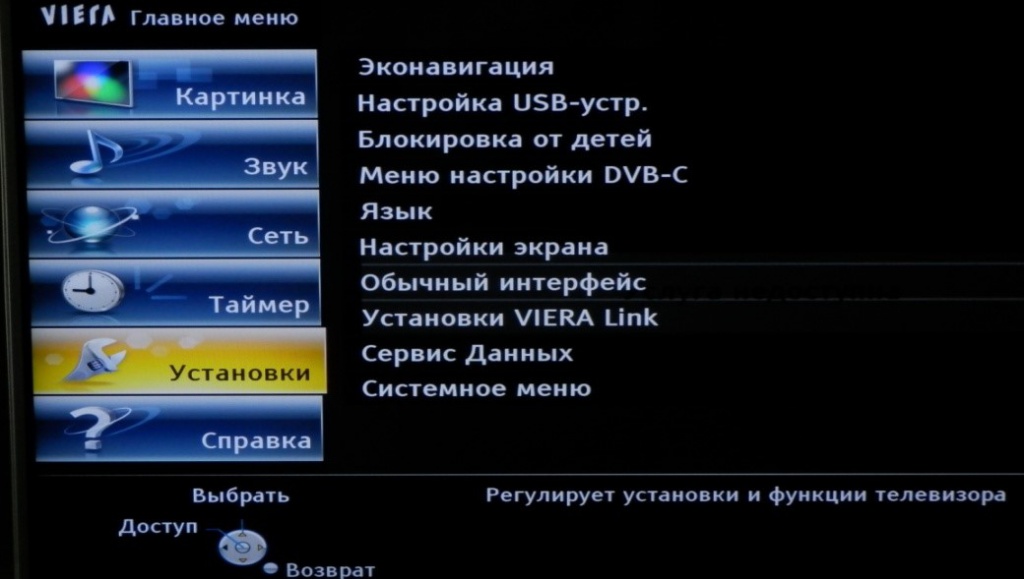
Нажмите клавишу со стрелкой вправо и выберите «Доступ». Затем кликните «Начальные установки» и подтвердите выбор центральной клавишей ОК. Когда появится сообщение о завершении процедуры сброса, выключите и снова включите телевизор. Запустится мастер начальной настройки.
На первом шаге вам будет предложено выбрать язык. Если есть русский, кликаем на него и попадаем в следующее окно. Здесь нужно указать источник телевизионного сигнала. Если вы будете настраивать только «цифру», выбирайте DVB-T. Можно сразу найти и аналоговые каналы, если таковые вещают в вашем регионе.
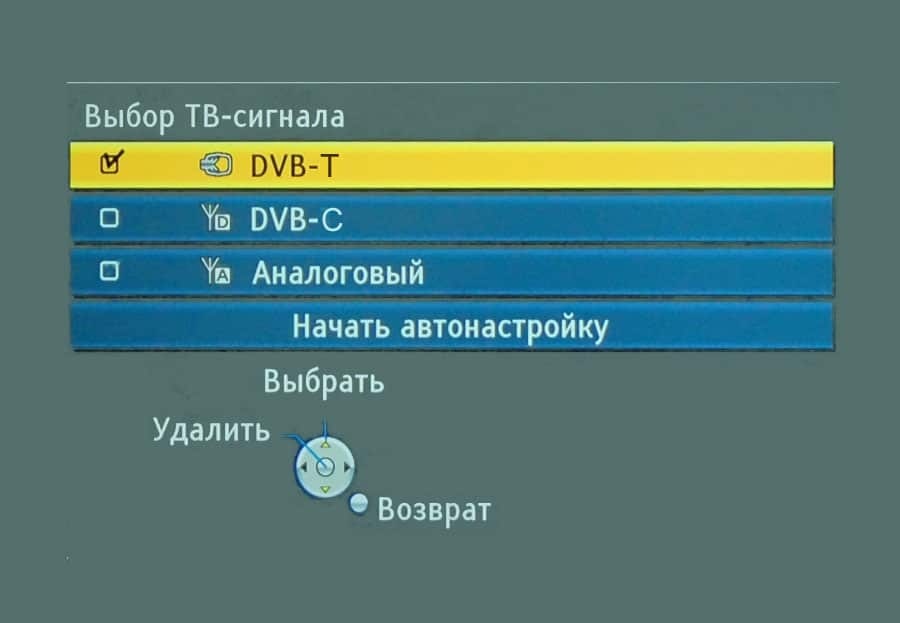
Перемещение по пунктам выполняется с помощью стрелок вверх и вниз, а выбор клавишей ОК. После того, как вы отметили нужные пункты, опускайтесь в самый низ и жмите «Начать автонастройку». Запустится сканирование каналов.
После завершения этого процесса вам будет предложено настроить подключение к интернету. Это необходимо для использования на вашем телевизоре Panasonic функций Smart TV и приложений Viera Link. Этот шаг можно пропустить. Подключить телевизор Panasonic к сети вы сможете в любое время.
В конце нужно выбрать, как вы будете использовать телевизор – для просмотра дома или для включения демонстрационного режима в магазине. Выберите пункт «Дома». На этом автоматическая настройка завершена. Запустится трансляция первого канала из списка найденных. В случае необходимости перенастроить каналы можно в меню «Установки» — «Меню настройки DVB-T» — «Автонастройка».
Если в процессе начальной настройки вы не отметили галочкой какой-либо из источников трансляции, в меню «Виера» он не появится. Для того, чтобы нужный пункт стал доступен, его нужно добавить в разделе «Установки» — «Добавить ТВ-сигнал».
Настройка кабельного
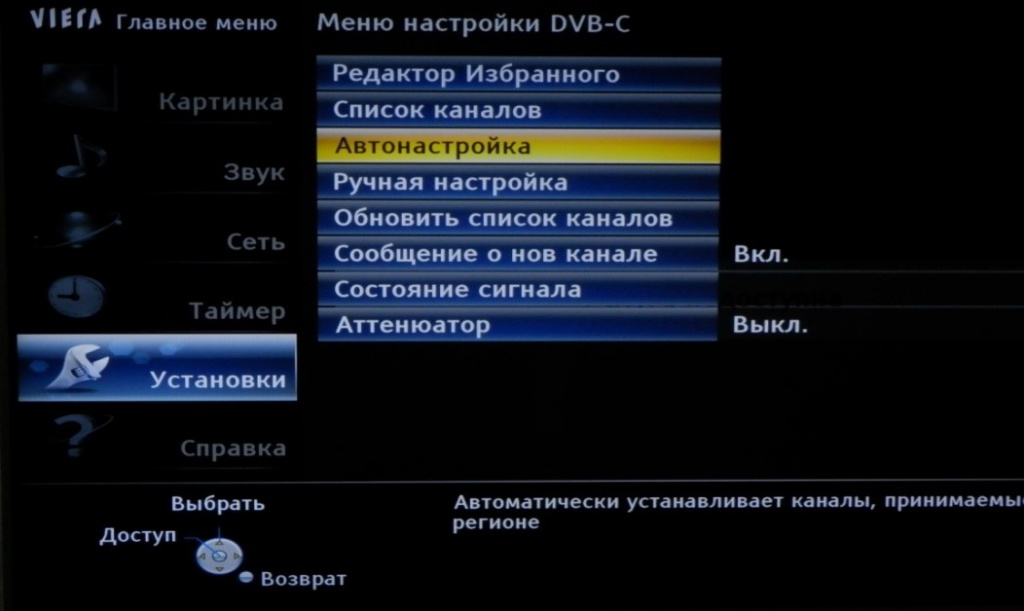
Подсоедините кабель провайдера к антенному гнезду. Включите ваш телевизор «Панасоник». Чтобы настроить кабельные каналы, воспользуйтесь пунктом «Установки» — «Меню настройки DVB-С» — «Автонастройка». Если такого пункта в меню вашего телевизора нет, его нужно добавить, выбрав «Добавить ТВ-сигнал».
Войдите в параметры автонастройки. В открывшемся окне выбираем режим поиска — «Все каналы». Режим сканирования – «Быстрый». Полное сканирование стоит использовать только в том случае, когда с помощью быстрого удалось найти не все каналы. Полное сканирование может потребовать очень много времени.
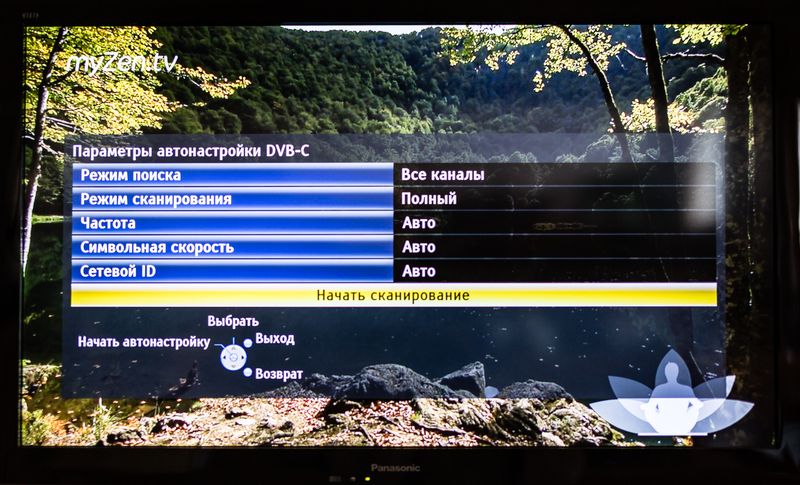
Остальные параметры нужно оставить в положении «Авто» в том случае, когда ваш оператор не требует указывать конкретные значения. Если же в договоре на подключение кабельного ТВ указаны перечисленные здесь данные, их нужно ввести с помощью пульта.
После этого опуститесь вниз и нажмите «Начать сканирование». Дождитесь, пока будут обнаружены все доступные каналы. Их количество и перечень зависят от вашего поставщика услуг и выбранного тарифа.
Аналоговые каналы
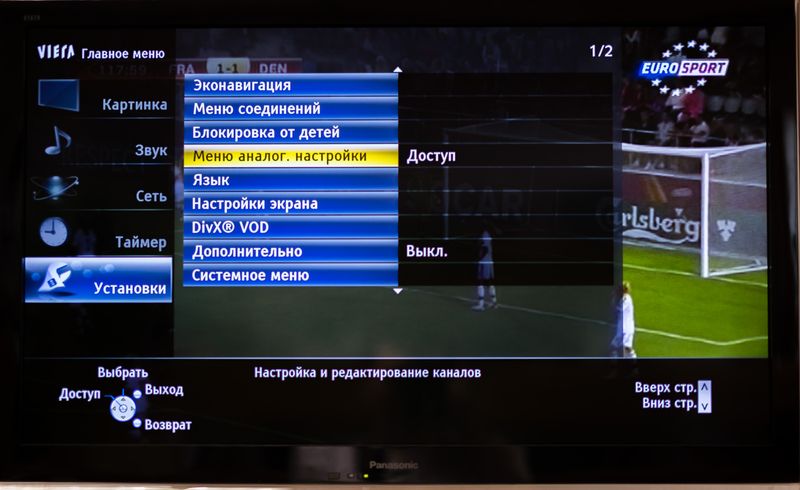
При наличии в вашем регионе аналогового вещания каналы ищут таким же способом. Для этого требуется выбрать в разделе «Установки» пункт «Меню аналог. настройки». Если на начальном этапе вы пропустили аналоговые каналы, добавьте нужный источник ТВ-трансляции.
После того, как доступные каналы будут найдены, вы можете вручную настроить каждый из них для наиболее качественного приёма.
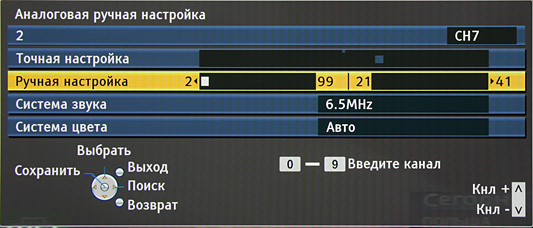
Перемещайте ползунок, чтобы добиться лучшей чёткости изображения и звука.
Если нет пульта или он не работает, используйте для входа в настройки кнопки на телевизоре. Нажимайте клавишу F до тех пор, пока не появится пункт «Автонастройка».

Войдите в него, нажав клавишу TV. С помощью стрелок выберите требуемый источник сигнала, нажмите снова кнопку TV для выбора и AV, чтобы сохранить его. После чего кнопкой TV запустите сканирование.
Редактирование каналов
Чтобы отредактировать список найденных каналов, откройте «Установки» и выберите тот список, который будете настраивать. Например, «Меню настройки DVB-T» для цифрового эфирного телевидения. Чтобы добавить каналы в «Избранное», откройте «Редактор избранного».
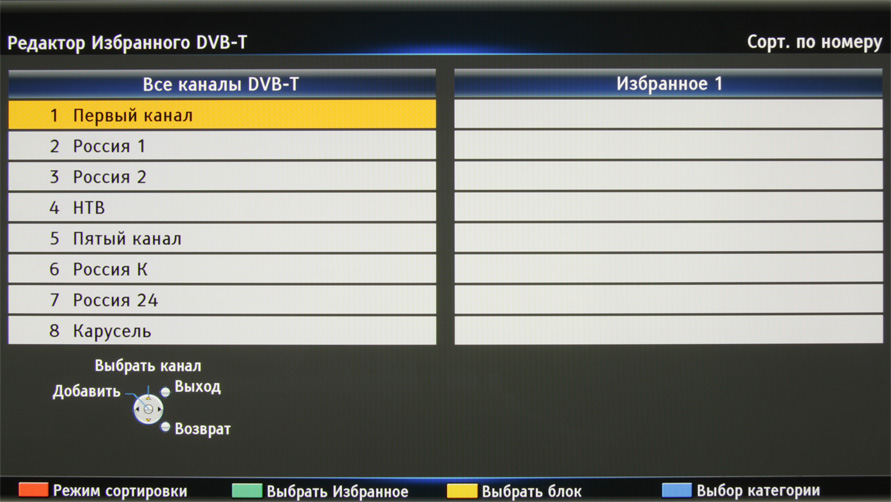
- Выделите нужный канал и добавьте его в избранное с помощью кнопки ОК на пульте. Избранные каналы будут отображаться в списке на главном экране Vera.
- Чтобы отредактировать избранное, с помощью стрелок перейдите на нужный канал. Чтобы изменить его порядковый номер, нажмите зелёную кнопку, затем введите новый номер и снова нажмите зелёную кнопку для сохранения изменений.
- Чтобы удалить канал из списка избранного, выберите его и нажмите ОК. Для удаления всех каналов используйте жёлтую клавишу.
- Для переименования канала используйте красную кнопку. Введите новое имя с помощью пульта и нажмите ОК.
Вы можете отредактировать все каналы, удалив ненужные и изменив порядок по своему желанию. Для этого выберите «Список каналов». Чтобы скрыть канал, встаньте на него и нажмите ОК. Он не будет отображаться при переключении. Точно так же вы можете вернуть в список скрытый ранее канал.
Отобразить все каналы можно, нажав жёлтую кнопку на пульте. Красная кнопка сортирует каналы в алфавитном порядке. Если выделить канал и нажать зелёную кнопку, можно передвинуть его в нужное место списка или вручную задать порядковый номер.
Внизу экрана отображаются подсказки. Используйте их при выполнении операций. Обратите внимание, что в некоторых случаях кнопки на пульте могут не соответствовать подсказкам на экране. В этом случае следует руководствоваться подсказками.
Изображение
Чтобы установить формат изображения, нажмите на пульте кнопку ASPECT. Если её нет, используйте клавишу FORMAT. Появится список доступных вариантов. Менять «Авто» на что-либо другое имеет смысл только в случае, когда формат изображения вас не устраивает: оно растянуто по вертикали или горизонтали. Доступны различные варианты для форматов 16:9, 14:9 и 4:3. Можно сохранить отдельные настройки для видео стандартного разрешения (SD) и высокой чёткости (HD).
Для настройки изображения войдите в меню и выберите пункт «Картинка». Здесь вы можете выбрать один из стандартных режимов просмотра – «Динамический», «Нормальный», «Кинотеатр», «Режим True Cinema» или «Игра».
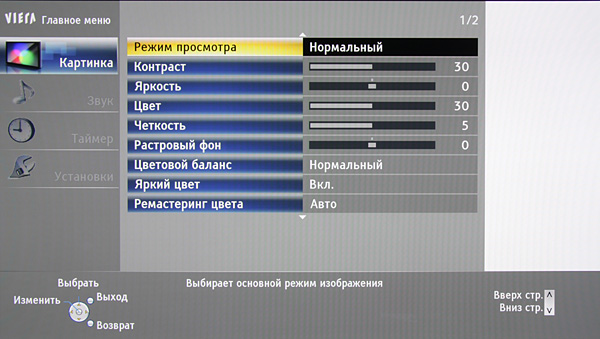
Первые два предназначены для просмотра при обычном освещении. «Кинотеатр» используется для улучшения характеристик изображения при просмотре фильмов в затемнённом помещении. «True Cinema» предназначен для воспроизведения видео в оригинальном качестве. А игровой режим применяется при подключении консоли и в режиме ТВ не действует.
Для каждого режима вы можете вручную настроить параметры – яркость, контраст, температуру, цвет и так далее.
Cубтитры
Чтобы скрыть или отобразить субтитры, если эта опция доступна в воспроизводимом видео, используется кнопка STTL на пульте. В зависимости от модели, вид и обозначение этой клавиши может отличаться.
Чтобы выбрать язык субтитров, перейдите в меню «Установки» — «Язык» — «Предпочитаемые субтитры». Здесь можно установить первый и второй предпочитаемые языки для отображения текста на экране.
Звук
Для настройки звучания в меню откройте раздел «Звук». Доступны три режима – «Музыка», «Речь» и «Пользовательский». Последняя позволяет полностью настроить звучание под свои требования.
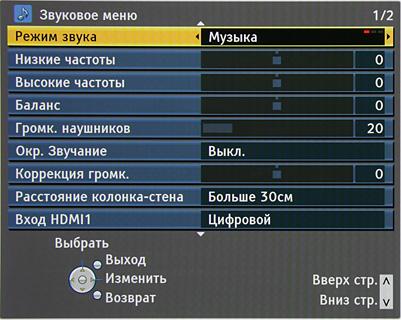
Для каждого режима доступно изменение высоких и низких частот и других параметров. При необходимости в любой момент можно вернуть заводские настройки, воспользовавшись соответствующим пунктом.

Сергей Сакадынский
Занимался созданием и администрированием интернет-ресурсов. 10 лет опыта работы с электроникой и интернет-технологиями.
Полная инструкция по настройке телевизора Panasonic Viera — простые шаги и важные советы для наилучшего опыта просмотра
Настройка телевизора Panasonic Viera может быть незамысловатой и простой задачей, если вы знаете правильные шаги. Современные телевизоры Panasonic Viera обладают функциональностью, которая позволяет пользователю настроить качество изображения, подключить интернет и настроить доступ к цифровым телевизионным каналам.
Шаг 1: Подключите кабель питания и включите телевизор. Убедитесь, что он правильно подключен к источнику электропитания и нажмите кнопку включения. Дождитесь, пока телевизор полностью загрузится. Обратите внимание на то, что телевизор может попросить вас выбрать язык и страну.
Шаг 2: Выберите источник сигнала. С помощью пульта дистанционного управления выберите нужный вам источник сигнала: кабельное телевидение, спутниковое телевидение, DVD-плеер и т.д. Убедитесь, что выбран нужный порт или вход, чтобы получить изображение с вашего источника.
Шаг 3: Настройте качество изображения. Перейдите в меню "Настройки" и найдите раздел, отвечающий за настройки изображения. Здесь вы можете регулировать яркость, контрастность, насыщенность и другие параметры изображения в соответствии с вашими предпочтениями.
Шаг 4: Подключите к интернету (если требуется). Если ваш телевизор имеет функциональность подключения к Интернету, вам придется выбрать способ подключения: по Wi-Fi или по Ethernet-кабелю. Следуйте инструкциям на экране, чтобы подключиться к Интернету и настроить настройки сети.
Шаг 5: Настройка доступа к цифровым телевизионным каналам. Если вы хотите смотреть цифровые телевизионные каналы, вам понадобится цифровой тюнер или ТВ-приставка. Подключите его к телевизору и выполните настройку каналов с помощью автоматического сканирования или ручной настройки.
Простые шаги и рекомендации помогут вам настроить телевизор Panasonic Viera без лишних хлопот и проблем. Наслаждайтесь просмотром своих любимых программ и фильмов с настроенным телевизором Panasonic Viera!
Почему важно правильно настроить телевизор Panasonic Viera?
Правильная настройка телевизора Panasonic Viera имеет большое значение для комфортного просмотра телевизионных программ и фильмов. При неправильной настройке телевизора может возникнуть ряд проблем, которые могут существенно повлиять на качество изображения и звука.
Во-первых, неверные настройки могут привести к неразборчивому искаженному изображению на экране. Яркость, контрастность, резкость и другие параметры изображения должны быть установлены оптимально, чтобы получить четкое и естественное изображение.
Во-вторых, неправильное настройка цветовой гаммы может привести к неестественному отображению цветов, что исказит впечатление от просмотра. Правильная настройка цвета поможет достичь максимально точного воспроизведения цветовых оттенков.
Неправильная настройка звука может привести к искажению звуковых эффектов и неверному балансу звука. Громкость и тон звука должны быть настроены таким образом, чтобы достичь максимально реалистичного звучания.
Правильная настройка телевизора Panasonic Viera также позволяет использовать все доступные функции и возможности устройства. Некоторые функции, такие как Smart TV, подключение к Интернету и просмотр потокового контента, требуют правильной настройки для корректной работы.
Таким образом, правильная настройка телевизора Panasonic Viera позволяет полностью наслаждаться просмотром телевизионных программ и фильмов, обеспечивая оптимальное качество изображения и звука, а также максимально полное использование функций устройства.
Шаг 1. Распаковка и подключение
Перед началом настройки телевизора Panasonic Viera необходимо правильно распаковать и подключить его к источнику питания и другим устройствам.
1. Распакуйте упаковку телевизора, аккуратно извлекая его из коробки. Проверьте на предмет наличия всех компонентов, включая пульт дистанционного управления, батарейки и кабеля питания.
2. Разместите телевизор на ровной и устойчивой поверхности, чтобы избежать его падения или повреждения.
3. Подключите кабель питания к телевизору и затем вставьте другой конец в розетку. Убедитесь, что вы используете соответствующее напряжение питания для вашего региона.
4. Подсоедините другие устройства, такие как антенна, кабельное или спутниковое телевидение, Blu-Ray плееры или игровые приставки, с помощью соответствующих кабелей и портов на задней панели телевизора.
5. Установите батарейки в пульт дистанционного управления и проверьте его работоспособность.
После завершения этих шагов вы будете готовы к настройке вашего телевизора Panasonic Viera и пользованию его функциями.
Как правильно распаковать и подключить телевизор?
Перед тем как начать распаковывать телевизор, убедитесь, что у вас есть все необходимые инструменты: ножницы или нож, чтобы разрезать пленку, и возможно резиновые перчатки для защиты рук.
Внимательно изучите упаковку и найдите инструкции по распаковке. Они могут быть напечатаны на коробке или вложены внутрь. Используйте их, чтобы правильно и безопасно распаковать телевизор.
Осторожно уберите все упаковочные материалы, такие как пенопласт, пленка или пластиковые крышки. При этом старайтесь не повредить сам телевизор.
После успешной распаковки вы готовы приступить к подключению телевизора.
Взгляните на заднюю панель телевизора. Там вы найдете все необходимые разъемы и порты для подключения. Обычно это HDMI-порт, USB-порт, аудио-выход, компонентный вход, антенный вход и разъем для подключения питания.
Следующим шагом, подключите кабель питания к телевизору и вставьте его в розетку. Проверьте, что подключение плотное и надежное.
Если у вас есть кабель для подключения антенны или кабельное телевидение, подключите его к соответствующему разъему на задней панели телевизора.
Если вы планируете использовать подключение через HDMI, возьмите кабель HDMI и подключите его к разъему HDMI на задней панели телевизора. Если у вас есть другие устройства, такие как игровые приставки или Blu-ray плееры, вы можете подключить их к другим доступным портам на телевизоре.
После подключения всех необходимых кабелей, подключите телевизор к источнику питания и нажмите кнопку питания на пульте дистанционного управления.
Теперь ваш телевизор Panasonic Viera готов к использованию. Вы можете настроить его и начать наслаждаться просмотром своих любимых программ и фильмов.
Шаг 2. Выбор языка и настройка времени
После включения телевизора Panasonic Viera на экране появится меню настройки. Первым шагом необходимо выбрать язык, на котором будет отображаться интерфейс.
Для выбора языка используйте стрелки на пульте дистанционного управления для перемещения по меню и нажмите кнопку «ОК», чтобы подтвердить выбор. Выберите русский язык, если это ваш предпочтительный язык.
После выбора языка перейдите к настройке времени. В меню выберите раздел "Настройки" и найдите пункт "Настройка времени". Выберите вашу временную зону и установите текущее время. Следуйте инструкциям на экране для завершения этого шага.
Настройка языка и времени в вашем телевизоре Panasonic Viera очень проста, и эти шаги помогут вам быстро завершить процесс.
Как выбрать язык и настроить время на телевизоре Panasonic Viera?
При первом включении телевизора Panasonic Viera вам будет предложено выбрать язык интерфейса. Вы можете выбрать язык, который вам удобен, используя пульт дистанционного управления.
Для выбора языка интерфейса выполните следующие действия:
- Включите телевизор, нажав кнопку питания на пульте дистанционного управления.
- На экране появится окно приветствия. Используйте клавиши со стрелками на пульте для перемещения и нажмите кнопку "OK", чтобы продолжить.
- Выберите язык интерфейса, используя клавиши со стрелками, и нажмите кнопку "OK".
После выбора языка интерфейса вы можете настроить время на телевизоре. Для этого выполните следующие действия:
- На пульте дистанционного управления нажмите кнопку "Menu", чтобы открыть меню телевизора.
- Используйте клавиши со стрелками для перемещения по меню и выберите "Настройки" или "Settings".
- Выберите "Настройки даты и времени" или "Date and Time Settings".
- Настройте текущее время, выбрав соответствующие значения с помощью клавиш со стрелками.
- Нажмите кнопку "OK", чтобы сохранить настройки.
После выполнения этих шагов язык интерфейса телевизора Panasonic Viera будет выбран, а время будет настроено.
Шаг 3. Подключение к интернету
1. Убедитесь, что ваш телевизор и маршрутизатор Wi-Fi находятся в одной сети и имеют подключение к электропитанию.
2. В menю настройки телевизора Viera перейдите в раздел "Настройки сети" или "Настройки Интернета". Обычно это можно сделать, используя пультик управления и навигацию по меню на экране.
3. В настройках сети выберите "Подключение к Интернету" или "Беспроводное подключение Wi-Fi".
4. Выберите свою Wi-Fi-сеть из списка доступных сетей. Обратите внимание, что если ваша сеть скрыта, вам потребуется вручную указать ее имя и пароль.
5. Введите пароль Wi-Fi-сети, если он требуется. Обычно это случается при подключении к защищенной сети.
6. Подождите, пока телевизор выполнит процедуру подключения к сети. Обычно это занимает несколько секунд. Если все настроено правильно, на экране появится сообщение о успешном подключении.
7. После успешного подключения к Интернету вы сможете использовать функции Smart TV, загружать приложения, просматривать видео онлайн и многое другое.
Как подключить телевизор Panasonic Viera к интернету?
Чтобы пользоваться всеми функциями и преимуществами телевизора Panasonic Viera, вам понадобится подключить его к интернету. Это довольно простая задача, и в этом разделе мы расскажем вам, как правильно выполнить все необходимые шаги.
Во-первых, убедитесь, что ваш телевизор поддерживает подключение к интернету. У большинства моделей Panasonic Viera есть встроенный Wi-Fi адаптер, что позволяет подключаться к сети без использования проводов. Если у вас есть проводное соединение, убедитесь, что у вас есть соответствующий Ethernet-кабель.
Во-вторых, проверьте наличие доступа к Wi-Fi или роутеру в вашей локальной сети. Убедитесь, что Wi-Fi или роутер настроены и работают нормально. Если у вас есть пароль для Wi-Fi, убедитесь, что вы его знаете.
Теперь перейдите к самому процессу подключения:
- Включите телевизор Panasonic Viera и нажмите кнопку "Menu" на пульте дистанционного управления.
- Используйте стрелки на пульте дистанционного управления, чтобы переместиться по меню и выберите "Настройки".
- В меню "Настройки" найдите раздел "Сеть" и выберите его.
- В разделе "Сеть" выберите "Настройка сети" или "Сетевые настройки".
- Теперь вам будет предложено выбрать тип подключения. Если у вас есть Wi-Fi, выберите "Беспроводное соединение". Если у вас есть Ethernet-кабель, выберите "Проводное соединение".
- Для беспроводного подключения вам будет предложено выбрать Wi-Fi-сеть из списка. Выберите свою сеть и введите пароль, если это требуется.
- После ввода пароля подождите, пока телевизор установит соединение с выбранной Wi-Fi-сетью.
- Если у вас есть проводное соединение, подключите Ethernet-кабель к телевизору и маршрутизатору.
- После успешного подключения телевизора к интернету вы сможете наслаждаться доступом к интерактивным сервисам, приложениям и другим онлайн-функциям вашего телевизора Panasonic Viera.
Теперь у вас есть все необходимые знания для подключения телевизора Panasonic Viera к интернету. Следуйте этим простым шагам, и вы сможете с легкостью пользоваться всеми его возможностями.
Шаг 4. Настройка каналов
После успешного подключения телевизора к антенне или кабельной сети, необходимо выполнить настройку каналов для просмотра телевизионных программ. Для этого следуйте инструкциям ниже:
- Нажмите на кнопку "Меню" на пульте управления.
- Используйте стрелки на пульте управления, чтобы выбрать пункт "Настройка" в меню.
- Выберите "Настройка каналов" и нажмите кнопку "ОК".
- Выберите "Автонастройка каналов" и нажмите кнопку "ОК".
- Подождите, пока телевизор выполнит поиск доступных каналов.
- После завершения поиска выберите "Завершить" и нажмите кнопку "ОК".
Теперь вы сможете просматривать все доступные каналы на своем телевизоре Panasonic Viera. В случае, если вы хотите перезапустить настройку каналов, повторите указанные выше шаги.
Как настроить каналы на телевизоре Panasonic Viera?
- Включите телевизор и нажмите на пульте дистанционного управления кнопку "Меню".
- Используя кнопки навигации, перейдите к разделу "Настройки" или "Настройка телевизора".
- Выберите опцию "Настройка каналов" или "Автоматический поиск каналов".
- Выберите тип подключения: "Кабельное" или "Антенна". Если вы используете спутниковое подключение, выберите соответствующий вариант.
- Выберите режим сканирования. Рекомендуется выбрать режим "Полный" для наилучшего качества сигнала.
- Нажмите кнопку "Начать поиск" или "Сканировать". Телевизор автоматически просканирует доступные каналы и сохранит их в память.
- Когда сканирование завершено, нажмите кнопку "Готово" или "Завершить".
После завершения настройки каналов, вы можете переключаться между ними, используя кнопки на пульте дистанционного управления или меню "Каналы" на экране. Если у вас есть предпочитаемые каналы, вы можете настроить их порядок или создать список избранных каналов.
Обратите внимание, что процедура настройки каналов может немного отличаться в зависимости от модели телевизора Panasonic Viera и используемого способа подключения к телевизионному источнику.
Шаг 5. Настройка звука и изображения
После успешного подключения телевизора Panasonic Viera к сети, необходимо настроить звук и изображение для получения наилучшего качества просмотра.
1. Нажмите на кнопку "Меню" на пульте управления.
2. В открывшемся меню выберите раздел "Настройки".
3. В разделе "Настройки" найдите пункт "Звук" и нажмите на него.
4. В открывшемся подменю вы сможете настроить различные параметры звука, такие как громкость, баланс, тон и другие.
5. Подберите оптимальные настройки звука в соответствии с вашими предпочтениями. Не забудьте проверить звуковое сопровождение при воспроизведении TV-программы или фильма.
6. Перейдите к настройке изображения, выбрав пункт "Изображение" в меню "Настройки".
7. В открывшемся подменю настройте параметры яркости, контрастности, насыщенности цвета и другие, чтобы получить наиболее реалистичное и четкое изображение.
8. Необходимо также проверить и настроить параметры экрана, как например формат изображения, разрешение и режим растяжения.
9. После настройки звука и изображения, сохраните изменения и выйдите из меню настроек.
Теперь ваш телевизор Panasonic Viera готов к просмотру любимых телевизионных программ и фильмов с наилучшим звуком и изображением.



