Чтобы настроить Wi-Fi на телевизоре LG, начните с включения устройства и перехода в меню настроек, нажав кнопку «Settings» на пульте дистанционного управления. Выберите раздел «Сеть» и затем «Сеть Wi-Fi». Телевизор автоматически начнет поиск доступных сетей.

Когда список сетей появится, выберите свою Wi-Fi сеть и введите пароль, если он запрашивается. После успешного подключения вы увидите уведомление об установлении соединения, и ваш телевизор будет готов к использованию интернет-сервисов.
Пошаговое руководство как настроить Смарт ТВ на телевизоре LG
Современные телевизоры не ограничиваются показом каналов эфирного, кабельного или спутникового вещания. Сегодня производители оснащают технику более широким функционалом, благодаря чему пользователи могут не только смотреть любимые телепередачи, но и использовать возможности интернета и цифрового ТВ. Сегодня мы поговорим о том, как настроить Смарт ТВ на телевизоре LG, чтобы пользоваться всеми преимуществами данной технологии.
Подключение к интернету через кабель или Wi-Fi
Основным условием работы Smart TV является наличие в доме выхода в интернет. Желательно использовать полноценную скоростную линию – это сделает доступным просмотр программ в отличном качестве, и позволит расширить возможности использования технологии смарт, например:
- получить доступ к интернет-ТВ;
- воспроизводить медиа контент;
- запускать выбранные приложения и видеоигры.
Существует два способа подключения: через кабель или беспроводную сеть Wi-Fi.
Проводное подключение
Если в доме имеется только один кабель, следует установить специальный разветвитель, после чего новый провод подключить непосредственно в LAN-разъем, находящийся сзади на корпусе телевизора.

- Включить ТВ, с помощью пульта зайти в основное меню и нажать кнопку Home.
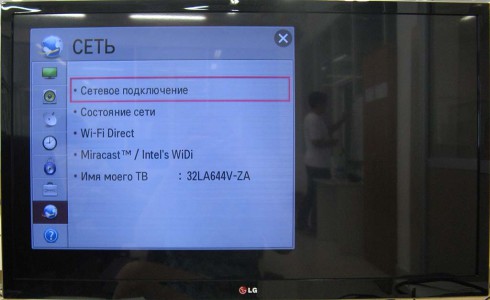
- Далее выбрать путь «Настройки → Сеть → Сетевое подключение → Настройка → Список сетей».
- Здесь выделить пункт «Проводная сеть» и нажать кнопку «Обновить».
- Появление надписи «Готово» будет означать, что телевизор подключен к Интернету.

Подключение через Wi-Fi
Подключитесь по телефону
Жду звонка
Закажите бесплатную консультацию
Здесь потребуется наличие роутера, обеспечивающего соединение на частоте 5 Гц. Его, как и телевизор, нужно включить, а далее выполнить те же шаги, что и в предыдущем случае.
- Использовав пульт дистанционного управления, зайти в основное меню и нажать кнопку «Home».
- Выбрать путь «Настройки → Сеть → Сетевое подключение → Настройка → Список сетей».
- Остановиться на пункте «Беспроводная сеть», и в появившемся списке найти свой роутер.
- Ввести пароль от Wi-Fi сети и нажать «Ок».
Когда появится значок подключения, кликнуть по надписи «Готово» и протестировать Smart TV LG, зайдя на какой-либо сайт.
Регистрация пользователя
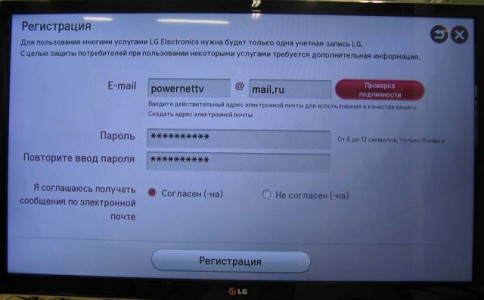
Чтобы полноценно пользоваться функцией Smart, устанавливать приложения и виджеты, необходимо пройти регистрацию и создать учетную запись на сайте LG. Сделать это можно быстро в несколько этапов.
- Открыть Центральное Меню, нажав на кнопку «Home».
- Нажать на кнопку «Войти», расположенную в верхнем углу экрана справа.

- Если учетная запись уже существует нужно только ввести свои данные. В противном случае требуется выполнить регистрацию, кликнув на соответствующей иконке.
- Принять политику конфиденциальности, поставив галочку напротив опции «Согласен».

- В поле «Email» написать адрес электронной почты, дважды ввести действующий пароль.
Далее с помощью любого устройства войти в почтовый ящик и открыть письмо со ссылкой для активации учетной записи. Отказавшись сразу же от регистрации через ТВ, нужно завершить процедуру, следуя указанной инструкции.
Вернуться к Смарт ТВ, нажать клавишу «Exit», затем повторно открыть меню и войти в систему, введя новые данные. Поставить галочку напротив пункта «Оставаться в системе», но на вопрос о вводе дополнительных данных ответить «Нет».
На этом этапе процесс регистрации считается успешно завершенным, и пользователь может наслаждаться просмотром фильмов и передач в режиме онлайн, прослушиванием музыки, посещением информационных и развлекательных порталов.
Настройка каналов и параметров изображения: пошаговая инструкция
Одним из ключевых этапов настройки Smart TV LG и других моделей является поиск и установка телеканалов. Если четко следовать инструкции, настроить цифровое ТВ можно в течение 10 минут. Алгоритм достаточно прост и состоит из нескольких этапов.
- С помощью пульта дистанционного управления вызвать «Меню» и выбрать пункт «Опции».
- В списке выбора страны лучше всего указать «Финляндия».
- В разделе «Настройки» найти строку «Автопоиск».
- Указав тип подключения (например, «Кабель»), в появившемся окне выставить основные параметры:
- Тип поиска – Быстрый;
- Частота – 98000;
- Модуляция – 56 Qam;
- Скорость символов – 6952;
- ID сети – Авто.
После чего активировать поиск всех доступных каналов. Практически все телевизоры LG с поддержкой функции Смарт оснащены функцией автоматической установки обновлений. По умолчанию она всегда включена, поэтому ее необходимо деактивировать. В противном случае система будет периодически возвращать параметры в стандартный диапазон. Это в свою очередь приведет к сбою настроек и исчезновению каналов. Отключить данную опцию можно в разделе «Настройка цифрового кабеля».
После окончания поиска, можно отсортировать каналы в произвольном порядке с помощью редактора программ. Для этого в разделе «Автоматический поиск» выбрать вкладку «Кабель», и снять галочку напротив опции «Автонумерация».
Что делать, если не работает Смарт ТВ?
Многие пользователи телевизоров корейского производителя сталкиваются с «нежеланием» Smart TV нормально функционировать. Причин может быть несколько и самыми распространенными являются следующие.
Не включается телевизор
Проверить сеть на наличие электричества, а источник питания на работоспособность. Для этого подключить устройство к другой розетке.
Неправильный выбор источника сигнала при установке
В «Настройках» переключить режим. Например, вместо «HDMI» выбрать «Эфирное ТВ».
Выбрать более свежую версию операционной системы и корректно обновить прошивку
Отсутствие доступа к некоторым функциям платформы Smart
Проверить наличие интернета и корректность соединения.
Аппаратные неисправности (выгорание матрицы или подсветки, технические неисправности)
Обратиться в сервисный центр
Как подключить телефон к телевизору LG
Некоторые пользователи стремятся в полном объеме использовать возможности функции Smart, поэтому синхронизируют мобильную и телевизионную технику, превращая гаджет в настоящую приставку, или желая воспроизвести медиа контент на широком экране. Подключить телефон к Smart TV LG можно одним из трех доступных способов.
Через USB
- Соединить оба устройства кабелем, вставив разъем в специальное гнездо на корпусе ТВ.
- На экране выбрать опцию «Подключить как USB-накопитель».
- В меню из списка доступных устройств выбрать подключенную модель.
Через Wi-Fi
- На мобильном девайсе во вкладке «Беспроводные соединения» и в настройках ТВ в разделе «Сеть» активировать опцию «Wi-F- Direct».
- В появившемся перечне устройств выбрать свою модель и подключиться к ней.
Специальные возможности
Синхронизировать смартфон и ТВ LG удобно посредством «Smart Share». Для этого нужно лишь подключить оба устройства к домашней сети Wi-Fi, а затем активировать на них эту функцию.
Как подключить смартфоны на iOS
Соединить iPhone с телевизором LG также можно по-разному. Выбор зависит от модели, целей подключения и использования смартфона.
Через USB
Для этого понадобится кабель от Айфона, однако, использовать гаджет можно будет лишь для просмотра медиафайлов (фото, видео), сохраненных в его памяти. Плюсом является возможность зарядки аккумулятора смартфона от телевизора.
Через HDMI-кабель
Этот вариант подходит при наличии специального адаптера для смартфона. Переходник для старых разъемов называется Digital AV Adapter, для более свежих версий — AV Adapter Lightnig.После подключения соединение происходит автоматически, если никаких действий не последовало, следует активировать функцию в качестве источника сигнала.
Через Wi-Fi
Этот вариант считается самым простым и доступным.
- На ТВ установить приложение LG Smart Share, а на телефон – Twonky Beam.
- В последнем выделить пункт «show or hide the visual indicators at the edge of the screen ».
- После этого выбрать мадиафайл, предназначенный для просмотра и дождаться появления надписи «beaming…».
Как настроить вайфай на телевизоре лдж
Вы можете подключить СМАРТ ТВ к беспроводному (WiFi) маршрутизатору.
Чтобы подключить Смарт ТВ к беспроводной сети, выполните следующие действия:
- Вставьте беспроводной WiFi адаптер LG в USB порт на Смарт ТВ (если Ваш ТВ не оснащён встроенным WiFi модулем)
- Выберите Smart Home (
 ) > Настройки >
 СЕТЬ .
 - Выберите Сетевое подключение .
- Выберите Настроить подключение . >
- Если к вашему телевизору подключен кабель LAN, то Smart TV автоматически подключится к проводной сети.
- Выберите сеть из списка беспроводных сетей. >
- Если беспроводная сеть, к которой вы хотите подключиться, защищена, то появится значок
 .
. - Когда появится окно для ввода пароля, введите пароль к сети и нажмите OK .
- Нажмите кнопку ОК , чтобы установить беспроводное сетевое соединение.
Если ваш Смарт ТВ снабжён встроенным беспроводным адаптером, вы можете подключиться к беспроводной сети без USB-адаптера.
Установка беспроводного сетевого соединения вручную
Вы можете вручную выбрать точку доступа такие как SSID (скрытая сеть), WPS и соединение по PIN-коду при подключении к беспроводной сети.
Выбор точки доступа
Чтобы выбрать беспроводную точку доступа, к которой Вы планируете подключить Смарт ТВ, выполните следующие действия.
- Вставьте беспроводной WiFi адаптер LG в USB порт на Смарт ТВ (если Ваш ТВ не имеет встроенного WiFi адаптера)
- Выберите Smart Home () > Настройки >СЕТЬ .
- Выберите Сетевое подключение .
- Выберите Настроить подключение . >
- Если к вашему телевизору подключен кабель LAN, то Ваш Смарт ТВ автоматически подключится к проводной сети.
- Нажмите кнопку Настройка вручную .
- Выберите Беспроводная , чтобы открыть экран выбора типа соединения.
- Нажмите кнопку Список точек доступа .
- Выберите беспроводную сеть из списка доступных сетей. >
- Если выбранная точка доступа защищена паролем, появится значок .
- Когда появится окно ввода пароля, введите пароль к сети и нажмите OK .
- Введите ваш IP-адрес. >
- Авто : IP-адрес, маска подсети, шлюз и DNS-сервер будут указаны автоматически.
- Ввод вручную : вы должны ввести IP-адрес, маску подсети, шлюз и DNS вручную.
- Нажмите кнопку ОК , чтобы установить сетевое соединение.
Подключение к SSID (скрытой точке доступа)
Чтобы ввести имя SSID вручную при подключении Смарт ТВ к сети, выполните следующие действия:
- Вставьте беспроводной WiFi адаптер LG в USB порт на Смарт ТВ (если Ваш ТВ не имеет встроенного WiFi адаптера)
- Выберите Smart Home () > Настройки >СЕТЬ .
- Выберите Сетевое подключение .
- Выберите Настроить подключение .
- Выберите Список сетей , чтобы показать список сетей. >
- Если к вашему телевизору подключен кабель LAN, то Smart TV автоматически подключится к проводной сети.
- Нажмите кнопку Настройка вручную .
- Выберите Беспроводная , чтобы открыть экран выбора точек доступа.
- Нажмите кнопку Скрытая сеть .
- Введите SSID (имя) точки доступа, которую вы хотите использовать.
- Выберите OK , чтобы открыть экран выбора метода шифрования.
- Выберите метод шифрования маршрутизатора.
- Введите пароль к сети.
- Выберите OK , чтобы открыть экран выбора информации о сети.
- Введите ваш IP-адрес. >
- Авто : IP-адрес, маска подсети, шлюз и DNS-сервер будут указаны автоматически.
- Ввод вручную : вы должны ввести IP-адрес, маску подсети, шлюз и DNS вручную.
- Нажмите кнопку ОК , чтобы установить сетевое соединение.
Использование WPS-PBC
Для использования защищенного канала Wi-Fi (WPS) на маршрутизаторе, поддерживающего настройку с помощью кнопки (PBC), выполните следующие действия:
- Вставьте беспроводной WiFi адаптер LG в USB порт на Смарт ТВ (если Ваш ТВ не имеет встроенного WiFi адаптера)
- Выберите Smart Home () > Настройки >СЕТЬ .
- Выберите Сетевое подключение .
- Выберите Настроить подключение .
- Выберите Список сетей , чтобы показать список сетей. >
- Если к вашему телевизору подключен кабель LAN, то Ваш Сиарт ТВ автоматически подключится к проводной сети.
- Нажмите кнопку Настройка вручную .
- Выберите Беспроводная , чтобы открыть экран выбора точек доступа.
- Нажмите кнопку WPS-PBC .
- Нажмите кнопку WPS на беспроводном маршрутизаторе.
- Нажмите кнопку Подключить на экране Смарт ТВ.
- Введите ваш IP-адрес. >
- Авто : IP-адрес, маска подсети, шлюз и DNS-сервер будут указаны автоматически.
- Ввод вручную : вы должны ввести IP-адрес, маску подсети, шлюз и DNS вручную.
- Нажмите кнопку ОК , чтобы установить сетевое соединение.
Место расположения кнопки WPS и ее использование на разных маршрутизаторах. Подробно это описано в инструкциях к беспроводному маршрутизатору.
Ввод WPS-PIN
Чтобы ввести PIN для беспроводного маршрутизатора при подключении к сети, выполните следующие действия.
- Вставьте беспроводной WiFi адаптер LG в USB порт на Смарт ТВ (если Ваш ТВ не имеет встроенного WiFi адаптера)
- Выберите Smart Home () > Настройки >СЕТЬ .
- Выберите Сетевое подключение .
- Выберите Настроить подключение .
- Выберите Список сетей , чтобы показать список сетей. >
- Если к вашему телевизору подключен кабель LAN, то Ваш Смарт ТВ автоматически подключится к проводной сети.
- Нажмите кнопку Настройка вручную .
- Выберите Беспроводная , чтобы открыть экран списка доступных точек доступа.
- Нажмите кнопку WPS-PIN .
- Выберите току доступа (маршрутизатор), чтобы отобразить PIN.
- Введите PIN на экране настроек точки доступа, к которой вы хотите подключиться.
- Нажмите кнопку Подключить на экране Смарт ТВ.
- Введите ваш IP-адрес. >
- Авто : IP-адрес, маска подсети, шлюз и DNS-сервер будут указаны автоматически.
- Ввод вручную : вы должны ввести IP-адрес, маску подсети, шлюз и DNS вручную.
- Нажмите кнопку ОК , чтобы установить сетевое соединение.



