Для подключения Алисы к телевизору Sony Bravia необходимо убедиться, что ваш телевизор поддерживает функцию Smart TV и имеет доступ к интернету. Затем вам потребуется установить приложение «Яндекс» или «Алиса» на устройство, с помощью которого вы будете управлять телевизором. После установки откройте приложение и следуйте инструкциям для настройки голосового управления.

После успешной настройки приложение автоматически распознает ваш телевизор. Вы можете управлять им с помощью голосовых команд, таких как «Алиса, включи телевизор» или «Алиса, переключи на канал 1». Убедитесь, что ваш телевизор и устройство с установленным приложением находятся в одной сети Wi-Fi для корректной работы.
Как подключить Алису к телевизору Sony Bravia: полное руководство
Алиса — это интеллектуальная колонка, которая может стать идеальным спутником для просмотра телевизора, управления умным домом и многого другого. Одним из преимуществ Алисы является возможность подключения к телевизору Sony Bravia, что позволяет пользователям наслаждаться удобным управлением и дополнительными функциями. В данной статье мы расскажем о том, как подключить Алису к телевизору Sony Bravia, а также о том, какие варианты доступны для подключения и какие функции можно использовать после подключения.
Для перехода к интересующему разделу выберите ссылку:
Как подключить телевизор Sony к Яндекс станции
Как настроить Алису для управления телевизором
Как установить голосовой помощник Алиса на телевизор
Как подключить телевизор Sony BRAVIA к сети
Полезные советы и выводы
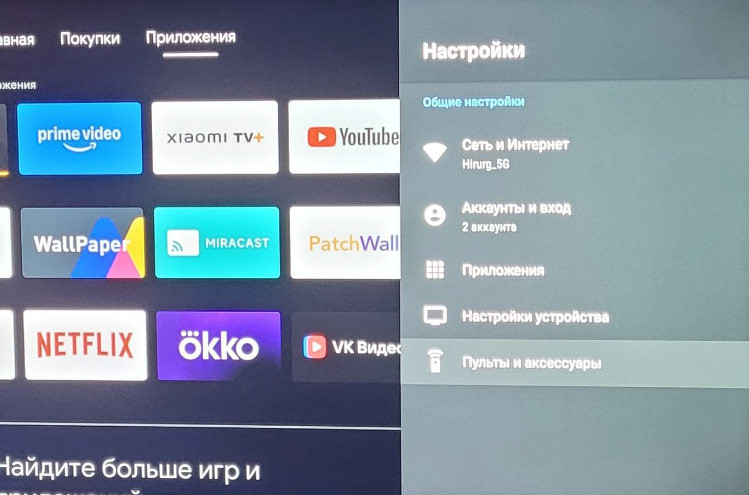
Чтобы подключить Алису к телевизору Sony Bravia, выполните следующие действия: на телевизоре перейдите в раздел «Настройки» и откройте вкладку «Пульты и аксессуары». Затем выберите пункт «Добавить устройство». Далее, сказав колонке «Алиса, включи блютуз», она начнет поиск совместимых устройств. В результате поиска должно появиться сообщение «Yandex Station Mini», которое и следует выбрать для подключения Алисы к телевизору. Таким образом, вы сможете использовать функционал Алисы на телевизоре Sony Bravia.
Подключение Алисы к телевизору Sony Bravia через Bluetooth
#128220️♂️
Шаг 1: перейти в раздел «Настройки» на телевизоре
Для начала вам необходимо перейти на телевизоре в раздел «Настройки». Это можно сделать с помощью пульта дистанционного управления.
Шаг 2: перейти на вкладку «Пульты и аксессуары»
Затем перейдите на вкладку «Пульты и аксессуары» в разделе «Настройки». Здесь вы сможете найти опцию для подключения дополнительных устройств.
Шаг 3: выбрать пункт «Добавить устройство»
Выберите пункт «Добавить устройство» и следуйте инструкциям на экране. Вам будет предложено включить Bluetooth на колонке Алисы.
Шаг 4: сказать колонке «Алиса, включи блютуз»
Скажите колонке «Алиса, включи блютуз». В результате поиска на телевизоре должно появиться сообщение «Yandex Station Mini», которое нужно выбрать для подключения.
Подключение телевизора Sony Bravia к умному дому
Шаг 1: нажать кнопку HOME на пульте дистанционного управления
Для подключения телевизора Sony Bravia к умному дому, начните с нажатия кнопки HOME на пульте дистанционного управления.
Шаг 2: перейти в раздел Настройки
Затем перейдите в раздел Настройки на телевизоре.
Шаг 3: выбрать Сеть в категории Сеть и принадлежности
В разделе Настройки выберите Сеть в категории Сеть и принадлежности.
Шаг 4: выбрать Настройку сети
Затем выберите Настройку сети и следуйте инструкциям на экране.
Шаг 5: выбрать Просто и Wi-Fi
Выберите опцию Просто и Wi-Fi для подключения телевизора к сети.
Шаг 6: выбрать метод подключения и завершить настройку
Выберите метод подключения и следуйте инструкциям на экране, чтобы завершить настройку.
Подключение Алисы к любому телевизору через HDMI
Добавить устройство.


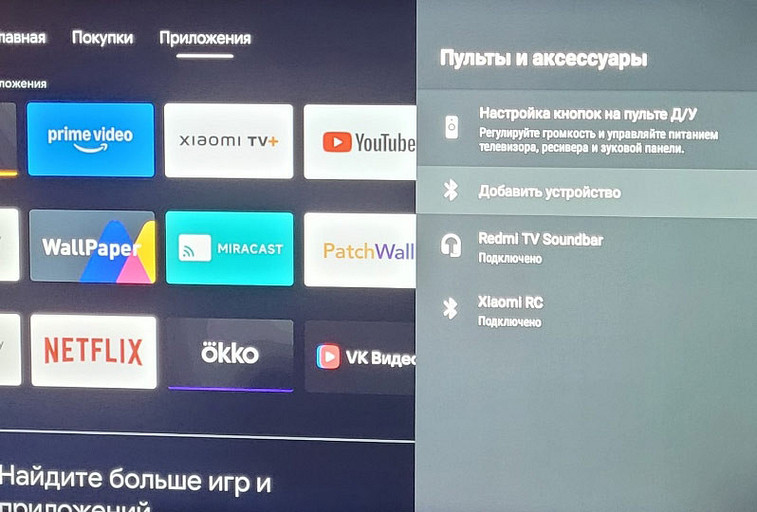
После этого телевизор сможет транслировать звук на Яндекс Станцию вместо собственных динамиков, а умная колонка по-прежнему будет поддерживать управление умным домом.
Как привязать телевизор к Алисе
Первый способ не дает никакой возможности использовать голосовое управление телевизором с помощью Алисы. Для этого ТВ должен быть связан с экосистемой умного дома Яндекса, и их совместимость негарантирована. Сейчас мы расскажем, как подключить Алису к телевизору через WiFi.

- Откройте приложение Умный дом с Алисой на смартфоне.
- Тапните на значок «+» в правой верхней части окна.
- Найдите производителя вашего телевизора и выберите «Связать аккаунты».
- Запустите приложение, используемое в экосистеме умного дома вашего телевизора.
- Найдите там «Способы подключения» или пункт с похожим названием и подтвердите привязку к экосистеме умного дома Яндекс.
Кстати, если вас действительно интересуют умные колонки, но не знаете, какую из них выбрать, здесь вы сможете узнать о всех особенностях подобных гаджетов от Яндекса, Сбера и VK.
Как управлять телевизором через Алису
Куда шире возможности у умных колонок Яндекс Станция Макс. Эти устройства могут сами выполнять функции ТВ-приставки, полноценно управляя функциями телевизора, просто общаясь с Алисой. Так, у вас появится возможность не только включать и выключать ТВ, но и настраивать громкость телевизора голосом, запускать нужные фильмы и сериалы, а также делать множество других интересных вещей.

Самое же важное, что такой телевизор вовсе не обязан быть умным. Единственное, что от него нужно — это HDMI-разъем.
- Подключите Яндекс Станцию Макс к телевизору с помощью кабеля HDMI
- В настройках телевизора выберите в качестве источника сигнала HDMI-разъем, к которому подключена Станция.
Зачем нужен Яндекс Модуль
Яндекс Модуль — по сути, представляет собой умную приставку, тесно интегрированную в экосистему умного дома Яндекса. Как и любая ТВ-приставка, он превращает любой телевизор в умный. Но самое главное даже не в этом, а в том что устройство легко связывается с умными колонками российской компании и также позволяет управлять ТВ голосом.

- Откройте приложение Умный Дом с Алисой.
- Тапните на значок «+» в правой верхней части окна приложения.
- Найдите Яндекс Модуль в списке устройств.
- Нажмите «Создать тандем» и выберите нужную колонку для того, чтобы связать устройства друг с другом.
Как еще можно управлять телевизором с помощью Алисы
На российском рынке имеется немало телевизоров, изначально использующих операционную систему YaOS от Яндекса. Их выпускают многие крупные производители, а сами ТВ «из коробки» имеют функцию управления через пульт. Есть у Яндекса и еще более удобные Яндекс ТВ Станция, Яндекс ТВ Станция Про и Яндекс ТВ Станция Бейсик, позволяющие общаться с Алисой напрямую без пульта и легко связывающиеся с Яндекс Станцией. Никакая дополнительная настройка им не требуется, и они без проблем интегрируются в экосистему Яндекса по Wi-Fi. Подробнее узнать о возможностях Яндекс Станции можно из нашего обзора.
- Не «Хонор», а «Онор»: как правильно произносить названия китайских брендов
- Как выключить смартфон и зачем это делать
Как настроить Алису на телевизоре Sony Bravia
Алиса — это интеллектуальный голосовой помощник, разработанный Яндексом. Он обладает широким функционалом и умеет помогать в разных сферах жизни. Благодаря совместимости Алисы с различными устройствами, её можно использовать для управления телевизором Sony Bravia. Это позволяет сделать процесс управления телевизором более удобным и эффективным.
Настройка Алисы на телевизоре Sony Bravia может показаться сложной задачей для неподготовленного пользователя. Однако, с помощью подробной инструкции, представленной в этой статье, процесс настройки станет понятным и доступным. Мы расскажем, как подключить Алису к телевизору, настроить необходимые функции и начать пользоваться голосовым управлением без каких-либо проблем.
Итак, здесь вы найдете пошаговую инструкцию по настройке Алисы на телевизоре Sony Bravia. Следуйте инструкциям внимательно, чтобы успешно освоить это инновационное голосовое управление и насладиться всеми его преимуществами. Готовы начать? Тогда вперед!
Шаг 1: Подключение Алисы к телевизору
Для начала необходимо убедиться, что ваш телевизор Sony Bravia поддерживает функцию управления голосом с помощью Алисы. Убедитесь, что у вас установлена последняя версия прошивки устройства.
Далее, вам потребуется подключить ваш телевизор к сети Интернет. Для этого используйте проводное подключение Ethernet или беспроводное подключение Wi-Fi. Убедитесь, что интернет-соединение стабильное и быстрое.
После подключения телевизора к Интернету, вам необходимо установить приложение «Алиса» на ваш смартфон или планшет. Приложение доступно для скачивания в официальных магазинах приложений для устройств на базе Android и iOS.
После установки приложения «Алиса» на вашем устройстве, откройте его и выполняйте указания по настройке. Вам потребуется войти в учетную запись Яндекса или создать новую, если у вас еще нет учетной записи.
Следуя инструкциям приложения, добавьте ваш телевизор Sony Bravia в список совместимых устройств. Обычно это делается путем нажатия на кнопку «Подключить устройство» и выбора модели телевизора из списка.
После успешного добавления телевизора в приложение «Алиса», вы можете начать использовать голосовое управление для управления телевизором. Просто скажите «Алиса» и произнесите команду, например, «включи телевизор» или «переключи канал».
Обратите внимание, что для некоторых функций голосового управления может потребоваться дополнительная настройка на самом телевизоре. В этом случае, следуйте инструкциям, предлагаемым приложением «Алиса» или в меню настроек вашего телевизора.
Шаг 2: Установка и настройка приложения Алисы
Чтобы настроить Алису на телевизоре Sony Bravia, вам необходимо установить и настроить приложение Алисы. Следуйте инструкциям ниже:
- Включите телевизор Sony Bravia и перейдите в главное меню.
- В меню найдите раздел «Приложения» и откройте его.
- В списке приложений найдите «Алиса» и выберите его.
- Нажмите кнопку «Установить» и подождите, пока приложение установится.
- После установки откройте приложение Алисы.
При первом запуске приложения вам может потребоваться ввести свои учетные данные. Введите свой логин и пароль, для входа в аккаунт Алисы.
После входа в аккаунт вы сможете настроить Алису на телевизоре Sony Bravia и начать пользоваться ее функциями.
Шаг 3: Подключение Алисы к Wi-Fi
Для того чтобы Алиса могла корректно работать на вашем телевизоре Sony Bravia, необходимо подключить ее к Wi-Fi. Следуйте инструкциям ниже, чтобы выполнить эту задачу.
1. Проверьте настройки Wi-Fi телевизора.
Перейдите в меню настроек телевизора, найдите раздел Wi-Fi и убедитесь, что он включен. Также убедитесь, что телевизор подключен к вашей домашней сети Wi-Fi.
2. Подготовьте Алису к подключению.
Убедитесь, что устройство, на котором установлен навык Алисы, также подключено к той же самой сети Wi-Fi, к которой будет подключена телевизионная Алиса.
3. Откройте приложение Алисы на телевизоре.
Запустите приложение Алисы на телевизоре Sony Bravia. Если у вас еще не установлено это приложение, загрузите его с помощью магазина приложений или следуйте инструкциям, предоставляемым производителем.
4. Введите данные для подключения.
Вам будет предложено ввести данные для подключения к Wi-Fi. Введите имя вашей домашней сети и пароль, если это требуется. Убедитесь, что вы вводите данные правильно, чтобы избежать ошибок.
5. Дождитесь подключения.
После ввода данных для подключения, дождитесь, пока телевизор подключится к Wi-Fi. Это может занять несколько секунд или минут, в зависимости от скорости вашей сети.
6. Установите связь с Алисой.
Когда ваш телевизор успешно подключится к Wi-Fi, он автоматически установит связь с Алисой. Приложение Алисы на телевизоре должно показать, что оно готово к использованию.
Поздравляю! Теперь ваша Алиса подключена к Wi-Fi и готова к работе на телевизоре Sony Bravia. Вы можете задавать вопросы, управлять телевизором и наслаждаться другими функциями Алисы, не вставая с дивана!



