Чтобы подключить антенный кабель к телевизору Samsung, начните с нахождения разъема «ANT IN» на задней или боковой части устройства. Вставьте один конец антенного кабеля в этот разъем, убедившись, что он надежно закреплен.

После подключения кабеля включите телевизор и перейдите в меню настроек, чтобы выполнить автоматический поиск каналов. Это позволит вашему телевизору обнаружить доступные телевизионные сигналы и начать воспроизведение контента.
Как настроить цифровые каналы на телевизоре Samsung
В последние годы в повседневную жизнь человека активно вошло цифровое телевидение, обеспечивающее более высокое качество изображения в отличие от аналогового способа вещания. На большинстве телевизионных панелей, в том числе и на телевизоре Samsung, настроить цифровые каналы очень легко, нужно всего лишь знать, как правильно это сделать.
Способы приема цифрового вещания
Настроить цифровые телеканалы в телевизоре Samsung можно, подсоединив антенну к встроенному dvb-t2 тюнеру или, в случае его отсутствия, к приобретенной отдельно цифровой приставке. Кроме этих способов, можно подключить кабельное телевидение от Теленет или другого оператора, действующего в регионе, либо установить спутниковую тарелку. Если телевизор со Smart TV, можно настроить подключение к Сети и смотреть телевизионные передачи в цифровом качестве через интернет.
Важно! Подключение одинаково для всех телевизоров 4, 5, 6 серии 2017 года или любого другого, за исключением очень старых моделей.
Посредством антенны
- включить ТВ-приемник;
- с помощью пульта открыть телевизионное меню;
- выбрать вкладку «Трансляция» (легко определить по изображению спутниковой антенны).

В этом разделе можно выполнить автоматическую или ручную настройку телевизионных каналов, как аналоговых, так и цифровых. Пошагово эти способы будут описаны ниже.
Посредством приемника
Для настройки цифрового телевидения через dvb-t2 приставку нужно:
- подключить антенный кабель к приставке;
- соединить телевизор и цифровой приемник имеющимся в наличии кабелем (это могут быть «тюльпаны», SCARD, HDMI);
- включить телевизионную панель, с помощью пульта открыть список входов и выбрать тот, к которому подключена приставка;
- включить dvb-t2;
- с помощью пульта открыть меню цифровой приставки и в соответствии с инструкцией по эксплуатации настроить каналы автоматически или вручную.

Посредством кабеля
Настройка телевизора на цифровое вещание через кабель выполняется следующим образом. Необходимо включить телевизор, открыть меню и перейти в раздел «Трансляция». Выбрать автонастройку, но в качестве источника сигнала установить не антенну, а кабель. Далее следует указать, какие каналы нужны (аналоговые или цифровые), установить полный режим поиска и запустить «Сканирование».
Посредством спутниковой приставки
Для настройки цифровых телеканалов нужно подсоединить спутниковую антенну к телевизору. Сделать это можно через разъем Satellite на корпусе телевизионной панели или, при его отсутствии, через спутниковый ресивер.
При подключении через разъем Satellite найти телеканалы можно при помощи меню телевизора. Пользователю доступен ручной поиск, а также автоматический, который зависит от года выпуска устройства.

Важно! Если модель выпущена с 2015 по 2018 год, автонастройка осуществляется выбором оператора из списка. Она происходит очень быстро — на телевизоре появляется фиксированный список спутниковых телеканалов, который невозможно редактировать. На устройствах, созданных до 2015 года, выполняется обычный автоматический поиск. Он занимает гораздо больше времени, в результате пользователь получит все доступные телеканалы, список которых также не поддается корректировке.
Посредством Смарт ТВ
Телетехника с функцией Смарт ТВ позволяет смотреть цифровое ТВ, в том числе и HD каналы, через Интернет. Чтобы воспользоваться такой возможностью, нужно настроить подключение к Сети через Wi-Fi. Далее следует перейти в Samsung Smart Hub, открыть магазин приложений Samsung Apps и найти одну из таких программ, как Peers.TV, ViNTERA TV или аналогичные, и установить ее.
Эти приложения предоставляют возможность бесплатно смотреть цифровые телеканалы. Если их недостаточно, а провайдер поддерживает функцию IPTV, добавить предоставляемые им каналы можно также через эти программы.
Совет! Возможность смотреть телевидение через Интернет удобна в тех случаях, когда требуется обойтись без приставки и прокладки кабеля к телевизору.
Способы настройки каналов
Настроить телевизионные каналы можно в автоматическом режиме и в ручном, а также без помощи пульта.
Автоматический режим
Чтобы выполнить автонастройку телеканалов, нужно:
- включить ТВ, пультом открыть «Меню» и перейти во вкладку «Трансляция»;

- выбрать «Автонастройка»;

- установить источник сигнала: антенна, кабель или спутник;
- определить тип канала: цифровые или аналоговые;
- выбрать полный режим поиска;

- кликнуть по кнопке «Сканирование».

Поиск телевизионных каналов будет продолжаться в течение нескольких минут, после чего они будут автоматически сохранены.
Ручной режим
Порядок действий для настройки телеканалов через антенну в ручном режиме имеет следующий вид.

- Включить телевизионную панель, запустить «Меню» и открыть вкладку «Трансляция».
- Выбрать «Ручная настройка», затем – «Настройка цифровых каналов».
- Нажать «Создать», указать частоту, модуляцию и скорость передачи. Нужные значения для каждого региона свои, найти их можно в Сети.
- Кликнуть по кнопке «Поиск».
- В течение нескольких минут будет выполняться сканирование, после чего появится изображение. Нужно нажать на кнопку «Сохранить».
- Снова появится окно с частотой, скоростью и модуляцией. К частоте нужно добавить 8000, последние два параметра менять не следует. Снова запустить поиск.
- Действия можно продолжать до обнаружения всех телеканалов.
Без пульта
В случае отсутствия пульта, для поиска каналов пользователь может применить кнопки на корпусе телевизора, все операции будут выполняться аналогичным образом, как при помощи ПДУ. Если выполнить настройку таким образом невозможно, потребуется приобрести универсальный или оригинальный пульт дистанционного управления.
На заметку! Помимо пульта, телевизорами с функцией Smart TV можно управлять с помощью клавиатуры и мыши, как проводных, так и Bluetooth. Для подключения нужно всего лишь вставить кабель в USB-порт телетехники. Подробную инструкцию по управлению клавиатурой и мышью можно найти в руководстве пользователя.

Удаление и редактирование каналов
Удаление и редактирование каналов осуществляется в меню телевизионной панели во вкладке «Трансляция». Для этого нужно перейти в раздел «Изменение». Чтобы удалить часть каналов, необходимо отметить их в списке и нажать «Удалить». Для изменения номера следует выбрать телеканал и указать новое значение.

Блокировка передач
Чтобы заблокировать часть телеканалов (например, от детей), нужно открыть меню ТВ-приемника, перейти в раздел «Трансляция» и выбрать пункт «Блокировка». Включить функцию, выбрать «Изменение», отметить те каналы, которые нужно заблокировать, и указать пароль для подтверждения действия. По умолчанию это «0000», но эти цифры можно изменить.

Возможные проблемы и пути их решения
Если после подключения антенны и запуска автонастройки телевизионная панель находит частично или не находит каналы, это может говорить о плохом качестве сигнала. Одна и та же антенна в различных частях города может принимать разный сигнал. В этом случае картинка также может «рассыпаться на кубики». Для устранения проблемы нужно приобрести усилитель антенны. Если антенна комнатная, нужно заменить ее наружным образцом, который желательно установить как можно выше.

Если антенна функционирует исправно, но каналы по-прежнему не найдены, нужно в ТВ-приемнике сбросить настройки до заводских и выполнить поиск заново. В некоторых случаях может потребоваться обновление заводского ПО.
Причина, по которой телетехника не ловит каналы, может быть в перебитом кабеле. Возможен плохой контакт в месте подсоединения телевизионного штекера или возле выхода на антенну.
Если в телевизионной панели регулярно происходит сброс настроенных телеканалов, причина может быть во включенной функции «Автообновление». Ее нужно отключить, чтобы проблема исчезла.
Если телеканалы сбиваются при просмотре через Смарт ТВ, нужно переустановить приложение, посредством которого ведется трансляция.
Итак, цифровое телевидение – это отличная возможность смотреть любимые телевизионные передачи в хорошем качестве. Подключить его можно с помощью эфирной антенны, кабельного или спутникового телевидения, правильно выполнив настройку каналов на телевизионной панели.
Самые популярные телевизоры 2018 года
Телевизор LG 43UK6200 на Яндекс Маркете
Телевизор Sony KD-55XF9005 на Яндекс Маркете
Телевизор LG 49UK6200 на Яндекс Маркете
Телевизор Sony KD-65XF9005 на Яндекс Маркете
Телевизор LG OLED55C8 на Яндекс Маркете
Подключение антенны к телевизору

На первый взгляд – все просто! Купил антенну и кабель, подсоединил к соответствующим разъемам – и готово! А вы учли вид антенны, марку телевизора, схему сборки, качество провода, переходники и прочие детали? Нет? Тогда вам повезло, если все каналы идеально показывают, без сбоев, помех и этой ужасной надписи NO SIGNAL. Подключение антенны к телевизору требует некоторых навыков и знаний. Д ля начала ознакомьтесь с основами подключения.
Особенности подключения к телевизору разных антенн
К телевизору можно подключить следующие виды антенн:
- Наружная. Распространенный способ подключения наружной антенны к телевизору – соединение через F-разъемы. Коннекторы прикручиваются к выводу антенны и к штекеру-проводнику, который впоследствии вставляется в специальное гнездо телевизора. При подключении необходимо позаботиться о защите мест соединения и ввода кабеля с улицы в помещение. Эти участки наиболее уязвимы и зависят от погодных факторов. Для их защиты можно использовать специальные короба, герметик и прочие материалы.
- Цифровая. Самый простой метод работы – подключение цифровой ТВ-антенны к телевизору со встроенным Т2-адаптером. При отсутствии адаптера необходимо дополнительно приобрести ресивер, который обычно продается в комплекте с тюнером. Если вы живете в многоквартирном доме, то уточните возможности коллективной антенны. Способна ли она принимать и передавать цифровой сигнал? Для прохождения цифрового сигнала и получения качественного изображения разъемы RCA и Scart не подходят. Цифровую антенну подключайте через HDMI.
- Спутниковая. Спутниковые антенны относятся к наружному оборудованию, их подключение к телевизору похоже на подключение наружных антенн. При их установке необходимо учитывать: направленность сигнала, угол наклона, отсутствие препятствий. Антенны должны быть надежно закреплены и не сдвигаться при первом порыве ветра. Подключение осуществляется через F-разъемы, но необходимо дополнительное оборудование: ресивер, конвертер, переходники, кабель.
- Триколор. Антенна Триколор ТВ – это спутниковая антенна. Ее подключение возможно к новым и старым телевизорам с помощью ресивера и кабеля HDMI. При таком способе, полученное изображение не претерпевает изменений и передается в том же качестве, как его транслирует оператор. Существуют и другие способы подключения: староформатный FE, композитный, через S-Video, через разъем с 21 контактом. Но они более трудоемкие, и лучше обратиться за помощью и консультацией к мастеру.
- Смарт ТВ. Подключение антенны к Смарт-ТВ подразумевает подсоединение телевизора к сети интернета. Осуществить это можно при помощи беспроводной связи Wi-Fi или через роутер с помощью специального кабеля для интернета. Первый способ требует наличие встроенного в телевизор Wi-Fi модуля либо подключение адаптера через USB-порт. Второй – более простой способ, но качество изображения будет зависеть от длины и качества кабеля.
- С усилителем. Если источник сигнала находится на удаленном расстоянии, то следует подумать о подключении ТВ-антенны с усилителем. Здесь важно знать одно правило. Для получения качественного изображения и звука усилитель необходимо размещать ближе к антенне. При этом блок питания можно устанавливать в любом месте, в т. ч. и отдельно от усилителя.
- Общедомовые. Подключение общедомовых (коллективных) антенн осуществляется в многоквартирных домах. На подъезд – одна-две антенны. При монтаже, следует учитывать, что качество получаемых сигналов в разных квартирах должно быть равноценным. Способ подключения зависит от нескольких факторов: расположения источника (ретранслятора), разновидности антенны, качества кабеля, количества принимающих устройств, правильности работ по установке. Обычно тот, кто берет на себя миссию подключения – отвечает за результат перед соседями. При обращении в мастерскую такой вид работ получает гарантийный срок.
- Пассивная. Такой тип антенн устанавливается только в зонах четкого сигнала. Подключение пассивной антенны к телевизору имеет сходство с подключением наружных антенн. Принцип работы – соединение напрямую, без усилителей и дополнительных электронных элементов. Понадобится только хороший кабель, штекер и разъем.
- Активная. Такой вид антенны подключается через усилитель и нуждается в дополнительном источнике питания. Подключение активной антенны к телевизору можно осуществить следующими способами:
- С помощью блока питания с сепаратором.
- С помощью блока питания с сепаратором.
Подключение антенны к разным телевизорам
Есть ли различие в подключении антенн к телевизорам разных марок? Ответить «да» или «нет» на этот вопрос однозначно нельзя. В каждой модели приемного устройства имеются свои плюсы и минусы. Одни модели могут быть со встроенным тюнером, другие – предназначены только для цифрового телевещания, для третьих следует докупить оборудование.
- Телевизор Sony. Некоторые телевизоры этой марки могут иметь встроенный ресивер и возможность подключения аналогового и цифрового телевидения. При подключении понадобятся сведения от оператора о частоте радиосигнала, типе поляризации, символьной скорости. После установки и подключения к телевизору Сони антенны, необходимо зайти в меню и настроить сигнал.
- Телевизор LG. В большинстве моделей LG есть специальный разъем LNB Satellite IN, в который легко подсоединить антенну, зная основные правила подключения. С таким типом разъема необязательно покупать тюнер. Следующий этап – настройка через меню. Сначала необходимо выбрать тип антенны (спутниковая, цифровая), затем можно приступать к настройке каналов.
- Телевизор Samsung. В современных моделях телевизоров этой марки обычно уже есть встроенный приемник DVB-S / S2. Поэтому дополнительного и специального оборудования не надо, а при подключении антенны к телевизору Самсунг достаточно следовать схеме, указанной в инструкции к оборудованию.
Что понадобится для подключения антенны к телевизору?
Если вы немного разбираетесь в антеннах и передаче радиосигнала, то можете попробовать подключить антенну самостоятельно. Для этого понадобится:
- Схема подключения. Для каждой модели антенны и телевизора существует собственная схема подключения, которая обычно входит в комплектацию оборудования. Принципы подключения разных антенн имеют схожесть, но могут в тоже время и отличаться. Иногда из-за несовместимости антенны и модели телевизора понадобится докупить оборудование для усиления качества телевещания.
- Штекер и разъем. Антенный штекер – это устройство, позволяющее без особых действий подключать и отключать оборудование. Штекер для телевизионной антенны изготовлен по международному образцу и представляет собой две цилиндрические детали, которые, накручиваясь на проводники, плотно прилегают в месте контакта. F-коннектор представляет собой стандартный телевизионный разъем, который недорог и подходит для коаксиального кабеля. Подключение обычно производится вручную, с помощью ножа и плоскогубцев.
- Переходник. Для того чтобы подключить антенну к телевизору в любой разъем и (или) для удлинения провода можно использовать переходник.
- Кабель. Для получения высококачественного изображения и звука на приемном устройстве приобретите качественный коаксиальный провод для подключения антенны к телевизору. Он отличается толстой округлой формой, так как имеет внушительный слой внутренней изоляции, способствующей уменьшению воздействия электромагнитных полей на передаваемый сигнал. Существуют два типа коаксиального кабеля: тонкий (диаметр 5-9 мм) и толстый (диаметр 10 мм). Толстые кабеля более жесткие и дорогие, но сигнал практически не задерживается, для их монтажа требуется специальное оборудование. В домашних условиях для самостоятельного подключения кабеля антенны к телевизору рекомендуется тонкий коаксиальный провод.
Какие бывают виды подключения?
Подключение телевизионной антенны может осуществляться несколькими способами:
- Проводной – стандартный метод подключения антенны с помощью коаксиального кабеля, F-разъема, штекера, переходника. Подключение заключается в правильной зачистке концов кабеля и надежному закреплению его в штекере. Обычно с этим способом проблем не возникает.
- Подключение двух телевизоров к одной антенне. Для этого понадобится разветвитель (сплиттер), который разделит сигнал от антенны на два и более потока. Сплиттер представляет собой небольшое устройство, имеющее с одной стороны один вход, а с другой – два (или несколько) выходов. Разветвитель должен иметь столько выходов, сколько телевизоров будет подсоединено. Не допускается к тройному сплиттеру подсоединять только два телевизора. Также для работы потребуется разъемы, соответствующие сплиттеру, штекеры и коаксиальный кабель.
- Беспроводной. Этот способ подразумевает подключение принимающего устройства к интернету, чаще всего при помощи встроенного Wi-Fi или через роутер. Для беспроводного подключения к антенне требуется наличие встроенного роутера в телевизоре.
Основные проблемы подключения антенны к телевизору
Часто бывает, что при тщательном соблюдении схемы и инструкции возникают некоторые проблемы. К ним относятся:
- Искажение получаемого сигнала. Причина может быть в длине коаксиального кабеля. Если его длина более 30 метров, то может теряться почти треть сигнала. При подключении нескольких телевизоров и использовании разветвителя рекомендуется устанавливать усилитель сигнала.
- При подключении антенны к телевизору выбивает пробки. Такая проблема распространена в многоквартирных старых домах, где установлено устройство защитного отключения, срабатывающее при утечке тока через провод заземления. Для решения проблемы можно приобрести и установить антенный изолятор земли.
- Сигнал отсутствует. Необходимо убедиться, что источник сигнала находится не дальше радиуса в 110 километров. Другие причины кроятся в наличии препятствий, повреждении кабеля, неправильном подключении.
- Меню отражается, а автоматический поиск каналов отсутствует. Причина – ненадежное соединение или замыкание оплетки экрана телевизора на центральную жилу.
- Каналы «зависают». Чаще всего причина кроется в некачественном кабеле или заводском браке антенны.
- Телевизор с суперантенной показывает некачественно. Возможно, не совмещение антенны с принимающим устройством. Например, аналоговый телевизор и цифровая антенна. Выход: приобрести недостающую комплектацию и установить ее, либо обратиться за помощью к специалистам.
Куда обращаться при возникновении проблем?
Ремонтная мастерская АРС-Мастер не занимается чудесами и не сможет развлечь вас вместо телевизора. Но работу наших специалистов можно назвать настоящим волшебством. А все из-за того, что мы знаем о принимающих и передающих устройствах все:
- Различия между комнатными и наружными антеннами.
- Принципы работы спутникового, цифрового и кабельного телевидения.
- Особенности подключения антенн разных видов и модификаций.
- Плюсы и минусы марок телевизоров, в т. ч. встроенные возможности моделей.
- Схемы подключения мы можем представить даже с закрытыми глазами.
Специалисты компании успешно применяют свои знания и опыт на практике. За время работы мы успешно подсоединили несколько десятков тысяч антенн, проложили километры коаксиального кабеля, надежно закрепили миллионы штекеров, переходников и разъемов.
В АРС-Мастер можно обращаться в следующих случаях, когда:
- Не хочется заниматься подключением телевизионной антенны самостоятельно.
- Отсутствует желание разбираться с теорией подключения, а интересную передачу хочется увидеть уже сегодня.
- Ничего не понимаешь в схеме подключения, в кабеле, усилителях, штекерах, тюнерах и прочих элементах.
- Попытка выполнить работу собственными силами оказалась неудачной, и желаемый результат не достигнут.
- Необходима консультация о покупке дополнительной комплектации для подключения.
С подключением от компании АРС-Мастер телевизионная антенна всегда передает ярче, быстрее, качественней!
- Это быстро и бесплатно! И получите ответы на Ваши вопросы!
Как найти и настроить спутниковые каналы на телевизоре Samsung
1. Как подключить спутниковую антенну к телевизору Samsung
Сначала подключите спутниковую антенну к телевизору. Спутниковая антенна подключается двумя способами:
Если в телевизоре есть разъём Satellite , антенна подключается напрямую к телевизору. Телевизор будет самостоятельно принимать сигнал с антенны и выводить изображение на экран.
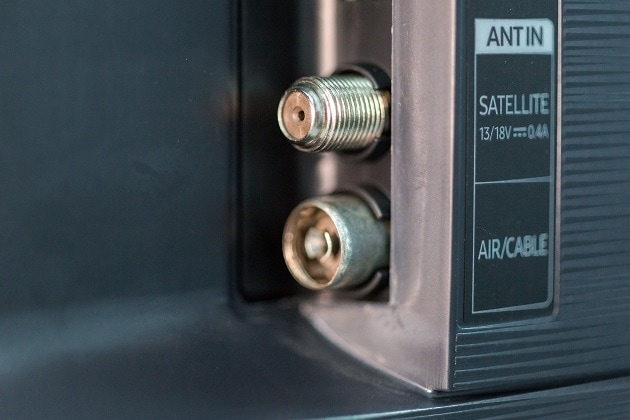
Если в телевизоре нет разъёма Satellite , антенна подключается через спутниковый ресивер — устройство, которое принимает сигнал с антенны и выводит изображение на телевизор.
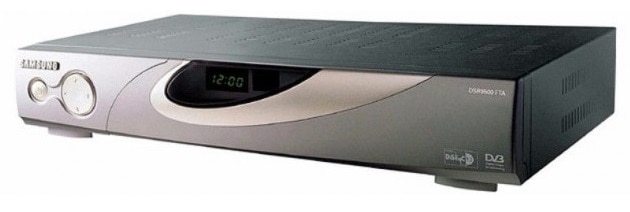
Внешне ресивер похож на обычный видеомагнитофон
После подключения антенны найдите каналы. Способы поиска каналов зависят от телевизора и от способа подключения антенны.
2. Как найти каналы, если антенна подключена в разъем Satellite
Нажмите здесь, чтобы узнать о поиске каналов с выбором оператора из списка
Работает на телевизорах Samsung 2019-2015 года (T, R, N, M, Q, LS, K, J-серии).
Самый простой способ. Телевизор получит фиксированный список каналов, нельзя будет настроить порядок или удалить ненужные.
- После подключения спутниковой антенны к разъему Satellite включите телевизор и войдите в меню.
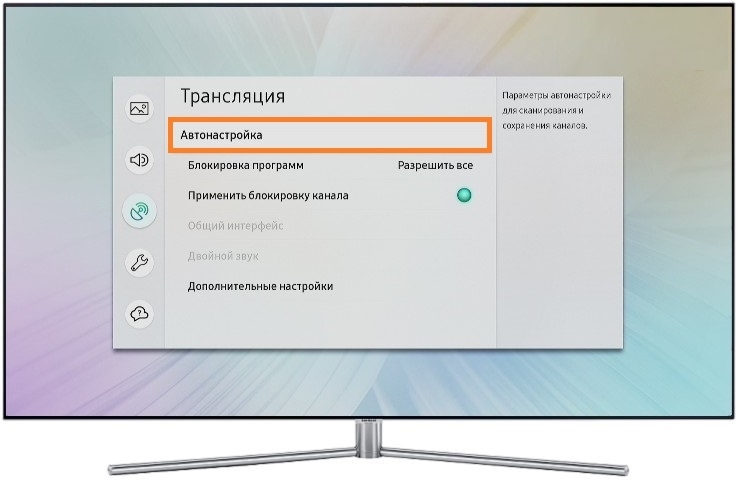
- Войдите в раздел Трансляция и выберите пункт Автонастройка .
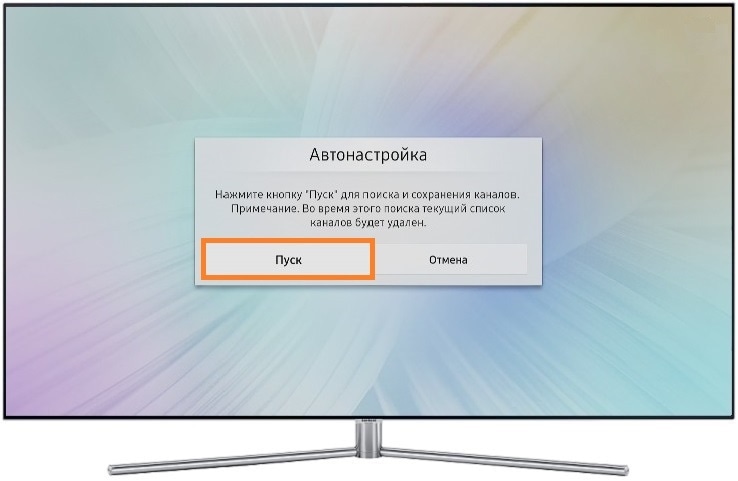
- Нажмите Пуск .
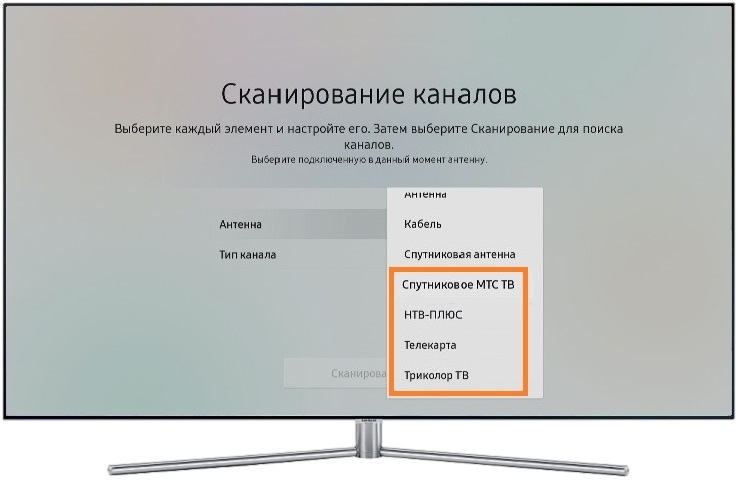
- В пункте Антенна выберите название оператора в списке.
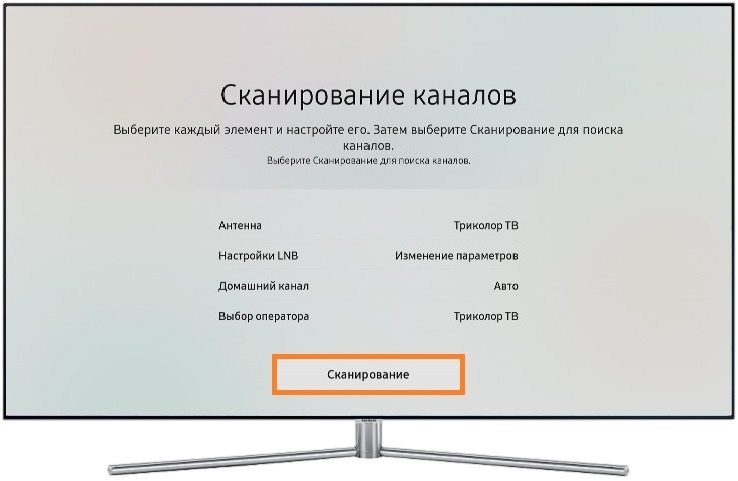
- Нажмите Сканирование для поиска каналов.
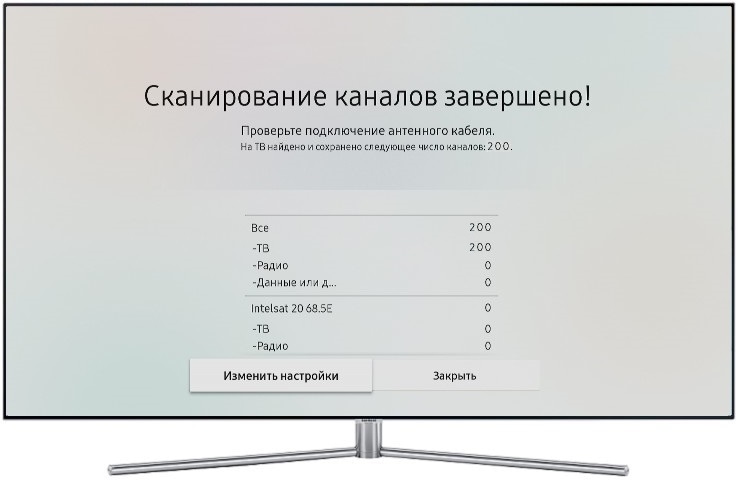
- Дождитесь завершения поиска каналов.
- Готово. Нажмите кнопку Закрыть и выйдите из меню.
Нажмите здесь, чтобы узнать об автоматическом поиске каналов
Работает на телевизорах Samsung 2019-2012 года (T, R, N, M, Q, LS, K, J, H, F, E, D-серии).
Занимает много времени, телевизор найдет все доступные каналы. Нельзя будет настроить порядок или удалить ненужные.
- После подключения спутниковой антенны к разъему Satellite включите телевизор и войдите в меню.
- Войдите в раздел Трансляция и выберите пункт Автонастройка .
- Нажмите Пуск .
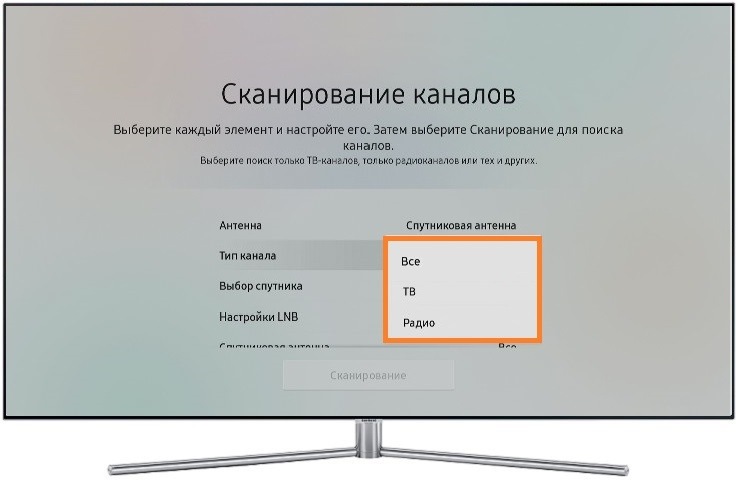
- В пункте Антенна выберите пункт Спутниковая антенна .
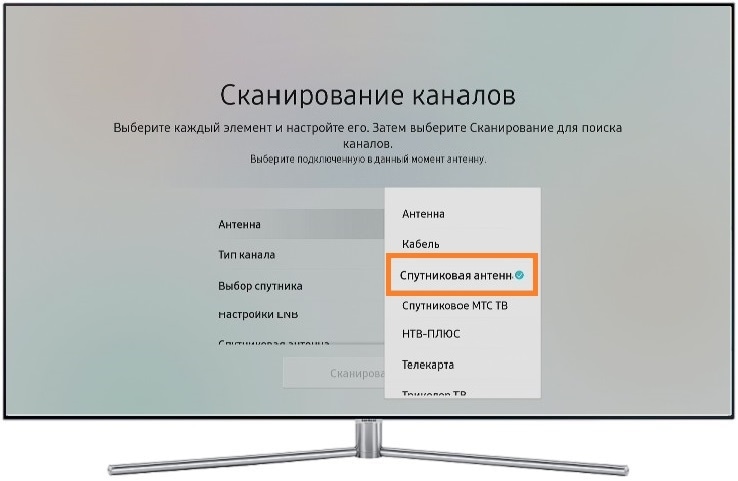
- Установите нужные параметры для настройки: — Выберите тип каналов, которые нужно найти: радиоканалы, телевизионные каналы или все;
 — Выберите нужный спутник из списка. Название спутника уточняйте у спутникового оператора;
 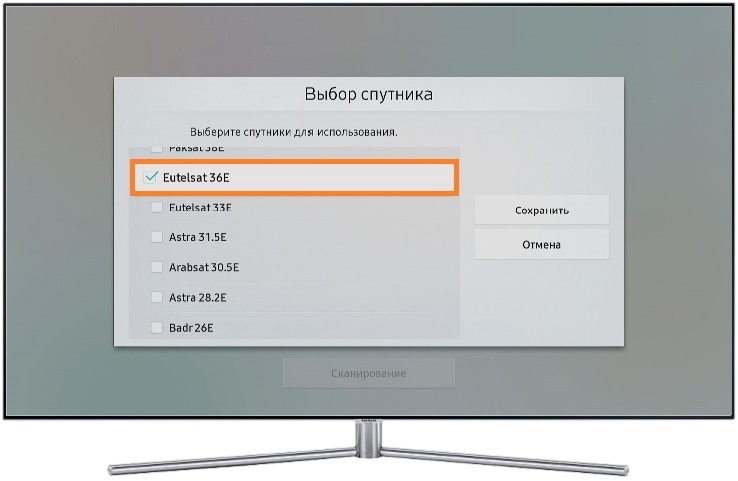 Если в списке нет нужного спутника, ищите каналы вручную. — Введите все данные в пункте Настройки LNB . Значения уточняйте у спутникового оператора;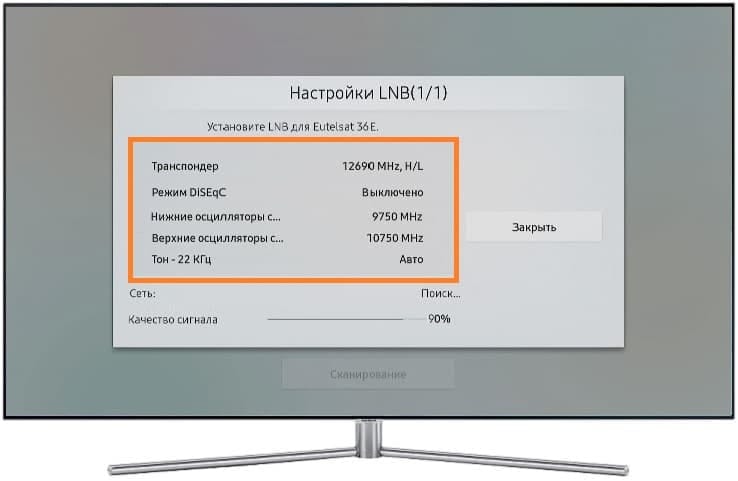
- После ввода данных, проверьте качество сигнала.
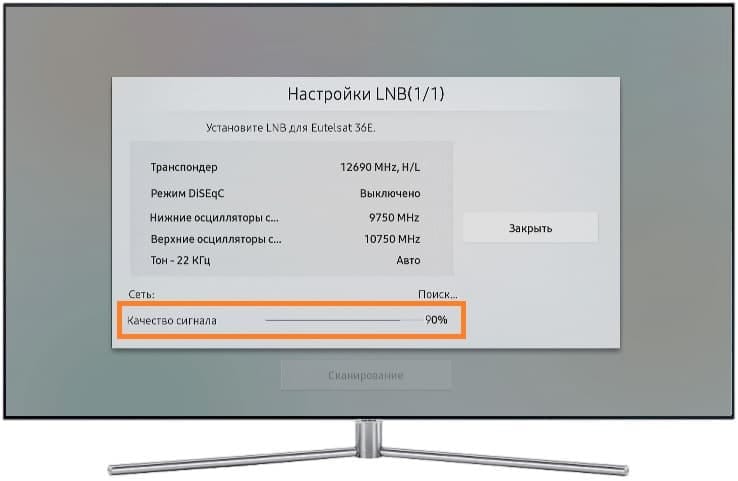 Если качество сигнала от 100 до 80, нажмите Закрыть . Если качество сигнала ниже 80, попробуйте выключить Тон — 22Кгц . Если это не поможет, проверьте установку и подключение антенны. Низкое качество сигнала говорит о том, что с антенны приходит плохой сигнал. Телевизор не сможет найти каналы или будет показывать их с помехами.
 - Нажмите Сканирование для поиска каналов.
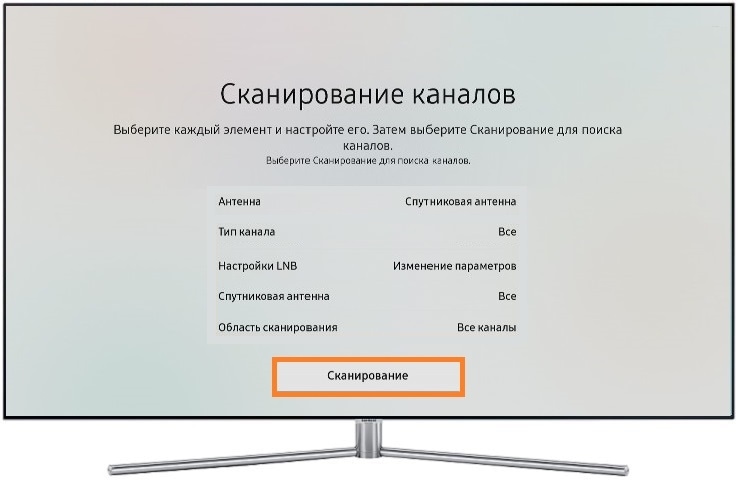
- Дождитесь завершения поиска каналов.
- Готово. Нажмите кнопку Закрыть и выйдите из меню. Если телевизор не нашел какие-то каналы, попробуйте найти каналы вручную.
Нажмите здесь, чтобы узнать о ручном поиске каналов
Работает на телевизорах Samsung 2020-2012 года (T, R, N, M, Q, LS, K, J, H, F, E, D-серии)
Занимает много времени, нужно знать параметры каждого транспондера. Позволяет найти только те каналы, которые нужны, и настроить их порядок.
- После подключения спутниковой антенны к разъему Satellite включите телевизор и войдите в меню.
- Войдите в раздел Трансляция и выберите пункт Дополнительные настройки . Если этого пункта нет, выберите пункт Настройки канала .
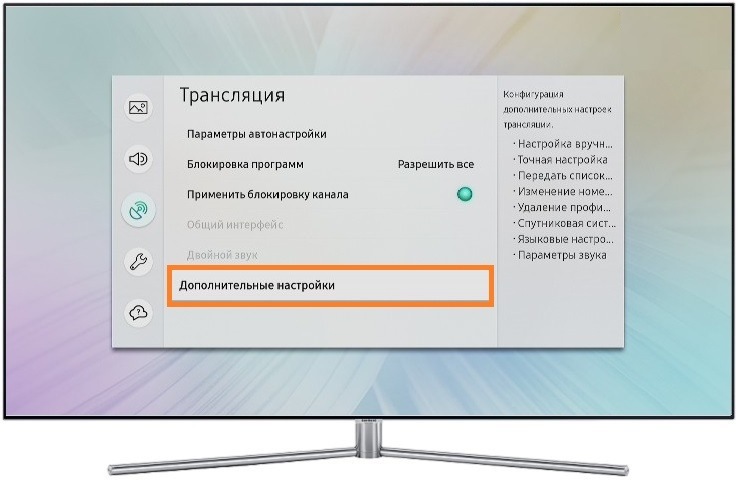
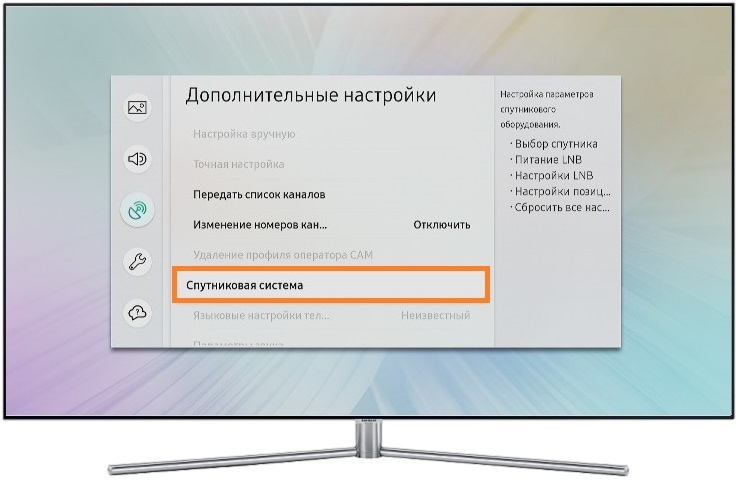
- Выберите пункт Спутниковая система . Для входа в этот пункт введите PIN-код. По умолчанию это 0000.
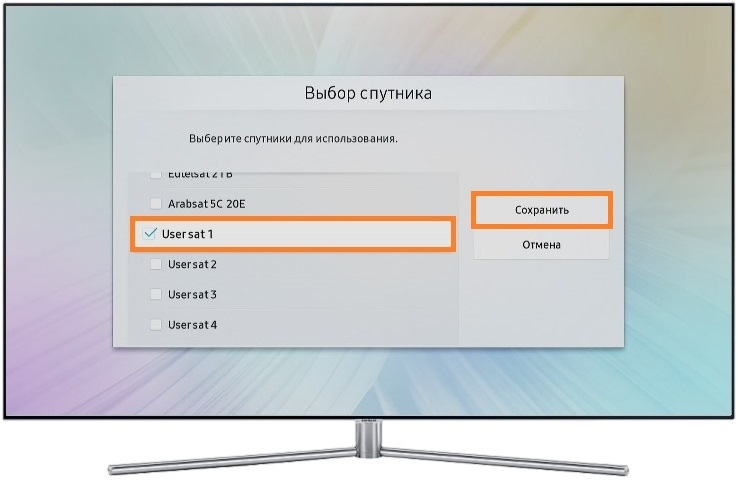
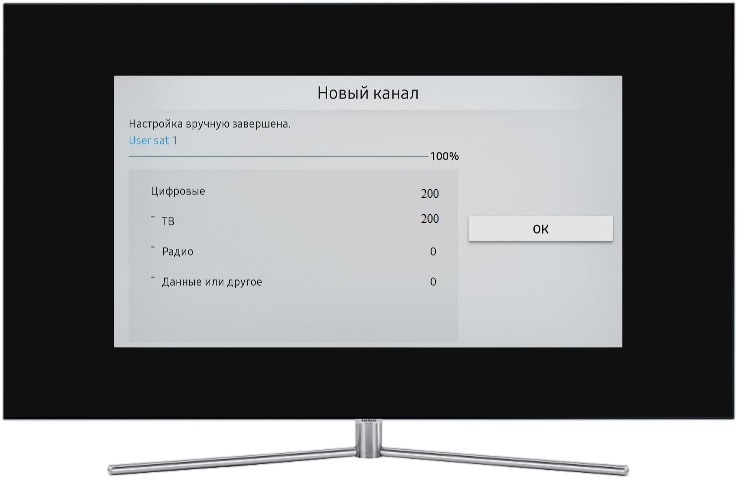
- Откройте Выбор спутника , выберите User Sat (любой). Другие ✓, если есть, снимите. Нажмите Сохранить .
- Включите пункт Питание LNB , если он выключен.
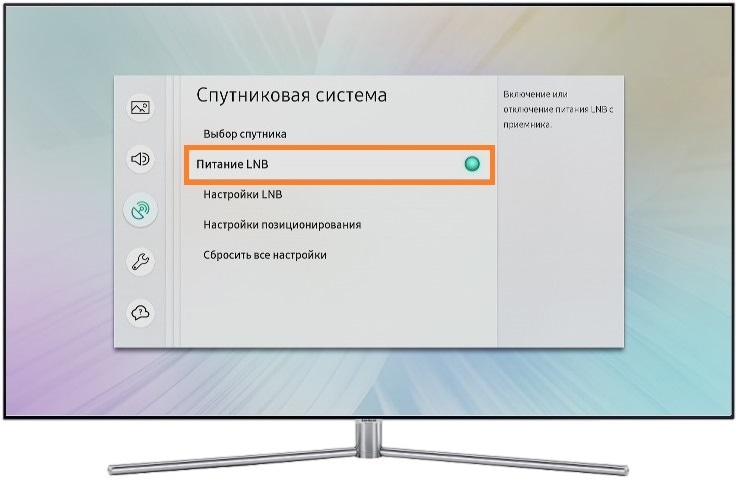
- Выберите пункт Настройки LNB .
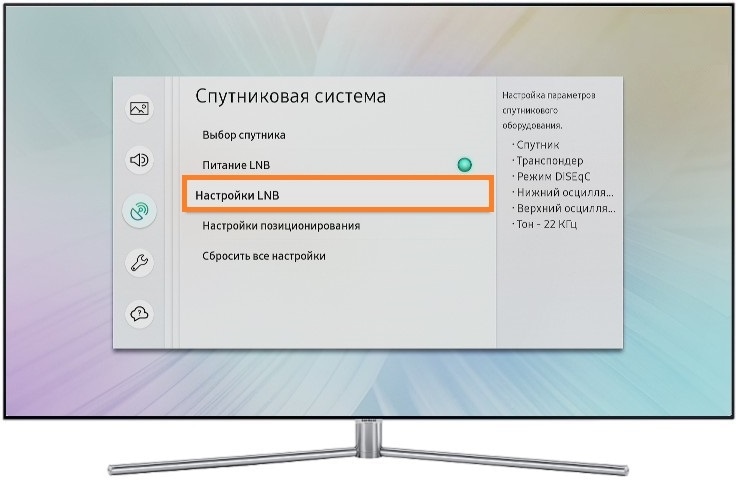
- Введите данные для настройки: — Задайте настройки транспондера; — Убедитесь, что Режим DiSeqC выключен, если он не используется; — Установите Верхний LNB и Нижний LNB ; — Установите Тон — 22 КГц в зависимости от типа LNB. Для универсальной LNB выберите Авто . Все данные уточняйте у спутникового оператора.
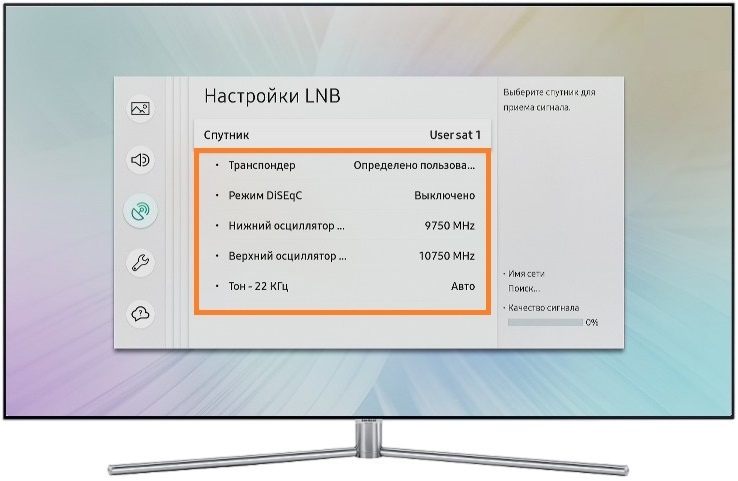
- После ввода данных, проверьте качество сигнала. Если качество сигнала от 100 до 80, нажмите Закрыть . Если качество сигнала ниже 80, попробуйте выключить Тон — 22Кгц . Если это не поможет, проверьте установку и подключение антенны. Низкое качество сигнала говорит о том, что с антенны приходит плохой сигнал. Телевизор не сможет найти каналы или будет показывать их с помехами.
- Вернитесь в пункт Дополнительные настройки (с помощью кнопки Назад ) и выберите пункт Настройка вручную . Если пункта Дополнительные настройки нет, выберите пункт Настройки Канала .
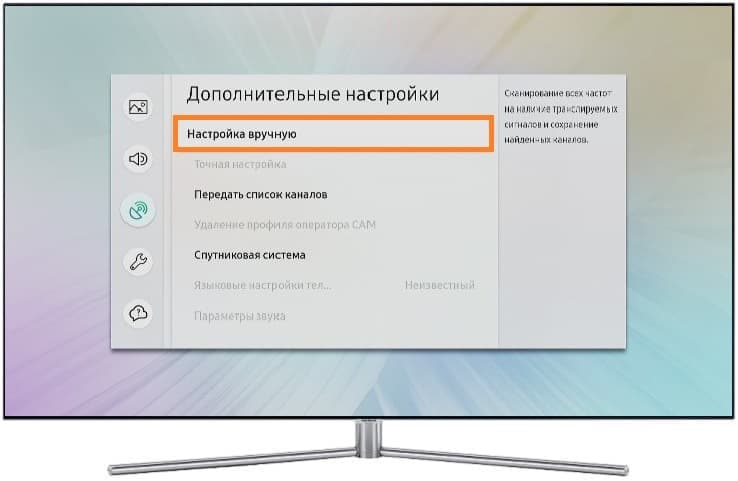
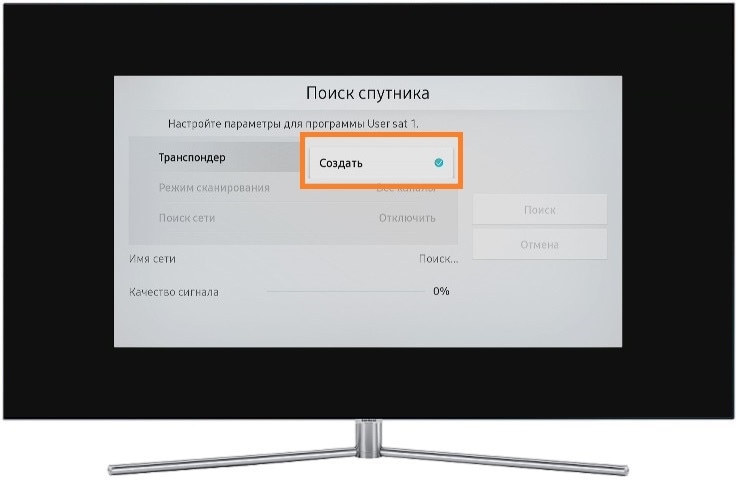
- Выберите Транспондер → Создать .
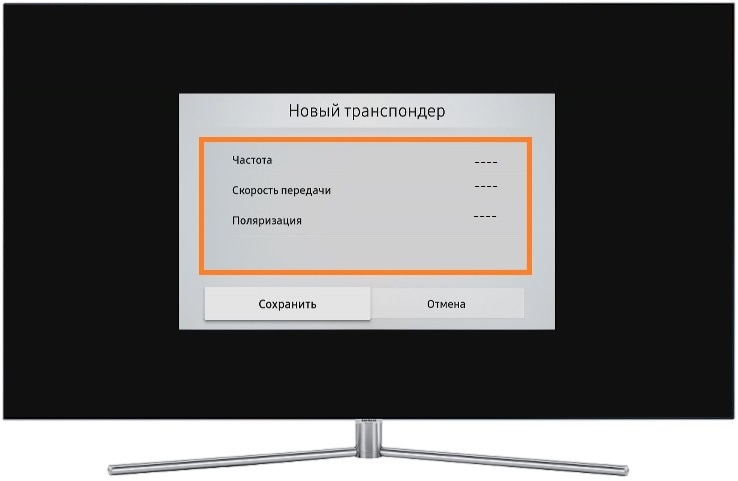
- Введите данные для настройки и нажмите Сохранить . Данные уточняйте у спутникового оператора.
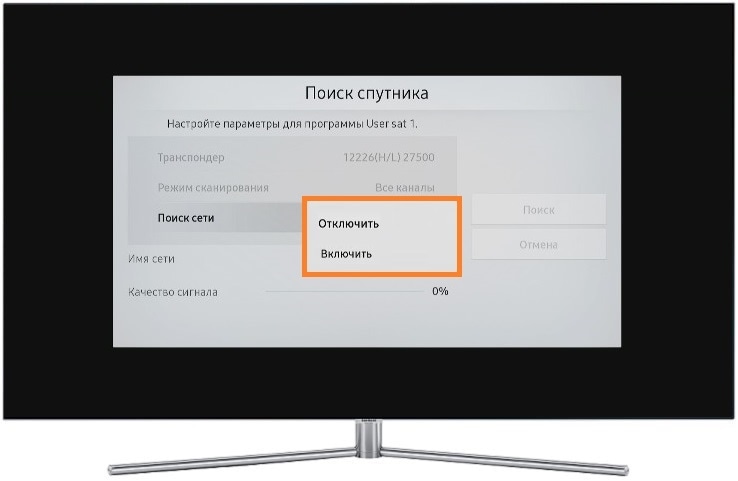
- Если нужно найти каналы на одном транспондере, в пункте Поиск сети выберите Отключить . Если нужно найти все каналы — выберите Включить .
- Нажмите кнопку Поиск .
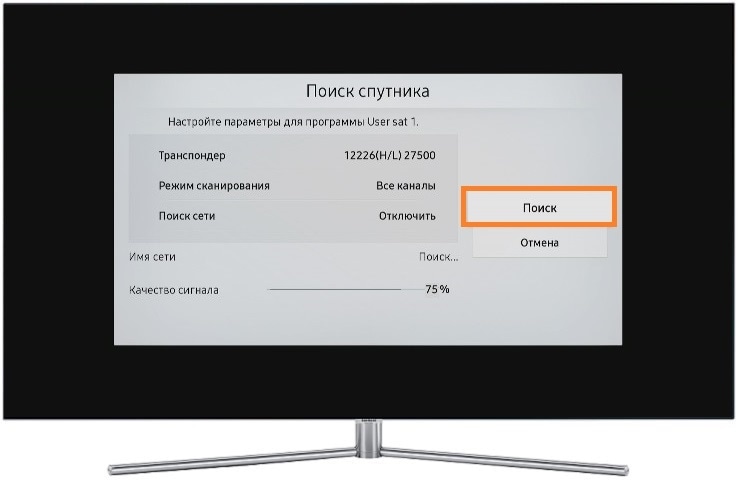
- Дождитесь завершения поиска каналов.
- Готово. Нажмите кнопку OK и выйдите из меню.
3. Как найти каналы, если антенна подключена к спутниковому ресиверу
Перед поиском каналов подключите телевизор к спутниковому ресиверу (через HDMI, тюльпанами или другим кабелем). Затем настройте ресивер. Как это сделать, смотрите в инструкции по эксплуатации или обратитесь к спутниковому оператору.
4. Невозможно смотреть закодированные каналы. Что делать?
Для просмотра закодированных каналов подключите к телевизору CAM-модуль. Покупайте CAM-модуль у спутникового оператора или в магазинах электроники.
5. Как настроить эфирное (через обычную антенну) или кабельное телевидение
Настройка спутникового телевидения отличается от настройки эфирного или кабельного телевидения. Воспользуйтесь отдельной статьей ниже.



