Чтобы подключить контроллер геймпад к телевизору, сначала убедитесь, что ваш телевизор поддерживает беспроводные устройства. Включите телевизор и переведите геймпад в режим сопряжения, обычно для этого необходимо удерживать кнопку подключения. На телевизоре зайдите в меню настроек Bluetooth и выберите ваш геймпад из доступных устройств.

Если у вас проводной геймпад, просто подключите его через USB-порт телевизора. После этого телевизор должен автоматически распознать устройство, и вы сможете использовать его для игр или управления меню. Если возникнут проблемы с подключением, убедитесь, что ПО на телевизоре обновлено до последней версии.
Как по Bluetooth подключить мышку, клавиатуру, геймпад к телевизору LG?
Давным-давно я упоминал о том, как подключить беспроводные мыши и клавиатуры к телевизорам LG. В том обзоре я рассматривал устройства с отдельным USB-приемником, которые работают по радиоканалу, и этот метод остается актуальным. В этой статье я расскажу, как соединить Bluetooth-мышь, клавиатуру или геймпад с телевизором LG Smart TV, у которого имеется встроенный Bluetooth.
Для демонстрации (и создания фото для этой статьи) я использовал Bluetooth-мышь от Logitech. У вас, возможно, другая мышка, клавиатура или контроллер, но это не имеет значения. Все устройства легко подключаются и функционируют без проблем. После подключения мыши на экране появляется курсор, с помощью которого можно управлять телевизором, клавиатура служит для ввода текста, а геймпад — для игр.
В меню настройки телевизоров LG, в области подключения Bluetooth-контроллеров, указано, что возможно одновременно подключить до четырёх устройств. Однако, судя по всему, максимальное количество может различаться в зависимости от типа подключаемого устройства. В этом разделе отмечается поддержка контроллеров Sony DualShock 4, Xbox BT и NVIDIA Shield. Вероятно, и другие устройства смогут подключаться. К сожалению, проверить это не удалось, так как не оказалось других геймпадов под рукой.
Подключение контроллера геймпада к телевизору — это задача, с которой сталкиваются многие геймеры, желающие улучшить свой игровой опыт. В первую очередь, необходимо убедиться, что ваш телевизор поддерживает подключение игровых контроллеров. Современные модели часто имеют встроенную поддержку Bluetooth, что значительно упрощает процесс. Если у вас есть проводной контроллер, убедитесь, что телевизор оснащен USB-портами, подходящими для подключения.
Для подключения беспроводного контроллера, активируйте режим Bluetooth на вашем телевизоре, зайдя в настройки. Затем необходимо перевести контроллер в режим сопряжения. Обычно для этого нужно нажать и удерживать определенные кнопки на контроллере. После этого, на экране телевизора появится список доступных устройств, где вы сможете выбрать ваш контроллер. Если все прошло успешно, ваш контроллер будет подключен и готов к использованию.
Если же контроллер не удается подключить, стоит проверить его на других устройствах, чтобы исключить возможность неисправности. Также полезно обновить прошивку телевизора и, если возможно, контроллера. Иногда производители выпускают апдейты, которые улучшают совместимость с различными устройствами. После всех этих шагов подключение должно пройти успешно, и вы сможете насладиться играми с использованием своего геймпада.
Подключение Bluetooth контроллера к телевизору LG
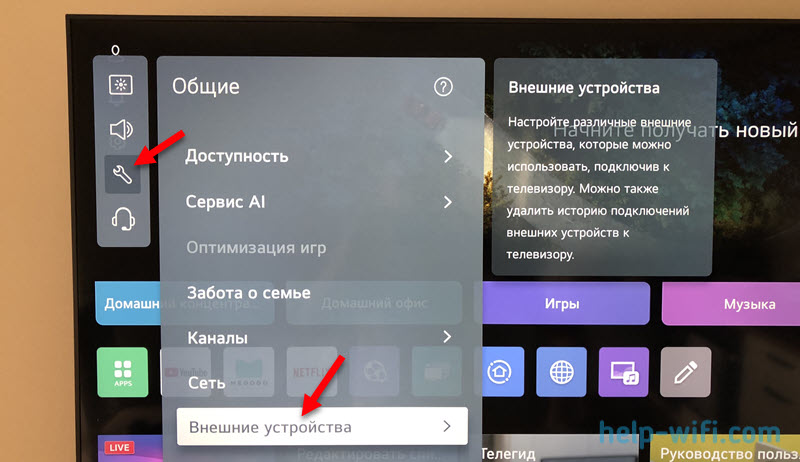
- Откройте настройки телевизора. Для этого на пульте ДУ есть кнопка, на которой нарисована шестеренка.
- Перейдите в раздел «Общие» – «Внешние устройства».
![]()
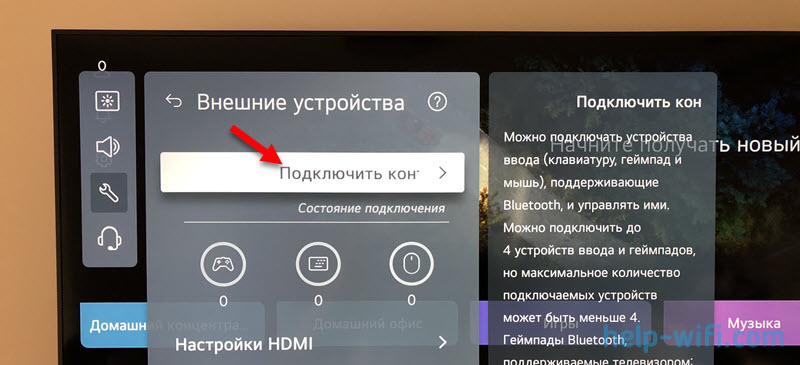
- Дальше нужно выбрать пункт «Подключить контроллер Bluetooth». Так же обратите внимание, что там будет три иконки: геймпад, клавиатура и мышка. Они показывают, сколько и каких устройств подключено на данный момент к телевизору.
- Телевизор LG сразу запускает поиск Bluetooth мышек, клавиатур и геймпадов. Очень важно, чтобы в этот момент ваше беспроводное устройство (в моем случае это мышка) находилось в режиме сопряжения. Обычно этот режима активируется нажатием на несколько секунд на кнопку с иконкой Bluetooth. Тут нужно смотреть инструкцию к конкретному устройству. Мою мышку телевизор определил почему-то как «Bluetooth mouse». Но после подключения показал ее название. Для подключения нужно просто выбрать устройство из списка доступных (подключаемые устройства).
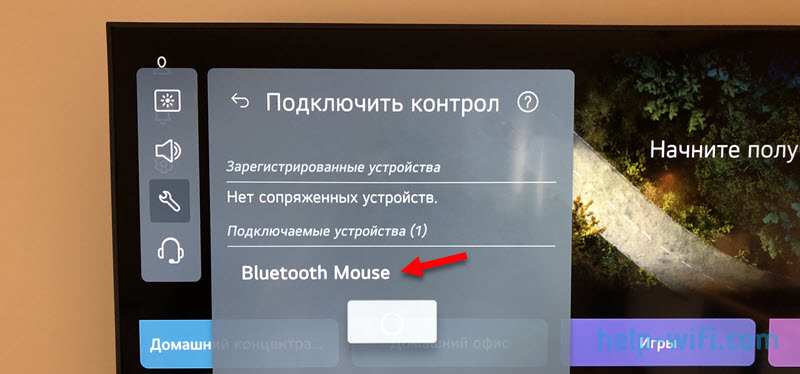 Если телевизор не находит устройство, то обязательно убедитесь, что оно включено и в режиме сопряжения (обычно в этом режиме активно мигает индикатор). А если телевизор прекратил поиск устройств и не смог обнаружить ваше устройство (ошибка «Устройства не найдены»), то для продолжения поиска нажмите на кнопку «Поиск».
 - После подключения мышка (или другое устройство) появится в списке «Зарегистрированные устройства» и сразу начнет работать.
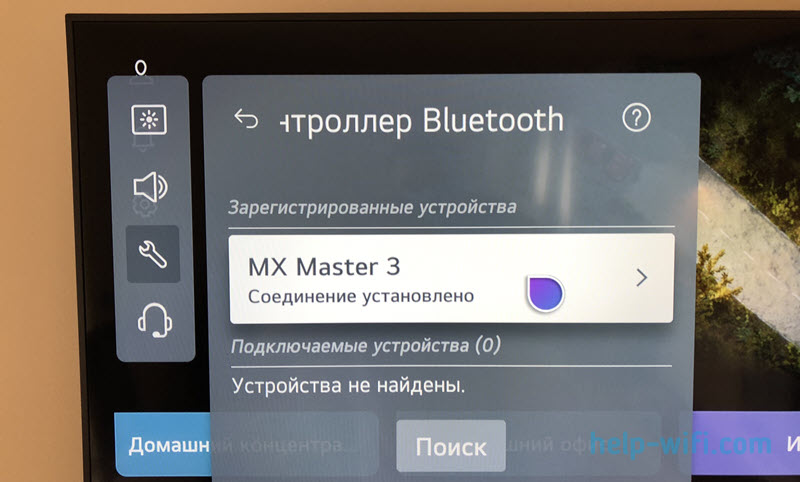 В моем случае появился курсор (как при использовании пульта LG Magic Remote), которым очень удобно управлять телевизором.
 - Вибрация не поддерживается.
- Одновременно можно подключить не более 2 геймпадов.
- После того как пользователь подключает геймпад, взаимодействие с ним становится доступным только после того, как пользователь нажмет любую кнопку или переместит любую ось.
- На телевизоре перейдите в меню «Источник».
- Далее необходимо найти «Руководство по подключению».
- Здесь необходимо выбрать «Аксессуары»
- В разделе «Аксессуары» нажмите на ваш USB-геймпад.
- В центре экрана появится надпись «Подключите USB-порт вашего USB-геймпада к одному из USB-портов вашего телевизора».
- Подключите геймпад к телевизору с помощью USB-кабеля
- Сначала переведите контроллер в режим сопряжения (некоторые контроллеры автоматически включают режим сопряжения при включении).
- Далее ваши действия будут зависеть от модели вашего телевизора Samsung Smart TV
- Сначала откройте «Настройки» и перейдите в раздел «Общие».
- Теперь выберите «Диспетчер внешних устройств», а затем «Диспетчер устройств ввода».
- Теперь вы сможете увидеть список устройств Bluetooth.
- Выберите свой контроллер в списке устройств, и теперь он должен подключиться к телевизору.
- На главном экране телевизора перейдите в раздел «Настройки».
- Выберите «Система», а затем «Диспетчер устройств ввода».
- Затем выберите «Добавить Bluetooth-клавиатуру и геймпад».
- Телевизор начнет поиск устройств Bluetooth. Выберите свой контроллер.
- Нажмите кнопку меню на пульте дистанционного управления
- Найдите «Система» и выберите «Диспетчер устройств».
- Теперь выберите «Настройки геймпада Bluetooth».
- Выберите контроллер из списка и выполните его сопряжение
Как отключить или удалить Bluetooth-устройство (мышку, геймпад, клавиатуру)?
Просто наведите курсор на устройство и выберите его, чтобы открыть настройки. Из вариантов там есть только «Отключить» и «Удаление устройства».
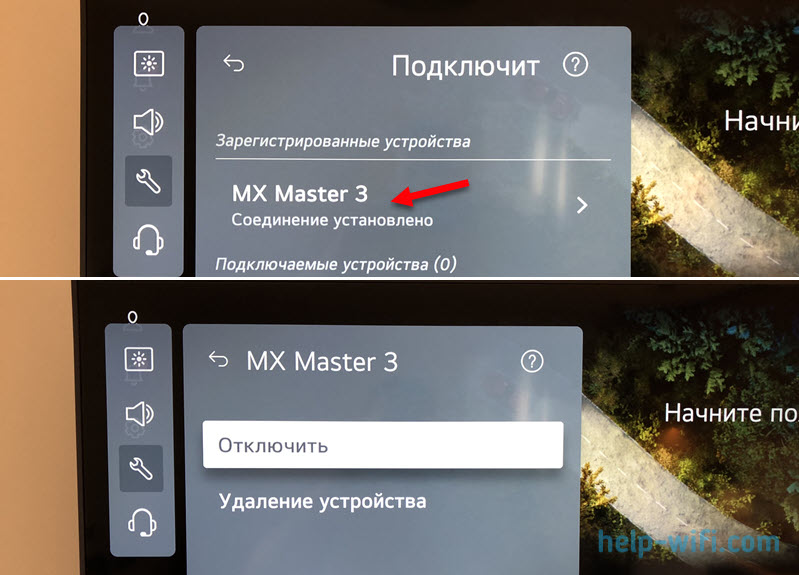
Если просто деактивировать устройство, то телевизор будет его «помнить», и оно останется в списке зарегистрированных гаджетов. При следующем включении телевизора или выборе устройства вручную в настройках, оно автоматически подключится. В случае удаления устройства, оно больше не будет подключаться, и для повторного соединения потребуется заново пройти процедуру, описанную в данной статье.
Если у вас есть Bluetooth-наушники или колонки, их также можно подключить к телевизору LG. Поскольку этот процесс имеет свои особенности, я подготовил отдельное руководство: как выполнить подключение Bluetooth наушников или колонки к телевизору LG.
На этом все! Надеюсь, статья вам помогла. Если нет и остались вопросы, то можете написать в комментариях.
Умные телевизоры от LG
Как подключить геймпад к телевизору Samsung Smart TV
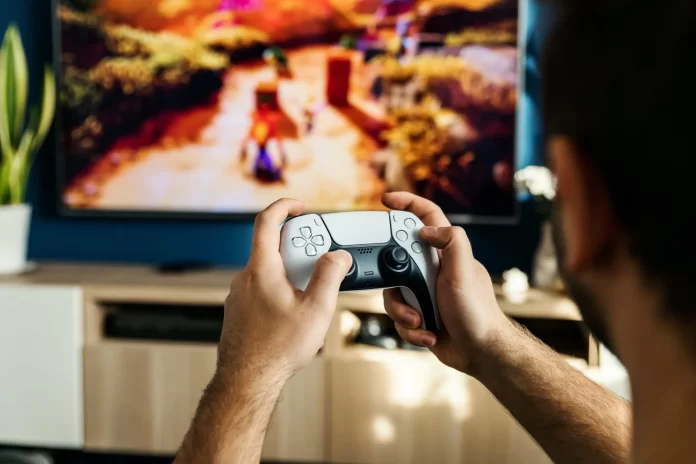
Теперь у вас есть возможность отказаться от привычного пульта дистанционного управления телевизором, и контроллер станет вашим помощником в этом. Геймпад представляет собой замечательную альтернативу, которая откроет новые горизонты для использования вашего телевизора.
Телевизоры Samsung, работающие на платформе TIZEN, способны заменить игровые консоли, такие как Xbox или PlayStation. Кроме того, если у вас сохранился старый джойстик, вы можете подключить его к телевизору через USB и наслаждаться игрой.
Зачем нужно подключать геймпад к телевизору Samsung?
Геймпад можно использовать для более удобного ввода текста или для серфинга в Интернете. Геймпад позволит вам насладиться комфортной игрой на большом экране. Samsung Smart TV имеет широкий выбор игр, которые могут привлечь вас своим геймплеем и графикой.
Также на телевизорах Samsung есть несколько интересных игровых сервисов для игр, таких как Play station now, Steam Link App или загрузка игры непосредственно из Samsung Apps. Однако перечисленные игровые сервисы имеют свой собственный список геймпадов, которые можно использовать для игр.
Например, чтобы воспользоваться услугой Play Station Now, необходимо иметь DualSense или Dualshock 4.
Для использования приложения Steam Link вам понадобится один из следующих геймпадов:
Однако использование геймпадов на телевизорах Samsung Smart TV имеет некоторые ограничения
Как подключить USB-геймпад к телевизору Samsung Smart TV
Вы можете подключить геймпад через Bluetooth или использовать USB-кабель, эти два способа довольно просты и не занимают много времени. Для того чтобы подключить геймпад с помощью USB-кабеля, вам понадобятся:
Теперь вы можете использовать свой геймпад вместо пульта дистанционного управления.
Как подключить геймпад через Bluetooth к телевизору Samsung Smart TV
Пользоваться геймпадом через USB-кабель не очень удобно, и большинство людей, вероятно, предпочтут подключить его через Bluetooth. Чтобы подключить геймпад к телевизору как можно быстрее, необходимо:
Телевизоры Samsung Smart TV с 2019 года (модель R)
Телевизоры Samsung Smart TV, начиная с 2016 года (серия K)
Теперь контроллер подключен к вашему телевизору
Телевизоры Samsung Smart TV с 2015 года (модель J)
Теперь вы можете использовать контроллер Bluetooth с телевизором Samsung Smart TV.



