Для подключения приставки World Vision T624D2 к телевизору вам понадобится HDMI-кабель или композитные RCA-кабели, в зависимости от доступных разъемов на вашем телевизоре. Подключите один конец кабеля к выходу приставки, а другой — к соответствующему входу телевизора. Если используете HDMI, просто введите HDMI-кабель в порт HDMI на телевизоре, а если RCA, подключите соответствующие цвета: желтый для видео и красный/белый для аудио.

После физического подключения включите телевизор и выберите источник сигнала, соответствующий подключенной приставке. Обычно это можно сделать с помощью кнопки «Source» или «Input» на пульте дистанционного управления телевизора. Как только источник выбран, приставка должна автоматически обнаружиться, и вы сможете начать её использование.
Приставка World Vision: Как подключить и настроить каналы
Компания World Vision работает на российском рынке уже полтора десятка лет. В настоящее время производитель продает более 40 наименований DVB-T2 приставок для цифрового телевидения и это позволяет ему входить в числе 2-3 наиболее популярных компаний телевизионного оборудования. Только вдумайтесь, за каких-то 13 лет они смогли продать уже 10 млн единиц приемников. Это в свою очередь позволило им выпустить новые модели, которые отвечают все стандартам цифрового телевидения и могут без проблем ловить все 20 бесплатных каналов.
Сегодня мы поговорим о данном производителе наиболее подробно. Изучим процедуру подключения, а также покажем наглядный обзор по поиску цифровых каналов с устройств World Vision. Дополнительно мы постараемся ответить на накопившиеся по данным приставкам вопросы и предоставим наиболее возможные причины тех или иных проблем с оборудованием.
Характеристика моделей цифровых приставок World Vision
| Модель | Цена (рублей) | DVB-T2 | Процессор | Тюнер | Разъемы | WiFi | Внешний Блок питания | Пульт ДУ |
|---|---|---|---|---|---|---|---|---|
| 65 | + | Ali3821p | Rafael Micro R836 | HDMI, USB, RSA | — | + | + | |
| 65M | + | Ali3821p | Rafael Micro R836 | HDMI, USB, RSA | — | + | + | |
| T64LAN | 1300 | + | Availink 1506T | Rafael Micro R850 | HDMI, USB, RSA | + | + | + |
| T64D | 990 | + | Availink 1506T | Rafael Micro R850 | HDMI, USB, RSA | + | + | + |
| T64M | 890 | + | Availink 1506T | Rafael Micro R850 | HDMI, USB, RSA | + | + | + |
| T62N | + | GUOXIN GX3235S | MaxLinear MXL608 | HDMI, USB, RSA | + | + | + | |
| T129 | + | Montage M88CT6000 | Rafael Micro R846 | HDMI, USB, RSA | — | + | + | |
| T62A | 1200 | + | GUOXIN GX3235S | MaxLinear MXL608 | HDMI, USB, RSA | + | Внутренний | Обучаемый |
| T63 | + | Ali3821p | Rafael Micro R836 | HDMI, USB, RSA | + | + | + | |
| T63M | + | Ali3821p | Rafael Micro R836 | HDMI, USB, RSA | + | + | + | |
| T61M | + | Ali3821p | MaxLinear MXL608 | HDMI, USB, RSA | — | + | + | |
| T70 | + | Ali3821p | MaxLinear MXL608 | HDMI, USB, RSA | — | + | + | |
| T62D | 800 | + | GUOXIN GX3235S | MaxLinear MXL608 | HDMI, USB, RSA | + | + | + |
| T62M | 1300 | + | GUOXIN GX3235S | MaxLinear MXL608 | HDMI, USB, RSA | + | + | + |
| T60M | 900 | + | Ali3821p | MaxLinear MXL608 | HDMI, USB, RSA | — | + | + |
| T59D | + | Montage M88CT6000 | Montage M88TC3800 | HDMI, USB, RSA | + | + | + | |
| T59 | 1000 | + | Montage M88CT6000 | Montage M88TC3800 | HDMI, USB, RSA | + | + | + |
| T59M | 900 | + | Montage M88CT6000 | Montage M88TC3800 | HDMI, USB, RSA | + | + | + |
| T54 | 1000 | + | Ali3821 | MaxLinear MXL608 | HDMI, USB, RSA | — | + | + |
| Premium | 1400 | + | Ali M3821 | Rafael Micro R836 | HDMI, USB, RSA | + | + | + |
| T55Gold | 1400 | + | Ali M3821 | HDMI, USB, RSA | — | + | + | |
| T126 | 1000 | + | Mstar MSD7T01 | Rafael Micro R846 | HDMI, USB, RSA | — | + | + |
| T57M | + | Ali M3821 | HDMI, USB, RSA | — | + | + | ||
| T36 | 800 | + | Mstar MSD7T01 | HDMI, USB, RSA | — | + | + | |
| T57D | + | Ali M3821 | HDMI, USB, RSA | — | + | + | ||
| T57 | + | Ali M3821 | HDMI, USB, RSA | — | + | + | ||
| T56 | 1300 | + | Mstar MSD7T01 | HDMI, USB, RSA | — | + | + | |
| T58 | 1100 | + | Novatek NT78306 | HDMI, USB, RSA | — | + | + | |
| T39 | + | Novatek NT78306 | HDMI, USB, RSA | — | + | + | ||
| T38 | + | Novatek NT78306 | HDMI, USB, RSA | — | + | + | ||
| T37 | 1000 | + | Ali M3821 | HDMI, USB, RSA | — | + | + | |
| T34A | + | Ali M3821 | HDMI, USB, RSA | — | + | + | ||
| T55D | + | Ali M3821 | HDMI, USB, RSA | — | + | + | ||
| T55 | 1400 | + | Ali M3821 | HDMI, USB, RSA | — | + | + | |
| T35 | 800 | + | Ali M3821 | HDMI, USB, RSA | — | + | + | |
| T43 | + | MStar 7802 | HDMI, USB, RSA | — | + | + | ||
| T34i | + | MStar 7802 | HDMI, USB, RSA | — | + | + | ||
| T34 | + | MStar 7802 | HDMI, USB, RSA | — | + | + | ||
| T53 | + | MStar 7802 | HDMI, USB, RSA | — | + | + | ||
| T40 | + | MStar 7802 | HDMI, USB, RSA | — | + | + | ||
| T23CI | + | ALi 3606 | HDMI, USB, RSA | — | + | + | ||
| T411CI | + | ALI M3602 | HDMI, USB, RSA | — | + | + |
*В таблице имеются незаполненные данные в ячейках с ценой и модели DVB-T2 тюнера. В случае цены, причина в том, что не все приставки еще продаются и находятся на стадии тестирования или же вовсе сняты с производства. В данных модели тюнера, мы не смогли узнать у производителя “начинку” некоторых приставок. Возможно это производственный секрет или же данные еще не были добавлены.
Как подключить приставку World Vision к телевизору
По нашим наблюдениям, наиболее популярными на данный момент приставками World Vision, остаются устройства моделей: Premium, T62A и T62D. Именно поэтому инструкция будет на основе этих моделей. Однако смеем Вас заверить, что инструкция одинаково подойдет для любой из моделей устройств данной фирмы, главное выполнять все аналогично обзору. Общая схема подключения выглядит следующим образом
Антенна подключается напрямую к цифровой приставке через соответствующий вход. При этом само подключение к телевизору производится ОДНИМ из 3х вариантов:
- Через HDMI кабель. В комплект такой провод обычно не включается. Однако если Ваш телевизор имеет такой вход, то его необходимо использовать в первую очередь. Дело все в том, что HDMI обеспечивает наилучшее качество изображения и в целом более долговечен. Лучше всего купить кабель у проверенных компаний: Twisted Veins, Mediabridge ULTRA, Monoprice. Метр их кабеля будет стоить в 2-3 раза дороже дешевых аналогов, однако по качеству они будут раз в 5 выше.
- Через RSA (тюльпаны). Особенно актуальны для телевизоров старше 7-10 лет выпуска. НА таких моделях нет HDMI, однако имеются разноцветные входа под RSA. Их еще называют “тюльпаны”, за соответствующий раскрас. В комплекте с приставкой зачастую ложат 2-3 метра данного кабеля. Качество его оставляет желать лучшего и при использовании будьте готовы к замене спустя 2-3 месяца активного использования. На некоторых телевизорах можно будет встретить варианты, при которых нужно будет подключать не 3, а 2 или 1 выход RSA. Принцип тут не меняется, главное не ошибиться с цветами.
- Использование конвертеров и переходников. Особенно актуально в случае отсутствия или выхода из строя, какого-либо выхода на телевизоре.
- Переходник с RSA на SCART. Специальный выход SCART можно встретить на телевизорах более 10 летнего срока выпуска. Такие “живучие” телевизоры, по нашим наблюдениям, остались у многих абонентов. В магазинах переходник можно увидеть за 200-300 рублей.
- Конвертер сигнала RSA-HDMI. Может пригодиться, если например на Вашем телевизоре сломался выход для “Тюльпанов”. Стоит по разному, от 500-1000 рублей в среднем.
Переходники следует использовать только в случае острой необходимости. Просто так, прибегать к их помощи не имеет смысла.
После того, как устройство подсоединено, для включения приставки и проверки соединения, необходимо сделать следующее:
- В меню телевизора перейти в нужный Вам режим отображения сигнала. Для HDMI- это соответствующий ему режим. Для RSA, обычно выбирается AV (Аудио-Видео).
- После этого можно включать приставку в сеть и нажимать на кнопку питания на пульте ДУ.
- Если появилось приветственное меню, то подключение было выполнено правильно и можно приступать н непосредственной настройке цифровых каналов.
Как настроить каналы на приставке World Vision
При первом подключении любой из приставок World Vision, на телевизоре должно появиться специальное приветственное сообщение, в котором Вам предложат быстро настроить устройство. В любом случае, если подбор антенны был произведен правильно, то тюнер сможет самостоятельно настроить все имеющиеся каналы. Для этого необходимо:
- Перейти в меню устройства, нажав соответствующую кнопку на пульте ДУ.
- Нажать кнопку “Menu” и перейти в раздел поиска. Указать в пункте диапазона DVB-T2. Если у антенны имеется усилитель сигнала, то дополнительно также переключите питание на “вкл”.
- Выбрать “Автопоиск” и нажать “ОК”.
- Приставка проведет поиск по всем имеющимся частотным диапазонам. Поиск будет продолжатся в течении 5-10 минут. За это время устройство сохранит весь доступный список каналов и по окончанию сохранит настройки.
Функция автопоиска весьма удобна в тех случаях, когда имеет стабильный сигнал и сама антенна качественно настроен на и способна принимать цифровой сигнал без проблем.
Ручной поиск каналов
Если же имеются проблемы с силой сигнала или же устройство без видимых причин не может обнаружить нужное количество каналов, то следует повторить процедуру поиска в ручном режиме. Последовательность действий при этом следующая:
- Переходим в меню приставки, в раздел поиска.
- Выбираем там “Ручной поиск” и нажимаем “ОК” на пульте ДУ.
- После этого заходим в интернет и открываем интерактивную карту ЦЭТВ. Указываем на ней свою область проживания и записываем параметры ближайшей к вам телевышки. Нас будет интересовать номер канала для РТРС 1 и РТРС 2.
- В меню приставки, указываем номер сначала первого канала с карты. При этом смотрим, чтобы мощность и качество сигнала изменилось с 0%, на какое-либо значение. В данном случае не обязательно иметь 100%. В некоторых областях проживания для нормального вещания бывает достаточно 60%, 70% и тд …
- Нажимаем “ОК”. Поиск найдет имеющиеся телеканалы и радио.
Как настроить WiFi на приставке World Vision
В большинстве цифровых приставок подключение к интернету происходит через специальные Wifi адаптеры. На устройствах World Vision это возможно также сделать при помощи RG-45 разъема. Это стандартизированный разъем, который наверняка есть в любом ПК.
Подключение к WiFi производится при помощи соединения приставки со специальным адаптером, по USB входу. При этом покупать необходимо не первый попавшийся в магазине, а именно тот, который советует официальный производитель World Vision. После подключения приставки к беспроводной сети, владельцу будут доступны следующие функции:
- Обновление и прошивка приставки.
- Просмотр роликов портала YouTube.
Для соединения с имеющейся беспроводной сетью, необходимо:
- Перейти в меню устройства и в разделе “Система” выбрать “Настройка WiFi”.
- Затем выбрать в меню устройство – Wifi и нажать ОК.
- Приставка произведет поиск имеющихся беспроводных сетей. По окончанию будет показан полный список. Из него необходимо выбрать нужную нам и ввести от нее пароль.
После сохранения настроек, Вы сможете беспрепятственно смотреть Ютуб прямо с приставки.
Как перепрошить приставку World Vision
Обновление ПО необходимо в следующих случаях:
- Когда приставка начнет неадекватно работать: перезагружаться, зависать или отказываться подключаться к телевизору.
- Когда выйдет новая, стабильная версия ПО.
Для обновления необходимо:
- Скачать свежую версия ПО приставки с официального сайта. Формат прошивки будет .bin.
- Записать файл на флешку с файловой системой Fat32.
- Вставить USB-накопитель в приставку и перейти в меню.
- В разделе “Система” следует выбрать “Обновление ПО”.
- Затем обновление по USB.
- Указать путь к файлу и нажать обновить.
Если файл ПО соответствует требованию оборудования, то прошивка займет от 10-20 минут. По окончании процесса установки новой прошивки приставка перезагрузится.
Решение проблем с приставками World Vision
За время работы сайта, у нас накопилось массу вопросов абонентов, касательно приставок World Vision. По некоторым темам мы постараемся дать ответ и предоставить возможные пути решения проблем.
Приставка не ищет каналы/ находит меньше 20
- Попробуйте выполнить поиск в ручном режиме.
- Убедитесь в том что правильно подобрали антенну. Если расстояние до телевышки Вашего региона более 10 км, то потребуется уличная антенна с усилителем сигнала.
- Проверьте кабель от антенны на предмет целостности.
Устройство не подключается к телевизору
- Возможны проблемы из-за старого ПО. Его необходимо обновить.
- Проверьте кабель подключения к телевизору. В 30% случаев виновник всего провод.
Приставка перезагружается или зависает
- Обновите ПО.
- Сбросьте заводские настройки.
Как настроить обучаемый пульт
Всего на универсальном пульте приставок World Vision имеется 4 программируемые кнопки: TV Power, Vol+-, AV. Для программирования их, необходимо нажать одновременно кнопки ОК и 0, должна загорается красная лампочка.
После этого прислоните другой пульт напротив обучаемого и нажмите на втором кнопку, которую Вы хотели бы запрограммировать.
После этого на оригинальном пульте, нажмите и держите кнопку, которую Вы хоте ли бы перенести. Держать ее необходимо до тех пор пока не обучаемом пульте ДУ, диод не мигнет 2 раза.
На этом процесс обучения можно считать завершенным.
World Vision T624D2 подключение с фото и видео — инструкция и советы
Если вы являетесь счастливым обладателем смартфона World Vision T624D2, то этот материал для вас. В этой статье мы расскажем вам о всех возможностях подключения данного устройства и поделимся полезными советами, сопровождаемыми фотографиями и видеоинструкциями.
Устройство World Vision T624D2 предлагает своим пользователям широкий спектр возможностей, включая подключение к сетям мобильной связи, Wi-Fi и Bluetooth. Причем, подключение к каждой из этих сетей имеет свои особенности и нюансы, о которых вам необходимо знать. Наша инструкция поможет вам освоить все тонкости подключения и настроек, чтобы вы смогли полноценно пользоваться своим смартфоном.
Важно отметить, что World Vision T624D2 поддерживает скоростное подключение к сетям мобильной связи стандарта 4G LTE, что позволит вам использовать все преимущества высокоскоростного интернета. Мы расскажем вам, как настроить подключение к мобильным сетям, чтобы вы всегда оставались на связи и могли быстро и комфортно использовать все возможности интернета.
Шаг 1: Распаковка и подготовка девайса
Перед тем как приступить к подключению World Vision T624D2, необходимо распаковать и подготовить устройство. Для этого выполните следующие действия:
1. Распакуйте коробку с устройством World Vision T624D2. Проверьте наличие всех компонентов: роутера, сетевого адаптера, кабелей и инструкции.
2. Проверьте комплектацию устройства и убедитесь, что все компоненты находятся в исправном состоянии.
3. Установите сетевой адаптер в свободный порт роутера. Убедитесь, что адаптер подключен к розетке.
4. Подключите роутер к источнику питания при помощи кабеля, предоставленного в комплекте. Удостоверьтесь, что роутер включен.
5. Дождитесь полной активации устройства. Обычно это занимает несколько минут. В это время можно перейти к следующим шагам, связанным с настройкой соединения.
Правильная распаковка и подготовка устройства помогут избежать непредвиденных проблем при его подключении и использовании.
Шаг 2: Подключение к электрической сети
Для корректной работы World Vision T624D2 необходимо правильно подключить его к электрической сети. Ознакомьтесь с инструкцией и советами ниже, чтобы выполнить этот шаг без проблем.
1. Убедитесь, что ваше устройство выключено и отключено от сети.
2. Проверьте напряжение в вашей электрической сети. Устройство поддерживает напряжение от 220 до 240 В. Если напряжение выше или ниже этого диапазона, используйте стабилизатор напряжения.
3. Подключите кабель питания к разъему на задней панели телевизора. Затем подключите другой конец кабеля в розетку электрической сети.
4. Проверьте, что подключение кабеля питания стабильное и надежное. Убедитесь, что разъемы плотно вставлены в разъемы телевизора и розетки.
5. Включите питание устройства, нажав кнопку включения на передней панели или на пульте дистанционного управления. Дождитесь, пока телевизор полностью включится.
6. Проверьте, что телевизор работает корректно и отображает изображение. Если устройство не включается или отображает ошибку, проверьте подключение кабеля питания и повторите шаги снова.
| Примечание: |
|---|
| В случае возникновения проблем или неисправностей, обратитесь в сервисный центр World Vision для получения квалифицированной помощи. |
Теперь World Vision T624D2 успешно подключен к электрической сети и готов к использованию. Переходите к следующему шагу, чтобы продолжить настройку и насладиться просмотром своих любимых фильмов и программ на большом экране.
Шаг 3: Подключение к телевизору или монитору
Для подключения World Vision T624D2 к телевизору или монитору вам понадобятся следующие шаги:
- Убедитесь, что ваш телевизор или монитор включен и находится в режиме ожидания.
- Найдите HDMI-порт на задней или боковой панели вашего телевизора или монитора. Вставьте один конец HDMI-кабеля в порт HDMI на World Vision T624D2, а другой конец в HDMI-порт вашего телевизора или монитора.
- Убедитесь, что оба конца HDMI-кабеля надежно подключены и не ослаблены.
- Когда подключение завершено, включите ваш телевизор или монитор, если он не включен автоматически. Прежде чем переключаться на источник сигнала, подождите несколько секунд, чтобы World Vision T624D2 успел инициализироваться.
- На пультовое устройство нажмите кнопку "Источник" или "Input" и выберите HDMI-порт, к которому подключен World Vision T624D2.
- Теперь вы должны видеть интерфейс World Vision T624D2 на экране своего телевизора или монитора. Если не видите изображение, убедитесь, что подключение было выполнено правильно и HDMI-кабель работает исправно.
После завершения этих шагов, World Vision T624D2 успешно подключен к вашему телевизору или монитору, и вы можете приступить к настройке и использованию ресивера.
Шаг 4: Настройка и активация устройства
После того как вы успешно подключили World Vision T624D2 к своей сети, необходимо настроить и активировать устройство.
Для начала, убедитесь, что ваш компьютер или мобильное устройство подключены к Wi-Fi сети, к которой вы подключили World Vision T624D2.
1. Откройте веб-браузер на вашем компьютере или мобильном устройстве и введите IP-адрес устройства в адресной строке. Вы можете найти IP-адрес на корпусе устройства или в документации.
| Производитель | IP-адрес |
|---|---|
| World Vision | 192.168.0.1 |
2. После ввода IP-адреса устройства, нажмите Enter, чтобы открыть веб-интерфейс устройства.
3. Войдите в систему, используя предоставленные учетные данные. Обычно это имя пользователя admin и пароль admin или пустая строка пароля. Если у вас возникли проблемы с входом, обратитесь к документации к устройству.
4. После успешного входа в систему, вам будет предложено настроить основные параметры сети, такие как SSID (название Wi-Fi сети) и пароль. Убедитесь, что введенные значения соответствуют вашим требованиям и сохраните настройки.
5. После сохранения настроек, устройство будет перезагружено, чтобы применить изменения. Подождите несколько минут, пока устройство полностью запустится.
6. После перезагрузки, проверьте доступность Wi-Fi сети с использованием новых настроек. Вы должны увидеть вашу Wi-Fi сеть в списке доступных сетей на компьютере или мобильном устройстве.
7. Введите пароль, если он был установлен вами, и подключитесь к Wi-Fi сети.
Поздравляю! Вы успешно настроили и активировали World Vision T624D2. Теперь вы можете наслаждаться высокоскоростным интернет-подключением.
Шаг 5: Просмотр фото и видео
После успешного подключения World Vision T624D2 вы сможете наслаждаться просмотром фото и видео на вашем устройстве.
Для просмотра фото и видео сначала перейдите в меню Настройки на вашем устройстве. Затем выберите пункт "Фото и видео". В этом меню вы найдете все доступные фотографии и видео, которые вы сможете просмотреть.
Для просмотра фото просто выберите желаемое изображение из списка. Откроется просмотрщик фотографий, где вы сможете увеличить или уменьшить изображение, а также пролистывать фото вперед или назад.
Чтобы просмотреть видео, выберите соответствующий пункт в меню "Фото и видео". Затем выберите нужное видео из списка. Откроется плеер видео, где вы сможете запустить, остановить, перемотать или настроить громкость видео.
Не забывайте, что для комфортного просмотра фото и видео рекомендуется использовать широкий экран, например, телевизор или компьютерный монитор. Так вы сможете полностью насладиться качеством изображения и звука.
Цифровая ТВ приставка World Vision T624D2

Виталий 8 февраля 2021
Похожие товары
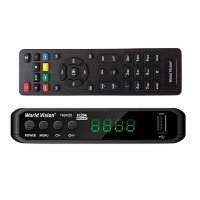
World Vision T624D2 DVB-T2/C с дисплеем, Wi-Fi
1 390 ₽
World Vision T624A DVB-T2/C с дисплеем, Wi-Fi
1 890 ₽
Selenga T20DI DVB-T2/C, Wi-Fi без ИК в комплекте
1 390 ₽
Selenga HD950D с ИК DVB-T2/C с дисплеем + кабель 3RCA
1 690 ₽
World Vision T624D2 — новая комбинированная телеприставка для приема цифрового телевидения в стандартах эфирного DVB-T/T2 и кабельного DVB-C телевидения.
Телеприставка базируется на современном высокопроизводительном процессоре процессоре GUOXIN GX6701. В телеприставке World Vision T624D2 установлен хорошо зарекомендовавший себя тюнер MaxLinear MXL608, обладает хорошей чувствительностью приёма DVB-T/T2 и DVB-C сигнала, в результате пользователь получает стабильность трансляции и качественное цифровое изображение на экран своего телевизора.
Как и во всех новых моделях цифровых телеприставок World Vision, присутствует возможность подключения устройства к беспроводной сети через внешний USB Wi-Fi адаптер. Программное обеспечение адаптировано таким образом, что подходит на все телеприставки World Vision построенные на платформе GX6701.
Для детального знакомства с ресивером World Vision T624D2 предлагаем вашему вниманию видеообзор:



