Чтобы подсоединить приставку к телевизору, начните с выбора правильного кабеля, обычно это HDMI, который обеспечивает наилучшее качество изображения и звука. Подключите один конец кабеля к HDMI-выходу приставки, а другой — к соответствующему HDMI-входу на телевизоре.

После подключения включите телевизор и выберите нужный HDMI-канал с помощью пульта. Убедившись, что приставка также включена, вы сможете пользоваться всеми её функциями и контентом.
Как подключить цифровую приставку к телевизору и настроить каналы
Телевизионная приставка значительно увеличивает функционал вашего телевизора. Устаревшие модели могут не поддерживать сигналы стандарта DVB-T2, который используется для передачи современных телевизионных каналов.
В таком случае имеет смысл подключить телевидение приставку, способную преобразовывать цифровой сигнал в аналоговый формат.
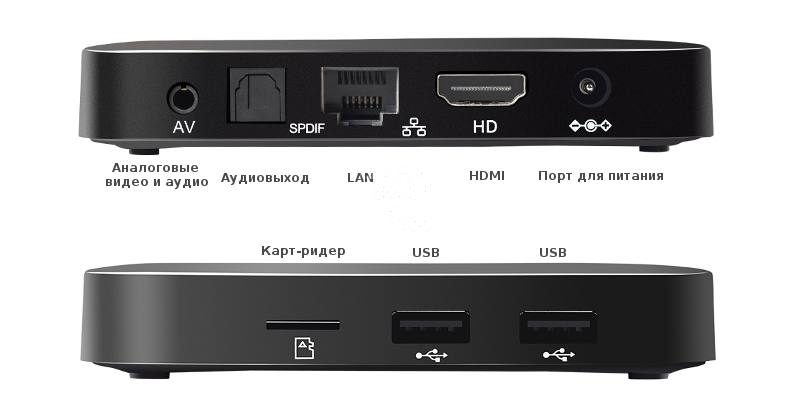
Существуют приставки для DVB-C (кабельное телевидение), DVB-S (спутниковое телевидение), а также устройства с комбинированными режимами работы. Отдельно следует упомянуть смарт-приставки (TV-Box), которые позволяют подключить любой телевизор к Интернету.
За среднюю ТВ-приставку просят примерно 1200 рублей либо от 300 рублей в случае аренды этой приставки у провайдера, который дает доступ к каналам.
Приставки класса люкс стартуют от 5000 рублей, однако в этой ценовой категории они предлагают значительно больший функционал: возможность подключения к Интернету, управление через мобильное приложение и улучшенное качество изображения.
Что понадобится для подключения приставки к телевизору?
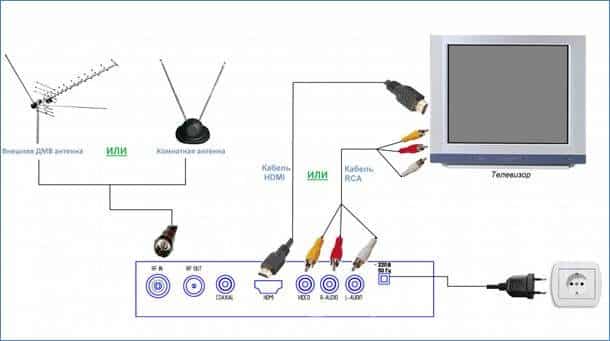
Для правильного функционирования приставок форматов DVB-T2 и DVB-S2 необходимы антенны. Рекомендуется уточнить технические характеристики у специалиста или у пользователей, которые уже знакомы с этими устройствами: качество сигнала может меняться в зависимости от ландшафта, близости жилых построек, направления антенн и прочих обстоятельств.
Также не стоит забывать про антенный кабель: его длину нужно измерить заблаговременно, учитывая маленький запас для возможности манёвров.
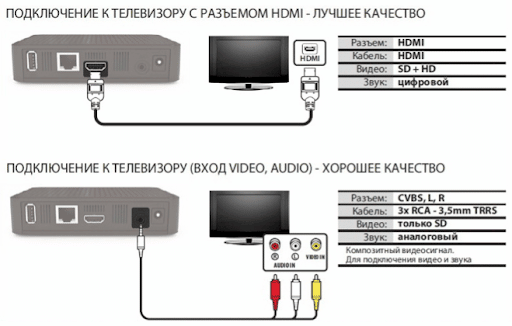
Кроме того, любая приставка требует кабель для соединения с телевизором. Это может быть HDMI-кабель для современных моделей или RCA или SCART для телевизоров старше 6 лет.
Чтобы выяснить, какой тип кабеля нужен, следует осмотреть заднюю панель телевизора на наличие нужных разъемов или ознакомиться с его инструкцией.
Комплект поставки ТВ-приставки — кабеля
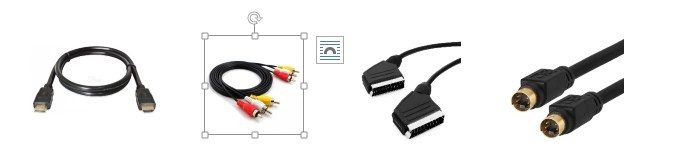
В наборе, помимо самой приставки для телевизора, находятся различные кабели для соединения с телевизорами. В частности, в упаковке могут быть кабели HDMI, RCA, SCART и S-Video.
- HDMI 1.2 – позволяет выводить FHD изображение.
- HDMI 4 – позволяет выводить 4К изображение с частотой кадров 30 ксек.
- HDMI 0 – позволяет выводить 4К изображение с частотой кадров 60 ксек.
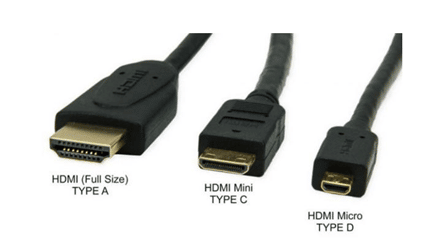
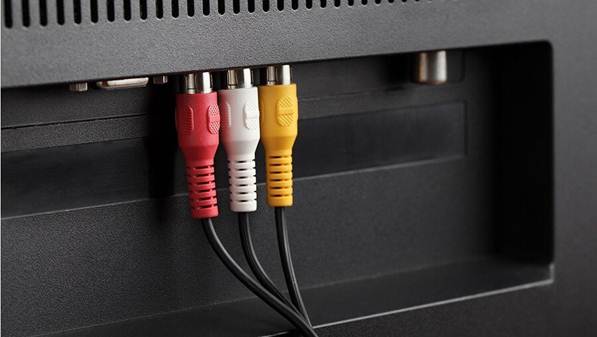
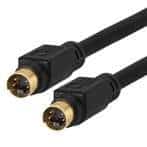
HDMI – это цифровой интерфейс, который обеспечивает подключение приставок к современным телевизорам и поддерживает многоканальный звук. Для старых моделей телевизоров предусмотрен аналоговый интерфейс SCART, который представляет собой широкий прямоугольный разъём, а также S-VIDEO, имеющий чёрный разъём с центральным штекером и RCA, состоящий из трёх цветных (желтого, белого и красного) штекеров — тюльпанов.
При использовании любого из этих интерфейсов максимальное разрешение будет достигать 768 на 576 пикселей, а частота кадров не превысит 25 ксек.
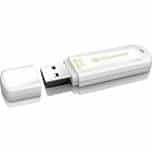
Во многих ТВ-приставках присутствуют USB-порты, которые позволяют подключить, например, флешку и воспроизводить любые мультимедиа (музыка, видео, фото). Для воспроизведения FHD контента в разрешении 1920х1080 хватит любой флешки с USB 2.0, но для разрешения 4К, которое составляет 3840х2160 понадобится накопитель с USB 3.1 второго поколения (gen2) с пропускной способностью не менее 20 гигабит в секунду.
Также стоит помнить, что в комплекте с ТВ-приставок для приёма цифровых телеканалов есть только пульт ДУ. Но комплект с приставками для трансляции спутникового сигнала также состоит их набора проводов, которые необходимы для подключения антенны, и декодеры.
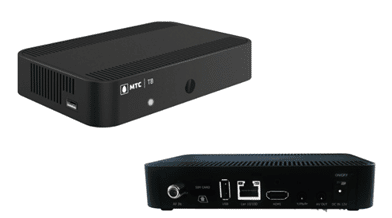
Дополнительное оборудование для приставок
Если вы никогда до этого не имели дела с телевизионными приставками и не знаете, как правильно провести её настройку, то можно приобрести комплект из приставки и беспроводной клавиатуры с мышкой.
Такие наборы часто можно встретить к моделям премиум-класса, который начинается от 5000 рублей. Мышка поможет быстрее передвигаться по интерфейсу приставки, а клавиатура поможет быстрее набирать текст.
Также к дополнительным аксессуарам можно отнести различного рода удлинители, переходники, разветвители и разделители, которые могут пригодиться для подключения нескольких телевизоров единовременно.
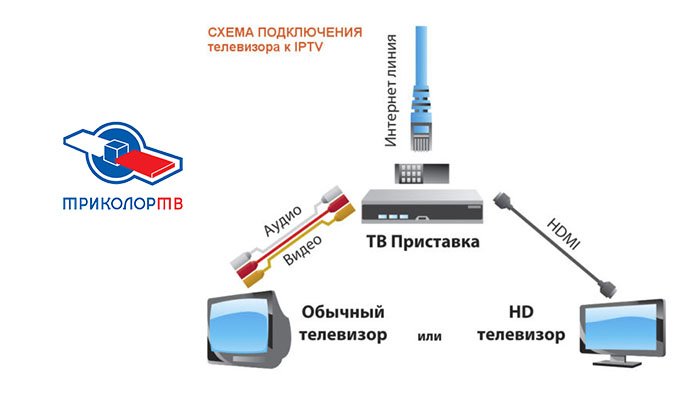
Как подключить два телевизора к одной цифровой приставке Триколор:
Как подключить приставку к новому и старому телевизору через разъемы HDMI, тюльпаны-RCA, SCART
Подключаем современный телевизор к телевизору с помощью разъема HDMI:
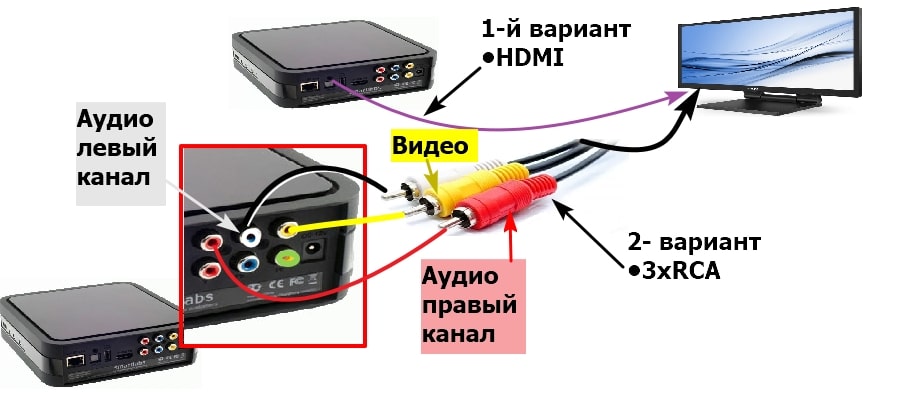
- К современным телевизорам подключение происходит через разъём HDMI, который расположен на задней панели телевизора. В него необходимо вставить первый конец провода HDMI.
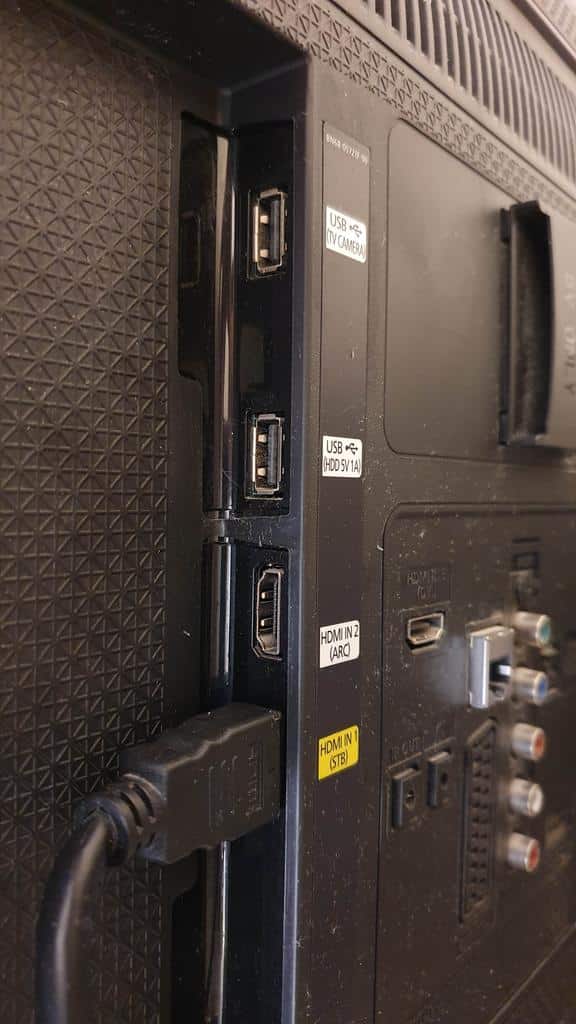
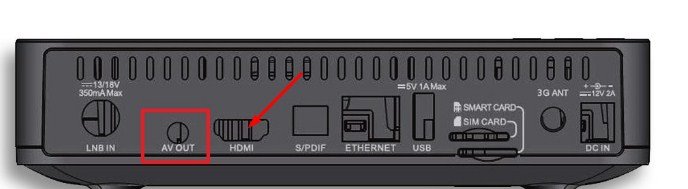
- Второй конец провода HDMI нужно вставить в саму приставку. Порт HDMI обычно находится так же на задней стороне приставки. Если вы собираетесь просматривать контент в разрешении 4К, то необходимо просмотреть спецификации приставки и телевизора и выяснить, поддерживают ли они данное разрешение. Также необходимо проверить поколение Вашего кабеля HDMI, так как от поколения зависит, сможет ли интерфейс обеспечить передачу контента в нужном разрешении с необходимой частотой кадров.
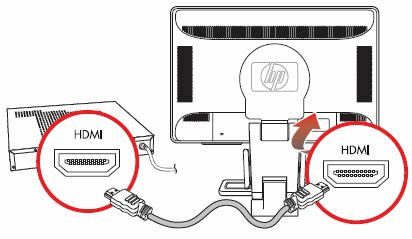
- Включите телевизор и ТВ-приставку в розетку.
- Когда всё подключено, включите ТВ-приставку с пульта или с кнопки на ней, если таковая имеется на корпусе.
- Включите телевизор и выберите приставку в качестве источника сигнала. Для этого нажмите кнопку Input (также может называться Source – выход или источник) и выберите подключённый HDMI порт.
- В случае успешного подключения приставки вы увидите окно первоначальной настройки приставки. Если же вы видите сообщение об отсутствии сигнала или чёрный экран, то удостоверьтесь в исправности кабеля HDMI и самой приставки, а также проверьте надёжность подключения ТВ-приставки к телевизору.
Старый телевизор
В предыдущей инструкции описывались шаги для подключения ТВ-приставки к новым телевизорам через кабель HDMI. В случае, если вы подключаете цифровую ТВ-приставку к старому телевизору стоит обратить внимание на разъём, с помощью которого вы собираетесь подключать приставку к телевизору.
- В большинстве случаев подключение происходит через разъём RCA, который выглядит как три штекера жёлтого, красного и белого цвета — тюльпаны. Подключите первый конец кабеля к телевизору и к приставке. Следите за тем, чтобы цвета разъёмов на приставке или телевизоре совпадали с цветом подключаемого штекера. Если же на приставке или на телевизоре цвета не отмечены, то вставляйте штекеры наугад, пока не получите изображение или звук. Если вы вставите штекер в неправильный разъём, то ничего не произойдёт – это абсолютно безопасно для Вас и для техники.
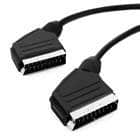
- Иногда приходится производить подключение через разъём SCART. Опознать его просто: SCART выглядит как вытянутый прямоугольный разъём с плоскими штекерами внутри. Его достоинства заключается в том, что его можно подключить только одной стороной из-за его несимметричной формы, поэтому ошибиться при подключении ТВ-приставки к телевизору крайне сложно.
- Третьим методом подключения ТВ-приставки к телевизору является S-Video – круглый разъём, который часто окрашен в жёлтый или чёрный цвет. Его легко можно перепутать с разъёмом RCA, поэтому, если вы не уверены в правильности подключения, то просмотрите инструкцию к ТВ и к приставке и удостоверьтесь в местоположении данного разъёма.
Также бывают случаи, когда приставка имеет только выход HDMI, а старый телевизор имеет только аналоговые выходы. В таком случае нужно приобрести конвертер, который конвертирует цифровой сигнал в аналоговый. Некоторым таким конверторам может потребоваться питание от USB, которое можно получить, подключив конвертер к порту USB на самой приставке.
Как подключить цифровую приставку к телевизору LG и настроить каналы:
Как подключить приставку к нескольким телевизорам одновременно
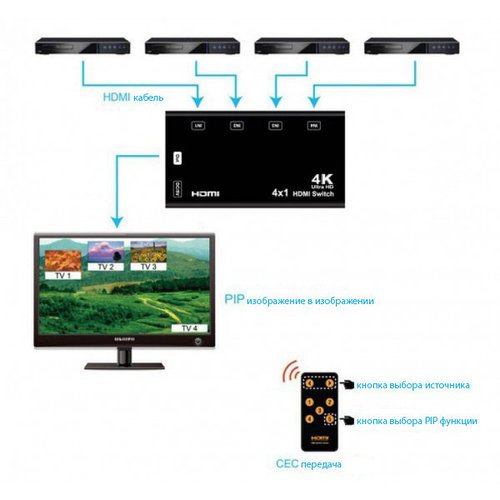
Для подключения нескольких телевизоров одновременно стоит приобрести разветвитель для кабеля HDMI. Такой разветвитель стоит около тысячи рублей.
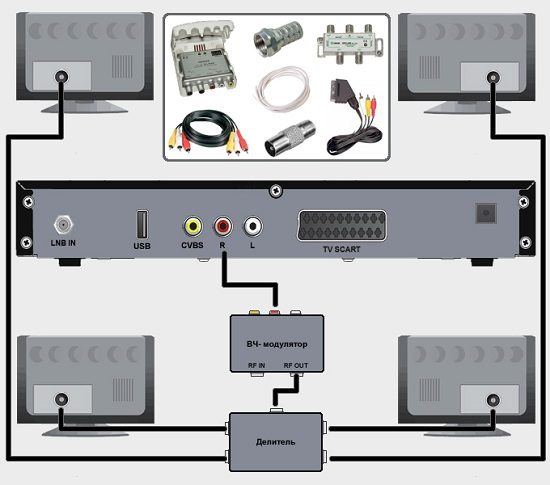
Он копирует выходящий сигнал и транслирует его на все свои выходы HDMI. В случае использования кабеля RCA необходим делитель для аналогового сигнала, который стоит от 400 рублей. Принцип его работы схож с разветвителем для HDMI, но качество сильно хуже.
Если же вы хотите просматривать разные каналы в разных комнатах, то вы можете подключить несколько приставок к одной антенне. Для этого Вам будет нужен антенный сплиттер, который работает на частоте 1000 Гц. Он позволяет принимать одинаковый сигнал всем устройствам.
Вероятные проблемы и пути их решения - Изображение пропадает, зависает или «сыпется». Это происходит из-за неправильного положения антенны и её подключения к приставке. Попробуйте переставить антенну в другое место и посмотрите на качество сигнала.
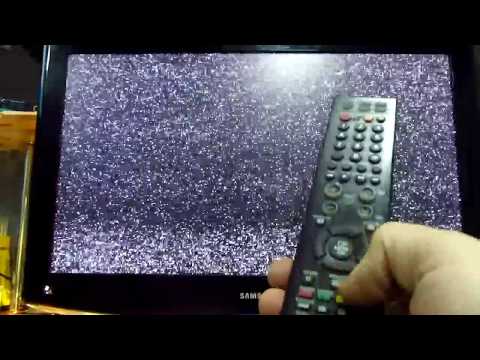
- ТВ-приставка работает, но при попытке включить канал вместо изображения показывается «белый шум» или чёрный экран. Если каналы раньше работали, а сейчас изображение отсутствует, то скорее всего неправильно настроены частоты каналов. Это иногда происходит после обновления прошивки ТВ-приставки или сбоя в электропитании и, как следствие, преждевременном выключении. В данном случае поможет повторная настройка(поиск) каналов.
- Изображение нечёткое или расплывчатое. Данная проблема вызвана неверным выбором разрешения на приставке, которое ниже, чем разрешение телевизора.
- Приставка не может воспроизвести записанный на флешку фильм. Вероятнее всего, ТВ-приставка не может воспроизводить файлы того формата, в котором записан фильм. Например, фильм или любой другой видеофайл, который должен быть воспроизведён на ТВ-приставке был записан на флешку в расширении .mov, которое приставка не может воспроизводить ввиду программных ограничений, установленных производителем по той или иной причине. Для решения данной проблемы необходимо конвертировать исходный видеофайл в поддерживаемое расширение с помощью специальной программы или онлайн-сервиса или скачать другой файл с поддерживаемым расширением. Для того, чтобы узнать, поддерживает ли Ваша ТВ-приставка то или иное расширение, ознакомьтесь с инструкцией к ней, которая должна была быть в комплекте поставки.
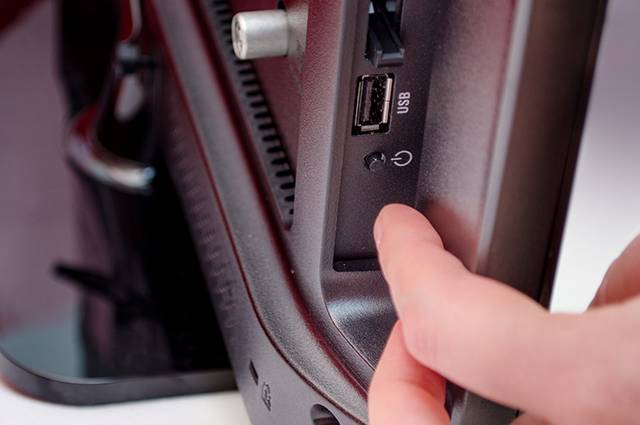
- Приставка не может подключиться к сети Интернет. Удостоверьтесь, что Ваша Wi-Fi сеть подключена к интернету и исправно работает при помощи другого устройства, подключённого к этой же сети. Также проверьте, чтобы скорость вашего интернет-соединения составляла не менее 2-3 мегабит в секунду. Если приставка всё ещё не может подключиться к интернету или соединение с сетью установлено, но ничего не загружается, то измените настройки DNS в меню настройки ТВ-приставки. Укажите маску подсети 255.255.255.0 и DNS сервер 8.8.8.8 либо 8.8.4.4. Данные DNS сервера принадлежат Google и зачастую работают стабильнее тех, что выбрала приставка по умолчанию в процессе первичной настройки подключения к сети.
Как настроить каналы
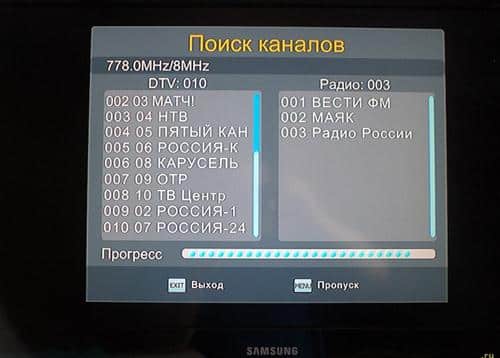
Для того, чтобы начать смотреть телеканалы необходимо выбрать ТВ-приставку в качестве источника сигнала. Затем нужно перейти в настройки приставки и найти пункт настройки каналов (иногда поиск каналов).
Лучше всего воспользоваться автоматическим поиском телеканалов. В процессе настройки приставка сама проверит все частоты и выберет те, по которым транслируются телеканалы.
В случае, если автонастройка не помогла, стоит воспользоваться ручным поиском каналов. В таком случае нужно вручную переключать частоты и искать подходящие. Частоту конкретного канала можно узнать на сайте телеканала.
Если вы интересуетесь инвестициями, советую ознакомиться с замечательной статьей о том, как рассчитывать комиссии и затраты на брокерских счетах.
Правила подключения цифровой приставки к телевизору
Технический прогресс не останавливается ни на минуту. Так, аналоговое телевидение постепенно уходит в прошлое, заменяясь более надежным и качественным цифровым сигналом. На данный момент одним из способов получения нового типа вещания является внешнее декодирующее устройство – тюнер, в задачи которого входит преобразование сигнала, поступающего эфирным, кабельным либо спутниковым путем, в цифровой формат. Но, купив этот прибор, необходимо знать, как лучше подключить цифровую приставку к телевизору.
Суть цифровых приставок

Плюсы цифрового телевидения заключаются в том, что поступление стабильного сигнала позволяет демонстрировать на экране картинку очень высокого качества. Так, до зрителя доходят видео и аудиофайлы, параметры которых остались в первозданном виде – не ухудшились под внешним воздействием во время пути от источника к конечному потребителю.
Какие сигналы перекодирует приставка - со спутника — формат DVB-S;
- по кабелю — формат DVB-C;
- с помощью антенны — формат DVB-T2.
Современные телевизоры последнего поколения сами способны преобразовывать сигнал в цифру благодаря встроенному тюнеру. А вот старому ТВ-приемнику для таких действий потребуется отдельный цифровой ТВ ресивер.
Обратите внимание! Для преобразования сигнала устройство использует мультиплексный метод, который собирает все цифровые каналы в единый поток, передаваемый без ухудшения качества. В отличие от этого, при аналоговой передаче каждый канал передается индивидуально, что может приводить к различиям в качестве трансляции.
Функциональность тюнера
Преимущества тюнера, использующего T2 формат:
- трансляция высокой четкости изображения;
- насыщенность и чистота звука;
- стабильность сигнала без каких-либо помех;
- простота в использовании;
- отсутствие абонплаты.
Обычный цифровой приемник, кроме своей основной задачи, заключающейся в перекодировке пакета программ в цифровое качество, дополнительно обладает функцией краткосрочной паузы и перемотки, имеет телегид с ТВ программой и может выводить на экран телетекст и субтитры. А те модели, которые имеют доступ в интернет, могут демонстрировать еще большее количество телепередач.

Рынок такого востребованного оборудования, как приставки, постоянно расширяется, стремясь удовлетворить любые потребности покупателей. Так, образцы от Ростелеком являются своего рода медиацентрами, которые благодаря встроенному жесткому диску могут самостоятельно записывать любые программы, чтобы затем пользователь их мог посмотреть в удобное время. Также такие устройства отличаются мощным процессором, расширенной оперативной памятью и повышенным функционалом.

Обратите внимание! Новейшие версии ресиверов поддерживают 3D и 4К качества изображения. Также у каждой приставки имеется достаточное количество разъемов для подключения разнообразной бытовой электроники, что позволяет воспроизводить медиаконтент, например, с мобильного телефона или usb-накопителя.
Что требуется для подключения ресивера
Прежде чем покупать оборудование цифровой трансляции, следует разобраться, для какой местности нужна аппаратура, и какие ее функции будут использованы. Эта информации нужна для выбора антенны и определения необходимых параметров приставки.
Какую выбрать антенну
Антенна, независимо от своего вида, должна принимать частоты дециметрового диапазона от 470 до 860 МГц. В городских условиях, где передающая вышка уверенно транслирует сигнал в радиусе 15 километров, подойдет обычная комнатная антенна. Свыше этого расстояния необходимо использовать внешнее принимающее устройство, и лучше всего, чтобы оно было снабжено встроенным усилителем для приема сигнала.

Рекомендация! Хотя антенну можно купить отдельно, лучше всего заказывать ее вместе с тюнером. Это поможет избежать возможных проблем с совместимостью оборудования, поскольку антенна, скорее всего, была создана для работы именно с этим типом ресивера, что обеспечит более стабильную передачу цифрового сигнала.
Однако антенну можно изготовить самостоятельно из подручных материалов. Если будут соблюдены все технические параметры и дальнейшие условия эксплуатации, то такая конструкция ни в чем не уступит покупной.
Какую выбрать приставку
Выбирая цифровую приставку для своего телевизора, нужно уметь задать правильные вопросы:
- для какого типа местности подойдет конкретное устройство;
- какие поддерживает стандарты и разрешения;
- что может приставка (чтение флэшек, режим плеера);
- сколько и какие форматы поддерживает;
- какой сложности меню;
- есть ли ПДУ, и какой у него функционал;
- есть ли необходимые разъемы (HDMI и USB);
- кто производитель;
- какой срок гарантийного обслуживания.
Ответы на эти вопросы должны устраивать пользователя. Так, если есть стеснения в средствах, то подойдет бюджетный вариант с набором стандартных функций. При желании просматривать телевидение через спутниковую тарелку нужно подбирать эконом-вариант, который уже поддерживает запись на флешку, но рассчитан на телевизоры с диагональю до 42 дюймов. А если есть потребность наслаждаться самым высоким качеством на большом экране, то подойдут только модели от среднего класса и выше.
Информация к сведению! Обычный ресивер оснащен тремя входами: HDMI, RCA и RF. В качестве примера можно привести модели от компании Супра.
Способы подключения
Практически все ресиверы обладают полным комплектом всевозможных разъемов и слотов для подключения к ТВ-приемнику. Но, выбирая выход из соображений экономии (чтобы не покупать дополнительный кабель либо переходники), нельзя забывать, что при использовании некоторых слотов происходит потеря качества передаваемого сигнала. Поэтому, описывая все доступные способы, начнем с лучшего и далее — по убыванию.
Через HDMI
Для тех, кто не знает, как подключить ресивер к телевизору через HDMI, нужно обратить внимание на разъемы провода и гнезда на устройствах. Их трудно перепутать с другими, и они обязательно подписаны. Подключение требует только одного провода, причем данный интерфейс вместе с видеосигналом передает и аудио. При этом трансляция ведется без потери качества и подходит для HD-разрешений, изображения которых можно демонстрировать на больших экранах. Старая приставка HDMI-входа может не иметь, поэтому нужно будет воспользоваться другими доступными средствами.

Через компонентный вход
За компонентную передачу отвечают интерфейсы YCbCr (цифровой сигнал) и YPbPr (аналоговый). Получаемый при таком подключении сигнал отличается высокой точностью и качеством. Кабель состоит из трех проводов, окрашенных в разные цвета. Такой же окрас имеют гнезда на подключаемых устройствах.
При этом зеленый оттенок передает телевизору синхроимпульсы и отвечает за уровень яркости, красный — за разницу между красным цветом и яркостью, а синий — за разницу между яркостью и синим колером. Аудиосигнал передает дополнительный двухканальный интерфейс RCA.

Через SCART
Данный способ довольно старый и использовался еще для DVD-плееров. Но он до сих пор актуален, так как поддерживает формат RGB, стереозвук и канал S-Video. Для подключения приставки также потребуется только один провод с соответствующим соединением.

Через S-Video
Подсоединить приставку к телевизору можно через S-Video интерфейс, который был обязательным во всех игровых консолях и DVD-плеерах. Способ тоже старый, но в отличие от подключения через тюльпан, который будет описан ниже, декодирование картинки происходит более качественно. А из-за высокой частоты сигнала изображение передается сочным и красочным.

Через RCA
Данный разъем иначе называют «тюльпан» за внешнее сходство. Разные цвета этого слота расшифровываются так: белый отвечает за левый аудиовход, красный — за правый, а желтый нужен для передачи видеосигнала. Подключать интерфейс нужно в такие же цветовые разъемы на корпусе приборов.
Обратите внимание! Основной недостаток этого метода заключается в том, что при современных высоких разрешениях изображение на телевизионном экране может отображаться с помехами в виде мелкой ряби. На дисплеях с диагональю менее 30 дюймов такая рябь едва будет заметна, в то время как на больших экранах она станет гораздо более заметной.

Через RF-разъем
Соединение тюнера с телевизором осуществляется через интерфейс RF. Он предоставляет возможность просмотра спутниковых и кабельных каналов. Однако все недостатки, упомянутые в предыдущем соединении, также имеют место и в этом случае. Таким образом, единственным преимуществом данного интерфейса является возможность подключения двух телевизоров к ресиверу одновременно. Для этого приставка должна быть оснащена высокочастотным RF-модулятором.

Настройка телеканалов
Эфирное телевидение в цифровом формате предлагает около 20 каналов для бесплатного просмотра. Чтобы получить к ним доступ, необходимо только настроить приставку. Пошагово это будет выглядеть так:
- при включенной приставке на телевизоре нужно перевести режим работы в AV;
- затем необходимо открыть меню тюнера и найти там автопоиск каналов;
- после активации поиска ресивер найдет каналы, доступные для просмотра в данном регионе, и предложит их сохранить, это действие следует подтвердить;
- выполнив все манипуляции, можно сразу приступить к просмотру.
Данный алгоритм поиска подходит для многих моделей телевизоров, например, BBK Electronics, Sharp и JVC.
Рекомендация! Тем, кто хочет увеличить количество доступных каналов с платным контентом, стоит рассмотреть покупку САМ-модуля. Его требуется установить в специализированный слот телевизионного приемника, чтобы получить доступ ко всем каналам, предоставляемым выбранным оператором телевидения. Однако для этого необходимо ежемесячно оплачивать услуги снятия блокировки платных программ и устанавливать в модуль соответствующую карточку, подтверждающую осуществление платежа.
Особенности подключения
Перед приобретением цифровой приставки нужно посмотреть на заднюю стенку своего телевизора и запомнить, какие разъемы для подключения внешних устройств он имеет. Это поможет в выборе ресивера и облегчит дальнейшее его подсоединение.
Обратите внимание! Перед подключением устройство должно быть отключено. В противном случае может произойти его повреждение.
Подключение к новым телевизорам
Процесс соединения телевизора с приставкой сводится, в первую очередь, к выбору правильного интерфейса. Как указывалось выше, приоритет имеет цифровое подсоединение. Но если использовать аналоговый интерфейс, когда есть возможность применить цифровой, то будет проходить повторное преобразование сигнала, что негативно отразится на изображении.
Схема подключения выглядит так:
- соединяем выключенные приборы заранее выбранным способом;
- включаем ресивер;
- в антенный вход приставки подсоединяем телевизионную антенну, кабель от поставщика или спутниковую тарелку;
- включаем телевизор;
- проверяем батарейки на ПДУ и начинаем управление и просмотр.
Такой алгоритм подходит любому телевизору, как плазменному (LG, Samsung и Philips), так и советскому ламповому, если у него есть нужные интерфейсы. Однако проблему отсутствия цифровых слотов существует способ обойти.

Подключение к старым ТВ-приемникам
Старые ламповые ТВ-приемники, например, Витязь или Рубин, имеют только антенный вход. Но преобразователю сигнала этого достаточно, и подобные телевизоры могут демонстрировать цифровой сигнал. Для этого нужно только антенный провод вставить в разъем «RF OUT» на ТВ-приемнике. Правда качество изображения будет низкое, но это будет немного сглаживаться малой диагональю экранов у старых моделей.
Подключение двух телевизоров
Если нужно подключить к приставке сразу два телевизора, например, Toshiba и Sony Bravia, то нужно в антенный выход ресивера подсоединить сплиттер (разветвитель сигнала). Этот переходник на два кабеля допускает демонстрацию на двух ТВ-приемниках цифрового телевидения, но только синхронно — на обоих дисплеях будет идти одна и та же передача.

Подключение двух тюнеров
Этот вариант актуален, когда нужно просматривать на двух телевизорах разные программы. Например, если в отдельном помещении стоит домашний кинотеатр, то к нему лучше подключать AV ресивер, который помимо вывода на большой экран изображения высокой четкости обеспечит качественный звук разных форматов (на выбор пользователя). А для кабинетного телевизора подойдет приставка Смарт ТВ для просмотра онлайн телевидения и выхода в соцсети.

Осуществление данной схемы выполняется с помощью сплиттера. Однако в данном случае сигнал делится на ресиверы. Этот метод является более затратным. Экономить можно, приобретя вторую приставку без встроенного приемника (такие модели производятся). В таком случае сигнал будет поступать на ресивер с приемником, где он будет декодироваться и затем передаваться на вторую приставку без приемника.
Тюнеры лучше всего соединить между собой Ethernet-кабелем.

Профилактика возможных проблем
Чтобы подключение и дальнейшая эксплуатация ресивера проходили гладко, нужно следовать таким несложным правилам:
- при соединении друг с другом все приборы должны быть отключены от электросети;
- нужно строго соблюдать последовательность действий, изложенную в инструкциях;
- лучше использовать фирменные кабели (RG-6), а не подделку из Поднебесной;
- слишком длинные провода влияют на стабильность изображения;
- перед включением приборов в сеть следует проверить все соединения.
Цифровое телевидение – это сегодняшние реалии. Поэтому, чтобы не покупать дорогой телевизор с приемником цифрового сигнала, можно обойтись доступным ресивером. Тем более что его подключение к телеприемнику не составляет труда, если следовать вышеописанным рекомендациям.
Самые лучшие телевизоры
Телевизор LG 43UK6200 на Яндекс Маркете
Телевизор Sony KD-55XF9005 на Яндекс Маркете
Телевизор LG 49UK6200 на Яндекс Маркете
Телевизор Sony KD-65XF9005 на Яндекс Маркете
Телевизор LG OLED55C8 на Яндекс Маркете
Подключение приставки цифрового телевидения к телевизору
Чтобы перейти с аналогового телевидения на цифровое, можно приобрести новый телевизор с встроенным ресивером или использовать недорогое дополнительное оборудование, позволяющее наслаждаться передачами в высоком качестве на старом дисплее.
Перед тем, как подключать цифровую приставку к телевизору, следует изучить внимательно имеющиеся разъемы и порядок соединения между собой оборудования.
Что должно быть в комплекте цифровой приставки
Для получения изображения на экране телевизора и качественного звука следует использовать преобразователь, который расшифровывает цифровые сигналы, преобразуя их в картинку и звук.
В некоторых современных моделях имеется встроенный ресивер. К остальному оборудованию достаточно подключить тюнер. Антенна используют дециметровую, принимающую сигналы с частотой 470 – 860 МГц. В крупных городах хорошее покрытие, поэтому достаточно комнатного тюнера.

Остальным следует монтировать наружное приемное оборудование. Для приема цифрового сигнала в районах с плохим покрытием, тюнер устанавливается со встроенным усилителем. В комплект ресивера входят кабеля и все необходимое для качественного подключения, техническая документация. Комплектация не стандартная, может отличаться типом кабелей и их количеством.
В набор чаще всего входит:
- ресивер;
- пульт управления;
- сетевой адаптер;
- кабель RCA c 3 разъема для подключения – «Тюльпан»;
- батарейки – питание для пульта;
- руководство пользователя – технический паспорт;
- гарантийные талоны;
- упаковочная коробка.
В корпусе приставки вместе с ресивером имеется встроенный тюнер did t2. В комплект может входить кабель HDMI. Если его нет, следует сразу купить. Вместо сетевого адаптера в комплект может входить блок питания.
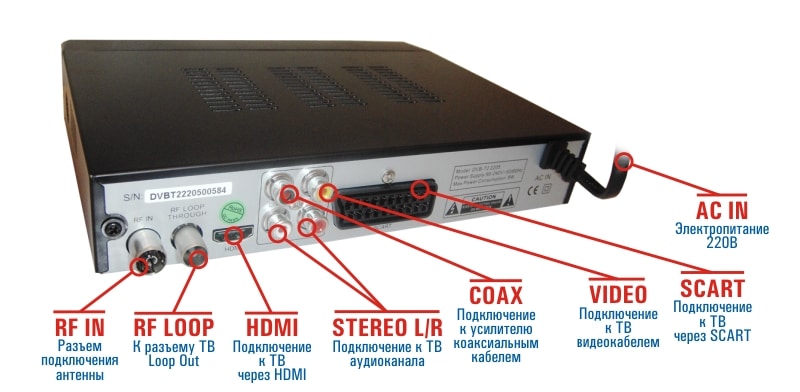
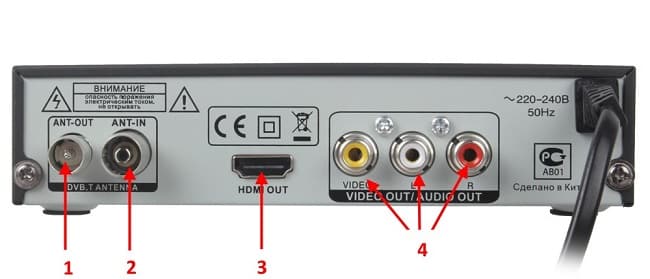
В Руководстве пользователя указаны все технические характеристики оборудования, а также подробно, со схемами, расписано, как правильно подключать цифровую приставку к телевизору и настроить каналы. Прежде чем подключить цифровой ресивер, необходимо ознакомиться с разъемами, имеющимися на его панели. Слева направо находятся гнезда для подключения.
Проверить их назначение можно по маркировке на панели.
- Ant-out. Из него выходит антенна и через нее сигнал.
- Ant-in рядом. Служит для подключения антенны.
- Продолговатый разъем HDMI OUT. По нему передается картинка и звук.
- Три круглых гнезда в одной рамке с подписью Video out предназначены для подключения RCA кабеля «тюльпан». Различаются цветовой маркировкой.
Как подключить цифровое телевидение, чтобы оборудование работало и в режиме видеозаписи. Это возможно, если кроме перечисленных гнезд, имеется разъем SCART. Гнезда антенн располагаются рядом. Обычно они заключены в рамку. Вместо разъема под Тюльпан может находиться гнездо для HDMI кабеля.
Их размещение является обычным, остальные варианты появляются очень редко.
Подключение цифровой приставки к новому телевизору по шагам
Как следует подключать приставку цифрового телевидения к новому оборудованию. Интерфейс подключения приставки выбирается на стадии ее покупки.
Сначала следует изучить гнезда на телевизоре:
- аналоговый – Тюльпан, SCART, D-SUB;
- цифровой – HDMI, DVI.
Тип разъема зависит от модели телеприемника и его возраста. Чтобы сделать правильный выбор ресивера, надо определить, что именно подойдет для данного телевизора, его следует подключать, аналоговым кабелем Scart или цифровым HDMI DVI.

На приемниках класса FULL HD имеются оба вида гнезд. Но подавать на них следует цифровой канал. В противном случае прием сигнала будет плохим, из-за двойного преобразования, сильно пострадает качество изображения.
Дальнейшее подключение идет по стандартной схеме.
- Проверить, чтобы все оборудование было выключено из сети.
- Проверить наличие необходимых кабелей. В комплекте к ресиверу может какой-то отсутствовать и его следует приобрести отдельно.
- Освободить оборудование и кабеля от упаковки и защитных пленок.
- Установить приставку на ее постоянное место.
- Вставить штекеры в гнезда.
- Подключить к приставке питание.
- Подключить антенну ко второму гнезду.
- Вставить в пульт элементы питания. Включить телевизор.
Разъемы кабеля перепутать невозможно, они имеют различную форму. У Тюльпана цвет корпуса совпадает с кольцами на гнездах. Если в автоматическом режиме в списке может появиться мало каналов или устройство не найдет вообще ничего.
Следует удалить весь список и перейти на ручной режим. Для этого в открывшемся окошке указать частоты, на которых работает местный провайдер.
Необходимая информация есть на официальном сайте поставщика телевизионных услуг и ее сообщают потребителям по телефону. Для цифрового ТВ надо проводить 2 ручных поиска, на разных частотах.
Подключение кабелей к телевизору или приставке в то время, когда они уже находятся в электросети, может привести к повреждению устройства.
Питание подключается напрямую в розетку при наличии сетевого адаптера. При его отсутствии подсоединяется выносной блок к гнезду риверса.
Подключается одна из доступных антенн:
- к спутниковой тарелке;
- антенне, улавливающей дециметровые частоты;
- кабельное ТВ.
Они имеют одинаковый кабель под разъем Ant-in. После решения вопроса, как подключить цифровое телевидение и настройки приставки, появляется возможность смотреть 20 каналов и больше, бесплатного цифрового телевидения.

Увеличить количество программ можно за счет платного пакета. Потребитель телеуслуг покупает карточку с подходящим ему набором каналов. Она вставляется в адаптер. Работает по принципу мобильного телефона, необходимо ежемесячно оплачивать услуги провайдера. Можно через роутер подключить к телевизору смарт приставку IP TV и получить интерактивное телевидение с функциями компьютера.
Это не просто ресивер для изменения сигнала, а устройство с большим количеством программ, соединенное с интернетом. В помощью IP TV можно просматривать контент и делать покупки в интернете, смотреть видео с Ютуба, сохранять информацию в облаке.
Подключение приставки к старому телевизору
Можно смотреть цифру на старом оборудовании. Но оно не обеспечит должного качества картинки. Проще всего подключить цифровую приставку к старому телевизору через разъем для антенны. Одного покупного оборудование и кабелей недостаточно.
Для подключения, как правило, требуется использовать модулятор или преобразователь.

Надо самостоятельно изготовить штекера.
- Взять антенный провод необходимой длины.
- Припаять на обоих концах антенные штекеры.
- Подключаем к соответствующим гнездам на приставке и телеприемнике.
У некоторых провайдеров цифры, например у Триколора, оборудование выдается в аренду и подключается бесплатно специалистами фирмы. Они подсоединяют антенну через приставку кабелем SCART и USB. На телевизорах с входами под воспроизведение аудио и видео используем их и подключаем кабеля сначала в гнезда телевизора, затем в разъемы приставки под RCA кабель. Используем L-audio и Video.
Соединяем гнездо под антенну с RF IN. Возможно подключение цифрового телевидения без приставки. Это новые модели со встроенным ресивером и смарт-приставкой. Им для приема сигнала и его обработки нужна только антенна. Второй случай – кабельное телевидение.
Если провайдер перешел на цифру, то достаточно, чтобы телевизор поддерживал стандарт MPEG-2, MPEG-4, DVB-C и можно смотреть передачи цифрового телевидения.
Как подключить 2 телевизора к цифровой приставке
В современных домах мониторы и плазмы имеются не только в гостиной, но на кухне и в спальне. Сколько телевизоров можно подключить к одной приставке и, какие недостатки имеет такой способ соединения.
При помощи делителя, который представляет собой специальный адаптер для разделения сигналов, можно подключить два приемника. В этом случае используется антенный разъем и два кабеля, соединяющие адаптер с телевизионными приемниками.
Основной недостаток такого способа подключения заключается в том, что нельзя одновременно просматривать разные каналы на двух экранах. С приставки поступает только один сигнал, что фактически означает, что наблюдаются две трансляции одной и той же передачи.
Подключение более 2 телевизоров возможно при использовании большего количества сплитеров. Но это не имеет смысла, поскольку каждый переходник ухудшает качество сигнала. В результате картинка будет не четкой, звук с помехами.
Настройка каналов после подключения
Приставка после подключения настраивается по аналогии с телевизором.

Подробно все шаги настройки описаны в технической документации на приставку. Они сопровождаются картинками и схемами, что помогает потребителю быстро ориентироваться и производить настройку.
Можно ли подключить цифровую приставку к ноутбуку
Просматривать цифровое телевидение на мониторе ноутбука удобно и подключиться можно разными способами. Удобнее всего подключить приставку к ноутбуку через HDMI. Это возможно на моделях, имеющих разъем под кабель HDMI. Их выпускают не все производители. С эфирной приставки Т2 цифровой сигнал подается на HDMI IN разъем ноутбука.
Вместо Т2 можно подсоединить спутниковый ресивер или медийный проигрыватель.

При отсутствии разъема HDMI, подключение осуществляется через USB-разъем внешней карты видеозахвата. Качество изображения цифрового телевидения плохое, карта не относится к дешевым приобретениям. Хорошую картинку обеспечит подключение тюнера для ноутбука USB DVB-Т2. Его можно использовать на любом оборудовании, от компьютера до планшета. Подключать следует через USB-разъем.
После установки драйверов следует присоединить антенну и запустить поиск каналов.



