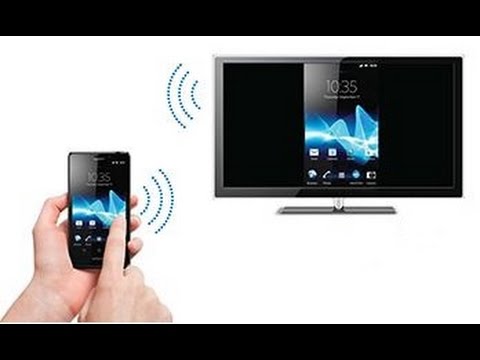
Для подключения телефона к телевизору Mystery через Wi-Fi необходимо убедиться, что оба устройства находятся в одной сети. Затем на телевизоре откройте меню, перейдите в раздел «Сетевые настройки» и активируйте функцию Miracast или аналогичную, если доступна.

На телефоне зайдите в меню «Настройки», найдите раздел «Подключение» и выберите опцию «Беспроводное отображение» или «Smart View». После этого выберите ваш телевизор из списка доступных устройств, и через несколько мгновений экран телефона появится на телевизоре.
Подключение телефона к телевизору Mystery: полезные советы и инструкции
Узнайте, как легко и быстро подключить свой телефон к телевизору Mystery и наслаждаться просмотром контента на большом экране. В данной статье мы предоставим вам подробную инструкцию и полезные советы для успешного соединения устройств.
Убедитесь, что ваш телефон и телевизор Mystery подключены к одной Wi-Fi сети.
Можно ли подключить смартфон к телевизору

Откройте на телефоне настройки подключения к телевизору (например, Screen Mirroring или Cast Screen).
Как подключить телефон к телевизору через USB
На телевизоре Mystery выберите опцию Вход и найдите соответствующий HDMI-порт, к которому вы хотите подключить телефон.
6 способов Как Подключить Смартфон к Телевизору?

На телефоне выберите свой телевизор Mystery в списке доступных устройств.
Провайдеры телекабеля НЕ хотят, чтобы вы знали этот трюк

Дождитесь, пока устройства установят соединение, и наслаждайтесь просмотром контента с телефона на телевизоре.
КАК ПОДКЛЮЧИТЬ ТЕЛЕФОН К ТЕЛЕВИЗОРУ
Если вы испытываете проблемы с подключением, перезагрузите телефон и телевизор, а затем повторите шаги снова.
Как смотреть телевизор БЕЗ АНТЕННЫ: (в квартире, на даче и операторов кабельного телевидения)
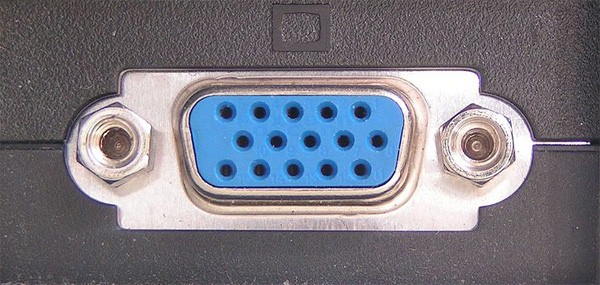
Убедитесь, что телефон и телевизор находятся в пределах действия Wi-Fi сигнала. Если расстояние между ними слишком большое, качество соединения может быть низким.
Как подключить телефон к телевизору? [Через WiFi, HDMI, USB, без WiFi/интернета или проводов и т.д.]
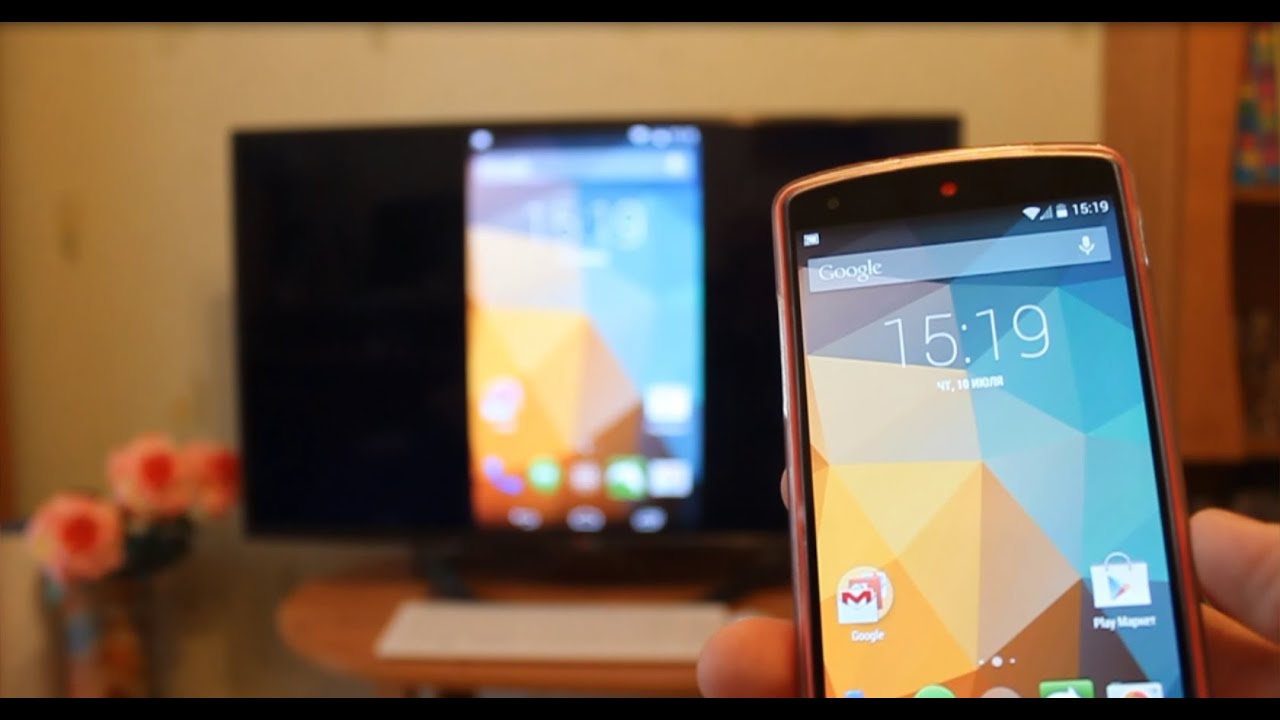
Если ваш телевизор Mystery не поддерживает беспроводное подключение, вы можете использовать HDMI-кабель для прямого соединения.
Как подключить смартфон к телевизору? БЕЗ ПРОВОДОВ
Если на телефоне нет настроек подключения к телевизору, проверьте наличие соответствующих приложений в магазине приложений вашего устройства.
Нет сигнала на телевизоре?! Нажмите волшебную кнопку и картинка появиться!
Не забудьте выключить функцию подключения к телевизору после просмотра контента, чтобы сэкономить заряд батареи телефона.
КАК ВЫВЕСТИ ИЗОБРАЖЕНИЕ НА СТАРЫЙ ТЕЛЕВИЗОР С ТЕЛЕФОНА
Как подключить телефон к телевизору Мистери: пошаговая инструкция

Телевизоры Mystery набирают все большую популярность благодаря своим функциональным и качественным моделям. Одним из главных преимуществ этих телевизоров является возможность подключения к телефону. В этой статье мы расскажем, как легко и быстро подключить телефон к телевизору Mystery.
Для начала необходимо убедиться, что ваш телефон и телевизор находятся в одной Wi-Fi сети. Если нет, то подключите оба устройства к одной и той же сети. Если у вас нет Wi-Fi сети, вы всегда можете воспользоваться Bluetooth подключением.
Теперь откройте меню на телевизоре и найдите раздел «Настройки» или «Подключение». В этом разделе вы сможете найти опцию «Подключение к мобильным устройствам». Включите данную опцию.
На вашем смартфоне откройте меню настроек и найдите раздел «Подключение и сеть» или «Bluetooth и устройства». В этом разделе выберите опцию «Поиск устройства» или «Найти новое устройство». Теперь ваш телефон начнет поиск доступных устройств вокруг.
Как правильно подключить телефон к телевизору Мистери
Для подключения телефона к телевизору Мистери вам понадобятся несколько простых шагов:
- Проверьте доступные порты на телевизоре. Обычно это HDMI-порт или USB-порт.
- Подключите кабель HDMI или USB к соответствующему порту на телевизоре Мистери.
- Подключите другой конец кабеля к телефону.
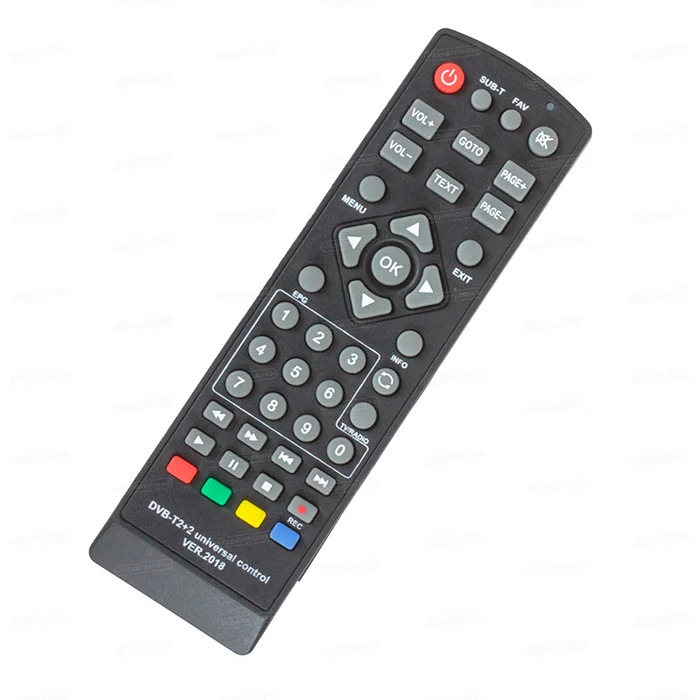
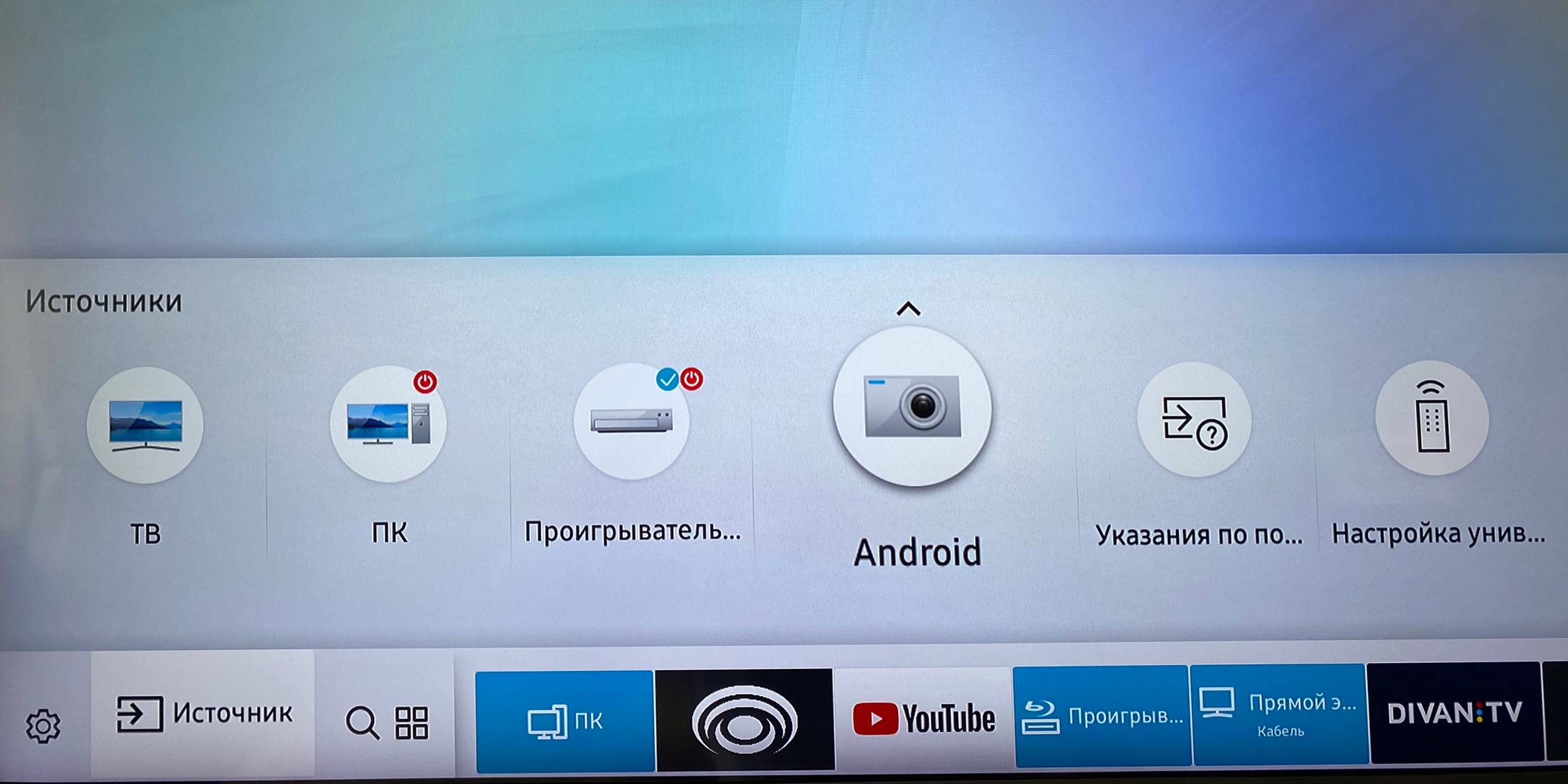
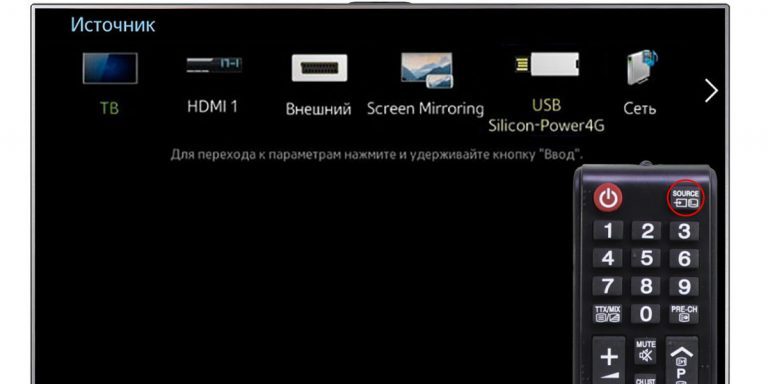
- Настройте телевизор на нужный вход. Нажмите на пульте управления кнопку «Источник» или «Input» и выберите соответствующий порт, к которому подключен ваш телефон.
- Включите ваш телефон и убедитесь, что он разрешает передачу изображения на телевизор.
- Переключитесь на нужное содержимое на телефоне.
- Наслаждайтесь просмотром фотографий, видео или другого контента на большом экране телевизора Мистери!
Обратите внимание, что точные инструкции и доступные порты могут различаться в зависимости от модели телевизора Мистери и типа вашего телефона. Рекомендуется обратиться к инструкции пользователя для вашего конкретного устройства, чтобы быть уверенным, что вы выполняете все правильно.

Подготовка к подключению телефона к телевизору Мистери
Прежде чем приступить к подключению вашего телефона к телевизору Мистери, вам понадобятся несколько вещей:
- Телефон: Убедитесь, что у вас есть совместимый телефон с функцией подключения к телевизору.
- Телевизор Мистери: Убедитесь, что ваш телевизор Мистери имеет функцию подключения к телефону.
- Кабель: Необходимо иметь подходящий кабель для подключения телефона к телевизору Мистери. Обычно используется HDMI-кабель или MHL-адаптер, в зависимости от типа вашего телефона.
- Интернет: Если вы планируете подключать ваш телефон к телевизору с использованием Wi-Fi, убедитесь, что ваш телевизор и телефон подключены к одной Wi-Fi сети.
Когда у вас есть все необходимые элементы, вы готовы к подключению телефона к телевизору Мистери!
Подключение телефона к телевизору Мистери с помощью HDMI
Если у вас есть телевизор Мистери, вы можете легко подключить свой телефон к нему с помощью HDMI-кабеля. Для этого вам понадобятся следующие шаги:
- Убедитесь, что у вас есть HDMI-кабель, который подходит для подключения вашего телефона и телевизора Мистери. Если у вас его нет, приобретите его заранее.
- Найдите HDMI-порт на задней или боковой панели телевизора Мистери. Вставьте один конец HDMI-кабеля в этот порт.
- Подключите другой конец HDMI-кабеля к порту HDMI на вашем телефоне.
- Включите телевизор Мистери и выберите соответствующий вход HDMI с помощью пульта дистанционного управления.
- На вашем телефоне откройте настройки и найдите раздел «Подключения» или «Соединения».
- Выберите опцию «HDMI» или «Подключение к телевизору» в разделе настроек телефона.
Теперь ваш телефон должен быть подключен к телевизору Мистери через HDMI-кабель. Вы можете наслаждаться просмотром фотографий, видео или даже играть на большом экране вашего телевизора!

Подключение телефона к телевизору Мистери через USB-кабель
Как подключить телефон к телевизору Мистери при помощи USB-кабеля? В данной инструкции мы рассмотрим этот процесс пошагово.
- Убедитесь, что у вас есть USB-кабель, совместимый с вашим телефоном и телевизором Мистери.
- Подключите один конец USB-кабеля к USB-порту на задней панели телевизора Мистери, а другой конец – к USB-порту вашего телефона.
- Включите телевизор Мистери и убедитесь, что он находится в режиме ожидания.
- Включите ваш телефон и разблокируйте его с помощью пароля или отпечатка пальца, если требуется.
- На телевизоре Мистери выберите источник входного сигнала. Обычно это можно сделать, нажав на кнопку «Источники» на пульте дистанционного управления и выбрав соответствующий USB-порт.
- На телефоне откройте панель уведомлений и нажмите на сообщение о подключении к USB.
- Выберите опцию «Передача файлов» или «MTB-режим» на телефоне.
В результате, ваш телефон будет успешно подключен к телевизору Мистери через USB-кабель, и вы сможете передавать и просматривать медиафайлы с телефона на телевизоре.
Все о мобильных телефонах, смартфонах, компьютерах и операторах сотовой связи
Как подключить телефон к телевизору Мистери?

Для подключения телефона к телевизору Mystery, вам потребуется HDMI-кабель. Вставьте один конец кабеля в порт HDMI на задней панели телевизора Mystery, а другой конец в порт HDMI на вашем телефоне. Затем выберите вход HDMI на вашем телевизоре, используя пульт от телевизора или кнопки на самом телевизоре. На вашем телефоне должна появиться опция выбора вывода на экран. Выберите эту опцию, и ваш телефон будет подключен к телевизору Mystery.
Какая версия HDMI необходима для подключения телефона к телевизору Mystery?
Для подключения телефона к телевизору Mystery вам необходим HDMI-кабель версии 1.4 или выше. Эти версии кабеля поддерживают передачу видео с разрешением до 4K и частотой обновления до 60 Гц, что позволит вам наслаждаться высококачественным изображением на вашем телевизоре Mystery.
Можно ли подключить телефон к телевизору Mystery с помощью беспроводной технологии?
Да, вы также можете подключить телефон к телевизору Mystery с помощью беспроводной технологии, такой как Wi-Fi или Bluetooth. Для подключения по Wi-Fi, убедитесь, что ваш телевизор Mystery и ваш телефон подключены к одной Wi-Fi сети. Затем на телевизоре найдите раздел настроек Wi-Fi и установите его в режим приема сигнала. На вашем телефоне откройте настройки подключения Wi-Fi и найдите ваш телевизор в списке доступных устройств. Выберите его и установите соединение. Для подключения по Bluetooth, проверьте, поддерживает ли ваш телевизор Mystery эту технологию и активируйте Bluetooth на вашем телефоне. Затем на телевизоре найдите раздел настроек Bluetooth и установите его в режим ожидания. На вашем телефоне откройте настройки Bluetooth и найдите ваш телевизор в списке доступных устройств. Выберите его и установите соединение.
Могу ли я подключить свой iPhone к телевизору Mystery?
Да, вы можете подключить свой iPhone к телевизору Mystery. Для этого вам потребуется HDMI-кабель и адаптер Lightning-to-HDMI. Подключите один конец HDMI-кабеля к адаптеру Lightning-to-HDMI, а другой конец к порту HDMI на задней панели телевизора Mystery. Затем вставьте адаптер Lightning-to-HDMI в разъём Lightning вашего iPhone. Выберите вход HDMI на вашем телевизоре, используя пульт от телевизора или кнопки на самом телевизоре, и ваш iPhone будет подключен к телевизору Mystery.
Как подсоединить телефон к телевизору с помощью Apple TV или AirPlay?
Это технология Apple, она дает возможность подключить iOS устройства (iPhone и iPad) через приставку Apple TV. Для телевизоров с Андроид TV или Tizen в магазине приложений можно найти AirPlay.
Способ этот аналогичен Miracast для гаджетов с системой Андроид. Отличие есть: для приставки и AirPlay необходим Wi-Fi-маршрутизатор. Передавать медиафайлы можно с помощью проигрывателя iTunes. Данный вариант подойдет, если вся семья пользуется айфонами. Применять его можно для телевизоров, поддерживающих SmartTV, и для более старых моделей.
Как происходит подсоединение? Сначала подключают приставку Apple TV.
Если необходимо просмотреть фотографии, то нажимают на первый снимок. Следующие фото также пролистывают на телефоне.
AirPlay используют почти так же. Сначала устанавливают программу, затем выдвигают нижнее меню, открывают «Повтор экрана». Потом выбирают свой телевизор и вводят код авторизации, следуя инструкции.
Как Подключить Телефон к Телевизору Мистери
Учтите, что к старому телевизору, (не в смысле по годам, а по характеристике) вы не сможете подключить телефон даже кабелем через usb, хотя в телевизоре будет разъем USB.
Применение Wi-Fi
Внимание! Есть ограничение по дальности действия. Не все модели телефонов с возможностью трансляции экрана через беспроводное соединение.
Телефон соединяется с телевизор только за счет общего вай-фай роутера. Выйти в интернет через телевизор невозможно. Доступно только для Смарт ТВ.
Соединение через Wi-fi Direct возможно путем соединения устройств. Способ ограничивает пользователя в выходе в интернет через телевизор, то есть передать на экран можно только скаченные файлы.
Потом, пользуясь пультом управления для смарт тв, перейти в «Параметры», выбрать «Руководство» − «Другие методы». Здесь найдутся своего рода коды SSID и WPA. Эту информацию лучше записать, так как коды потребуются в дальнейшей синхронизации телевизора с мобильным.
После этого на экране телевизора появится меню — список папок с файлами, которые доступны для воспроизведения. Регулировка громкости возможно двумя способами: как с телефона, так и с пульта. Если на смартфоне разъем для наушников mini-USB, то необходимо приобрести переходник на Jack 3.5.
Подключение через HDMI
Самое первое что нужно сделать – подключить проводом телефон к телевизору. После этого зайти в настройки TV и выбрать подключение HDMI и все, изображение дублируется на экран телевизора. Подключение через hdmi
В некоторых случаях может отставать изображение и видео на экране телевизора.
Подключение через USB
Обратите внимание! В этом способе подключения телефон используется, как флешка, и изображение на телефоне не передается на экран телевизора. Необходим кабель зарядки с возможностью передачи файлов. Многие телефоны не передают файлы с выключенным экраном, это тоже надо учитывать при подключении.
Кабель USB подключаем к разъему телефона, а второй конец к разъему на телевизоре. После этого либо на экране телефона, либо в шторке Push-уведомлений, появится идентификация подключения.
Там надо выбрать пункт – передача файлов. На самом телевизоре так же заходим в подключения и выбираем подключение USB. И все, передача фильма готова. Используется пульт управления для переключения между файлами.
Если подключение не установилось, нужно проверить кабель, если есть неисправность нужно его сменить.
Как подключить смартфон к ТВ по AirPlay
Этот способ предназначен для устройств Apple. С его помощью можно дублировать экран смартфона или планшета на телевизор.
- Включить на телевизоре функцию AirPlay. На разных моделях устройств это делается по-разному — нужно просто найти нужный пункт в настройках и активировать его.
- Убедиться, что телевизор и смартфон подключены к общей домашней сети. Если телевизор будет подключен к роутеру, а телефон к мобильному интернету, связать их не получится.
- Запустить на iPhone приложение «Пункт управления» и выбрать опцию повтора экрана.
- Выбрать телевизор, после чего все картинка с дисплея телефона будет транслироваться на большой экран.
Пошаговая инструкция по включению AirPlay на смартфоне. Источник: gadgetshelp.com
Некоторые телевизоры запрашивают ввод кода доступа к AirPlay. Он появляется на экране, после чего его вводят на устройстве Apple.
Как видно, ответов на вопрос, как подсоединить телефон к телевизору, существует относительно много, но только некоторые из них обещают максимальное удобство и скорость передачи. Если оба устройства сравнительно новые, то каких-то серьезных проблем не возникает. Старая техника может вовсе не дать такой возможности.
Как вывести изображение с телефона на телевизор через DLNA
Из преимуществ DLNA: можно одновременно подключить несколько ТВ, чтобы транслировать на все экраны одну и ту же картинку. Получается, что смартфон Xiaomi в этом случае превращается в медиасервер с видеозаписями, музыкой или фото, а телевизор просто всё это воспроизводит.
Перед тем как подключать телефон Xiaomi к телевизору таким способом, нужно удостовериться, что оба устройства поддерживают DLNA. Как правило, все современные модели со Smart TV оснащены этой функцией. Чтобы подключить Xiaomi к телевизору, нужно:
1. Установить на смартфон приложение BubbleUPnP for DLNA, которое есть в официальном магазине Google Play.
2. Удостовериться, что смартфон подключен к той же локальной сети, что и телевизор.
4. Переключить телевизор в режим поиска источников данных. Сделать это можно через Настройки. Точный алгоритм зависит от производителя, но всё обычно интуитивно понятно.
6. Отыскать в каталоге интересующий файл и запустить: на экране ТВ начнется воспроизведение.
Суть та же, что и при использовании HDMI, но используется разъем микро HDMI. Может понадобится переходник MHL
Как подключить телефон к ТВ через USB
Для этого способа потребуется подходящий кабель и смартфон, работающий на операционной системе Android. С устройствами Apple это не сработает, но для них ниже мы расскажем о других способах подключения. На большой экран можно передавать мультимедиа-контент — фото, музыку, видео.
При подключении по USB гаджет выступает в качестве внешнего накопителя данных. После соединения на экране смартфона появляется небольшое меню для выбора режима. Нужно выбрать пункт, в котором предлагается использовать телефон в качестве съёмного носителя.
Нужно разрешить доступ к данным на телефоне, а затем в меню телевизора выбрать USB. Иллюстрация: Никита Соколов, Фотосклад.Эксперт
Телевизор определит смартфон, как флешку, и пользователь сможет при помощи пульта открывать хранящиеся в памяти файлы. Этот элементарный способ удобен тем, что для подключения не нужно дополнительное оборудование. Требуется только кабель.
Как Подключить Телефон к Телевизору Мистери
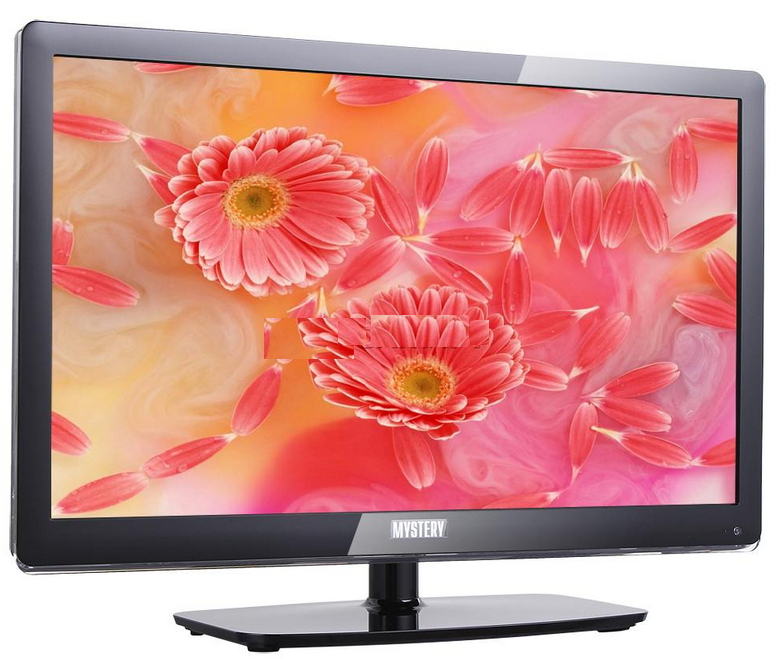
Достаточно часто, в том числе и при использовании телевизоров Mystery, возникает необходимость подключить телефон. Простейший способ сделать это — подсоединить его напрямую через USB шнур. Соответствующие разъемы точно найдутся и в мобильных телефонах, и в телевизорах любой современной модели.
Почему телефон не подключается к телевизору через USB?
Чаще всего, пользователи сталкиваются с проблемой, при которой телевизор не видит телефон через USB. … Если при подключении этого не произошло – проверьте настройки телефона, и укажите тип подключения «USB-Устройство» или «Камера», или включите режим «Отладка по USB».
- Подсоединить кабель к обеим девайсам.
- В появившемся меню выбрать «Использовать в качестве накопителя».
- При помощи пульта выбрать среди источников подключенное устройство для тюнера Т2.
- Используя стрелки на пульте, выбрать нужные папки и файлы внутри них.
- Наслаждаться трансляцией.
Как Подключить Телефон к Телевизору Мистери
В двух словах, WiFi Direct работает по принципу виртуального кабеля HDMI. Этот протокол позволяет обмениваться контентом между двумя подключенными устройствами.
Как подключить телефон к телевизору Mystery через Wi-Fi на Android
Хотите наслаждаться любимыми фильмами, фотографиями или видео с телефона на большом экране телевизора mystery? Это легко сделать, используя функцию Wi-Fi Direct на вашем Android-устройстве. В этой статье мы расскажем, как подключить телефон к телевизору через Wi-Fi с помощью Android и насладиться контентом на большом экране.
В следующих разделах мы рассмотрим шаги по настройке Wi-Fi Direct на вашем телефоне Android, подключению его к телевизору mystery, а также деликатесы просмотра фильмов и видео с телефона на телевизоре. Вы узнаете, как передавать изображение, аудио и видео с телефона на телевизор через Wi-Fi Direct, а также как настроить отображение экрана и стриминговые сервисы для максимально комфортного просмотра. Готовы превратить свой Android-телефон и телевизор mystery в мощную систему развлечений? Продолжайте чтение!
Как подключить телефон к телевизору mystery через Wi-Fi на Android
Технологии развиваются стремительно, и сегодня уже не обязательно используять проводные соединения для передачи данных между различными устройствами. С помощью Wi-Fi можно легко и быстро подключить телефон к телевизору mystery и наслаждаться просмотром контента на большом экране. В этой статье мы расскажем, как осуществить подключение между вашим Android-телефоном и телевизором mystery.
Шаг 1: Подготовка телефона и телевизора
Прежде чем приступить к подключению, убедитесь, что как и ваш телефон, так и телевизор mystery поддерживают Wi-Fi соединение. Обычно эта информация указана в технических характеристиках устройств. Если у вас старая модель телевизора, возможно, ему понадобится дополнительный Wi-Fi адаптер.
Шаг 2: Установка приложения
Для подключения телефона к телевизору mystery по Wi-Fi, вам понадобится специальное приложение на вашем Android-устройстве. Таких приложений существует множество, например, "AllConnect" или "BubbleUPnP". Установите одно из них из Google Play Store и запустите приложение на вашем телефоне.
Шаг 3: Подключение к телевизору
После запуска приложения вам будет предложено выбрать устройство, к которому вы хотите подключиться. Выберите свой телевизор mystery из списка доступных устройств. Возможно, вам потребуется ввести пароль, если ваш телевизор требует авторизацию.
Шаг 4: Передача контента
Как только ваш телефон будет успешно подключен к телевизору mystery, вы сможете начать передавать на него контент. В зависимости от выбранного приложения, вы сможете делать это разными способами: воспроизведение видео или аудио файлов, отображение фотографий и презентаций, а также использование функции "Трансляция экрана", чтобы отображать содержимое своего телефона на телевизоре.
Шаг 5: Управление воспроизведением
После того, как вы начнете воспроизведение контента на телевизоре mystery, вы сможете управлять им с помощью своего Android-телефона. Это означает, что вы сможете переключать треки, паузить воспроизведение, регулировать громкость и т.д. Просто используйте интерфейс приложения на своем телефоне для управления воспроизведением.
Шаг 6: Отключение и удаление приложения
По завершении просмотра или передачи контента, вы можете отключить свой телефон от телевизора mystery. Для этого закройте приложение на вашем телефоне или отключите Wi-Fi соединение. Если вы больше не планируете использовать данное приложение, вы можете удалить его с вашего телефона, чтобы освободить место.
Подключение телефона к телевизору mystery через Wi-Fi на Android является простым и удобным способом насладиться просмотром контента на большом экране. Следуя нашей инструкции, вы сможете подключить ваши устройства и передавать контент без проводов и сложных настроек. Наслаждайтесь просмотром!
как подключить телефон к телевизору?!
Подготовка устройств и проверка совместимости
Перед тем, как подключить телефон к телевизору Mystery через Wi-Fi на Android, необходимо выполнить ряд подготовительных действий и проверить совместимость устройств.
Проверьте наличие Wi-Fi-модуля
Убедитесь, что ваш телевизор Mystery имеет встроенный Wi-Fi-модуль. Для этого обратитесь к инструкции к устройству или проверьте настройки телевизора. Если ваш телевизор не имеет Wi-Fi-модуля, вам потребуется дополнительное устройство, такое как Wi-Fi-адаптер или Miracast-приставка.
Проверьте версию Android на вашем телефоне
Убедитесь, что ваш телефон работает на операционной системе Android версии не ниже 4.2. Это необходимо для поддержки функции Wi-Fi Display (Wi-Fi Direct) на вашем телефоне.
Проверьте совместимость Wi-Fi Display
Не все телефоны поддерживают функцию Wi-Fi Display (Wi-Fi Direct). Проверьте, поддерживает ли ваш телефон эту функцию, обратившись к инструкции к устройству или проверив настройки соединения.
Установите приложение для телевизора Mystery
На вашем телефоне установите приложение, которое позволит вам подключиться к телевизору Mystery через Wi-Fi. Это может быть официальное приложение производителя, которое доступно в Google Play Store, или стороннее приложение, которое поддерживает функцию Miracast или Wi-Fi Display.
Подключите телефон и телевизор к одной Wi-Fi-сети
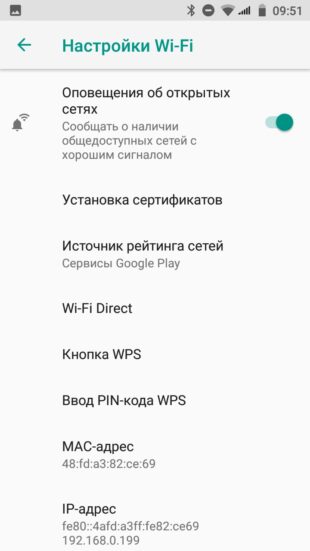
Убедитесь, что ваш телефон и телевизор подключены к одной Wi-Fi-сети. Для этого воспользуйтесь настройками Wi-Fi на обоих устройствах и выберите одну и ту же сеть.
Включите на телевизоре режим Wi-Fi Display или Miracast
Включите на вашем телевизоре режим Wi-Fi Display или Miracast. Обычно это можно сделать через меню настроек телевизора или нажатием специальной кнопки на пульте ДУ.
Запустите приложение на телефоне и выберите телевизор
Запустите установленное приложение на вашем телефоне и следуйте инструкциям для подключения к телевизору. Возможно, вам придется выбрать нужный телевизор из списка доступных устройств.
Настройте экран на телевизоре
После успешного подключения вашего телефона к телевизору настройте экран таким образом, чтобы отображение соответствовало вашим предпочтениям. Это может включать выбор разрешения, масштабирование или настройку цветов и контрастности.
Выполнив все эти шаги, вы сможете подключить ваш телефон к телевизору Mystery через Wi-Fi на Android и насладиться комфортным просмотром контента с мобильного устройства на большом экране телевизора.
Подключение телефона и телевизора к одной Wi-Fi сети
Проверка наличия Wi-Fi на телефоне и телевизоре
Перед началом процесса подключения необходимо убедиться, что как телефон, так и телевизор имеют встроенный Wi-Fi модуль. В большинстве современных моделей телефонов, основанных на ОС Android, Wi-Fi модуль уже встроен. В большинстве современных телевизоров смартфоны Android используются Wi-Fi модули, которые позволяют подключаться к беспроводным сетям.
Проверка наличия Wi-Fi сети в окружающих устройствах
Прежде чем подключить телефон и телевизор к одной Wi-Fi сети, необходимо проверить наличие доступной сети в окружающих устройствах. Для этого можно воспользоваться функцией поиска Wi-Fi сетей на телефоне или телевизоре. Обычно эта функция находится в настройках Wi-Fi устройства.
Подключение телефона и телевизора к одной Wi-Fi сети
Когда вы убедились, что Wi-Fi сеть доступна как на телефоне, так и на телевизоре, можно приступать к процессу подключения. Для этого необходимо выполнить следующие шаги:
- Откройте настройки Wi-Fi на телефоне и телевизоре.
- В списке доступных сетей найдите ту, которую вы хотите использовать.
- Нажмите на название сети и введите пароль, если это требуется.
- Дождитесь подключения устройств к сети. Это может занять несколько секунд.
- После успешного подключения Wi-Fi символ должен появиться на экране телефона и телевизора.
Передача данных между телефоном и телевизором через Wi-Fi
Когда телефон и телевизор успешно подключены к одной Wi-Fi сети, вы можете передавать данные и контент между ними. Например, вы можете использовать функцию медиаплеера на телефоне, чтобы воспроизводить видео или музыку на телевизоре. Для этого необходимо использовать приложения или функции, предоставляемые производителем телефона или телевизора.
Подключение телефона и телевизора к одной Wi-Fi сети позволяет пользователю наслаждаться различным мультимедийным контентом и передавать данные между устройствами. Этот процесс довольно прост и не требует особых навыков. Вам просто необходимо проверить наличие Wi-Fi на устройствах, подключить их к одной сети и настроить функции передачи данных. После этого вы сможете наслаждаться всеми преимуществами современных устройств.
Установка и настройка приложения на телефоне
Для того чтобы подключить телефон к телевизору Mystery через Wi-Fi, необходимо установить специальное приложение на мобильное устройство. В этой статье мы рассмотрим процесс установки и настройки данного приложения на Android.
Шаг 1: Поиск и установка приложения
Первым шагом необходимо открыть Google Play Маркет на своем телефоне. Для этого нажмите на иконку Play Маркет, которая обычно находится на рабочем столе или в списке всех приложений.
После открытия Play Маркета, введите в строке поиска название приложения для подключения к телевизору Mystery через Wi-Fi. Обычно это приложение имеет название "Mystery TV Connect" или что-то похожее.
Как только вы найдете приложение, нажмите на него, чтобы открыть страницу с подробной информацией. Затем нажмите на кнопку "Установить".
Шаг 2: Настройка приложения
После установки приложения на ваш телефон, откройте его. Вам может потребоваться предоставить разрешения на доступ к различным функциям вашего устройства, таким как доступ к камере или контактам. Нажмите на кнопку "Разрешить", чтобы продолжить.
После того как приложение будет запущено, вам потребуется настроить соединение с вашим телевизором Mystery. Для этого приложение попросит вас ввести информацию о вашей Wi-Fi сети, такую как название сети (SSID) и пароль. Введите эти данные и нажмите кнопку "Соединиться".
После успешного соединения сети ваш телефон будет подключен к телевизору Mystery через Wi-Fi. Теперь вы сможете передавать видео, фото и звук с вашего телефона на телевизор и наслаждаться просмотром контента на большом экране.
Примечание
Приложение для подключения к телевизору Mystery через Wi-Fi может иметь различные функции и возможности в зависимости от модели вашего телефона и телевизора. Некоторые приложения могут поддерживать такие функции, как отображение мобильного экрана на телевизоре, браузер для просмотра интернет-содержимого на телевизоре и многое другое. Рекомендуется изучить документацию для вашего конкретного устройства, чтобы получить полный список функций и руководство по использованию.
Установка и настройка приложения на телевизоре mystery
Установка и настройка приложения на телевизоре mystery позволяет расширить функциональные возможности устройства и смотреть контент с различных источников, таких как смартфоны и планшеты. Процесс установки и настройки приложения на телевизоре mystery довольно прост и может быть выполнен даже неопытным пользователем.
Шаг 1: Проверка совместимости
Перед установкой приложения на телевизоре mystery необходимо убедиться, что устройство соответствует требованиям программного обеспечения. Для этого проверьте системные требования, указанные в документации к телевизору. Также убедитесь, что на телевизоре установлено последнее обновление прошивки mystery, чтобы убедиться в корректной работе приложения.
Шаг 2: Поиск и установка приложения
Для установки приложения на телевизоре mystery необходимо открыть магазин приложений. На дистанционном управлении телевизором нажмите кнопку "Приложения" или на экране выберите иконку магазина приложений. Затем используйте поисковую функцию, чтобы найти нужное приложение. Введите название приложения или используйте голосовой поиск для поиска приложений.
Шаг 3: Установка приложения
После того как вы нашли нужное приложение в магазине приложений mystery, выберите его и нажмите кнопку "Установить". Дождитесь окончания процесса установки. В зависимости от размера приложения и скорости интернет-соединения, установка может занять некоторое время. После успешной установки приложения на телевизоре mystery, оно появится на главном экране или в списке приложений.
Шаг 4: Настройка приложения
После установки приложения на телевизоре mystery, необходимо выполнить некоторые настройки для корректной работы программы. Зайдите в меню настройки телевизора и найдите раздел "Приложения" или "Приложения и устройства". В списке приложений найдите установленное приложение и выберите его.
В настройках приложения обычно требуется указать аккаунт, с которого будет осуществляться вход в приложение. Если у вас уже есть аккаунт, введите логин и пароль. Если у вас нет аккаунта, создайте новый, следуя инструкциям на экране. Далее пройдите процесс авторизации и подтверждения прав доступа, если он требуется.
После завершения настройки приложения на телевизоре mystery, вы будете готовы использовать его для просмотра контента с различных источников. В зависимости от приложения, у вас могут быть доступны функции просмотра видео, прослушивания музыки, просмотра фотографий и другие возможности.



