Использование телефона в качестве модема для телевизора позволяет организовать доступ к интернет-контенту даже в случае отсутствия Wi-Fi сети. Для этого необходимо подключить телевизор к телефону через функцию мобильной точки доступа, что позволяет трансформировать телефонный интернет в безлимитный поток данных для просмотра видео или стриминга.

Такой подход особенно удобен в поездках или на даче, где проводной интернет может быть недоступен. Однако стоит учитывать, что использование мобильных данных может потребовать значительных затрат, поэтому важно контролировать трафик и иметь подходящий тарифный план.
Как раздать интернет с телефона
Смартфоны умеют превращать сигнал сотовой сети в Wi‑Fi. Такой интернет медленнее, чем обычный беспроводной, но все равно позволяет созвониться по работе, посмотреть видео на планшете в дороге или быстро загрузить несколько файлов в облако. А вот поиграть в онлайн-видеоигру вряд ли получится.
Перед тем как все настроить, узнайте условия раздачи у вашего оператора. Некоторые компании разрешают использовать трафик только на телефоне, у других раздавать интернет можно за отдельную плату.
Клиенты Т‑Мобайла могут тратить пакеты интернета как хотят, в том числе раздавать трафик на любое устройство. Дополнительно платить за это не нужно.
Если у вас еще нет нашей сим‑карты, можете оформить ее прямо на этой странице и протестировать связь от Т‑Мобайла бесплатно: подарим гигабайты, чтобы вы сами проверили качество и скорость интернета.
Как раздать интернет с Айфона
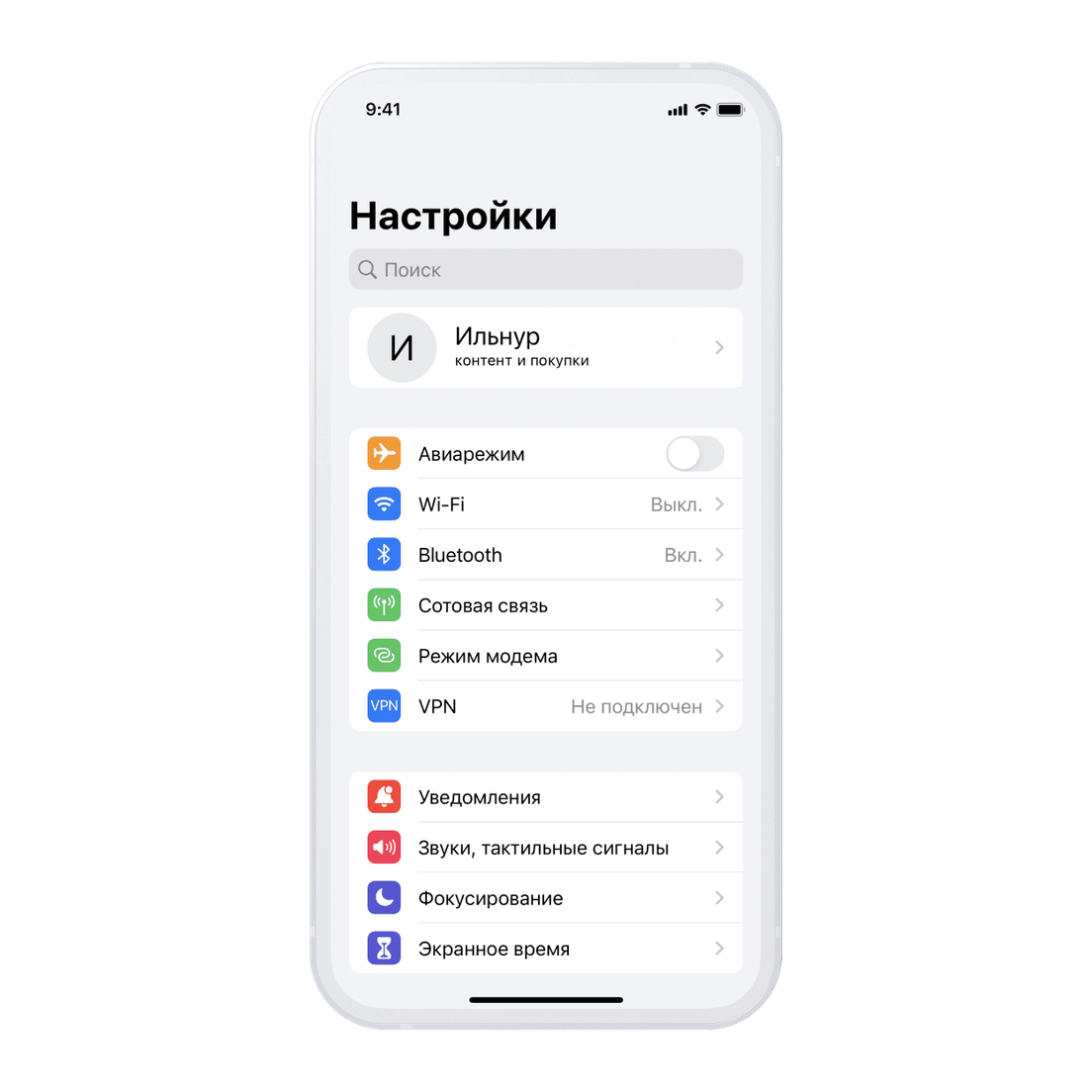
Перед раздачей на смартфоне нужно отключить Wi‑Fi. Если у вас несколько симок, посмотрите, с какой будет раздаваться интернет. Зайдите в «Настройки» → «Сотовая связь» и проверьте, нужную ли симку выбрали в разделе «Сотовые данные».
После этого нужно включить режим модема на смартфоне. На главном экране выберите «Настройки» → «Режим модема», нажмите на ползунок пункта «Разрешать другим». После этого Айфон начнет раздавать интернет — так же как обычный модем.
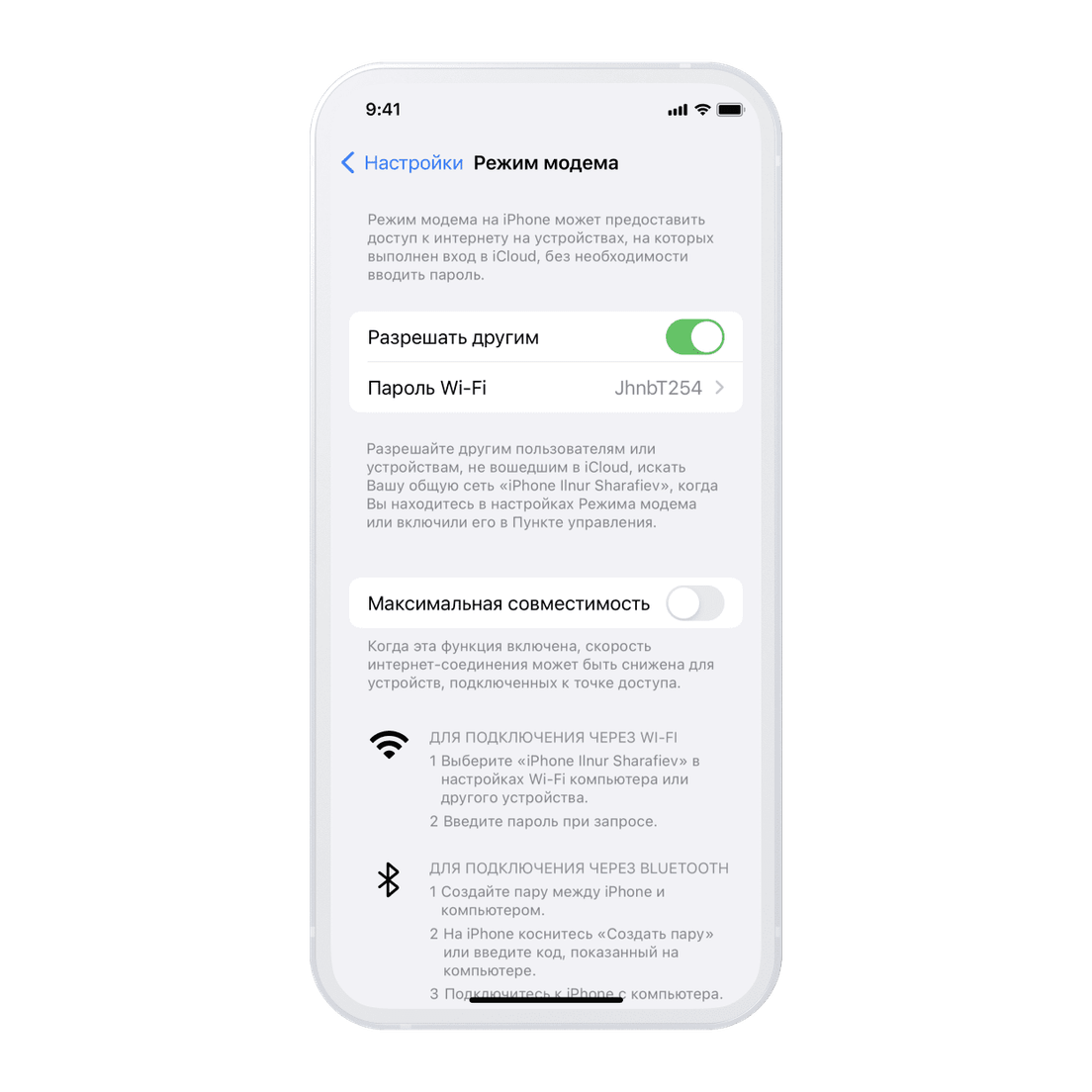
После того как разрешите доступ к интернету, нужно придумать пароль от Wi‑Fi. Надежнее всего комбинация из заглавных, строчных букв и цифр: такой пароль сложно подобрать, поэтому ваш трафик не будет воровать, к примеру, попутчик в метро
Что делать, если в настройках нет опции «Режим модема»
Теперь нужно подключиться к интернету, который раздает ваш Айфон.
Как подключиться к интернету по Wi‑Fi. Подключитесь к созданной точке доступа как к обычной Wi‑Fi‑сети. Для этого нужно кликнуть на значок Wi‑Fi: на ноутбуке с MacOS он находится в правой верхней части экрана, а на устройствах Windows — в правой нижней.
После этого в списке подключений выберите название вашего смартфона. По умолчанию это iPhone или «[Ваше имя] iPhone». Введите пароль, который указали, когда настраивали подключение на телефоне. После подключения ноутбук запомнит его. Когда соединение установится, в верхней части экрана смартфона появится символ в виде двух соединенных звеньев цепи.
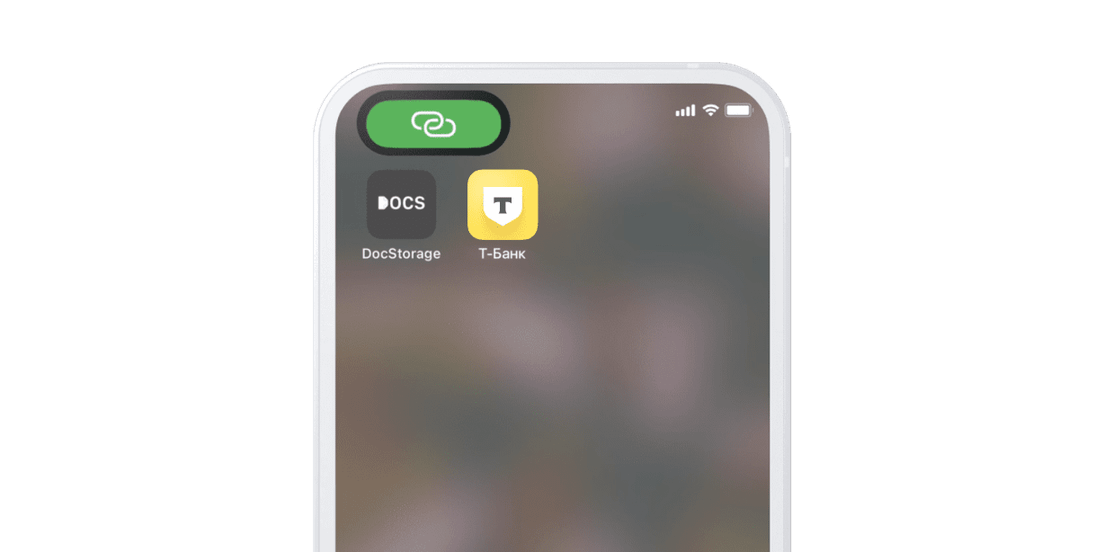
Присоединенное устройство у моделей младше iPhone X отображается в виде зеленой строчки в верхней части экрана, до iPhone 14 — в виде цепи на месте отображения времени. У iPhone 14 и выше значок отображается на «динамическом островке» — участке экрана, который заменил «челку»
Не забудьте выключить режим модема, если он больше не нужен. Пока раздаете интернет, аккумулятор садится быстрее, чем обычно.
Как подключиться к интернету через провод. Соедините Айфон с ноутбуком с помощью кабеля, после этого интернет должен заработать автоматически. Если на экране Айфона появится окно с вопросом, можно ли доверять вашему компьютеру, нажмите «Доверять».
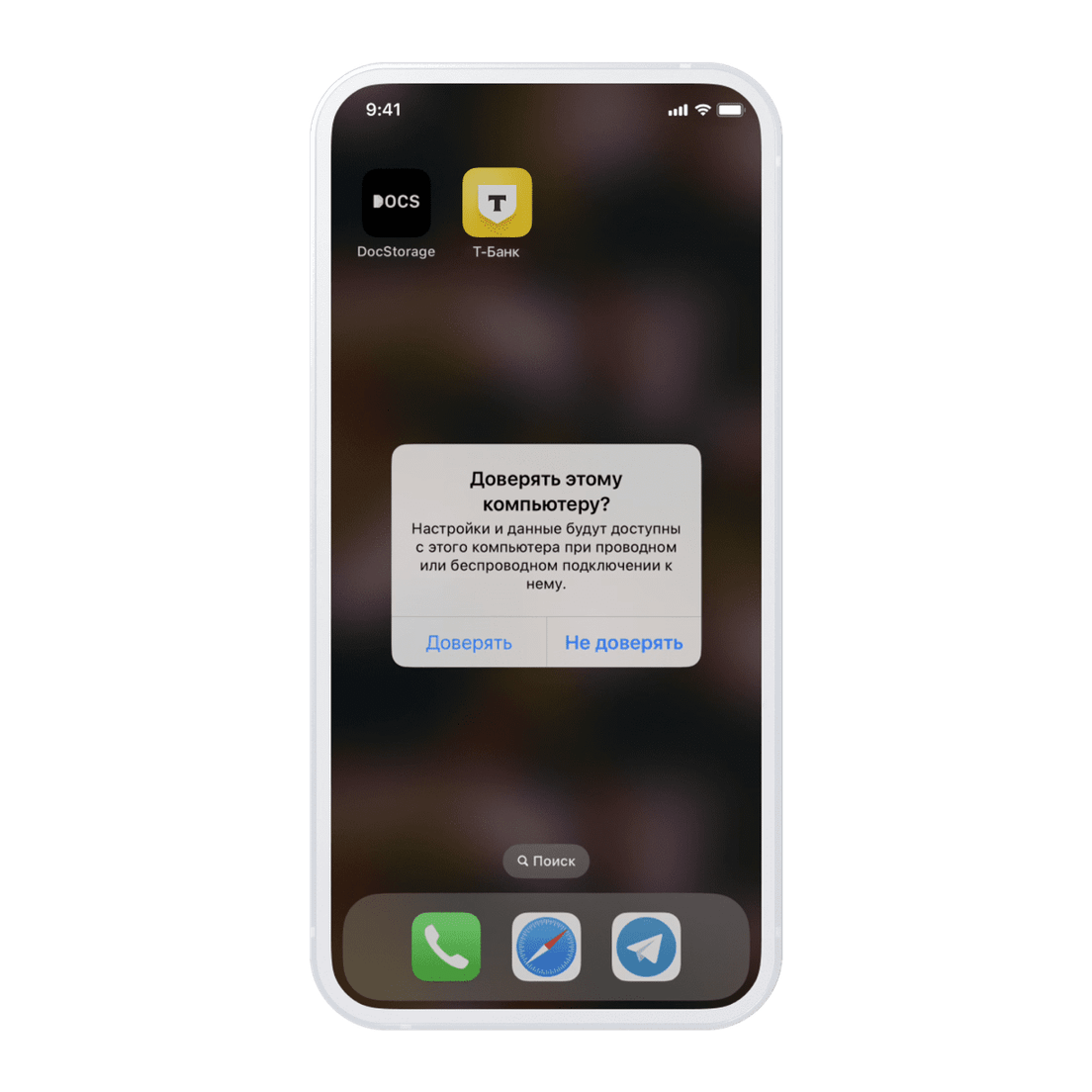
Нажмите «Доверять», только если используете свои устройства. После этого между ноутбуком и Айфоном могут синхронизироваться фото, видео, контакты и другие данные
Если интернет не заработал, на ноутбуке с MacOS нажмите на значок Apple → «Системные настройки» → «Сеть». В разделе «Другие службы» найдите Айфон и кликните «Активировать».
Если есть проблема с подключением на ноутбуках Windows, поможет установка iTunes. В программе ничего делать не нужно — достаточно установить ее, перезагрузить компьютер и соединить Айфон с ноутбуком заново.
Когда закончите пользоваться интернетом, отключите опцию «Режим модема» на Айфоне. Иначе ноутбук будет автоматически использовать трафик смартфона в следующий раз, когда вы будете заряжать Айфон от ноутбука.
Как подключиться к интернету по Bluetooth. На Айфоне зайдите в «Настройки» → Bluetooth и убедитесь, что функция включена.
После этого включите Bluetooth на устройстве, на котором нужен интернет, и запустите поиск устройств рядом. На MacOS нажмите на значок Apple → «Системные настройки» → Bluetooth. Если пользуетесь Windows, откройте «Настройки» → «Bluetooth и устройства» → «Устройства».
Как только ноутбук найдет Айфон, нажмите на название смартфона. На экранах обоих устройств отобразятся шестизначные коды. Если они совпадают, подтвердите подключение.
Не убирайте телефон далеко: радиус действия Bluetooth — приблизительно 10 метров. Чем ближе гаджет, тем быстрее работает интернет.
Как раздать интернет с Android
Если у вас несколько симок, перед тем как раздавать интернет, зайдите в раздел «Настройки» → «SIM‑карты и мобильные сети» или «Настройка SIM‑карт». Посмотрите, какая симка используется для интернета, и, если нужно, поменяйте ее.
Зайдите в «Настройки» → «Точка доступа Wi‑Fi». В этом разделе есть три опции раздачи: «Точка доступа Wi‑Fi», «USB‑модем» и «Bluetooth-модем».
В разных устройствах на Android названия пунктов меню различаются. Если не можете найти эту функцию в настройках, введите в поиск «точка доступа» или Wi‑Fi.
Как подключиться к интернету по Wi‑Fi. Активируйте опцию «Точка доступа Wi‑Fi». Название сети и пароль к ней заполнятся автоматически, но пароль лучше сменить: так безопаснее.
Подключитесь к Wi‑Fi как к обычной беспроводной сети. Нажмите на иконку Wi‑Fi на своем компьютере, найдите название смартфона и подключитесь к точке доступа. Название смартфона будет совпадать с тем, что указано в разделе «Точка доступа Wi‑Fi».
Как подключиться к интернету через кабель. Подключите телефон к компьютеру с помощью кабеля. В разделе «Настройки» → «Точка доступа Wi‑Fi» включите функцию «USB‑модем».
Как подключиться к интернету по Bluetooth. В разделе «Настройки» → «Точка доступа Wi‑Fi» включите функцию «Bluetooth‑модем».
Откройте меню Bluetooth на устройстве, на которое вы хотите раздать интернет, и запустите поиск. Когда на экране появится имя вашего смартфона, нажмите на него и разрешите соединение.
У Т‑Мобайла есть услуга для тех, кто часто работает в местах, где нет Wi‑Fi, — на даче или в поездках. Если подключить «Удаленку», Zoom, Slack, Microsoft Teams, Skype и Trello можно пользоваться без ограничений трафика.
Как раздать интернет с телефона на другой телефон, планшет, телевизор или роутер
Мобильный интернет можно использовать и на других устройствах. Это понадобится, если неожиданно пропал домашний Wi‑Fi или нужно скачать фильм на планшет без симки.
Телевизор. Подключить телевизор к интернету получится, только если у него есть функция Wi‑Fi. Откройте настройки сети телевизора — в зависимости от модели этот раздел может называться «Настройки Wi‑Fi», «Настройки беспроводной сети» или как‑то похоже. Включите Wi‑Fi и начните поиск. Когда название смартфона появится на экране, выберите его и введите пароль.
Смартфон или планшет. Включите режим модема на устройстве, с которого будете раздавать интернет. На другом гаджете начните поиск Wi‑Fi и, как только найдете нужное название подключения, нажмите на него и введите пароль. Менее удобный вариант — подключиться через Bluetooth. Для этого найдите название устройства в разделе Bluetooth и создайте пару.
Роутер. Раздавать интернет на роутер — это не странно. Так сетью смогут пользоваться больше устройств.
Для этого включите режим модема на смартфоне, с которого будете раздавать сеть. Зайдите в настройки роутера и откройте раздел «Сетевые настройки» или «Настройки Wi‑Fi». В зависимости от модели название раздела может немного различаться.
Как зайти в настройки роутера
Найдите список доступных сетей Wi‑Fi, подключитесь к своему Айфону и введите пароль. Теперь те, кто подключатся к роутеру, будут использовать интернет с вашего смартфона.
Иногда для стабильного соединения в настройках роутера надо включить некоторые параметры, например, WAN tethering или USB tethering.
Плюсы и минусы способов раздачи интернета
Прежде чем включить раздачу интернета по Wi‑Fi, Bluetooth или с помощью кабеля, изучите особенности этих подключений. Собрали их в таблице.
| Wi‑Fi | Кабель | Bluetooth | |
|---|---|---|---|
| Скорость | Высокая | Высокая | Низкая |
| Нужен ли провод | Нет | Да | Нет |
| Какие устройства можно подключить | Смартфон, ноутбук, телевизор | ПК, ноутбук | Смартфон, ноутбук |
| Сколько устройств можно подключить | Несколько | Одно | Одно |
| Батарейка | Тратится много зарядки | Смартфон заряжается | Тратится мало зарядки |
Если есть возможность, лучше раздавать мобильный интернет через Wi‑Fi: он быстрый и легко настраивается. А если раздаете интернет на стационарный компьютер, скорее всего, это получится сделать только через кабель. Заодно телефон зарядится.
Раздавайте интернет по Bluetooth, только когда другие способы не работают. Настроить такое подключение сложно, часто случаются сбои, а интернет медленный: примерно 1 Мбит/c. Сайты будут загружаться не сразу, а видео — только в низком разрешении.
Почему интернет не раздается
Иногда подключиться к смартфону с другого устройства не получается. Или получается, но интернет все равно не работает. Вот самые распространенные причины, почему так происходит.
Устройство не может найти смартфон. Попробуйте выключить и включить режим модема. Иногда гаджеты перестают видеть смартфон, если функция раздачи интернета работала долго.
Смартфон подключился, но интернета нет. Если на смартфоне интернет работает, а на устройстве, которое к нему подключили, нет, скорее всего, эту возможность заблокировал оператор связи.
Интернет работает, но медленно. Обычно мобильного интернета хватает на чтение текстов, просмотр видео в невысоком качестве или работу с документами, но онлайн‑игры или кино в 4К он вряд ли потянет. Если хотите посмотреть кино в дороге в высоком качестве, лучше скачайте фильм заранее.
Интернет выключается каждый час. Такая проблема обычно возникает, когда интернет раздается через Bluetooth. Если есть возможность, раздавайте интернет по Wi‑Fi: это более надежное и быстрое подключение.
Интернет не раздается по кабелю. Для этого у кабеля должна быть функция передачи данных. Если вы покупали провод отдельно и он неоригинальный, его придется заменить.
Клиенты Т‑Мобайла могут пользоваться пакетами гигабайтов на смартфоне и раздавать интернет на другие устройства, например на ноутбук, планшет или телевизор. Максимальная скорость — 150 Мбит/с, ее хватит для решения рабочих задач и просмотра любимого сериала в дороге.
Как раздать интернет со смартфона на телевизор
Если в условия используемого на смартфоне тарифного плана включен интернет трафик, то доступом в сеть можно поделиться через встроенный модем. Для этого на телефоне достаточно настроить точку доступа Wi-Fi. К раздаваемому трафику можно подключить телевизор или другие устройства, оснащенные адаптером Wi-Fi.
Такой вариант соединения устройств уместен, например, на даче, где нет других вариантов подключения телевизора в сеть, чтобы посмотреть любимый фильм или сериал на большом экране. Как раздать интернет на телевизор с телефона — расскажем далее.

Создание точки доступа Wi-Fi на Андроид-смартфоне
Раздать вай фай с телефона на телевизор для гаджетов, работающих в ОС Андроид, достаточно просто. Следует выполнить ряд манипуляций в настройках меню на смартфоне и телевизоре.
Важно! В зависимости от модели мобильного гаджета и версии операционной системы названия пунктов меню могут различаться в деталях, но при этом смысл у выполняемых действий одинаковый.
- На телефоне нужно открыть режим настройки. На рабочем столе гаджета ярлык настроек отражается графическим изображением шестеренки.
- В открывшемся меню нужно перейти на вкладку «Беспроводные сети». Альтернативные названия — Мобильные данные/Беспроводные подключения и т.д.
- В открывшемся меню перейти на пункт «Режим модема». Может также называться «Точка доступа и модем».
- Перевести тумблер в положение «включено»
- Обычно система автоматически выставляет значения параметров «Имя точки доступа», «Тип шифрования», «Пароль», «Автовыключение при бездействии».
- Проверить значения и, при необходимости, задать значения параметров следует через пункт «Настройки точки доступа».
После этих манипуляций телефон готов передавать доступ в сеть другим устройствам по Wi-Fi. Чтобы подключить в сеть телевизор LG или ТВ-приемник другой марки, нужно в настройках аппарата, в разделе меню «Сеть» активировать режим «Подключение к сети Wi-Fi». Выбрать наименование сети и ввести пароль — это те параметры, которые установлены при активации точки доступа на смартфоне. При корректном вводе значений телевизор подключится к мобильной сети по Wi-Fi.
Включаем режим модема на Айфоне
На мобильном устройстве марки Apple также можно активировать режим модема, чтобы раздать WiFi. Разделение доступа к мобильному трафику через IOS смартфон осуществляется при помощи похожих манипуляций.
- В настройках проверить, чтобы во вкладке «Сотовая связь» был активирован пункт «Сотовые данные». Здесь же при необходимости выбрать вариант 3G или LTE подключения.
- Далее перейти на пункт «Режим модема» и включить его посредством ползунка.
- Система автоматически выставит параметры сети. Наименование и пароль нужно запомнить для последующего ввода на телевизоре при подключении к сети по Wi-Fi, раздаваемым айфоном.
Важные замечания
Не стоит забывать, что раздача мобильного интернета расходует трафик. И если на смартфонах приложения оптимизированы для минимального расходования данных, то на телевизоре подобной опции нет. Поэтому такой вариант хорошо подойдет только для безлимитных тарифов.
Важно! Для работы в режиме модема мобильному гаджету требуется много энергии, поэтому во избежание быстрого подсаживания аккумулятора не забывайте поставить устройство на подзарядку.
Иногда по техническим причинам сотовые провайдеры могут блокировать возможность раздачи мобильного трафика по Wi-Fi, и доступ в сеть невозможно передать другим устройствам. В таком случае телевизор не подключится к мобильному интернет через телефон.



