Чтобы листать вниз на телевизоре с пульта, обычно нужно использовать кнопки навигации, которые находятся в центре пульта или на его стороне. Обычно это кнопки со стрелками или круглая панель, где стрелка вниз отвечает за прокрутку вниз по меню или списку.

Если ваш пульт имеет функцию «громкость» или «канлы», можете также попробовать использовать эти кнопки для навигации, если они назначены для перемещения по интерфейсу. В случае, если у вас смарт-телевизор, доступны дополнительные функции при помощи кнопок, таких как «OK» или «Enter», которые активируют выбранный элемент.
Инструкция для телевизора Haier 50 Smart TV S2
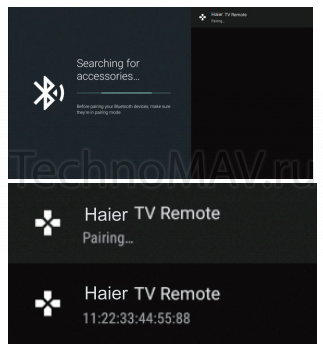
Как привязать пульт к телевизору Haier 50 Smart TV S2
1. Зажмите на пульте одновременно красную и синюю кнопку внизу пульта на пять секунд: Это позволит пульту начать поиск телевизора Haier и начать процесс привязки. 2. Нажмите кнопку ОК: Это позволит пульту найти телевизор Haier и успешно привязаться к нему. 3. Зайти в Меню — Настройки устройства (п. 25 на пульте) — Пульты и аксессуары — Добавить устройство: Это позволит пульту найти телевизор Haier и успешно привязаться к нему.
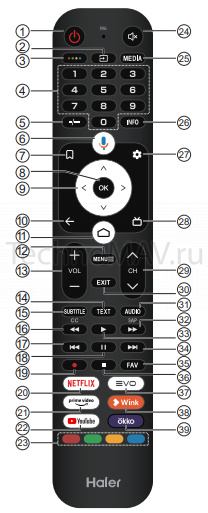
| п/п | Кнопка | Описание |
| 1 |  | Нажмите, чтобы включить или выключить телевизор. При выключенном телевизоре все еще потребляется электроэнергия. Чтобы полностью отключить телевизор, отсоедините кабель питания от сети. |
| 2 |  | Нажмите, чтобы открыть список источников входного сигнала. |
| 3 |  | Нажмите, чтобы открыть Экранную Клавиатуру. |
| 4 |  | Нажмите, чтобы выбрать номер телеканала. |
| 5 |  | В зависимости от используемой функции. |
| 6 |  | Нажмите, чтобы войти в Google Assistant. |
| 7 |  | Нажмите, чтобы открыть список каналов/список просмотра. |
| 8 |  | Подтвердить выбранный параметр или выполнить выбранную операцию. |
| 9 |  | Нажмите для навигации по экранному меню. |
| 10 |  | Возврат к предыдущему меню. |
| 11 |  | Нажмите, чтобы открыть Домашнюю Страницу. |
| 12 |  | Нажмите, чтобы открыть или закрыть экранное меню. |
| 13 |  | Нажмите VOL+ или VOL-, для управления уровнем громкости. |
| 14 |  | Нажмите, чтобы выбрать режим телетекста. |
| 15 |  | Открыть или закрыть субтитры. |
| 16 |  | Нажмите для обратного воспроизведения в режиме мультимедиа и режиме Timeshift. |
| 17 |  | Предыдущий трек. |
| 18 |  | Нажмите, чтобы сделать паузу в мультимедийном режиме и режиме Timeshift. |
| 19 |  | Нажмите, чтобы записать телепрограмму, которая транслируется в режиме DTV. |
| 20 |  | Нажмите, чтобы открыть NETFLIX |
| 21 |  | Нажмите, чтобы активировать видео для просмотра Телешоу и фильмов онлайн (требуется подключение к интернету). |
| 22 |  | Нажмите, чтобы открыть YouTube. |
| 23 |  | Выполните необходимые операции следуя подсказкам в нижней части текстового меню. |
| 24 |  | Нажмите, чтобы отключить звук |
| 25 |  | Нажмите, чтобы открыть мультимедийный проигрыватель. |
| 26 |  | Нажмите для отображения информации о канале. |
| 27 |  | Нажмите, чтобы войти в меню настроек. |
| 28 |  | Нажмите для отображения электронной программы передач в режиме ТВ. |
| 29 |  | Нажмите CH или CH для переключения телеканалов. |
| 30 |  | Выйти. В зависимости от текущей функции. |
| 31 |  | Переключение звуковых дорожек. |
| 32 |  | Нажмите, чтобы перемотать вперед в мультимедийном режиме и в режиме Timeshift. |
| 33 |  | Нажмите для воспроизведения в мультимедийном режиме и режиме Timeshift. |
| 34 |  | Следующий трек |
| 35 |  | Нажмите, чтобы выбрать или удалить любимый канал. |
| 36 |  | Нажмите, чтобы остановить воспроизведение мультимедиа, запись и режим Timeshift. |
| 37 |  | Нажмите, чтобы открыть EVO. |
| 38 |  | Нажмите, чтобы открыть Wink. |
| 39 |  | Нажмите, чтобы открыть ОККО. |
— Привязка нового пульта к телевизору
1. Поднесите пульт от телевизора к пульту от приставки (вплотную друг к другу их передатчиками) и нажмите кнопку на тв-пульте: Это позволит пульту начать поиск телевизора Haier и начать процесс привязки. 2. В случае успеха, светодиод быстро мигнет несколько раз и загорится опять: Это означает, что пульт успешно привязан к телевизору Haier. 3. Для завершения нажмите еще раз кнопку SET (светодиод погаснет), или подождите около 10 секунд и он погаснет сам: Это позволит завершить процесс привязки пульта к телевизору Haier.
Разъемы телевизора Haier 50 Smart TV S2
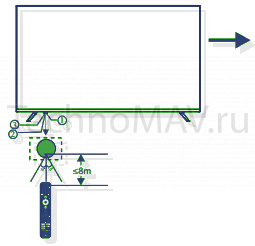
1. ИК-приемник (для пульта дистанционного управления).2. Светодиодный индикатор. Красный. Режим ожидания.3. Клавиатура.
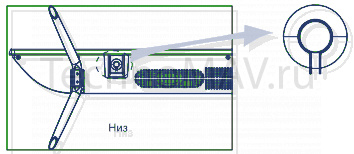
Чтобы включить телевизор, нажмите на кнопку, когда устройство находится в режиме ожидания.Чтобы выключить телевизор, нажмите на кнопку, когда устройство включено.

Разъемы (слева направо):RJ45 — разъем для интернета,Optical — оптический, Video — видео, L — левый канал звука, R — правый канал звука, HDMI4, HDMI3, HDMI2 — разъёмы.

Разъёмы (слева направо):HDMI (ARC) — разъём,LNB — вход (спутниковое ТВ),ANT IN (ANTENNA/CABLE) — аналоговая антенна или кабельное ТВUSB1/USB2 — разъемы для флешки и т.д.EARPHONE — наушники.COMMON INTERFACE (CL) — разъём.
Как скачать пульт на телефон для телевизора Haier 50 Smart TV S2
1. Установите приложение evo . Единственное требование к телефону: ОС Android 7.0 или старше, а также iOS 15 или старше, если у вас iPhone. 2. Откройте приложение и авторизуйтесь, если планируете использовать онлайн-пульт регулярно, — это обеспечит быстрый доступ ко всем добавленным устройствам. Для авторизации достаточно ввести номер мобильного телефона или адрес электронной почты. При этом пользоваться пультом evo без авторизации тоже можно. 3. После окна авторизации вы автоматически попадете на «Главный» экран. 4. Чтобы найти онлайн-пульт, откройте раздел «Фильмы» в нижнем меню. Чуть выше, справа над меню (поверх контента) вы увидите кнопку «Пульт ТВ». Нажмите на нее. 5. После этого приложение начнет поиск телевизоров поблизости, и вы увидите на экране ваше устройство. 6. Нажмите на строку с его названием, чтобы синхронизировать устройства и открыть цифровой пульт. Теперь можно дистанционно управлять ТВ.
Вам будут доступны следующие кнопки: — Включение/выключение ТВ. — Возвращение на главный экран Android TV. — Управление громкостью (прибавить, убавить, выключить звук). — Многофункциональная кнопка подтверждения действий (ОК). Она работает как аналогичная кнопка на пульте всех телевизоров — при нажатии по краям можно перемещать курсор вправо, влево, вверх и вниз для навигации, а также переключать каналы. — Выбор источника сигнала (иконка с тремя точками в верхнем углу). При нажатии на кнопку с шестеренкой можно настроить другие параметры.
Если не выполнена синхронизация:
— Проверьте, что телевизор в принципе подключен к Wi-Fi сети. — Смартфон должен быть подключен к той же Wi-Fi сети, что и телевизор, причем соединение должно быть стабильно. Для работы evo требуется сеть с частотой 2,4 ГГц. — Попробуйте включить ТВ физическим пультом (или кнопками на корпусе), затем еще раз проверьте список найденных устройств в приложении evo. — Обновите приложение evo. Возможно, у вас установлена старая версия. — Убедитесь, что на ТВ установлена операционная система Android TV или Google TV. С другими версиями ОС (которые зачастую являются модификациями Android TV) приложение иногда работает некорректно. — Проверьте настройки самого ТВ — в них может быть запрет синхронизации.
Трансляция с телефона на телевизор Haier 50 Smart TV S2
1. Включите функцию Wi-Fi Direct на вашем телевизоре. Для этого зайдите в настройки телевизора и найдите пункт "Wi-Fi Direct". 2. Зайдите в меню Wi-Fi → Wi-Fi Direct вашего смартфона. В списке доступных сетей вы увидите название вашего телевизора. 3. Найдите в списке название вашего телевизора. Обычно оно выглядит как "Haier Android TV" или подобное. 4. Нажмите на название телевизора, чтобы подключиться. После подключения вы сможете транслировать контент с вашего смартфона на большой экран.
Как обновить телевизор Haier 50 Smart TV S2
Проверка наличия обновлений:
— С помощью пульта переходив в главное меню Android TV, нажав кнопку НОМЕ. — Далее вам необходимо перейти в установки ТВ нажав на значок " Настроек", он находиться в правовом верхнем углу. — Переходив в раздел настройки устройства. — Нажимаем на пункт меню Об устройстве.
— Здесь вы сможете найти всю информацию о последней версии которая установлена на ваш телевизор. — Записываем данные которые расположены в данном разделе и смотрим на сайте производителя является ли данная версия последней актуальной. — Если телевизор подключен к сети интернет, нажимаем на Обновление системе и проверяем наличие обновлений.
Онлайн обновление:
— Нажимаем на кнопку выхода в меню ТВ. — Следующим этапом переходим в "Настройки". — В списке установок выбираем "Настройки" устройства. — Переходим в следующий раздел "Об устройстве".- Нажимаем на "Обновление Системы". — Выбираем на "Проверить ПО". Если есть актуальная версия программного обеспечения, вам будет предложено скачать его, соглашаемся и ждем загрузки, в это время нельзя прерывать данный процесс до его окончания.- Также проверяем пункт автоматически проверять наличия обновлений. Рекомендуется включить данную опцию, для того чтобы показывать уведомления о появлении последней версии прошивки.
Как подключить умную колонку Яндекс Алису к телевизору Haier 50 Smart TV S2
Чтобы подключиться через Wi-Fi, выполните следующие действия: 1. В меню приложения выберите пункт «Устройства». 2. Поднесите ваш смартфон к Яндекс Станции и нажмите кнопку «Проиграть звук». 3. Поднесите смартфон к Яндекс Станции еще ближе и нажмите кнопку «Проиграть звук» еще раз. 4. Нажмите кнопку «Начать заново» и повторно попробуйте подключиться к Wi-Fi сети. 5. Цвет на Яндекс Станции должен измениться, что означает ее готовность к работе.
Чтобы добавить телевизор Haier в умный дом Яндекс, вам нужно: 1. Подключить телевизор Haier к розетке и убедиться, что он включен. 2. Запустить приложение «Яндекс» на Яндекс Станции 2. 3. Выбрать раздел «Телевизоры» в меню приложения и нажать кнопку «Добавить телевизор». 4. На экране телевизора выбрать «Настройки» и перейти в раздел «Подключения». 5. На экране выбрать тип подключения и следовать инструкциям по настройке.
Чтобы добавить телевизор Haier в приложение умный дом, выполните следующие шаги: 1. Откройте приложение «Яндекс Дом» с Алисой на своем мобильном устройстве. 2. Нажмите на баннер «Устройства». 3. Выберите производителя устройства в списке или введите название устройства в поисковой строке. 4. Следуйте инструкциям, чтобы добавить устройство в ваш умный дом.
Как подключить телевизор Haier 50 Smart TV S2 к Wifi
Для подключения телевизора Haier к беспроводной сети Wi-Fi выполните следующие действия: 1. Откройте настройки телевизора. 2. Для телевизоров A-серии (2021 год) и новее: Выберите пункт «Подключение», затем перейдите в раздел «Сеть». 3. Выберите пункт «Открыть настройки сети». Выберите тип сети — «Беспроводной». 4. Подождите, пока телевизор найдет сети Wi-Fi, и выберите свою. Введите пароль от сети и подтвердите подключение.
Настройка интернет-соединения на телевизоре Haier
1. Открыть меню телевизора. 2. Зайти в блок «Общие» или аналогичный раздел, в котором находятся настройки сети. 3. Открыть раздел «Сеть». 4. Выбрать пункт «Открыть настройки сети». 5. Выбрать имя своего маршрутизатора из списка доступных сетей Wi-Fi. 6. Ввести пароль и нажать «Готово». 7. Дождаться подключения телевизора к интернету.
Как установить приложение на телевизор Haier 50 Smart TV S2 к Wifi
Установка приложений через Google Play
1. Нажмите на кнопку «Home» на пульте Smart Control, чтобы открыть главное меню. 2. Выберите пункт «Медиа», а затем перейдите в раздел «Apps». 3. Введите название необходимого приложения в поисковую строку или выберите его из списка изображений под категориями. 4. Нажмите «Установить», дождитесь завершения загрузки и нажмите «Открыть», чтобы запустить приложение.
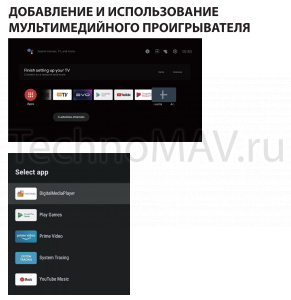
Установка сторонних приложений через APK-файлы
1. Скачайте APK-файл приложения из надежного источника. 2. Нажмите на кнопку «Home» на пульте Smart Control, чтобы открыть главное меню. 3. Выберите пункт «Медиа», а затем перейдите в раздел «Apps». 4. Выберите «Настройки» и затем перейдите в раздел «Безопасность и ограничения». 5. Активируйте опцию «Неизвестные источники», чтобы разрешить установку APK-файлов на ваш смарт ТВ Haier. 6. Откройте файловый менеджер, найдите загруженный APK-файл и установите его на своем телевизоре.
Как настроить каналы на телевизоре Haier 50 Smart TV S2
Для настройки цифровых каналов на телевизоре Haier вам потребуется выполнить следующие шаги:
1. На домашнем экране телевизора нажмите кнопку MENU и выберите Настройки. 2. Затем выберите пункт Каналы. 3. Откройте раздел Автосканирование и выберите тип антенны (кабель). 4. После этого выберите параметр поиска (Полный) и начните сканирование каналов.
1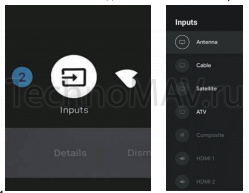 2
2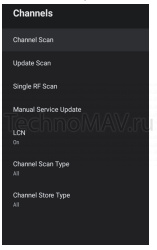 3
3 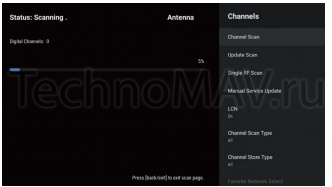 4
4 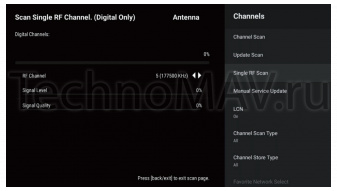
Найти аналоговые каналы на телевизоре Haier
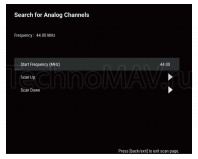
1. Подключите к телевизору антенну, например в виде кабеля от ТВ-антенны. 2. На домашнем экране телевизора выберите Настройки устройства → Каналы. 3. Откройте «Сканировать каналы» → «Аналоговые» и нажмите «Автосканирование». 4. Дождитесь завершения сканирования.
1 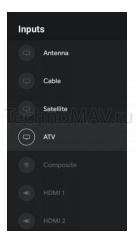 2.
2.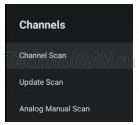 3.
3.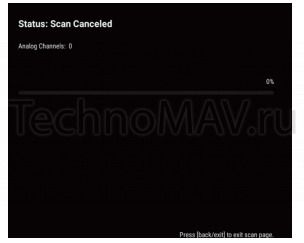 4.
4. 
Руководство по эксплуатации для телевизора Haier 43 Smart TV MX
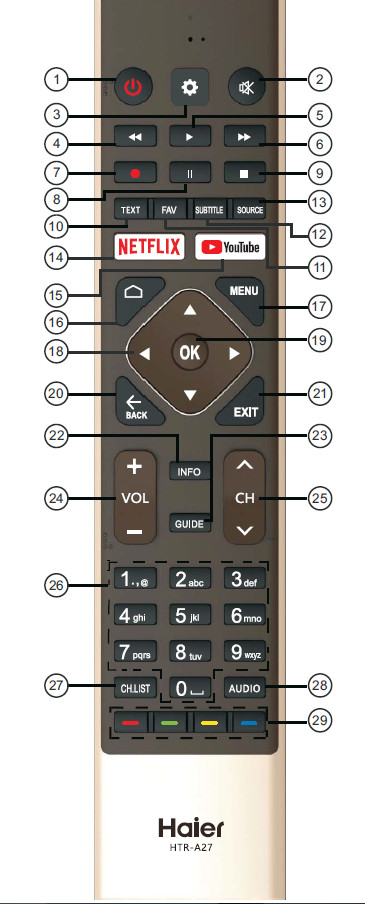
- (Питание) Нажмите, чтобы включить или выключить телевизор. При выключенном телевизоре блок питания находится под напряжением. Чтобы полностью отключить питание, отсоедините шнур питания.
- (БЕЗ ЗВУКА) Включение и отключение звука.
- Нажмите эту кнопку, чтобы войти в меню настроек.
- (reverse) Обратное воспроизведение в режиме Мультимедиа, Сдвига по времени (Timeshift).
- (play) Нажмите, чтобы начать воспроизведение в режиме Мультимедиа, Сдвига по времени (Timeshift).
- (forward) Ускоренная перемотка вперед в режиме Мультимедиа, Сдвига повремени (Timeshift).
- (REC) Запись телевизионной программы в режиме цифрового телевидения.
- (Pause) Нажмите, чтобы поставить на паузу воспроизведение в режиме Мультимедиа, Сдвига по времени(Timeshift).
- (stop) Остановка воспроизведения мультимедиа или в режиме Записи, Сдвига по времени (REC&Timeshift).
- TEXT Нажмите для выбора режима телетекста.
- FAV Нажмите для выбора или удаления вашего любимого канала.
- SUBTITLE Открыть или закрыть субтитры.
- SOURCE Нажмите, чтобы открыть список источников входного сигнала.
- NETFLIX Нажмите, чтобы открыть NFTFLIX.
- YouTube Нажмите, чтобы открыть YouTube.
- HOME Открытие Домашней страницы.
- MENU Нажмите, чтобы открыть экранное меню.
- Навигация по экранному меню.
- OK Нажмите, чтобы подтвердить выбор опции или выполнить функцию.
- BACK Возврат к предыдущему меню.
- EXIT Зависит от того, какая функция работает вданный момент.
- INFO Отображение сведений о канале.
- GUIDE В режиме телевидения открывает электронную программу передач.
- ПОВЫСИТЬ/ПОНИЗИТЬ УРОВЕНЬ ГРОМКОСТИ (VOL+/VOL-) Нажмите VOL+ или VOL- для регулировкиуровня громкости.
- CH+/CH — Нажмите CH+ или CH- для переключения телеканалов.
- Цифры 0~9 Нажмите, чтобы ввести номер канала.
- CH.LIST (СПИСОК КАНАЛОВ) Открытие списка каналов.
- AUDIO Нажмите, чтобы выбрать моно, Nicam или стерео режим (ATV) или чтобы выбрать аудио язык (DTV).
- Цветные кнопки Выполните операции в соответствии с подсказками в нижней части меню в тексте.
- ОС — Android TV
- Магазин — Google Play Store
- Особенность — Google Chromecast Built-in
- Пользователи оценят — Wi-Fi 5 Ghz, Bluetooth 5.0
- Диагональ — 43
- Диагональ экрана — 109.22 см
- Ultra HD — Да
- Экран — 3840×2160 Пикс
- Тип технологии HDR — HDR10
- Частота обновления — 60 Гц
- Формат экрана — 16:9
- Масштабирование до 4K Ultra HD — Да
- Цифровое шумоподавление — Да
- Звук — NICAM стерео
- Мощность фронтальных АС — 2 x 10 Вт
- Тип дистанционного управления- Bluetooth
- Тип батарей пульта ДУ — 2 х AAA (LR03)
- Смартфон в качестве пульта ДУ — Да
- Встроенный модуль Bluetooth — Да
- Поддержка Wi-Fi — Да
- Поддержка Smart TV — Да
- Технология HDR — Да
- Запись с ТВ на USB устройство — Да
- Sleep-таймер — Да
- Встроенные часы — Да
- Функция TimeShift — Да
- Технология HDMI ARC — Да
- Голосовое управление — Да
- Воспроизведение с USB — Да
- Цифровой тюнер DVB — T/T2/C/C2/S/S2
- Аналоговый тюнер PAL/SECAM — Да
- Стандарт DVB-C — Да
- Стандарт DVB-C2 — Да
- Стандарт DVB-S — Да
- Стандарт DVB-S2 — Да
- Стандарт DVB-T — Да
- Стандарт DVB-T2- Да
- Мультимедийный интерфейс высокой четкости (HDMI) x 4
- Версия HDMI — 2.0
- Порт USB 2.0 тип A — 2 шт
- Вход RCA аудио/видео — 1 шт
- Выход 3.5 мм аудио — 1 шт
- Вход 3.5 мм компонент.YPbPr — 1 шт
- Выход оптический (Toslink) — 1 шт
- Выход RCA аудио/видео — 1 шт
- Разъем для модуля DVB CAM — 1 шт
- Разъем для наушников 3.5 мм — 1 шт
- Разъем под SD/SDHC/SDXC — 1 шт
- LAN разъем (RJ45) — 1 шт
- TF x 1
- LNB IN x 1
- CIR x 1
- Потребляемая мощность — 86 Вт
- Защита от детей — Да
- Настенное крепление — доп.опция (VESA 200)
- Настольная подставка — Да
- Цвет — черный
- Вес — 7.4 кг
- Вес без подставки — 7.1 кг
- POWER – включение/выключение;
- MENU – вход в экранное меню;
- OK – подтверждение выбора;
- +/- — регулировка громкости;
- <> — переключение каналов.
- На старых кинескопных телевизорах кнопки располагались на передней панели;
- В современных ЖК и плазменных телевизорах кнопки чаще прячут сзади, снизу или сбоку, чтобы максимально увеличить экран;
- У Sony, Samsung, LG кнопки обычно на задней панели рядом с разъемами;
- У Philips, Toshiba — слева;
- У Panasonic — справа.
- Включить и выключить телевизор;
- Отрегулировать громкость;
- Переключать каналы;
- Настраивать яркость, контрастность, цветность;
- Менять источник сигнала;
- Искать каналы.
- Не работает кнопка включения;
- Не получается отрегулировать громкость или яркость;
- Переключение каналов идет с задержкой;
- Невозможно найти нужный канал.
- Разрядились батарейки пульта, из-за чего сработала функция защиты от случайного нажатия кнопок детьми. Чтобы отключить эту функцию, нужно нажать кнопку MENU и в появившемся меню выбрать соответствующий пункт.
- Заевшие пыль и грязь механические кнопки на кинескопных телевизорах. В этом случае поможет только их чистка специальными средствами.
- Найдите кнопки на панели телевизора. У Samsung они чаще всего располагаются под экраном справа и закрыты съемной панелькой.
- Нажмите кнопку питания, чтобы включить телевизор.
- Кнопками регулировки громкости настройте нужный уровень.
- Переключитесь на нужный канал стрелками.
- Чтобы выполнить дополнительные настройки, нажмите кнопку Menu. Появится экранное меню, в котором можно будет настроить яркость, контрастность, цвет, режим изображения и другие параметры.
- Найдите кнопки управления на задней панели телевизора рядом с разъемами.
- Нажмите кнопку питания, чтобы запустить телевизор.
- Отрегулируйте громкость кнопками со значками +/-.
- Переключайтесь между каналами с помощью кнопок со стрелками.
- Чтобы выполнить дополнительные настройки изображения и звука, нажмите кнопку Menu. Перемещаться по пунктам меню можно кнопками регулировки громкости, а подтверждать выбор — кнопкой Ok.
- Включать и выключать телевизор;
- Регулировать уровень громкости;
- Переключать источник сигнала.
- Нажмите кнопку включения питания;
- Дождитесь загрузки и появления изображения;
- Нажмите кнопку включения питания повторно — откроется главное меню;
- Кнопками регулировки громкости выбирайте нужный раздел меню;
- Подтверждайте выбор нажатием на кнопку включения питания.
- Нажмите кнопку Menu, чтобы войти в экранное меню;
- Выберите раздел "Каналы" или "Настройка каналов";
- Кнопками громкости +/- листайте список каналов;
- Нажмите Ok, чтобы подтвердить выбор канала.
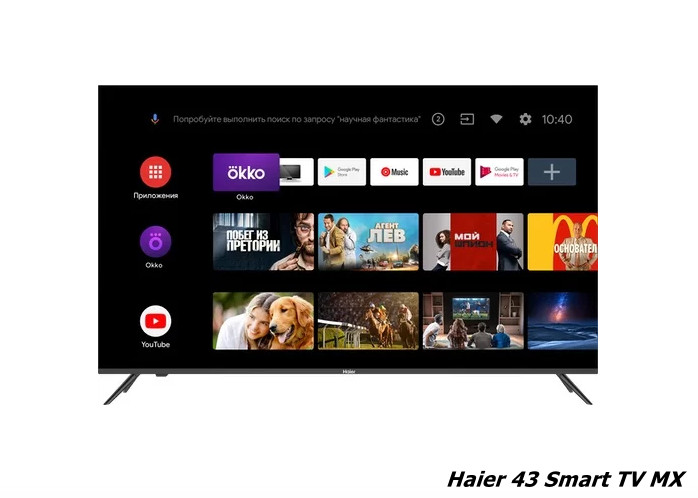
Руководство по эксплуатации для 4K LED телевизора Haier 43 Smart TV MX на русском языке.
Галерея
Для просмотра всех изображений нажмите на кнопки прокрутки
Ссылка для скачивания
Инструкция по эксплуатации и руководство пользователя для Haier 43 Smart TV MX

Другие инструкции и файлы
Другие инструкции
Дополнительные файлы (драйверы, прошивки и прочее)
Cервис-мануал
Информация
Телевизор Haier 43 Smart TV MX обладает красивым лаконичным дизайном, а безрамочный 4K LED экран позволит погрузится в мир фильмов любых жанров — фантастика, боевики, романтические комедии и мрачные хорроры. Они поразят зрителя невероятно качественной картинкой, а поддержка HDR10 поможет добиться невероятно ярких красок и добавить должную глубину цвета.
Haier 43 Smart TV MX работает под управлением операционной системы Android TV, позволяющий смотреть дополнительный контент, который можно найти в интернете через приложения или браузер.
Тюнер Haier 43 Smart TV MX поддерживает популярные цифровые стандарты, среди которых есть DVB-T, DVB-C2 и некоторые другие. Технология цифрового шумоподавления, используемая в этой модели телевизора, помогает избежать появления шумов в виде размытого изображения или сетки, что особенно заметно при просмотре цифрового сигнала.
Устройство передней панели
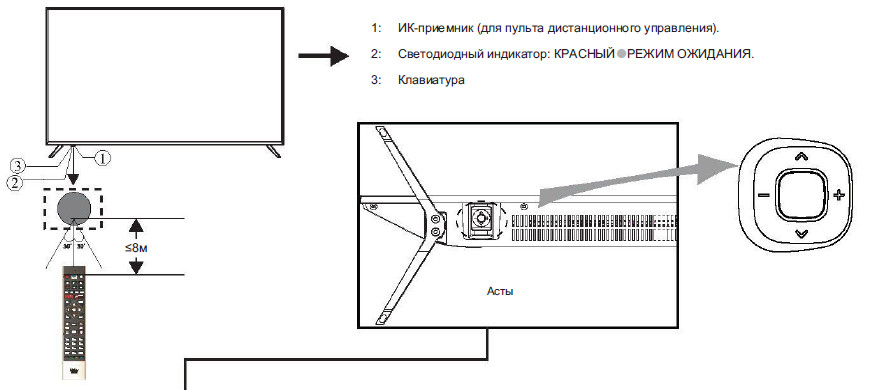
Кнопка питания
В режиме ожидания нажмите кнопку питания, чтобы выключить телевизор. При загрузке устройства нажмите и удерживайте кнопку питания для выключения
Левая и правая кнопка
Когда меню не открыто, нажмите эти кнопки для увеличения или уменьшения громкости
Верхняя и нижняя кнопка
Когда меню не открыто, нажмите эти кнопки для переключения каналов. При использовании меню перемещайте курсор на экране стрелками вверх и вниз.
Назначение кнопок на пульте HTR-A27
Преимущества Haier 43 Smart TV MX
Экран
Системы обработки изображения
Звук
Фронтальные акустические системы
Дистанционное управление
Bluetooth
Функции
Воспроизведение с цифровых носителей
Тюнер
Интерфейсы
Электропитание
Безопасность
Корпус
Комплектация
Цвет и вес
Как включить телевизор без пульта? Полезные советы

Телевизор — неотъемлемая часть нашей жизни. Но что делать, если пульт сломался, а посмотреть любимую передачу очень хочется? В этой статье я расскажу, как включить телевизор без пульта. Вы узнаете о расположении кнопок на телевизорах разных марок и моделей, сможете разобраться в их назначении. Также я поделюсь советами по настройке и управлению телевизором вручную и через смартфон.
Обзор кнопок на телевизоре
На всех телевизорах есть кнопки, с помощью которых можно управлять основными функциями даже без пульта. Давайте разберемся, где эти кнопки обычно располагаются и за что отвечают.

Стандартные кнопки и их назначение
Вот основные кнопки, которые есть практически на любом телевизоре:
На некоторых моделях встречаются дополнительные кнопки.
Дополнительные кнопки
Например, кнопка AV нужна для переключения источника сигнала, если к телевизору подключено внешнее устройство вроде DVD-проигрывателя. А вот джойстик встречается в основном на новых моделях от Samsung, LG, Sony. С его помощью можно не только включать/выключать телевизор и регулировать громкость, но и осуществлять навигацию по экранному меню.

Расположение кнопок на телевизорах разных марок
Где именно будут находиться кнопки управления, зависит от модели вашего телевизора.
Поищите кнопки на своем телевизоре, проверьте их работоспособность, нажимая кнопку питания. Теперь давайте разберемся, какие действия можно выполнять с их помощью.
Что можно сделать с помощью кнопок на телевизоре
С помощью кнопок на корпусе телевизора можно:
Давайте разберем каждое действие подробнее.
Включение и выключение телевизора
Чтобы включить или выключить телевизор вручную, нажмите кнопку POWER. На некоторых моделях вместо нее используется кнопка MENU – в этом случае нужно нажать и удерживать ее около 5-10 секунд.
Регулировка громкости
Кнопками со значками +/- можно плавно увеличивать или уменьшать громкость. На некоторых пультах и телевизорах они могут обозначаться как VOL+ и VOL-.
Переключение каналов
Чтобы последовательно переключать каналы, используются кнопки со стрелками вверх/вниз или влево/вправо. Если таких кнопок нет, то для переключения каналов можно также использовать кнопки регулировки громкости.
Возможные проблемы и их решения
При управлении телевизором с помощью кнопок на корпусе могут возникнуть некоторые сложности:
Давайте разберемся, в чем может быть причина этих проблем и как их решить.
Не работает кнопка включения телевизора
Если нажатие кнопки POWER не приводит к включению телевизора, возможны две типичные причины:
Если ни одна из кнопок на телевизоре не работает, возможно, придется обратиться в сервисный центр.
Пошаговая инструкция для телевизоров Samsung
Рассмотрим на примере телевизоров Samsung, как включить телевизор и выполнить базовые настройки вручную:
Более подробно ознакомиться с расположением и назначением кнопок управления на вашей модели телевизора Samsung можно в инструкции пользователя на сайте производителя.
Пошаговая инструкция для телевизоров LG
Рассмотрим теперь, как вручную включить и настроить телевизоры LG без пульта.
Управление телевизором Sony вручную
У Sony кнопка включения питания обычно находится отдельно на боковой панели телевизора. Рядом располагаются кнопки регулировки громкости и выбора источника сигнала.
Особенности моделей BRAVIA
В телевизорах Sony серии BRAVIA новых модельных рядов кнопки переключения каналов и главного меню на корпусе отсутствуют. Поэтому с их помощью можно:
Управление через меню
Чтобы осуществить дополнительные настройки изображения и звука, а также найти каналы, нужно воспользоваться экранным меню:
Переключение каналов на телевизорах без пульта
Если ваш телевизор не оснащен кнопками со стрелками, то для переключения каналов можно использовать кнопки регулировки громкости. Делается это следующим образом:
После этого выбранный канал начнет транслироваться. Этот способ универсален и подходит для телевизоров любых марок.



