Чтобы настроить телевизор вместо монитора, сначала подключите его к компьютеру с помощью кабелей HDMI или VGA. Убедитесь, что телевизор включен и выбран правильный источник сигнала. Затем на компьютере перейдите в настройки отображения, где вы сможете выбрать режим отображения, например, дублирование экрана или расширение рабочего стола.

После этого рекомендую настроить разрешение на телевизоре, чтобы изображение было четким и соответствовало его характеристикам. Обычно настройка может быть выполнена автоматически, но при необходимости можно вручную выбрать оптимальное разрешение в тех же настройках дисплея. Не забудьте также отрегулировать параметры звука в зависимости от того, как вы планируете использовать телевизор, чтобы обеспечить качественное звучание.
Как подключить телевизор к компьютеру вместо монитора
Всем Ко мне на почту пришел достаточно интересный вопрос: «Как подключить телевизор вместо монитора?» Поэтому я решил написать короткую, но достаточно подробную статью, для новичков. В первую очередь нужно взглянуть на то, какие порты у нас есть на ящике. И уже от них мы будем отталкиваться по подключению. Также я буду по ходу давать некоторые советы.
Порты и возможные подключения
Нужно посмотреть на все входы и порты на вашем телике. Для этого разверните его к лесу задов, а к вам передом, так чтобы вы могли точно все рассмотреть. Теперь вы видите ряд всякого рода подключений, но сейчас мы будем разбирать именно кабели, которые можно использовать, для подключения компьютера или ноутбука.
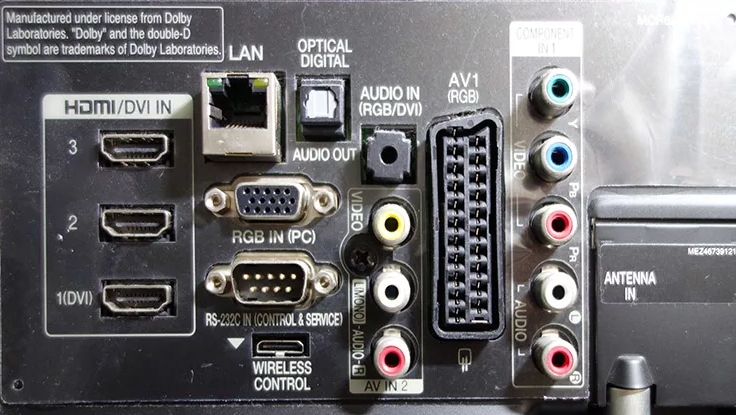
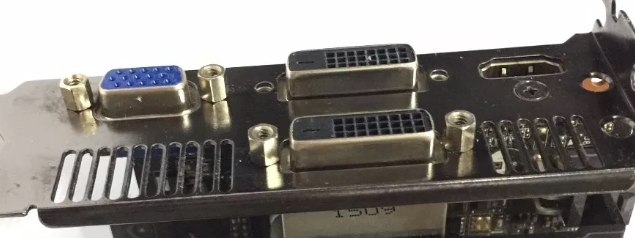
Теперь также мельком посмотрите на вашу видео выход на компьютере или ноутбуке. Как вы видите их тут куда меньше, но переживать не стоит, так как мы будем отталкиваться в первую очередь от портов на телевизоре.
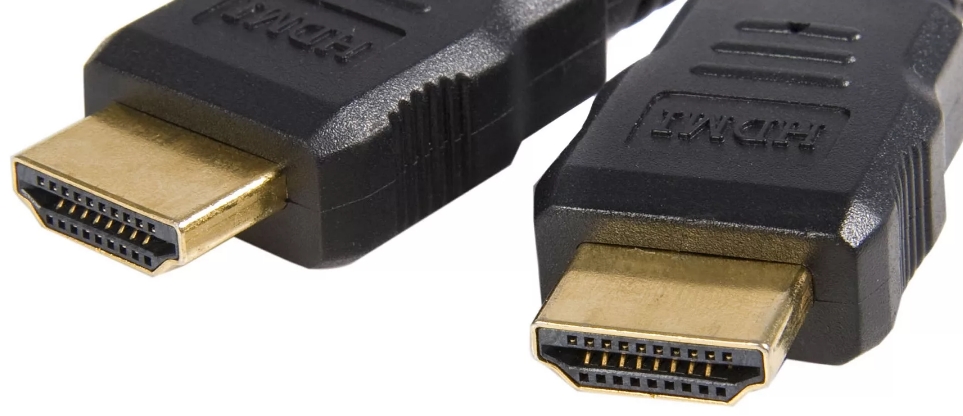
Самый лучший вариант — это HDMI, так как при этом передается не только видео, но и звук. Поэтому если у вас на телике, есть такой порт, то берём во внимание именно его.
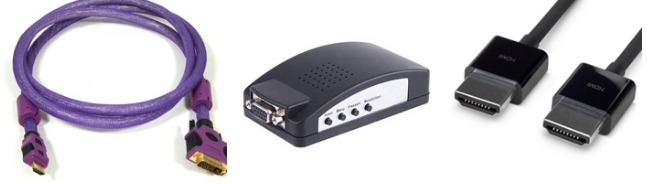
Если на вашем компьютере или ноутбуке нет порты HDMI, то можно взять переходник HDMI – DVI. Переходники есть как стационарные, так и проводные как на картинке ниже.
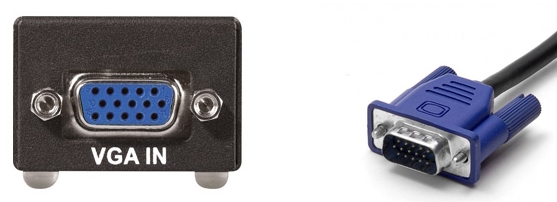
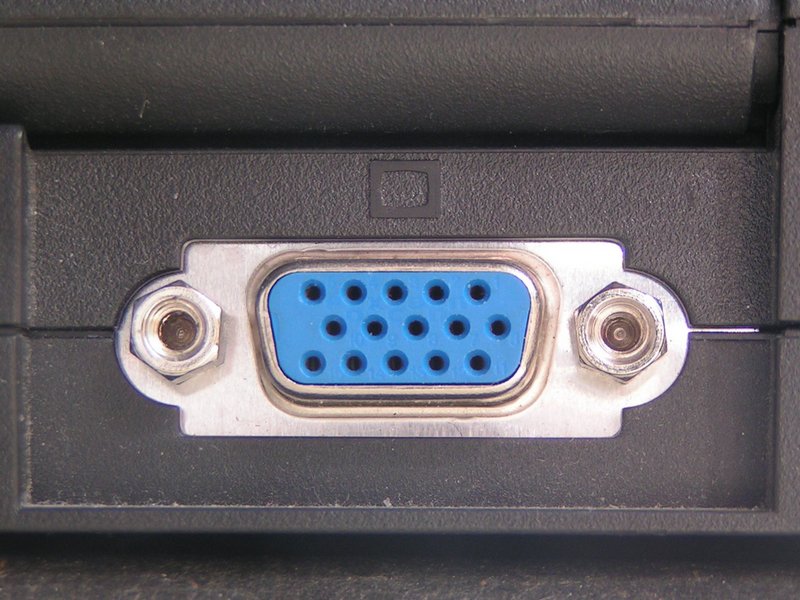
VGA или по другому D-sub, можно также попробовать как отличный вариант для подключения. Передача при этом будет аналоговым путем, если вы передаете изображение на большой телевизор с широкоэкранным изображением, то возможно качество будет хуже.
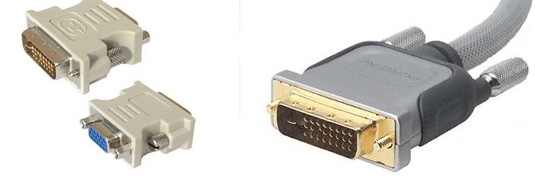
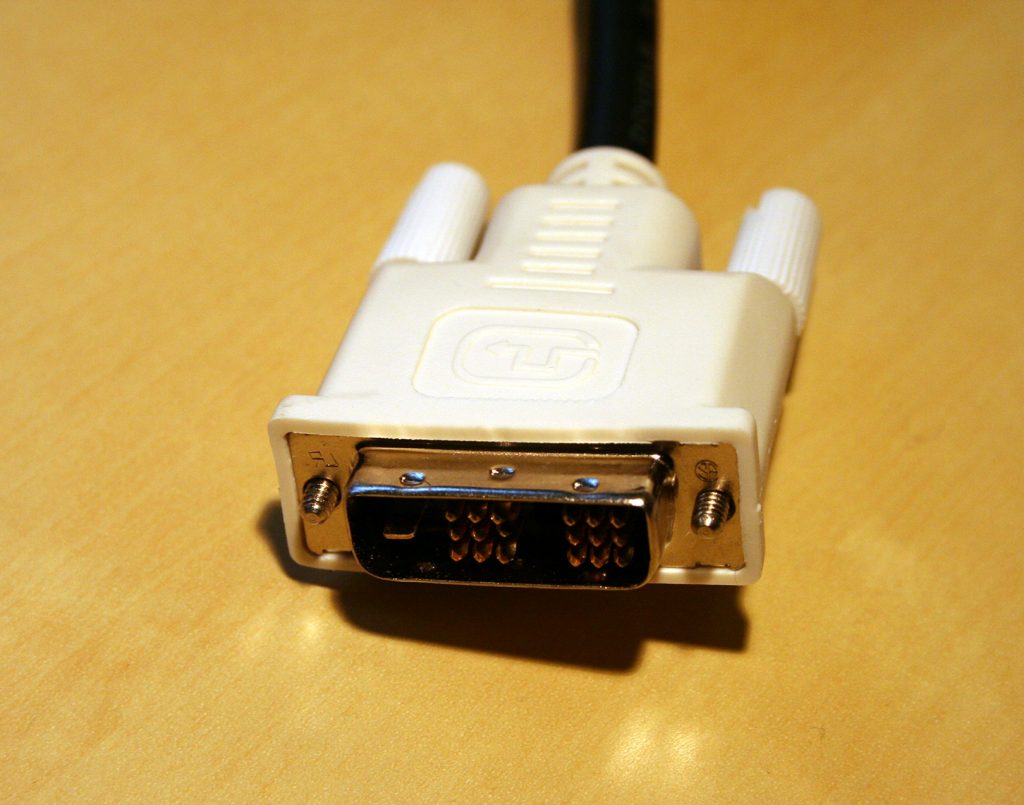
DVI – более продвинутое подключение чем VGA, но может работать как с цифровым (DVI-D), так и с аналоговым сигналом (DVI-A). Также есть кабеля, которые могут работать сразу с двумя стандартами передачи – DVI-I. Можно также использовать и переходники с DVI на VGA, смотря какие порты у вас есть на телике и на компьютере.
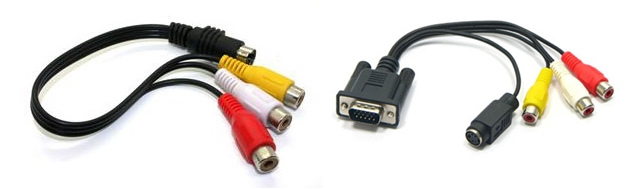
RCA – или колокольчики. Используются редко и то, на старых зомбо-ящиках, но сам способ рабочий. Правда передача будет идти только аналогового сигнала. А переходники я встречал только с RCA на VGA.
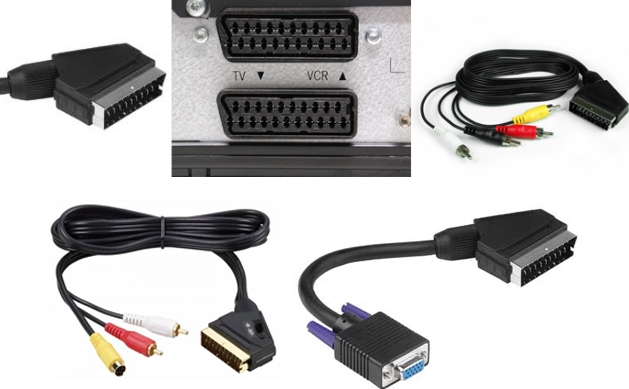
SCART – встречается только на очень старых телевизорах, также идёт передача аналоговым путем. Для подключения компа или ноута, берут переходник на VGA.
И ещё один важный момент, если вы будете использовать не HDMI кабель, то вам нужно дополнительно подключать звук от своей звуковой карты. Для этого можно использовать колокольчики и выходом на Mini-Jack.
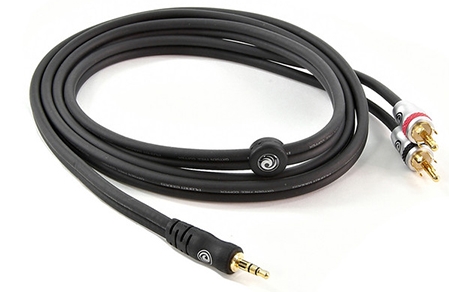
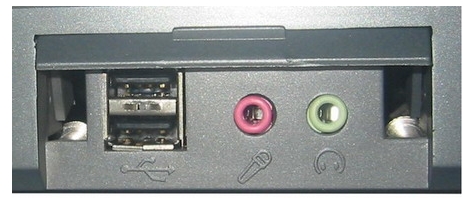
Подключить нужно именно в порт для наушников или динамиков – разницы нет. Если у вас есть отдельная звуковая карта, то можно также подключиться через тюльпаны или оптоволокно.
Подключение
Теперь мы добрались к вопросу – как подключить телевизор к компьютеру. Я покажу на примере подключения по HDMI. Но вы используйте любой из переходников или кабелей, который я отметил выше. Лучше всего использовать прямое коннект без переходника: VGA – VGA, DVI – DVI, HDMI – HDMI (без посредников).
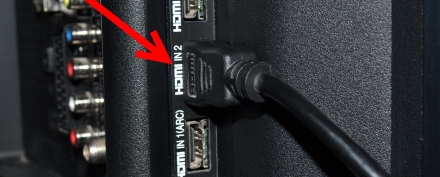
- Нужно подсоединить кабель в нужный вход. Также смотрите чтобы там была подпись «IN», что означает «Вход», а не «Выход» (OUT), то есть мы будет отправлять сигнал с компьютера на экран, а он будет его принимать.
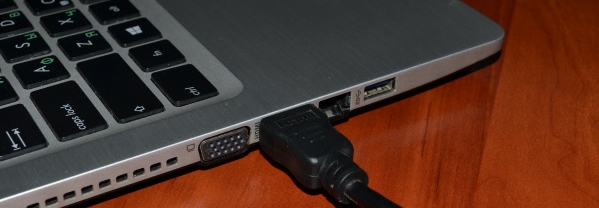
- Теперь подключаем ноутбук.
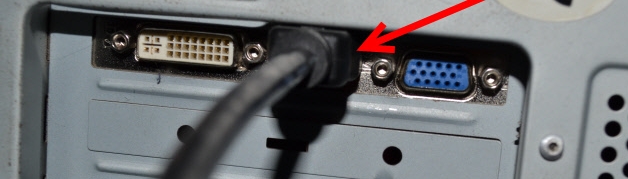
- Или компьютер к нужному порту.
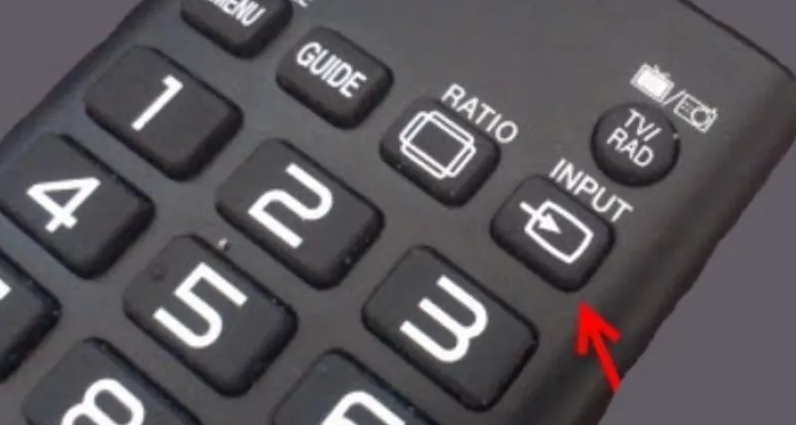
- Включаем телевизор и нажимаем на кнопку, которая начнет отображать все подключения.
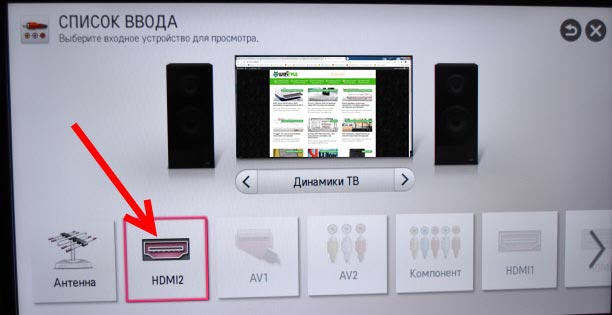
- Выберите нужный порт на телике, к которому вы подключились. Если забыли какой именно – посмотрите на панель входов и запомните номер порта.
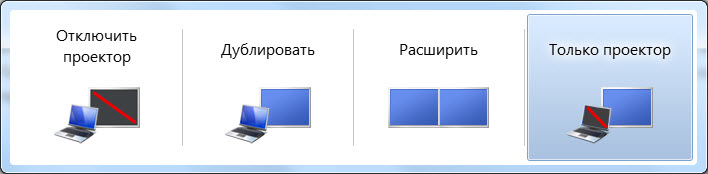
- Найдите на клавиатуре клавиши «Win» и «P» и нажмите на них одновременно. Теперь выберите тип передачи данных. Если вы будете использовать телевизор как второй монитор компьютера, то лучше всего использовать «Дублирование» или «Проектор».
По Wi-Fi
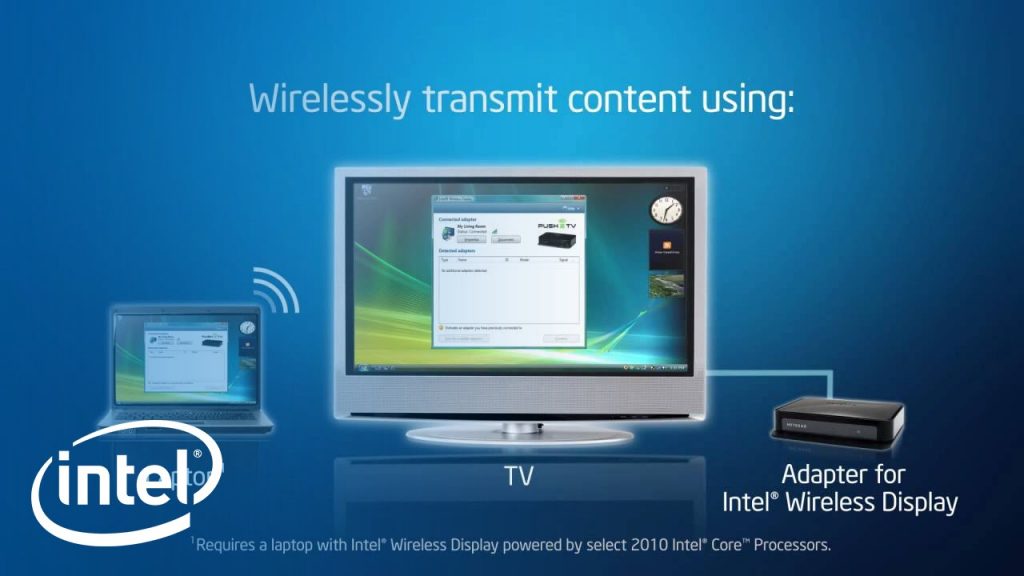
Подключиться к телевизору и использовать его как монитор можно и по беспроводной сети WiFi. Для этого ваш ящик должен поддерживать технологию «Miracast» и «Intel WiDi». На компьютер нужно будет установить специальную программу. У технологии есть свои плюсы и минусы, а также некоторый геморрой по настройке. Я все же советую использовать HDMI кабель. Но если вы захотите подключиться по вай-фай – прочтите эту инструкцию от моего коллеги.
Нет изображения или звука
Попробуйте отключить от телевизора все кроме вашего компьютера или ноутбука. Это касается USB флэшек, приставок и всего прочего. Также я советую обновить драйвера на видеокарты, которая стоит у вас на ПК. Нужно учитывать, что при передаче цифрового сигнала от компьютера некоторые аналоговые порты не смогут его принять, поэтому попробуйте другой порт для подключения на ТВ экране. Также я писал отдельную инструкцию, по решению проблем с подключением, и с ней вы можете ознакомиться тут.
4 способа использования телевизора вместо монитора для ПК
Использование телевизора вместо монитора для компьютера позволяет смотреть фильмы, сериалы, запускать видеоигры на большом экране. Преимущества очевидны – максимальная детализация изображения, внушительная диагональ ТВ, широкий диапазон цветов. Однако как именно подключить телевизор к PC? Это знают далеко не все пользователи. Поэтому сейчас рассмотрим несколько проверенных способов, позволяющих настроить такую синхронизацию.
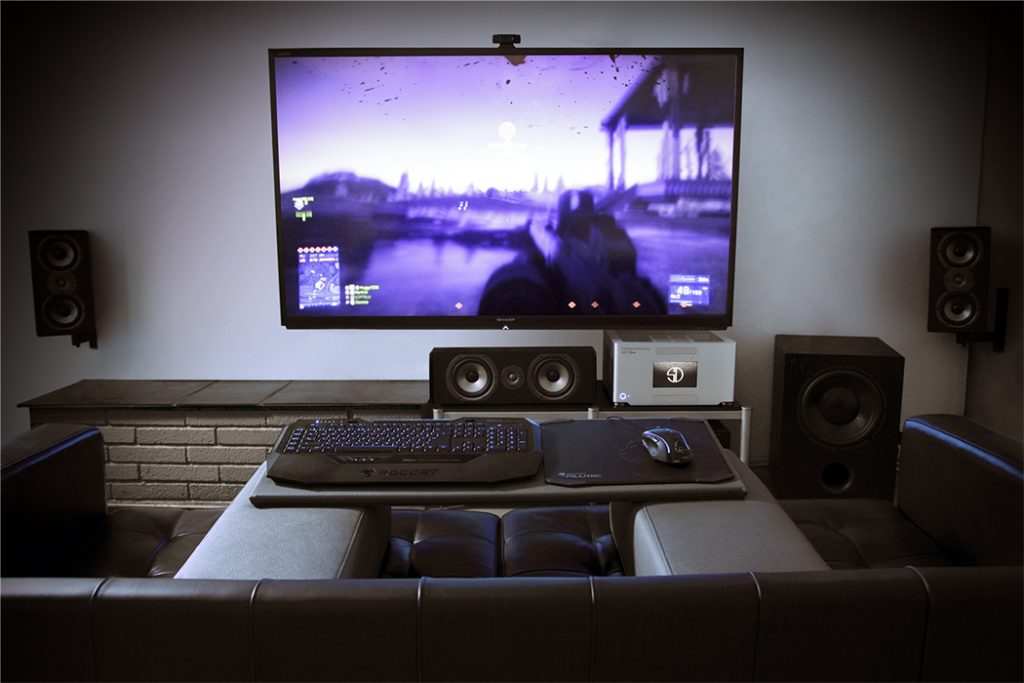
Что лучше монитор или телевизор
Перед тем как перейти к рассмотрению способов подключения, нужно сначала определиться, что лучше для компьютера: монитор или телевизор? Чтобы ответить на этот вопрос, нужно четко сформулировать критерии оценки компьютерного монитора и ТВ. Первый критерий – удобство. Сразу отметим, что мониторы в этом аспекте намного лучше. Данная точка зрения объясняется несколькими аргументами:
- невозможно отрегулировать высоту или угол наклона телевизора. Из-за этого появляются определенные неудобства. Нивелировать этот недостаток можно разместив ТВ на стене на универсальном кронштейне. Однако такая конструкция займет чрезвычайно много места. Далеко не у всех пользователей есть необходимое свободное пространство в комнате;
- телевизор намного тяжелее монитора, к тому же он занимает гораздо больше свободного места. Поэтому если у вас миниатюрный компьютерный стол, то расположить на нем 40-дюймовый ТВ будет весьма проблематично.
Если мы говорим о правильном положении, то дистанция от экрана компьютера до пользователя должна составлять примерно 50 см. Если будет использоваться ТВ с диагональю от 30 дюймов и выше, то расстояние должно увеличиться. Иначе пользователь не сможет охватить взглядом всю плоскость дисплея.
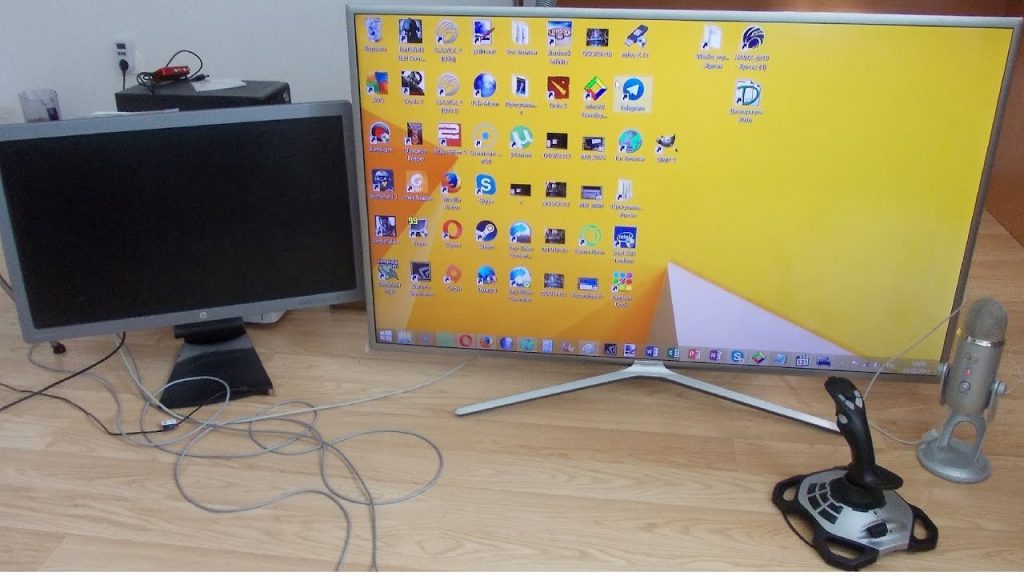
Динамичные сцены создают дополнительное напряжение для зрения. Поэтому дистанцию желательно увеличить. По техническим характеристикам: цветовая палитра, набор функциональных возможностей, разрешение, частота обновления, превосходство принадлежит ТВ.
Оптимальный вариант – это приобретение телевизора с диагональю 26-27 дюймов. Разрешение экрана должно находиться в диапазоне 1920х1080-2560х1440 пикселей.
Выбор типа экрана
На сегодняшний день производителями используются только две технологии изготовления дисплеев – жидкие кристаллы и плазменные панели. Последний вариант постепенно теряет актуальность из-за незначительного эксплуатационного срока. Поэтому ЖК-дисплеи являются приоритетным вариантом для всех пользователей.
Использование плазменного телевизора в качестве монитора ПК – не самое дальновидное решение. Жидкокристаллические матрицы способны обеспечить более высокое разрешение экрана, что проявляется в качестве изображения.
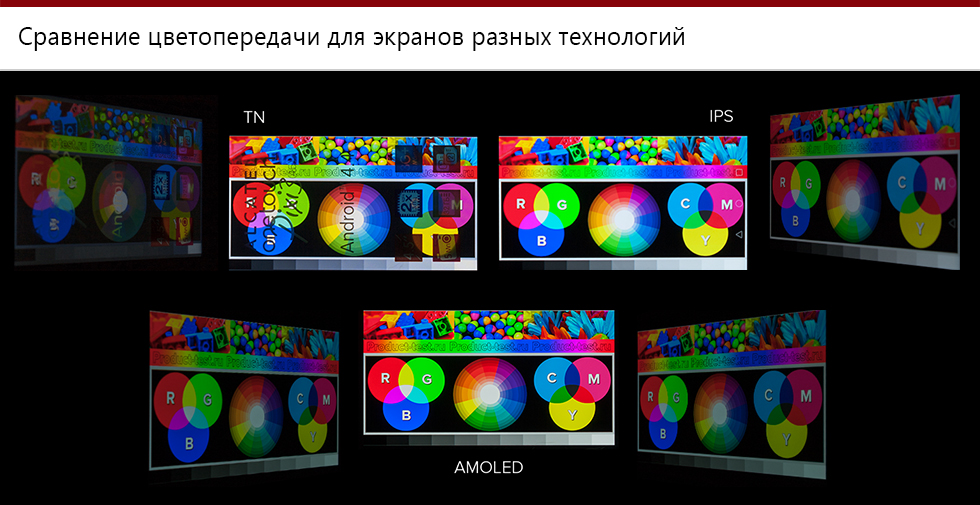
Конечно, можно вспомнить о ТВ с ЭЛТ-трубкой, но они давно остались в прошлом. Поэтому есть смысл сосредоточить внимание именно на жидкокристаллических моделях. Анализируя плюсы и минусы всех типов экранов, нужно сказать о том, что постепенно увеличиваются объемы производства лазерных ТВ. Однако это еще экспериментальная технология. На 100% не было изучено влияние лазерных дисплеев на зрение человека.
Технология жидких кристаллов также имеет несколько подвидов. Преимущественно изменяется специфика работы подсветки. Каждый производитель снабжает свою продукцию фирменными «фишками». Например, телевизоры Samsung – это в первую очередь Super AMOLED. Какой выбрать лучше вариант? Ответить на этот вопрос без контекста невозможно. Нужно знать, каков бюджет покупки, для каких целей приобретается ТВ и т.д.
Подключение телевизора к компьютеру
Существует несколько способов. Условно все доступные методы можно разделить на две категории:
- беспроводные – создание локальной сети, прямое подключение по Wi-Fi, использование специальных адаптеров;
- проводные – подсоединение ТВ к компьютеру с помощью кабеля и доступных интерфейсов: HDMI, VGA, DVI.
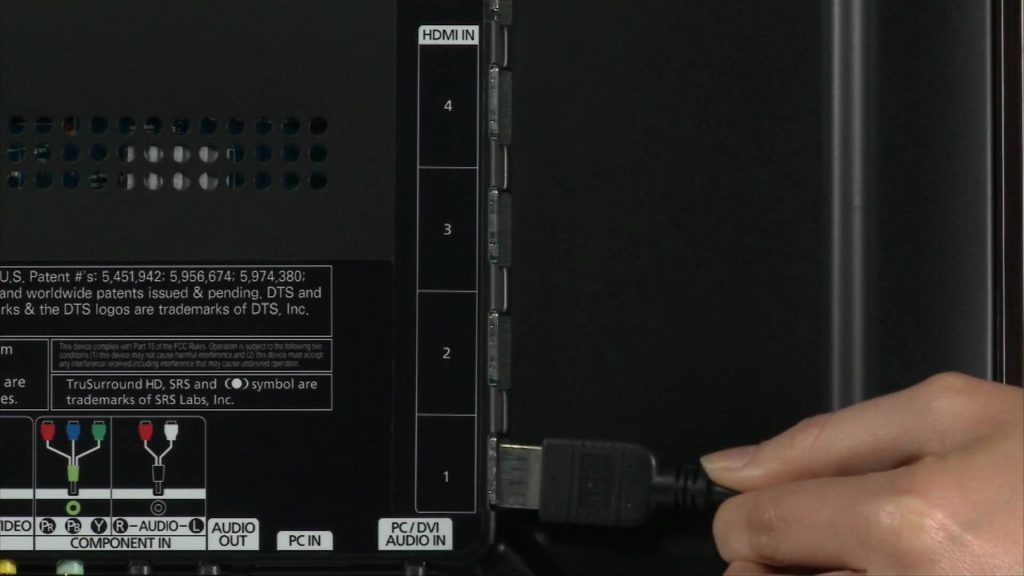
Важно! Далеко не все интерфейсы способны одновременно передавать звук и видео. Поэтому некоторым пользователям приходится использовать дополнительные провода для воспроизведения аудиосигнала.
Как подключить телевизор к PC? Каждый из доступных вариантов имеет свои сильные и слабые стороны. Итоговый выбор следует делать в соответствии с доступными интерфейсами и функциональными возможностями ТВ. Например, если используемая модель не поддерживает Wi-Fi, но зато оснащена HDMI интерфейсом, тогда определенно стоит им воспользоваться.
Через HDMI или Displayport
Интерфейс HDMI был создан для использования в потребительской электронике. Этот разъем используется для подключения игровых консолей, проигрывателей, проекторов и прочей техники. Главная особенность рассматриваемого интерфейса заключается в том, что он передает высококачественный видеосигнал и чистый звук одновременно.
Компанией VESA был изобретен Displayport. Этот вход призван усовершенствовать, а не стать аналогом HDMI. Именно Displayport можно назвать конечным интерфейсом для соединения техники с компьютером.
Многие производители почему-то не оснащают ноутбуки и ПК разъемом Displayport, что является негативным моментом. Предпочтение отдается исключительно HDMI. Сегодня такой порт можно найти на всех видах современной техники. Хотя функциональность Displayport несколько лучше. Особенно стоит отметить обширный пакет опций, который будет интересен бизнес-пользователям.
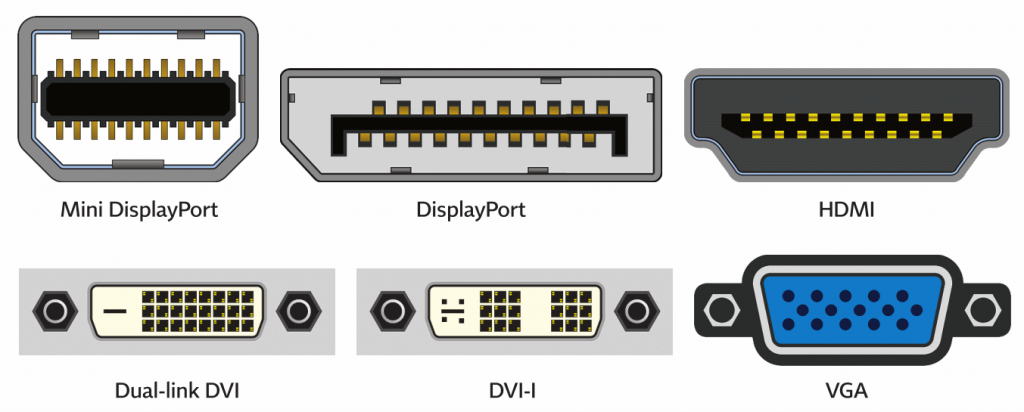
Если вы хотите пользоваться лэптопом с отдельным экраном, тогда есть смысл немного переплатить, чтобы купить модель с поддержкой Displayport. В результате пользователь получит большую гибкость, которую не способен обеспечить HDMI.
Инструкция по подключению телевизора к компу через HDMI:
- Вставьте один штекер кабеля в разъем компьютера, а второй в порт телевизора.
- Возьмите пульт дистанционного управления, и нажмите на кнопку «Input», а потом выберите основным источником сигнала «HDMI».
- Экран телевизора начнет немного мигать, а уже спустя несколько секунд появится рабочий стол компьютера.
Не исключено, что после первого подключения выведенная на большой экран картинка будет отображаться некорректно. Проблему легко устранить путем проведения соответствующей настройки PC. Кликните ПКМ по пустому пространству рабочего стола. Из выпадающего контекстного меню необходимо выбрать пункт «Свойства». Переключитесь на вкладку «Параметры».
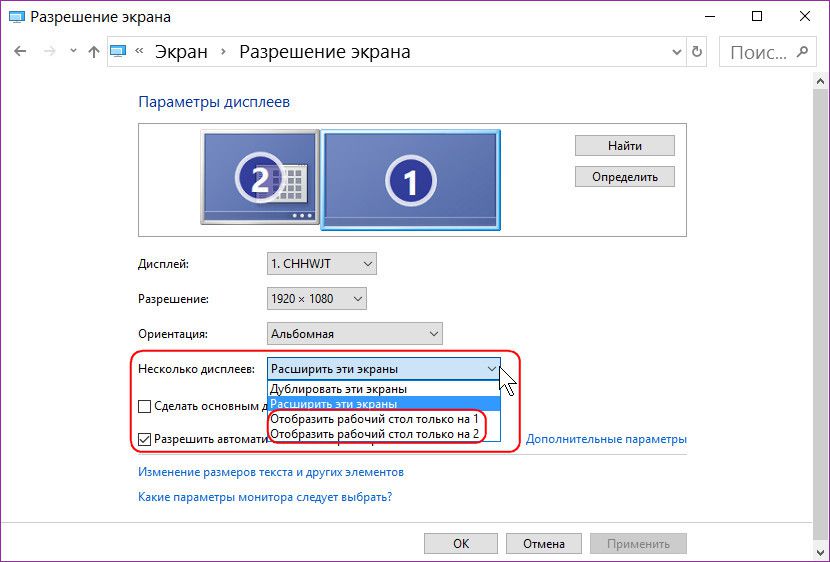
Нажмите на кнопку «Дополнительно». Установите подходящее для вашего телевизора разрешение. Изображение будет отображаться корректно. Суть настройки ТВ Самсунг или устройства от любого другого производителя сводится к тому, что пользователь выставляет наибольшее разрешение экрана.
Что делать, если после подключения, телевизор не определился автоматически? Необходимо нажать на кнопку «Найти». Дождитесь завершения поиска. Установите самое большое значение развертки экрана. чтобы сделать это, переключитесь на вкладку «Монитор», а потом выберите «Частое обновление экрана».
В разделе «Настройка экранов» каждому можно присвоить порядковый номер. 1 – основной, а 2 – дополнительный. Кликните по клавише «Определить». На экране ТВ появится цифра 1, а на компьютерном мониторе 2. Чтобы внести изменения, нужно в разделе «Разрешение экрана», кликнуть по второму экрану, а потом поставить галочку напротив поля «Сделать основным монитором». Когда все это будет сделано, обязательно сохраните внесенные изменения.
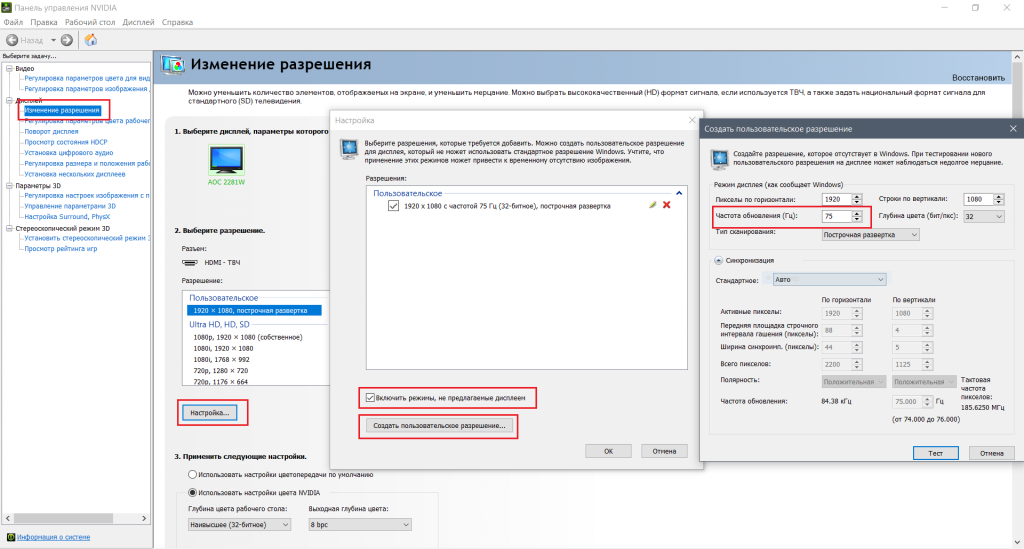
Чтобы провести максимально гибкую настройку, нужно открыть свойства видеокарты, а потом установить разрешение рабочего стола и выполнить коррекцию цветов. Чтобы изменения вступили в силу обязательно перезагрузите ПК.
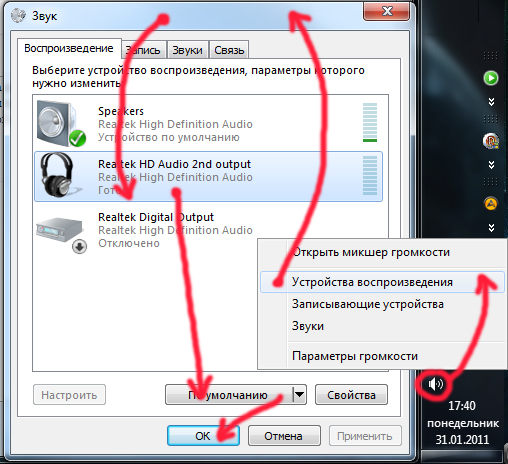
Что делать, если ТВ не воспроизводит звук? Проблема решается путем проведения системной настройки. Необходимо выбрать телевизор устройством воспроизведения по умолчанию. Инструкция:
- Кликните ПКМ по иконке в виде динамика, которая расположена в правой нижней части экрана – панель уведомлений. Выберите пункт «Устройства воспроизведения».
- В открывшемся окне будет отображен список подключенных устройств, например, «Динамики» и «LG TV».
- Кликните правой кнопкой мыши по названию своего телевизора. Выберите команду «Использовать по умолчанию». Нажмите «ОК», чтобы все изменения вступили в силу.
Это все что нужно знать о подключении телевизора к компьютеру с помощью интерфейса HDMI.
Используя DVI и VGA
Практика показывает, что все ТВ и ПК оснащены одним из этих интерфейсов. Если сравнивать их, то лучше отдать предпочтение DVI. Разъем VGA считается достаточно устаревшим, поэтому используется только в самых крайних случаях. Представим, что вы решили настроить синхронизацию через VGA. Однако через единственный свободный разъем включен монитор. Что делать?
Можно приобрести специальный переходник – DVI to VGA. Этот адаптер позволяет трансформировать разъем видеокарты в дополнительный вход VGA. Запомните, что через рассматриваемые интерфейсы осуществляется исключительно передача видеосигнала. Поэтому помимо шнура DVI или VGA необходимо использовать специальный аудиокабель, на обоих концах которого расположены штекеры 3,5.
Штекер 3,5 – стандартный разъем, использующийся в классических компьютерных аудиосистемах: наушниках, колонках и т.д. Проблем с приобретением этого кабеля возникнуть не должно. Шнуры доступны для приобретения в магазинах компьютерной техники и электроники.
Инструкция по подключению:
- Вставьте штекеры кабеля в соответствующие разъемы компьютера и телевизора. Схема подключения – DVI-DVI или VGA-VGA (в зависимости от типа подключения).
- Вставьте штекер в аудиовыход телевизора. Интерфейс промаркирован «Audio-In». Используйте специальный аудиокабель.
- Включите ПК и телевизор. Задайте в параметрах ТВ в качестве основного источника сигнала интерфейс VGA или DVI. Чтобы зайти в меню выбора источника сигнала, нажмите на пульте ДУ на кнопку «Input».
Чтобы использовать телевизор в качестве компьютерного монитора, нужно обязательно расширить рабочий стол. Алгоритм выполнения этой процедуры будет зависеть от используемой операционной системы:
- Windows XP – кликните ПКМ по пустому пространству рабочего стола. Из контекстного меню выберите «Свойства», а потом перейдите на вкладку «Параметры». Необходимо выбрать самое большое разрешение экрана;
- Windows 7 – кликните ПКМ по пустому пространству рабочего стола, а потом выберите из контекстного меню «Разрешение экрана».
Когда разрешение экрана будет установлено, можно воспроизводить контент.
Через Wi-Fi
Модели Smart-TV оснащены аппаратным модулем для беспроводного подключения к интернету. Поэтому самый простой способ – подсоединить ПК и телевизор к домашней Wi-Fi сети. Для этого вам потребуется роутер. Некоторые модели не предназначены для беспроводного подключения к интернету. Проблема решается путем приобретения специального адаптера. Настроить синхронизацию ТВ и ПК можно также без роутера.
Беспроводная синхронизация осуществляется по одной из двух технологий – Miracast и Intel WiDi. Преимущество такого подключения заключается в том, что пользователю не потребуется роутер. Если вы пользуетесь ноутбуком с центральным процессором Intel третьего поколения или старше, а Встроенным Wi-Fi модулем и графическим чипсетом от этого производителя, то значит, лэптоп поддерживает технологию WiDi. Важно, чтобы на ПК была установлена операционная система старше Windows 7. Чтобы настроить синхронизацию с современным телевизором, скачайте на компьютер утилиту Intel Wireless Display.
Лэптопы, которые продаются с предустановленной операционной системой Windows 8.1 преимущественно всегда поддерживают технологию Miracast. Важно, чтобы технологию беспроводного подключения также поддерживал телевизор. Современные модели идут со встроенной поддержкой Miracast. Альтернативный способ – приобретение специального адаптера.
- На ТВ нужно активировать технологию беспроводной синхронизации – Miracast или WiDi. Практика показывает, что по умолчанию эта опция включена. На телевизорах от компании Samsung рассматриваемая функция будет называться «Зеркальное отображение экрана».
- Чтобы соединить технику по WiDi, нужно предварительно скачать на компьютер программное обеспечение Intel Wirelles Display. Найдите команду «Беспроводной монитор». В ходе подключения будет проведена проверка безопасности, нужно ввести код, который появится на экране ТВ.
Чтобы пользоваться технологией Miracast, откройте панель «Charms» в операционной системе Windows 8.1. Наведите курсор в правый нижний угол, после этого она появится на экране. Выберите раздел «Устройства», а потом «Проектор». Нажмите на «Добавить беспроводной дисплей». Если эта команда будет недоступна, значит, ваш ТВ не поддерживает технологию Miracast.
По локальной сети
По локальной сети экран настраивается с помощью специального программного обеспечения. Пользователю необходимо скачать и настроить DLNA-сервер. В свободном доступе предостаточно качественного софта. Например, программа «Домашний медиа-сервер». В качестве пример будем использовать ее.
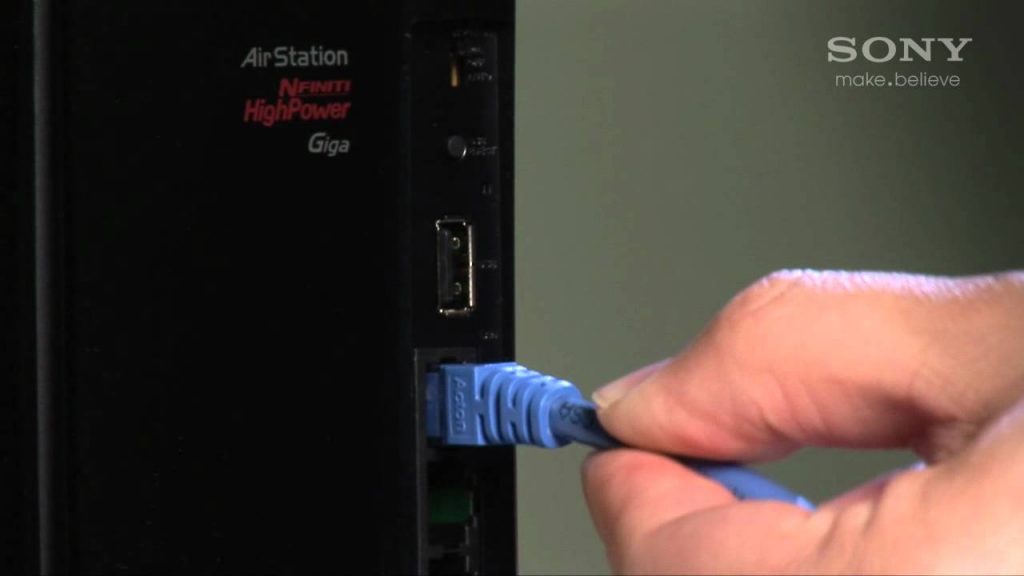
Когда программное обеспечение будет установлено на компьютер, нужно внести определенные изменения в настройки. Телевизор необходимо подсоединить к ПК с помощью LAN кабеля. предварительно выключите ТВ. Инструкция по настройке локального подключения:
- Запустите программное обеспечение.
- Зайдите в «Настройки», а потом выберите раздел «Устройства».
- Нажмите на кнопку «Поиск».
- Когда завершится сканирование, на экране появится перечень доступных устройств.
- Выберите телевизор, подтвердив подключение к media-серверу.
- Снова откройте пункт «Настройки», чтобы выбрать «media-ресурсы».
- Нажмите на кнопку «Добавить», указав папки жесткого диска, к которым будет открыт доступ для ТВ.
- В нижней части окна есть папка «Мой компьютер», можно сразу выделить все локальные диски винчестера.
- Теперь для просмотра с телевизора будет доступна вся файловая система ПК, нажмите «ОК», чтобы начать сканирование.
- Откройте media-сервер, кликнув по кнопку «Запуск» в главном меню программы.
Настройка синхронизации завершена. Теперь проанализируем особенности воспроизведения контента на телевизоре, который хранится на жестком диске ПК. Включите технику, а потом откройте на компьютере программу «Домашний media-сервер». Запустите мультимедийный сервер, нажав на клавишу «Запуск».
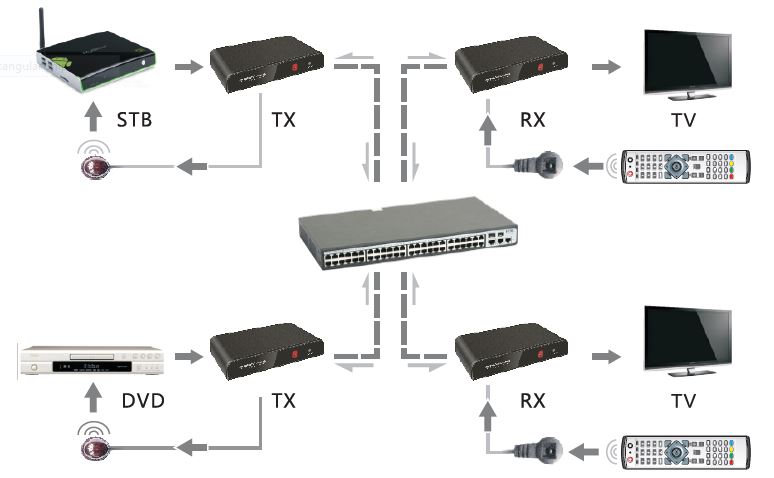
К телевизору уже был предварительно подключен интернет-кабель через разъем LAN. Откройте список источников сигнала, чтобы выбрать «LAN». Меню открывается путем нажатия на пульте дистанционного управления кнопки «Source» или «Input». Запустится проводник, используя пульт ДУ, переключайтесь между папками и воспроизводите необходимый контент.
Настройка использования телевизора в качестве компьютерного монитора – далеко не самый сложный процесс. Чтобы добиться результата, нужно просто следовать, описанным выше, инструкциям. Выбор способа подключения осуществляется в соответствии с функциональными возможностями техники.
Ваша оценка статьи:*
Лайфхак для парней: как добавить своей девушке?

Находка для тех, чьи девушки и супруги работают в сфере услуг: маникюр, брови, ресницы и так далее. Вы же наверняка задумывались, как помочь своей половинке зарабатывать больше? Но что делать, если во всех этих маркетингах и процедурах не разбираешься от слова «совсем»? Мы нашли выход — это сервис VisitTime Чат-бот для мастеров и специалистов, который упрощает ведение записей: — Сам записывает клиентов и напоминает им о визите — Персонализирует скидки, чаевые, кешбек и предоплаты — Увеличивает доходимость и помогает больше зарабатывать А еще там первый месяц бесплатно, поэтому лучшее, что вы можете сделать сейчас — установить или показать его своей принцессе Всё интуитивно понятно и просто, достаточно нажать на этот текст и запустить чат-бота
Как подключить телевизор к компьютеру вместо монитора?
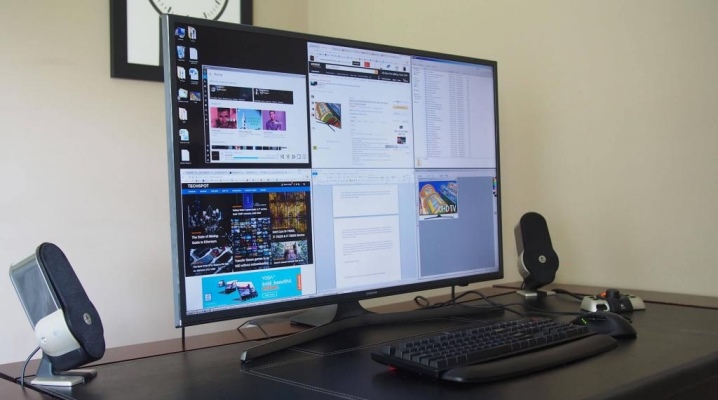
Если к компьютеру вместо монитора подключить обычный телевизор, то любимые фильмы и сериалы получится смотреть на большом экране, значительно улучшающем качество картинки. Соединение двух устройств не вызывает особых сложностей и осуществляется несколькими способами без привлечения специалиста.
Плюсы и минусы
Перед тем, как подключить к компьютеру телевизор вместо монитора, необходимо понимать все преимущества и недостатки обоих вариантов. Объективно мониторы гораздо удобнее, чем экраны даже с максимально широкой диагональю. У телевизоров невозможно скорректировать ни высоту, ни угол наклона, в отличие от компьютеров. Специальный кронштейн немного исправляет ситуацию, но данная конструкция требует достаточно свободного места, которого может и не оказаться в комнате. Кроме того, даже самый миниатюрный телевизор обладает большим весом и выдающимися габаритами, поэтому поставить его на компактный компьютерный стол просто не получится.
От компьютерного экрана до работающего человека должен сохраняться промежуток, равный 50 сантиметрам, но в ситуации с телевизионным экраном диагональю больше 30 дюймов данное расстояние приходится увеличивать из-за невозможности одновременно охватить взглядом всю площадь. Выполнение этого правила опять же не всегда возможно в небольших пространствах. Если телевизор используется для игр, то постоянные перемещения взгляда из одной точки в другую сильно утомляют глаза.
Нельзя не упомянуть про Input Lag – задержку в обработке сигнала, возникающую при эксплуатации ТВ в качестве монитора. Это особо заметно при подключении компьютерных и онлайн игр, а потому их любителям необходимо обращать на данный параметр внимание. Input Lag, измеряемый в миллисекундах, не должен превышать 40. Кстати, время отклика пикселя в современных моделях особой роли не играет.
Если говорить об однозначных плюсах телевизора по отношению к компьютерному экрану, то речь идет о более качественной картинке. ТВ выигрывает в таких аспектах, как цветовая палитра, функционал, возможность настройки и частота обновления экрана. Телевизор может быть одновременно подключен и к компьютеру, и к антенне. Меняться режимы будут путем обычного нажатия на кнопку за пару секунд.
Кроме того, явным преимуществом является и наличие хороших динамиков.
Какой телевизор выбрать?
Чтобы выбрать вместо монитора телевизор, необходимо убедиться в том, что он обеспечивает надлежащее качество изображения, а имеющаяся подсветка является LED. Так как плазменные панели стремительно теряют свою популярность из-за небольшого срока эксплуатации, предпочтение следует отдать ЖК-дисплеям. Жидкокристаллические матрицы обеспечат высокое разрешение экрана, что, в свою очередь, значительно улучшит качество картинки. Кроме того, они, как правило, обеспечивают поддержку FullHD и обладают удобным и понятным меню. Хорошим выбором станет беспроводной монитор, способный подключаться к сети при помощи Wi-Fi.
Одним из наиболее удачных вариантов для игр считается модель Samsung UE50NU7470U. Несмотря на то, что довольно большой экран обладает диагональю 49,5 дюймов, процесс его эксплуатации является весьма комфортным. Подключаться к компьютеру устройство может несколькими способами, в том числе путем соединения Wi-Fi и LAN-кабеля. Технология Dynamic Crystal Colour и 4к-разрешение обеспечивают яркость и детальность картинки. Весит такой телевизор совсем немного – около 13 килограммов.
Хорошим вариантом и для игр, и для просмотра является телевизор Toshiba 32L5780EC. За качество изображения отвечает диагональ, равная 32 дюймам, а также разрешение экрана1366×768. Удобство подключения обеспечивают 2 разъема для HDMI-кабеля, а также 2 USB-порта. Угол обзора достигает 178 градусов, причем за отсутствие засветов по краям отвечает LED-подсветка и светодиоды по бокам. К другим преимуществам модели относятся качественный звук, защита от детей и таймер сна.
Телевизор LG 43LK5100PLB обладает диагональю 43 дюйма и разрешением 1920 на 1080. Функция Full HD создает эффект полного погружения в происходящее на экране. Телевизор легко подключить как к системному блоку ПК, так и к специализированной игровой консоли. Качественный звук обеспечивает система Virtual Surround. Более того, в наличии присутствует специальное экранное покрытие, защищающее от бликов.
Еще одним подходящим телевизором считается Samsung UE40NU7170UXRU, диагональ которого составляет 49 дюймов. Подключение экрана к системному блоку может осуществляться несколькими способами, более того, у устройства имеется встроенная функция Plug&Play.
Управлять этим телевизором удастся не только с помощью обычного пульта, но даже с использованием смартфона.
Пошаговая инструкция по подключению
Для того, чтобы превратить телевизор в компьютерный экран, начать следует с покупки оптимальной модели. Для частого и разнообразного использования лучше использовать модель с диагональю от 26 до 27 дюймов, а также разрешением в границах с 1920х1080 до 2560х1440. Сделать «трансформацию» можно несколькими способами, как проводными, так и беспроводными. При наличии кабеля ТВ объединяется с системным блоком через VGA, DVI или HDMI. Беспроводной метод заключается в создании локальной сети или прямого подключения по Wi-Fi. Возможно также использование специальных адаптеров.
Довольно часто выбирается соединение при помощи HDMI-кабеля, позволяющее создавать высококачественный видеосигнал и чистый звук. Для его осуществления необходимо, чтобы соответствующий разъем присутствовал как у телевизора, так и у видеокарты ПК. Когда первый штекер кабеля окажется вставленным в разъем компьютера, а второй – в порт телевизора, на пульте управления необходимо нажать кнопку Input, после чего активировать в качестве основного источника HDMI. Если все сделано правильно, то экран немного помигает, а после на нем появится рабочий стол подключенного компьютера. В случае каких-то ошибок отображения потребуется соответствующим образом настроить рабочий стол.
Для этого достаточно правой кнопкой мыши щелкнуть по любому пустому фрагменту рабочего стола, дождаться появления меню и проследовать по цепочке «Свойства – Параметры». Нажатие на кнопку «Дополнительно» позволит выбрать требуемое разрешение – как правило, выставляется максимальное. Вкладка «Настройка экранов» дает возможность сделать ТВ-экран основным, а экран компьютера дополнительным. Если телевизор не передает звуки, то потребуется правой кнопкой мыши щелкнуть по изображению динамика на панели уведомлений. Зайдя в меню «Устройство воспроизведения», далее придется выбрать в списке подключенных устройств свой телевизор, после чего щелкнуть по нему правой кнопкой и подтвердить «Использовать по умолчанию».
Подключение через «Тюльпаны» VGA и DVI осуществляется по сходной схеме. Для создания VGA-соединения потребуется соответствующий кабель. Обычно первый конец шнура вставляется в соответствующий разъем на видеокарте, а второй – в порт телевизора. Можно также использовать DVI-VGA кабель, если имеется необходимость одновременно подсоединить к системному блоку и обычный монитор, и телевизор. Габаритный компьютер удобнее присоединять с помощью DVI-кабеля, способного обеспечить высокое качество передачи.
Необходимо добавить, что помимо шнура VGA или DVI, потребуется приобрести специальный аудиокабель, оборудованный стандартным штекером 3,5.
Подключив концы кабеля в подходящие гнезда телевизора и компьютера, а также установив аудиокабель в выход с пометкой «Audio-In», необходимо включить компьютер и телевизор. В меню ТВ выбирается VGA или DVI в качестве основного источника сигнала. Сделать это можно, нажав на пульте дистанционного управления кнопку Input.
Телевизор, изначально оборудованный Wi-Fi модулем, может быть подключен даже к смартфону. Поэтому проще всего присоединить как персональный компьютер, так и сам телевизор к домашней сети при помощи роутера. Если в телевизоре отсутствует встроенный модуль, то потребуется дополнительное приобретение адаптера. Однако синхронизировать оба устройства можно и без него, благодаря технологиям Intel WiDi и Miracast. Для успешного проведения подключения по технологии WiDi необходимо, чтобы на ПК была установлена ОС старше Windows 7 и скачана программа Intel Wireless Display. Современные модели, однако, чаще всего продаются с встроенной поддержкой Miracast.
Первым делом на телевизоре активируется требуемая технология – либо WiDi, либо Miracast. Обычно эта функция изначально является включенной, но если нет, то необходимо будет воспользоваться функцией «Зеркальное отображение экрана». Далее в случае WiDi на компьютере устанавливается утилита Intel Wirelles Display. Открыв ее, следует запустить команду «Беспроводной монитор», позволяющую создать соединение.
Во время подключения программа также потребует набрать код безопасности, который появится на мониторе телевизора. Если речь идет о Miracast, то на рабочий стол потребуется вывести панель Charms. Перейдя в раздел «Устройства», надо нажать на «Проектор», после чего запустить функцию «Добавить беспроводной дисплей».
Подсоединение компьютера и телевизора по локальной сети потребует специального программного обеспечения. Первым делом пользователю потребуется скачать и провести настройку DLNA-сервера, что можно осуществить при помощи лицензионной программы под названием «Домашний медиа-сервер». Установив программное обеспечение, требуется изменить некоторые из настроек, а сам ТВ подключить к системному блоку, воспользовавшись LAN-кабелем.
Телевизор перед началом настройки лучше выключить.
Далее на компьютере запускается программное обеспечение. Открыв раздел «Настройки», необходимо перейти на вкладку «Устройства», после чего начать поиск путем нажатия на кнопку. Завершив сканирование, программа покажет все доступные устройства, из списка которых необходимо найти свой телевизор. Нажатие на название его модели подтвердит подключение к media-серверу. Следом пользователю потребуется вновь открыть пункт «Настройки» и перейти в раздел «Media-ресурсы».
Щелчок по кнопке «Добавить» и выбор необходимых папок жесткого диска создаст к ним доступ со стороны телевизора. Проще всего это будет сделать, если выделить все локальные диски в папке «Мой компьютер». Когда для просмотра на экране телевизора будут доступны все требуемые файлы, можно начать сканирование путем нажатия на кнопку «ОК».
Завершается процесс настройки открытием media-сервера, для чего будет достаточно щелкнуть мышкой по кнопке «Запуск», расположившейся в главном меню данной программы.
Важно добавить, что перед созданием подключения для безопасности оба устройства лучше отключить. Только после того, как будут вставлены кабели, можно запускать телевизор и выбирать режим подключения при помощи кнопки Source или Input. Выбираемый на пульте разъем должен соответствовать разъему, к которому подключен провод. Тип кабеля определяется в зависимости от того, какие разъемы и порты расположены на задней панели компьютера. Определив дальше тип разъемов в телевизоре, можно будет понять, какой именно потребуется кабель. Маркировка входного сигнала в ТВ позволит правильно настроить данное устройство.
Чтобы отрегулировать изображение на экране телевизора, можно попробовать нажать на клавишу Display. Данная клавиша довольно часто активируется дополнительным нажатием клавиши Fn. Кроме того, иногда само слово Display отсутствует, а вместо него присутствует соответствующее изображение. В Windows 7 нажатие комбинации Windows+P открывает меню «Проект». Данный раздел позволяет выбрать требуемый режим отображения содержимого рабочего стола. Кроме того, в любой версии можно щелкнуть правой кнопкой мыши на свободном участке рабочего стола и вызвать меню «Разрешение экрана» либо же «Свойства».
Раздел «Несколько дисплеев» позволяет выбрать, как изображения будут выглядеть на экране телевизора.
О том, как подключить телевизор к компьютеру вместо монитора, смотрите в следующем видео.



