Чтобы поменять пользователя на Кинопоиске на телевизоре, откройте приложение и найдите раздел с настройками профиля. Обычно он доступен через иконку пользователя в верхнем углу экрана.

В настройках выберите опцию смены пользователя. После этого вы сможете войти с другим аккаунтом, введя его логин и пароль. Убедитесь, что ваш новый аккаунт активен и имеет доступ к необходимым функциям.
Как сменить пользователя на кинопоиске на телевизоре
Чтобы сменить пользователя на кинопоиске на телевизоре, выполните следующие шаги:
1. Откройте приложение Кинопоиск на телевизоре.
2. Войдите в свою учетную запись Кинопоиска, используя логин и пароль.
3. В меню настройки выберите пункт "Сменить пользователя".
4. Введите данные нового пользователя (логин и пароль) или выберите уже существующий профиль.
5. Сохраните изменения и наслаждайтесь просмотром кинопроизведений на своем аккаунте.
В следующих разделах статьи вы узнаете, как зарегистрироваться на Кинопоиске, как добавить фильмы в список просмотра и как настроить предпочтения для персонализированной рекомендации фильмов. Также будут рассмотрены некоторые полезные функции и возможности Кинопоиска на телевизоре, которые помогут вам получить максимум от использования этого приложения.
Подготовка к смене пользователя
Перед тем как сменить пользователя на кинопоиске на телевизоре, необходимо выполнить несколько подготовительных шагов. Это поможет избежать возможных проблем и сделает процесс смены пользователя более удобным и безопасным.
Проверка доступа к интернету
Прежде чем начать процесс смены пользователя, убедитесь, что ваш телевизор имеет доступ к интернету. Проверьте подключение к сети Wi-Fi или подключите телевизор к роутеру по кабелю Ethernet. Убедитесь, что интернет-соединение стабильное и достаточно быстрое для просмотра видео.
Проверка аккаунта и пароля
Убедитесь, что у вас есть аккаунт на кинопоиске. Если у вас еще нет аккаунта, зарегистрируйтесь на официальном сайте kinkopoisk.ru. Проверьте правильность введенного логина и пароля. Запомните эти данные, так как они понадобятся для входа в аккаунт на телевизоре.
Обновление приложения Кинопоиск на телевизоре
Если у вас уже установлено приложение Кинопоиск на телевизоре, убедитесь, что оно имеет последнюю версию. Приложение можно обновить через официальный магазин приложений вашего телевизора. Обновление приложения поможет избежать возможных ошибок и проблем при смене пользователя.
Сброс настроек и выход из аккаунта
Если вы планируете полностью сменить пользователя на кинопоиске, рекомендуется выполнить сброс настроек приложения на телевизоре. Это поможет избежать возможных конфликтов и проблем с предыдущим аккаунтом. После сброса настроек выйдите из текущего аккаунта на телевизоре.
Очистка кэша и истории
Для максимальной безопасности и сохранения конфиденциальных данных предыдущего пользователя рекомендуется очистить кэш и историю приложения Кинопоиск на телевизоре. Это поможет избежать возможного доступа к вашим личным данным и предотвратить возможные утечки информации.
Вход в новый аккаунт
После выполнения всех предыдущих шагов вы можете войти в новый аккаунт на телевизоре. Введите логин и пароль своего аккаунта на кинопоиске, чтобы получить доступ к персонализированным рекомендациям, избранному и другим функциям. Если у вас есть подписка на Кинопоиск HD, Введите соответствующие данные, чтобы получить доступ к фильмам и сериалам в высоком качестве.
После завершения всех этих шагов вы будете готовы к полноценному использованию кинопоиска на телевизоре под новым аккаунтом. Наслаждайтесь просмотром любимых фильмов и сериалов!
Как включить «взрослый» контент? #ИльяТелега #телеграм #фишкителеграм
Вход в профиль на Кинопоиске
Вход через аккаунт Кинопоиска
Если у вас уже есть аккаунт на Кинопоиске, то вы можете использовать его для входа в профиль. Для этого выполните следующие шаги:
- Откройте сайт Кинопоиска в вашем браузере.
- В правом верхнем углу страницы найдите кнопку "Войти" и нажмите на нее.
- Введите свой логин (электронную почту или номер телефона) и пароль.
- Нажмите на кнопку "Войти".
Если вы ввели правильные данные, вы будете автоматически войдены в свой профиль на Кинопоиске.
Вход через социальную сеть
Кроме входа через аккаунт Кинопоиска, вы также можете использовать аккаунт в одной из популярных социальных сетей для авторизации на Кинопоиске. Для этого:
- Откройте сайт Кинопоиска.
- Нажмите на кнопку "Войти" в правом верхнем углу страницы.
- Под списком полей для ввода логина и пароля найдите кнопку "Войти через соцсеть".
- Выберите социальную сеть, аккаунт которой вы хотите использовать для входа.
- Перейдите на страницу авторизации в выбранной социальной сети и подтвердите доступ Кинопоиска к вашему профилю.
После успешной авторизации вы будете войдены в свой профиль на Кинопоиске.
Создание нового профиля
Если у вас нет аккаунта на Кинопоиске, вы можете создать новый профиль. Для этого:
- Откройте сайт Кинопоиска.
- Нажмите на кнопку "Войти" в правом верхнем углу страницы.
- Под списком полей для ввода логина и пароля найдите ссылку "Зарегистрироваться".
- Заполните необходимые поля (логин, пароль, электронную почту).
- Нажмите на кнопку "Зарегистрироваться".
После успешной регистрации вы будете автоматически войдены в свой новый профиль на Кинопоиске.
Переключение профиля на телевизоре
Телевизоры с возможностью подключения к интернету и использования приложений, таких как Кинопоиск, дают возможность не только смотреть фильмы и сериалы, но и настраивать профили разных пользователей. Это может быть полезным, если в одной семье есть несколько людей с разными предпочтениями в кино и телешоу. Как же переключить профиль на телевизоре и настроить удобное использование кинопоиска для каждого пользователя?
Шаг 1: Вход в профиль
Первым шагом для переключения профиля на телевизоре является вход в нужный профиль. Как правило, на главной странице приложения Кинопоиска есть возможность выбрать профиль, а Войти в него с помощью логина и пароля. Также некоторые телевизоры могут иметь функцию автоматического входа в последний использованный профиль.
Шаг 2: Создание нового профиля
Если на телевизоре еще не было настроено ни одного профиля, то можно создать новый профиль. Для этого обычно нужно перейти в настройки приложения Кинопоиск и выбрать пункт "Управление профилями" или что-то подобное. Затем следует выбрать "Добавить профиль" и ввести информацию о новом пользователе, например, имя и фотографию.
Шаг 3: Настройка предпочтений профиля
После входа в профиль или создания нового профиля можно настроить предпочтения пользователя. В приложении Кинопоиска обычно есть функция "Рекомендации", которая предлагает фильмы и сериалы на основе предыдущего просмотра. Также можно выбрать жанры, актеров или режиссеров, которые пользователь любит или не любит, чтобы Кинопоиск мог более точно рекомендовать контент.
Шаг 4: Смена профиля
Если на телевизоре уже настроены несколько профилей, то для их переключения обычно нужно перейти в настройки профиля или выбрать пункт "Сменить профиль" на главной странице приложения Кинопоиск. Затем следует выбрать нужный профиль из списка. Некоторые телевизоры также позволяют выбрать профиль с помощью кнопок на пульте дистанционного управления.
Шаг 5: Пароль и блокировка профиля
Для того чтобы обеспечить безопасность профиля, можно установить пароль и блокировку профиля на телевизоре. Это может быть полезно, если на телевизоре могут пользоваться не только домашние пользователи, но и другие люди. В настройках профиля обычно есть возможность установить пароль и настроить блокировку профиля, например, по времени или по возрасту.
Как добавить нового пользователя на кинопоиске на телевизоре
Шаг 1: Войдите в свою учетную запись на кинопоиске
Прежде чем вы сможете добавить нового пользователя на кинопоиске на телевизоре, необходимо войти в свою учетную запись. Для этого:
- Запустите приложение кинопоиска на вашем телевизоре.
- На главной странице приложения найдите кнопку "Войти" или "Авторизация" и выберите ее.
- В появившемся окне введите свои учетные данные, такие как логин и пароль, и нажмите кнопку "Войти".
Шаг 2: Перейдите в меню настроек
После успешной авторизации вы попадете на главную страницу приложения кинопоиска. Для того чтобы добавить нового пользователя, вам потребуется перейти в меню настроек. Для этого:
- Найдите в верхнем или нижнем меню приложения значок "Настройки" или "Settings" и выберите его.
- В открывшейся вкладке выберите пункт "Пользователи" или "Users".
Шаг 3: Добавьте нового пользователя
После перехода в меню настроек и выбора пункта "Пользователи" вы сможете добавлять новых пользователей на кинопоиске на телевизоре. Для этого:
- Найдите кнопку "Добавить пользователя" или "Add user" и выберите ее.
- В появившемся окне введите информацию о новом пользователе, такую как имя, фамилию и возраст. Многие телевизоры предлагают возможность выбора аватара для нового пользователя.
- После заполнения всех необходимых полей выберите кнопку "Сохранить" или "Save".
Шаг 4: Переключайтесь между пользователями
После добавления нового пользователя на кинопоиске на телевизоре вы сможете легко переключаться между учетными записями. Для этого:
- На главной странице приложения найдите кнопку "Профиль" или "Profile" и выберите ее.
- В открывшемся окне выберите нужного пользователя из списка доступных учетных записей. Многие телевизоры также позволяют установить пароль для каждого пользователя для обеспечения конфиденциальности и безопасности.
Теперь вы знаете, как добавить нового пользователя на кинопоиске на телевизоре. Пользуйтесь приложением с удовольствием!
Создание нового профиля на Кинопоиске
Кинопоиск предоставляет возможность создать новый профиль пользователя, что позволяет настроить персонализированный контент и сохранять историю просмотра. В этой статье мы рассмотрим несколько способов создания нового профиля на Кинопоиске.
Создание профиля через официальный сайт
Один из самых простых способов создать новый профиль на Кинопоиске — это воспользоваться официальным сайтом. Для этого выполните следующие шаги:
- Откройте официальный сайт Кинопоиска в вашем браузере.
- Нажмите на кнопку "Вход" или "Зарегистрироваться".
- Выберите вариант "Зарегистрироваться" и заполните необходимые поля (имя пользователя, пароль, адрес электронной почты и т.д.).
- Подтвердите создание профиля, следуя инструкциям на сайте.
После завершения этих шагов у вас будет новый профиль на Кинопоиске, который вы сможете использовать для входа на сайт и наслаждаться всеми его преимуществами.
Создание профиля через мобильное приложение
Кроме создания профиля через официальный сайт, вы также можете создать новый профиль на Кинопоиске с помощью мобильного приложения. Для этого выполните следующие шаги:
- Установите мобильное приложение Кинопоиска на свой смартфон или планшет.
- Откройте приложение и нажмите на кнопку "Вход" или "Зарегистрироваться".
- Выберите вариант "Зарегистрироваться" и заполните необходимые поля (имя пользователя, пароль, адрес электронной почты и т.д.).
- Подтвердите создание профиля, следуя инструкциям в приложении.
После завершения всех шагов вы сможете войти в свой новый профиль на Кинопоиске через мобильное приложение и пользоваться всеми его функциями.
Создание профиля на телевизоре
Если вы хотите создать новый профиль на Кинопоиске на телевизоре, существуют несколько способов для этого:
- Некоторые телевизоры поддерживают приложение Кинопоиска, которое позволяет создать новый профиль прямо на экране телевизора. Откройте приложение и выполните указанные инструкции для регистрации.
- Если ваш телевизор не поддерживает официальное приложение Кинопоиска, вы можете воспользоваться функцией "авторизации через код". Для этого зайдите на официальный сайт Кинопоиска через компьютер или мобильное устройство, найдите раздел "авторизация через код" и следуйте инструкциям на экране и на телевизоре.
После этого у вас будет новый профиль на Кинопоиске, который вы сможете использовать на своем телевизоре для просмотра фильмов и сериалов.
Возможности нового профиля на Кинопоиске
Создание нового профиля на Кинопоиске открывает множество возможностей для персонализации и улучшенного пользовательского опыта. Вот некоторые из основных функций нового профиля:
- Сохранение истории просмотра: ваши просмотренные фильмы и сериалы будут автоматически сохраняться в истории просмотра.
- Рекомендации на основе интересов: Кинопоиск будет предлагать вам рекомендации фильмов и сериалов на основе ваших предпочтений и интересов.
- Создание списка избранного: вы сможете создать список фильмов и сериалов, которые вам понравились или которые вы хотели бы посмотреть в будущем.
- Участие в обсуждениях и оценках: вы сможете оставлять комментарии, участвовать в обсуждениях и оценивать фильмы и сериалы.
Все эти функции помогут вам насладиться полным спектром возможностей Кинопоиска и получить более насыщенный пользовательский опыт.
Таким образом, создание нового профиля на Кинопоиске доступно через официальный сайт, мобильное приложение и на телевизоре. Новый профиль предоставляет различные возможности для персонализации и улучшенного пользовательского опыта, включая сохранение истории просмотра, рекомендации, создание списков избранного и участие в обсуждениях.
Как сменить пользователя Кинопоиск на телевизоре
Чтобы добавить второго пользователя в ваш аккаунт Кинопоиск, необходимо следовать нескольким простым шагам:
- Перейдите на сайт Яндекс.Плюс по адресу passport.yandex.ru/profile/family.
- В меню «Семья» выберите опцию «Пригласить».
- Укажите адрес электронной почты второго пользователя, которого вы хотели бы добавить в свой аккаунт Кинопоиск.
- Приглашенный пользователь получит письмо с приглашением.
- Войдите в свой аккаунт Кинопоиск и перейдите в раздел настроек профиля.
- На странице «Семейный доступ» подключите второго пользователя к своему аккаунту.
После этого второй пользователь получит доступ к вашему аккаунту Кинопоиск и сможет смотреть фильмы и сериалы совместно с вами.
Как сбросить кеш приложения Кинопоиск на телевизоре
Чтобы сбросить кеш приложения Кинопоиск на телевизоре и сменить пользователя, необходимо выполнить следующие действия:
- Откройте меню на телевизоре и найдите приложение Кинопоиск.
- Выберите приложение и нажмите на кнопку с настройками.
- В появившемся меню выберите опцию «Сбросить кеш приложения».
- Подтвердите сброс кеша приложения, выбрав «Да».
После выполнения этих действий кеш приложения Кинопоиск на телевизоре будет сброшен, и вы сможете сменить пользователя.
Как активировать новый аккаунт на Кинопоиск через компьютер или мобильный телефон
Чтобы активировать новый аккаунт Кинопоиск, необходимо выполнить следующие действия:
- Откройте сайт Кинопоиск в браузере компьютера или мобильного телефона.
- Нажмите на кнопку «Вход» в верхнем правом углу экрана.
- Выберите опцию «Регистрация» и введите вашу электронную почту.
- Подтвердите регистрацию, следуя инструкциям на экране.
- После завершения регистрации войдите в свой аккаунт Кинопоиск и подключите его к приложению на телевизоре.
Полезные советы
- Периодически сбрасывайте кеш приложения Кинопоиск на телевизоре, чтобы избежать возможных проблем со сменой пользователей.
- Если вы хотите добавить в свой аккаунт Кинопоиск дополнительных пользователей, используйте опцию «Семейный доступ» на сайте Яндекс.Плюс.
- Если вы удалили аккаунт Кинопоиск на телевизоре, а затем захотели восстановить его, просто введите свои регистрационные данные и следуйте инструкциям на экране.
Как изменить аккаунт на кинопоиске на телевизоре
Как сменить профиль в приложении КиноПоиске не на сайте, а прямо в телевизоре?

При необходимости изменить аккаунт КиноПоиска на телевизоре, сперва нужно отвязать текущий. Для этого нужно:
- открыть приложение КиноПоиск;
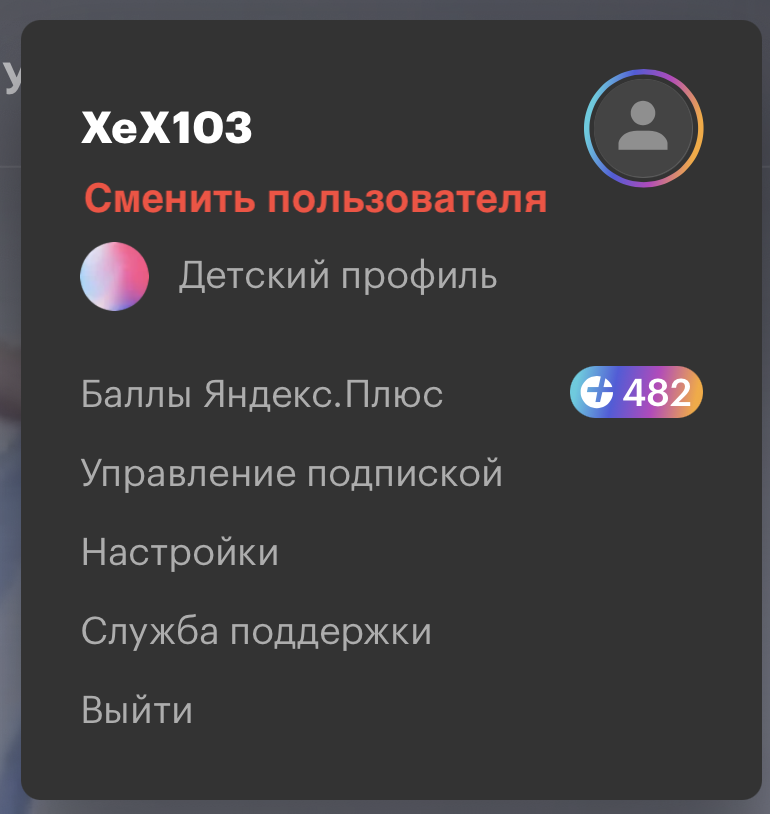
- кликнуть на значок профиля (находится вверху справа);
- нажать кнопку «Выход» на открывшейся карточке пользователя.
При следующем запуске КиноПоиска на телевизоре нужно будет заново привязать его к желаемому аккаунту. Сделать это можно:
Несколько профилей для аккаунта

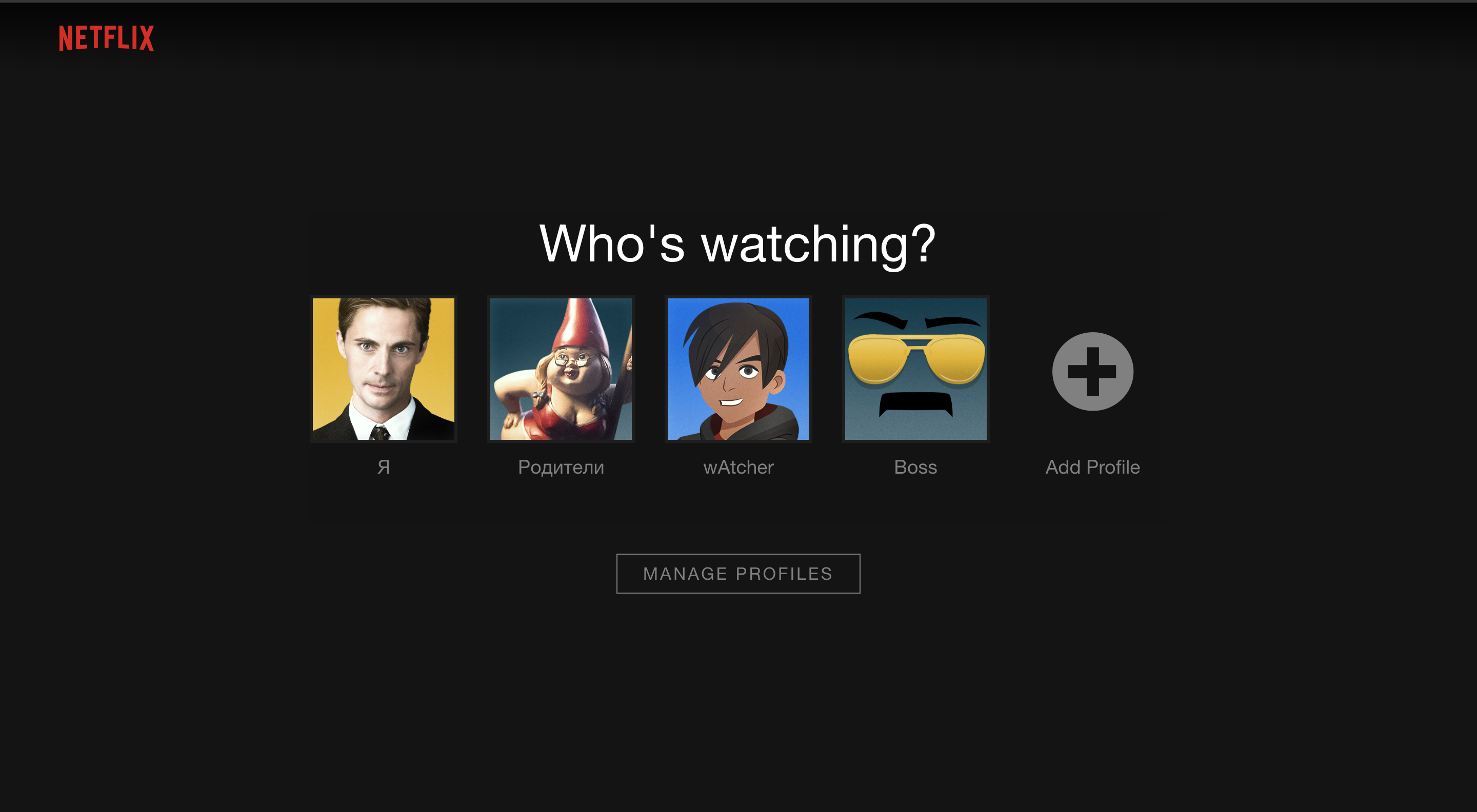
У Netflix и ivi есть возможность пользоваться сервисом всей семьёй с одного аккаунта с помощью нескольких профилей. Неплохо было бы добавить такую возможность, потому что переключаться между профилями будет проще, чем между аккаунтами.

sonic7x

Hall Web
Сделать возможность создавать полноценные профили. Со всеми настройками и возможностями как в основном.
Например, хочется профиль где я могу смотреть фильмы с семьёй, без жести ужасов и прочего. Другой профиль — мой личный, где может быть и боевик и ужастик и прочее. Ну и профиль для детей, где уже только детский контент. Сейчас же при создании любого нового профиля даёт только детский режим с соответствующей подборкой, даже если ставить 18+ это не помогает.
Также про создании профиля стоит уточнять примеры того что нравится, в этом плане неплохая реализация на N*.
Андрей —
У меня несколько почт на яндексе — несколько рабочих и личная. Подписка на ваш сервис только с одной из них. Сделайте пожалуйста простое переключение логина на страницах hd.kinopoisk.ru!

mr leshenkov

fomass
Сделайте переключение Яндекс аккаунтов в приложениях кинопоиск hd на smart TV. У нас в семье подписка Яндекс мульти и очень неудобно, что каждый член семьи и соответственно подписки не может переключить на телевизорах свой аккаунт без выхода из предыдущего и ввода пароля. Телевизоры — Samsung под Tizen и андроид ТВ ( на андроид ТВ очень удивительно, но до сих пор не реализовано даже переключение детского профиля)

Павел Беккер
Добавьте пж поддержку нескольких профилей для просмотра контента под одной учеткой на манер Netflix
Неудобно с кем то из семьи смотреть один и тот же контент, так как сбиваются временные метки и просмотренные серии в сериалах.
Под разными профилями хотелось бы увидеть(уникальные для профилей):
- Таймкоды просмотра фильмов и сериалов(просмотренные серии)
- Список отложенных фильмов
- Подборки с рекомендациями

Наталья Лебедева
Создать возможность добавить ещё один профиль в приложении Кинопоиск и отдельно в Яндекс.Музыка в приложении Кинопоиск, помимо основного, не выходя из него для просмотра фильмов и прослушивания музыки исходя из разных интересов членов семейной подписки Яндекс.Плюс

Дмитрий Вакин
Залогинился на смарт ТВ у родителей. Захотел сделать папе отдельный профиль. Что бы он смотрел то, что нравится ему. И это не сбивало мои предложения, а история моих просмотров не влияла на его профиль. Так вот, нажал на добавить профиль и увидел вопрос: «Как зовут ребёнка?»
Если есть возможность залогиниться на 5-ти устройствах, то почему бы не дать возможность создать отдельные профили не только для детей?

artysh
Здравствуйте сделайте пожалуйста в приложении профили для каждого отдельного человека со своим именем и автором, рекомендациями,историей фильмов сериалов, которые он или она посмотрел(и).И ещё по желанию создателя профиля решать ставить пароль на профиль или нет.Что бы пароль не забыли можно скинуть его в почту которую он или она укажут.
Еще хотелось разделение профиля на дёсткий или взрослый. Напишите ответ или свяжитесь со мной по почте учли вы идею и будете ли ее осуществляеть или развивать.Спасибо за уделенное время и внимание.

Особенно это функция нужна для ATV. Или хотя бы возможность добавления несколько аккаунтов Яндекс. На телевизоре очень не удобно каждый раз выходить и входить.

Двумя руками за! Из-за того, что существует один профиль по умолчанию, постоянно путаница в разделе «Продолжить просмотр»
Согласен! Очень не хватает переключения. Есть кнопка только ВЫЙТИ, но мне не надо выходить из другого аккаунта. Мне же нужен другой аккаунт для почты и т.д. Мне нужно ПЕРЕКЛЮЧИТЬ аккаунт для КиноПоиска. Или уберите эту функцию автоматического подхватывания аккаунта КиноПоиском из Яндекса. Я лучше сам вручную введу один раз логин пароль в Кинопоиск и он больше не будет никогда переключаться и скакать в зависимости от того в какую почту я вошел на страничке Яндекса. Ну я же на Яндексе именно в ПОЧТУ вхожу, мне не нужно КиноПоиск переключать на этот аккаунт.

Особенно это функция нужна для ATV. Или хотя бы возможность добавления несколько аккаунтов Яндекс. На телевизоре очень не удобно каждый раз выходить и входить.
несколько аккаунтов Яндекс ни решают проблемы на мой взгляд, так как платить 1947 рублей в среднем в месяц для типичной семьи из трёх человек, за ту базу фильмов которая у них есть, ну это слишком дорого. Вообще при запуске сервиса было совершено много ошибок которые не позволяют нормально реализовать несколько профилей, они запустили его на базе сайта о кино где профили подразумевают быть индивидуальными а не групповыми, убрали отдельный аккаунт Кинопоиск и перешли на логин через Яндекс, то есть для тех кто пользуется диском или их почтой нужно отдать доступ ко всем личным данным своей семье жене и ребёнку, то есть исчезает личное пространство полностью, тут могут быть и важные рабочие данные которые нельзя доверять детям. Им как минимум нужно сделать семейный доступ к подписки и купленному контенту без повышения цены подписки, добавить несколько профилей в приложение для Смарт тв и сделать отдельное приложение для детей.
Как ввести код с телевизора для Кинопоиска — пошаговая инструкция


Сайт kinopoisk.ru – один из старейших и крупнейших ресурсов Рунета, посвящённый фильмам и сериалам. Ресурс был создан в 2003 году Виталием Тацием и Дмитрием Сухановым. А в 2013 году был выкуплен компанией «Яндекс», которая осуществила несколько попыток обновления движка сайта и его функционала.

Ныне Кинопоиск – один из самых посещаемых в России ресурсов, с аудиторией, превышающей 35 миллионов человек с компьютеров и телевизоров. Здесь вы можете встретить множество полезной и актуальной информацией по любимым кинокартинам, прочитать отзывы экспертов, оценить ту или иную работу.

А с весны 2018 года функционал сервиса значительно вырос – стали доступны для просмотра множество фильмов на основе их аренды (примерно 100 руб. за фильм) или покупки (примерно 300 руб.). Просмотром фильмов можно наслаждаться с помощью соответствующего приложения, которое необходимо установить на ваш телевизор Smart TV или медиаприставку. После чего привязать к вашему аккаунту на Kinopoisk.ru/code. Чуть ниже мы разберём, как это сделать.
Это интересно: как ввести промокод в Амедиатеке.
Для всех любителей кино сервис будет полезным. Его интерфейс удобен на любом устройстве, включая современные телевизоры. Простота использования позволяет управлять его настройками даже пожилым людям и детям. Основной контент сервиса находится на отдельном портале «HD Кинопоиск» С него осуществляется трансляция фильмов на телевизоры. Ранее сайт существовал исключительно как информационный портал для любителей кино с возможностью оценки и оставления отзывов.
Компания Яндекс выкупила сервис. А в 2015 году сайт получил новый дизайн и возможности. С этого момента он также стал агрегатором киносервисов, предлагая просмотр фильмов через партнёров. Позже на портале появилось несколько тысяч фильмов для платного и бесплатного просмотра. Сегодня Кинопоиск — это полноценный видеосервис, где можно посмотреть отечественное и зарубежное кино по платной подписке или бесплатно с ограниченными возможностями.
Крупнейший сервис для просмотра фильмов, мультфильмов и премьер стал популярным достаточно давно и доказал свою рентабельность среди владельцев ресурса.
Основные возможности проекта можно представить в следующем варианте:
- Энциклопедия: предоставление полной информации про киноленты, сериалы, трейлеры и обложки. Подробная информация о персонажах и актёрах сыгравших их. Списки фильмов популярных режиссёров, работа операторов и известных композиторов.
- Система рангов и оценок для фильмов и сериалов. Возможность добавлять любимые ленты в избранное, добавлять новые в список ожидания и писать интересные рецензии.
- Продажа и покупка билетов в онлайн-кинотеатр через веб-интерфейс и приложение для смартфона.
- Общая подписка с сервисами Яндекса, КиноПоиск Плюс и Амедиатека.
- Популярные приложения для Android и iOS;
- Специально-разработанные программы КиноПоиска для Smart TV LG и Samsung;
Богатый спектр предоставляемых возможностей не ограничивается списков выше. Каждый для себя найдет интересный раздел, который позволит провести время с удовольствием.
Каким образом можно ввести код на Kinopoisk.ru/code
Для работы с сайтом нам понадобится мобильное приложение «Кинопоиск», которое обычно доступно для телевизоров следующих систем:
| Samsung Smart TV | Год выпуска не раньше 2013, платформа Orsay 13-15 или Tizen 15-17, доступная для работы память не должна быть меньше 4 мегабайт. |
| LG Smart TV | Год выпуска не ранее 2015, платформа WebOS 1–4 |
| Телевизоры, использующие медиаприставку Андроид | Можно приобрести отдельно, под любое TV-устройство. |

Сама процедура привязки приложения состоит в выполнении следующих действий:
Как и говорили ранее, для работы с ресурсом через телевизор нам понадобится специальное приложение КиноПоиска для ТВ. Главное, что ваш телевизор поддерживал его и работал с ним успешно.
Вот список устройств которые поддерживаются:
Минимальный объем памяти не менее 4 МБ.
Процедура работы с приложением выглядит следующим образом:
- Установить приложение КиноПоиска с PlayMarket.

- Открываем приложение и заходим с ПК или телефона на сайт https://www.kinopoisk.ru/code/
- В приложении будет указан специальный код привязки, который нужно ввести на сайте.

- Данный код привязки можно взять в приложении, введя его в специальное поле.

- После синхронизации вашего аккаунта на КиноПоиске и приложения запущенного на телевизоре, процесс регистрации и авторизации будет окончен.
В итоге вы получите привязанный и активированный аккаунт в телевизоре.
Согласитесь, ввести код с телевизора не так уж и сложно, если знать как правильно это делается. Сложность пароля необязательная и может быть придумана из набора одинаковых символов. Фактически больше нигде его прописывать не придется. Запоминать так же не нужно.
Активация цифрового ТВ Кинопоиск на телевизорах Samsung и LG
Для того, чтобы подключить телевидение и услуги сервиса от Яндекс, необходимо активировать на своём ТВ приложение. Эксклюзивный контент можно просматривать на разных устройствах с системами Android TV, Smart TV и Apple TV. Перед подключением необходимо оформить подписку на сервисе и приступить к непосредственному подключению. После чего нужно установить приложение на ТВ и запустить его.
Дальнейший порядок действий:
- Необходимо войти в свой аккаунт Яндекс через компьютер или мобильный телефон. Сделайте это на данной странице — https://passport.yandex.ru/profile;

- После откройте приложение на телевизоре. На экране появится код из нескольких чисел или символов;
- Откройте страницу yandex.ru/activate в браузере, после того как авторизовались в своём аккаунте;

- Введите код в форму и подтвердите кнопкой «Войти».
Теперь вы сможете продолжить использовать возможности приложения Кинопоиск на телевизоре. Если возникнут какие-либо неполадки, проверьте в своём аккаунте Яндекс активна ли в данный момент подписка.

Найти этот раздел можно в Янедкс.Паспорте. Он так и называется «Подписки» и находится в верхней части экрана.
Видео-инструкция
В данном видео уроке вы научитесь вводить код с вашего телевизора на странице Yandex.ru/activate для подключения к Кинопоиску.
Выход из Кинопоиска на телевизоре
Эта инструкция поможет, если вы хотите перепривязать свой аккаунт видеосервиса Kinopoisk через ссылку Yandex.ru/activate. И пользоваться услугами домашнего онлайн-кинотеатра на другом устройстве.
В этом случае выполните следующие действия:

- Возьмите в руки дистанционный пульту правления и передвиньте курсор на телевизоре с открытым Кинопоиск в верхний правый угол;
- Нажмите здесь иконку своего профиля и подтвердите переход;
- Найдите карточку пользователя;
- Далее найдите пункт «Выйти».
Теперь можно использовать инструкцию из предыдущей статьи, чтобы войти в аккаунт на новом устройстве. При этих, казалось бы, простых рекомендация по подключению пользователи сталкиваются с массой проблем. Большинство из них просто решить, зная некоторые особенности и опыт использования мобильных устройств.
Как удалить привязку к аккаунту Кинопоиска на телевизоре
Если вы хотите отвязать привязку вашего профиля через Кинопоиск, необходимо будет выполнить следующее:
- Используя стрелки на пульте телевизора перейдите на значок профиля в правом верхнем углу экрана;
- Нажмите на подтверждение;
- Перейдя в карточку пользователя, нажмите там на «Выйти».
Сегодня можно найти массу интересных предложений со стороны ТВ сервисов. Предлагается несколько месяцев бесплатного просмотра фильмов, сериалов и ТВ-передач за активную подписку или привязку банковской карты.
Если вы захотите сменить поставщика видеоразвлечений, то своё устройство можно отвязать от сервиса Яндекс следующим образом:
- Откройте главную страницу приложения Кинопоиск;

- При помощи дистанционного пульта управления наведите курсор мыши на иконку вашего профиля. Она находится на своём месте — в правом верхнем углу;

- Перейдя на страницу нажмите на кнопку «Выход» и подтвердите свой выбор.
Найти также кнопку профиля можно в главном меню приложения, которое расположено слева на некоторых моделях телевизора.

На устройстве любого бренда можно отключиться от аккаунта, если найти раздел с собственным профилем. Удалить также свой профиль можно через настройки приложения. Для этого нужно очистить его данные и удалить кэш.
Преимущества пользования
- Энциклопедия. Полноценная картотека знаний о кинолентах и сериалах, включая трейлеры, обложки, список актеров, режиссеров и других людей, причастных к их созданию. Сайт позволяет искать подробности о работе режиссеров, операторов, сценаристов, актеров и композиторов.
- Система оценок и рангов для фильмов, включая фильтрацию по годам, жанрам и категориям. Пользователи могут оставлять рецензии, добавлять интересующие страницы в избранное и создавать собственные списки.
- Продажа и покупка билетов через сайт и приложения, что позволяет забронировать место в кинотеатре.
- Просмотр фильмов через интернет на основе аренды. Пользователи могут покупать или арендовать фильмы для многоразового и разового просмотра, стоимость которых варьируется в пределах 300 и 100 рублей соответственно.
Проблемы при подключении к сервису

В некоторых ситуациях пользователи не могут найти приложение Kinopoisk в магазине. При вводе названия в строку поиска оно не отображается среди доступных для установки. Причина кроется в версии операционной системы, которая установлена в вашем телевизоре. Скорее всего версия старая, из-за чего отсутствует ее поддержка. В этом случае приложение можно попробовать загрузить через браузер, который нужно открыть на телевизоре. Найдите более раннюю версию Кинопиоска и установите ее в систему.
Найти версию прошивки телевизора можно в главном меню в разделе «Поддержка». Чаще всего не поддерживаются телевизоры, которые были выпущены ранее 2015 года. Могут также появляться проблемы с запуском уже после того, как приложение Kinopoisk было успешно установлено в устройство. В этом случае рекомендуется удалить полностью его из системы телевизора и установить заново. Перед установкой используйте приложения для чистки кэша и ненужных файлов в системе. Которые могут влиять на работу не только сервиса, но и других приложений.
Что делать, если приложение Кинопоиск не устанавливается?
На разных ТВ устройствах встречаются проблемы с установкой приложения, через которое осуществляется просмотр контента. Чаще всего пользователи не могут найти его в маркетах, чтобы ввести код со своего телевизора. В таком случае необходимо проверить совместимость своей модели устройства и требования приложения. Телевизор может не поддерживать видеосервис Кинопоиск. Можно попытаться найти в сети более раннюю версию приложения и установить его.

Если приложение установилось, но не запускается, необходимо очистить кэш устройства на всех установленных приложениях. А также удалить ту часть их них, которой вы не пользуетесь на ТВ. Возможно приложению недостаточно ресурсов устройства, из-за чего оно отказывается работать.

Попробуйте также переустановить Кинопоиск или войти спустя некоторое время. Неполадки нередко происходит на стороне самого видеосервиса. Его владельцы рекомендуют подождать в этом случае и снова повторить попытку через 20-30 минут.

Если появляется ошибка на момент открытия онлайн-магазина для загрузки приложения Кинопоиск, проверьте Интернет-подключение устройства. Возможно в данный момент телевизор не подключен к домашней сети Wi-Fi. Или возникли другие проблемы с сетью. Для загрузки и установки необходимой программы достаточно 512 кб скорости соединения.
Связь с поддержкой сервиса при проблемах с вводом кода
Если не удалось решить самостоятельно проблемы с загрузкой или установкой приложения для ТВ или возникли другие проблемы, позвоните по номеру 8-800 600-30-30.

Это бесплатная горячая линия Яндекс по вопросам подключения онлайн-кинотеатра. В этот момент подписка должна быть уже оформлена. По телефону оператор поможет подключить услуги и определить причины проблем. Также у вас есть возможность обратиться в поддержку на сайте Кинопоиска по адресу: Support.
По ссылке вы сможете найти подходящий ответ на свой вопрос или задать его в текстовой форме для отправки операторам сервиса. Также официальные страницы Кинопоиска можно найти во всех популярных социальных сетях через основной поиск.



