Чтобы поймать Wi-Fi на телевизоре, сначала убедитесь, что ваш телевизор поддерживает беспроводное соединение. Включите телевизор и перейдите в меню настроек сети. Обычно в разделе «Сетевые настройки» вы найдете опцию для поиска доступных Wi-Fi сетей.

После того как телевизор обнаружит сеть, выберите её и введите пароль, если это необходимо. После успешного подключения вы сможете наслаждаться интернет-контентом на вашем телевизоре.
OK-WIFI — настройка Wi-Fi роутера и маршрутизатора
Trending News: Преимущества Подбора Блокчейн-Разработчиков для Современного БизнесаПреимущества использования грузовых тягачей: ключ к эффективной транспортировкеПреимущества Telegram-каналов о строительстве и отделке: Как они помогают профессионалам и новичкам в сфере ремонтаЭксперты Подчеркивают Преимущества Гостиничного Комплекса «Оазис Азова» на Берегу Азовского МоряПреимущества приобретения недвижимости на море: взгляд экспертовПреимущества сотрудничества с аккредитованным подрядчиком: почему стоит выбрать профессионаловЭксперты подчеркивают ключевые преимущества SEO-продвижения сайтов для бизнесаКак смотреть любимые телеканалы из любой точки мира через Интернет: преимущества и возможностиКак выбрать и нанять Java-разработчика: преимущества, советы и этапы поискаАренда виртуального номера телефона: ключевые преимущества для бизнеса и частных лицПочему Получение Водительских Прав – Это Важный Шаг к Независимости и УспехуПочему все выбирают горящие туры: преимущества спонтанного отдыхаКак онлайн-конвертер аудио в текст может упростить вашу жизнь: преимущества и возможностиСериал Локи: Почему стоит смотреть? Уникальные преимущества и захватывающий сюжетПреимущества использования системы отопления для загородных домов: современное решение для уюта и экономииНовые Горизонты Безопасности: Преимущества Использования SMS АктиватораПочему работа в компании «Магнит» — отличный выбор для вашей карьерыПочему сотрудничество с агентством недвижимости — это правильный выбор: основные преимуществаСептик Топас: Подробный Обзор Особенностей, Плюсов и МинусовДетские площадки для дачи: маленький мир больших открытийАвтомобильные грузоперевозки: ключевые преимущества современного транспортаПреимущества myQuiz: Идеальное Решение для Онлайн-Квизов и Живых ПрезентацийКерамическая плитка: Безупречный выбор для вашего интерьераНовые горизонты возможностей: Преимущества бионических протезов рукПреимущества цветных полиуретановых плёнок SUNMAXFILMS: Идеальное решение для защиты и декораКерамическая плитка: Несомненные преимущества и причины ее популярности в интерьереПреимущества тату-салонов Evil Irezumi: Почему стоит выбрать этот бренд для вашего первого или следующего тату?Преимущества серверных стоек: оптимизация пространства и повышение эффективности инфраструктурыПреимущества просмотра фильмов и сериалов онлайн: как современные технологии изменили наш досугПочему стоит купить катер: Преимущества и советы по выборуПреимущества фронтальных складских стеллажей: Идеальный выбор для эффективного храненияГипнологи: Эксперты Вашего Подсознания и Их ПреимуществаИнновационные решения: Преимущества и лучшие сайты для редактирования фото и видео с использованием ИИПочему покупка подарочной карты Apple Store — отличный выбор для любого случаяЭксперты делятся секретами создания успешных и функциональных сайтовПрофессионалы в Скупке Радиодеталей: Надежный Путь к Выгодной ПродажиПреимущества возврата денег от брокера: как это влияет на доверие и безопасность инвесторовОкна Schüco: Инновации и Надежность для Современных ДомовКак Конструктор Писем Помогает Создавать Эффективные E-mail КампанииЭксперты отмечают преимущества мониторинга транспорта в современном бизнесеТахографы: Ключ к Безопасности и Эффективности в Современном ТранспортеДомашний вывод из запоя: ключевые преимущества выбора лечения на домуНастоящий Мачо: Как Выбрать Идеальное Фон для Вашего ТелефонаiCheat — революционный бот для продвижения в социальных сетяхПочему одежда Stone Island завоевывает сердца модников по всему мируФулфилмент как ключевой фактор успеха маркетплейсов: основные преимуществаЭксперты выделяют преимущества вертикальных центробежных насосов LEO WTRУмный Дом: Преимущества Современного Проектирования и Профессионального МонтажаПреимущества Самоучителя и Справочника по HTML, CSS, JavaScript и PHPАльтернативные Решения для Покупки и Продажи Телефонов в Алматы: Новые и Б/У Устройства по Доступным ЦенамПреимущества Заказа Разработки Машинного Обучения для Современного БизнесаПреимущества покупки яхты: Инвестиция в комфорт и свободуПреимущества аутстаффинга IT специалистов: взгляд экспертовПоявился LLL.pro — искусственный интеллект, который упрощает получение юридической помощиЭффективные преимущества SMS-рассылок для бизнеса в БеларусиПочему стоит купить учебник Математика для 3 класса Моро: Преимущества и особенностиКак Ускорение Онлайн-Сервисов Преобразует Современный БизнесТехнологическая революция: Преимущества 3D-печати в современном миреПутешествие без преград: Преимущества получения визы в ИндонезиюХудожник Эпох и МировПреимущества кабелей контрольных с медной жилой — FRLS: надежность, безопасность и долговечностьСервисный центр Apple в Санкт-Петербурге: надежность, профессионализм и качество обслуживанияПочему стоит купить быстрые и надежные прокси: преимущества и рекомендацииКак стартовала новая эра для клуба: Преобразования и развитие программыУстановка умного дома под ключ в Краснодаре: преимущества и возможностиПреимущества работы курьером: Почему эта профессия продолжает набирать популярностьСовременные светильники: Преимущества, которые изменят ваш взгляд на освещениеStarkNet: Преимущества Второго Уровня с Нулевым Разглашением от StarkWareМир Средневековых Стратегий на ПК: Преимущества и Уникальные ВозможностиПочему Компании Выбирают SAP: Ключевые Преимущества Использования Услуг SAPГазовые горелки: Почему стоит выбрать этот инструмент для вашего дома и садаКомплексный Хостинг Ghost: Идеальное Решение для Создания и Размещения БлоговЭксперты отмечают преимущества использования промокодов Яндекс Маркет при покупке смартфоновКвадроциклы: Почему стоит инвестировать в мощного четырехколесного помощникаНовые Горизонты для Игроков: Преимущества Продажи Скинов в CS2Футболки с принтом: универсальное решение для стиля и самовыраженияИскусственный интеллект: Ключевые Преимущества, Меняющие Мир СегодняПочему компании выбирают АйТи План для заказа программ 1С: основные преимуществаПреимущества аренды спецтехники для строительства: как сэкономить и ускорить процессы на строительных площадкахПреимущества мебели для офиса: Как выбрать и почему это важноПреимущества разработки дизайна упаковки: как создать успешный имидж брендаПреимущества Sigma-автоматизации бизнеса: Как технологии меняют правила игры в управленииПреимущества маркировки «Честный знак» на шины: гарантии качества и безопасностиКак системы учёта рабочего времени помогают повысить эффективность бизнесаПреимущества аренды кап и кабель-каналов: удобство, экономия и безопасностьПреимущества металлических браслетов для часов: Почему это лучший выбор для ценителей стильных аксессуаровПреимущества и эффективные стратегии продвижения сайта: как добиться успеха в интернетеПочему рингтоны для iPhone остаются актуальными: преимущества и особенностиПреимущества аренды виртуального «облачного» сервера для бизнеса и частных пользователейПреимущества проведения кастдева целевой аудитории для увеличения продажОсобенности и нововведения визового режима для россиян в 2024 годуПочему доставка цветов на корпоративные мероприятия — это эффективный и стильный способ подчеркнуть атмосферу праздникаПреимущества кабеля ВВГ: Надежность и универсальностьПреимущества вытяжек Miele: Высокое качество и инновации для вашего домаПреимущества, которые приносит профессионализм: опыт Алексея Шеметова в CXM и клиентском сервисеПреимущества сварной металлической сетки: Почему она заслуживает вашего вниманияРемонт Pajero Sport: Рекомендации по обслуживанию и ремонту внедорожникаПереваги перголи-навісу для тераси: як вибір перголи змінює ваш простірSEO-продвижение сайтов: Как обеспечить успех вашему онлайн-бизнесуКак выкуп лекарств может стать выгодным решением: преимущества и советы
Вт. Янв 7th, 2025
OK-WIFI — настройка Wi-Fi роутера и маршрутизатора
Настройка Wi-Fi роутеров и маршрутизаторов TP-Linl, Zyxel, D-Link Asus, Huawei, Tenda, Cisco. Просмотр, смена и восстановление пароля. Вход в личный кабинет по admin-admin. Работа с IP 192.168,0,1
Или проверьте наши популярные категории.

Как подключить интернет к телевизору через вай-фай
- Сергей Ефимов
- Советы по настройке роутеров
- октября, 2021
- 0 Комментарии
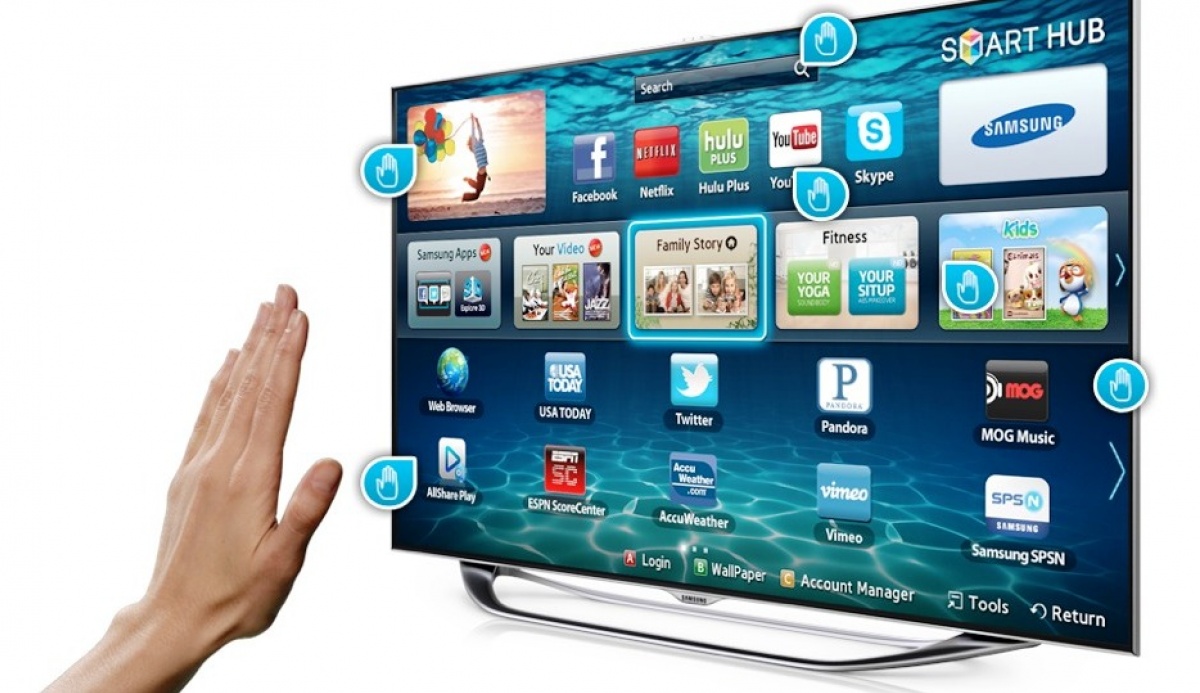
Большинство современных телевизоров включают в себя возможность подключения по Wi-Fi. Но если у пользователя старая модель, которой уже несколько лет, возможно, она не включает эту технологию изначально, и может потребоваться включить ее в качестве аксессуара. В зависимости от телевизора, существуют шаги, которые необходимо выполнить, чтобы подключить Wi-Fi к телевизору. Есть несколько разных вариантов. Многим пользователям будет полезно узнать, как подключить телевизор к интернету через Wi-Fi, чтобы свободно использовать данную технологию.
Как узнать, поддерживает ли телевизор вай-фай
Устройство со Smart TV достаточно подключить к домашней сети или соединить кабелем, и оттуда можно получить доступ ко всем нужным приложениям, браузеру и т. д.
Но не все модели в настоящее время являются телевизорами Smart TV (хотя большинство из новых именно таковы). Тем не менее, это не является препятствием для подключения к Wi-Fi на устройстве, потому что существуют свои хитрости и возможности. Людей часто интересует вопрос, как сделать вай-фай на телевизоре, если его нет и возможно ли это. Именно об этом будет рассказано далее.
[tds_note]Первое, что нужно будет узнать, готов ли телевизор к работе с вай-фай, есть ли у него Wi-Fi адаптер в конструкции или нет.[/tds_note]
Большинство моделей, представленных в настоящее время на рынке, уже имеют встроенную функцию подключения такого типа, но несколько лет назад модели были только «готовыми к Wi-Fi», но не имели необходимого оборудования для прямого подключения. Более того, существует множество моделей, которые не имеют встроенного Wi-Fi и не готовы к нему, но их все равно можно сделать «умными».
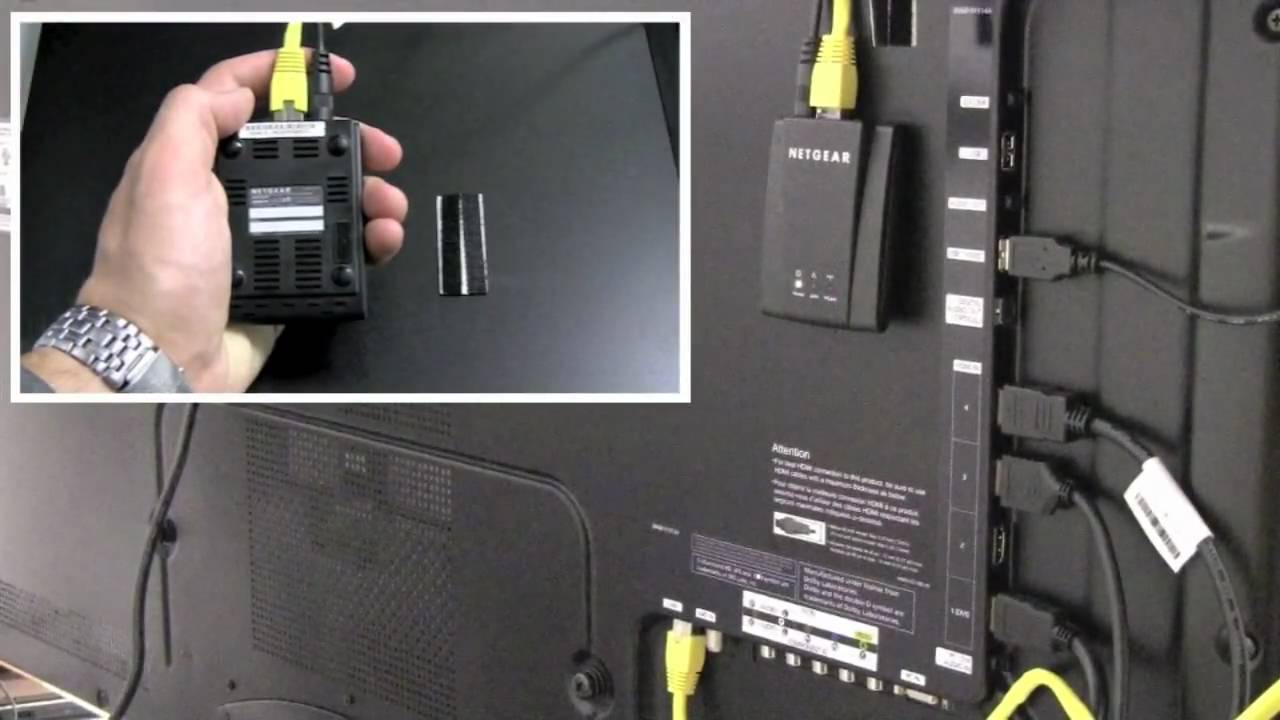
Когда модель слишком старая, в ней может не быть Wi-Fi адаптера физически. Существуют даже новые устройства, в которых прибор отсутствует и нет Smart TV.
Лучший способ узнать, есть ли Wi-Fi, — это прочитать технические характеристики конкретной модели. Нужно просто посмотреть соответствующий раздел в руководстве пользователя, на коробке или, если ее нет, найти модель в интернете.
Если там указано «С Wi-Fi», значит устройство его имеет. Все, что нужно сделать, это зайти в настройки и подключить устройство к интернету.
[tds_info]Другой способ узнать это — зайти в настройки и найти пункт «Сеть или подключения». Там можно увидеть, есть ли возможность подключаться к интернету через LAN или Wi-Fi.[/tds_info]
Когда такого пункта в настройках нет, скорее всего это потому, что у вай-фая нет.
Необходимость вай-фая и что сможет телевизор
Телевидение сейчас предоставляет огромный выбор каналов, но просто переключать их в поиске чего-то интересного быстро надоедает. Подключение к телевизору по Wi-Fi даст множество преимуществ.
В настоящее время существует множество вариантов использования Wi-Fi соединения с телевизором:
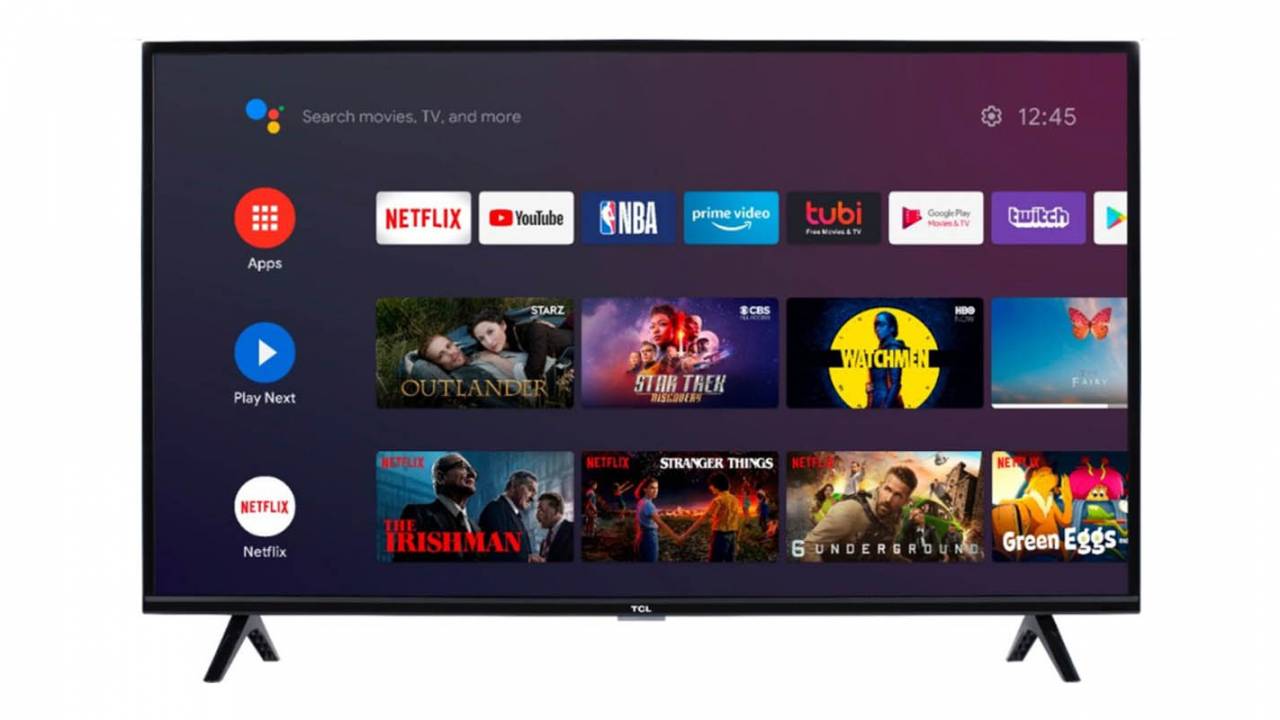
- Смотреть сериалы и фильмы на потоковых платформах, таких как Netflix, HBO, Filmin, Amazon Prime Video или Disney Plus. Существует много сервисов, у которых есть собственное приложение, и можно смотреть их в полноэкранном режиме, не завися от планшета, мобильного телефона или компьютера.
- Для просмотра видеороликов YouTube непосредственно в большом формате.
- Слушать музыку на Spotify или любом другом совместимом сервисе. Можно использовать преимущества имеющегося саундбара или динамиков телевизора без необходимости покупать новые устройства.
- Ознакомиться с новостями и заглянуть в социальные сети. Можно открыть Facebook, Twitter.
- Дублировать экран своего мобильного, чтобы показать что-то нужное большому количеству людей.
- Играть в игры. Нет ничего лучше, чем играть в любимые приложения на 40 или 50-дюймовом экране.
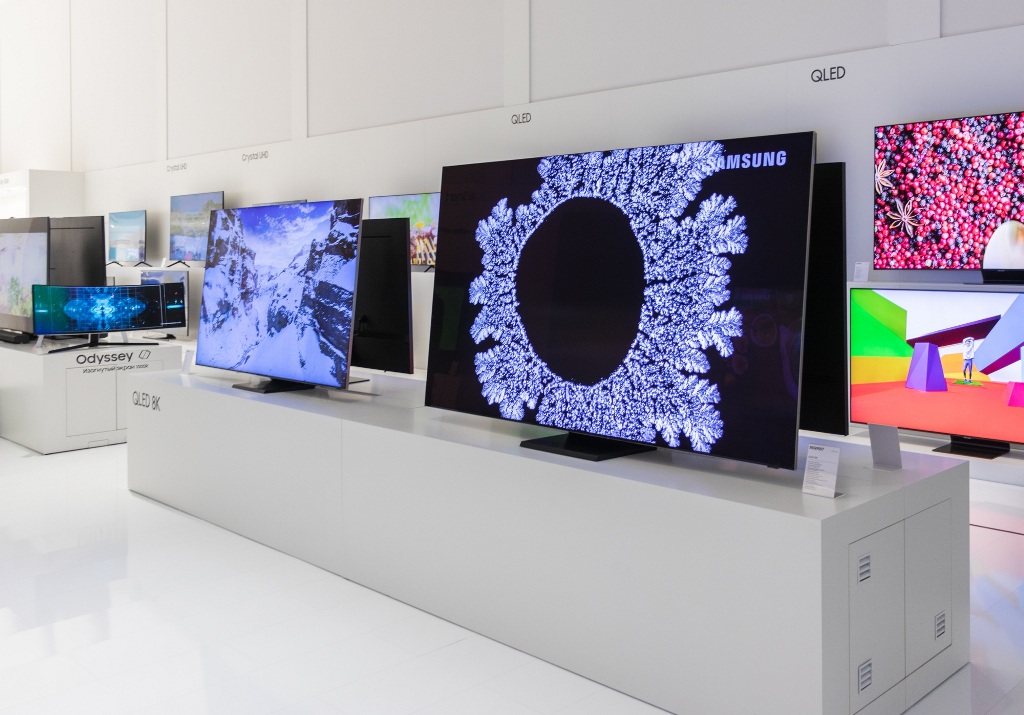
[tds_council]Если пользователь собирается купить новый телевизор для дома, важно проверить, есть ли Wi-Fi в спецификациях устройства.[/tds_council]
Подготовка подключения телевизора к интернету
Перед тем, как подключить ТВ к Смарт ТВ через Wi-Fi, необходимо ознакомиться с возможностями самого телевизора.
Большинство смарт-моделей, независимо от их марки, позволяют подключаться в настройках к сети Wi-Fi или подсоединяться к интернету с помощью кабеля. В этом случае все, что нужно сделать, это получить доступ к параметру «Конфигурация» или «Настройки», войти в раздел сети, активировать Wi-Fi и подключить телевизор к домашней сети Wi-Fi, введя пароль и выполнив поиск.
[tds_info]Для этого нужно будет ввести пароль и подождать несколько секунд, пока соединение завершится. Как только телевизор будет подключен, он покажет это на экране настроек.[/tds_info]
Также можно сделать проверку, открыв любое из установленных приложений, которым требуется интернет. Таким образом, можно напрямую получить доступ к Netflix, YouTube или любому другому приложению, если оно совместимо с конкретной моделью и годом выпуска.
Какое-то время бренды продавали смарт-модели, готовые к работе с Wi-Fi. В этих моделях все готово для подключения к интернету через беспроводное соединение, но в них нет необходимого для этого встроенного оборудования. Другими словами, они совместимы с Wi-Fi подключением, но в стандартную комплектацию не входит доступ к настройкам и подключение.
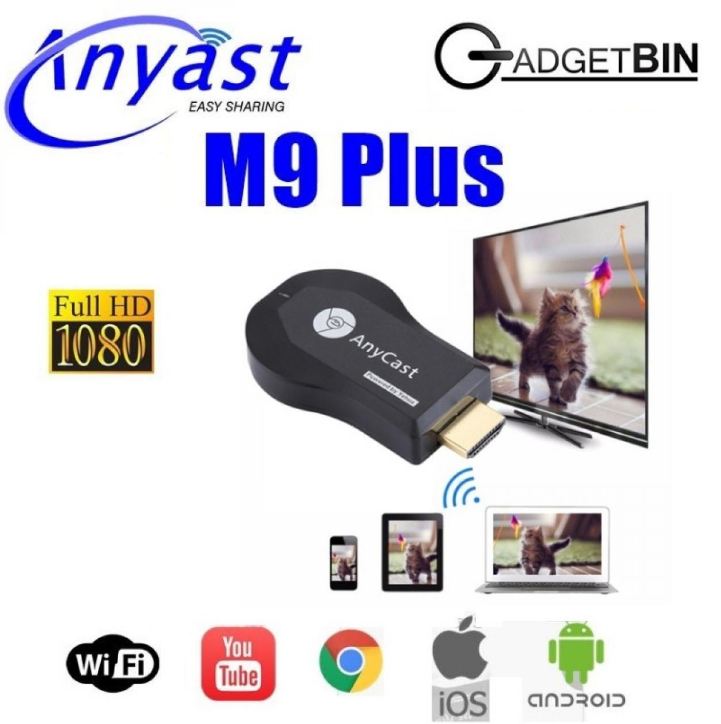
Для такого устройства нужно будет купить совместимый Wi-Fi ключ, и после подключения к оборудованию можно будет подсоединить устройство к интернету через беспроводную сеть.
[tds_note]Если у модели есть эта функция, лучше всего зайти на сайт производителя, чтобы узнать, какой адаптер Wi-Fi нужен. Не все они совместимы со разными устройствами, но существует множество моделей всех цен и форматов.[/tds_note]
В общем, такие устройства встречаются нечасто. Возможно, на этом этапе лучше перейти к следующему разделу и сделать ставку на один из тех приборов, которые обеспечивают соединение Wi-Fi с маршрутизатором, а также дают ему достаточно места для игр, приложений и всевозможных сервисов.
Для прямого подключения в устройстве должна быть встроенная функция Smart TV или дополнительная приставка и стабильное сетевое соединение. Чтобы подключить устройство напрямую к интернету понадобится кабель Ethernet или роутер и модуль Wi-Fi.
Кабельное интернет-соединение надежное, но не очень удобное. Необходимо подключать устройство к роутеру стандартным кабелем типа патч-корд, подсоединив его к порту LAN на задней панели.
[tds_council]Чтобы не подсоединять новые провода, можно использовать адаптер PowerLine — он подключается к розетке рядом с 2 устройствами и позволяет передавать данные Ethernet между ними по электросети.[/tds_council]
Подключение через Wi-Fi не ограничивается кабелями, но скорость интернета в значительной степени зависит от мощности сигнала. Для выхода в интернет нужно настроить Wi-Fi — процедура немного отличается на разных моделях.
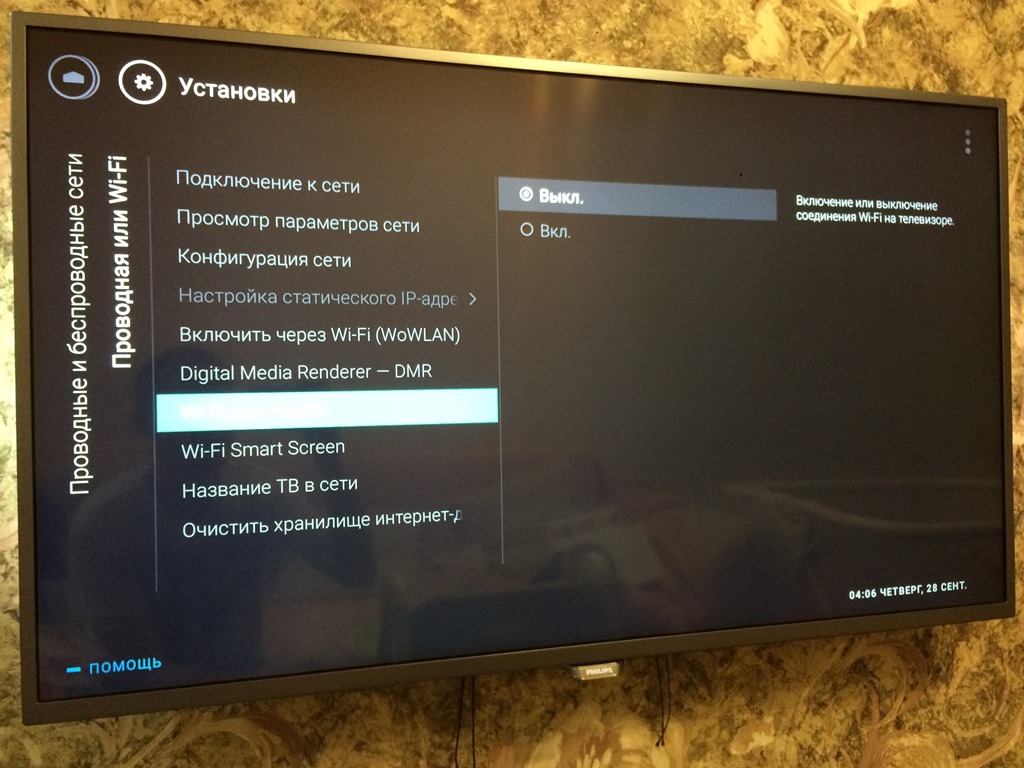
Подключение и настройка вай-фая на телевизоре
Чтобы настроить вай-фай на телевизоре нужно выполнить несколько простых действий. Для успешного завершения этого процесса понадобятся 2 вещи: Wi-Fi телеприемник и стандартный роутер.
[tds_info]Как сделать вай-фай на телевизоре, если его изначально нет в функционале? Нужно приобрести ТВ-приставку у провайдера, подсоединить ее в антенное гнездо и настроить. Именно приставка будет ловить вай-фай, а далее передавать сигнал в телевизор.[/tds_info]
Стоимость таких устройств не слишком высока, а многие провайдеры дают возможность приобретать приборы в рассрочку.
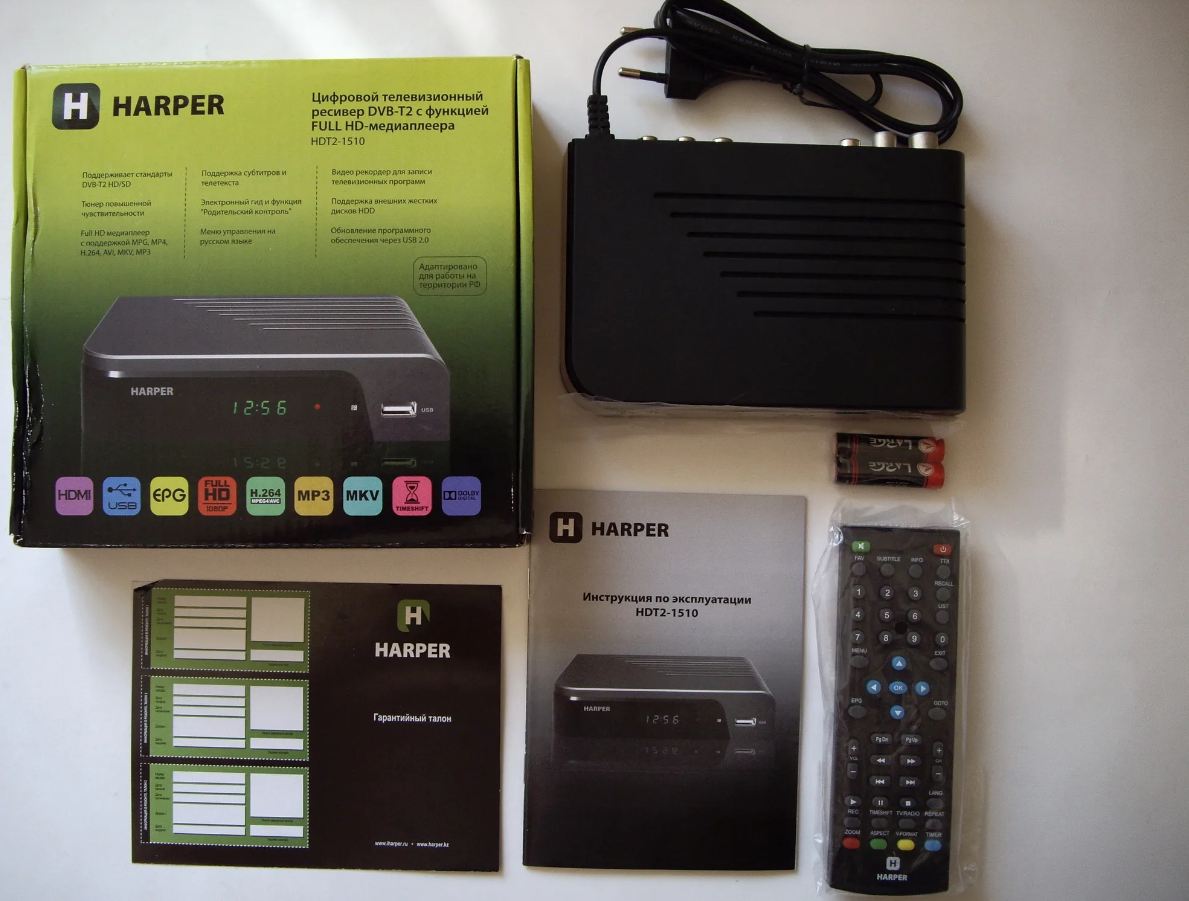
Нужно подключить устройство к интернету и настроить роутер. На следующем этапе необходимо включить телеприемник и перейти на страницу настроек устройства. Затем выбрать функцию «Сеть» и определить тип беспроводного подключения.
IP-адрес автоматически назначается благодаря опции DHCP. Если настраивать Smart через маршрутизатор, нужно выбрать кнопку «Настройки сети» и следовать инструкциям на экране.
Последний шаг: посмотреть список всех предложенных подключений, одно из них — то, что пользователь только что создал.
[tds_council]Купив современную модель с навороченным роутером, можно минимизировать настройки. Устройство самостоятельно настраивает интеллектуальную систему, автоматически выполняет поиск и устанавливает соединение.[/tds_council]
Возможные проблемы
Если маршрутизатор работает на частоте 5 ГГц, можно подключить только модель, использующую протокол 802.11ac. В противном случае устройство не сможет видеть маршрутизатор, даже если он полностью исправен.
Проверить наличие протокола 802.11ac можно на странице технических характеристик в руководстве. Если модель поддерживает 5 ГГц, значит проблема в разветвителе сигнала. Чтобы в этом убедиться, нужно открыть параметры роутера и определить рабочую зону. Когда параметры были изменены, необходимо перезагрузить устройство, чтобы принять их.

Даже после успешного подключения к роутеру работоспособность не гарантируется. Устройство не может получить к нему доступ из-за ошибки «Не удается подключиться к интернету через Wi-Fi». Чтобы исправить ситуацию, нужно изменить адрес DNS.
Если проблемы с подключением не исчезнут, следует предпринять ряд простых, но эффективных действий. В большинстве случаев эти методы помогут исправить ситуацию и восстановить работу Wi-Fi.
Необходимо перезагрузить телевизор и маршрутизатор. В некоторых случаях программное обеспечение начинает работать неправильно, что можно легко исправить, снова включив устройства. Главное при перезагрузке телевизора отключить его от локальной сети. Некоторые модели требуют не только выключения, но и отключения от сети на 10–15 секунд.
[tds_warning]При перезапуске роутера нужно подождать около 15 секунд, прежде чем снова включить устройство. Это необходимо для полного закрытия предыдущего сеанса. Только тогда настройки будут сброшены.[/tds_warning]
Когда подключиться к Wi-Fi с использованием ручного ввода пароля не получается, следует попробовать использовать WPS. Wi-Fi Protected Setup — это технология, позволяющая быстро подключиться к интернету. Активировать ее нужно не только на телевизоре, но и на роутере. Для этого необходимо проверить корпус устройства на наличие соответствующих кнопок или открыть панель управления.

Если устройство не подключается к маршрутизатору Wi-Fi после использования всех методов, можно сбросить настройки до заводских значений по умолчанию. Эта опция исключает возможность неправильных настроек. Для того, чтобы после сброса настроек иметь возможность вернуться к ним, рекомендуется сделать снимок или переписать базовые параметры.
Теперь можно смотреть фильмы с видеохостингов, общаться в социальных сетях или читать новости в браузере не только на компьютерах и смартфонах.
Что делать, если телевизор не подключается к Wi-Fi?
Довольно распространенная проблема на телевизорах разных производителей в том, что ТВ не подключается к Wi-Fi. Может быть он вообще не находит сети, не видит конкретную сеть, пытается подключиться, но безуспешно. Эта проблема может сопровождаться ошибкой или обходиться без нее. Сбой получил распространение из-за того, что существует довольно много настроек, которые способны помешать подключению: от самых банальных на роутере до более сложных, расположенных в системных меню ТВ. Мы разберемся со всеми проблемами в порядке быстрого руководства. Хоть и не будем подробно останавливаться на каждом пункте, зато рассмотрим все решения.
Почему телевизор не подключается к Wi-Fi?
Послужить причиной проблему могут:
- неправильный DNS;
- слишком загруженный канал;
- неподдерживаемая частота работы;
- отсутствие поддержки конкретного способа шифрования;
- не до конца настроен интернет либо выбран неправильный режим;
- установлена фильтрация MAC-адресов;
- слабое качество сигнала;
- проблемы с настройкой региона Wi-Fi;
- повреждение программного обеспечения телевизора;
- неисправность встроенного Wi-Fi-модуля.
Как исправить проблему с подключением к Wi-Fi на ТВ?
Перед началом следующих действий нужно убедиться в том, что проблема не в обычном сбое роутера, телевизора или неправильно введенном пароле. Рекомендуем изначально:
- Перезагрузить ТВ, дав ему постоять выключенным пару минут и проверить, появляется ли ошибка.
- Проверить правильно ли введен пароль. Лучше удалить существующее подключение, найти сеть заново и подключиться к ней.
- Отключить режим невидимой сети. Это можно сделать в настройках роутера. Чтобы подключиться к такой сети нужно вручную указать название и ее пароль, тогда ТВ попробует установить связь. Так как скрывать сеть особого смысла нет, стоит включить ее видимость.
- Перезагрузить роутер (отключить от питания и включить заново).
Выполнив предварительные, но очень важные действия, и при этом не получив удовлетворительного результата, можно сделать вывод, что проблема действительно есть и ее нужно исправлять.
Способ 1: изменение DNS
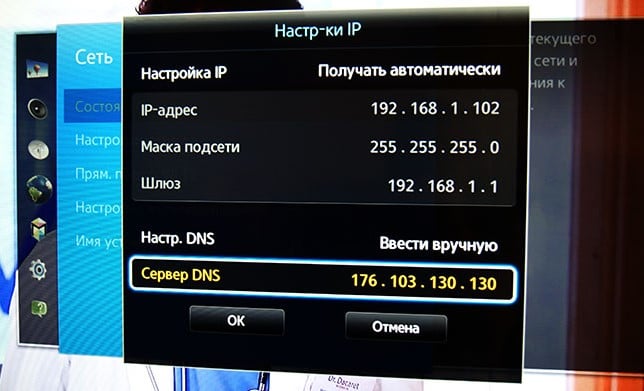
Штатный DNS или установленный неизвестно кем в прошлом может работать неправильно, рекомендуем его заменить на Google DNS 8.8.8.8 и 8.8.4.4 (альтернативный адрес). Они практически всегда стабильны, быстры и не вызывают проблем. Это можно сделать в настройках сети, нужно выбрать вариант с установкой параметров вручную.
Способ 2: замена канала подключения
В многоквартирных домах всегда создается ситуация, когда некоторые каналы Wi-Fi загружены больше, чем остальные. Если недавно кто-то из соседей установил роутер с такой же частотой, качество связи может сильно ухудшиться, а зона подключения – сузится. Обычно в разделе «Беспроводной режим» в настройках роутера есть параметр «Канал». Можно установить его в положение «Авто», но лучше – вручную найти тот, который работает более стабильно в ваших условиях. Это можно сделать опытным путем.
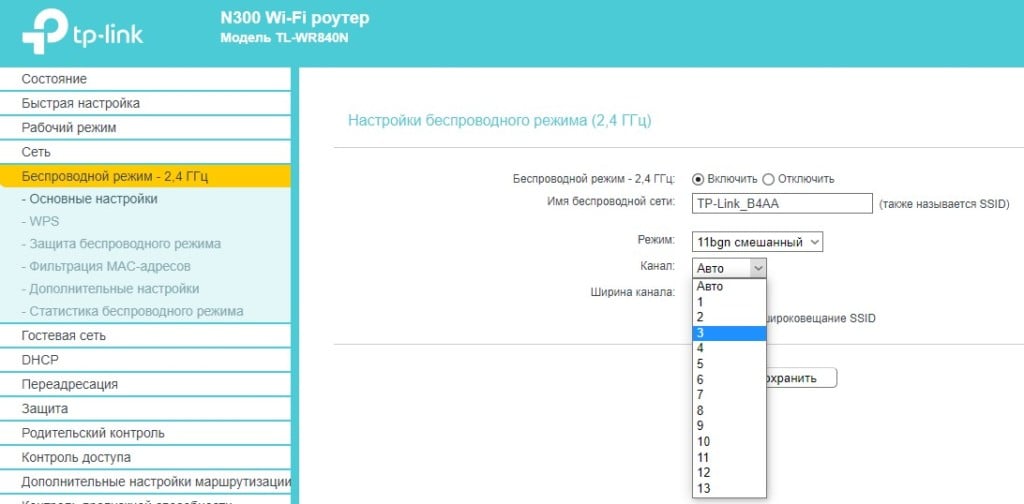
Способ 3: переключение на другую частоту работы
Дело в том, что многие Wi-Fi-маршрутизаторы поддерживают частоту работы 5 ГГц, но значительная доля телевизоров с ними не работают. Стоит переключиться либо в смешанный режим, либо на 2,4 ГГц и проверить, решает ли это вашу проблему.
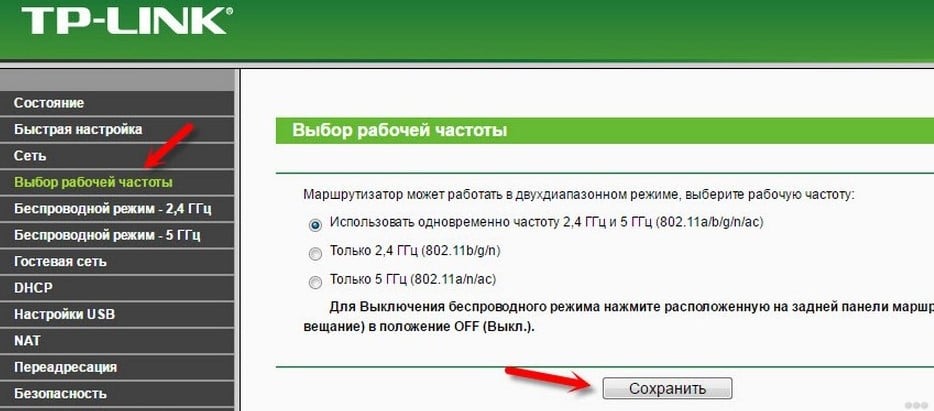
Способ 4: использование другого способа шифрования
Все Wi-Fi-роутеры используют систему защиты беспроводной сети от подключения посторонних. На старых телевизорах может не поддерживаться распространенный сейчас стандарт WPA2, можно переключиться на более простой WPA и посмотреть, поможет ли это. Стоит учитывать, что должна быть установлена персональная версия защиты, а не корпоративная и уж точно не WEP. Также будет разумно поиграться с типом шифрования. Все эти параметры находятся в разделе «Защита беспроводного режима».
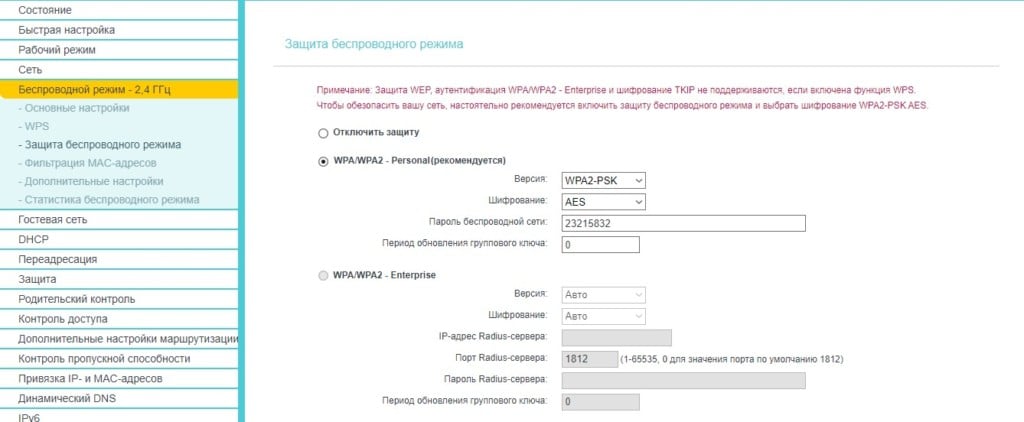
Способ 5: выключен DHCP-сервер
Если DHCP-сервер отключен, все параметры подключения на роутере должны быть введены вручную. Задача этого сервера в том, чтобы автоматически передавать настройки и применять их. Таким образом даже при переключении каких-то параметров провайдером, эти изменения сразу же применяются на устройствах пользователей. Остальным это нужно делать вручную. Рекомендуем активировать параметр DHCP.
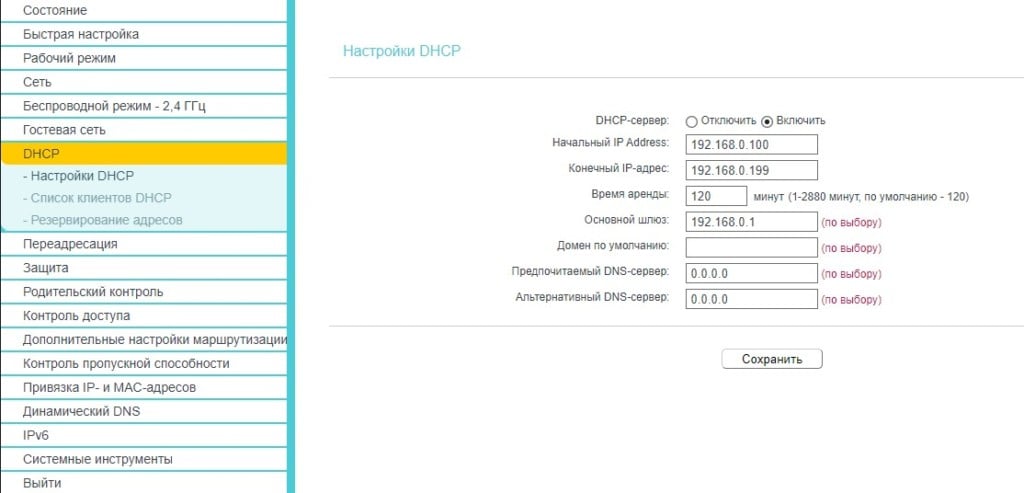
Способ 6: отключение фильтрации MAC-адресов
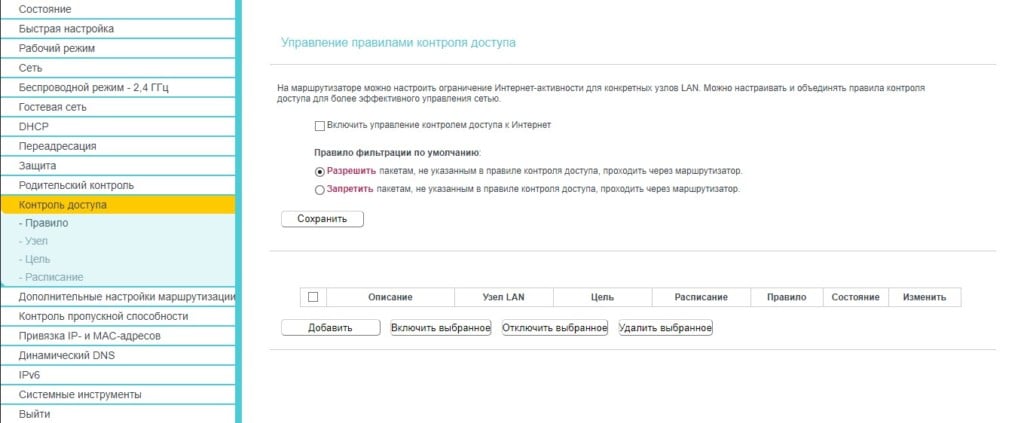
Часть пользователей для дополнительной защиты своей сети используют фильтрацию подключения устройств по MAC-адресу. Это эффективное действие, но оно препятствует подключению всех сторонних девайсов. Выхода 2: добавить в белый список MAC-адрес телевизора, который можно найти в настройках на вкладке «Сведения» или выключить эту фильтрацию. У вас в роутере должна быть вкладка «Контроль доступа» или «Фильтрация», так можно выставить необходимые параметры.
Способ 7: использование другого метода подключения
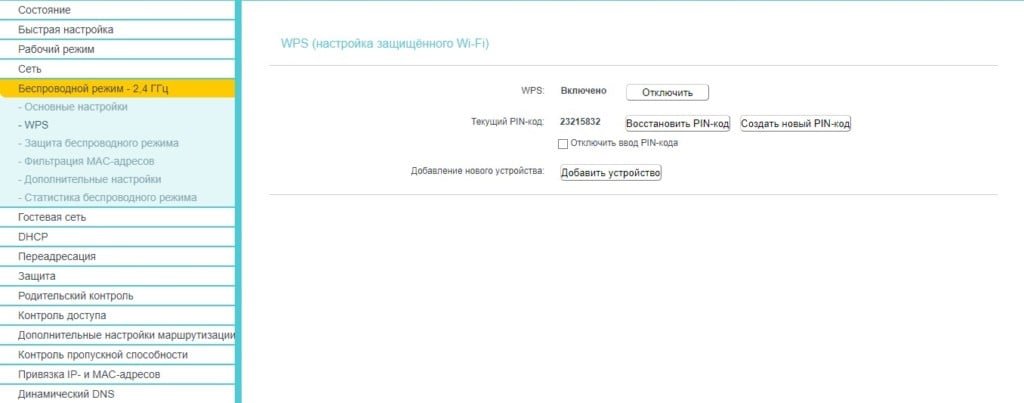
В современных роутерах есть еще один способ синхронизации устройств. Если телевизор поддерживает WPS, стоит его опробовать. Чтобы использовать данный метод, нужно открыть настройку Wi-Fi на телевизоре и на одном из этапов (обычно перед началом поиска доступных сетей), есть вариант WPS с разными дополнительными словами. Как только ТВ переведен в состояние поиска, нажимаем кнопку WPS на роутере. Порой это можно сделать и в админ-панели маршрутизатора, что будет полезно тем, кому сложно физически добраться до роутера.
Способ 8: сброс настроек роутера
Если все перечисленные выше настройки не сработали, предлагаем их все сбросить. Это поможет избавиться от многочисленных других сбоев в параметрах, которые невозможно описать все из-за многочисленности. Чтобы выполнить сброс, нужно зажать кнопку на роутере и держать ее 7 секунд.
Способ 9: улучшение качества сигнала
Если ТВ и роутер находятся далеко друг от друга или между ними есть препятствие, уровень сигнала может быть недостаточным для подключения. Это особенно ощутимо у тех, кто живет в домах из ЖБ-плит. Металл блокирует проникновение волн. Можно установить дополнительные антенны на маршрутизатор или усилить сеть репитером (повторителем сигнала).
Способ 10: изменение региона Wi-Fi в сервисном меню
В некоторых регионах мира есть определенные ограничения на использование Wi-Fi, вроде блокировки 5 ГГц. Некоторые пользователи испытали облегчение после того, как в сервисном меню телевизора изменили WIFI REGION. Его открыть не так-то просто, нужно использовать специальную последовательность нажатий.
Для примера, на Samsung нужно:
- С минимальными задержками строго в такой последовательности кликнуть: Info — Menu — Mute – Питание или Menu — 1 — 8 — 2 — Питание.
- На вкладке Control выбрать WIFI REGION и установить ему букву A. Не помогло? Стоит попробовать B.

Способ 11: сброс настроек телевизора
Сбросить настройки телевизора не слишком сложно, да и ценных данных там обычно нет. Вот, как выполнить сброс на популярных марках ТВ:
- Samsung. Переходим в «Поддержку» на вкладке «Самодиагностика» видим «Сброс».
- LG. В меню «Настройки» нужно открыть «Дополнительно» и среди «Общих» выбрать «Сброс настроек до заводских.
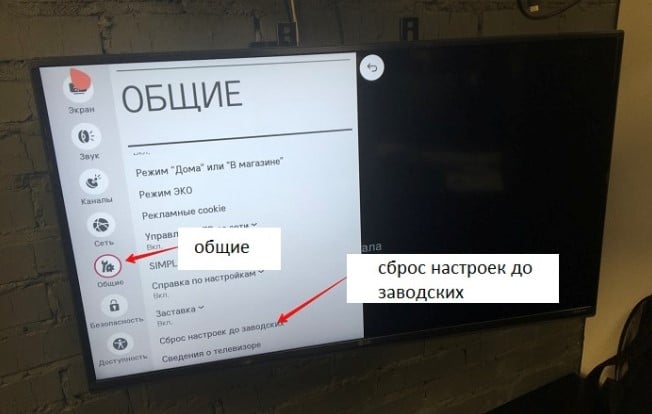
Что-то подобное есть и на всех остальных телевизорах, независимо от производителей.
Способ 12: перепрошивка телевизора или обновление ПО
Перебрав все программные поломки, которые поддаются быстрому исправлению вручную, нам остается только выполнить обновление ПО. Если это не сработает, нужно делать перепрошивку телевизора. Данное действие несколько сложно и опасно, но очень эффективно.
Способ 13: установка внешнего Wi-Fi-адаптера
Если ваш телевизор не может подключиться к Wi-Fi или даже не находит ни одной сети, очень вероятно, у него сгорел беспроводной модуль. Можно его заменить в сервисном центре или купить внешний Wi-Fi-адаптер – это метод точно проще и позволяет никуда не относить телевизор и не ждать его с ремонта.
Что-то из перечисленного выше должно помочь, если телевизор не подключается к Wi-Fi или даже не находит сети. Так как мы разобрали все причины и способы иборьбы сбоя, мы практически уверены в том, что вам удалось исправить проблему.



