Чтобы обновить сервисы Google Play на телевизоре Kivi, необходимо открыть настройки вашего устройства. В меню настроек найдите раздел «Приложения» и выберите «Менеджер приложений». Далее найдите сервисы Google Play и проверьте, доступна ли для них опция обновления.

Если обновление не обнаружено, попробуйте установить последнюю версию сервисов Google Play вручную, скачав APK-файл из надежного источника. После установки перезагрузите телевизор, чтобы изменения вступили в силу.
Как обновить предустановленные приложения на Google TV и Android TV (например, Netflix или YouTube)
Если приложение магазина Google Play™ настроено на Автообновление приложений > Всегда (по умолчанию), предустановленные приложения на Android TV™ и Google TV™, такие как сервисы потокового вещания Netflix® или YouTube™, будут обновляться автоматически.
Проверьте параметры, следуя представленной далее процедуре:
- На комплектном пульте ДУ нажмите кнопку HOME или быстрых параметров ( или ) в зависимости от модели, а затем выберите Настройки.
- Дальнейшие действия будут зависеть от вашей модели телевизора: Выберите действия, наиболее точно соответствующие вашей структуре меню:
- Выберите Приложения → Показать все приложения → Магазин Google Play (в меню СИСТЕМНЫЕ ПРИЛОЖЕНИЯ) → Открыть, затем выберите с помощь курсора значок вашего профиля (изображение или буква) в верхнем правом или верхнем левом углу, после чего выберите Настройки → Автообновление приложений → Всегда.
- Выберите Приложения → Магазин Google Play → Настройки → Автообновление приложений → Всегда.
- Выберите Магазин Google Play → Настройки → Автообновление приложений → Всегда.
- Действия в профиле Магазина Google Play.
- Выберите Магазин Google Play. При необходимости сначала выберите Приложения в зависимости от структуры меню вашего телевизора.
- Выберите свой значок профиля (изображение или буква) в верхнем правом или верхнем левом углу экрана.
- Выберите Управление приложениями и играми.
- Выберите Обновления.
- Выберите Обновить все.
Для просмотра этого видео в Youtube примите все файлы cookie.
Зайдите в настройки файлов cookie ниже и включите сохранение файлов cookie для Youtube в разделе «Функциональные».
Как правильно обновить приложение на Андроид ТВ
Одним из сходств Андроид ТВ и мобильной версии операционки является возможность обновить приложение на телевизоре. Разработчики регулярно выпускают апдейты с исправлением ошибок, улучшениями внешнего вида и новыми функциями, но из-за перегруженности интерфейса установить обновление программы на Android TV не так уж просто. Более того, многие пользователи и вовсе не знают о том, что есть такая возможность, а есть сложность с программами, скачанными не из Google Play. Объясняем, как обновлять приложения на Андроид ТВ разными способами и нужно ли вообще это делать.
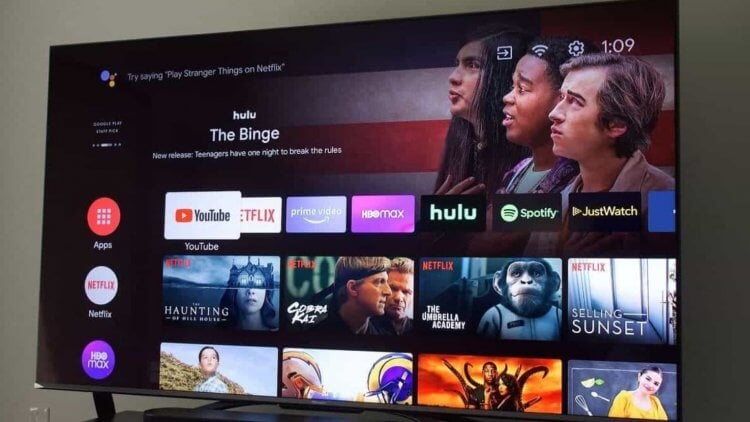
Рассказываем, как правильно обновлять приложения на телевизоре с Андроид ТВ
Нужно ли обновлять приложения на Андроид ТВ
Бытует мнение, что обновлять приложения не стоит. Якобы новые версии полны багов, из-за них телевизоры со слабым железом начинают работать еще хуже да и в целом — нет смысла трогать то, что и так хорошо работает. Однако разработчики не дремлют, хоть обновления программ для Андроид ТВ выходят не так часто. Лучше всего обновлять клиенты стриминговых сервисов.
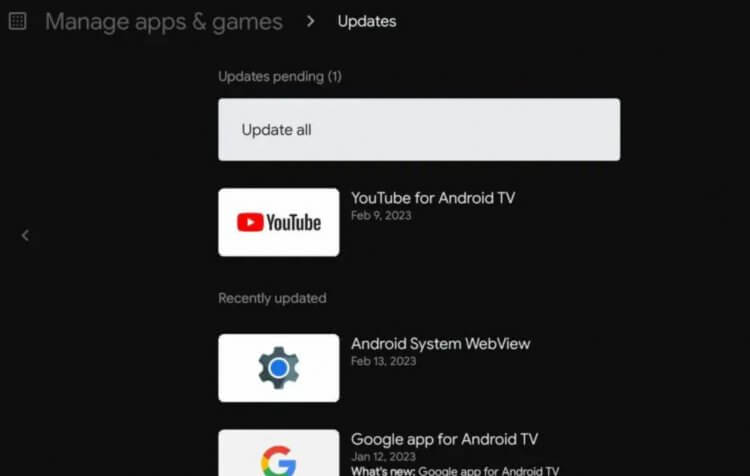
Обновлять приложения на телевизоре лучше всего вручную
А вот игры и другие утилиты обновлять не глядя не следует: нарваться на баги сложно, но сам апдейт будет скачиваться долго, из-за чего телевизор может начать глючить. Наиболее правильное решение — отключить автообновление приложений на Андроид ТВ, которое активировано по умолчанию, и скачивать новые версии выборочно.
Как отключить автообновление на Андроид ТВ
Как и мобильная версия, на Андроид ТВ есть автоматическое обновление приложений, причем найти его очень легко — пункт так же расположен в настройках Google Play.
- Зайдите в Play Market на телевизоре.
- В правом верхнем углу нажмите на иконку профиля.
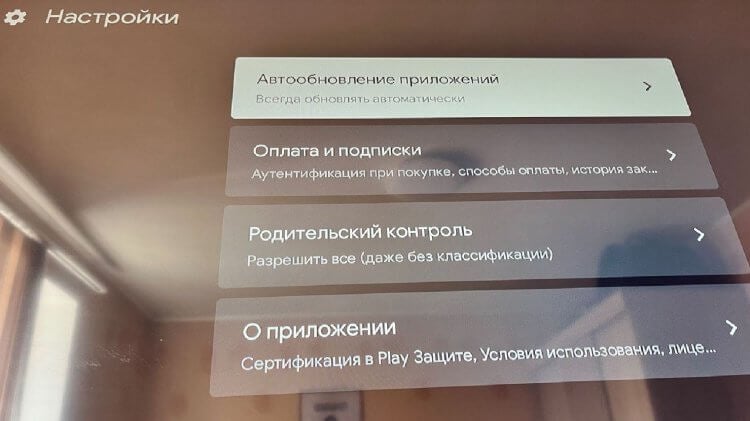
Автоматическое обновление приложений на телевизоре можно отключить
Теперь приложения из Плей Маркет на Андроид ТВ не будут обновляться при повторном включении, а у вас на телевизоре останутся старые версии. Обновить их можно самостоятельно.
Как вручную обновить приложение на Андроид ТВ
Выборочное обновление приложений на телевизоре — тоже палка о двух концах: вы можете попросту забыть о том, что нужно проверить наличие новых версий. Вот как этого избежать.
- Зайдите в Гугл Плей на Андроид ТВ.
- Нажмите на иконку профиля в правом верхнем углу.
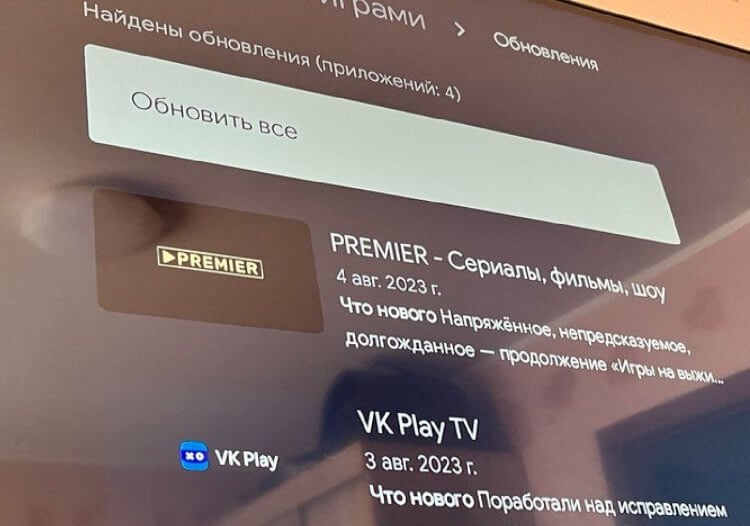
Проще и надежнее всего обновлять приложения на телевизоре вручную
В нем можно будет обновить все программы сразу, нажав «Обновить все» или выборочно. Среди предложенных также есть компоненты системы — их нужно установить в первую очередь, чтобы Android TV работал стабильно и без сбоев.
Можно ли обновить приложение на телевизоре без Гугл Плей
Преимущество Андроид ТВ — это возможность установить любое приложение на телевизор, даже если его нет в Плей Маркет. Однако их тоже нужно время от времени обновлять: в первую очередь, это касается браузеров и игр. Здесь придется немного помучаться, но в целом это займет не более 5 минут.
- Найдите и скачайте новую версию приложения с APK Mirror или любого другого надежного источника.
- Установите на смартфон/компьютер (смотря куда качали) и на телевизор приложение Send Files to TV, чтобы перекинуть APK-файл.
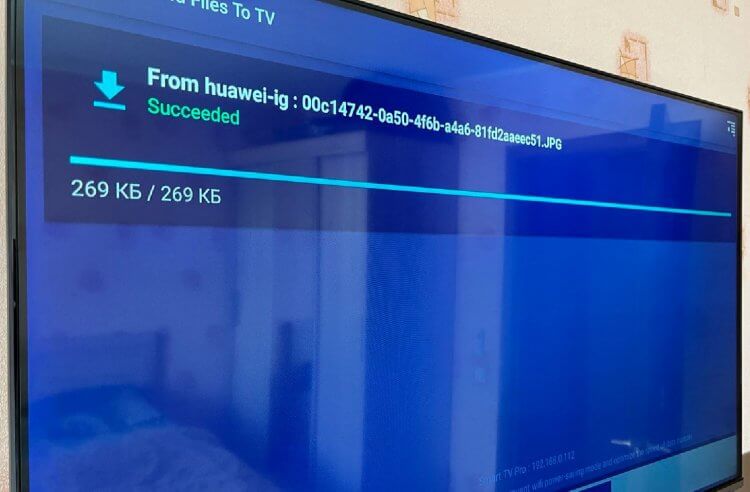
Передавать файлы с ПК на Андроид ТВ очень просто
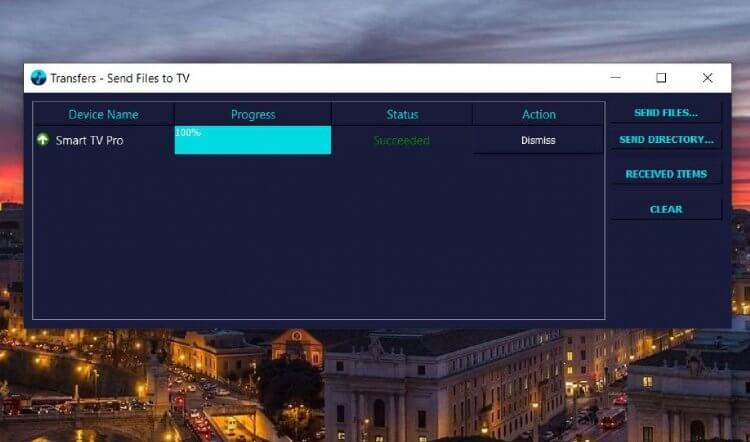
Send Files to TV на ПК скрывается в системном трэе
Как остановить обновление приложения на Андроид ТВ
Если вы случайно нажали на скачивание новой версии приложения или не отключили автообновление, а оно уже началось, всегда можно отменить установку обновления приложения. Действовать нужно как можно скорее, пока апдейт не скачался.
- Откройте главный экран Андроид ТВ.
- Нажмите на приложение на панели вверху, которое начало обновляться.
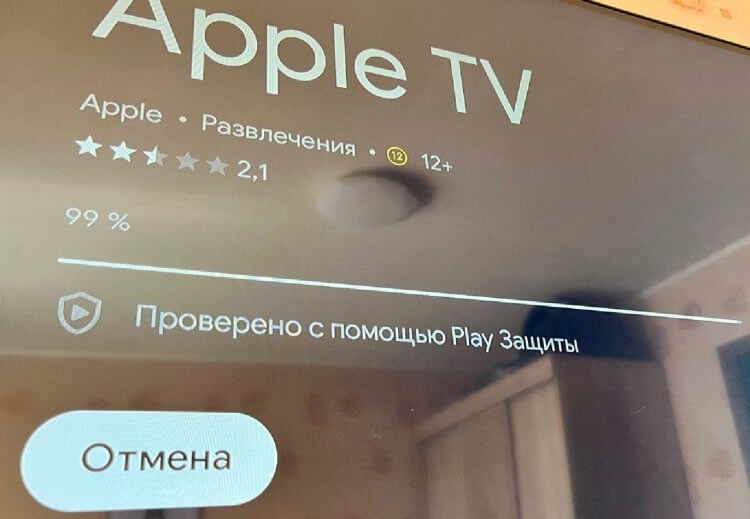
Можно успеть отменить установку обновления
После этого установка остановится, а приложением можно будет пользоваться как и раньше! Ну, а чтобы сделать просмотр максимально комфортным, присмотритесь к этим аксессуарам для телевизора — они точно не будут лишними.

Наши соцсети
Лонгриды для вас
Нельзя не признать, что за последние годы музыкальные стриминговые сервисы стали невероятно популярны. Даже те, кто раньше относился к ним скептически и скачивал музыку на свои смартфоны через компьютер со сторонних ресурсов, к 2024 году одну подписку на какую-нибудь музыку да имеет. Все дело в том, что за весьма символическую плату вы можете получить доступ к огромному количеству музыкальных композиций и даже слушать их оффлайн. Особенно приятно, что эти сервисы активно развиваются. Взять хотя бы Яндекс Музыку, которая теперь поддерживает воспроизведение Lossless.

В своем нынешнем виде операционная система Android предлагает много способов разблокировки экрана телефона. Считается, что одним из самых удобных вариантов получения доступа к рабочему столу является распознавание лица. Достаточно посмотреть в камеру своего устройства, как менее чем за секунду оно подтвердит личность владельца и откроет главный экран. Технология Face Unlock кажется реально удобной, однако в действительности она имеет массу недостатков, не позволяющих ей конкурировать с разблокировкой по отпечатку пальца.
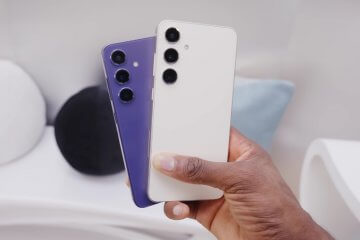
Большие и компактные смартфоны — это два разных мира. Первые покупают за их экран, позволяющий с комфортом играть и потреблять контент, а вторые — за удобство хвата. Кажется, что выбор между двумя типами устройств зависит исключительно от того, какой размер представляется покупателю оптимальным. Но в действительности разница между большими и маленькими смартфонами не ограничиваются габаритами и весом.
Как обновить телевизор Киви?
Обновление программного обеспечения телевизора играет ключевую роль в обеспечении его оптимальной производительности. В этой статье мы рассмотрим шаги по обновлению телевизора Киви, чтобы вы могли наслаждаться новыми функциями и улучшенной стабильностью.

Подключение к Интернету
В процессе обновления телевизора Киви первым и важным шагом является убеждение в правильности подключения к Интернету. Этот этап определяет успешность поиска и установки обновлений, а также обеспечивает бесперебойный доступ к новым функциям и контенту.
Для начала, проверьте текущий статус подключения в разделе "Настройки". Убедитесь, что ваш телевизор подключен к Интернету, используя оптимальный способ для вас – Ethernet-кабель для более стабильного соединения или беспроводное соединение Wi-Fi для большей гибкости.
В случае использования Wi-Fi, удостоверьтесь, что сеть правильно настроена и доступна. Введите пароль, если это необходимо, и убедитесь, что телевизор успешно подключен. Важно помнить, что стабильное и быстрое соединение с Интернетом обеспечит беспроблемную загрузку и установку обновлений.
Навигация в меню настроек с использованием пульта дистанционного управления позволяет быстро добраться до необходимых разделов и проверить детали подключения. Также, обратите внимание на возможные индикаторы или статусы подключения, которые могут быть отображены на экране, обеспечивая вам дополнительные подсказки о состоянии сети.
Обеспечив корректное подключение, вы гарантируете успешное проведение следующих этапов обновления телевизора Киви. Это первоначальное действие является фундаментальным для оптимального функционирования вашего устройства и получения лучшего от пользовательского опыта.
Навигация в Меню Настроек
При обновлении телевизора Киви первым важным шагом является навигация в меню настроек. Этот процесс чрезвычайно прост и доступен через пульт дистанционного управления. После входа в меню настроек вы обнаружите раздел, посвященный обновлению программного обеспечения или системы.
Там, в этом виртуальном лабиринте опций и функций, вы обнаружите критически важный раздел, который позволяет вам держать ваш телевизор в актуальном состоянии. Этот раздел может называться по-разному, так что обратите внимание на подписи и описания, чтобы точно определить нужный пункт.
Производители обычно стараются сделать этот процесс максимально интуитивным, размещая его в разделе "Обновление ПО", "Системные настройки" или чем-то подобном. Тем не менее, если вы испытываете трудности, руководство пользователя к телевизору Киви предоставит вам необходимые указания.
Как только вы окажетесь в нужном разделе, вас ждет мир возможностей, начиная от проверки текущей версии ПО до поиска новых обновлений. Этот этап подготавливает почву для следующих шагов, включая поиск, загрузку и установку обновлений. Так что давайте перейдем к следующему этапу в улучшении вашего телевизионного опыта.
Поиск Обновлений
Запуск Процедуры Обновления
Обеспечение актуальности программного обеспечения вашего телевизора Киви начинается с запуска процедуры поиска новых обновлений. Этот шаг является ключевым для поддержания стабильности работы устройства и получения новых функций. Для начала, войдите в меню настроек, используя ваш пульт дистанционного управления.
Автоматический и Ручной Режимы Обновления
Киви предоставляет пользователям возможность выбора между автоматическим и ручным режимами обновления. В автоматическом режиме телевизор самостоятельно ищет и устанавливает доступные обновления. Это удобно для большинства пользователей, но если вы предпочитаете более активный контроль, выберите ручной режим. В последнем случае, вы сами принимаете решение о загрузке и установке обновлений.
Рекомендации по Регулярному Поиску
Эксперты советуют регулярно проводить поиск обновлений для телевизора Киви. Это не только обеспечивает актуальность программного обеспечения, но и предотвращает возможные проблемы, связанные с устаревшими версиями. Рекомендуется выполнять поиск обновлений хотя бы раз в месяц, чтобы быть уверенным в стабильной и оптимальной работе вашего телевизора.
Ожидание и Уведомления
После запуска процедуры поиска, ожидайте, пока телевизор Киви проведет сканирование доступных обновлений. Важно помнить, что в процессе установки может потребоваться время, особенно при загрузке больших обновлений. Некоторые телевизоры предоставляют уведомления о наличии новых версий программного обеспечения, упрощая процесс поддержки устройства в актуальном состоянии.
Осуществляя поиск обновлений для телевизора Киви, вы не только обеспечиваете его долгосрочную стабильную работу, но и открываете доступ к новым возможностям и функциям. Воспользуйтесь преимуществами ручного или автоматического режимов обновления, следите за рекомендациями экспертов и наслаждайтесь оптимальным опытом использования вашего устройства.
Загрузка и Установка Обновлений
Обновление программного обеспечения телевизора Киви – важный процесс, который гарантирует не только исправление ошибок, но и внедрение новых функций для улучшения пользовательского опыта. Давайте рассмотрим более подробно этапы загрузки и установки обновлений.
Согласие на Обновление
Когда ваш телевизор обнаружит наличие нового программного обновления, вас попросят согласиться на его загрузку и установку. Важно отметить, что процесс может занять некоторое время, поэтому удостоверьтесь, что у вас достаточно времени для завершения операции.
Ожидание Загрузки
После вашего согласия начнется процесс загрузки обновлений. Телевизор автоматически подключится к серверу производителя, скачает необходимые файлы и подготовит их к установке. Важно не выключать телевизор и не отключать его от интернета во время этого этапа.
Установка Обновлений
После успешной загрузки телевизор перейдет к этапу установки обновлений. Этот процесс может занять некоторое время, и в это время телевизор может перезагрузиться несколько раз. Это нормальное явление, и не стоит беспокоиться о нем.
Завершение Процесса
По завершении установки обновлений, вас, возможно, попросят перезагрузить телевизор для полного применения изменений. Выберите опцию перезагрузки и дождитесь, пока устройство перезагрузится.
Эффективная загрузка и установка обновлений обеспечат вашему телевизору Киви стабильную работу и доступ к новым функциям, предоставляя вам максимальные возможности для наслаждения просмотром контента. Всегда рекомендуется следить за обновлениями и регулярно обновлять программное обеспечение для поддержания оптимальной производительности вашего устройства.
Перезагрузка Телевизора
Перезагрузка телевизора после установки обновлений – это ключевой этап, который может влиять на успешность обновлений и общую производительность устройства. Важно осознать, что перезагрузка – не только процедура завершения обновлений, но и шанс для телевизора "обновить" свои внутренние настройки и применить изменения.
Когда обновления успешно установлены, телевизор часто предложит перезагрузку автоматически. Это момент, когда все внесенные изменения начинают работать в полную силу. Однако, если перезагрузка не произошла автоматически, необходимо принять инициативу в собственные руки.
Для вручную вызванной перезагрузки, просто выключите телевизор, подождите несколько секунд и снова включите его. Этот краткий цикл включения/выключения позволяет телевизору применить обновления и перезапустить все необходимые процессы. Заметьте, что некоторые телевизоры могут требовать дополнительных шагов, таких как выключение сетевого адаптера.
Важно подчеркнуть, что игнорирование перезагрузки может привести к нестабильной работе обновленной системы. Регулярное проведение этой процедуры после каждого обновления – залог того, что телевизор будет функционировать на высшем уровне и в полной мере использовать все новые возможности.
Проверка Успешности Обновления
Чтобы удостовериться, что обновление программного обеспечения вашего телевизора Киви прошло успешно, следует выполнить несколько важных шагов.
1. Проверка Текущей Версии: Перейдите в раздел "Настройки" и найдите информацию о текущей версии программного обеспечения. Эта информация часто находится в подразделе "О телевизоре". Убедитесь, что новая версия успешно установлена, и номер соответствует ожидаемой версии.
2. Проверка Новых Функций: После успешного обновления, исследуйте новые функции или улучшения, которые могли быть внесены. Некоторые обновления включают в себя новые возможности или улучшения производительности, которые станут доступными после установки.
3. Проверка Стабильности: Протестируйте обновленное программное обеспечение на стабильность работы. Запустите различные приложения, переключайтесь между каналами и проведите небольшой тест производительности. Это поможет удостовериться, что обновление не вызвало непредвиденных сбоев.
4. Повторная Перезагрузка: Важно выполнить повторную перезагрузку телевизора после обновления. Некоторые изменения могут требовать полного перезапуска для полного применения. Удостоверьтесь, что перезагрузка проходит успешно и не сопровождается ошибками.
5. Мониторинг Обратной Связи: Просмотрите обратную связь от других пользователей, если доступно. Форумы и веб-сайты производителя могут содержать информацию о возможных проблемах или рекомендациях относительно конкретного обновления.
Все эти шаги помогут вам не только убедиться в успешности обновления вашего телевизора Киви, но и в полной готовности вашего устройства к использованию новых возможностей и улучшений.
Дополнительные Советы и Проблемы
Решение Проблем: Часто в процессе обновления телевизора Киви могут возникнуть некоторые трудности. Если обновление не удается, рекомендуется начать с перезапуска роутера. Это может помочь устранить временные сетевые проблемы, которые могут влиять на загрузку обновлений. Также, убедитесь, что на вашем телевизоре достаточно свободного места для установки обновлений. Иногда ограниченные ресурсы могут стать преградой в процессе обновления.
Рекомендации: Помимо решения конкретных проблем, важно соблюдать несколько рекомендаций для более эффективного обновления и длительной работы телевизора Киви. Регулярное обновление не только улучшает производительность устройства, но и обеспечивает его безопасность. Однако, следует помнить, что периодические проверки наличия новых обновлений также играют ключевую роль. Ведь новые версии ПО могут внедрять не только иборьбы ошибок, но и добавлять новые функции, расширяя возможности телевизора.
Кроме того, рекомендуется избегать прерывания процесса обновления. Выключение телевизора во время загрузки обновлений может привести к нарушению файла обновления и, как следствие, к неисправностям в работе системы. Следует дождаться полного завершения процесса обновления, а затем выполнить перезагрузку, если это необходимо.
Следуя этим советам, пользователи телевизора Киви смогут сделать процесс обновления более гладким и эффективным, а также наслаждаться всеми преимуществами, которые предоставляют последние версии программного обеспечения.



