Чтобы сделать яркость на телевизоре LG, сначала нажмите кнопку «Settings» или «Меню» на пульте дистанционного управления. В открывшемся меню выберите раздел «Изображение» или «Настройки изображения», где вы сможете отрегулировать яркость с помощью ползунка, который обычно называется «Яркость» или «Brightness».

После внесения изменений не забудьте сохранить настройки, нажав «ОК» или «Подтвердить», чтобы новые параметры вступили в силу. Вы можете также протестировать разные уровни яркости, чтобы найти наиболее комфортное значение для просмотра.
Настройка изображения на телевизоре LG: подробный гайд по подбору оптимальных параметров
Большинство пользователей обходятся заводскими настройками изображения на телевизоре. Однако правильно выставленные параметры вместе с выполнением рекомендаций по размещению ТВ-панели позволяют заметно повысить качество просмотра. Давайте посмотрим, как правильно настроить телевизор LG: улучшить изображение экрана, цветность и четкость картинки.
Автоматическая настройка
Есть несколько способов откорректировать изображение на экране Smart TV LG. Самый простой – автоматическая настройка, когда телевизор сам подбирает оптимальный режим.
Но опция автонастройки есть не во всех моделях. Также она недоступна в некоторых странах.
Войдите в настройки Smart TV, нажав шестерёнку на экране. Перейдите в расширенные настройки, раздел «Экран». Если вы видите опцию «Интеллектуальный режим изображения» (Smart picture mode), переведите её в активный режим. Настройка экрана ТВ LG будет выполняться автоматически и подстраиваться под конкретное изображение.
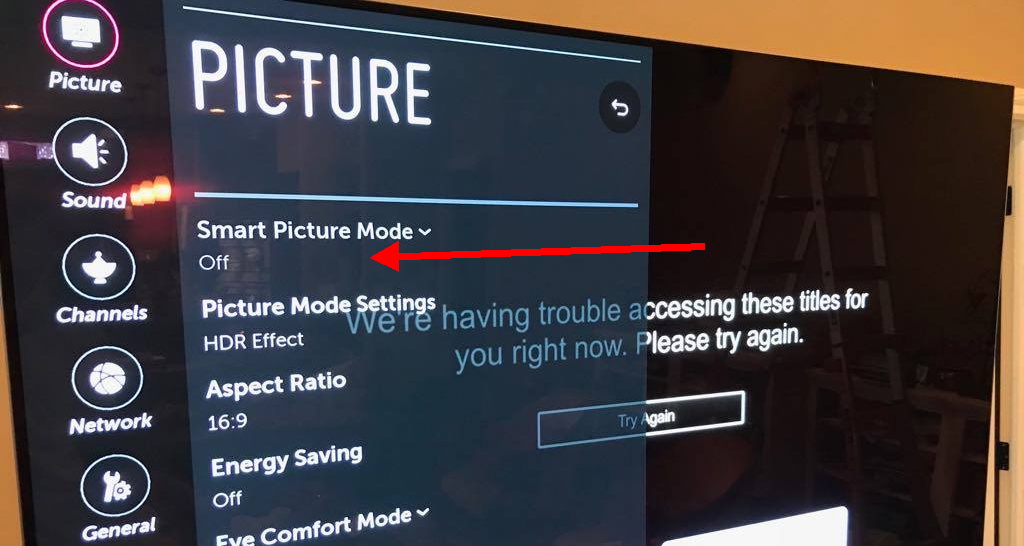
- Но, во-первых, такой функции в вашем ТВ может не быть.
- Во-вторых, не всех устраивает то, как телевизор подбирает режимы.
- В-третьих, некоторые опции лучше включить вручную, а другие – наоборот, отключить.
У пользователя есть возможность выбрать одну из стандартных заготовок, которые предлагает разработчик. Или самостоятельно выставить основные параметры изображения.
Имейте в виду, что перечисленные здесь опции могут отсутствовать в некоторых моделях ТВ. Также их порядок и названия могут отличаться.
Готовые режимы изображения
В разделе «Экран» откройте пункт «Режимы экрана» или «Режимы изображения».

«Лджи» предлагает выбрать из готового набора режимов.

Доступны три-четыре или больше опций:
- Стандартный – режим с усреднёнными уровнями контраста, яркости и чёткости.
- Яркий – режим повышенной яркости.
- ЭКО или APS – режим энергосбережения. Характеристики изображения динамично меняются, чтобы снизить потребление энергии.
- Кино – режим для просмотра фильмов.
- Спорт / Футбол / Cricket – может называться по-разному. Оптимизирован для отображения быстро движущихся картинок.
- Игры – настроен так, чтобы изображение выводилось с минимальной задержкой. Отключены все опции, замедляющие отображение картинки.
- Фото – адаптирован для просмотра фотографий.
Могут быть и другие варианты, в зависимости от модели телевизора и её новизны.
Режим HDR в телевизорах 4К UltraHD включается автоматически, если вы запускаете трансляцию в соответствующем качестве. Специальная опция Filmmaker Mode позволяет просматривать фильмы в оригинальном качестве, без цветовой обработки.
Параметры каждого режима можно редактировать. Также предусмотрен режим Expert. Он позволяет настроить параметры экрана с помощью тестовых картинок и таблиц.
Настройка параметров изображения
В зависимости от модели телевизора, пользователю доступны около десятка параметров. Они позволяют менять настройки цвета, четкости экрана, яркости изображения на телевизоре LG. Коротко пройдёмся по основным.
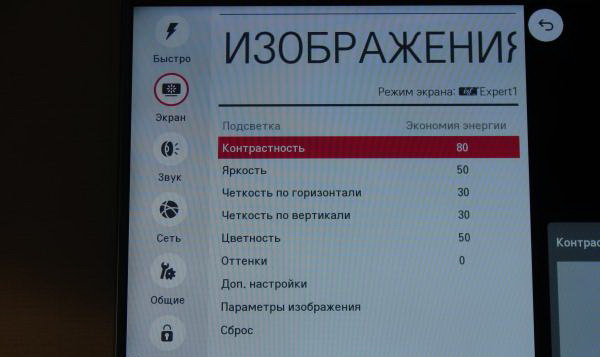
- Подсветка. Регулирует яркость ламп подсветки. Чем выше уровень, тем ярче горят лампы.
- Свет OLED. То же самое в OLED-экранах, которые используют другой тип подсветки.
- Яркость. Не путать с подсветкой – этот параметр отвечает за яркость изображения на экране. Настроить яркость на телевизоре LG нужно так, чтобы картинка была хорошо видна, но при этом не резала глаза.
- Контраст. Чем выше контраст, тем чётче разница между светлыми и тёмными фрагментами изображения.
- Чёткость. Чем выше, тем ясней границы между частями изображения. Дополнительно может быть предусмотрена регулировка чёткости по горизонтали и вертикали.
- Цветность. Чем выше, тем ярче и насыщенней цвета. При уменьшении этого параметра цвета становятся приглушёнными.
- Оттенки. Этот параметр изменяет баланс между красным и зелёным цветом.
- Температура цвета. Изменяет баланс от холодных к тёплым тонам.
Все эти настройки можно произвольно менять, передвигая ползунок. После изменения параметров проверьте качество изображения, запустив на экране фильм или телепередачу. Если вы что-то накуролесили с настройками и результат вам не нравится, ничего страшного: в любой момент можно вернуть установки к исходным.
Чтобы восстановить заводские параметры, войдите в меню «Экран» — «Настройки режима изображения» и нажмите «Сброс».

Обратите внимание, что сброс нужно выполнять для каждого отдельного режима. То есть если вы хотите вернуть к исходным параметрам режим «Кино», выбрать следует его. На другие режимы сброс не повлияет.
Дополнительные параметры
В разделе «Настройки параметров изображения» откройте «Дополнительные настройки». Здесь вы увидите ещё несколько параметров, влияющих на отображение картинки.
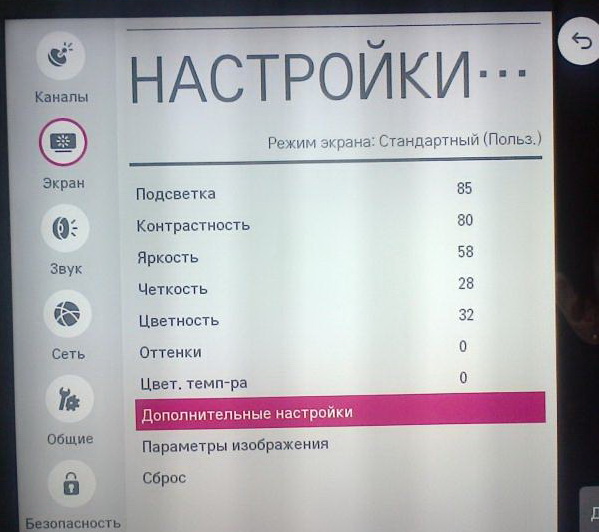
- Динамический контраст. Подстраивает оптимальный баланс между тёмными и светлыми элементами на экране.
- Динамический цвет. Оптимизирует цветовую гамму.
- Корректор цвета. Делает сочетание цветов наиболее удобным для визуального восприятия.
- Предпочитаемый цвет. Можно откорректировать отдельные элементы изображения в соответствии со своими предпочтениями. Например, цвет неба, травы, кожи и так далее.
- Суперразрешение. Повышает чёткость размытой картинки.
- Цветовая гамма. Коррекция отображаемой яркости цветов.
- Расширение границ. Улучшает детализацию краёв изображения.
- Баланс белого. Коррекция тёплых и холодных тонов.
- Управление цветом. Позволяет изменить настройки отображения конкретного цвета, не трогая остальные.
- Образец. Экспертная настройка качества изображения по таблицам.
Настройка по образцу
Экспертная корректировка изображения требует определённых знаний и навыков, а также использования специального оборудования для цветопробы. Однако даже неподготовленный пользователь может попробовать настроить качество изображения на телевизоре LG Smart TV по специальным образцам. Например, можно использовать тесты от Burosch.

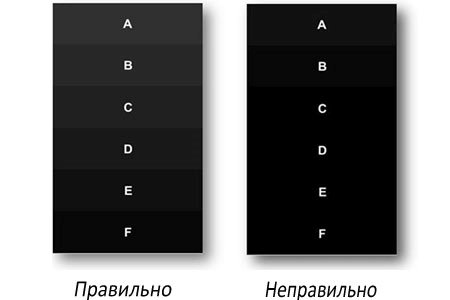
Тесты представляют собой набор картинок и таблиц, которые позволяют оптимизировать изображение по пяти параметрам: формату, яркости, контрасту, цвету и фокусу.
Для быстрой настройки применяется одно изображение, по которому регулируют все пять параметров. Так проще и быстрей, особенно для новичков. Для более точной настройки используются отдельные таблицы и изображения по каждому из параметров.
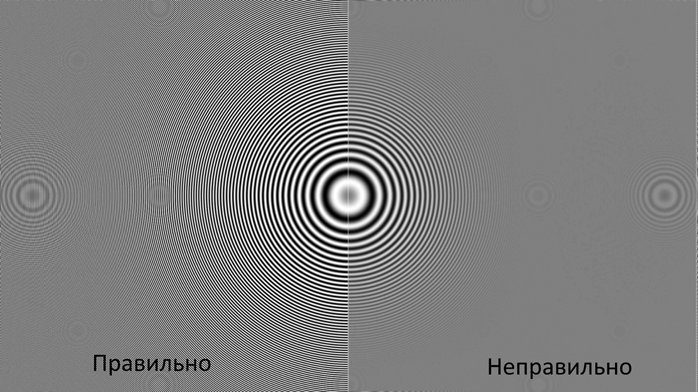
Что нужно сделать:
- Скачать набор тестов Burosch в интернете.
- Распаковать на флешку, подключить к телевизору.
- Выставить формат экрана так, чтобы края изображения не выходили за его пределы.
- Настроить яркость так, чтобы были видны все градации серого на чёрном фоне.
- Аналогично настроить контраст с использованием белого фона.
- Цвет и температуру установить по цвету человеческой кожи. Она должна смотреться естественно.
- Установить резкость, чтобы изображение было максимально чётким.
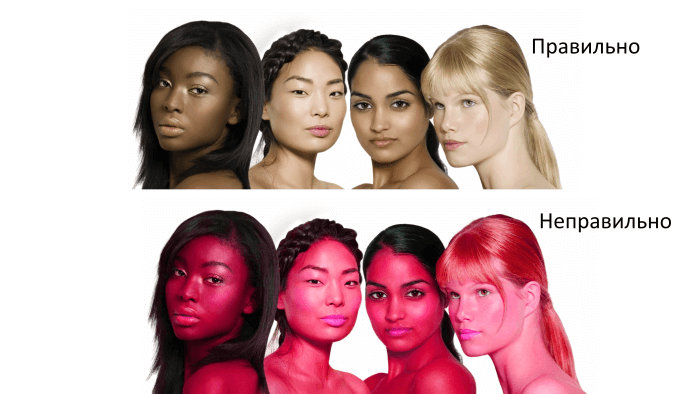
Проверьте полученный результат, запустив любую трансляцию на экране.
Конфигурация для OLED
Эти настройки касаются только ТВ-панелей с OLED-матрицей. Обычно матрица подсвечивается светодиодными лампами по бокам. Технология OLED отличается тем, что кристаллы сами испускают свет при создании изображения.
Если телевизор работает долгое время, после выключения вы можете видеть на экране остаточные контуры изображения. Включите опцию обновления пикселей, чтобы предотвратить выгорание кристаллов.
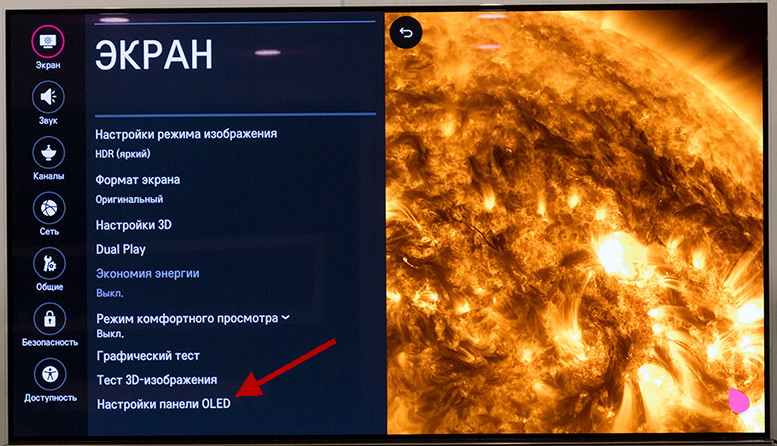
Есть два варианта выполнения программы. «Начать сейчас» — телевизор выключится и выполнит процедуру обновления экрана. И «Применить при выключенном телевизоре» — программа запустится, когда вы отключите ТВ-панель пультом.
Включите опцию «Сдвиг экрана». Изображение будет периодически смещаться. Это смещение человеческий глаз не заметит. Но оно поможет избежать проблем с выгоранием матрицы из-за длительного отображения неподвижной картинки.

Яркость статических объектов. Эта опция позволяет снизить яркость отображения неподвижных объектов на экране и также уменьшить эффект выгорания.
Причины низкой яркости
Если вы настроили все параметры на свой вкус, но при просмотре фильма картинка становится тусклой, а цвета неяркими, причина в функции энергосбережения. Телевизор определяет условия освещённости помещения и выполняет автоматическую настройку яркости так, чтобы расходовать как можно меньше электричества.
Откройте раздел «Экран» и отключите эту опцию.

Выберите режим «Яркий» или «Стандартный». Запустите видео. Если изображение всё равно тусклое, возможно, причина в поломке подсветки.
Общие рекомендации
На удобство просмотра влияют не только настройки телевизора, но и его правильная установка в помещении. Если экран расположен неудачно, то цвета могут искажаться, а изображение быть недостаточно ярким и контрастным.
Не следует ставить телевизор напротив источника света – окна или лампы. Экран будет отсвечивать, придётся выставлять яркость и контраст на максимум. Однако не стоит также смотреть ТВ в абсолютно тёмной комнате. Это влияет на восприятие картинки. И к тому же глаза устают. Рекомендуется использовать дополнительный источник света – неяркую лампу, расположенную за телевизором.
Располагайте экран так, чтобы смотреть на него под прямым углом. При отклонении от прямой линии будет наблюдаться искажение цветопередачи. При этом на уровне глаз зрителя должна быть 1/3 экрана.
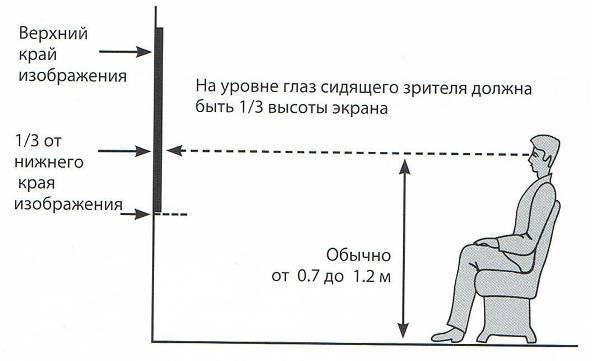
Чем больше диагональ ТВ-панели, тем дальше её устанавливают от зрителя. Взгляд должен охватывать весь экран, а не отдельные его части.

Если вы подключаете к телевизору приставку, используйте HDMI интерфейс. Это позволит добиться максимального качества цветопередачи и чёткости изображения. Применение аналогового подключения приведёт к ухудшению изображения.

Сергей Сакадынский
Занимался созданием и администрированием интернет-ресурсов. 10 лет опыта работы с электроникой и интернет-технологиями.
Пропала яркость на телевизоре LG
Если на ТВ LG пропала яркость, возможно, она неправильно настроена. Поэтому для начала попробуйте отрегулировать параметры.
Счастливые часы!
20% скидка
Возможные неисправности и стоимость ремонта, от
Выезд и диагностика — бесплатно
Гарантия на ремонт до 2-х лет
Ремонт от 30 минут до 2-х часов
Обратите внимание! Работаем только в Москве и Московской области
Регулировка яркости
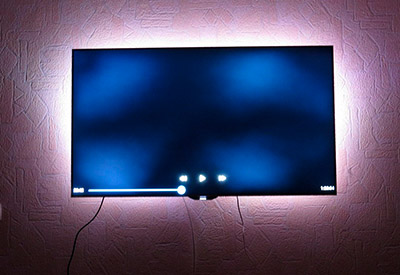
Яркость на телевизоре регулируют несколькими способами. Сначала сделайте следующее:
- Нажмите кнопку Home на пульте дистанционного управления.
- Перейдите в раздел настроек и нажмите три точки, расположенные в углу.
- Выберите категорию «Экран» в появившемся списке.
- Найдите пункт «Интеллектуальный режим изображения», кликните на него.
Если такого пункта нет в вашей модели устройства, отрегулировать яркость можно по-другому. Нужно также зайти в категорию «Экран», повторив описанные выше действия, а затем перейти в пункт «Настройка режима изображения». Здесь вам понадобится категория «Режим экрана». В ней следует установить пункт «Яркий», если картинка на дисплее тусклая. В данном разделе можно выставить и другие режимы просмотра.
Просто увеличить яркость на ТВ можно с помощью стандартных настроек. Расположены они в разделе «Настройка режима изображения». Здесь же устанавливаются параметры контрастности, освещения OLED, подсветки, четкости по вертикали и горизонтали, баланса белого и многое другое.
Если регулировка яркости не помогла исправить ситуацию, возможно, вы включили режим энергосбережения. Отключите его. Зайдите в «Расширенные настройки», затем в категорию «Картинка». Здесь кликните «Экономия энергии» и активируйте «Выкл.».
Если картинка тусклая или отсутствует при подключении внешних устройств, нужно убедиться, надежно ли они подключены. Извлеките штекеры из разъемов и подключите их заново, более плотно.
Также можете попробовать сбросить настройки телевизора. Сброс выполняется через раздел с общими настройками. Далее нужно нажать «Сброс до заводских» и подождать, пока техника перезапустится. Учтите, что после полного сброса параметров придется заново искать каналы, устанавливать настройки звука и изображения.
Не уверены, что справитесь?
Обратитесь в сервисный центр. Наш телефон +7 (495) 134-84-83
Заказать консультацию
Почему пропадает яркость сразу после покупки телевизора
Бывают ситуации, когда пользователь, который установил телевизор дома сразу после его покупки, замечает, что яркость экрана снизилась. В магазине она казалось идеальной, но при домашнем освещении картинка стала более тусклой. В данном случае нужно также отрегулировать параметры яркости. Дело в том, что освещение в магазине отличается от освещения дома, поэтому меняется и яркость экрана. В торговом зале, как правило, включают множество ламп, чтобы у покупателей не возникло проблем при рассмотрении ценников и информации в рекламных буклетах. Дома свет не такой яркий, особенно при просмотре ТВ в затемненной комнате.
У вас такая же проблема?
Спросите мастера +7 (495) 134-84-83
Для восстановления оптимальных настроек дисплея сделайте следующее:
- Запустите широкоформатный фильм на экране через ноутбук или флешку.
- Зайдите в меню настроек через кнопку Home на пульте дистанционного управления.
- Поставьте фильм на паузу в момент, когда появится картинка с равномерным количеством светлых и темных участков.
- Отрегулируйте яркость ползунком, увеличивая или уменьшая до тех пор, пока по краям дисплея полосы не станут черными.
- Запустите фильм заново, дождитесь, пока в кадре появится белый объект с небольшим количеством темных деталей. Поставьте кино на паузу.
- Отрегулируйте контрастность. Уменьшайте или увеличивайте ее, пока картинка не станет максимально комфортной для вашего зрения.
- Отрегулируйте цветность таким образом, чтобы человек не был чрезмерно загорелым и с красным оттенком лица.
- Отрегулируйте резкость. Используйте следующую рекомендацию: параметры резкости должны быть равны 0, если цветность установлена на 50.
Проблемы с телевизором
Если регулировка параметров изображения, перезагрузка ТВ и другие самостоятельные действия не помогли исправить ситуацию — значит, техника неисправна. Могла перегореть подсветка, сломался блок питания, вышел из строя инвертор или повреждены другие компоненты телевизора. Рассмотрим возможные неисправности подробно.
Перегорела подсветка
Проверить работоспособность подсветки можно самостоятельно. Для этого нужно посветить на экран фонариком в темном помещении. Если контуры картинки проявятся, подсветка точно неисправна. Чтобы заменить лампы, нужно разбирать корпус, затем поочередно прозванивать планки со светодиодами, отпаивать выгоревшие и устанавливать новые. Это — достаточно трудоемкая задача, требующая особых навыков. Поэтому лучше доверить ее профессионалам.
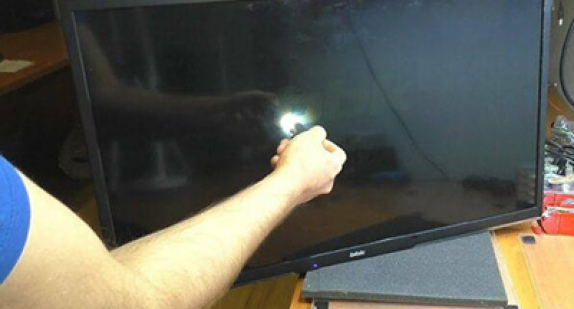
Вышла из строя подсветка

Лампы подсветки телевизора
Так как подсветка в большинстве моделей ТВ расположена под матрицей, при самостоятельном ремонте вы можете случайно повредить компонент. Тогда придется покупать новый телевизор. Рисковать не стоит — обращайтесь в сервисный центр.
Неисправен блок питания
Если БП вышел из строя, телевизор может не включаться вообще, самопроизвольно отключаться или транслировать тусклое изображение. На блоке питания перегорают контакты, радиоэлементы, прогорают дорожки, вздуваются конденсаторы. Плату диагностируют, затем ремонтируют или меняют в сборе. При ремонте меняют конденсаторы, паяют контакты, дорожки. Самостоятельно починить технику с такой неисправностью также не получится — нужно вызвать мастера сервиса.
Вышел из строя инвертор
Инвертор регулирует яркость подсветки. Поэтому, когда он ломается, изображение на экране тускнеет, становится расплывчатым или появляется с задержкой. Иногда картинка мерцает, искажается или гаснет спустя несколько секунд после запуска телевизора. Инверторную плату также диагностируют, а затем либо восстанавливают, либо меняют. Это зависит от характера неисправности. Выполнять ремонт такого плана должен мастер.
Поврежден шлейф матрицы
Картинка на экране темнеет, если матричный шлейф поврежден. Это хрупкий набор проводников, который передает сигнал от материнской платы на матрицу. Он может оборваться после падения ТВ или тряски, например, при перевозке или перемещении. Помимо потемнения картинки на поломку могут указывать и другие симптомы — рябь и полосы, периодическое пропадание картинки. Для замены детали нужно обратиться к мастеру сервиса.
[Экран телевизора LG] Видео слишком темное, поэтому я хочу изменить режим видео
Устанавливать нужный режим изображения необходимо каждый раз, когда происходит изменение режима ввода, так как настройки режима изображения (яркость/качество)может отличаться в зависимости от входа изображения (цифровое вещание, HDMI и т. д.).
Причины и симптомы
- Изображение по-прежнему выглядит темным даже при выключенном режиме энергосбережения.
- Поменяйте режим изображения на Яркий.
- Измените яркость в расширенных пользовательских настройках.
Попробуйте это
Как изменить режим изображения
➔ Как изменить режим изображения для [2022 WebOS 22] и [2021 WebOS 6.0]
Нажмите кнопкуна пульте дистанционного управления и выберите [Все настройки] → [Изображение] → [Выбор режима] → [Яркий].
1. Включите телевизор и нажмите кнопку [Настройки] на пульте дистанционного управления.В [Настройки] выберите [Все настройки].
2. Выберите [Изображение] → [Выбрать режим].
3. Перейдите на [Яркий] или отрегулируйте яркость в стандартной настройке изображения.
➔ Как изменить режим изображения для [2020 WebOS5.0] или более ранней версии
Нажмите кнопкуна пульте дистанционного управления и выберите [Все настройки] → [Изображение] → [Настройка режима изображения].
1. Включите телевизор и нажмите кнопку [Настройки] на пульте дистанционного управления.В [Настройки] выберите [Все настройки].
2. В [Изображение] выберите [Настройки режима изображения].
3. При изменении [Режим изображения] проверьте яркость изображения.
※ Необходимо устанавливать желаемый режим изображения каждый раз, когда происходит изменение режима ввода, так как настройки режима изображения (яркость/качество) могут отличаться в зависимости от входа изображения (цифровое вещание, HDMI и т. д.).
Как изменить яркость в расширенных пользовательских настройках
➔ Как изменить [2022 WebOS 22] и [2021 WebOS 6.0]
Нажмите кнопкуна пульте дистанционного управления и выберите [Все настройки] → [Изображение] → [Дополнительные пользовательские настройки] → [Яркость] → [Яркость пикселя OLED].
※ Вы не можете изменить яркость, если установлен режим [Авто энергосбережение].
1. Включите телевизор и нажмите кнопку [Настройки] на пульте дистанционного управления.В [Настройки] выберите [Все настройки].
2. Выберите [Изображение] → [Дополнительные настройки].
3. Выберите [Яркость].
4. Выберите [Яркость пикселя OLED].
5. Используйте пульт дистанционного управления для регулировки яркости. Чем ближе к 100, тем ярче Картинка.
➔ Как изменить [2020 WebOS5.0] или более раннюю версию
Нажмите кнопкуна пульте дистанционного управления и выберите [Все настройки] → [Изображение] → [Настройка режима изображения].
1. Включите телевизор и нажмите кнопку [Настройки] на пульте дистанционного управления.В [Настройки] выберите [Все настройки].
2. В [Изображение] выберите [Настройки режима изображения].
3. Яркость можно регулировать отдельно в [Настройка режима изображения].
※ Необходимо устанавливать желаемый режим изображения каждый раз, когда происходит изменение режима ввода, так как настройки режима изображения (яркость/качество) могут отличаться в зависимости от входа изображения (цифровое вещание, HDMI и т. д.).
Если только часть изображения выглядит черно-белой или темной
Этот симптом связан не с тем, что телевидение является дефектом, а скорее с тем, что бойцовские каналы (например, канал UFC) часто показывают сцены, которые являются графическими или имеют чрезмерное кровотечение. Поэтому, чтобы преодолеть нежелание наблюдать, эта область изображена в черно-белом цвете. Та же логика применима к некоторым каналам, где сцены отображаются в виде мозаичных узоров.
Это руководство было создано для всех моделей, поэтому изображения или контент могут отличаться от вашего продукта.



