Для того чтобы перевести изображение с Айфона на телевизор, нужно убедиться, что оба устройства подключены к одной Wi-Fi сети. Затем откройте изображение на вашем Айфоне и нажмите на значок «Поделиться», выберите опцию «AirPlay», а затем выберите ваш телевизор из списка доступных устройств.

После этого изображение отобразится на экране телевизора. Если ваш телевизор не поддерживает AirPlay, вы можете использовать специальные адаптеры, такие как Apple TV, или подключить Айфон к телевизору через HDMI-кабель с помощью адаптера Lightning.
Как подключить iPhone 15/14/13/12/11 или iPad к телевизору
Давайте разберемся как можно подключить iPhone или iPad к современному телевизору и транслировать сигнал на него с вашего гаджета. Рассмотрим различные на текущий момент способы.
Данная статья подходит для всех моделей iPhone 14/13/12/11/X/8 на iOS 16. На более старых версиях могут отличаться или отсутствовать указанные в статье пункты меню и аппаратная поддержка.
Подключаем Айфон или iPad к телевизору через Wi-Fi
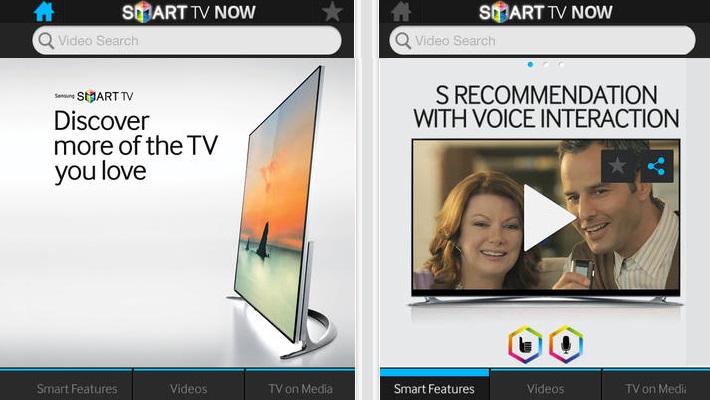
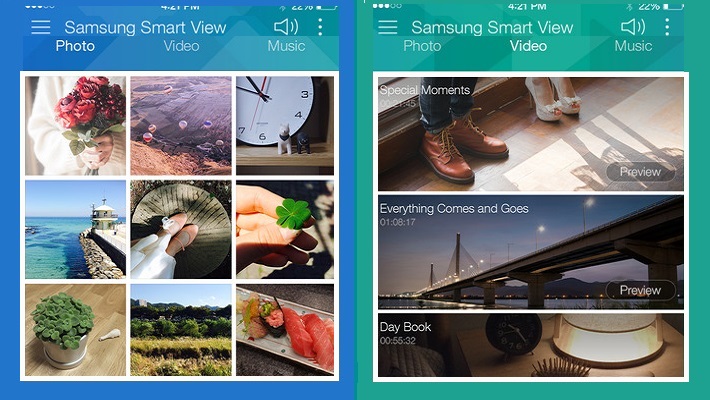
Для выполнения такого подключения необходимо своей телевизионный приемник подключить к сети Wi-Fi или активировать встроенный Wi-Fi. Потом к этой же сети нужно подключить Айфон. Если Вы используете телевизор компании Samsung, то с App Store следует скачать бесплатное приложение Samsung Smart TV Now и Samsung Smart View (для использования в виде пульта управления).
Apple TV
h3 1,0,0,0,0
Еще одной возможностью беспроводного соединения является мультимедийный проигрыватель Apple TV. Этот проигрыватель позволяет на телевизоре воспроизводить изображение, которое с мобильного гаджета передается по технологии AirPlay.

iPhone 15 Pro Max256/512/1Тб
от 150.990 ₽
Перейти

MacBook AirM1/M2/M3
от 89.990 ₽
Перейти

iPad Air 202411’/13′
от 76.990 ₽
Перейти

Apple AirPods3/Pro 2/Max
от 15.490 ₽
Перейти

Watch Series 941 мм / 45 мм
от 47.990 ₽
Перейти

Подключение данным способом возможно, если ваши девайсы совместимы. Apple TV должен быть не старше 2-го поколения, а Айфон – минимум четвертой модели. Чтобы было максимально высокое качество воспроизведения, два устройства должны быть обновлены до последней версии iOS.
Инструкция по использованию:
- Включаем Apple TV и телевизор.
- Переключаем телеприемник (если он еще не переключен) на тот сигнал ввода, который соответствует подключению Apple TV.
- В отобразившемся интерфейсе на экране Apple TV следует проверить меню настроек.
- Айфон подключаем к домашней сети, которая для iPhone и Apple TV должна быть единой.
Google Chromecast
Еще одним вариантом будет использование небольшого устройства Google Chromecast, которое напоминает флешку. Подключается оно в HDMI разъем на телевизоре и передает видеопоток в пределах рабочей Wi-Fi сети.

Wi-Fi Direct
h3 3,0,0,0,0
При использовании технологии Wi-Fi Direct необходимо, чтобы ее поддерживал гаджет и телевизор. Запускаем на телефоне или планшете Wi-Fi Direct. Для этого переходим в меню настроек, выбираем раздел «Беспроводные сети и подключения», затем «Wi-Fi Direct» и указываем «Активировать» или «ОК». Ожидаем появления данных об успешно запущенной функции.
Следующие действия нужно выполнить на телевизоре:
- Открываем вкладку «Сеть» через меню (может быть на пульте специальная кнопка).
- Теперь нужно активировать способ подключения Wi-Fi Direct.
- Выбираем гаджет для подключения (iPhone или iPad).
- Отправляем запрос для подключения.
Гаджет через несколько секунд уловит запрос. Нажимаем «Да» на предложение завершить настройку этого соединения.
Подключение по HDMI кабелю
- Для способа понадобится кабель HDMI.


Если не сработала автоматическая настройка, то ее можно выполнить вручную. На гаджете через настройки активируем передачу сигнала через интерфейс HDMI, а в меню на ТВ в виде источника сигнала выбираем HDMI. Если на телевизионной панели несколько таких интерфейсов, то указываем номер задействованного.
Используем аналоговый разъем
Нам понадобится такой адаптер, который подходит для модели используемого гаджета. Для iPhone 3G/3GS/4 необходимо приобрести композитный кабель USB AV от Apple.

Данный кабель следует вставить в 30-пиновый разъем своего гаджета, а второй конец – в композитный вход (RCA) телевизора. Гнездо идентичного цвета соответствует каждому штекеру (белый, красный и желтый).
Для моделей iPad 1/2/New, iPhone 4/4S следует использовать кабель AV компонентный HDTV аудио видео от Apple.

Один конец кабеля необходимо вставить в 30-пиновый разъем гаджета, а другой – в компонентный AV разъем на ТВ. Все штекеры кабеля (синий, зеленый, белый, красный и желтый) должны быть вставлены в соответствующее им гнезда на телеприемнике. Данное подключение обеспечивает лучшее качество изображения, чем при использовании композитного кабеля, но требуемый разъем имеется не на всех моделях ТВ.
Для пяти моделей Айфона, iPad с Retina дисплеем предназначается VGA-адаптер Lightning от компании Apple.

Данный кабель имеет шурупы с боков, как на старом кабеле от монитора. Для подключения iPhone к ТВ при помощи аналогового разъема нужно отключить оба аппарата. Затем один из вышеописанных адаптеров подключаем к iPhone и к телевизору соответствующими сторонами. Кабель VGA вставляем, не прилагая усилий, закрепляем его надежно боковыми шурупами.
Если применяется композитный кабель, то нужно убедиться, что в соответствующие гнезда вставлены все штекеры. Если подключение осуществляется через кабель VGA, то необходимо звук подключать отдельно. Можно применять от акустической системы звуковой кабель, но есть вариант с использованием второго разъема Lightning для подключения к домашнему кинотеатру.
Затем запускаем планшет или смартфон, включаем телевизор и переключаем его на рабочий сигнал ввода. Когда подключаются модели 3G и 4, на экране телевизора дисплей смартфона не отобразится. Вместо этого отображаться будут программы, которые воспроизводят видео, изображения или музыку. Модели 4s и все 5 на экране выводят то, что демонстрируется на дисплее гаджета.
DLNA в режиме онлайн
Можно использовать технологию DLNA (телевизор должен ее поддерживать), которая позволяет просматривать видеоролики на телевизоре через Apple девайс. Выполняем следующую инструкцию:
- Устанавливаем на гаджет утилиту Twonky Beam.
- Включаем телевизор.
- Запускаем Twonky Beam, нажимаем в верхнем левом углу на изображение шестеренки.
- Нажимаем на «Hide or show. ».
- На Айфоне подключаем интернет.
- На телевизоре запускаем программу для воспроизведения медиатеки.
- Переходим в Twonky Beam, открываем страницу с роликом.
- Начинаем воспроизведение фильма.
- Открываем боковую правую панель.
- Выбираем модель ТВ, с которым планируем работать.
DLNA и офлайн
Режим DLNA можно использовать и в режиме офлайн. Выполняем такое руководство:
- На Айфоне запускаем Twonky Beam.
- Выбираем в настройках утилиты раздел «Hide or show. ».
- В правом верхнем углу программы нажимаем на изображение домика.
- Выбираем на гаджете видео, которое необходимо вывести на ТВ.
- Включаем телевизор.
- На гаджете слева вытягиваем панель задач из утилиты Twonky Beam.
- Указываем модель устройства, куда будет передаваться видео.
Для этого способа не требуются никакие провода. Достаточно, чтобы телевизор поддерживал технологию DLNA.
Подключаем через USB кабель
Наиболее простым решением подключения iPhone или iPad к телевизору будет реализация задачи при помощи USB кабеля. Такое решение не только простое, но и будет полезным для гаджета. Через него осуществляется зарядка девайса, что не позволит батарее быстро разрядиться во время воспроизведения ролика.

- Подключаем провод USB к мобильному гаджету.
- Другой конец кабеля необходимо подсоединить в соответствующий разъем в телевизор.
- Включаем телеприемник, открываем его настройки.
- В типе приема сигнала указываем USB порт.
- На гаджете отрываем ролик.
Необходимо обратить внимание, что не на всех телевизорах есть вход USB.

Николай Мастер
Активный пользователь "яблочной" продукции, способный провести ремонт любого гаджета Apple и дать консультацию по работе. Есть вопросы? Задавайте в комментариях к статье.
Как правильно выводить видео с iPhone на телевизор
Любой владелец iPhone может смотреть на своем устройстве фильмы, ролики на YouTube и другой интересный контент. Но на маленьком экране эффект от просмотра будет неполным, так как сложно увидеть все нюансы и детали, чтобы по достоинству оценить запись. Поэтому часто пользователи решают вывести видео с айфона на телевизор. Существует целый ряд способов решить эту задачу, которые зависят от наличия необходимых аксессуаров и типа самих устройств.
Какие существуют способы
- через HDMI или аналоговый кабель;
- через USB кабель;
- AirPlay и Apple TV;
- DLNA;
- Chromecast;

Важно! Подключение iPhone к телеприемникам разных производителей может отличаться.
Подсоединение посредством HDMI или аналогового кабеля
Вся продукция компании Apple имеет персональный фирменный разъем, отличающийся на разных моделях. На iPad, iPod touch 4 поколения и iPhone 4 он 30-контактный. Начиная с iPhone 5, iPod Touch 5 поколения в технику устанавливается 8-контактный Lightning разъем.

Чтобы подключить собственную продукцию к другим устройствам, компания Apple выпускает множество различных аксессуаров. Для вывода мультимедийного контента с iPhone, iPad или iPod на экран телеприемника используется Digital TV Adaptor, позволяющий создать подключение через HDMI кабель.

Если на телевизоре нет выхода HDMI, либо пользователь решит сэкономить на аксессуарах, соединить оба устройства можно через аналоговый композитный или компонентный кабель, произведенный Apple.
- вставить адаптер в iPhone;
- соединить кабелем оба устройства;
- включить телеприемник, выбрать источник сигнала в соответствии с используемым кабелем.

После этого на большой экран будет дублироваться изображение со смартфона. Теперь с айфона можно транслировать на телевизионную панель не только видео, но и фотографии, пользоваться приложениями, просматривать страницы в Сети и выполнять другие различные действия.
На заметку! Стоит знать, что композитный и компонентный кабель, а также 30-контактный разъем не поддерживают воспроизведение видео в формате Full HD, поэтому на большом экране качество ролика, передаваемого с iPhone 4, будет ниже, чем при трансляции этого же контента с iPhone 5, 6, 7 и новее.
Подсоединение посредством USB кабеля
Следующий способ подсоединения айфона к телеприемнику – посредством USB -кабеля. Для этого следует подключить его к смартфону, а затем – к телевизору. На экране телеприемника должно появиться сообщение «обнаружено новое устройство» (или похожее по содержанию, в зависимости от модели устройства). Это означает, что соединение успешно установлено. Затем необходимо в телевизоре в качестве источника сигнала выбрать воспроизведение с USB.
Важно! Следует понимать, что при таком подключении не получится настроить дублирование экрана. Телевизор распознает смартфон лишь в качестве usb-накопителя и позволяет просматривать только мультимедийный контент, имеющийся в памяти телефона. Серфинг в интернете, использование приложений и решение иных задач пользователю будут недоступны.
Подсоединение посредством AirPlay
Apple TV – фирменная мультимедийная приставка от компании Apple, которая позволяет из обычного телевизора без функции Smart TV сделать настоящий развлекательный центр. Данное устройство имеет функцию AirPlay, которая позволяет передать изображение с экрана iPhone на телеприемник.
Для создания такого подключения необходимо:
- соединить телевизор и приставку кабелем HDMI;
- подключить Apple TV и iPhone к домашней сети Wi-Fi;
- запустить на смартфоне видео;
- провести пальцем вверх по экрану, чтобы вызвать центр управления;
- нажать на AirPlay и в появившемся меню выбрать Apple TV.

После этого соединение будет установлено, и изображение с экрана смартфона начнет передаваться на телеприемник.
Беспроводное подсоединение посредством DLNA
Подключение по технологии DLNA выполняется через Wi-Fi и используется чаще всего. Оно позволяет обойтись без проводов и дополнительных трат на аксессуары, особенно если телевизор оснащен встроенным WiFi приемником. В противном случае потребуется приобрести адаптер WiFi и подключить его к телетехнике.
Для настройки соединения нужно подключить iPhone и телевизионную панель к домашней WiFi сети. Далее необходимо скачать из App Store на смартфон программное обеспечение, позволяющее передать мультимедийный контент с телефона на телевизор. Чаще всего используются такие программы, как TV Assist и iMediaShare.
TV Assist
Это одно из наиболее популярных приложений для iPhone, предназначенное для передачи данных на телевизор или другое устройство, оснащенное DLNA.
Важно! Данная программа бесплатна, имеет русский язык, отличается удобным интерфейсом.
Для передачи данных нужно запустить приложение и выбрать необходимую вкладку. Фото и музыка выводятся через одноименные, видео – через «Браузер». Выбрав файл, необходимо нажать на него и указать устройство, на которое он будет передан.

Совет! Также имеется возможность воспроизводить мультимедийный контент в онлайн режиме с электронных страниц. А приложение «Краска» позволяет рисовать на экране смартфона, при этом получившийся рисунок будет показан на телевизоре.
iMediaShare
Еще одна популярная программа для трансляции контента с iPhone на телевизор называется iMediaShare. С ее помощью можно передавать на большой экран только данные из памяти смартфона, но зарегистрировавшись, пользователь получает возможность дополнительно скачать приложение Flipps, которое предоставляет доступ к фильмам, музыке, сериалам, новостям и роликам из видеохостингов. При помощи iMediaShare весь этот контент можно передавать с айфона на большой экран телеприемника.

Еще одно преимущество iMediaShare – приложение также может быть использовано как пульт для управления телевизором. Оно позволяет переключать каналы и менять громкость с помощью экрана смартфона.
Программа имеет простой и понятный на интуитивном уровне интерфейс. Так, пользователь запускает утилиту и выбирает вкладку с тем типом файлов, который желает воспроизвести. Для работы телефон и телеприемник должны находиться в одной WiFi сети.
На заметку! Следует знать, что удовольствие от использования бесплатных версий программ может быть испорчено большим количеством рекламы. В платных приложениях этого неудобства не будет.
Подсоединение посредством Chromecast
Компания Google разработала и выпустила устройство Chromecast, предназначенное для телевизоров без встроенного модуля WiFi. Оно похоже на большую флэшку, подключается к разъему HDMI и функционирует как внешний WiFi приемник. Помимо этого, Chromecast предоставляет пользователю доступ к различным интернет-сервисам, что делает его похожим по функциональности на Apple TV, но стоит при этом существенно дешевле.

Передача видео с iPhone на телевизор при помощи Chromecast осуществляется так же, как и при подключении по технологии DLNA, где Chromecast функционирует как WiFi модуль, а трансляция контента выполняется через одно из установленных приложений по усмотрению пользователя.
Особенности подсоединения iPhone к разным маркам телевизоров
Подключение iPhone к телевизорам разных производителей осуществляется схожим образом, но имеются и нюансы. Так, технологию DLNA поддерживают большинство современных телеприемников. Но приложения, предназначенные для работы с нею, называются по-разному. У компании LG это Smart Share, у Samsung – AllShare, у Sony – Vaio Media Server, а некоторые производители дают возможность установить соединение с телефоном через функцию Wi-Fi Direct.
Ряд фирм выпускают собственные программы для подключения мобильных устройств к телевизионным панелям своего производства. Так, компания Samsung предлагает использовать приложение Smart View. Помимо трансляции мультимедийного контента на телевизор, оно позволяет управлять телеприемником без пульта управления. Подобное приложение разработано также компанией LG. Оно называется LG TV Remote и дает возможность переключать телеканалы и регулировать громкость на телевизорах этого бренда, а также позволяет выводить видео, музыку и изображения со смартфона на большой экран.
Подключение посредством кабеля на телевизионных панелях разных производителей также может отличаться. Если разъем HDMI сегодня присутствует на любом современном телевизоре, то найти композитный или компонентный выход становится все сложнее.
Совет! Перед приобретением композитного либо компонентного кабеля стоит осмотреть телеприемник и убедиться, что нужный разъем действительно есть.
Итог
Подключить iPhone к телевизионному приемнику можно множеством способов. Какой из них выбрать – решать пользователю, ориентируясь на собственные потребности. Так, для просмотра личных фотографий на большом экране достаточно соединить устройства USB-кабелем. В этом случае айфон будет определен как обычный usb-накопитель.
А если пользователю необходимо дублировать экран, следует выбрать HDMI кабель, приставку Apple TV или использовать беспроводное подключение. В данном случае помимо трансляции мультимедийных файлов из памяти телефона пользователь сможет искать и воспроизводить контент из Сети, запускать игры на большом экране, а также использовать множество других функций.
Лучшие телевизоры 2019 года
Телевизор LG 43UK6200 на Яндекс Маркете
Телевизор Sony KD-55XF9005 на Яндекс Маркете
Телевизор LG 49UK6200 на Яндекс Маркете
Телевизор Sony KD-65XF9005 на Яндекс Маркете
Телевизор LG OLED55C8 на Яндекс Маркете



