Для переключения языка на беспроводной клавиатуре, подключенной к телевизору, необходимо использовать сочетание клавиш, соответствующее вашей операционной системе. Обычно это комбинация клавиш Alt + Shift или Ctrl + Shift, но точное сочетание может варьироваться в зависимости от настроек устройства.

Если стандартные комбинации не работают, проверьте настройки языка в меню телевизора. Зайдите в раздел «Настройки» или «Язык», чтобы убедиться, что необходимые языковые раскладки установлены и активированы для вашей клавиатуры.
Настройка переключение раскладки аппаратной клавиатуры на Android TV Box приставке

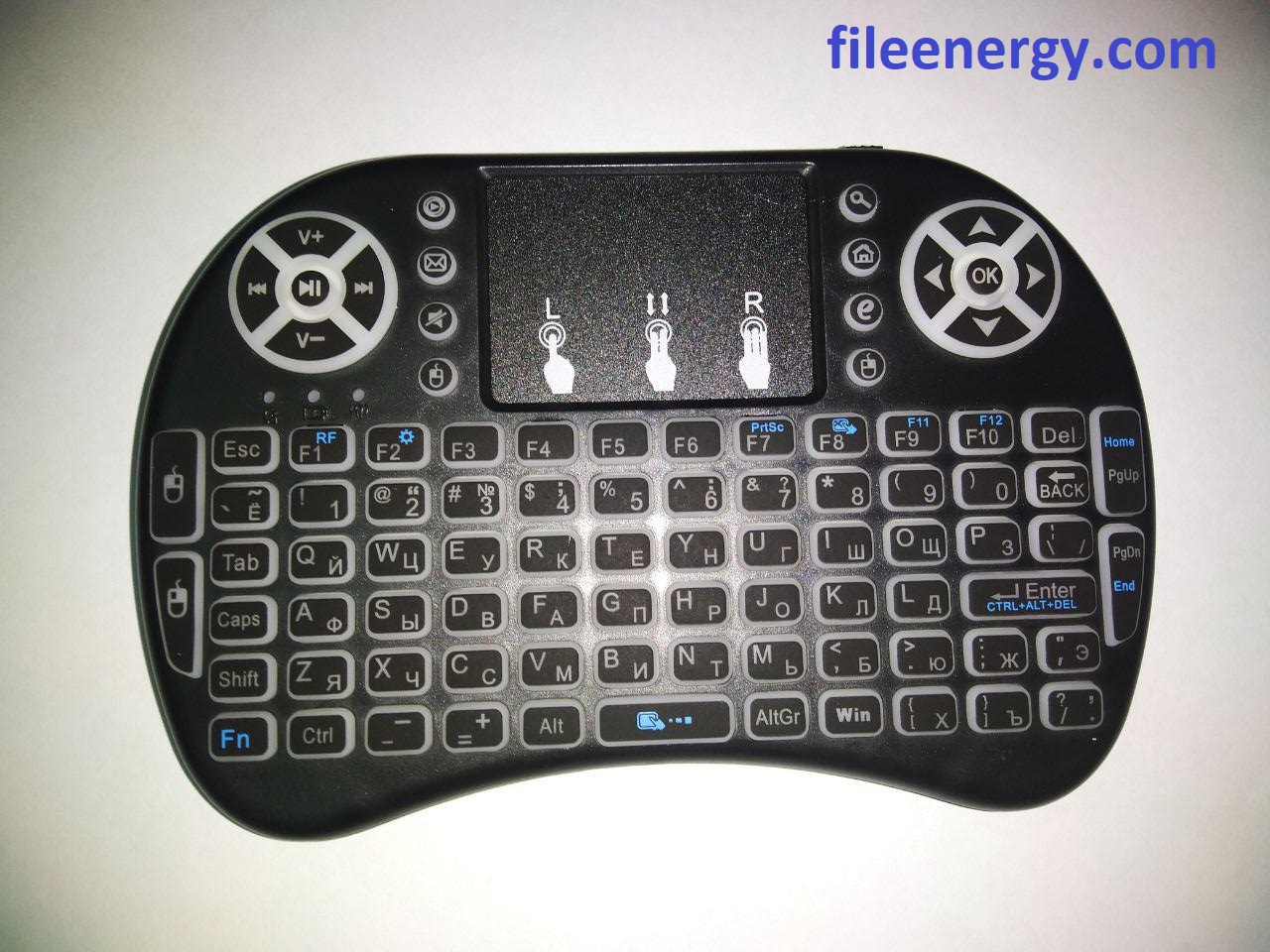
В современном мире для полноценного функционирования телевизора зачастую приобретаются приставки Smart TV и различные дополнительные устройства. К ним могут относиться пульты с функцией мыши и голосового управления, а также полноценные клавиатуры с тачпадом.
В данной статье мы сосредоточим внимание на одной из таких клавиатур. Одной из распространенных проблем, с которой сталкиваются пользователи, является невозможность включения русского языка или проблемы с переключением раскладки.
Данная инструкция нацелена на приставки с операционной системой Android, и будет основана на примере конкретной приставки и клавиатуры, показанной на иллюстрации. Однако принцип работы будет аналогичен и для других моделей приставок.
Главное — это установить специальное приложение и правильно его настроить.

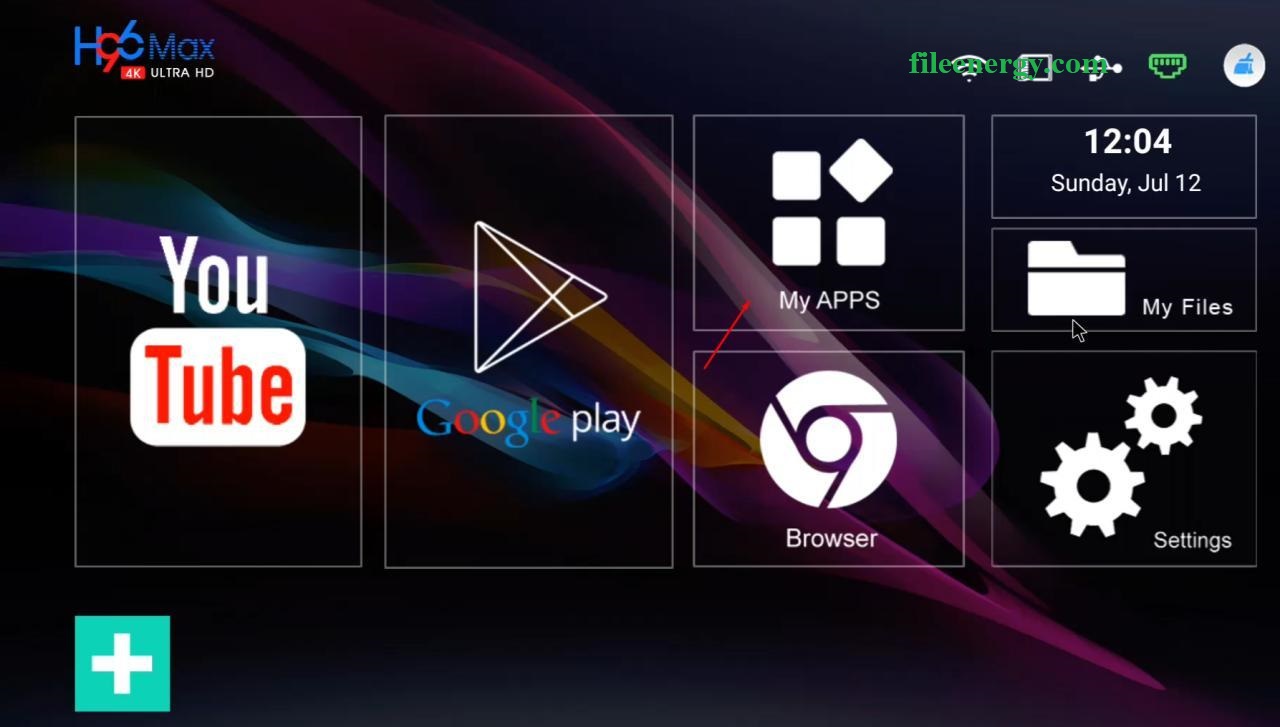
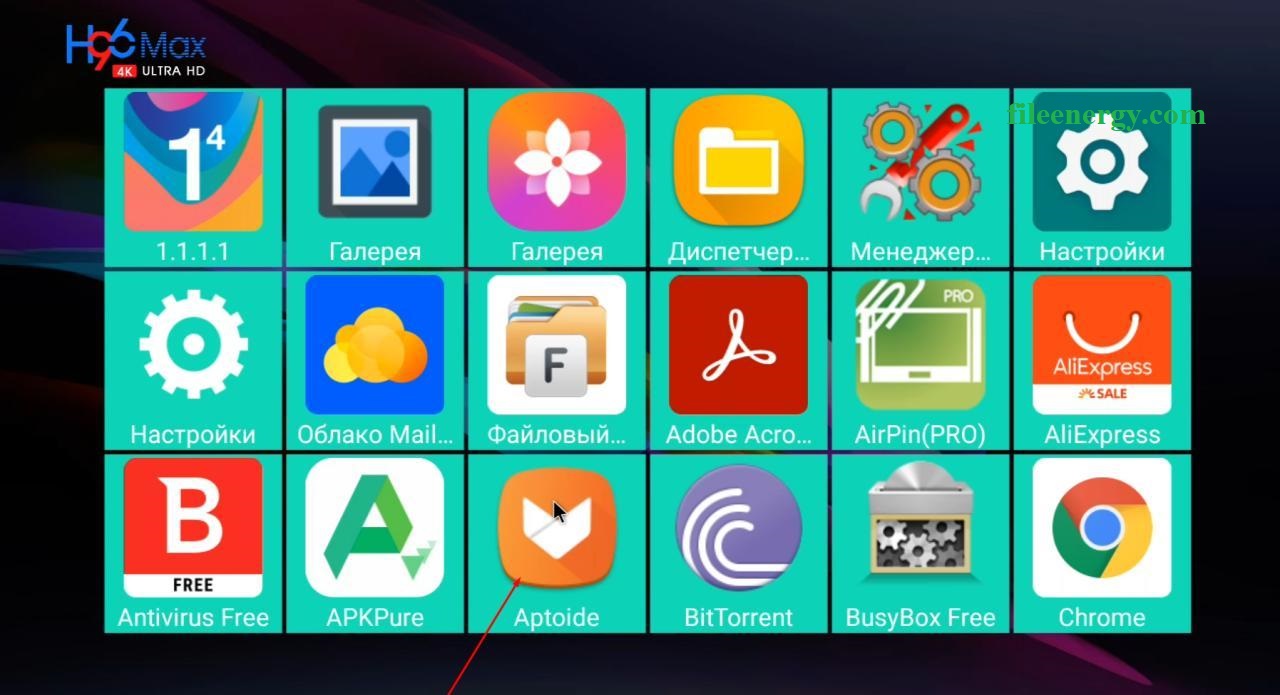
Сначала загружаем и устанавливаем Aptoide – магазин приложений.
После этого заходим в меню и запускаем приложение.
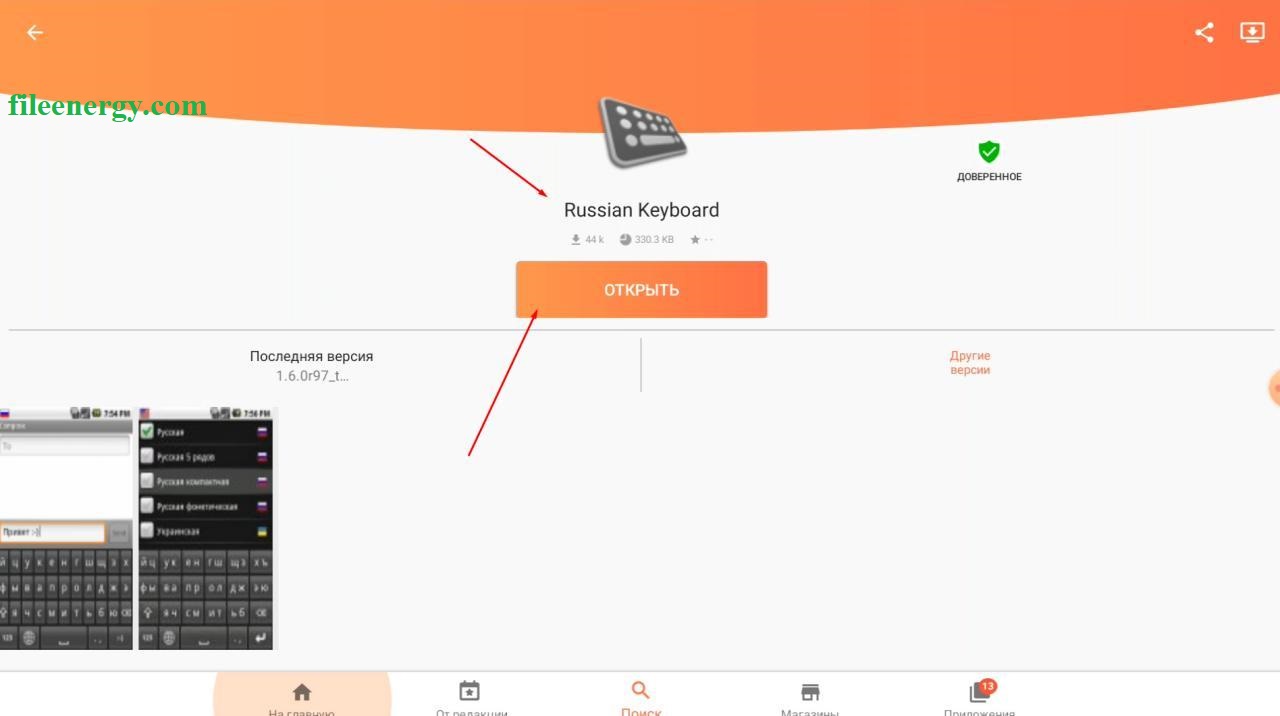
В поиске по магазину приложений находим — Russian Keyboard
Производим установку и запуск
Если программа не находится в Aptoide, можно загрузить её на данном сайте — Russian Keyboard
Наилучшие результаты показывает эта версия приложения — Russian Keyboard 1.6.0r86
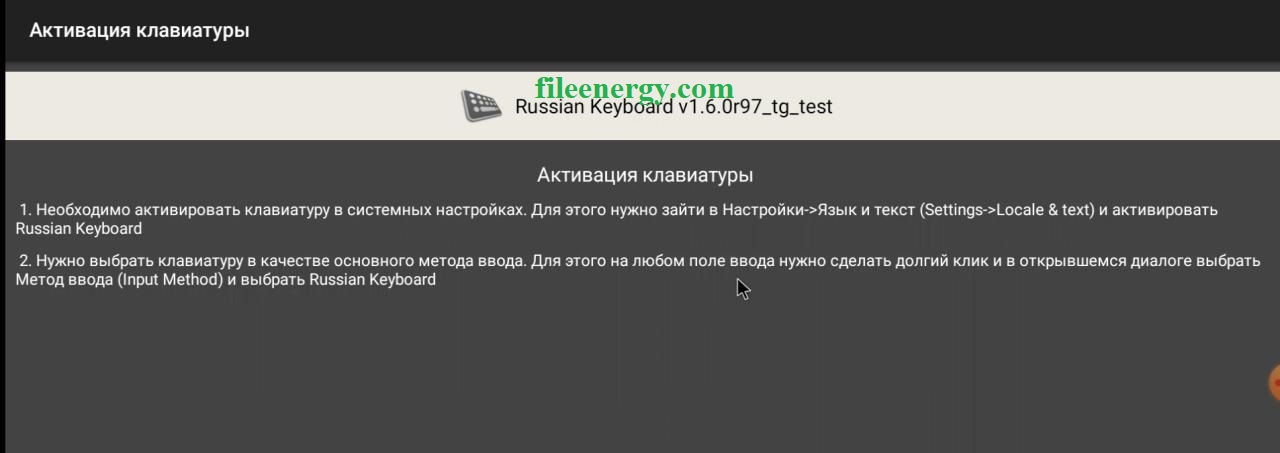
Появляется сообщение о том, что клавиатуру нужно активировать
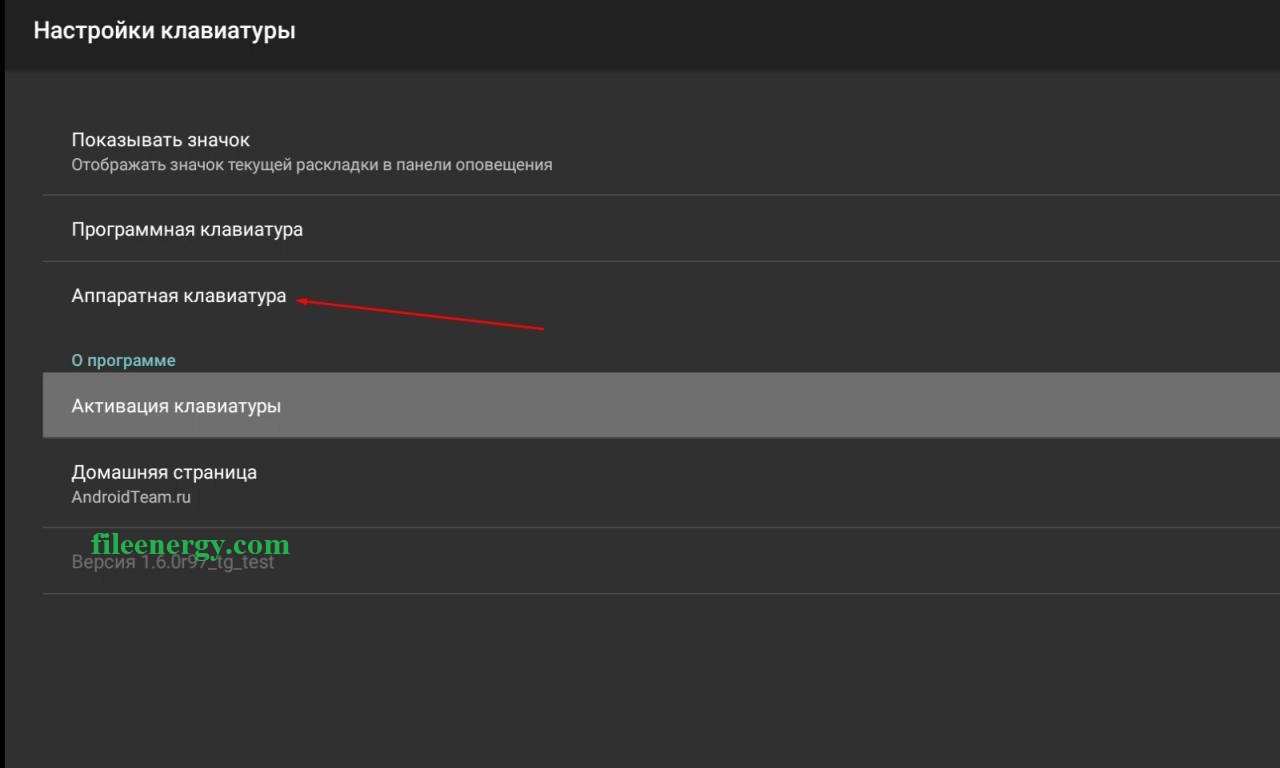
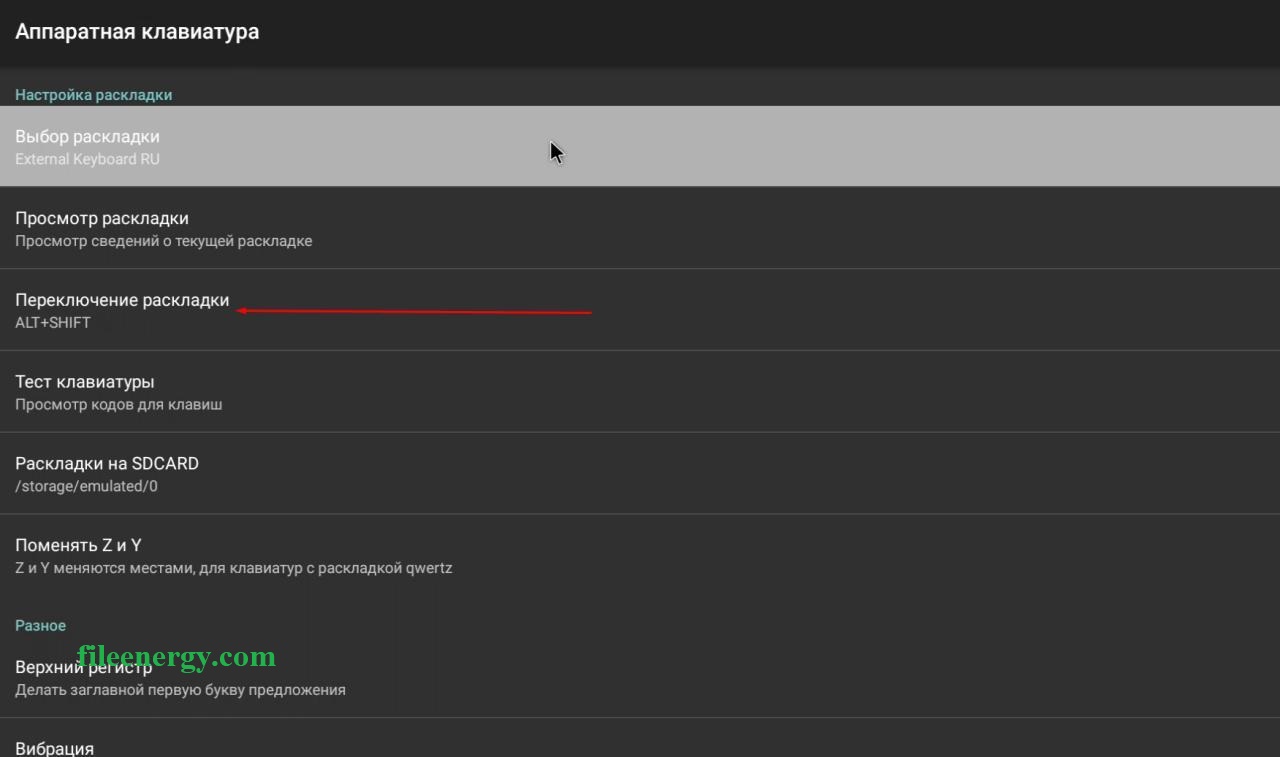
Сначала заходим в раздел — Аппаратная клавиатура
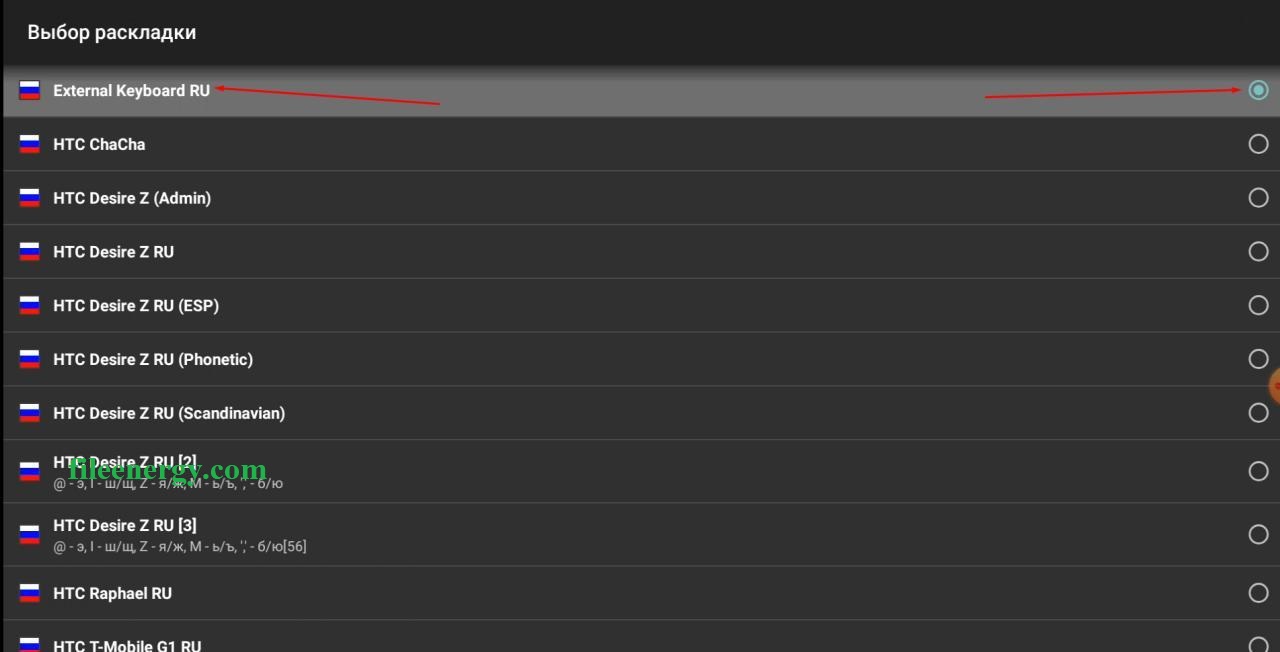
В разделе выбираем пункт — External Keyboard RU
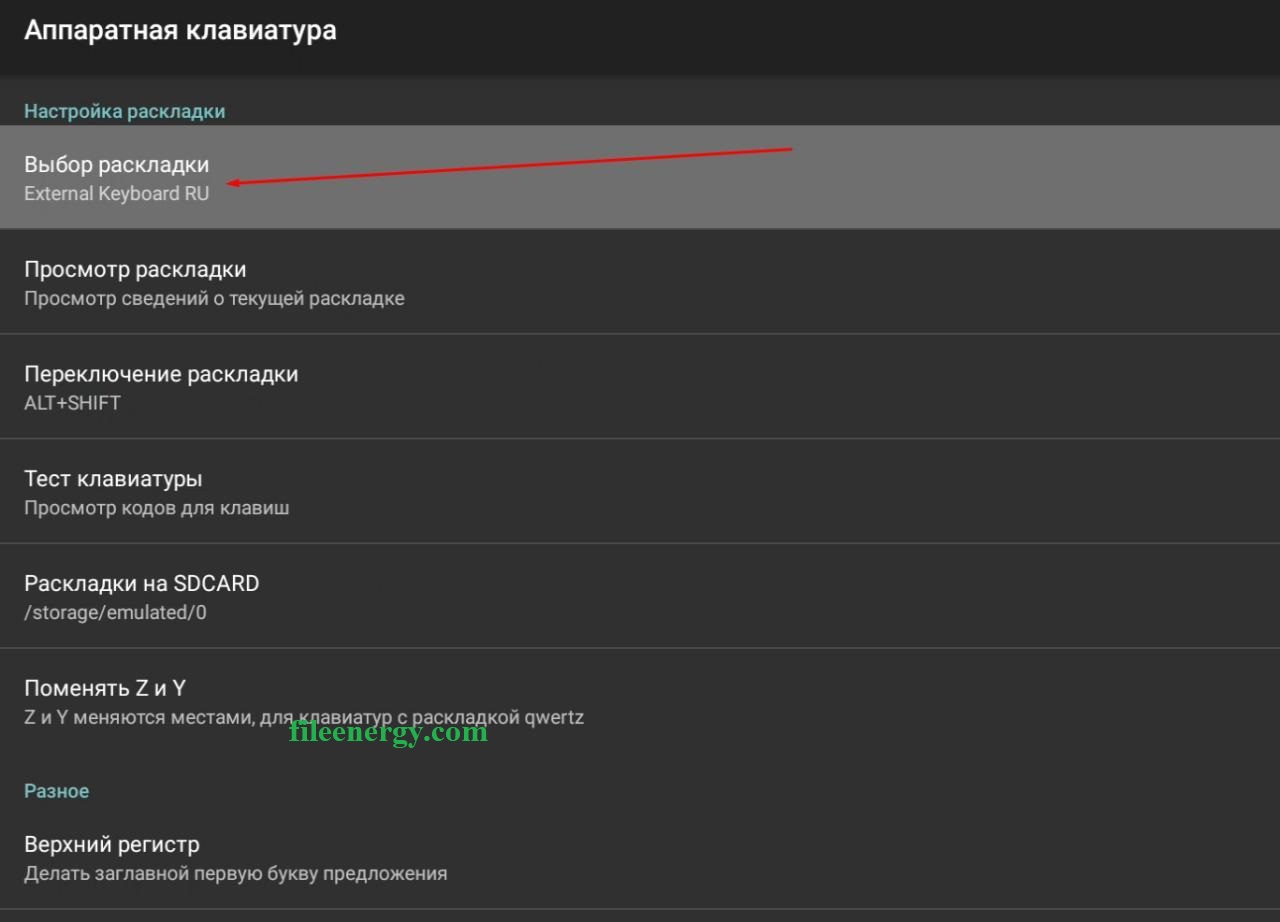
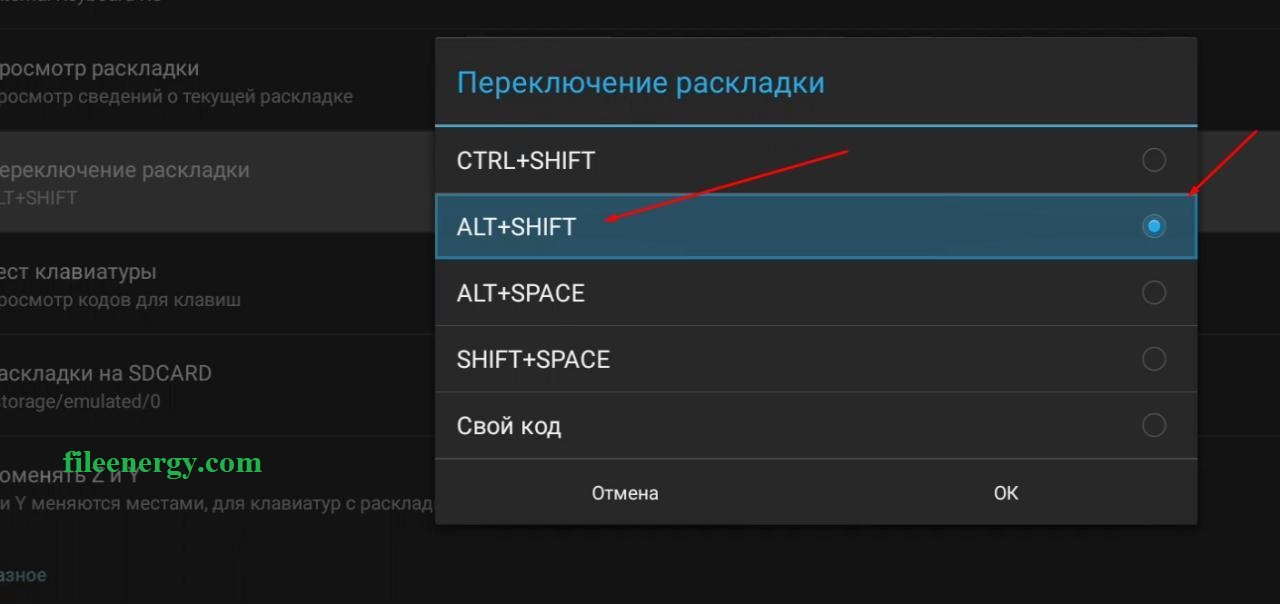
В пункте — Переключение раскладки — ALT+SHIFT
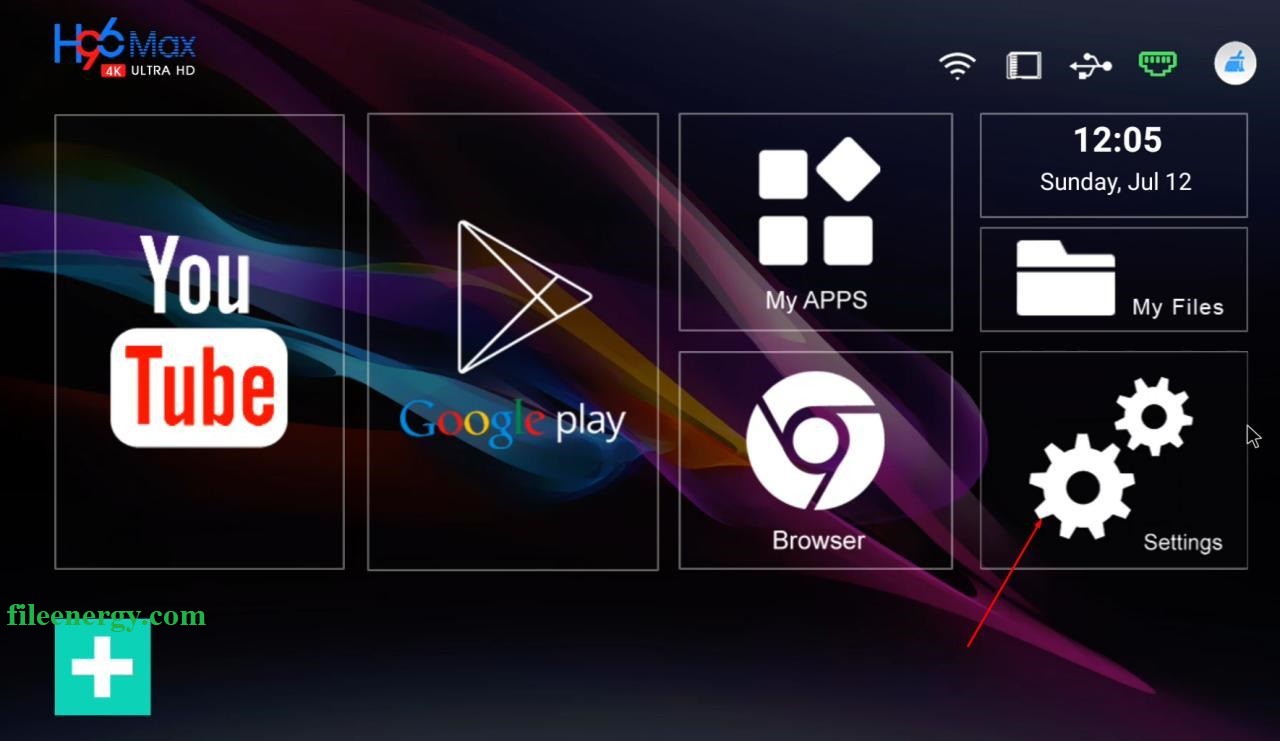
Возвращаемся в основное меню и заходим в параметры
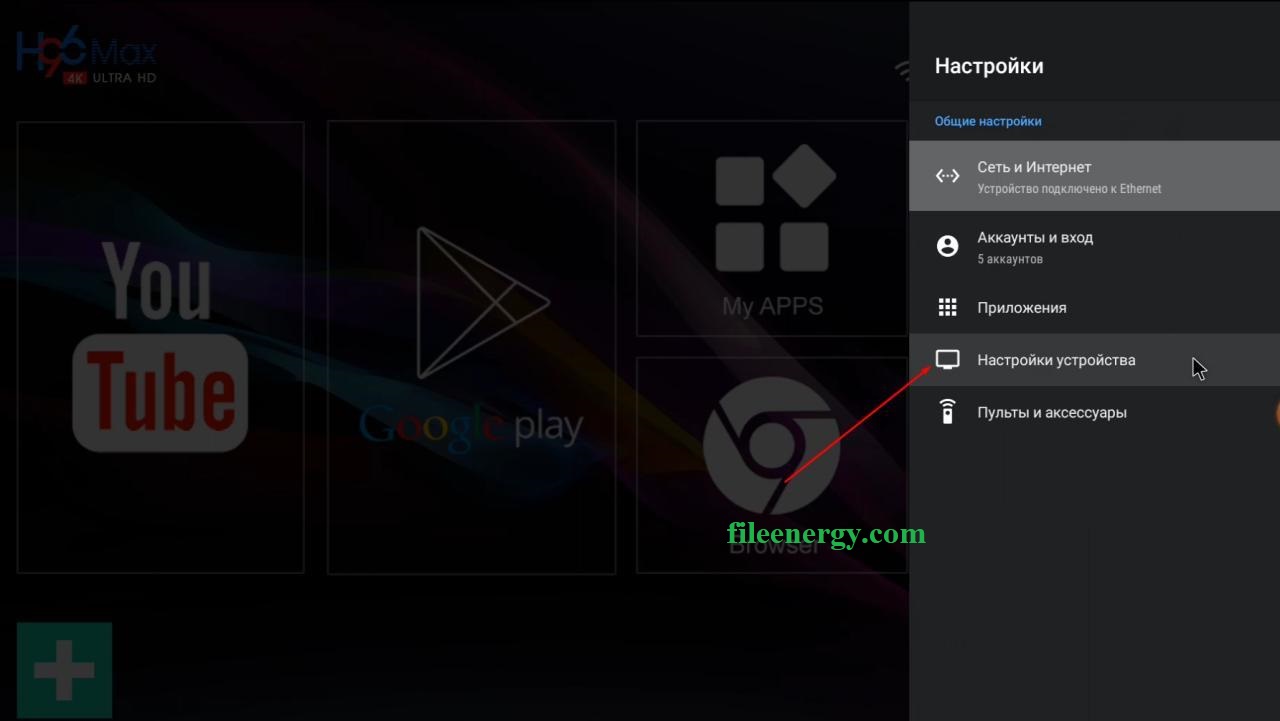
Выбираем настройки устройства
Клавиатура и автозаполнение
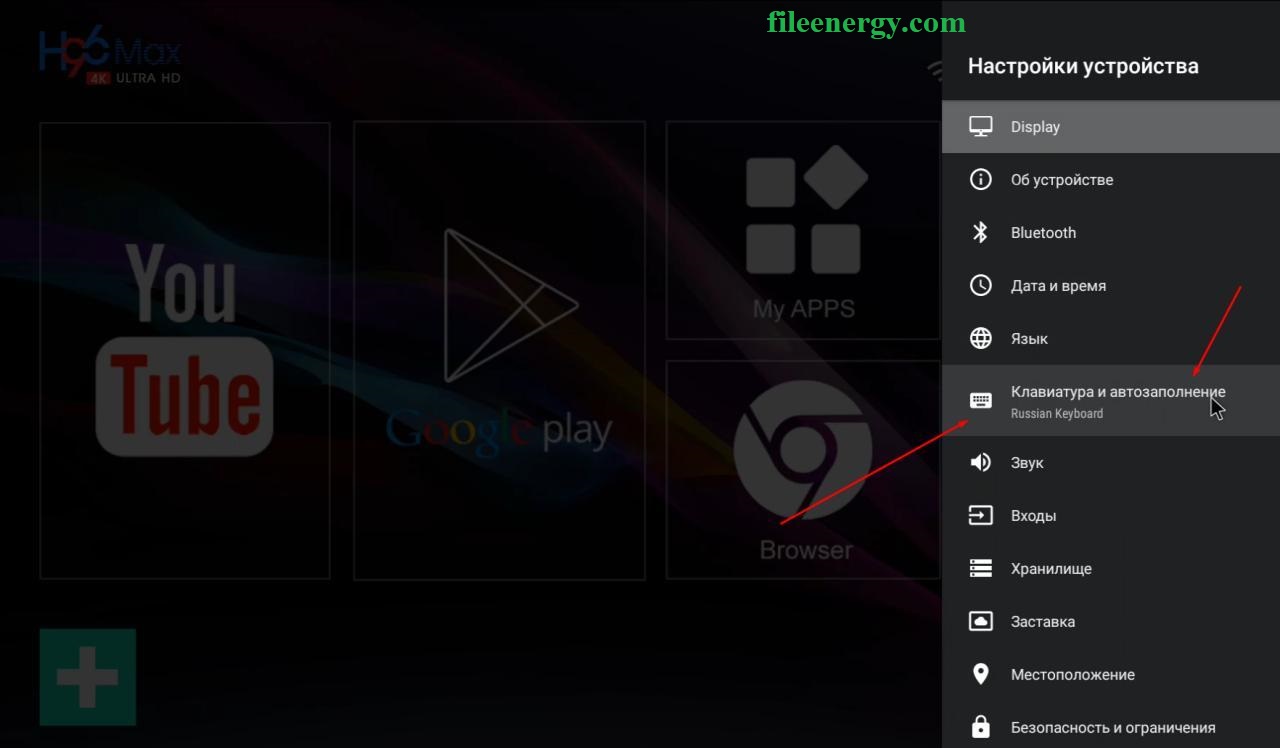
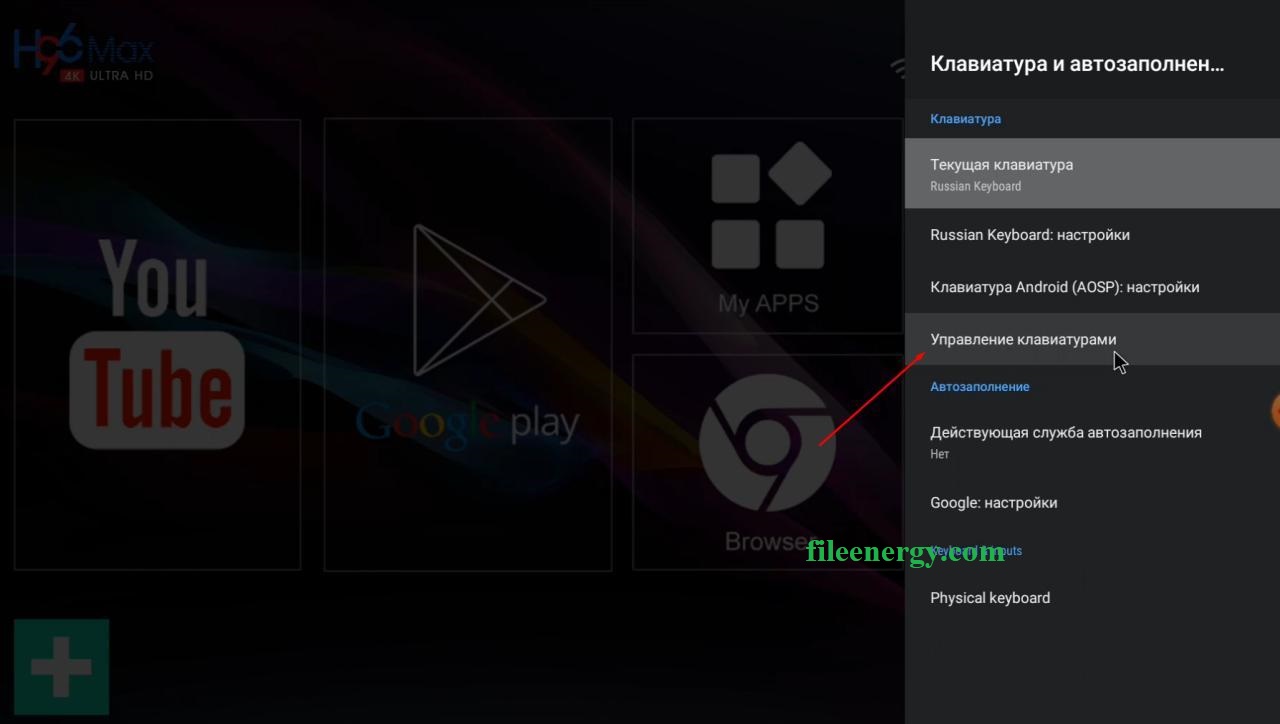
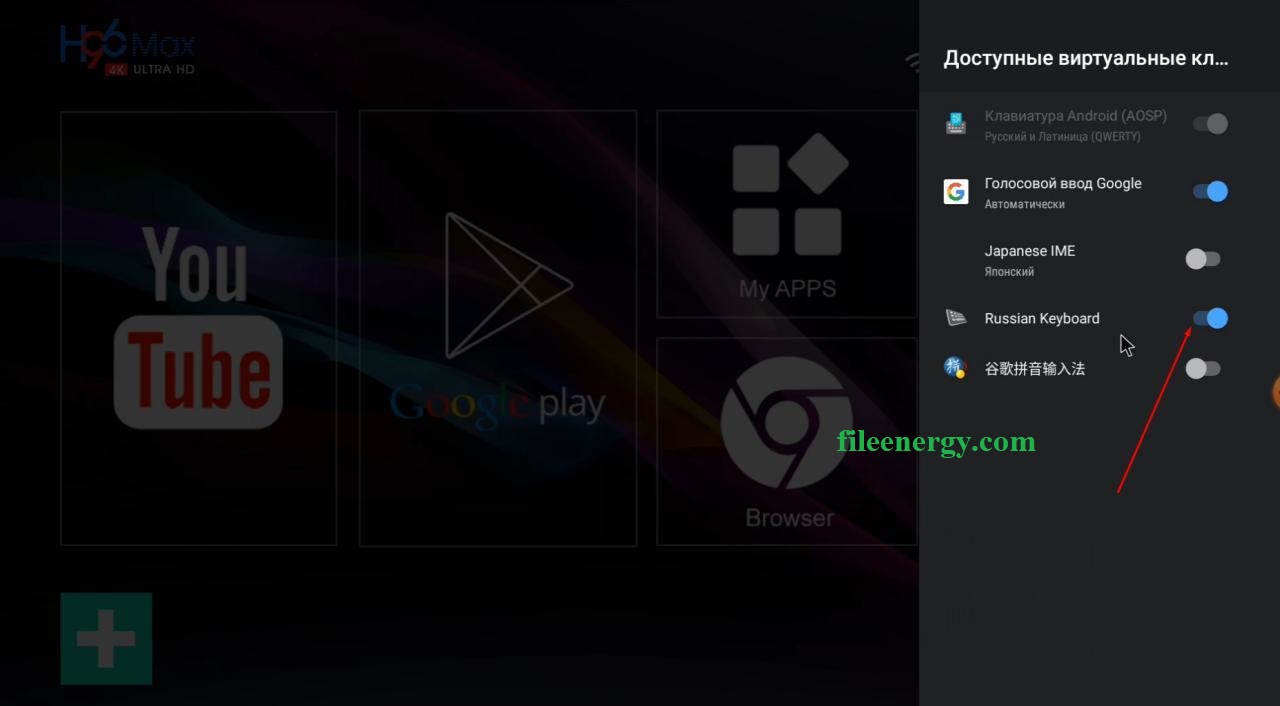
Активируем клавиатуру — Russian Keyboard
переходим в пункт меню — Текущая клавиатура
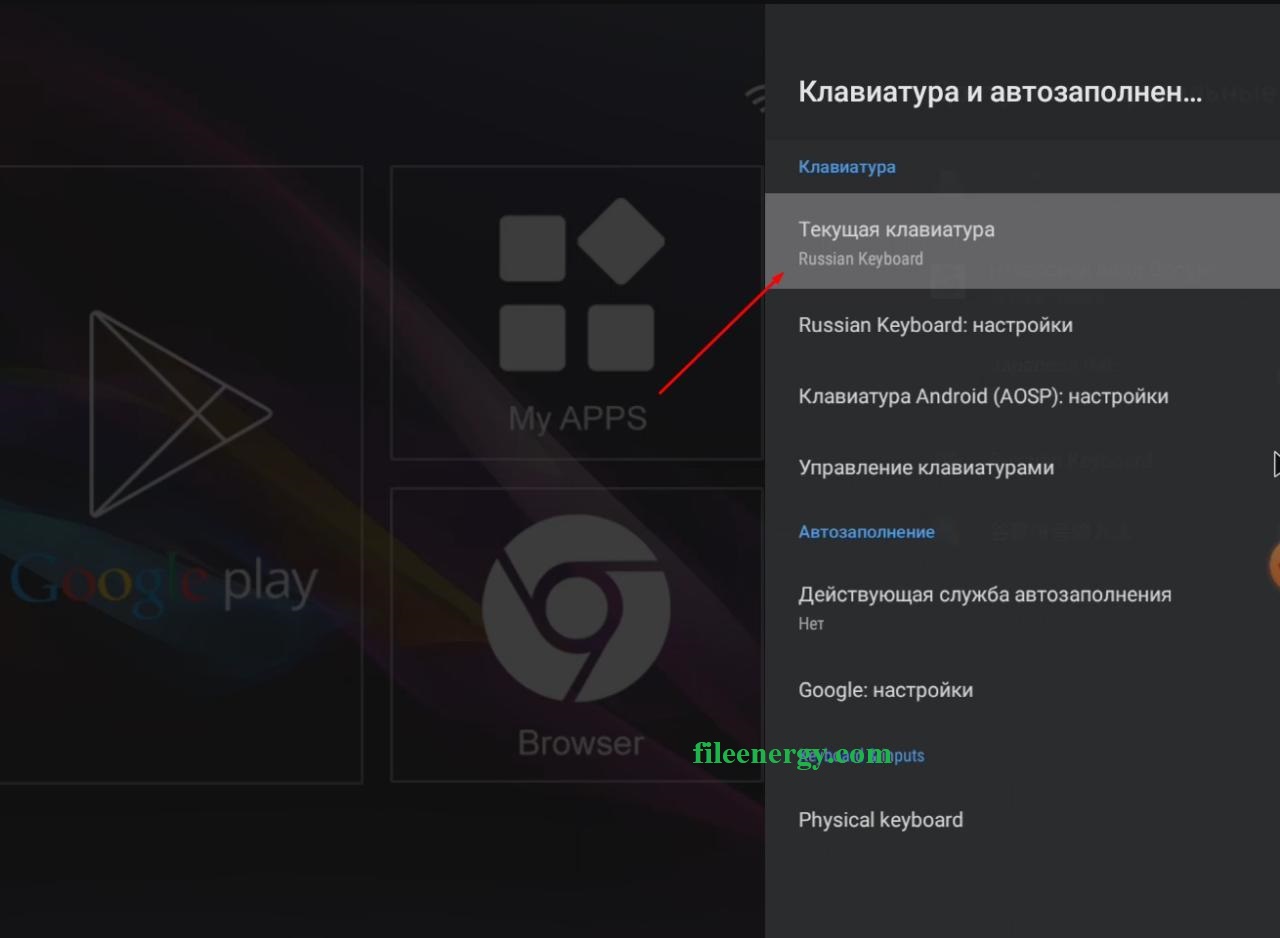
Определяемся — Русская Клавиатура
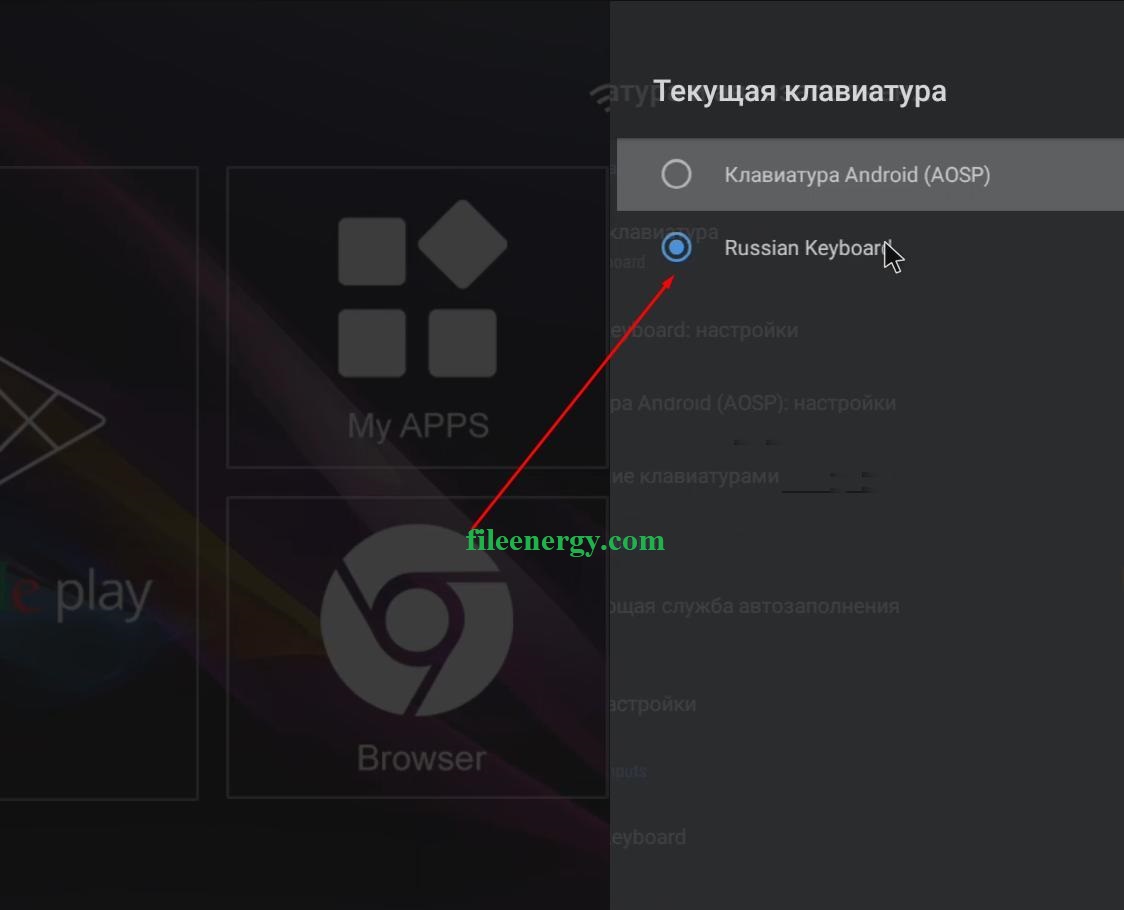
Теперь переключение раскладки должно работать.
Настройка ввода русскоязычных символов с физической клавиатуры на телевизоре ТВ Станция от Яндекса

Для начала подключим физические клавиатуру и мышь. Можно использовать как проводные так и беспроводные Bluetooth устройства ввода. Мы будем использовать клавиатуру с мышью от Logitech. Имеем: клавиатуру, мышь, Bluetooth-передатчик.

Также приобретаем две батарейки типа АА для беспроводной мыши.

И две батарейки типа AAA для клавиатуры.

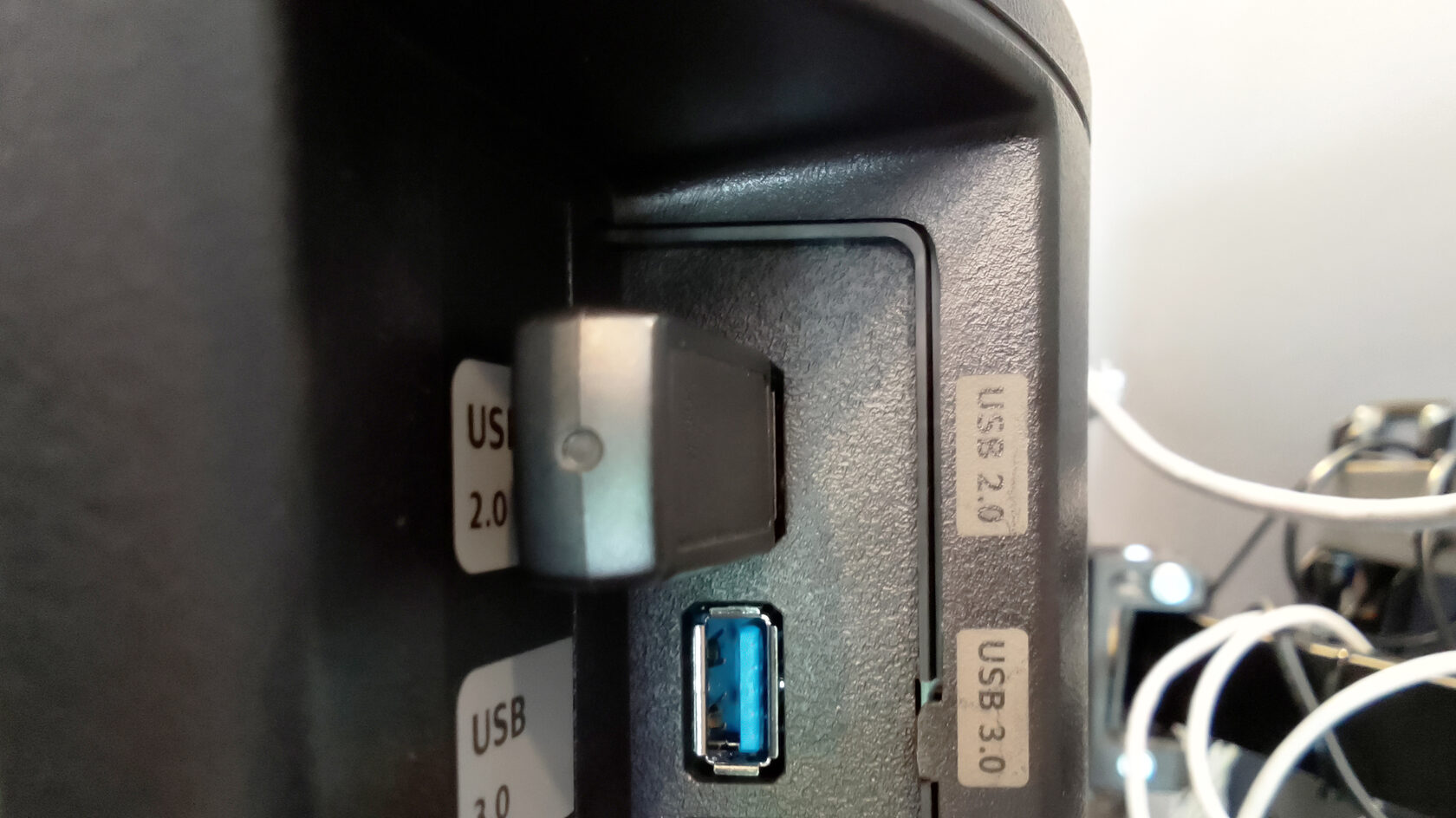
Вставляем Bluetooth-адаптер в телевизор. Готово. Клавиатура работает мгновенно. Но…
В то время как команда Яндекса работает над внедрением этого функционала, мы воспользуемся доступными альтернативами.
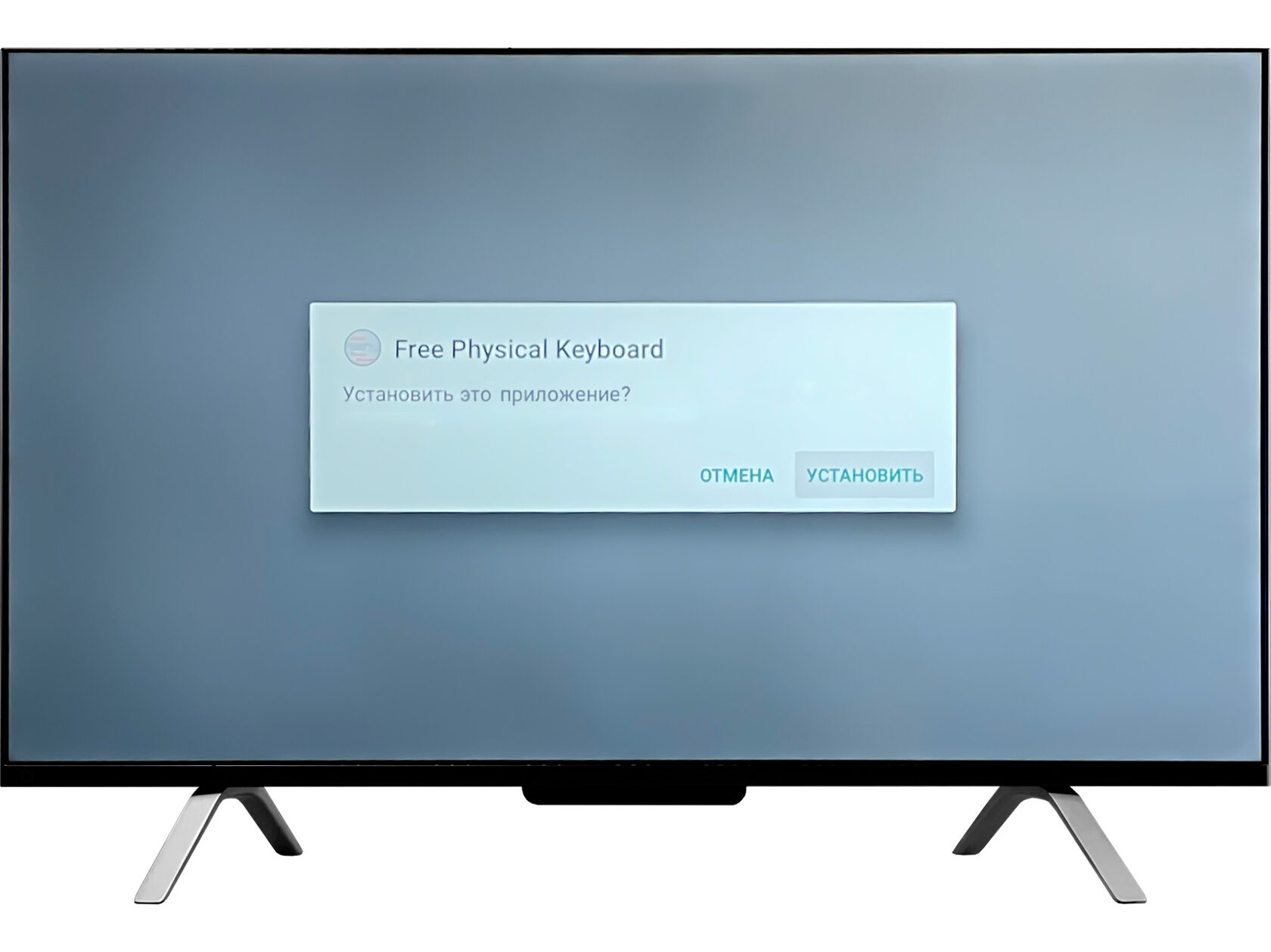
Для начала находим в интернете apk-файл с именем «Free Physical Keyboard» v. 2.0 для Android 4.0+. Затем скачиваем его и сохраняем на внешний носитель (флеш-накопитель или жëсткий диск).

Подключаем носитель к телевизору. Возможно он спросит об открытии в файловом менеджере. Даëм согласие.

Открываем подключенный носитель в файловом проводнике и ищем файл установки. Затем запускаем его.

Да, мы подтверждаем установку. Запускаем процесс установки.
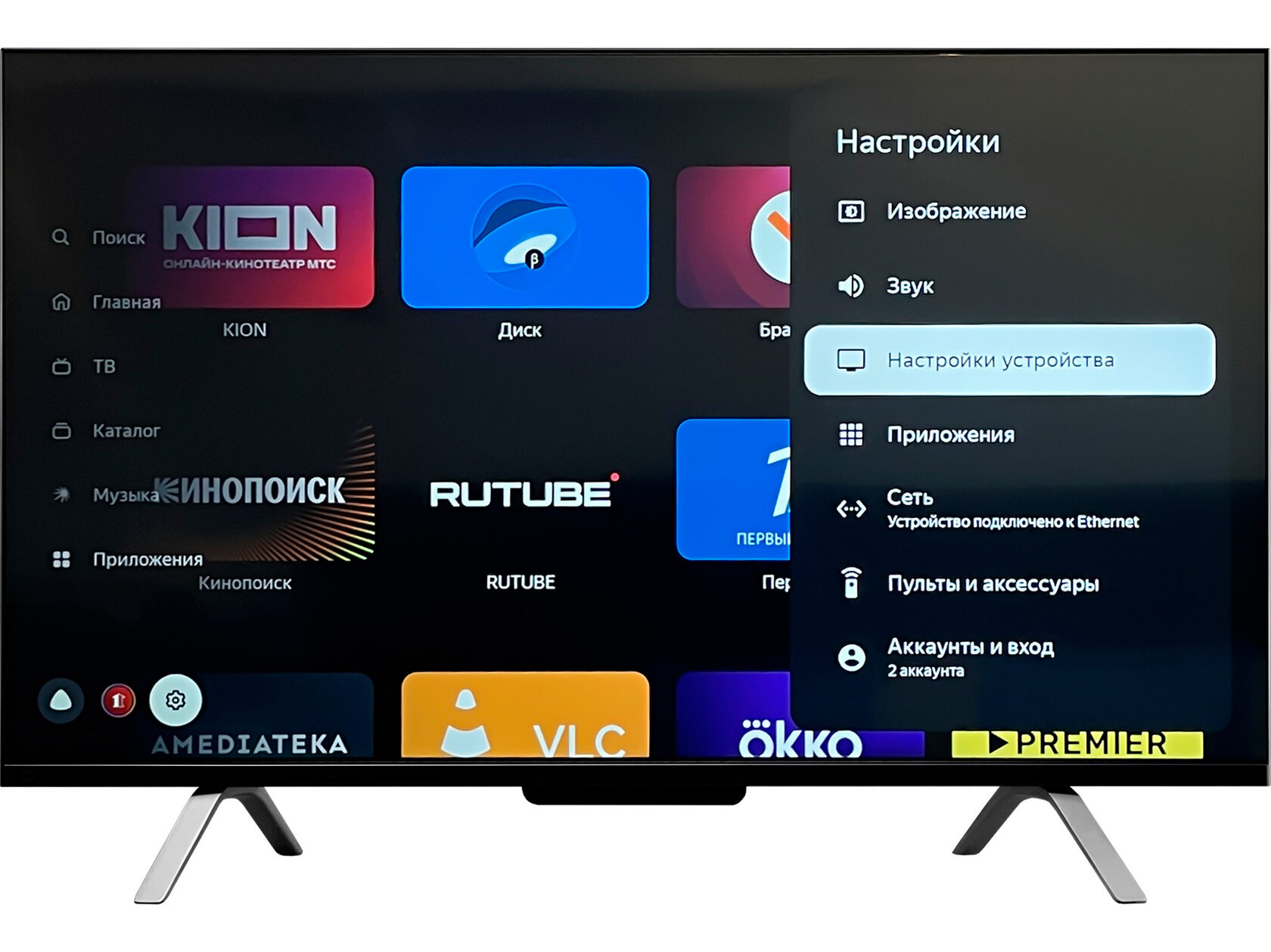
По завершении установки поддержка ввода на русском языке пока недоступна. Чтобы включить эту функцию, необходимо выполнить некоторые действия. Переходим в настройки ТВ Станции, нажав на значок шестерëнки в левом нижнем углу.

В боковом меню открываем пункт «Настройки аппарата».
Затем, раздел «Клавиатура».

Далее, раздел «Активная клавиатура».

После этого активируем опцию «Бесплатная физическая клавиатура».

Мы возвращаемся в меню на уровень назад и переходим в раздел «Настройка клавиатур».

Активируем опцию «Бесплатная физическая клавиатура».
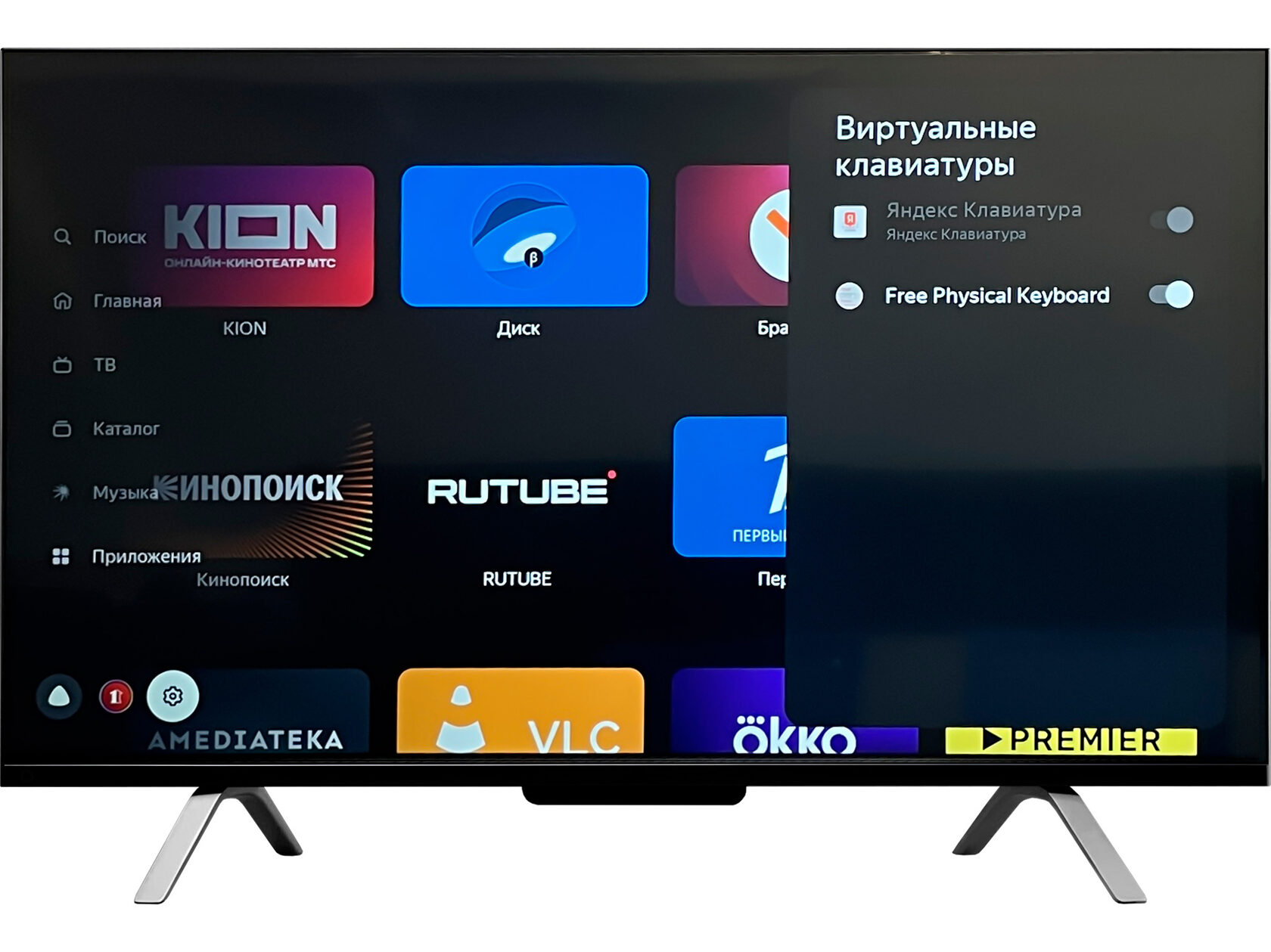
Теперь ввод русскоязычных символов доступен в полях ввода на телевизоре. При вводе с физической клавиатуры внизу экрана появится индикация включëнных режимов.



