Чтобы перевести телевизор в режим HDMI, сначала убедитесь, что HDMI-кабель правильно подключен между телевизором и устройством, таким как игровая консоль или потоковый медиаплеер. Затем включите телевизор и выберите пульт дистанционного управления, на котором нужно нажать кнопку «Source» или «Input».

В открывшемся меню выберите нужный HDMI-вход, к которому подключено устройство. После этого телевизор переключится на выбранный источник, и вы сможете наслаждаться просмотром контента.
Как отобразить экран компьютера на телевизоре через HDMI
Кнопка входа/источника позволяет переключать входные каналы. Другими словами, она позволяет выбирать источник (устройство), который ваш телевизор будет отображать в данный момент.
- Если вы подключите PlayStation 5 к порту HDMI 1, то необходимо будет выбрать вход HDMI 1, чтобы увидеть экран PlayStation.
- Если вы подключите телеприставку к порту HDMI 2, то необходимо будет выбрать вход HDMI 2, чтобы увидеть телеканалы вашей телеприставки.
Другими словами, каждый порт HDMI позволяет подключить одно устройство для воспроизведения аудио/видео к телевизору с помощью кабеля HDMI. Это устройство называют источником или источником сигнала, потому что оно является источником того, что будет воспроизводиться (например, вход) на вашем телевизоре.
Поэтому при подключении ноутбука к телевизору с помощью кабеля HDMI убедитесь, что выбран правильный вход для просмотра экрана ноутбука на телевизоре.
Как отобразить экран компьютера с помощью HDMI
- Подключите ноутбук с помощью кабеля HDMI к свободному разъему HDMI телевизора. В этом примере мы использует разъем HDMI 1.
- Найдите кнопку входа/источника на пульте ДУ. Она находится в верхней левой части пульта ДУ. Используйте эту кнопку для переключения между «входами». Каждый разъем HDMI выступает в роли канала и воспроизводит аудио и видео подключенного устройства. На большинстве пультов ДУ есть кнопка входа, которая позволяет переключаться с одного входа на другой по кругу. Несколько раз нажимайте кнопку входа до тех пор, пока на экране телевизора не отобразится необходимый вход HDMI.
- Выберите разъем HDMI, к которому подключен ноутбук. В этом примере мы используем кнопку входа, чтобы выбрать HDMI1, потому что ноутбук подключен к порту HDMI1.
Измените настройки отображения на ноутбуке
Если вы уверены, что выбрали правильный входной канал, а изображение не отображается или отображается плохо, проверьте параметры отображения ноутбука. Некоторые сервисы могут не воспроизводиться, если не выбран параметр отображения только второго экрана
- Удерживая клавишу Windows, нажмите на клавиатуре клавишу P.
- Выберите один из следующих вариантов отображения. >
- Только экран компьютера (экран не будет отображаться на телевизоре)
- Повторяющийся (один и тот же экран отображается на компьютере и на телевизоре)
- Расширить (изображение расширяется на экран телевизора, позволяя отображать экран рабочего стола и на компьютере, и на телевизоре)
- Только второй экран (экран отображается только на телевизоре)
Вы можете щелкнуть правой кнопкой мыши по рабочему столу и выбрать Параметры дисплея .
В раскрывающемся списке выберите Несколько дисплеев , затем выберите один из следующих вариантов.
- Дублировать эти экраны
- Расширить эти экраны
- Отображать только на 1
- Отображать на 2
- Нажмите [F7], чтобы изменить режим отображения.
- Если необходимо настроить разрешение телевизора, перейдите в меню Apple, выберите «Системные настройки» и нажмите «Дисплеи». T Затем выберите «По умолчанию», чтобы автоматически использовать лучшее доступное разрешение, или выберите «Масштабирование», чтобы выбрать разрешение вручную.
Дополнительные советы
- Проверьте разрешение своего ноутбука, чтобы убедиться, что выбранные настройки оптимально подходят для экрана телевизора
- Как использовать Google Cast на компьютере с помощью браузера Chrome
- Как использовать Google Cast на телевизоре Sony с Android TV или Google TV
Для просмотра этого видео в Youtube примите все файлы cookie.
Зайдите в настройки файлов cookie ниже и включите сохранение файлов cookie для Youtube в разделе «Функциональные».
Как включить HDMI на телевизоре Samsung

Как включить HDMI на телевизоре Samsung? Вставьте кабель с одной стороны в разъем Смарт ТВ, а с другой в разъем подключаемого оборудования (приставки, динамика и тд). После этого включите устройства. Если Вы хотите включить оборудование, выпущенное другим разработчиком, Вам также потребуется активировать Anynet+. На последней моделях это делается через «Настройки», затем переходите в раздел «Общие» и подраздел Управление внешними устройствами». И там уже активируем опцию.
Что это такое?
Начнем с понятия HDMI, что это такое в телевизоре Samsung. Разъем HDMI — это вход, который используется для того, чтобы передавать видео и аудио с одного устройства на другое практически без потери качества. Как правило, выделяют 2 основных вида таких входов:
- OUT (выход) — устанавливается на том оборудовании, которое передает сигнал;
- IN — сам вход, через который принимают сигнал.
Но наверняка, Вы замечали, что разъемы HDMI на телевизоре Samsung имеют и другую маркировку. Например, ARC, CEC, STB, DVI или MHL. Эта маркировка позволяет пользователю быстро разобраться, какое устройство и куда втыкать, чтобы все работало. И перед тем, как разбираться, как включить этот порт и активировать функцию, надо понять, что это такое. Итак, по порядку пройдемся по самым популярным вариантам:
- И начнем с того, что такое HDMI ARC в телевизоре Samsung. HDMI ARC (Audio Return Channel) означает, что аудиосигнал передается в обе стороны (от и к динамиков). Это позволяет вывести звук с телека на внешние колонки. Этот тип входа поддерживает следующие аудиоформаты: PCM (2-канальный), Dolby Digital (до 5.1) и DTS Digital Surround (до 5.1).
- Что такое HDMI STB? Это порт для сопряжения с приставками, игровыми консолями или плеерами. Но в целом подойдет для подключения любого другого оборудования к Смарт ТВ.
- Еще один более современный вариант разъемов — HDMI CEC, что это в телевизоре Samsung, сейчас попробуем объяснить. С помощью технологии CEC Вы можете управлять одним пультом дистанционного управления сразу несколькими устройствами, которые находятся в одном дома/квартире.
Соответственно, перед тем, как выбрать HDMI на телевизоре Samsung и подключить провод, Вам нужно определиться с тем, какое именно оборудование хотите включить и для чего Вы выключаете. И исходя уже из этих задач выбирать нужный разъем.

Где находится?
Следующий логичный вопрос, где находится кабель HDMI на телевизоре Самсунг. Сам провод, как правило, идет в комплекте с телеком. А вот вход нужно искать на задней панели Смарт ТВ: на крышке либо на боковой панели.
Как выглядит HDMI выход на телевизоре Samsung? Это небольшой порт, сужающийся книзу, с соответствующей маркировкой. Как правило, на телеке есть 3 таких разъема, в который можно включить дополнительное оборудование.
Как подключить?
Теперь собственно возвращаемся к основному вопросу, как подключить HDMI к телевизору Samsung. Тут нет ничего сложного. Просто включите один конец провода во входной порт с маркировкой ARC, а другой в выходной TV-ARC на динамике. Теперь включите устройства и удостоверьтесь, все ли функционирует нормально.
Но стоит учитывать, что если Вы хотите включить в систему внешнее устройства другого разработчика, кроме уже указанный шагов, Вам нужно активировать функцию Anynet+ (она же HDMI-CEC). Инструкция, как включить HDMI CEC на телевизоре Samsung, зависит от конкретной модели (прежде всего, серии и года выпуска).
- Начнем с последний моделей T/Q, R/Q, N/Q и M/Q серий (с 2017 года). Перейдите в «Настройки», а затем откройте раздел «Общие» и переходите в подраздел «Управление внешними устройствами». А там активируйте опцию.
- К-серия (2016 гв). В «Настройках» открываем раздел «Система», а затем переходим в подраздел «Экспертные настройки». Так включите Anynet+.
- J (2015). Откройте «Меню» и перейдите в блок «Система» и включите Anynet+.
Перед подключением убедитесь, что провод сертифицирован. В противном случае, может возникать ошибка на экране Смарт ТВ.
После того, как Вы все включили, система чаще всего самостоятельно определяет подключение и перенастраивается. Но вполне может возникнуть необходимость настроить всё вручную. Как переключить телевизор Самсунг на HDMI?
- Иногда достаточно нажать Source и указать источником нужный разъем.
- Если речь идет о динамике, то Вам нужно в «Настройках» открыть раздел «Звук», а затем выбрать «Вывод звука» или «Настройки динамика» («Список динамиков») и так уже выбрать нужный ресивер.

Возможные проблемы и пути решения
Несмотря на то, что инструкция, как включить провод, не такая уж и сложная, проблемы все равно иногда возникают. Что делать в этом случае?
- Для начала попробуйте перезагрузить оборудование. Выключите его, отключите от источника питания на пару минут, а затем снова подключите.
- Попробуйте заново включить кабель в соответствующие разъемы. Убедитесь, что штекер плотно входит в порт.
- Отключите все дополнительные внешние устройства.
- Убедитесь, что включена Anynet+. Как настроить HDMI на телевизоре Samsung, мы уже разбирали выше. Напомним кратко, что на последних моделях это делается в «Настройках», в разделе «Общие», подраздел «Диспетчер внешних устройств». Там активируется опция.
- Проверьте источник звука. В качестве источника поставьте ресивер.
- Еще одна частая проблема — это пропадание звука. Причина возникновения кроется в низком качестве самого провода. Соответственно для того, чтоб решить проблему можно либо заменить кабель на провод более высокого качества либо использовать настройки для улучшения сигнала. На телеках, выпускаемых с 2020 года, это делается через «Меню», в разделе «Поддержка», подразделе «Самодиагностика». Выберите строку «Информация о сигнале», а затем блок «История сигнала» и тапните «Уровень за». Попробуйте поставить Slow 1 или 2. Но учтите, что будет небольшая задержка при работе.
- Есть Вариант со сбросом настроек звуковой панели. Для этого:
- Отключите оборудование;
- Тапните и удерживаете клавиши + и — громкости на несколько секунд, пока на экране не появится надпись INIT;
- Теперь включите устройства;
- Перейдите в «Настройки» и измените пункт «Вывод звука» на параметр «Звуковая панель». После чего на экране появится надпись TV ARC, и появится звук.

- Евгений07.08.2023 в 00:14 При включении телевизора Samsung происходит самопроизвольное включение видеоплеера WD, подключенного через HDMI. Подскажите, как это можно устранить
=»https://besprovodnik.ru/kak-vklyuchit-hdmi-na-televizore-samsung/» rel=»nofollow»>besprovodnik.ru
Как подключить ноутбук к телевизору через HDMI кабель
Сегодня многие подключают ноутбук к телевизору для того, чтобы наслаждаться просмотром видео на большом экране. Существует много способов подключить ноутбук к телевизору. В этой статье мы расскажем об одном из самых популярных способов – как подключить ноутбук к телевизору через HDMI кабель. Этот способ достаточно прост. Просто следуйте описанным далее 4 шагам, и у вас все получится с первого раза.
Включите ноутбук и телевизор (оба должны иметь HDMI вход) и подготовьте HDMI кабель.
Вставьте HDMI кабель в порт на ноутбуке и телевизоре.
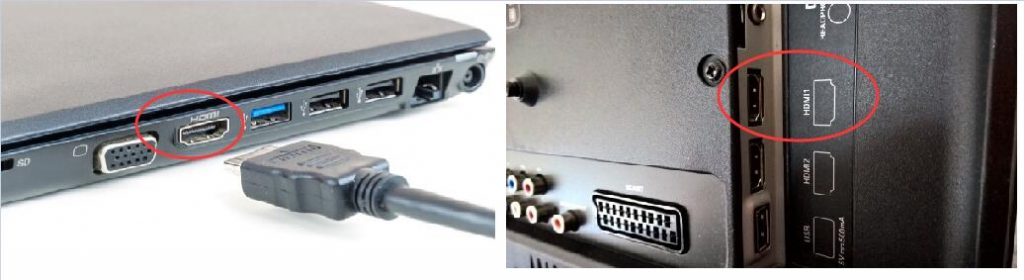
На экране телевизора вы увидите голубой фон с сообщением “No signal” (Нет сигнала).
На пульте от телевизора нажмите кнопку INPUT или SOURCE.
Затем с помощью стрелок на пульте выберите HDMI 1.
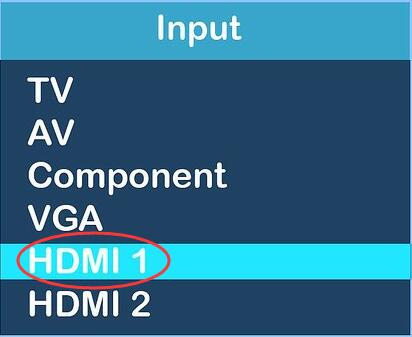
На экране телевизора появится рабочий стол ноутбука.
Если его нет, выполните действия, описанные ниже, чтобы использовать другие настройки.
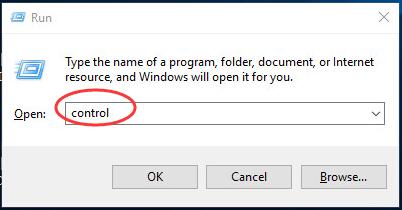
1 На клавиатуре ноутбука нажмите вместе клавиши Windows + R, чтобы открыть командное окно.
2 В командном окне введите control и нажмите ввод, чтобы открыть панель управления.
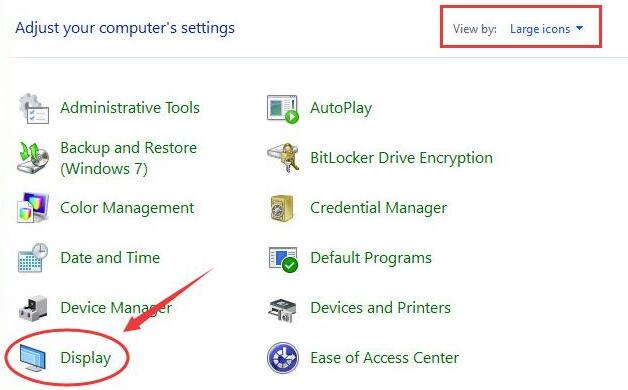
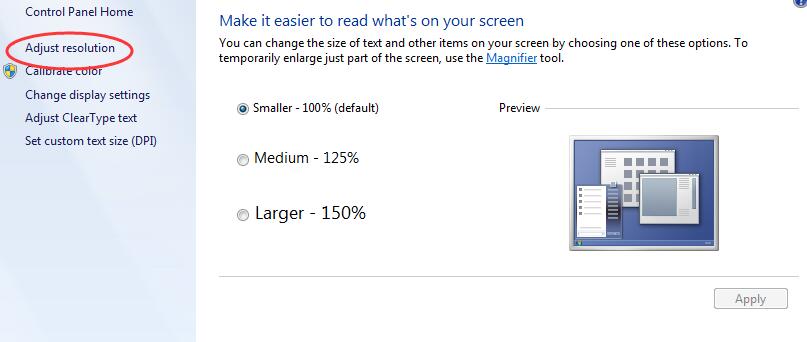
3 Выберите Экран в режиме «большие значки»
4 Выберите Подобрать разрешение
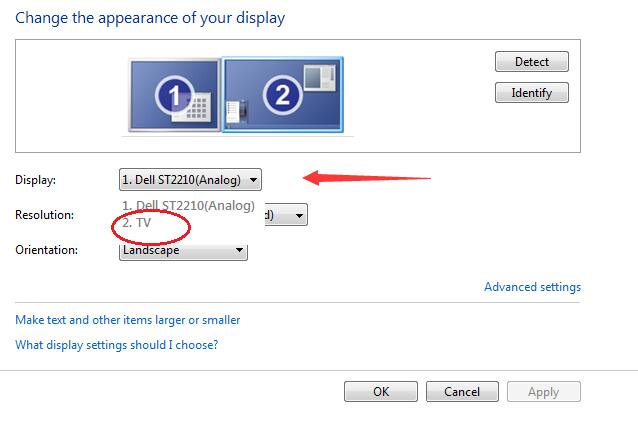
5 В раскрывающемся списке Дисплея выберите ТВ
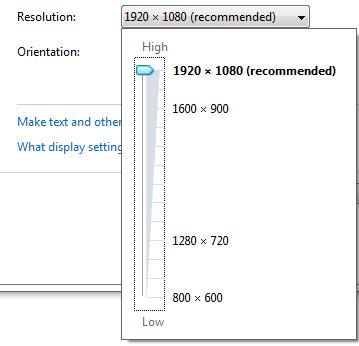
6 Меняйте настройки разрешения, пока не подберете идеальное изображение на экране телевизора. Как только это получится, нажмите ОК, чтобы настройки сохранились.
Что делать, если нет звука из динамиков телевизора?
Проверьте, что звук не выключен (кнопка mute), и уровень громкости на ноутбуке и телевизоре установлен не на минимум.
Также установите аудио выход HDMI как устройство по умолчанию.
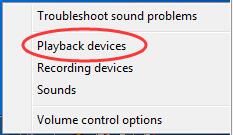
1 Щелкните правой кнопкой мыши значок звука в правом нижнем углу экрана вашего ноутбука. Затем нажмите Воспроизведение устройств.
2 Выделите аудио выход HDMI и нажмите Установить по умолчанию.
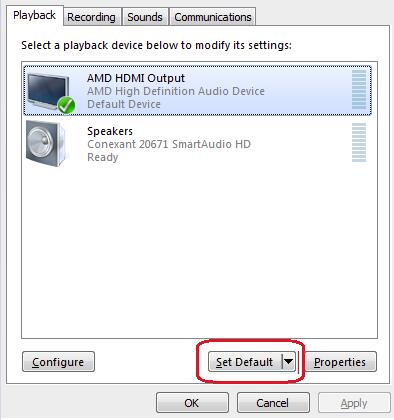
Если вы не видите аудио выход HDMI, щелкните правой кнопкой мыши на пустую область и установите флажок Показать отключенные устройства.
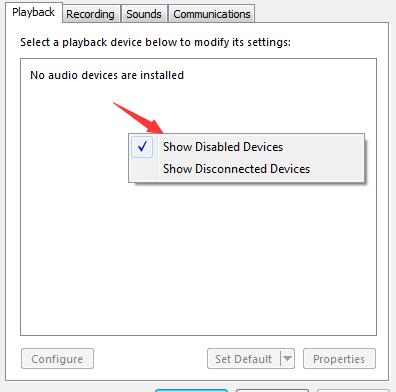
Звук все-равно не появился?
Если после выполнения всех вышеуказанных настроек звук из динамиков телевизора не появился, мы настоятельно рекомендуем обновить драйвер устройства аудио выхода HDMI. Вы можете загрузить последнюю версию драйвера на сайте производителя вашего устройства.



