Если у вас есть старый телевизор LG без встроенного цифрового тюнера, вы можете использовать адаптер для просмотра цифрового телевидения. Процесс подключения адаптера к телевизору LG довольно простой и не требует специальных навыков.

В следующих разделах статьи мы расскажем о необходимых материалах и оборудовании, чтобы подключить адаптер к телевизору, а также шаги, которые нужно выполнить для настройки адаптера и настройки телевизора LG для просмотра цифрового телевидения. Мы также рассмотрим некоторые распространенные проблемы и их решения при подключении адаптера к телевизору LG.
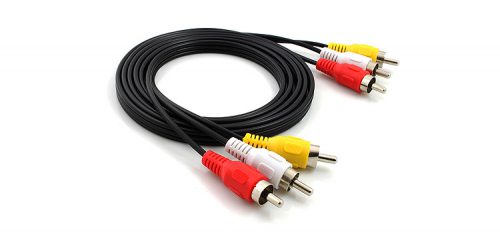
Как подключить адаптер к телевизору LG для цифрового телевидения
Подключение адаптера для цифрового телевидения к телевизору LG может показаться сложным заданием для новичков. Однако, с помощью простых шагов и некоторых базовых знаний, вы сможете настроить свой телевизор для просмотра цифровых телеканалов.
Шаг 1: Проверьте совместимость
Перед покупкой адаптера убедитесь, что он совместим с вашим телевизором LG. Обычно на веб-сайте производителя адаптера можно найти список всех поддерживаемых моделей телевизоров.
Шаг 2: Подключите адаптер к телевизору
Найдите свободный порт HDMI на вашем телевизоре LG и подключите адаптер к нему. Убедитесь, что адаптер был правильно вставлен в порт HDMI и кабель был подключен к источнику цифрового телевидения, например, кабельному телевизору или спутниковому ресиверу.
Шаг 3: Установите настройки телевизора
Включите телевизор LG и используйте пульт дистанционного управления, чтобы открыть меню настроек. Найдите раздел "Вход" или "Источник" и выберите порт HDMI, к которому подключен адаптер. Подождите, пока телевизор обнаружит сигнал от адаптера и отобразит изображение с источника цифрового телевидения.
Шаг 4: Настройте каналы
После успешного подключения и настройки, телевизор LG будет готов к просмотру цифровых телеканалов. В меню настроек вам может потребоваться выполнить автоматическое сканирование каналов, чтобы телевизор мог обнаружить все доступные цифровые телеканалы. Обычно эту функцию можно найти в разделе "Настройки каналов".
Теперь вы готовы наслаждаться просмотром цифровых телеканалов на своем телевизоре LG с помощью адаптера для цифрового телевидения. Убедитесь, что ваш адаптер подключен к источнику сигнала, правильно настроен и выполните автоматическое сканирование каналов, чтобы получить полный список доступных цифровых телеканалов.
Распаковка, установка и настройка адаптера wi-fi на телевизор LG
Покупка адаптера
Если вы хотите подключить цифровое телевидение к своему телевизору LG, вам понадобится адаптер. Адаптер – это устройство, которое позволяет принимать цифровые телевизионные сигналы и выводить их на экран телевизора.
При покупке адаптера для телевизора LG важно обратить внимание на несколько ключевых моментов.
Во-первых, убедитесь, что адаптер поддерживает формат цифрового телевидения, который используется в вашем регионе. В России это формат DVB-T2. Также убедитесь, что адаптер совместим с вашей моделью телевизора LG.
Выбор адаптера для телевизора LG может быть довольно широким, поэтому стоит обратить внимание на следующие параметры:
- Качество сигнала: проверьте, что адаптер имеет хорошую чувствительность приема сигнала, чтобы вы могли наслаждаться качественным изображением и звуком на своем телевизоре.
- Порты и интерфейсы: удостоверьтесь, что адаптер имеет нужные вам порты и интерфейсы для подключения к телевизору. Например, HDMI или USB.
- Удобство использования: обратите внимание на дополнительные функции и возможности, такие как запись программ, таймеры, различные режимы просмотра и т. д.
- Бренд и надежность: выбирайте адаптеры от известных и надежных производителей, чтобы быть уверенным в их качестве и долговечности.
Перед покупкой лучше ознакомиться с отзывами других пользователей и сравнить разные модели адаптеров, чтобы выбрать наиболее подходящий вариант для вашего телевизора LG. Не забудьте также уточнить, какие дополнительные кабели или аксессуары могут понадобиться для подключения адаптера к телевизору.
Покупка адаптера для телевизора LG позволит вам наслаждаться цифровым телевидением с высоким качеством изображения и звука. Следуя приведенным рекомендациям, вы сможете выбрать подходящий адаптер и наслаждаться просмотром вашей любимой программы на большом экране телевизора LG.
Проверка совместимости адаптера с телевизором LG для цифрового телевидения
Если вы хотите подключить адаптер к телевизору LG для просмотра цифрового телевидения, важно убедиться в их совместимости. В этом экспертном тексте я постараюсь объяснить, как это можно сделать.
1. Проверьте модель телевизора LG: Первым шагом является проверка модели вашего телевизора LG. Вы можете найти модель на задней панели телевизора или в его меню настройки. Запишите модель телевизора, чтобы иметь ее под рукой при поиске адаптера.
2. Узнайте о требованиях телевизора: Далее, вы должны узнать требования вашего телевизора LG для подключения адаптера цифрового телевидения. Эту информацию можно найти в руководстве пользователя или на официальном сайте производителя. Обратите внимание на тип подключения (HDMI, USB или иной), а также на поддерживаемые форматы сигнала и разрешение.
3. Проверьте совместимость адаптера: Когда вы будете выбирать адаптер для цифрового телевидения, обязательно проверьте его совместимость с вашим телевизором LG. Существует несколько способов сделать это:
- Проверьте список поддерживаемых моделей телевизоров на упаковке или в описании адаптера.
- Проверьте список поддерживаемых моделей на официальном сайте производителя адаптера.
- Свяжитесь с технической поддержкой производителя адаптера и уточните совместимость с вашей моделью телевизора.
4. Учтите особенности установки: Некоторые адаптеры могут требовать установки дополнительного программного обеспечения на телевизор или настройки для корректной работы. Проверьте, какие дополнительные шаги необходимы для подключения и настройки адаптера.
Важно помнить, что подключение адаптера к телевизору LG для цифрового телевидения может быть различным в зависимости от модели телевизора и адаптера. Поэтому всегда рекомендуется ознакомиться с инструкциями и рекомендациями производителя.
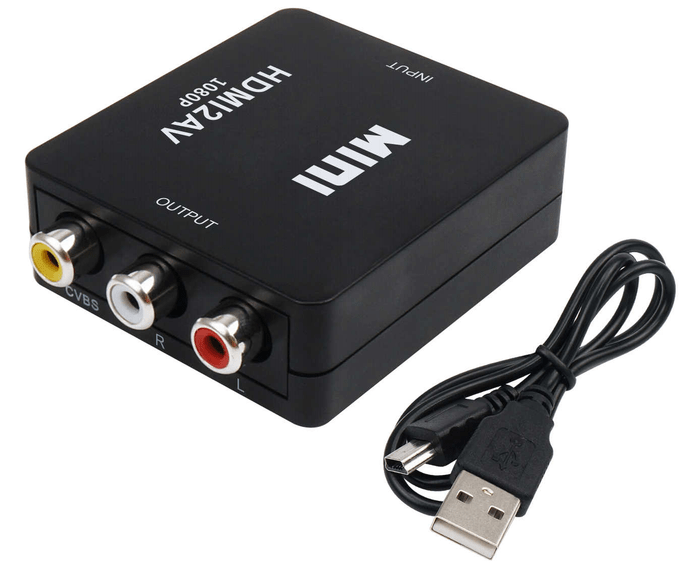
Подключение адаптера для цифрового телевидения к телевизору LG
Подключение адаптера для цифрового телевидения к телевизору LG – это достаточно простая процедура, которая позволяет получить доступ к большому количеству телевизионных каналов и улучшить качество просмотра. Ниже представлен пошаговый алгоритм подключения адаптера к телевизору LG.
Шаг 1: Проверьте доступность цифрового телевидения в вашем регионе
Перед покупкой и подключением адаптера для цифрового телевидения убедитесь, что в вашем регионе доступно цифровое телевещание. Эту информацию можно получить у местных провайдеров или с помощью онлайн-сервисов по поиску доступных каналов.
Шаг 2: Приобретите адаптер для цифрового телевидения
После того, как вы убедитесь в доступности цифрового телевидения в вашем регионе, приобретите адаптер для цифрового телевидения, совместимый с вашим телевизором LG. Обратитесь к документации вашего телевизора или к продавцу, чтобы выбрать совместимую модель адаптера.
Шаг 3: Подключите адаптер к телевизору
Для подключения адаптера для цифрового телевидения к телевизору LG выполните следующие действия:
- Вставьте один конец адаптера в порт HDMI на задней панели телевизора.
- Подключите другой конец адаптера к источнику сигнала цифрового телевидения, такому как спутниковый или кабельный приемник.
- Включите телевизор LG и выберите источник сигнала, соответствующий порту HDMI, к которому вы подключили адаптер.
Шаг 4: Настройте адаптер и телевизор
После подключения адаптера к телевизору LG, выполните настройки на обоих устройствах, чтобы удостовериться, что получите оптимальное качество изображения и звука. Обратитесь к инструкции адаптера и телевизора для получения подробной информации о процедуре настройки.
Шаг 5: Наслаждайтесь цифровым телевидением
После успешного подключения и настройки адаптера для цифрового телевидения, наслаждайтесь просмотром широкого выбора телевизионных каналов и улучшенным качеством просмотра. Пожалуйста, обратитесь к руководству пользователя адаптера и телевизора для получения дополнительной информации о доступных функциях и возможностях.
Настройка телевизора для цифрового телевидения
Если вы хотите получать цифровое телевидение на своем телевизоре, вам необходимо правильно настроить его. Для этого следуйте инструкциям ниже.
1. Проверьте доступность цифровых каналов
Прежде чем настраивать телевизор, убедитесь, что у вас есть доступ к цифровым телеканалам. Для этого вам понадобится цифровой тюнер или специальный адаптер для преобразования аналогового сигнала в цифровой.
2. Подключите адаптер к телевизору
Подключите адаптер к соответствующему разъему на вашем телевизоре. Обычно это HDMI-порт или AV-порт. Убедитесь, что адаптер подключен к сети питания и включен.
3. Настройте вход сигнала на телевизоре
Настройте вход сигнала на вашем телевизоре, чтобы он принимал сигнал с подключенного адаптера. В большинстве телевизоров есть специальное меню для выбора источника сигнала. Выберите соответствующий вход, на котором подключен адаптер.
4. Запустите автоматическое сканирование каналов
Запустите автоматическое сканирование каналов на вашем телевизоре. Это позволит телевизору найти и сохранить все доступные цифровые телеканалы. Обычно эта функция находится в меню "Настройки" или "Каналы" на вашем телевизоре.
5. Дождитесь завершения сканирования
Дождитесь завершения сканирования каналов. Телевизор автоматически сохранит найденные цифровые каналы и отобразит их в списке доступных каналов. Это может занять некоторое время в зависимости от количества доступных каналов и скорости сканирования.
6. Пользуйтесь цифровыми телеканалами
Поздравляю! Теперь ваш телевизор настроен для цифрового телевидения. Вы можете переключаться между доступными цифровыми каналами, используя пульт дистанционного управления телевизором или кнопки на самом телевизоре.
Поиск доступных каналов
Один из основных шагов при подключении адаптера для цифрового телевидения к телевизору LG — это поиск доступных каналов. Это несложная процедура, на которую стоит обратить внимание при настройке вашего устройства.
Шаг 1: Подключите адаптер для цифрового телевидения к телевизору LG с помощью HDMI-кабеля. Убедитесь, что адаптер подключен к правильному HDMI-входу телевизора.
Шаг 2: Включите телевизор LG и адаптер. Убедитесь, что адаптер получает питание и правильно работает.
Шаг 3: Нажмите кнопку "Меню" на пультe управления телевизором LG. Это откроет главное меню телевизора.
Шаг 4: Навигацией по меню найдите раздел "Настройки" или "Настройки телевизора". Возможно, вам придется прокрутить меню вниз или вверх, чтобы найти нужный раздел.
Шаг 5: В разделе "Настройки" найдите вкладку "Каналы" или "Сканирование каналов". Эта вкладка позволяет вам выполнить поиск доступных каналов.
Шаг 6: Выберите опцию "Сканирование каналов" или "Автоматический поиск каналов". Телевизор LG начнет поиск доступных каналов. Этот процесс может занять несколько минут.
Шаг 7: Подождите, пока поиск каналов завершится. Телевизор LG автоматически найдет все доступные цифровые каналы в вашем регионе. Он также может найти аналоговые каналы, если они доступны.
Шаг 8: После завершения поиска каналов вы увидите список найденных каналов на экране телевизора LG. Вы можете прокручивать список, чтобы просмотреть все доступные каналы.
Шаг 9: Если вы хотите сохранить найденные каналы, выберите опцию "Сохранить" или "Завершить" на экране. Телевизор LG сохранит список каналов и вы сможете переключаться между ними с помощью пульта управления.
Шаг 10: Поздравляю! Вы успешно настроили адаптер для цифрового телевидения на телевизоре LG и нашли все доступные каналы. Теперь вы можете наслаждаться просмотром своих любимых программ в высоком качестве.
Установка дополнительных функций
Подключение адаптера к телевизору LG для цифрового телевидения позволяет не только смотреть цифровые телеканалы, но и использовать дополнительные функции, которые расширяют возможности вашего телевизора.
Одной из основных дополнительных функций является возможность записи телепередач на внешний носитель. Для этого необходимо подключить USB-накопитель к адаптеру и настроить функцию записи в меню телевизора. После этого вы сможете записывать любимые программы и позднее просматривать их в удобное время.
Адаптер также позволяет использовать функцию "TimeShift", которая позволяет приостановить просмотр телепередачи и продолжить его позже. Для этого необходимо подключить USB-накопитель к адаптеру и настроить функцию "TimeShift" в меню телевизора. При просмотре телепередачи вы сможете нажать на кнопку "Pause" на пульте дистанционного управления и продолжить просмотр из остановленного места в любое удобное время.
Для более удобного управления телевизором с адаптером рекомендуется использовать пульт дистанционного управления LG Magic Remote. Этот пульт дистанционного управления позволяет легко навигировать по меню телевизора и использовать различные функции, такие как голосовое управление и жесты.
Также адаптер поддерживает функцию "Электронный программный гид" (EPG), которая позволяет просматривать расписание телепередач на несколько дней вперед. Для использования этой функции необходимо нажать на кнопку "EPG" на пульте дистанционного управления и выбрать интересующую вас программу для просмотра.
Как видите, установка адаптера к телевизору LG для цифрового телевидения позволяет не только смотреть цифровые телеканалы, но и использовать дополнительные функции, которые значительно расширяют возможности вашего телевизора. Ознакомьтесь с инструкцией по установке адаптера и настройте нужные функции для наиболее комфортного просмотра телевидения.
Подключение дополнительных устройств
Подключение дополнительных устройств к вашему телевизору LG может быть полезным для расширения его функциональности. Одним из таких устройств может быть адаптер для цифрового телевидения, который позволит принимать и просматривать цифровые телевизионные каналы.
Для подключения адаптера к телевизору LG для цифрового телевидения следуйте следующим шагам:
- Убедитесь, что ваш телевизор LG имеет соответствующий разъем для подключения адаптера. Обычно это HDMI-порт, но в некоторых моделях может быть и другой тип разъема.
- Подключите адаптер к телевизору, вставив его в соответствующий разъем. Убедитесь, что адаптер плотно и надежно подключен.
- Подключите антенну к адаптеру. Обычно антенна подключается к разъему, помеченному как "ANT" или "RF IN". Если у вас есть цифровая антенна, подключите ее к адаптеру через коаксиальный кабель.
- Если ваш адаптер имеет дополнительные порты, например, для подключения USB-устройств или сетевого кабеля, подключите их соответствующим образом.
- Включите телевизор LG и выберите соответствующий источник входного сигнала на пульте дистанционного управления. Обычно это можно сделать с помощью кнопки "Источник" или "Input".
- Настройте телевизор на прием цифровых каналов. Откройте меню настроек телевизора и выберите опцию "Автоматическое сканирование" или "Поиск каналов". Следуйте инструкциям на экране для завершения настройки.
- После завершения настройки вы сможете просматривать цифровые телевизионные каналы на своем телевизоре LG с помощью адаптера.
При подключении дополнительных устройств к вашему телевизору LG всегда следуйте инструкциям производителя и убедитесь, что все подключения выполняются безопасно и правильно. Если у вас возникнут трудности или вопросы, лучше обратиться за помощью к специалисту или в службу поддержки производителя.
Настройка изображения и звука
Подключение адаптера к телевизору LG для цифрового телевидения – это лишь первый шаг в получении качественного изображения и звука. После подключения адаптера вы можете настроить параметры изображения и звука на своем телевизоре, чтобы получить наилучший результат.
Вот несколько основных параметров, которые можно настроить:
- Яркость: этот параметр определяет яркость изображения. Вы можете увеличить или уменьшить его в зависимости от своих предпочтений.
- Контрастность: контрастность определяет разницу между самым светлым и самым темным цветом на экране. Вы можете настроить этот параметр, чтобы получить более четкие изображения.
- Резкость: резкость определяет четкость изображения. Вы можете увеличить или уменьшить этот параметр для достижения наилучших результатов.
- Цвет: цветность определяет насыщенность цветов. Вы можете настроить этот параметр, чтобы получить более насыщенные или более приглушенные цвета.
- Звук: помимо настройки изображения, вам также следует обратить внимание на настройку звука. Вы можете регулировать громкость, баланс, эффекты звука и другие параметры для достижения оптимального звучания.
Как правило, настройка параметров изображения и звука можно выполнить через меню телевизора. Обычно есть специальная кнопка на пульту управления, которая открывает основное меню телевизора. Затем вы можете найти раздел, посвященный настройкам изображения и звука, и внести необходимые изменения.
Важно отметить, что каждый телевизор может иметь свои собственные настройки и интерфейс, поэтому руководство пользователя вашего конкретного телевизора будет наиболее полезным ресурсом при настройке изображения и звука.
Обновление программного обеспечения
Обновление программного обеспечения (ПО) – это процесс установки последних версий операционной системы и приложений на устройство, который включает в себя исправление ошибок, улучшение функциональности и добавление новых возможностей.
Обновление ПО на телевизоре LG является важным шагом, который позволяет улучшить работу устройства и получить доступ к новым функциям, таким как поддержка цифрового телевидения. Чтобы обновить ПО вашего телевизора LG, следуйте инструкциям ниже:
Шаг 1: Подготовка
Перед тем как начать процесс обновления ПО, убедитесь, что ваш телевизор подключен к интернету. Для этого вы можете использовать проводное Ethernet-подключение или беспроводное Wi-Fi подключение. Убедитесь также, что у вас есть последняя версия программного обеспечения, предназначенного для вашей модели телевизора LG.
Шаг 2: Вход в меню настроек
Нажмите кнопку "Настройки" на пульте дистанционного управления вашего телевизора LG. Это откроет главное меню настроек, где вы найдете различные опции для настройки устройства.
Шаг 3: Выбор раздела "Обновление ПО"
В главном меню настроек найдите и выберите раздел "Обновление ПО". Этот раздел содержит все необходимые инструменты для обновления ПО вашего телевизора.
Шаг 4: Проверка наличия обновлений
Перед тем как начать процесс обновления, ваш телевизор выполнит автоматическую проверку наличия новых обновлений. Если обновления найдены, вы сможете перейти к следующему шагу. Если обновления не найдены, вам может потребоваться подключить телевизор к интернету или проверить, что у вас установлена последняя доступная версия ПО для вашей модели телевизора LG.
Шаг 5: Загрузка и установка обновлений
После того, как обновления найдены, ваш телевизор загрузит и установит их автоматически. Во время этого процесса ваш телевизор может перезагрузиться несколько раз. Не выключайте телевизор и не отключайте его от интернета до завершения процесса обновления.
Шаг 6: Проверка успешного обновления
После завершения процесса обновления, ваш телевизор перезагрузится и отобразит сообщение об успешном обновлении ПО. Теперь ваш телевизор будет работать с последней версией операционной системы и приложений.
Обновление программного обеспечения телевизора LG является неотъемлемой частью поддержки устройства и обеспечивает его оптимальную работу. Поэтому регулярно проверяйте наличие новых обновлений и устанавливайте их, чтобы быть в курсе последних разработок и улучшений.


