Да, можно вывести изображение с телевизора на монитор. Для этого необходимо использовать соответствующие выходы и входы на обоих устройствах, такие как HDMI, DisplayPort или VGA. Важно убедиться, что монитор поддерживает выбранный тип подключения и что у вас есть нужные кабели.

Кроме того, на компьютере или ноутбуке может потребоваться изменить настройки отображения, чтобы экран телевизора стал вторичным. В зависимости от операционной системы, это может быть сделано через настройки дисплея, где можно выбрать, как именно будет отображаться изображение на устройствах.
Передайте мне вон ту картинку! Изучаем актуальные интерфейсы подключения мониторов и телевизоров
Привет, Geektimes! Совсем недавно мы рассказывали вам об интерфейсе нового поколения — USB Type-C — который помимо прочего умеет передавать и видеосигналы.
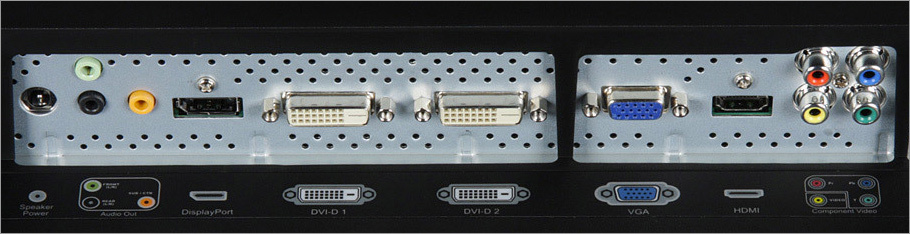
Но пока мониторов, поддерживающих этот интерфейс, на рынке попросту нет. А что же есть? В этой статье будет рассказано о основных современных интерфейсах для подключения мониторов и ТВ-панелей, их особенностях и отличиях, а также даны советы, как выбрать интерфейс подключения под конкретные нужды и не прогадать. Примечание: на картинке до ката – панель подключения монстро-монитора Dell UltraSharp U2711.
Краткий ликбез
Все существующие интерфейсы отличаются друг от друга тремя основными параметрами: типом передаваемого сигнала (аналоговый или цифровой), максимальным поддерживаемым разрешением и пропускной способностью. Конечно, всего параметров гораздо больше, но именно эти три дают базовое понимание, что умеет тот или иной интерфейс.
В соревновании аналоговых интерфейсов и цифровых вторые давно одержали убедительную победу. Цифровой сигнал доходит до выводящего устройства без особых искажений, что позволяет получать качественную картинку без помех. К тому же любая современная видеокарта выдаёт изначально только цифровой сигнал, и его преобразование в аналоговый — а на мониторе, если, конечно, речь не идёт о электронно-лучевом антиквариате, снова в цифровой — ведёт к значительной потере качества. Впрочем, аналоговое подключение на сегодняшний день всё ещё занимает своё место под солнцем.
Что касается пропускной способности и разрешения, то эти два параметра тесно взаимосвязаны. Чем больше пропускная способность, обеспечиваемая интерфейсом, тем больше и максимальное разрешение изображения. Если кто-то не понимает, что мы сейчас имеем в виду под термином «пропускная способность», то поясняем: это количество байт информации, которое интерфейс за секунду после получения сигнала способен передать на монитор. Очевидно, что интерфейсы, рассчитанные на обеспечение работы широкоформатных мониторов и ЖК/плазменных телевизоров с их большими разрешениями, обязаны иметь высокую пропускную способность.
4K2K, 3D-контент и способы его воспроизведения
Прежде чем мы начнём разговор о, собственно, способах подключения мониторов и телевизоров, хочется затронуть модную и актуальную тему: сверхвысокие разрешения и 3D в потребительской электронике.
4K2K — это современный стандарт, подразумевающий разрешение 3880×2160 точек — четыре кадра 1920×1080, стандарта, который долгое время правил бал среди видео высокой чёткости. Соответственно, каждый кадр в несжатом виде требует вчетверо более высокую пропускную способность видеоинтерфейса. А если учесть моду на 48 FPS и 3D-видео… (умножьте на два и ещё на два, если хотите по 48 кадров для каждого глаза, да ещё и в 3D).

Во-первых, 4K2K контента сейчас — кот наплакал. Поэтому наслаждаться в нативном разрешенении чем-либо кроме демороликов, идущих в комплект к вашему дорогущему телевизору, будет затруднительно. Для этого многие производители ставят специальный чип, позволяющий растягивать FullHD-контент до 4K2K по специальным алгоритмам: быть может, не так круто, как прямая трансляция 4K2K, но очень и очень хорошо для апскейла. Спросите у любого пользователя GT, кто имеет такой телевизор – соврать не дадут.
Во-вторых, 3D бывает двух разных видов — с пассивными и активными очками. В первом случае контент получает чересстрочную развёртку, а поляризационные очки, инерция, яркая картинка и интересное кино заставляет вас забыть о том, что полукадры идут с «нечестным» разрешением. Во втором же случае используется удвоенная частота кадров, и вот тут нас поджидает главная проблема: не все видеоинтерфейсы способны передать FullHD-картинку с 48 кадрами в секунду.
Современные способы подключения
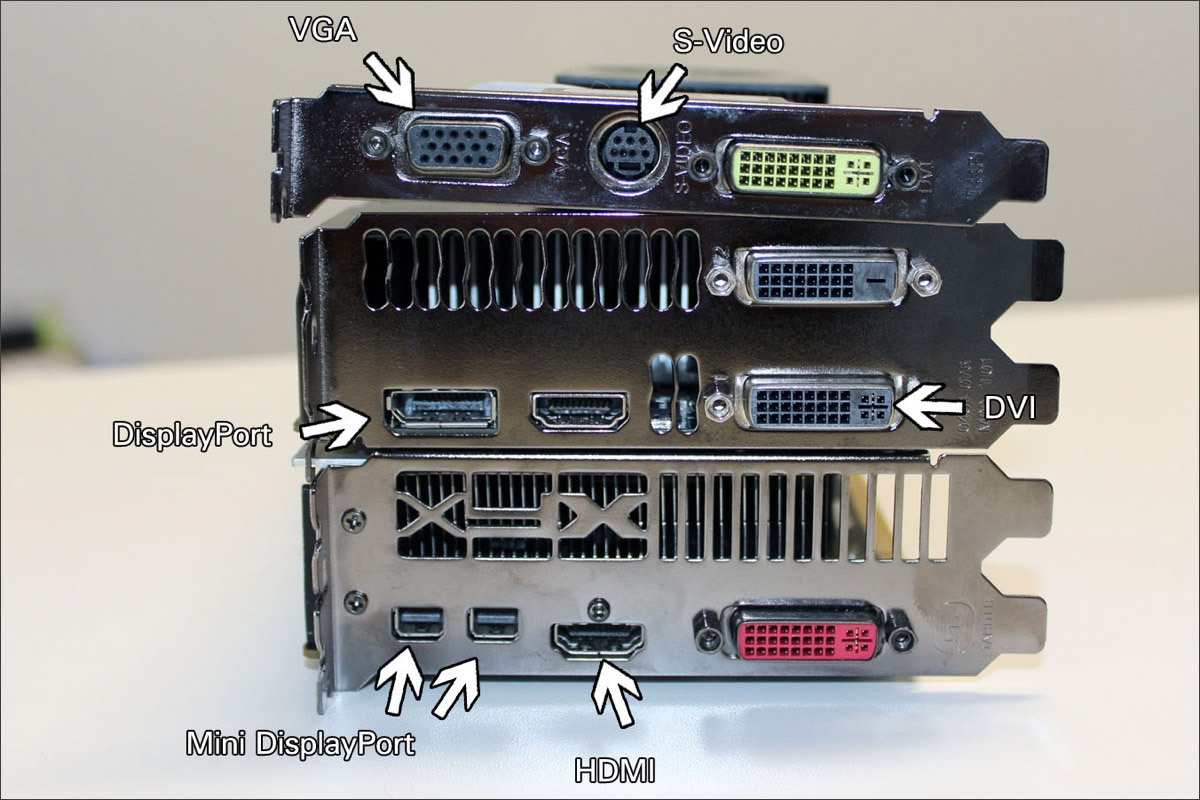
Начать обзор основных используемых интерфейсов следует с VGA . Это самый старший из используемых сегодня массовых типов интерфейса — он был разработан аж в 1987 году. С тех пор, правда, был несколько усовершенствован вслед за развитием мониторов.
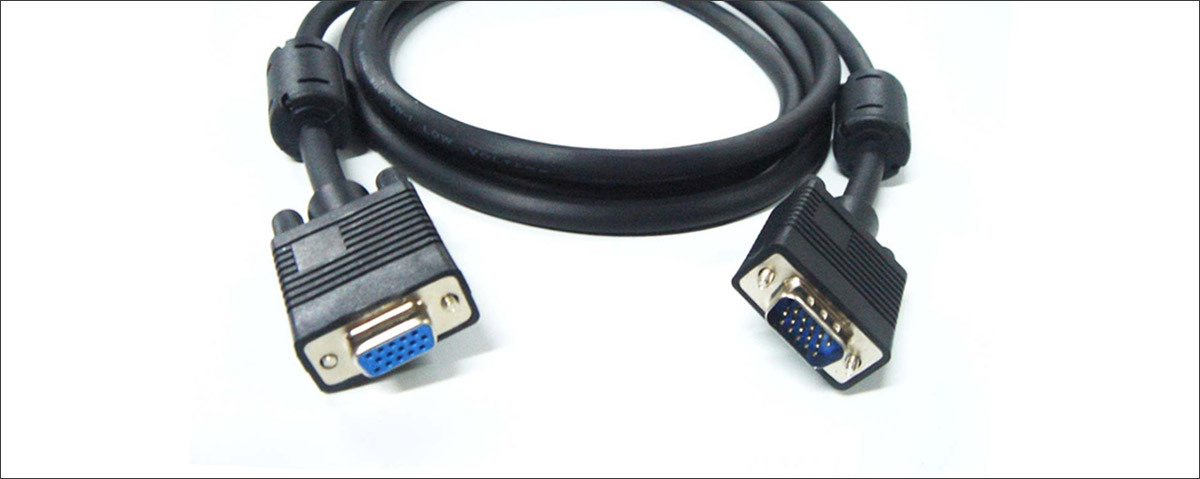
Это единственный аналоговый интерфейс, всё ещё активно применяемый сегодня — его «коллеги» S-Video, YPbPr и цифро-аналоговый SCARТ уже не встречаются в новых современных устройствах. Почти все крупные производители компьютеров планируют полностью отказаться от VGA уже в этом году. В сущности, плюсов по сравнению с другими типами у него просто нет — это морально и технически устаревший стандарт, который вот-вот исчезнет с рынка. Максимальное поддерживаемое разрешение — 1280×1024 пикселей. Чаще всего встречается в офисных мониторах и разных проекторах.
Самые популярные цифровые интерфейсы на сегодняшний день — это DVI и HDMI .
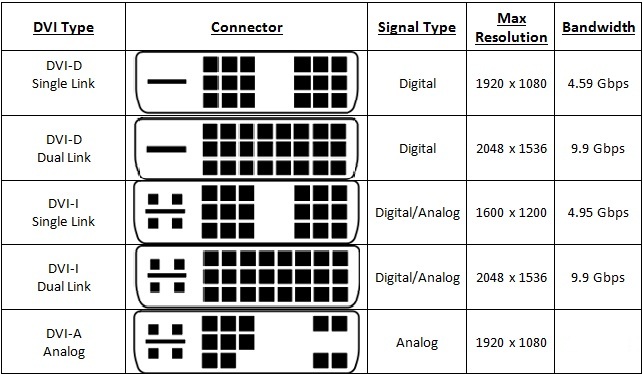
DVI существует в трёх разновидностях: DVI-D (только цифровой сигнал), DVI-A (только аналоговый) и DVI-I (оба типа сигнала). Данный интерфейс обеспечивает хорошее качество изображения, встроен практически во все современные мониторы и видеокарты. Его недостаток — сильная зависимость качества сигнала от длины кабеля.

Оптимальную передачу данных по DVI обеспечивают кабели длиной до 10 метров, чего иногда недостаточно (впрочем, для использования в станционарных домашних компьютерах обычно этого хватает с головой). Максимальное поддерживаемое разрешение — 1920×1080 для одноканальных и 2560×1600 для двухканальных моделей.
HDMI — более современная и развитая альтернатива DVI. В отличие от «младшего брата», умеет передавать не только видео, но и звуковые сигналы, поэтому разъёмы этого типа есть на всех широкоформатных мониторах со встроенными колонками, проекторах, плазмах. Учтите, что при «стыковке» разных версий HDMI итоговый набор функционала будет соответствовать более старой.
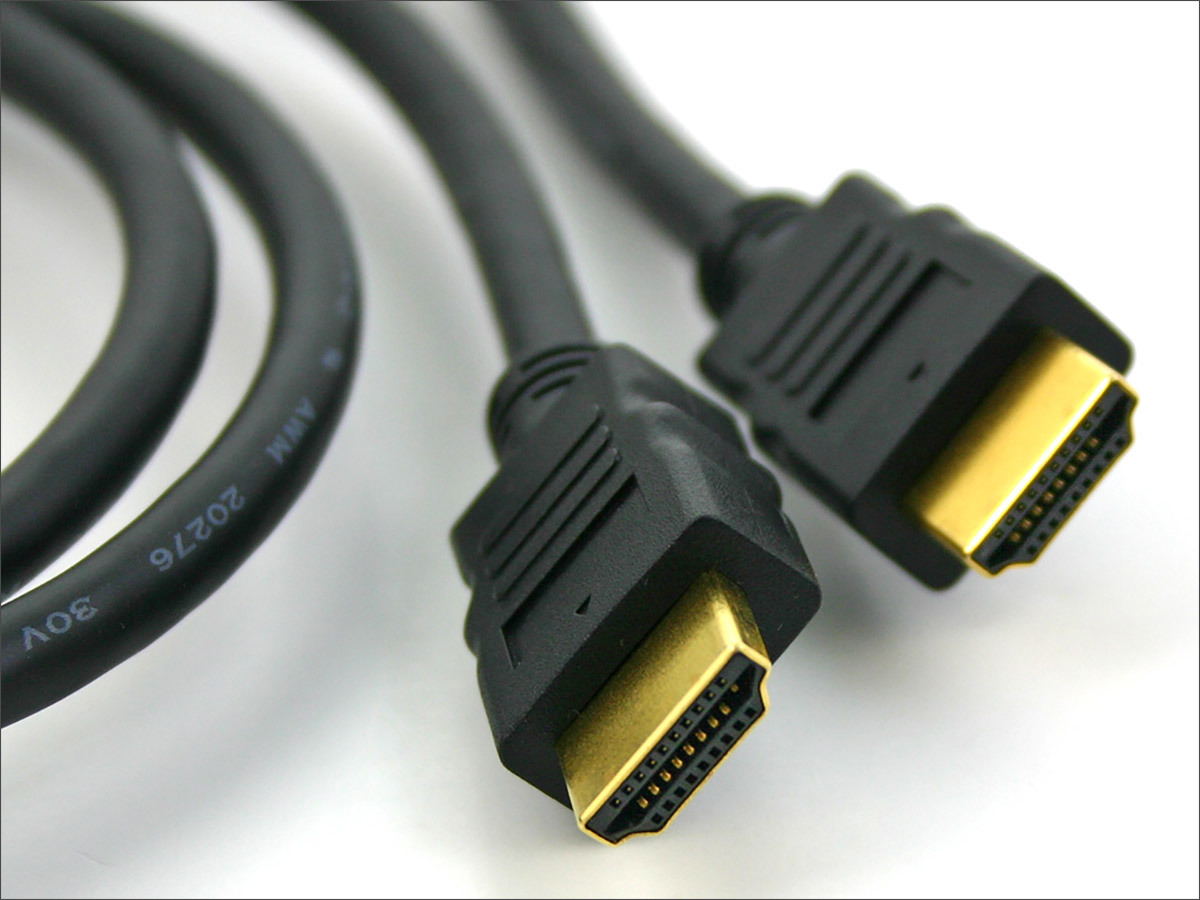
Здесь, кстати, кроется серьёзный минус HDMI — многие кабели старого производства никак не промаркированы, и многие возможности (в частности, поддержка 3D) HDMI версий 1.4 и старше просто не заработают, так как кабель запросто может оказаться устаревшим. Для корректной работы интерфейса необходимо совмещение версий всех трёх элементов подключения (вход, кабель, выход), в противном случае пропускная способность самого «младшего» элемента будет аналогична бутылочному горлышку. В заключение заметим, что, как и DVI, HDMI страдает от недостаточной рекомендуемой длины кабеля (до 5 метров).
Из более современных интерфейсов в первую очередь обращает на себя внимает DisplayPort. Этот вид подключения был разработан в 2006 году и планировался как замена DVI (но не HDMI, так как эти интерфейсы ориентированы на разные сегменты рынка).
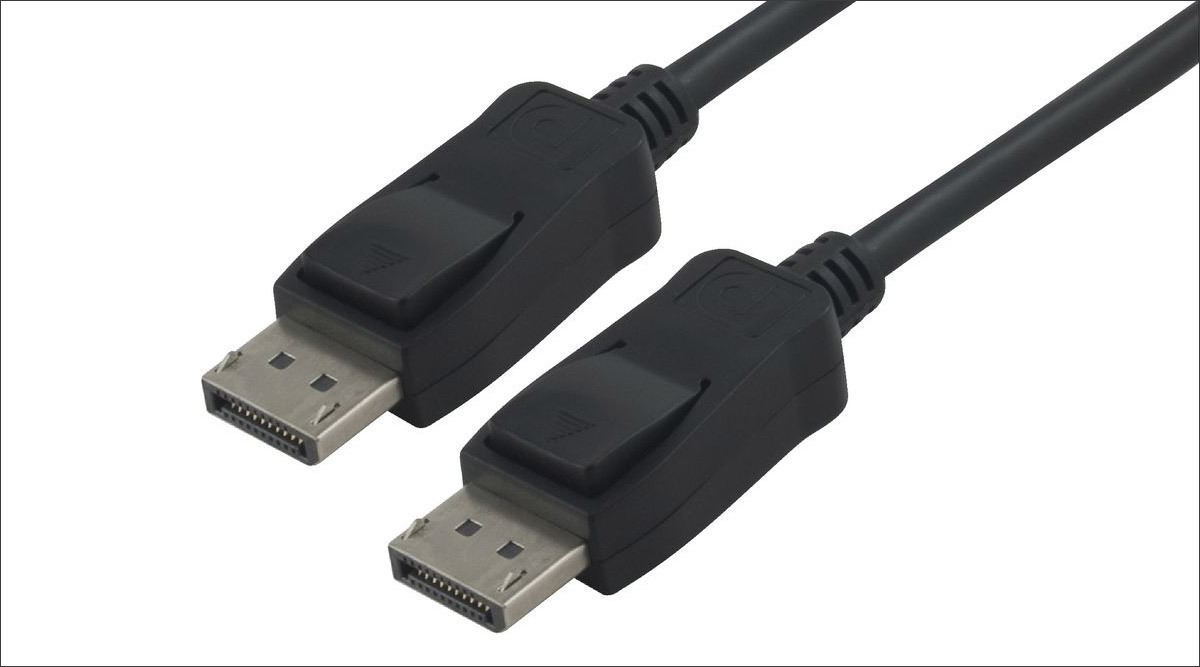
Последние версии (1.2 и только начинающая набирать популярность 1.3) поддерживают режим FullHD 3D и ультравысокое разрешение 4K2K, обеспечивают высочайшую скорость передачи данных, позволяют подключать профессиональные экраны c 48-битным цветом, к тому же обеспечивают двойной уровень защиты передаваемого контента. Что немаловажно, DisplayPort позволяет подключать целые цепочки мониторов к одному разъёму при помощи технологии MutiStream, причём без потери качества картинки.

| Разрешение подключаемого дисплея (при стандартных 60 Гц развёртки) | Максимальное число подключаемых мониторов через MultiStream (для DP версии 1.2) |
| 1680×1050 | 5 |
| 1920×1080 | 4 |
| 2560×1440 (×1600) | 2 |
| 3840×2160 (×2400), 4096×2160 | 1 |
Максимальная длина кабеля ограничена тремя метрами для полного разрешения и 10–15 метрами для FullHD.
VGA, DVI, HDMI и теперь уже и DisplayPort — база интерфейсов для подключения мониторов и телевизоров на сегодняшний день. Однако есть и менее распространённые варианты, среди которых в первую очередь следует отметить продукт Apple и Intel — универсальный порт Thunderbolt и последнюю высокоскоростную версию USB — 3.1 с разъёмами Type-C.

Thunderbolt — интерфейс подключения, объединяющий в рамках одного коннектора разъёмы DisplayPort и PCI-Express. Скорости передачи данных очень высокие — 10 гигабит/сек для первого поколения и 20 гигабит/сек для второго. Видеосигнал передаётся по TB с использованием протоколов DP — соответственно, как и DisplayPort, Thunderbolt способен обеспечить разрешение 4K2K (в MacPro при помощи TB можно подключить сразу три монитора с таким разрешением), поддержку 3D и вообще всё, что умеют последние версии DP. Кстати, анонсированные не так давно мониторы с разрешением до 5120×2880 планируется оснащать именно Thunderbolt. Оба поколения интерфейса полностью совместимы друг с другом и с другими интерфейсами с помощью переходников.
Вообще, Thunderbolt выглядит крайне перспективным универсальным периферийным интерфейсом, по своим характеристикам способным обеспечить все потребности топовых мониторов и новейших телевизоров. Пока что, правда, его распространенность в гаджетах оставляет желать лучшего.
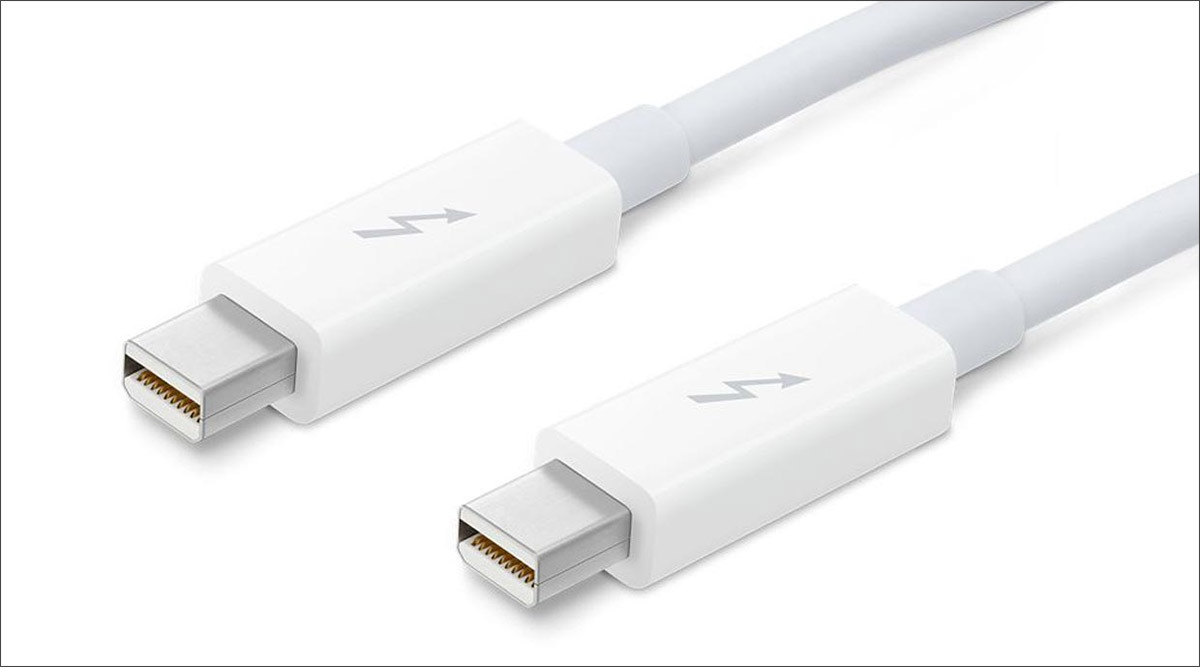
Максимальная длина кабеля — 20 метров, правда, стоит такой провод около пятисот долларов, поддерживает только вторую версию протокола и содержит в себе как медные линии, так и оптоволокно. Кабели более стандартных размеров — двух и трёхметровые стоят вполне разумных денег.
Экран без проводов
Современные технологии позволяют обеспечить великолепную картинку на мониторе или телевизоре и без проводного подключения. Если ваш монитор или ТВ поддерживают беспроводную передачу данных, вы можете рассмотреть для себя и такой вариант. Из софта, обеспечивающего работу монитора по беспроводной сети, обычно на слуху у рядовых юзеров три стандарта — Miracast, DLNA и WiDi. Что и немудрено, они самые популярные на текущий момент. По ним сейчас и пробежимся.
Miracast — самый распространённый стандарт передачи данных по беспроводной сети, использующий Wi-Fi. В отличие от многих конкурентов, не требует буферного устройства — передача осуществляется напрямую, что крайне удобно. Другое важное преимущество заключается в том, что передача идёт не файлами, а пакетами сырых данных. Miracast сравнительно «молод», но его уже внедряют в свои девайсы более 500 компаний-производителей, что даёт право считать его практически универсальным. Максимальное поддерживаемое разрешение — 1920×1200 пикселей. Конечно, по современным меркам это немного, но для беспроводной передачи — оптимальный вариант.
DLNA (Digital Living Network Alliance) — очень широко распространённая технология передачи данных по беспроводной сети. Она интегрирована во многие смартфоны, современные телевизоры, ноутбуки и даже в игровые приставки. Позволяет свободно осуществлять передачу данных между устройствами, подключёнными в единую сеть, в том числе и, конечно же, передавать видео с устройств на экраны. Серьёзным минусом DLNA являются специфические поддерживаемые стандарты кодировки — почти всегда программа запускает перекодирование перед воспроизведением, что тратит время и ресурсы устройств.
WiDi (Intel Wireless Display) — разработка Intel, по возможностям представляет собой аналог DLNA. Очень простой в настройке продукт, что делает его идеальным вариантом для создания домашнего кинотеатра или хранения коллекции фильмов. Основной минус — многие отмечают ощутимое время задержки сигнала, что делает WiDi неудачным выбором для игр на большом экране.
Как выбирать интерфейс для подключения
Выбор интерфейса для подключения монитора или ТВ к компьютеру всегда должен исходить из ваших потребностей и целей — впрочем, как и выбор вообще любого аксессуара и комплектующих для цифровой техники. Спросите себя, что вам требуется. Вы намерены смотреть с широкоформатного монитора фильмы в высоком качестве? Работать с 3D-графикой? Или вы вообще не запускаете на компьютере ничего тяжелее Word’а, и вам от картинки на мониторе нужно только одно — чтобы она была?
Понятное дело, даже если у вас на видеокарте и мониторе/телевизоре есть разъёмы VGA по соседству с каким-нибудь цифровым интерфейсом — брать кабели под аналоговый стандарт не надо. VGA — уже почти история, оставьте его доживать там, где он пока существует: в проекторах и самых плохеньких моделях мониторов. Ориентируйтесь только на цифровые интерфейсы.
Абсолютное большинство нынешних девайсов имеют разъёмы под DVI и HDMI, а топовые модели — и DisplayPort, поэтому выбирать придётся в первую очередь из этой троицы. Базовый совет такой — для вывода сигнала на настольные мониторы не в ультравысоком разрешении достаточно DVI, а для воспроизведения на плазму, проектор, Blu-Ray-проигрыватель и т.д. стоит использовать HDMI, так как кроме видео он может передавать и другие данные (звук, специальные субтитры и так далее). DisplayPort по возможностям передачи картинки кладёт на обе лопатки что DVI, что HDMI, но пока остаётся уделом профессиональной и околопрофессиональной техники. Кроме того, с выводом звука бывают проблемы: не вся техника поддерживает технологию audio/video interconnect. Его ближайший родственник Thunderbolt может ещё больше: прокинуть не только картинку, но и, скажем, USB-хаб.
Краткая памятка
VGA: поддерживает максимальное разрешение 1280×1024 пикселей, не умеет в Full HD, не говоря уж про 3D, годится только для использования на простейшем офисном компьютере или проекторе. И да, морально устарел.
DVI: встроен буквально в каждую современную видеокарту и монитор, что является его огромным плюсом. Существует в одно- и двухканальном вариантах, отличающихся по максимальному разрешению (1920×1080 и 2560×1600 соответственно). Поддерживает цифровой и аналоговый сигналы в зависимости от разновидности (DVI-A для аналога, DVI-D для цифры и DVI-I для того и другого). Подойдёт, если вы хотите играть и смотреть фильмы на большом хорошем мониторе. Существуют технологии подключения 4K2K экранов двумя кабелями, так что выбрасывать DVI на свалку истории рано.
HDMI: Идеальный выбор для подключения ТВ к ресиверу, компьютеру или ноутбуку, так как передаёт также аудиосигналы и некоторые виды субтитров. Имеется почти в любой современной воспроизводящей технике. Поддерживает FullHD 3D, максимальное разрешение 3840×2160 (4K2K), до 32 каналов аудио. Актуальная версия – 2.0. Для создания домашнего кинотеатра смело выбирайте HDMI.
DisplayPort: Данный стандарт почти во всём превосходит «потребительский» HDMI, но пока остаётся уделом профессионалов и гиков. Недорогих моделей мониторов с DisplayPort попросту не существует. Если вы дизайнер или моделлер, то это ваш выбор, так как данный интерфейс не только обладает высокой пропускной способностью и поддерживает 4K2K и Full HD 3D, но и позволяет без потери качества подключать в единую цепочку несколько мониторов, что удобно, если у вас ноутбук, и дополнительных разъёмов на него не поставить. Последняя на текущий момент версия DP – 1.3, но наиболее часто встречаются разъёмы и провода версии 1.2.
Thunderbolt: На данный момент это скорее также профессиональный интерфейс, чем массовый. Важнейший плюс – полная совместимость с DP и передача данных его же протоколом. Thunderbolt можно порекомендовать в первую очередь пользователям яблочной продукции: на ноутбуках есть, поддерживается любой профессиональный монитор с DP или Tb-разъёмом, не требует лишних телодвижений. Можно зацепить фирменный монитор и получить три дополнительных USB-порта, используя всего один Tb-кабель.

Что касается беспроводных технологий подключения, то их выбирать следует скорее исходя из их поддержки вашими устройствами и простоты обращения с ними. Спасибо за внимание, пишите вопросы в комментариях.
UPD: Как справедливо замечают в комментариях, в некоторых случаях VGA может передавать картинку и 1920×1080, и даже 2048×1536. Беда в том, что производительность VGA-канала напрямую зависит от производительности ЦАП видеокарты и АЦП монитора. Когда VGA был популярен и считался достаточно современным, производители не экономили на данных элементах и ставили 400 МГц преобразователи. Сейчас же можно наткнуться и на дешёвые чипы, которые не способны выводить высокое разрешение. Учитывая распространение цифровых стандартов, ориентацию на освещение актуальных технологий и постепенный вывод VGA из эксплуатации было решено не указывать более высокие разрешения, с которыми VGA может работать, а может и не работать, в зависимости от оборудования, которое почти нигде и никак не маркируется.
- Блог компании М.Видео-Эльдорадо
Как подключить монитор от компьютера к телевизору: все секреты
Посмотреть фильм на большом экране, собравшись вечером всей семьей – вполне неплохой семейный досуг, особенно в холодную пору. Только вот незадача, как правильно подключить монитор к телевизору? Есть несколько решений этой задачи, и зависят они от того оборудования, что есть у вас в наличии.
Особенности подключения
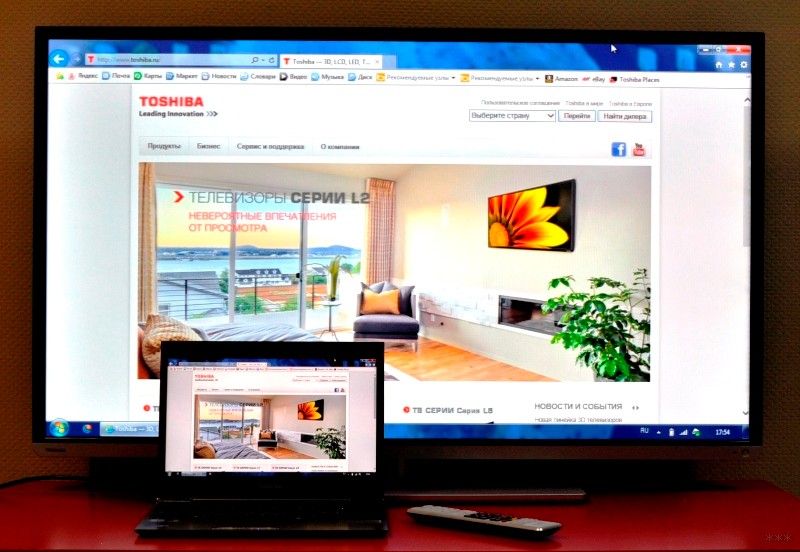
При подключении кабелями по схеме: компьютер – монитор – телевизор обычно начинаются проблемы с выводом изображения, звуком, сигналом и т. д. Схема может работать только в том случае, если в мониторе будет материнская плата, встроенный графический чип и звуковая карта. А таким оснащением владеет уже не дисплей, а ноутбук или моноблок. В любом случае без компьютера никак, и мы возвращаемся к схеме компьютер – монитор и компьютер – телевизор.
А вот подключить и дисплей, и TV к компьютеру можно множеством способов, при этом два дисплея могут работать в различных режимах: как дублировать изображения, так и разделять видимую и рабочую область.
Использование телевизора в качестве монитора для компьютера – это самый простой вариант, где нужен специальный кабель или Wi-Fi адаптер.
Но, а если надо подключить монитор к телевизору без компьютера, тут все зависит от дисплея и платы, установленной в него. Возможно, она оснащена декодером для получения изображения. Если же нет, то следует менять плату – а это удовольствие может стоить больше, чем купить небольшой TV.
О способах соединения ПК и ТВ смотрите следующее видео:
Проводное подключение телевизора к компьютеру
Соединить ПК и телевизор можно с помощью кабелей с одинаковыми коннекторами или переходниками.
К таким кабелям (папа-папа) относятся:
- Display Port – стандарт сигнального интерфейса для цифровых экранов (поддерживает 8K).
- HDMI – интерфейс мультимедиа высокой четкости (поддерживает 8K).
- DVI – устаревший интерфейс для передачи видеоизображения на ЖК мониторы, проекторы (максимальное разрешение 1920×1200 пикселей)
- VGA – устаревший интерфейс соединения экранов на электро-лучевых трубках (макс разрешение 1280×1024 пикселей).
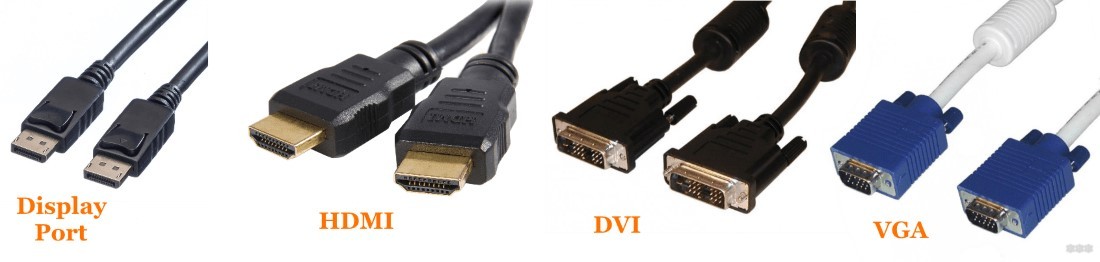
Кроме этого, можно использовать переходники (первый коннектор подключается к видеокарте, второй к телевизору):
- HDMI – DVI;
- Display Port – HDMI;
- HDMI – Display Port;
- Display Port – DVI;
- DVI – VGA.
Если соединяете одновременно дисплей для ПК и телевизор, подключайте только к одной видеокарте. Не подключайте включенные к электропитанию устройства, чтобы это не привело к выгоранию портов.
В настройках Windows для выбора режима:
- Откройте командой Win+Iпараметры и перейдите в «Система» – «Дисплей».
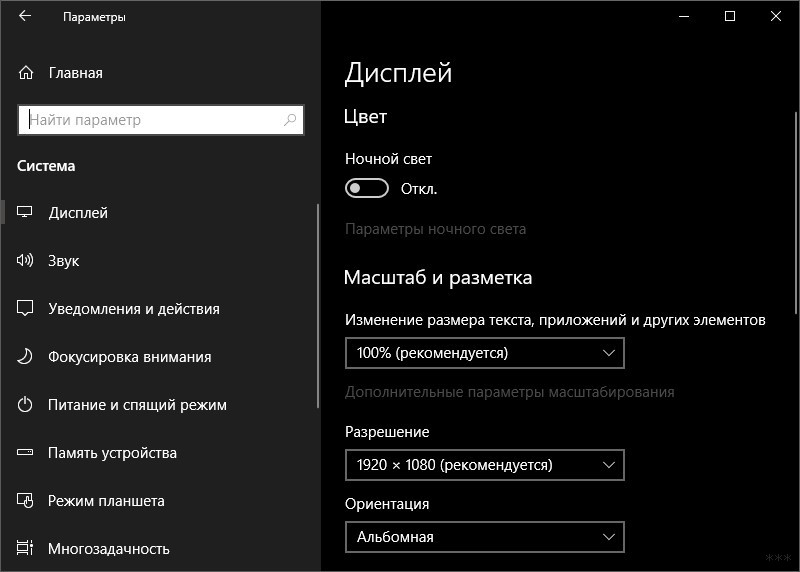
- Опуститесь вниз к разделу «Несколько дисплеев» и выберите нужный вариант.
Беспроводное подключение ПК к телевизору
В этом случае монитор уже подключен к ПК через кабель. Чтобы подсоединить его к телевизору «по воздуху», нужно соблюдение следующих условий:
- В компьютере был установлен Wi-Fi адаптер.
- Телевизор был SMART или же подключался к TV-box.
Технология Miracast поддерживается Windows, Android, Tizen, webOS и прочими системами, поэтому подключить по Wi-Fi два устройства очень просто. На компьютере Windows:
- Нажмите + P и выберите «Подключение к беспроводному дисплею».
- Начнется поиск устройств.
- В это время на телевизоре запустите аналогичный поиск через функцию
- Выберите найденное устройство и дождитесь завершения соединения.
Готово. С помощью технологии Miracast проецируется содержимое экрана монитора на экране ТВ.
Создание телевизора из монитора
По теме раздела есть отличное видео:
Создать полноценный ТВ из дисплея можно с помощью:
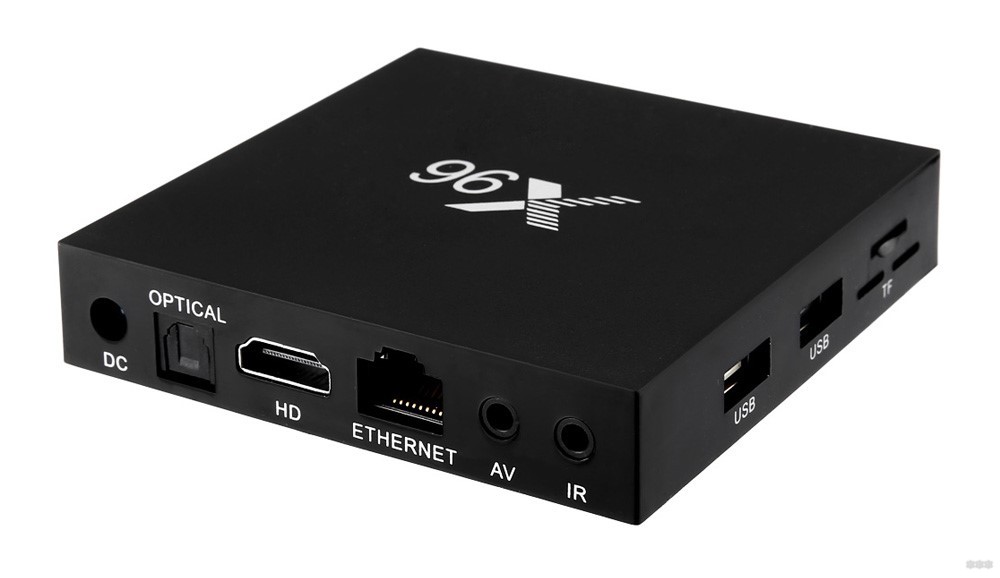
- Смарт приставки (TV-box) – соединение через Ethernet или Wi-Fi, использование IPTV.
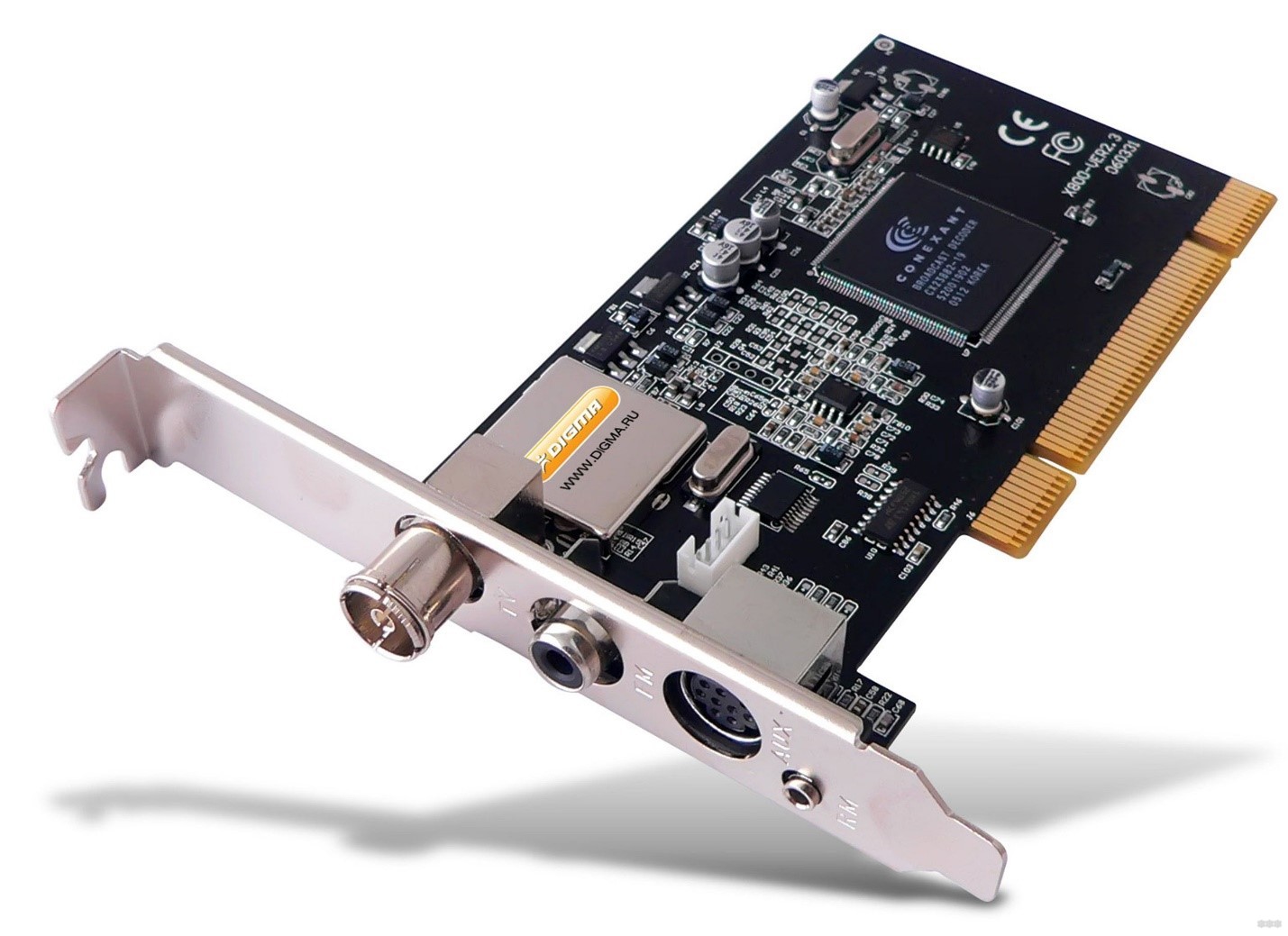
- Тюнера для подключения к материнской плате компьютера (устанавливается в системном блоке ПК).
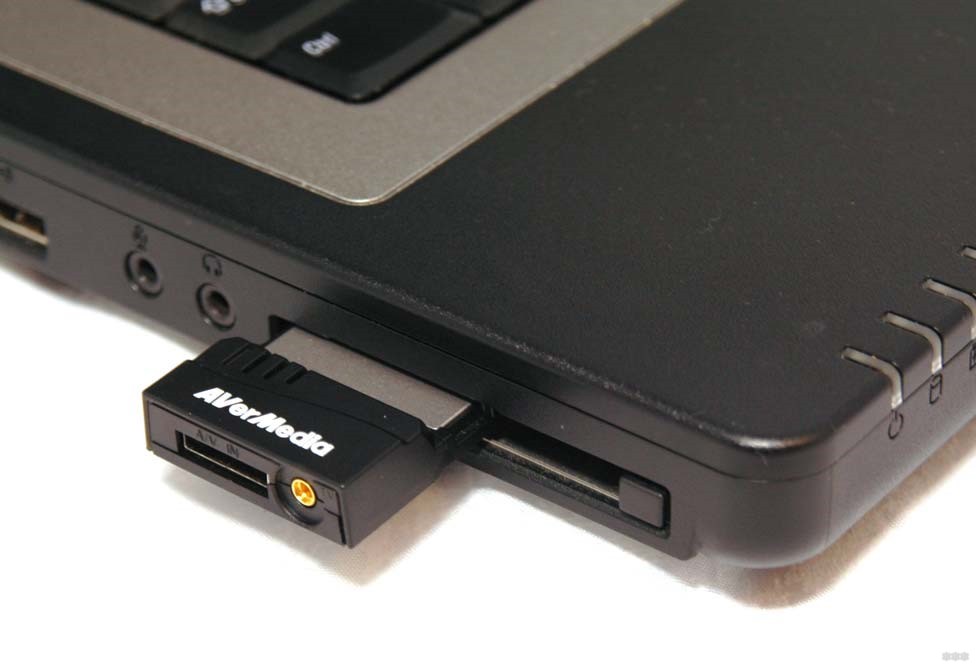
- Внешней платы, подключаемой к компьютеру/ ноутбуку через ExpressCard.
- Внешний TV-тюнер, соединяемый c монитором напрямую по HDMI.
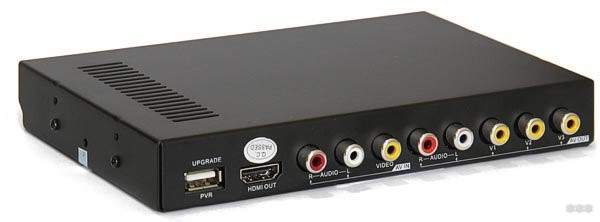
Первый и четвертый варианты – это два независимых устройства, подключаемые к монитору напрямую. Первый – через сетевой витопарный кабель, второй – через коаксиальный телевизионный кабель.
Не во всех дисплеях есть встроенные колонки, поэтому к устройствам через специальный аудио выход или mini-jack нужно будет подключить аудио аппаратуру. Если в мониторе колонки присутствуют, а соединили вы устройства по HDMI – звук будет проигрываться через них.
Второй и третий – это дополнительные устройства, работающие только с подключением к компьютеру.
Как подключить монитор к телевизору?


Намного приятнее смотреть кино и сериалы на больших экранах телевизоров, поэтому многие пытаются синхронизировать их с компьютерами и ноутбуками. Однако возможны и обратные ситуации, и тогда уже нужно знать, как подключить монитор к телевизору.
Между двумя этими задачами существуют различия. Способы сопряжения будут зависеть от имеющейся техники.
Смысл подключения монитора к телевизору

Визуально между двумя этими устройствами разницы почти нет разницы. Однако в техническом плане это два довольно разных вида техники. У монитора перед ТВ есть свои преимущества:
- Размер пикселя. Обычно в телевизорах они значительно больше, чем в мониторах, поэтому картинка получается зернистая. Для просмотра телепередач на достаточном расстоянии это не критично.
- Меньшая задержка в выводе картинки. В телевизоре нет ничего, чтобы сокращало задержку. Это ощутимо при любом использовании ТВ. К тому же у мониторов чаще обновляется картинка, быстрее откликается матрица есть синхронизация G-Sync.
- Реалистичность цветов. В ТВ обычно усиливают оттенки. Делается это для большей их привлекательности, однако в результате страдает реалистичность.
Коннект монитора и телевизора осуществляется по разным причинам. Например, есть ТВ, но у него повреждена матрица, а при этом есть ненужный монитор, их можно соединить в один прибор.
Так сигнал будет улавливаться антенной, обрабатываться встроенным тюнером телевизора, а картинка будет выводиться на монитор. Кроме этого, сопряжение монитора и телевизора может понадобиться для проведения диагностики.
Можно ли монитор подключить к телевизору?

В теории совершить это возможно, однако не стоит сильно рассчитывать на успех. Дело в том, что доступных вариантов не так уж и много. Трудности сопряжения связаны со следующим:
- Тип разъема. Да на современных телевизорах есть и HDMI, и VGA интерфейсы, однако они служат входами. То есть через них сигнал можно только принять, например, с компьютера, консоли или еще чего-нибудь. А вот портов, работающих на передачу сигнала практически не встретить. Данное утверждение не касается аудиосигнала, ведь его телевизоры могут передавать по разным каналам.
- Операционная система. Информация передается если не по кабелю, то через воздух. Соответственно, если выходов на телевизоре нет, а Wi-Fi-модуль есть, то не должно возникнуть никаких проблем. Но и тут не все так гладко. В мониторах не предусмотрена своя ОС. То есть, телевизор будет раздавать контент, однако монитор его не сможет принять (в виду отсутствия адаптера), но даже если бы он это сделал, то не смог бы преобразовать сигнал в картинку (нет процессора и ОС).
Способы подключения монитора к телевизору
Уже было сказано, что вариантов коннекта немного – всего два (проводной и беспроводной), однако они могут подразделяться в зависимости от используемого оборудования.
VGA

Разбираться, как подключить монитор к телевизору через VGA стоит только тогда, когда нет другого, более современного разъема. Объясняется это тем, что этот интерфейс не цифровой, поэтому качество будет страдать.
При этом VGA не передает звуковой сигнал, однако это имеет значение только в том случае, если у монитора есть встроенные динамики. Само же подключение через кабель разберем в следующем пункте (принцип не отличается).
HDMI

Это самый популярный и простой способ сопряжения двух устройств. Далее разберемся, как подключить монитор к телевизору через HDMI.
Алгоритм действий следующий:
- Выключить технику.
- Один штекер шнура подключить к телевизору, другой – в компьютер.
- Включить технику и ждать полной загрузки.
- На телевизоре выбрать источник сигнала. На пульте должна быть специальная кнопка. Ее название может различаться, в зависимости от производителя оборудования. Она может быть подписана, как SOURCES, HDMI или INPUT. Следует нажать на данную кнопку и в появившемся списке выбрать HDMI.
- На компьютере нажать [Win]+[P]. В результате этих манипуляций на мониторе появится окошко «Проецировать». В нем нужно будет указать вариант отображения. Способов может быть несколько: проецирование изображение на рабочем столе, дублирование экранов, расширение рабочего стола, картинка только на телевизоре (монитор остается выключенным).
Также может понадобиться настроить разрешение экрана, ведь на телевизоре оно, вероятно, отличается от монитора. Если этого не сделать, то есть риск, что изображение будет отображаться не полностью.
Подключение через Wi-Fi

Чтобы подключить монитор к телевизору, следует, чтобы оба вида техники подключились к общей сети Wi-Fi. При этом в конструкции ТВ обязательно наличие поддержка DLNA (данная технология есть практически в любом умном телевизоре).
Последовательность действий следующая:
- Настроить роутер. Для начала нужно привести устройство в рабочее положение и активировать режим автоматической раздачи настроек сети (называется это DHCP), также нужно придумать пароль для входа в сеть.
- Подключение телевизора к беспроводной сети. На пульте нужно нажать на клавишу «Меню» и перейти в раздел «Сеть», далее выбрать пункт «Настройка сети». В открывшемся списке нужно выбрать «Беспроводное подключение», найти в перечне возможных Wi-Fi сетей нужную и нажать на нее. Далее потребуется ввести придуманный в первом пункте пароль.
- Если телевизор поддерживает функцию WPS, то есть другой вариант подключение к беспроводной сети – более легкий. В настройках к ТВ нужно отыскать пункт WPS/PBS, а на роутере в это время зажать кнопку WPS (соединение создастся за несколько секунд).
- Установка медиасервера на компьютере. Локальная сеть предполагает передачу данных, однако нужно выделить место, где они будут храниться. Для этого на компьютере создаем папку и открываем к ней доступ всем устройствам, которые подключены к данной сети. Это можно сделать через любой удобный медиасервер, например, это может быть SmartShare.
На этом синхронизация монитора и телевизора закончилась. Вы сможете воспроизводить любую информацию с жесткого диска компьютера на ТВ. Минусом данного подключение будет тот факт, что на телевизоре не сможет отображаться контент из браузера.
Использование Miracast для подключения

Еще один беспроводной способ подключение монитора к телевизору. Как и в предыдущем случае отображаться на экране будет одна и та же информация, которая есть на жестком диске, и вдобавок к этому появится возможность просмотра онлайн-контента. Но в данном случае будет использоваться не Wi-Fi, а WiDi.
Но нужно учитывать, что данная технология очень требовательно к «железу», поэтому ее можно использовать только на мощных компьютерах и ноутбуках. При этом и телевизор должен поддерживать данный формат передачи данных. Также можно купить адаптер WiDi и вставить его в HDMI-порт.
Суть данной технологии заключается в том, что изображение с монитора сжимается и отображается на телевизоре. И для этого не нужно подсоединять два устройства к одной сети Wi-Fi, поскольку создается своя локальная сеть между ТВ и ПК.
Для синхронизации нужно:
- Скачать приложение Intel Wireless Display. Установить его и включить трансляцию.
- В меню телевизора включить WiDi/Miracast. Для этого в настройках сети выбрать соответствующий пункт.



