Да, подключить мышку к телевизору LG можно, если у вашего устройства есть соответствующий USB-порт или поддержка беспроводных технологий, таких как Bluetooth. Многие современные телевизоры LG позволяют использовать USB-мыши для удобства навигации по интерфейсу.

Для подключения просто вставьте проводную мышь в USB-порт телевизора, или синхронизируйте беспроводную мышь через Bluetooth, следуя инструкциям на экране. Обратите внимание, что некоторые функциональные возможности могут быть ограничены в зависимости от модели телевизора.
Подключаем беспроводную мышь и клавиатуру к телевизору LG Smart TV
Думаю, что ни для кого не секрет, что современные телевизоры с функцией Smart TV поддерживают подключение обычных компьютерных мышек и клавиатур. Для того, что бы можно было управлять встроенным браузером, играми и другими приложениями. Сам процесс подключения мышки и клавиатуры очень простой, достаточно просто подключить устройства в USB разъем телевизора.
А демонстрировать работу проводной клавиатуры и беспроводной мышки, я буду на примере телевизора LG 32LN575U с функцией Smart TV. Мышка у меня беспроводная Rapoo 3710p (проводную тоже пробовал подключать) . И проводная USB клавиатура фирмы A4Tech.
Знаете, я вам так скажу, что для управления Smart TV, там браузером и другими программами, вполне достаточно одной мышки. Клавиатура она для чего нужна, что бы вводить текст, там какие-то поисковые запросы и т. д. Вы же не будете на телевизоре печатать какие-то документы. Так вот, мышкой это делать так же очень удобно, на экранной клавиатуре.
Если вы задумались о покупке беспроводной (или проводной, что не очень удобно) клавиатуры для своего телевизора, то мне кажется, что это не разумная трата денег. Лучше купите хорошую беспроводную мышку.
Как подключить мышку и клавиатуру к телевизору?
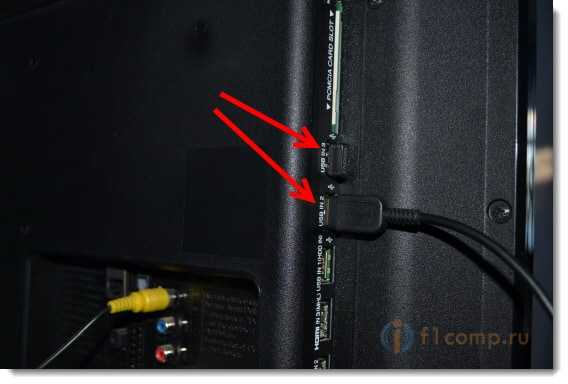
Все очень просто. Берем кабель, или адаптер (если у вас беспроводные устройства) и подключаем его в USB разъем телевизора. USB разъемы как правило находятся на боковой, или на задней панели телевизора. На моем LG 32LN575U, сбоку есть три USB разъема. Вот так:
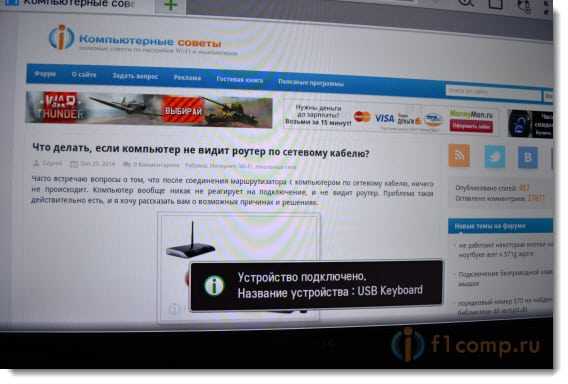
На телевизоре сразу должны появится сообщения о подключении устройств:
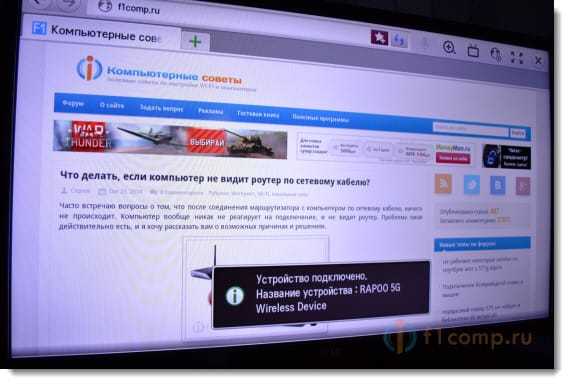
И сообщение о подключении мышки:
Сразу после подключения мышки, можно управлять курсором. Управление плавное, мне понравилось. Как и на компьютере, страницы в браузере можно прокручивать роликом.

Не знаю, понадобится ли это кому-то, но подключал две мышки одновременно, и они работали без проблем.
Текст с клавиатуры так же можно набирать без каких либо проблем.
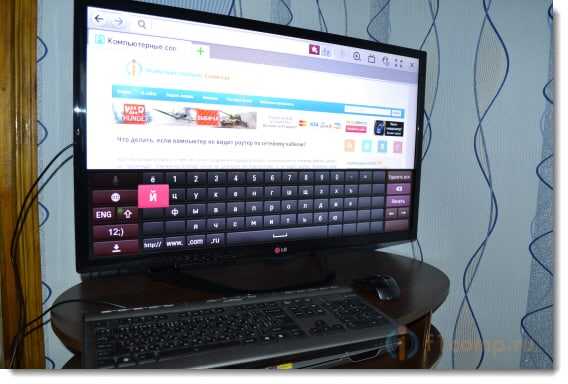
Даже функциональные клавиши на клавиатуре, которые отвечают за отключение и регулирование звука, были активны и работали. Этого я точно не ожидал.
Все работает и вполне удобно пользоваться. Как я уже писал выше, клавиатура не очень нужна, по крайней мере мне. Мышкой удобно даже текст набирать. Всего хорошего!
Понравилась статья? Оцените её:
Как по Bluetooth подключить мышку, клавиатуру, геймпад к телевизору LG?
Очень давно я уже писал о подключении беспроводной мышки и клавиатуры к телевизорам LG, но там я показывал процесс подключения на примере устройств, которые подключаются не через Bluetooth, а через отдельный USB приемник и работают через радиоканал (на сегодня эти устройства и способ все еще актуальные). А в этой статье я покажу, как подключить Bluetooth мышку, клавиатуру, или геймпад к телевизору LG Smart TV со встроенным Bluetooth.
Для проверки (и чтобы сделать фото для этой статьи) я подключал Bluetooth мышку Logitech. У вас может быть другая мышка, клавиатура, или контроллер. Это не важно. Все без проблем подключается и отлично работает. После подключения мышки появляется курсор, которым можно управлять телевизором, клавиатуру можно использовать для ввода текста, а геймпад для игр.
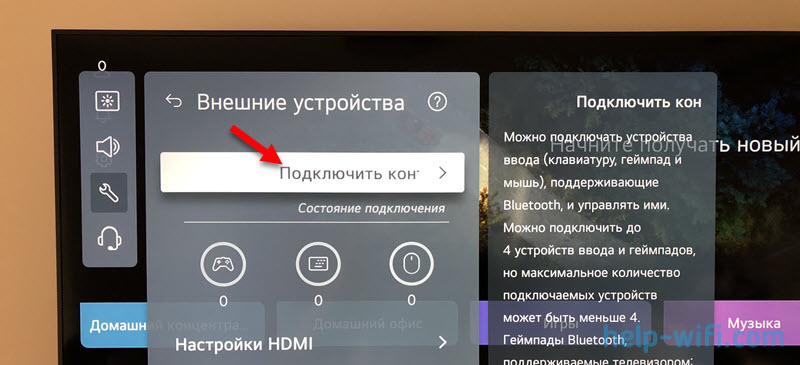
В настройках телевизора LG, в разделе где можно подключить Bluetooth контроллеры, написано, что можно подключить до 4 устройств одновременно. Но если я правильно понял, в зависимости от типа устройства, максимальное количество может быть меньше. Так же там написано, что телевизор поддерживает геймпад Sony DualShock 4, Xbox BT и NVIDIA Shield. Возможно, другие так же будут работать. К сожалению, это я не смог проверить, так как не оказалось под рукой другого геймпада.
Подключение Bluetooth контроллера к телевизору LG
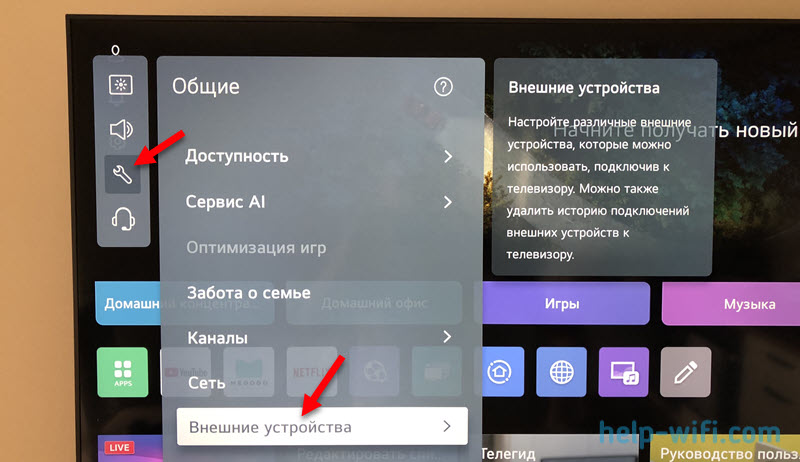
- Откройте настройки телевизора. Для этого на пульте ДУ есть кнопка, на которой нарисована шестеренка.
- Перейдите в раздел "Общие" – "Внешние устройства".
- Дальше нужно выбрать пункт "Подключить контроллер Bluetooth". Так же обратите внимание, что там будет три иконки: геймпад, клавиатура и мышка. Они показывают, сколько и каких устройств подключено на данный момент к телевизору.
- Телевизор LG сразу запускает поиск Bluetooth мышек, клавиатур и геймпадов. Очень важно, чтобы в этот момент ваше беспроводное устройство (в моем случае это мышка) находилось в режиме сопряжения. Обычно этот режима активируется нажатием на несколько секунд на кнопку с иконкой Bluetooth. Тут нужно смотреть инструкцию к конкретному устройству. Мою мышку телевизор определил почему-то как "Bluetooth mouse". Но после подключения показал ее название. Для подключения нужно просто выбрать устройство из списка доступных (подключаемые устройства).
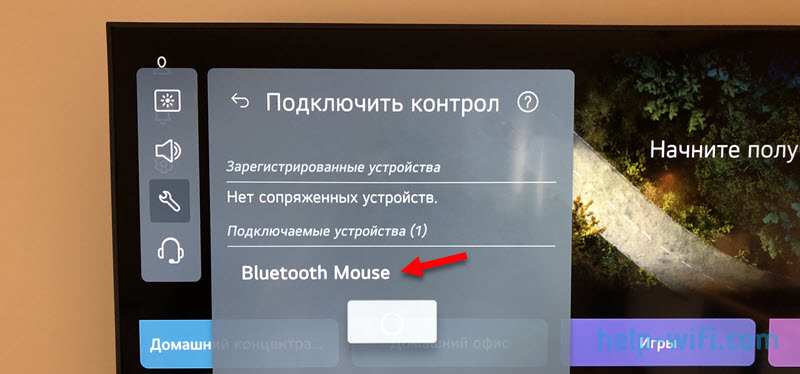 Если телевизор не находит устройство, то обязательно убедитесь, что оно включено и в режиме сопряжения (обычно в этом режиме активно мигает индикатор). А если телевизор прекратил поиск устройств и не смог обнаружить ваше устройство (ошибка "Устройства не найдены"), то для продолжения поиска нажмите на кнопку "Поиск".
 - После подключения мышка (или другое устройство) появится в списке "Зарегистрированные устройства" и сразу начнет работать.
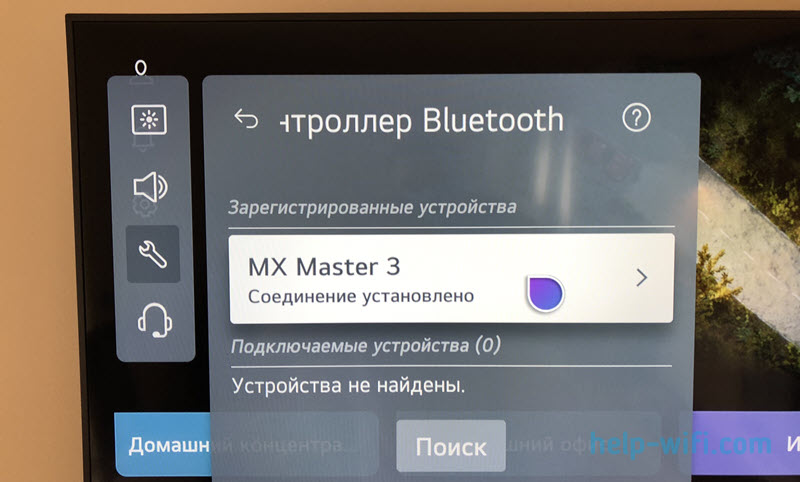 В моем случае появился курсор (как при использовании пульта LG Magic Remote), которым очень удобно управлять телевизором.
Как отключить или удалить Bluetooth-устройство (мышку, геймпад, клавиатуру)?
Просто наведите курсор на устройство и выберите его, чтобы открыть настройки. Из вариантов там есть только "Отключить" и "Удаление устройства".
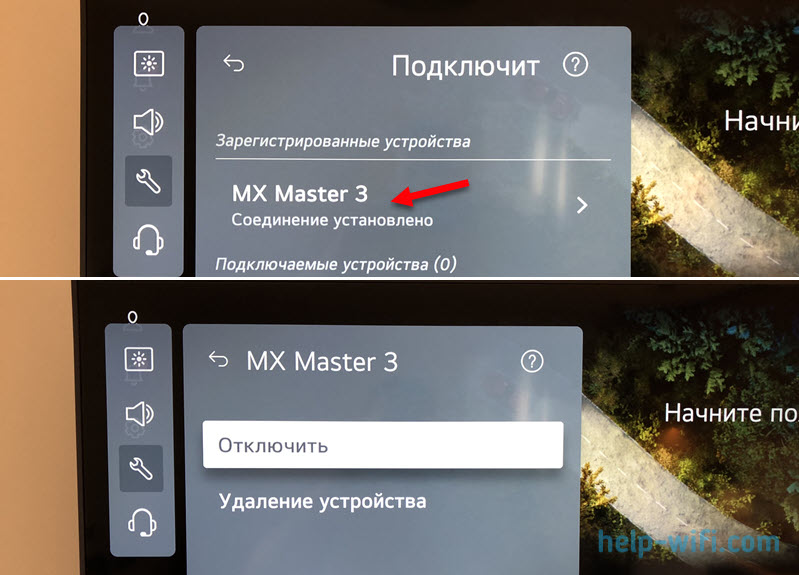
Если просто отключить, то телевизоре будет "помнить" устройство, оно останется в списке зарегистрированных, и при следующем его включении, или выбрав его вручную в настройках оно будет подключено к телевизору. А если удалить устройство, то оно не будет подключаться. Для подключения нужно будет повторно выполнить инструкцию из этой статьи.
А если у вас есть Bluetooth наушники или колонка, то их тоже можно подключить к телевизору LG. Но так как этот процесс немного отличается, я подготовил отдельную инструкцию: как подключить Bluetooth наушники или колонку к телевизору LG.
На этом все! Надеюсь, статья вам помогла. Если нет и остались вопросы, то можете написать в комментариях.
Телевизоры LG Smart TV
Похожие статьи
1. Все комментарии проходят проверку. 2. Если Вы хотите задать вопрос, то опишите проблему как можно подробнее. Напишите конкретную информацию о проблеме. 3. Комментарии с ненормативной лексикой, оскорблениями, и бессмысленные комментарии будут удалены. 4. Запрещена реклама других сайтов, групп в социальных сетях, спам и т. д. 5. Пожалуйста, пишите грамотно. Не пишите заглавными буквами. 6. При ответе на комментарий, пожалуйста, нажимайте кнопку "Ответить".
:
Windows 11 — подборка статей и подробных инструкций
Windows 10 — все инструкции по настройке интернета и решению проблем
Настройка роутера — инструкции для разных моделей и производителей
Полезные программы — для настройки HotSpot, Wi-Fi, 3G/4G модемов.
192.168.0.1 / 192.168.1.1 — вход в настройки роутера или модема.
Подключение мышки к телевизору: алгоритм, решение проблем
Smart TV перевернули представление о телевизорах. Теперь это не просто приёмник эфирных и кабельных каналов, а настоящий медиацентр с подключением к интернету и множеством функций. Чтобы было удобней всем этим пользоваться, кроме привычного пульта, к ТВ-панели подсоединяют другие устройства дистанционного управления. Сейчас мы расскажем, как подключить мышку к телевизору.
К каким моделям ТВ можно подсоединить мышь
Если вы просматриваете на телевизоре веб-сайты, пульт не самый лучший вариант для навигации. Удобней использовать компьютерную мышку. И на ссылки нажимать проще, и с экранной клавиатуры вводить адреса сайтов и поисковые запросы. В случае, когда вы ещё и в мессенджерах общаетесь, стоит задуматься также и о том, как подключить клавиатуру к телевизору. Подробная статья по ссылке.
Подключить мышку к телевизору можно, если у него есть функция Smart TV, USB порт или Bluetooth адаптер. Подойдёт любой телевизор или приставка с Android TV. Это Sony Bravia, Philips и другие.
Можно подсоединить мышь к телевизору Samsung и LG, выпущенных после 2014 года. Подойдут также любые другие модели современных умных телевизоров.
Сложности могут возникнуть со старыми устройствами Smart TV без Android.
Как подключить мышь к телевизору
Подсоединить мышь к Смарт ТВ можно двумя способами: проводом USB или через Bluetooth. Конечно, удобней второй способ. Вас не ограничивает длина провода, можно удобно расположиться на диване и листать веб-страницы. Но не в каждом телевизоре есть Bluetooth-модуль, а с подключением внешнего бывают сложности. Или просто под рукой есть обычная проводная мышка, а пользуетесь вы ею на телевизоре редко, так что нет смысла покупать новую беспроводную.
Проводную
С проводным подключением обычно никаких проблем не возникает. Найдите на телевизоре свободный USB порт. В современных моделях их бывает несколько.

Вставьте в него штекер. Подождите немного. На экране должно появиться сообщение о подключении нового устройства. В некоторых случаях телевизор может попросить подтвердить, что вы действительно хотите разрешить его использовать. Подтвердите с помощью пульта.
Иногда телевизор распознаёт девайс, но никаких уведомлений не выдаёт. После подключения откройте браузер и попробуйте управлять им с помощью мышки. На экране должен появиться курсор.
Если у вас компьютерная мышка с разъёмом PS/2, её тоже можно подсоединить к ТВ, хотя такого входа там нет.

Вам просто нужно воспользоваться переходником для USB порта.

Вставьте его в разъём на компьютере и подключите мышку.
Беспроводную
Теперь посмотрим, как подключить беспроводную мышку к телевизору. Здесь есть ряд нюансов.
Беспроводные мыши и клавиатуры подключаются к Смарт ТВ через Bluetooth. Поэтому нужно, чтобы в телевизоре был встроенный или внешний адаптер. Многие беспроводные устройства управления продаются со своим адаптером. Можно использовать его, но в этом случае нет гарантии стопроцентрой совместимости.
Рассмотрим вариант, когда у вашей мышки есть свой адаптер USB.

Здесь алгоритм действий следующий.
- Подсоединяем адаптер к USB-порту на вашем ТВ.
- Вставляем в мышь элементы питания и включаем её. Обратите внимание, что иногда на адаптере тоже есть кнопка включения и её тоже нужно перевести в положение ON. Если что-то непонятно, ознакомьтесь с инструкцией к вашему устройству.
- После этого телевизор обнаружит и подключит оборудование. На экране появится сообщение. Проверьте работоспособность устройства.
Если вы всё подключили, но телевизор не видит мышь, то для вас плохие новости: скорее всего, Смарт ТВ не может распознать адаптер. Рецептов лечения здесь нет. Эту мышь вы использовать не сможете. Если есть возможность, обменяйте её в магазине на другую модель.
Второй вариант – подключение к телевизору мыши без своего адаптера. В этом случае используется встроенный или фирменный внешний адаптер.
- Первая часть задачи уже решена – на ТВ у вас есть рабочий настроенный Bluetooth. Убедитесь, что он включен в меню Smart TV.
- Включите мышь и активируйте режим сопряжения. Как это сделать, описано в инструкции к ней. Для этого может быть отдельная кнопка или, к примеру, нужно удерживать клавишу включения какое-то время.
- Некоторые устройства определяются и подключаются автоматически. На экране ТВ может появиться окошко, в котором нужно ввести код подключения. Он указывается в документации к мыши.
- Если автоматическое обнаружение не сработало, на Android TV войдите в настройки и откройте «Пульты и аксессуары».
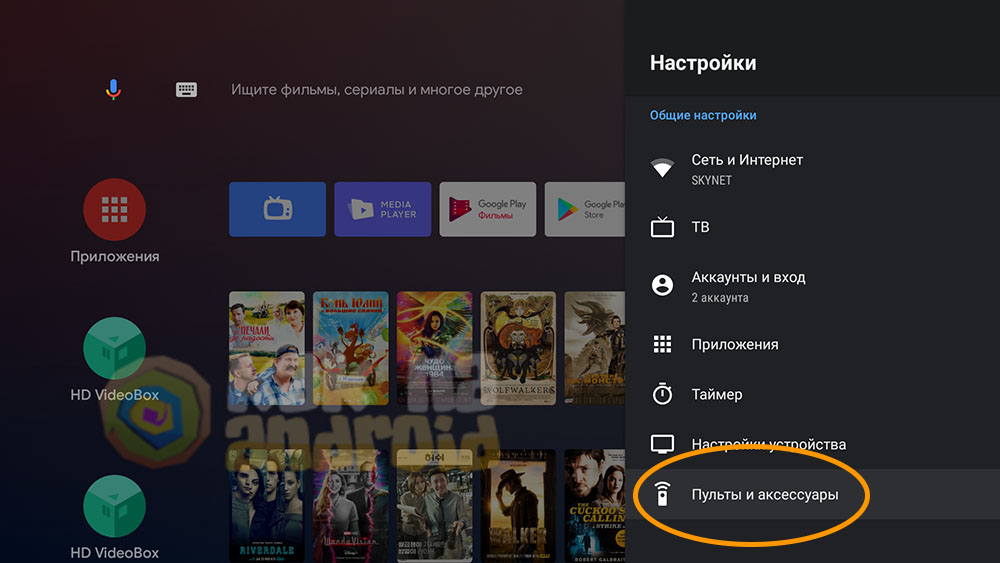
- Запустите поиск устройств. Когда телевизор найдёт мышь, выберите её с помощью пульта.
- На телевизоре «Самсунг» войдите в диспетчер устройств ввода и сделайте то же самое.

На других Смарт ТВ сверьтесь с руководством пользователя. Там описано, как подключить беспроводное устройство к телевизору через меню.
Аэромышь
Аэромышь – это гибрид пульта дистанционного управления и компьютерной мышки. Такому устройству не нужна поверхность. В нём встроен гироскоп, и такая мышь реагирует на положение в пространстве. Вы просто двигаете рукой в воздухе и перемещаете курсор по экрану.
Подключаются такие мышки через Bluetooth. Алгоритм тот же, что и для обычных беспроводных мышей. Однако некоторые функции нужно будет настраивать согласно инструкции.
Проблемы и решения
Основная проблема, с которой сталкиваются пользователи, – телевизор не видит мышку.
- Перед покупкой убедитесь, что мышь и ваш Смарт ТВ совместимы. Ознакомьтесь с рекомендациями на сайте разработчика.
- Проверьте работоспособность мышки в магазине. Обсудите с продавцом возможность вернуть товар, если он не подойдёт или обменять на другую модель.
- Убедитесь, что Bluetooth у вас в телевизоре включен.
- Проверьте аккумуляторы мышки.
- Случается, что мышь совместима с ТВ, но не определяется. Это связано с устаревшей версией прошивки. Эта проблема решается обновлением программного обеспечения телевизора. Если ваш Смарт ТВ подключен к интернету, достаточно активировать автоматическое обновление и дождаться загрузки файлов.

Сергей Сакадынский
Занимался созданием и администрированием интернет-ресурсов. 10 лет опыта работы с электроникой и интернет-технологиями.



