Для подключения Plex к телевизору вам потребуется Smart TV, который поддерживает приложение Plex, или медиаплеер, например, Apple TV, Roku или Amazon Fire TV. Установите приложение Plex на ваше устройство и выполните вход в свой аккаунт, либо создайте его, если у вас его еще нет.

После установки и входа в аккаунт, вы сможете просматривать медиафайлы, размещенные на вашем сервере Plex, и наслаждаться ими на большом экране. Убедитесь, что ваш телевизор или медиаплеер подключены к той же сети Wi-Fi, что и ваш Plex-сервер для обеспечения стабильного подключения и быстрого доступа к контенту.
Plex как подключить к телевизору
Plex Media Server — это программа для управления мультимедийными файлами. Его основная функция — потоковая передача данных на устройства различных типов (мобильные телефоны, планшеты, телевизоры, компьютеры с установленным приложением Plex Media Center). Приложение очень хорошо подходит для обмена мультимедийным контентом между несколькими станциями, собранными в одной сети. Инструмент снабжен механизмом транскодирования данных (изменение носителя в соответствии с возможностями устройства).
Настройка программы не сложна, но требует некоторой практики. Перед началом работы с приложением рекомендуется прочитать документацию. Инструмент находится в системном трее — там отображаются уведомления о состоянии и выполненных в данный момент операциях. После двойного нажатия на значок области уведомлений мы перейдем к интерфейсу, доступному с уровня веб-браузера. В нем мы меняем настройки сервера.
Мультимедийная коллекция, созданная с помощью Plex Media Server, имеет иерархическую структуру. Данные разделены на разделы, которые могут содержать фотографии, музыку или видео. У каждого из них есть имя, локальные каталоги жесткого диска и набор свойств (сканер, агент метаданных, язык). Содержимое библиотеки может обновляться автоматически (в случае обнаружения изменений), периодически или по запросу пользователя (соответствующую опцию можно найти в меню).
Заслуживают внимания дополнительные функции, связанные с мультимедийными файлами. Например, у нас есть удобный редактор метаданных. Другие интересные опции: автоматическая загрузка субтитров на заданном языке, изменение имени сервера, обмен данными из iTunes/ iPhoto/Aperture, поддержка баз данных (Freebase, Wikipedia, MoviePoster, TheMovie, OpenSubtitles, Last.fm и другие).
Инструмент имеет модульную структуру — часть функции доступна в виде плагинов. После регистрации на серверах производителя (учетная запись myPlex) мы также можем обмениваться настройками и мультимедиа между распределенными серверами.
Для работы программы необходимы Adobe Flash и Silverlight. Подробные требования к оборудованию и системе можно найти на сайте производителя.

Plex Media Server имеет удобные графические клиенты, практически для всех платформ. Однако, он может работать и в режиме обычного DLNA-сервера, что позволяет просматривать контент, например, на телевизорах без поддержки Smart TV или мобильных устройствах без покупки Plex-клиента в Apple Store и Play Market.

Зайдите в меню Настройки > Сервер > DLNA, установите галочку Enable the DLNA server и нажмите Cохранить изменения.
При нажатии на Открыть доп. настройки откроется расширенное меню. Более подробно с тонкими настройками можно ознакомиться на сайте разработчика Plex. Если вы не уверены в настройках, то стоит оставить их без изменений.

Настройте разделы с видео, музыкальным и фото контентом (примеры рассмотрены в статьях видео и музыка). Аналогично настраивается коллекция с фото.

Теперь запустим DLNA-клиент. Это может быть клиент телевизора или любого другого устройства. В нашем примере мы используем мобильное приложение Archos Видео Free для ОС Android.


Далее выбираем коллекцию, в нашем примере это коллекция с названием Фильмы. В отличии от большинства DLNA-серверов Plex Media Server дает возможность разделить контент на коллекции ещё до традиционной DLNA-сортировки. Это особенно удобно при больших объемах контента.

Попадаем в традиционное DLNA-меню, с выбором сортировки: All Фильмы (Весь контент коллекции), Unwatched (Не просмотренное), Recently Released (По дате выхода) и.т.д. Выбираем All Фильмы.

Попадаем в список видеофайлов. В зависимости от DLNA-клиента возможно отображение постеров к фильмам.

Archos Видео Free также позволяет ознакомиться с карточкой фильма, его описанием и рейтингом. Данная функция доступна не на всех DLNA-плеерах. Нажимаем Play From Beginning (Смотреть сначала).
Всем привет! Поводом для написания данной статьи, стало общение автора блога в комментариях с одним из активных читателей. А дискуссия была по поводу выбора медиа-сервера для дома.
И прозвучало такое мнение, что далеко не все достойные программные серверы были здесь подробно описаны. Ну что же, косяк на лицо, надо срочно исправляться и выходить из неловкой ситуации.
Именно поэтому, тема данного поста будет звучать так: Plex Media Server на русском языке, где скачать и как правильно настроить. Причем, как всегда, мы будем делать все очень быстро.
Скажу честно, раньше я вообще не знал об этой программе. Но когда о ней услышал и начал смотреть, что там к чему, то был приятно удивлен гибким и мощным функционалом. Ребята, это стоит попробовать, честное слово.
Ведь возможности медиа-сервера Plex действительно впечатляют. К каждому видео он автоматом подтягивает постер и подробное описание, легко запоминает место последнего просмотра, может работать как в локальной сети, так и в интернете, на ПК и мобильных ОС. И поверьте, все это еще только ягодки:

Ну да ладно, не хочется вас больше томить, давайте немедля переходить к делу. Поскольку самому автору уже не терпится поскорее воспользоваться всей это красотой. Имеется ввиду программой.

К слову стоит отметить, что, вообще, выбор поддерживаемых систем огромен. Можно даже на сетевое хранилище типа NAS воткнуть, прикиньте:

После этого запустите процесс установки. Он стандартен и не вызывает никаких сложностей. По его окончанию, найдите в списке установленных программ ярлык "Plex Media Server" и запустите его:

Как ни странно, но после этого вроде бы ничего не произойдет, программа не запустится. На самом деле так только кажется, потому что сервер уже вовсю работает, а его значок давно висит в системном трее:
Нажмите на него два раза левой кнопкой мыши, чтобы открыть главное окно программы с настройками на русском языке. Вы будете удивлены когда увидите, что открывается он при помощи интернет-браузера:

Как видно на скриншоте выше, при первом запуске приложения уже определился ноутбук автора. То есть именно он и будет являться сервером. Также рекомендую обратить внимание на вкладку "Настройки" и поизучать их внимательнее.
Хотя, в принципе, все уже по умолчанию нормально настроено и не сильно искушенному пользователю можно в этот раздел вообще не лезть. Но тем не менее, представляю вашему вниманию некоторые весьма интересные опции:

А так можно управлять качеством потока видео:

Весьма удобно помечать ролики, которые вы еще не успели посмотреть:

Ну да ладно, думаю каждый здесь найдет для себя что-то интересное и нужное. А мы, сейчас, будем добавлять наши первые фильмы в общую медиатеку. Для этого вернитесь на главную страницу сервера и выберите вкладку "Добавить библиотеку". Скриншот ниже вам в помощь:

На этом шаге нужно будет выбрать тип данных, которые мы будем добавлять. Здесь главное понять, что в одной библиотеке, может быть только один определенный тип файлов:

У нас, на примере, это будут фильмы. Поэтому выбираем одноименный пункт и жмем кнопку "Следующий". В открывшемся окошке жмем на кнопку "Поиск папки с медиа-файлами" и указываем путь к диску с нужным содержимым:

После всех выше проделанных манипуляций, в главном окне откроются наши видео, а через некоторое время к ним автоматически подтянется подробная информация с описанием и общим зрительским рейтингом:

Ну разве не класс, народ? Такой фишки я раньше не видел ни в HMS-сервере, ни в Twonky. Не знаю как вам, а автору сие чудо очень даже нравится. Но это, мои дорогие, еще не все.
Если нажать на значок карандаша, который находится на экране слева, то открывается дополнительное меню для редактирования данных:

А в нем, кроме всего прочего, можно выбрать новый фон для отображения в библиотеке, или даже постер:

В общем, как видите, здесь практически любую информацию можно редактировать и подгонять под себя любимого. Чтобы было, так сказать, как хочется только вам. И это классно на самом деле, согласитесь.

Кстати, если вы планируете раздавать с помощью данного сервера видео с компьютера, например, на телевизор Smart TV, либо планшет, то регистрация вам нужна будет по-любому. Имейте это ввиду.
После того, как вы пройдете регистрацию и у вас будет свой логин и пароль от сервиса, можно сделать привязку вашего компа с установленной программой к аккаунту на сайте, чтобы еще расширить сетевые возможности.
Для этого в главном окне приложения снова нажмите пункт "Настройки", а затем раздел "Сервер":

На этом шаге вам нужно ввести ваши только что полученные данные и нажать кнопку "Войти". В итоге, если вы все сделали правильно, то настройки должны принять вид как на картинке ниже:

И после этого, вам становится доступной еще одна сетевая фишка. А именно можно пригласить друга и дать ему доступ для просмотра вашей медиатеки.


После этого ваш друг проследует на официальный сайт программы, где пройдя простую и быструю регистрацию, получит доступ к вашим видео. Вот такая информация будет видна у него в аккаунте в разделе "Друзья":

Но здесь также следует отметить тот факт, что для доступа к вашей библиотеке из вне, нужно обязательно открыть на домашнем модеме порт номер 32400.
Кстати, автор не упомянул еще об одной интересной фишке Plex`а, а именно о пункте "Посмотреть Позже":

Почитайте внимательно, для чего он вообще нужен. Думаю, эта опция вам тоже придется по душе:

Уловили суть? Если нет, то вспомните как работает аналогичное по функционалу приложение под названием PlayOnTV. Смысл и принцип работы очень похожи.
Ну да ладно, хватит уже описывать прелести самой программы. Давайте попробуем, наконец-то, подключиться к нашему медиа-серверу с какого-нибудь другого устройства. И первым на очереди будет Samsung Smart TV.
Итак, включаем телик и идем в фирменный магазин приложений Samsung Apps. Там, в разделе самых популярных, скачиваете виджет с одноименным названием:

После этого запускаете его и видите вот такую непонятную картину:

Теперь вам нужно проследовать по адресу "plex.tv/pin" и ввести указанный на картинке проверочный код. Так вот, если бы в этот момент вы были авторизованы на сайте, то привязка данного кода не прошла бы.
А так теперь вы пройдите по указанному пути, спокойно введите ваши логин и пароль, а затем появится форма для ввода кода:


Ну что же, теперь возвращаемся к телевизору и видим вот такую картину:

Смотрите, приложение Plex Media Server на компьютере, полностью синхронизировалось с виджетом на телевизоре. Единственное, что здесь не понравилось автору, это неполный перевод на русский язык. Но это уже мелочи.
А в остальном, очень удобно пользоваться. На телике также запоминается место последнего просмотра и в следующий раз, вам будет предложено начать именно с него:

Так что, ребята, пользуйтесь и радуйтесь себе втихаря. А на этом месте тема Plex Media Server на русском языке, где скачать и как настроить объявляется закрытой. Хотелось бы еще показать схему подключения к серверу планшета на Android, но уже видимо сделаю это в другой статье.
Там же еще мельком пробежимся по платным функциям этого приложения. Да-да, есть здесь и такие опции. А сегодня всем пока, уже поздно, а автору завтра на работу с утра топать.
Существует несколько вариантов программного обеспечения для потоковой передачи контента на телевизор, и это лишь некоторые из них: XBMC, Windows Media Center и MythTV (на базе Linux). Как ни круто, ни функционально, ни одна из них не поддерживает удаленную потоковую передачу, как Plex Media Server. Он основан на архитектуре клиент-сервер или действует как сервер среднего уровня. Контент централизован и подается с Plex Media Server в вашей локальной сети так же легко, как и через удаленное соединение через Интернет. Более того, клиенты Plex не ограничиваются ПК или ноутбуками, есть приложение Plex для самых популярных мобильных платформ и потоковых устройств.
Необходимое условие
Per Plex, процессор Intel Core 2 Duo, 2,4 ГГц или лучше, 2 ГБ ОЗУ.Для этого урока Microsoft Windows 7.
Обзор шагов
- Скачайте и установите Plex.
- Конфигурация сервера.
- Настройки на стороне клиента.
- Настройки на стороне сервера.
- Как делиться библиотеками Plex.
- Плекс Клиенты.
Скачайте и установите Plex

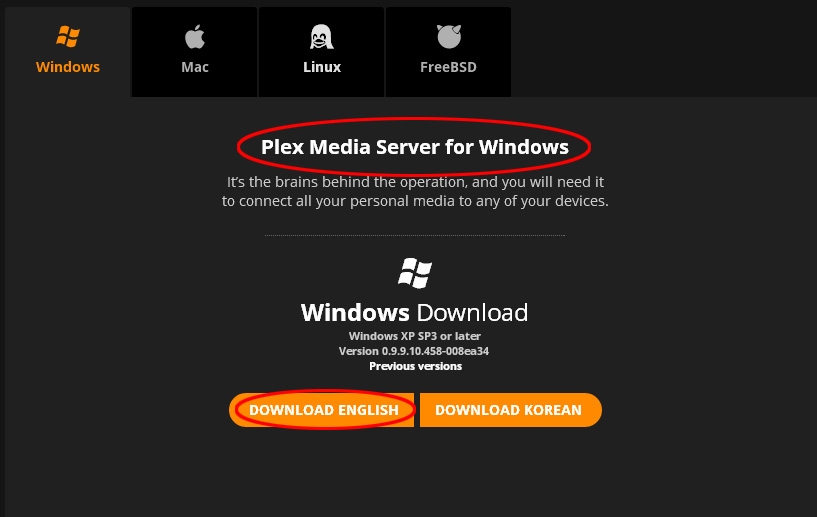
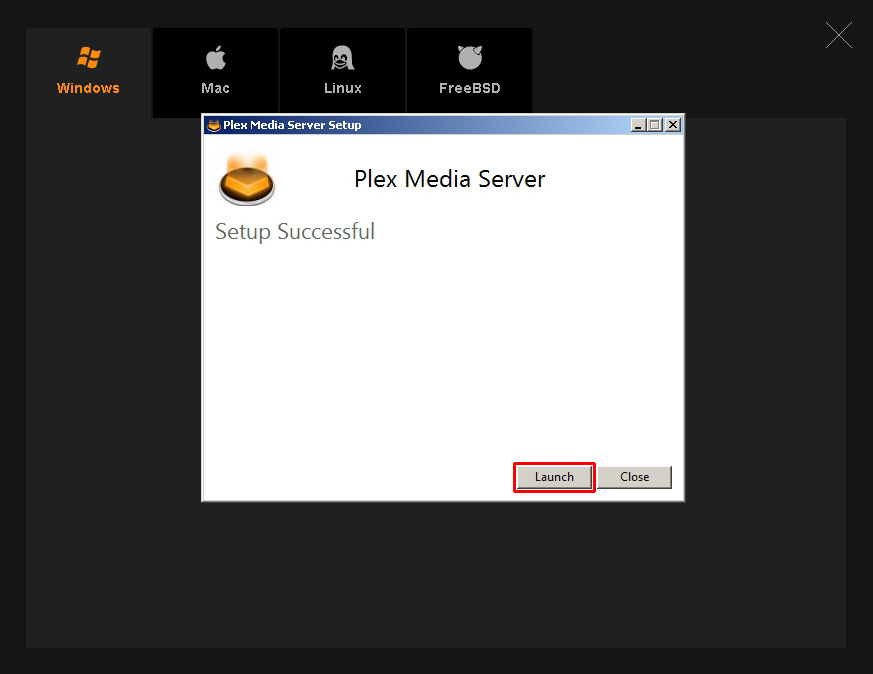
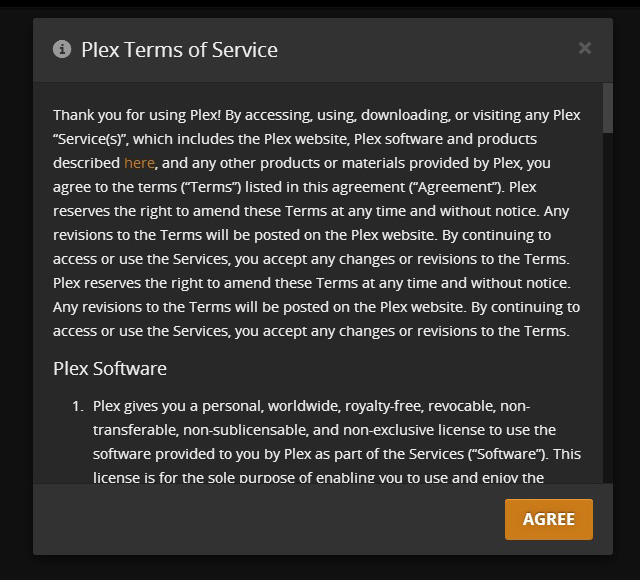
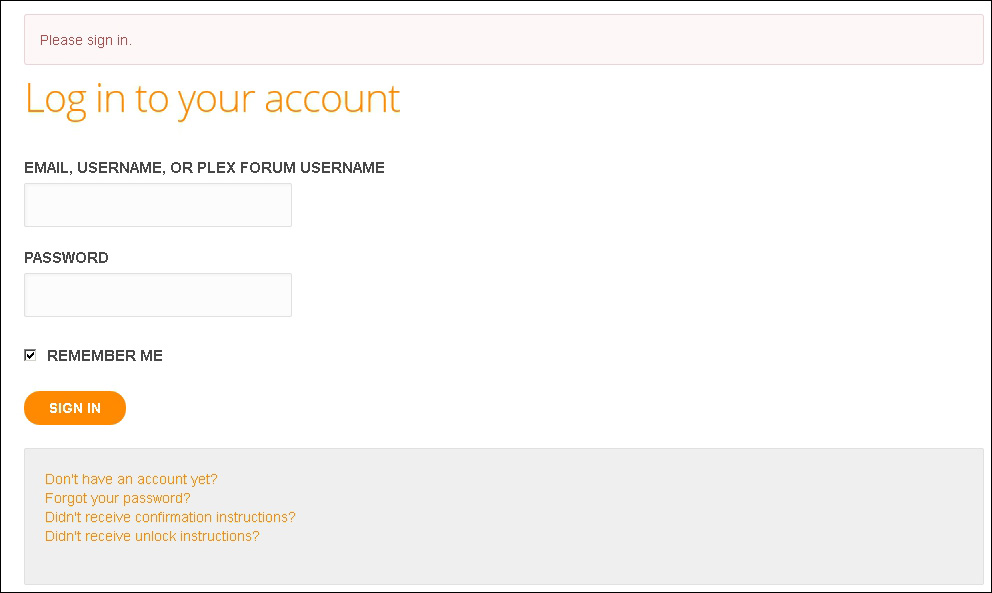
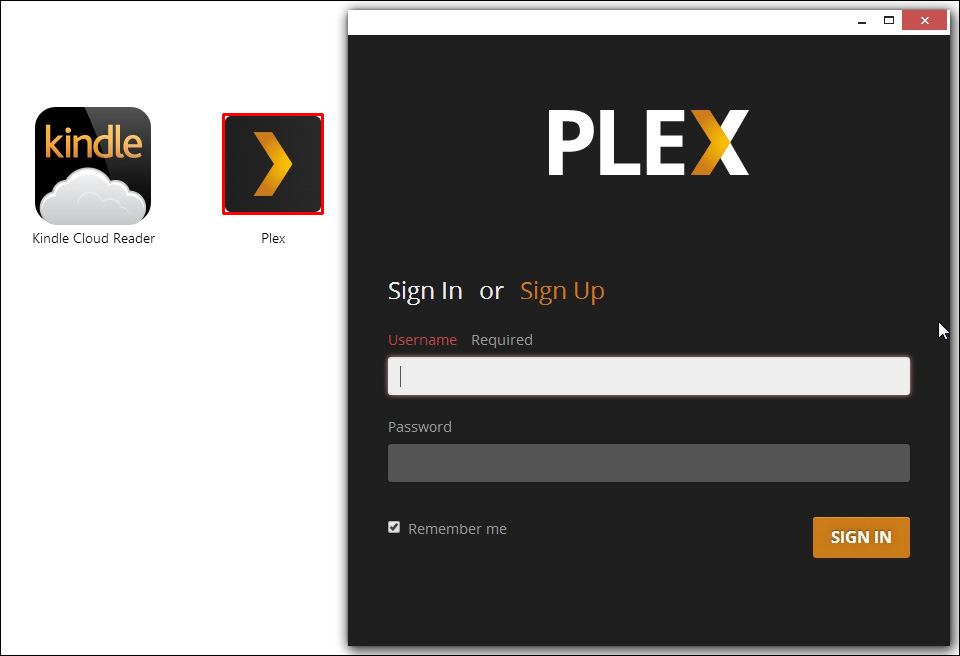
Вы должны получить два сеанса работы в веб-браузере, один из которых попросит вас войти в свою учетную запись Plex, а другой — начать установку Plex.
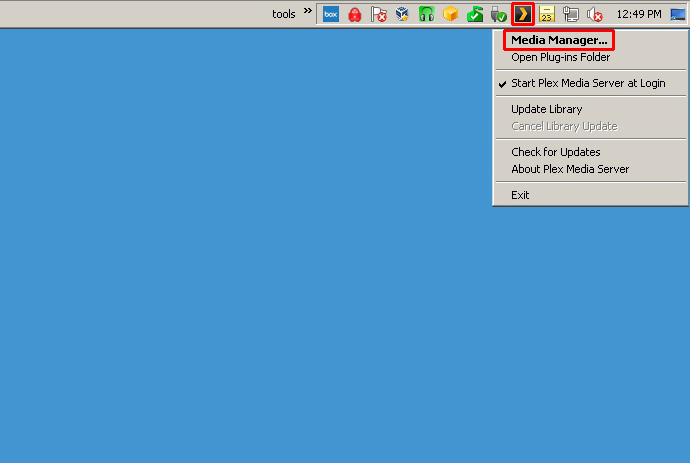
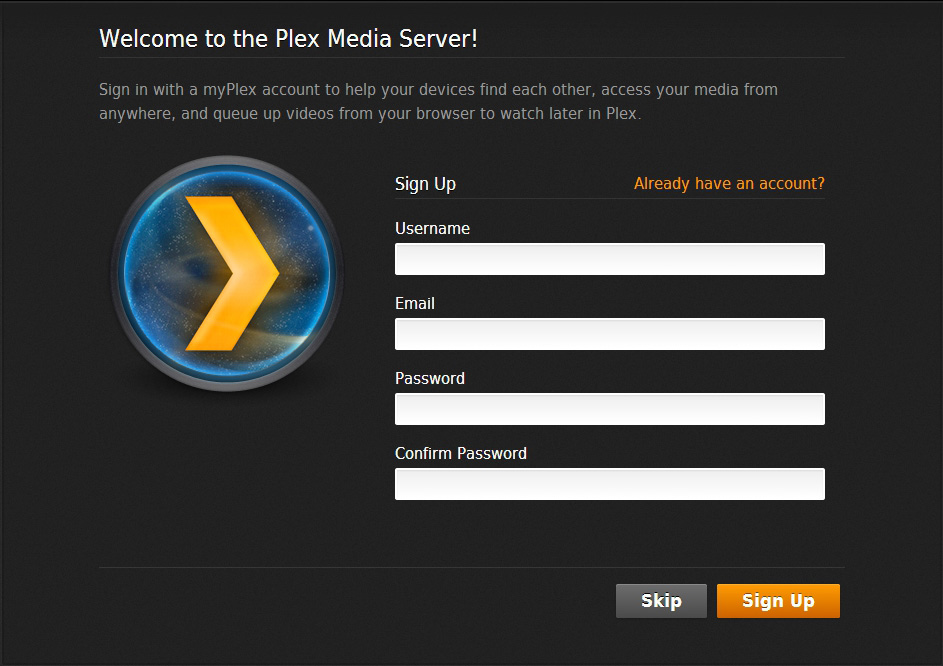
Конфигурация сервера Plex
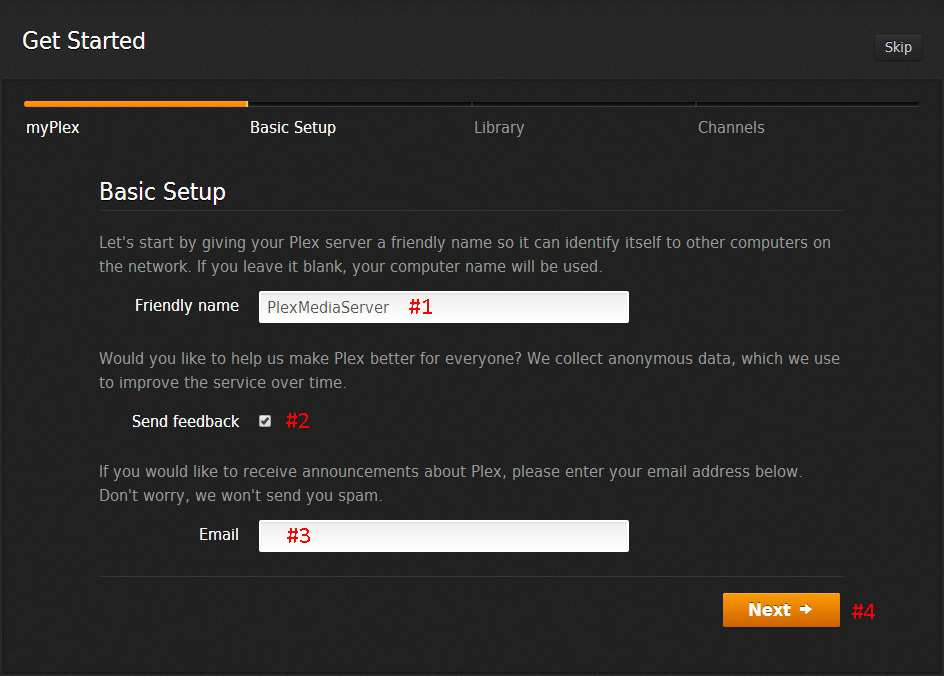
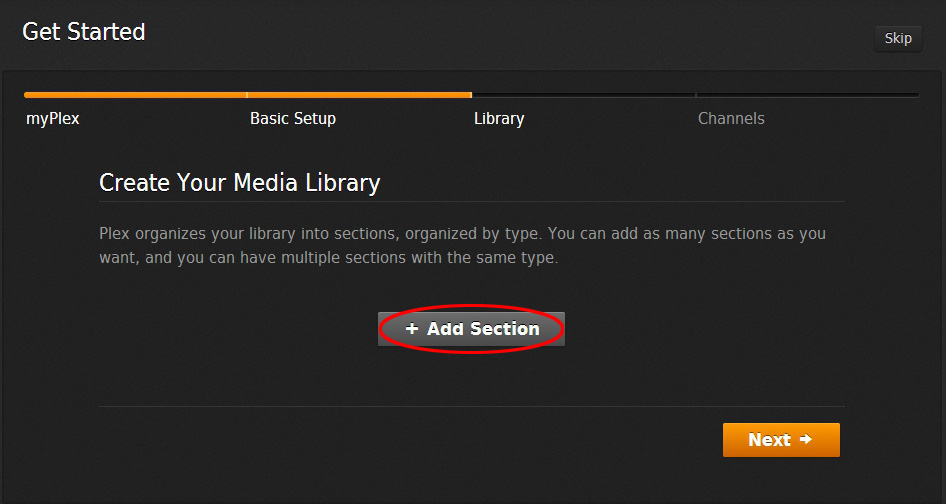
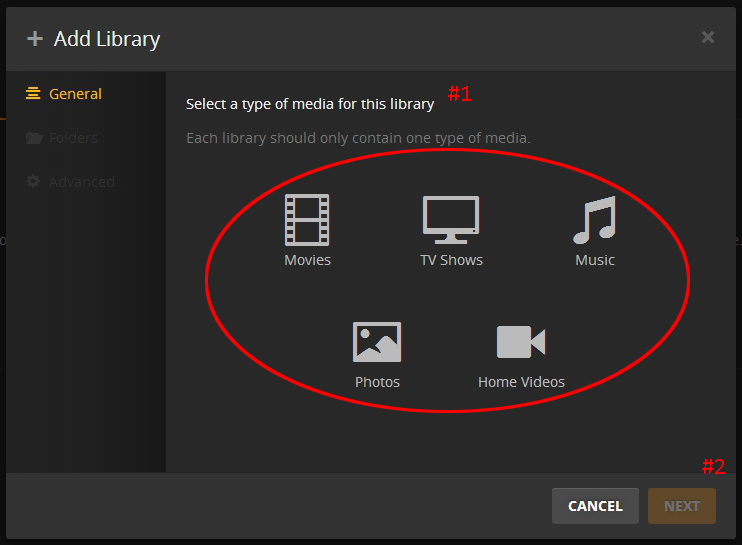
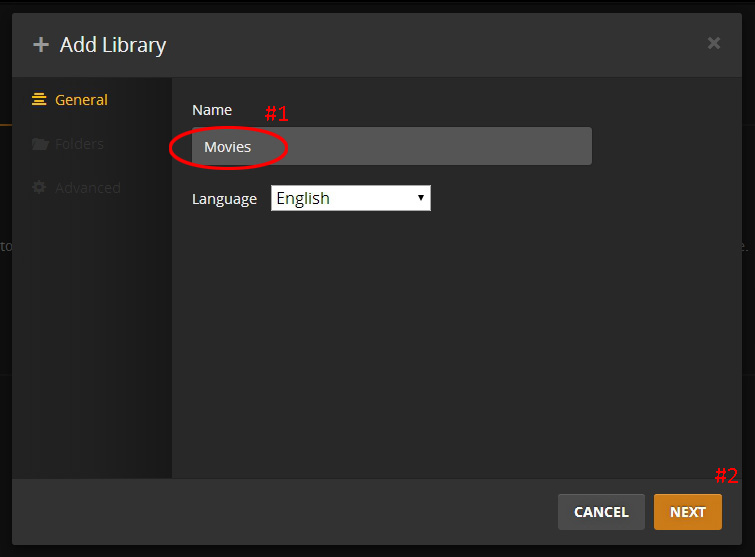
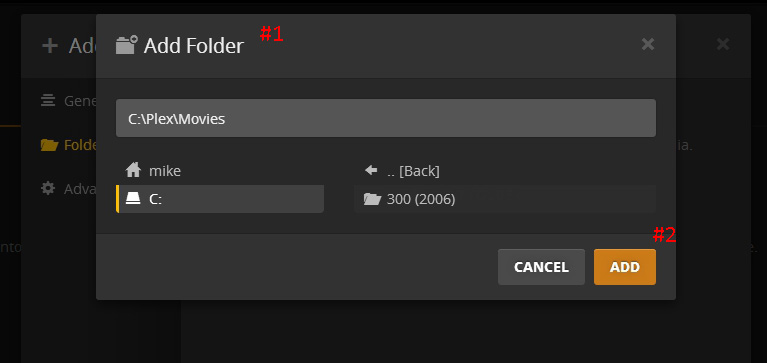
Повторите те же шаги для других типов носителей.
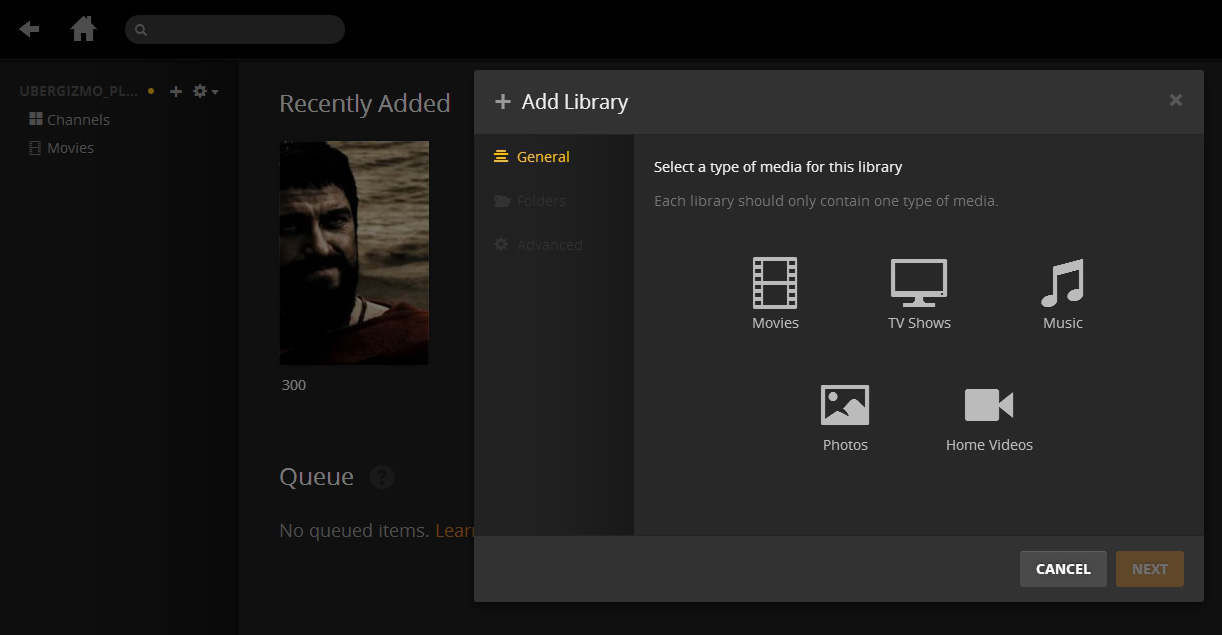
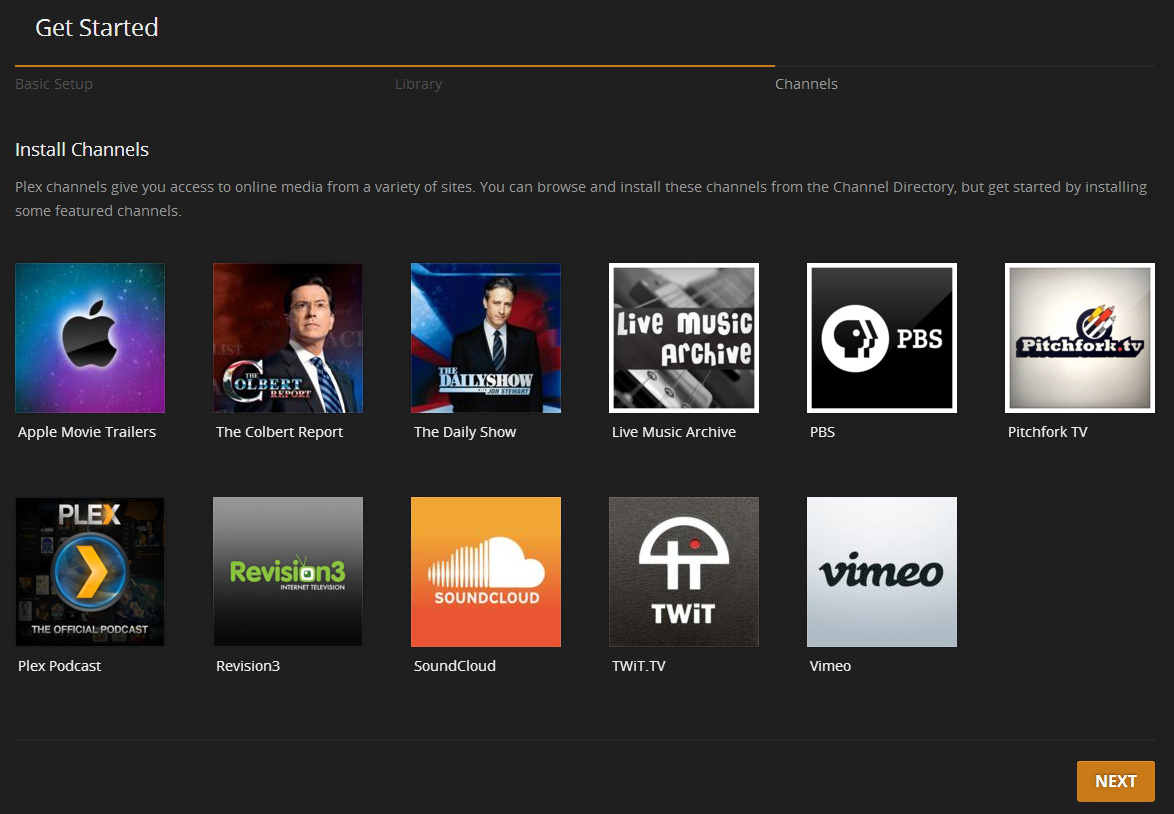
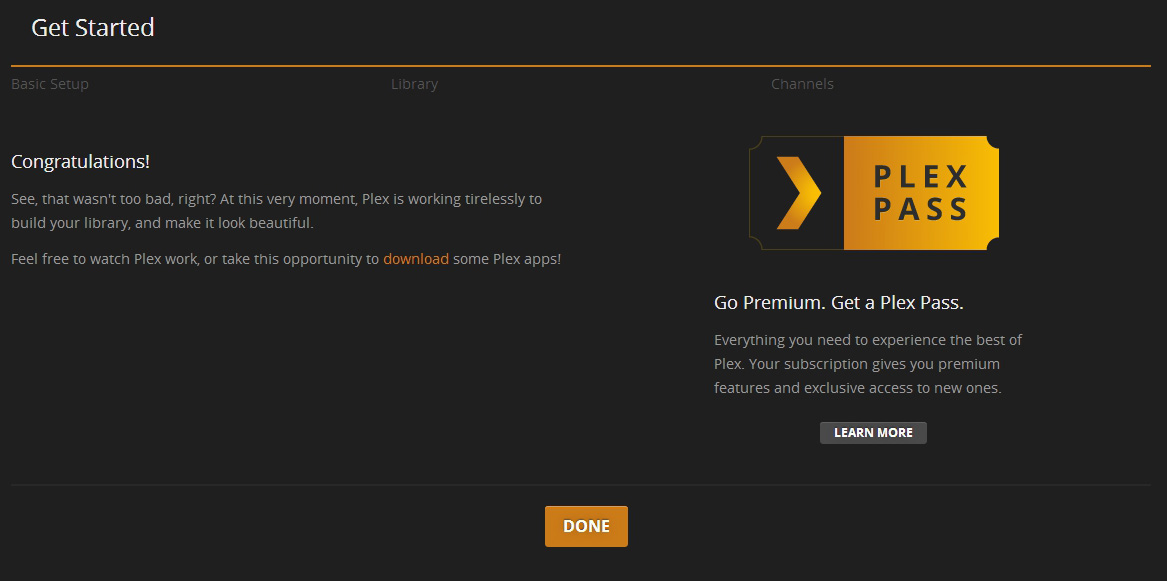
На этом настройка Plex завершена.
Настройки на стороне клиента
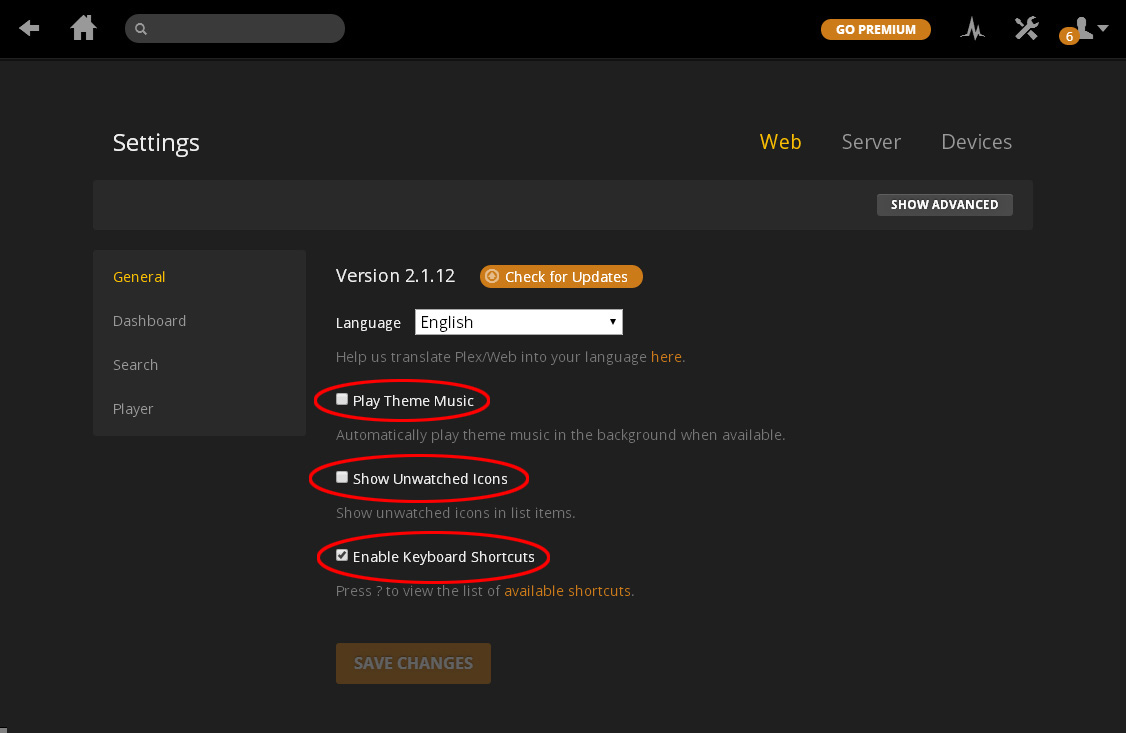
Настройки Интернета> Общие.
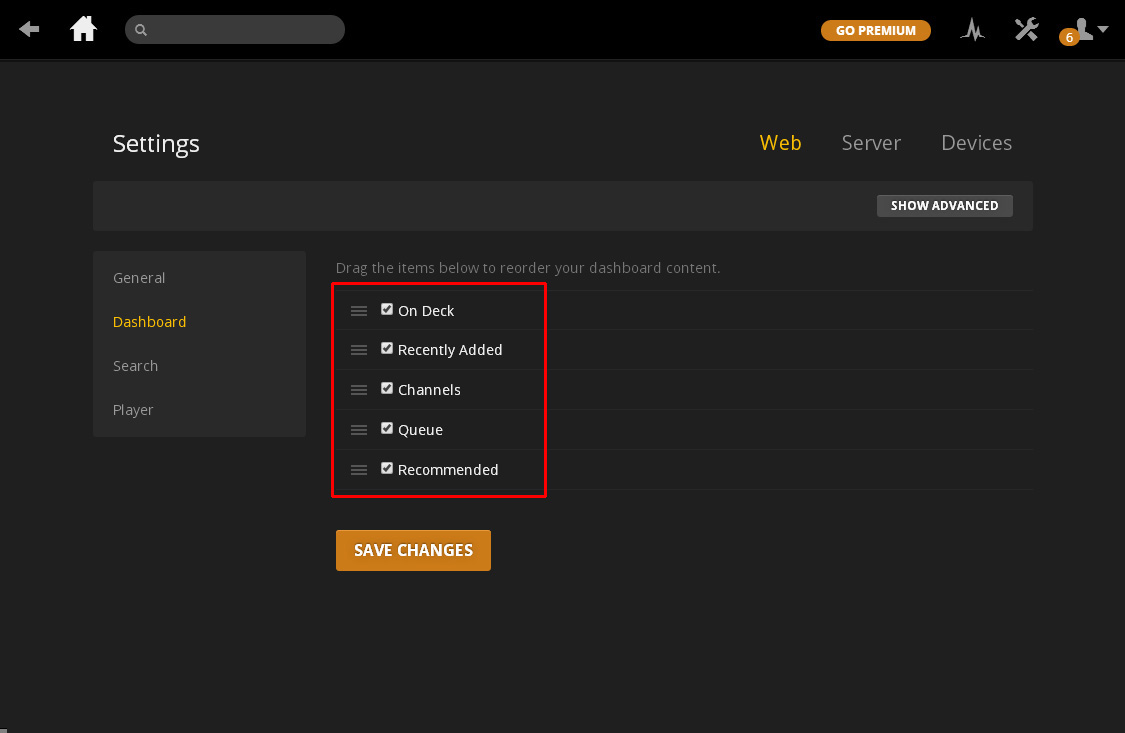
Веб> Панель инструментов
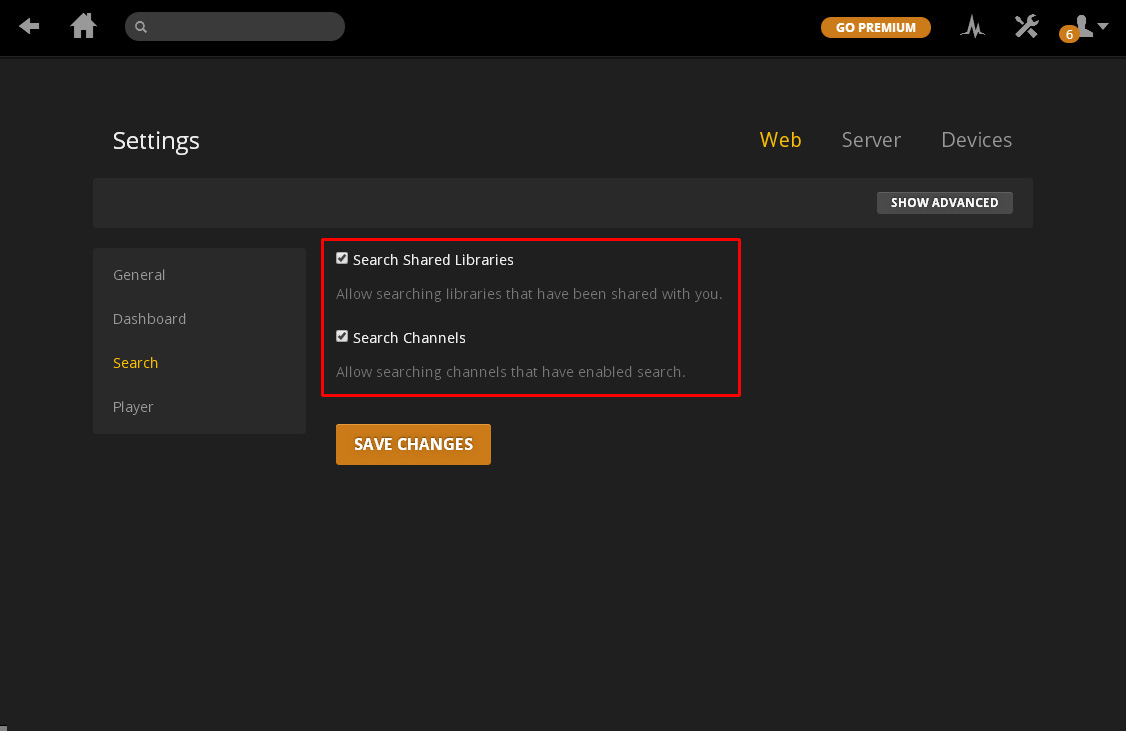
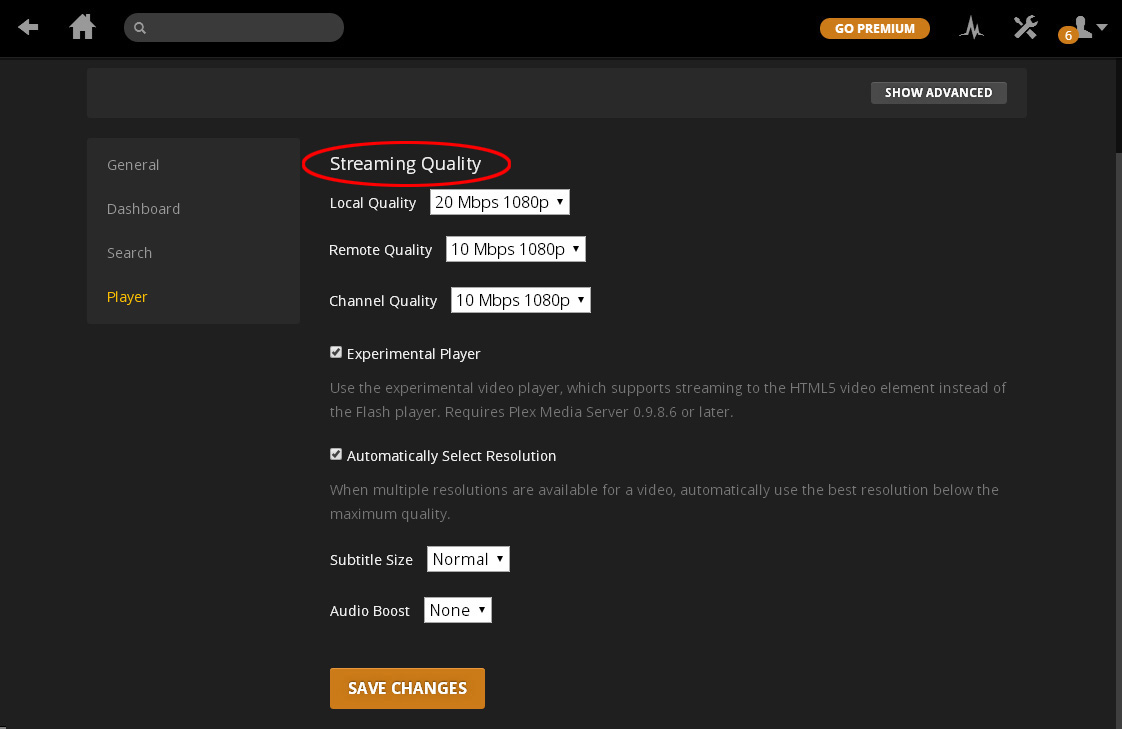
Настройки на стороне сервера
Настройки сервера влияют только на сторону сервера Plex
При необходимости переименуйте имя вашего сервера Plex.
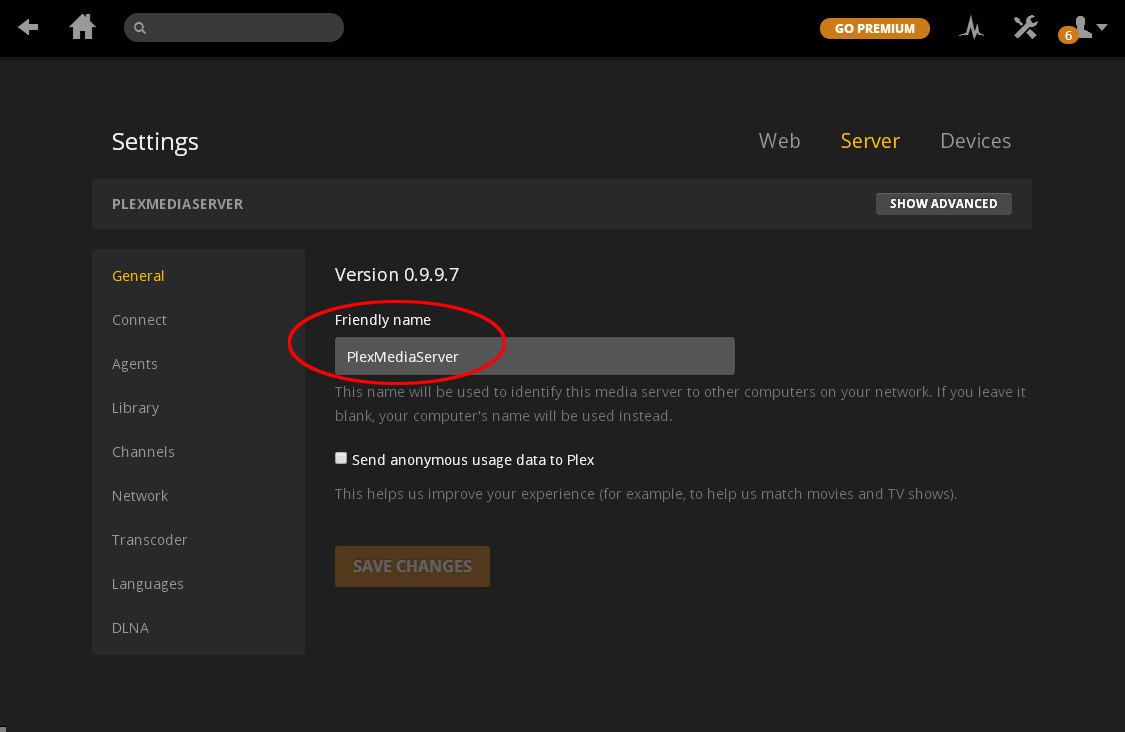
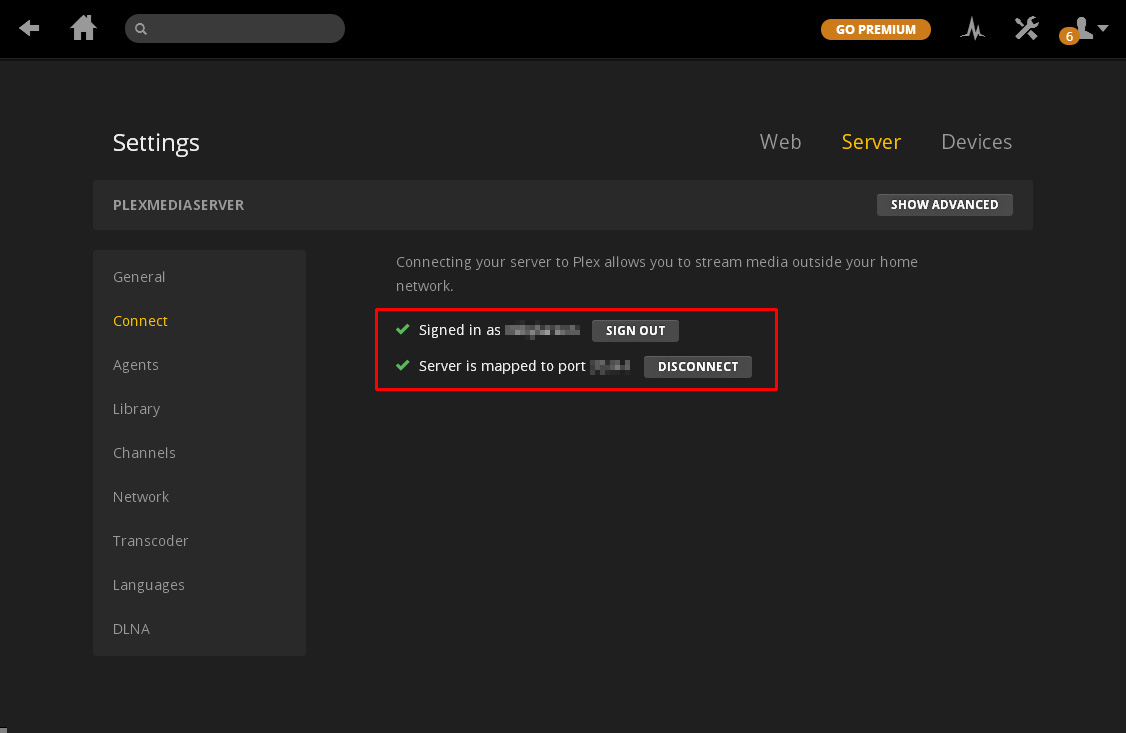
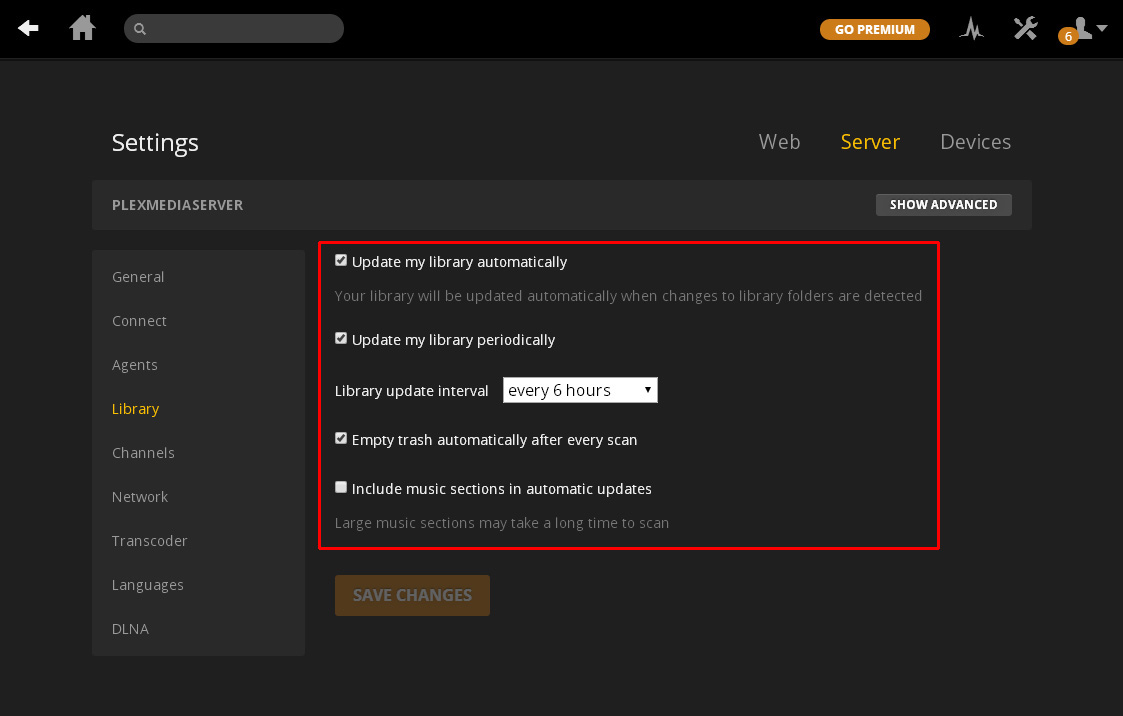
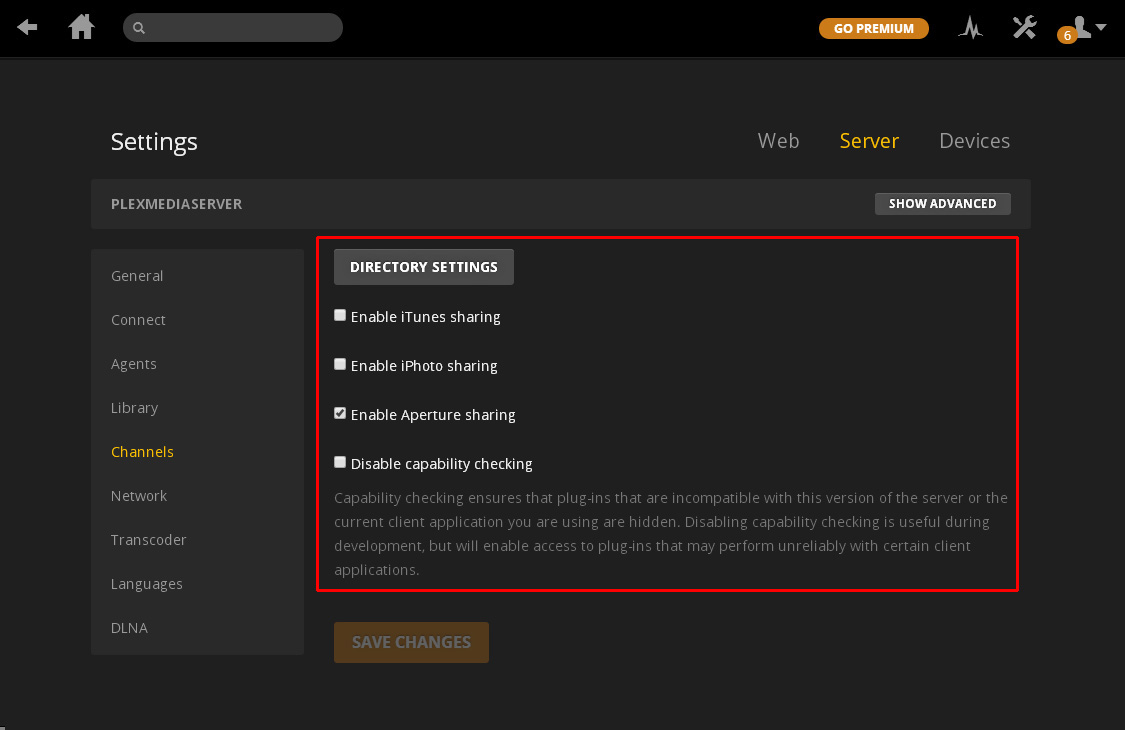
Как делиться библиотеками Plex
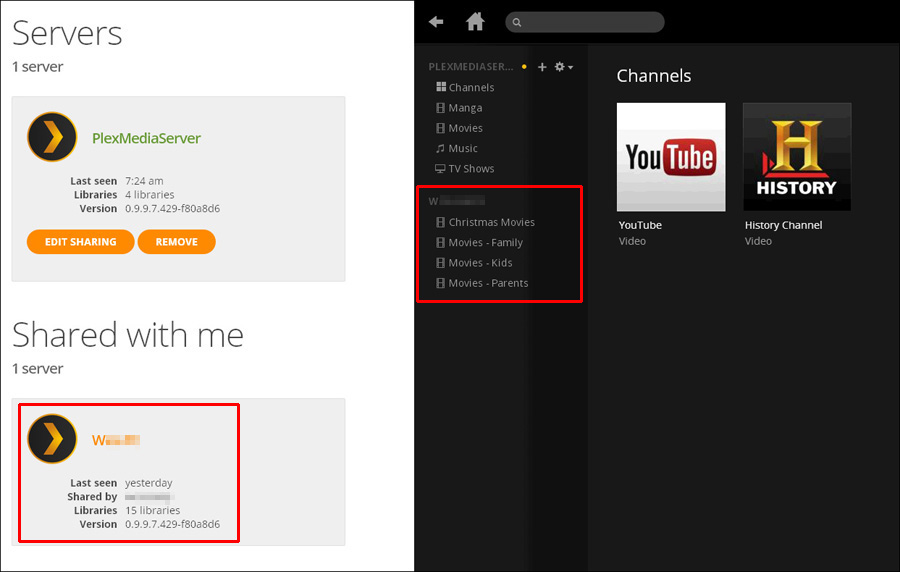
После завершения процесса обмена он будет выглядеть примерно так, как на скриншоте ниже. С левой стороны, дисплей из учетной записи Plex. С правой стороны вид с плекс плеера.
Плекс Клиенты
Клиент необходим для подключения к серверу Plex и воспроизведения контента. Компьютерные клиенты и Chromecast бесплатны, приложения (Android, iOS, Windows 8 и приставки) стоят $ 4,99.
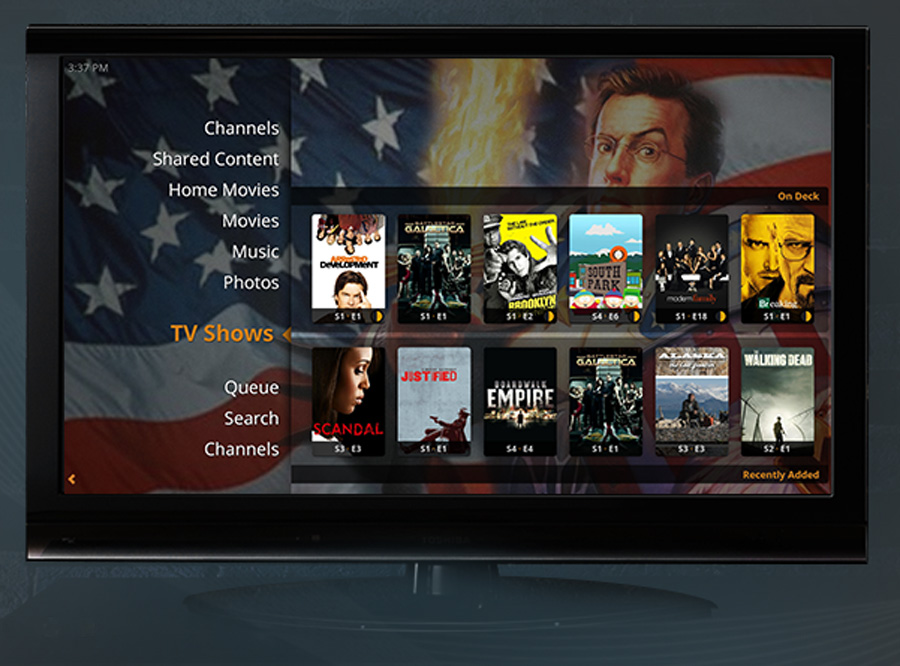
Плекс Домашний кинотеатр. (Кредит: Plex)
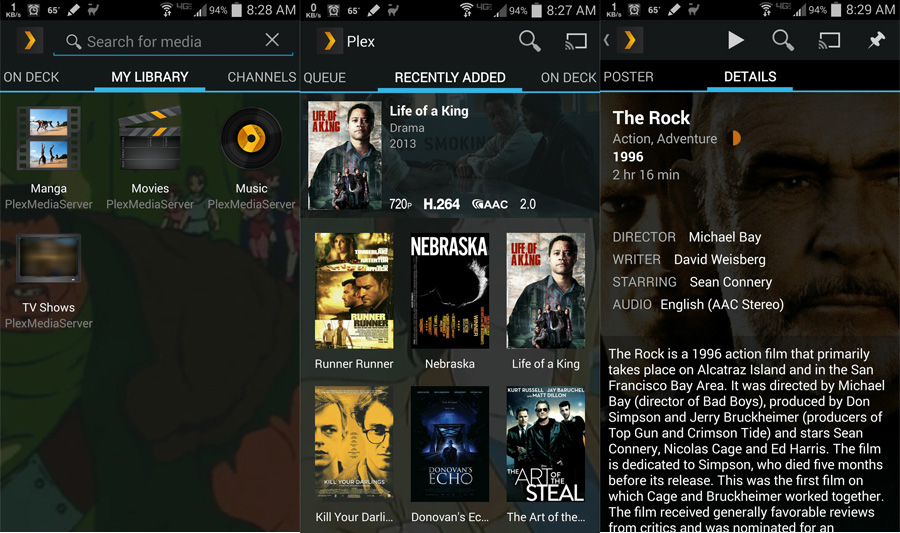
Версия Plex для Android ($ 4,99).
Приложение Plex Chrome (бесплатно) идеально подходит для всех Chromebook.
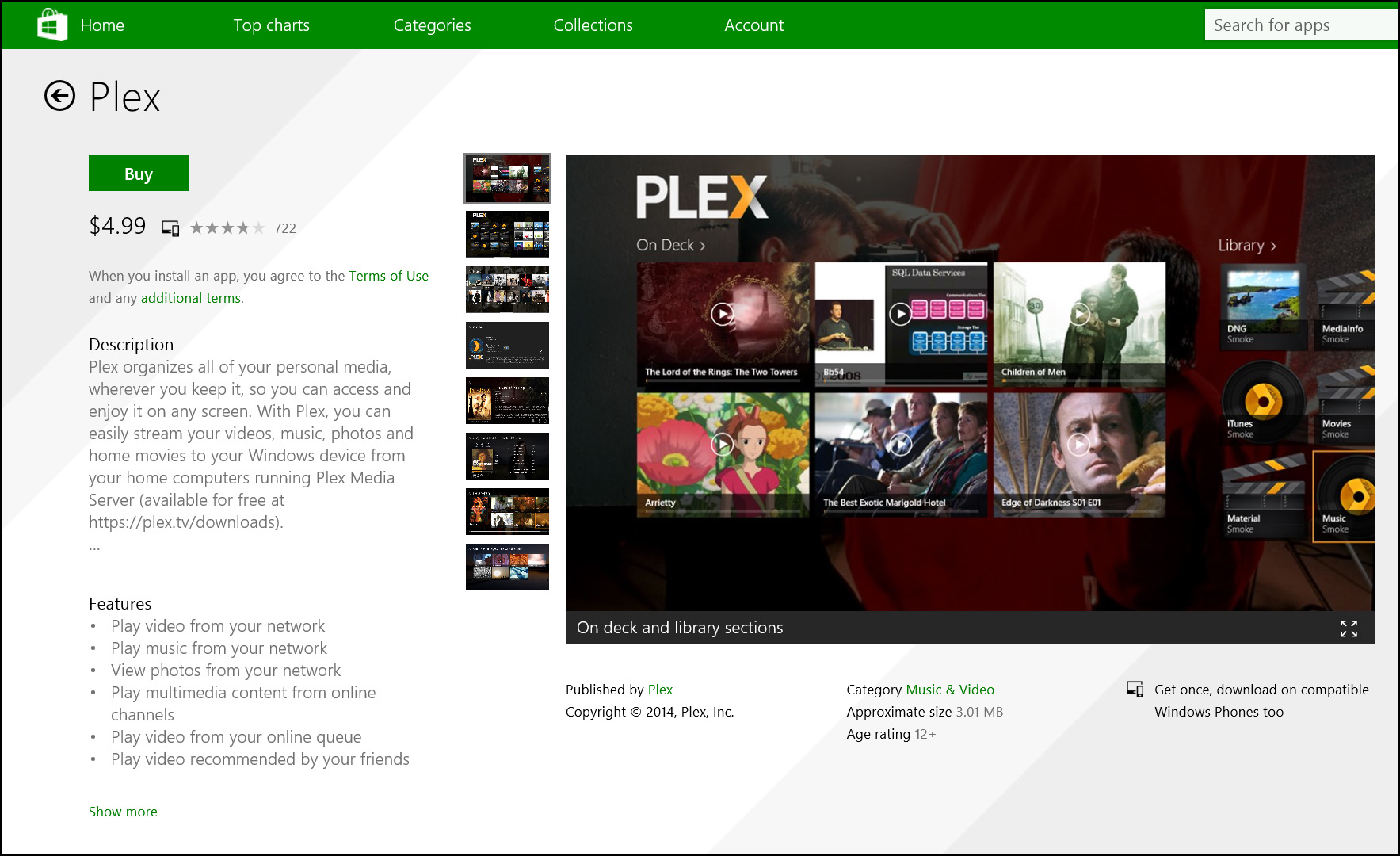
Плекс из Магазина Windows ($ 4,99)
Plex: Что это такое, настройка, установка на Smart TV и эксплуатация

Сегодня существует бесконечное количество платформ онлайн-трансляции контента, которые позволяют нам часами смотреть фильмы и сериалы онлайн. Такие сервисы, как Netflix, HBO, Prime Video или Disney+, классифицируют весь свой контент (по-своему), чтобы мы могли легко его найти. Но что бы вы подумали, если бы мы сказали вам, что у вас может быть собственный «Netflix» дома? Сегодня мы расскажем, как вы можете смотрите весь контент, который вы хотите, в Интернете со своего Smart TV, используя Plex.
Что такое Plex?
Plex — это сервис, который с помощью нашего компьютер или сетевой жесткий диск (NAS), позволяет нам создать домашний медиасервер и с которого вы можете воспроизводить контент на своем Smart TV, планшете, мобильном телефоне или других компьютерах. Кроме того, если этот сервер будет оставаться включенным постоянно, мы сможем получить удаленный доступ к хранящемуся на нем контенту из любой точки мира, где есть подключение к Интернету. Plex будет использовать наш компьютер и сетевое подключение для доставки контента, как мы это делаем с потоковым сервисом, таким как Netflix или Disney Plus.

Одним из лучших аспектов этой услуги является то, что она мультиплатформенная. У нас будет Plex, доступный для: Windows, Mac, Linux, Android, iOS и хороший каталог операционных систем, доступных для NAS.
На этом сервере мы можем хранить различные типы контента: видео, фотографии, музыка, подкасты, телепередачи и т. д.. Кроме того, у нас будет возможность классифицировать и организовать его по своему усмотрению. Таким образом, нам будет намного проще найти любой элемент, если у нас есть широкий каталог.
Как будто этого было недостаточно, он также предлагает гигантскую библиотеку бесплатных каналов, с которых вы можете бесплатно смотреть онлайн-контент, а также будет рекомендовать текущие фильмы и сериалы, популярность которых растет, предлагая вам прямой доступ к потоковым сервисам, которые предлагают это в этот момент. Если вы добавите свои учетные записи потоковых сервисов, за которые вы платите, Plex позаботится о том, чтобы вы попали прямо в фильм или сериал, не предпринимая никаких дополнительных действий. Это контент-менеджер, который контролирует не только то, что у вас есть на жестком диске, но и весь каталог внешних платных услуг, на которые вы подписаны.
Кажется интересным, верно? Что ж, продолжайте читать, потому что создать этот сервер очень просто с помощью шагов, которые мы объясним ниже. Всего через 5–10 минут у вас дома будет собственный Netflix, и вы сможете наслаждаться всем контентом со Smart TV или любого домашнего оборудования.
Для какого типа пользователей предназначен Plex?
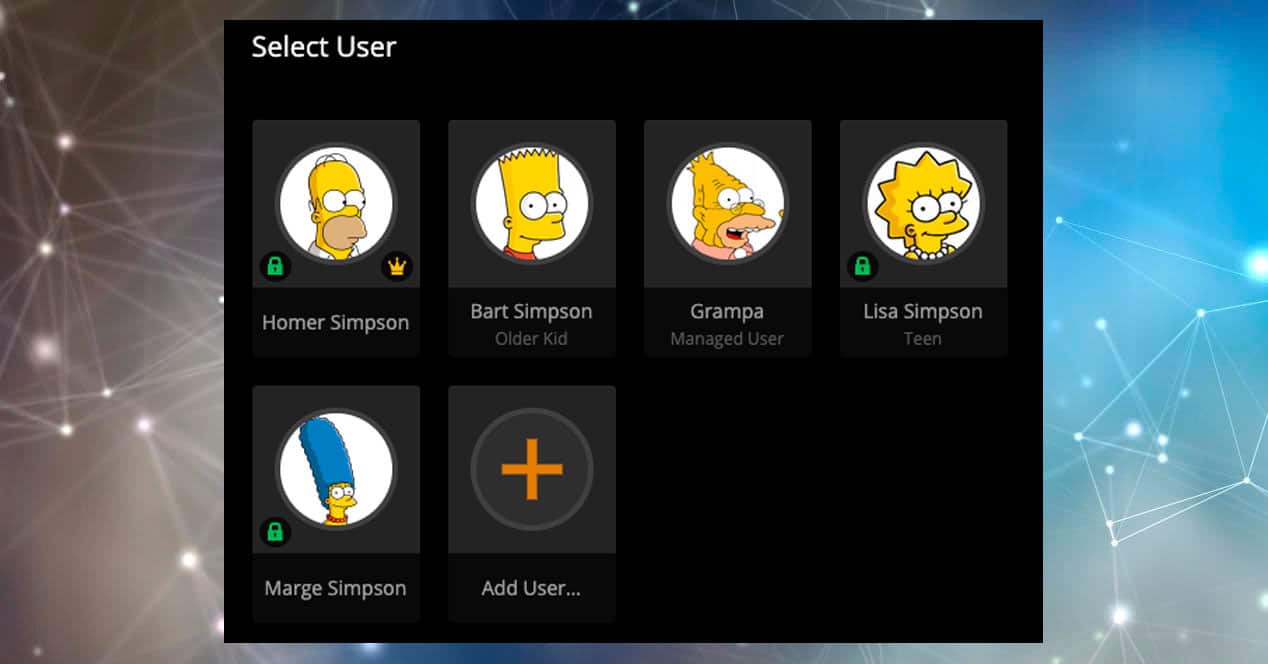
В общем, Plex — это сервис, который немного предназначен для пользователей маленький продвинутый. Инструмент требует некоторых знаний компьютера, чтобы все могло работать правильно. Не обязательно быть компьютерным экспертом, чтобы настроить сервер Plex, но это будет проще, чем больше у нас знаний о сетях, компьютерах, видео и устройствах хранения.
При его использовании вы можете использовать Plex независимо от того, какой вы тип пользователя. Тем не менее, программное обеспечение ориентировано на тех людей, у которых уже есть большие библиотеки фильмов и сериалов, и они не хотят перемещать жесткие диски, чтобы иметь возможность их воспроизводить.
Плекс также позволяет перекодировать el видео которые мы играем на нашем телевизоре или мобильном телефоне. По сути, это означает, что мы сможем выбрать качество окончательный потоковой передачи что мы собираемся получить, как по разрешению, так и по битрейту. Очевидно, что для выполнения этой работы нам понадобится сервер, и чем больше мы требуем, тем больше мощности нам потребуется. Чем это полезно? Ну, потому что мы сможем смотреть фильмы или сериалы в качестве Blu-Ray без каких-либо потерь, даже если они занимают много места на наших дисках. А затем мы выберем тип сжатия, который мы будем давать во время потоковой передачи. Таким образом, в локальной сети мы можем наслаждаться практически идеальным контентом, а в мобильной мы снизим качество, чтобы сделать просмотр возможным. В стандартном сервисе, таком как Netflix или HBO Max, мы никогда не сможем посмотреть фильм или сериал с качеством, которое было бы у его аналога без сжатия. С плексом да.
Где установлен Plex?
При использовании Plex необходимо учитывать 2 сценария:
- Вы собираетесь смотреть фильмы и мультимедийный контент (клиент)
- Вы собираетесь размещать и каталогизировать фильмы и мультимедийный контент (сервер)
В зависимости от того, что вы ищете, вам придется делать больше или меньше вещей, но, поскольку вы приступили к работе, наиболее нормальным будет то, что вам будет предложено настроить сервер, так как вы сможете создать свой собственный Netflix с фильмами и сериалами из вашей собственной коллекции. Создание собственного сервера позволит вам организовать все те семейные видео, которые вы сохранили, и, кроме того, вы сможете дать доступ друзьям и семье для доступа к вашему контенту (серверу) из их дома (клиента). Поэтому компьютер, NAS или интеллектуальное устройство, которые вы собираетесь использовать в качестве сервера, должны иметь достаточно места для хранения всего мультимедийного контента, который вы планируете разместить. Это же оборудование также используется для воспроизведения всего контента, но если у вас есть ПК, который выполняет эту работу, удобнее всего установить Plex на свой Smart TV, чтобы получить доступ ко всему, что вы каталогизировали оттуда.
Как создать свой медиасервер с Plex
к создать этот медиа-сервер Дома вам понадобится, как мы упоминали ранее, компьютер с подключением к Интернету или диск NAS. Поскольку обычно любой пользователь имеет компьютер вместо сетевого диска, это руководство будет основано на этом процессе.
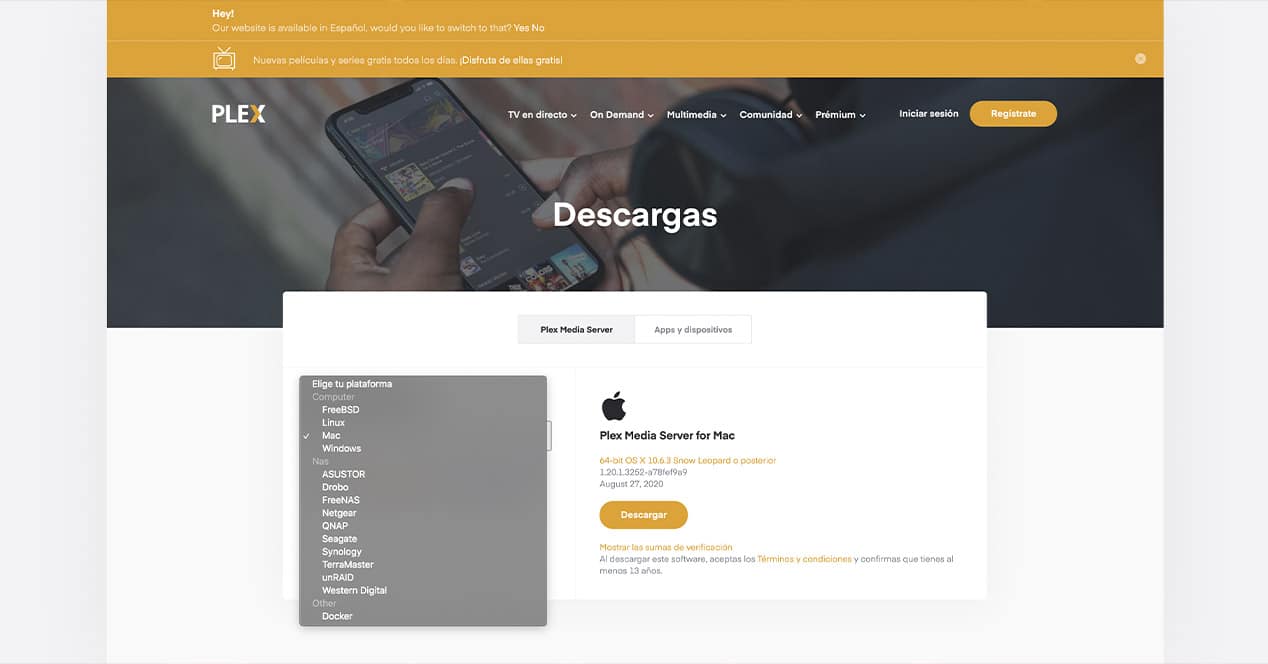
Первое, что вы должны сделать, это загрузите приложение plex media server от его Ваш официальный. После того, как операционная система, соответствующая вашему компьютеру, выбрана и приложение загружено, мы начинаем установку и ее настройку:
- Укажите, с какой учетной записью или службой вы хотите зарегистрироваться в Plex, чтобы начать настройку вашего сервера.
- Мы переходим к экрану, который просто показывает нам, как работает этот сервис. Нажмите «Понятно!».
- Как вы увидите на следующем экране, в этом приложении есть платежный сервис «Plex Pass», с помощью которого мы можем расширить его функциональные возможности. В данном случае он нам не нужен, так как все, что мы будем делать просто с Бесплатная версия.
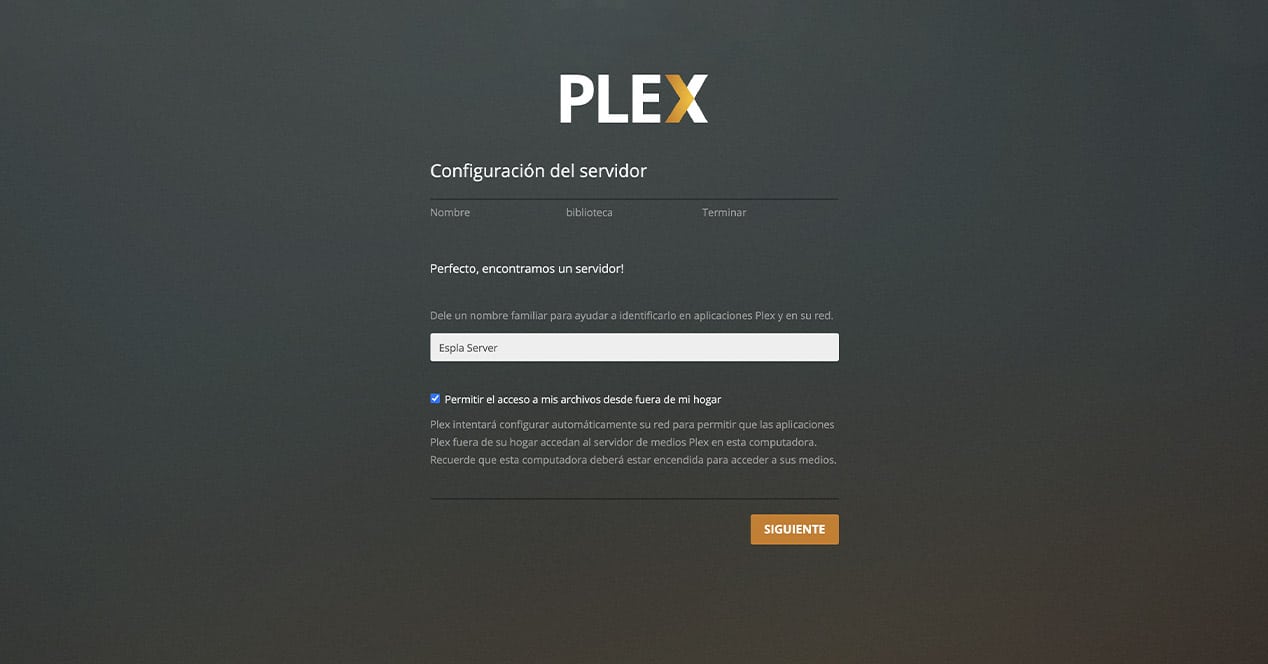
- Теперь пришло время дать имя серверу, это просто полезно для его легкой идентификации, не более того. Когда вы введете желаемое имя, нажмите «Далее».
- Этот новый экран, пожалуй, самый важный во всем процессе. В нем мы указываем Plex тип контента что мы собираемся включить в наш медиа-сервер и, что еще более важно, где мы будем это хранить. Здесь мы рекомендуем, если вы хотите изменить путь к хранилищу, следовать инструкциям, которые служба дает для системы классификации, как вы можете видеть на следующем снимке экрана:
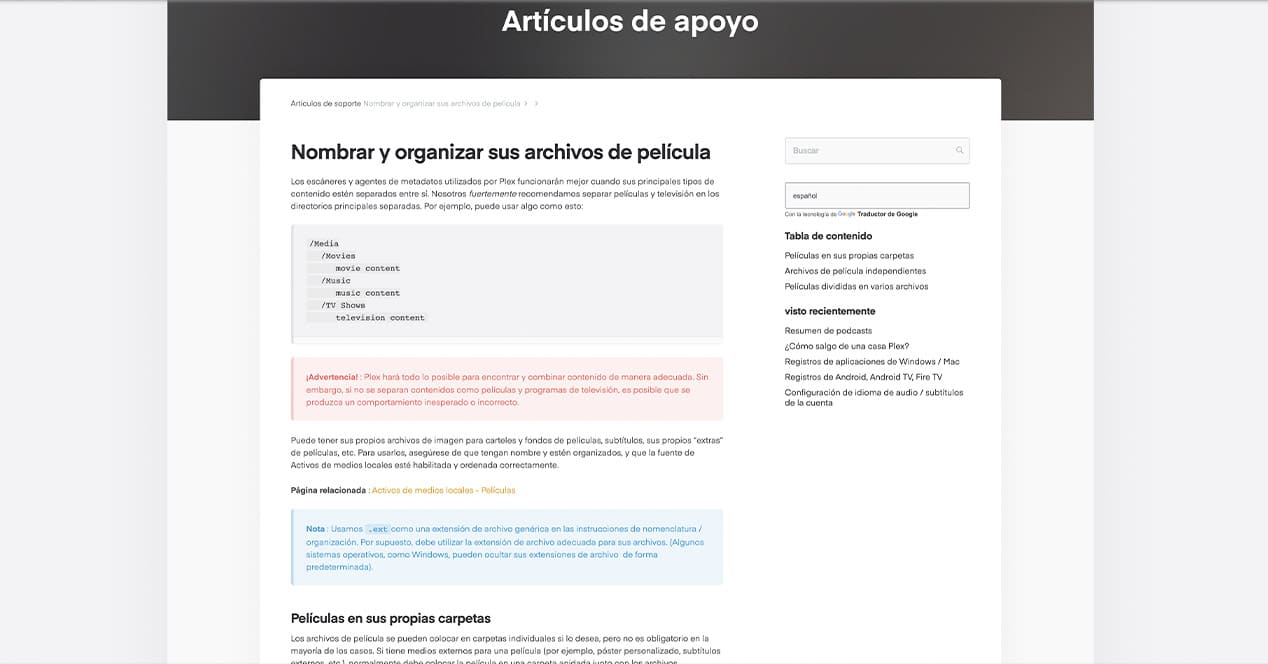
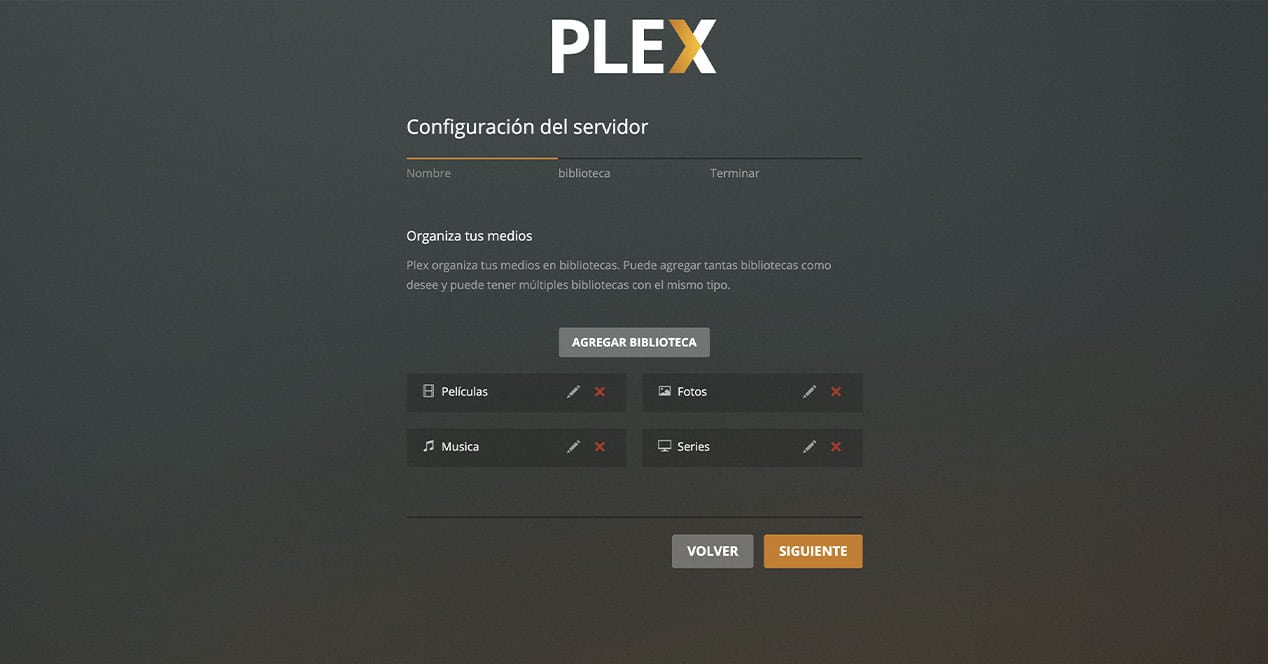
- Как только вы добавите весь нужный контент и настроите пути их установки, нажмите «Далее». И вуаля, вы уже создали свой медиасервер Plex с хранилищем на своем компьютере.
У меня нет Smart TV, где я могу установить Plex?
В том случае, у меня нет смарт тв Дома этот вопрос будет тем, что действительно важно для вас прямо сейчас.
Как мы уже упоминали несколько строк назад, этот сервис полностью мультиплатформенный, что дает нам множество возможностей. Если вы хотите, чтобы Plex был на телевизоре в гостиной, вы можете выбрать:
Amazon Fire TV Stick
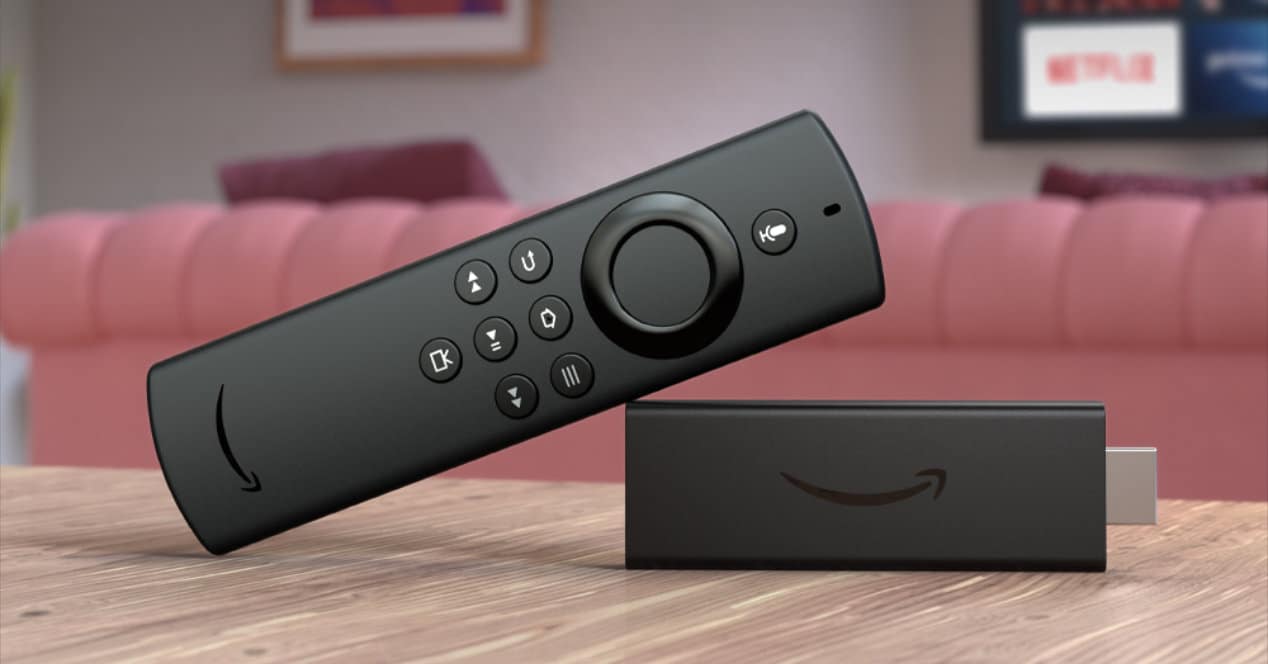
Новый Fire TV Stick Lite, главное отличие в кнопках пульта
Устройства Amazon идеально подходят для запуска Plex, а также являются одним из самых дешевых способов подключить эту услугу к телевизору. Plex совместим как с самой дешевой, так и с самой сложной Fire TV Stick, поэтому вам не придется беспокоиться о совместимости. Вам нужно только загрузить приложение из официального магазина Amazon.
Chromecast с Google TV
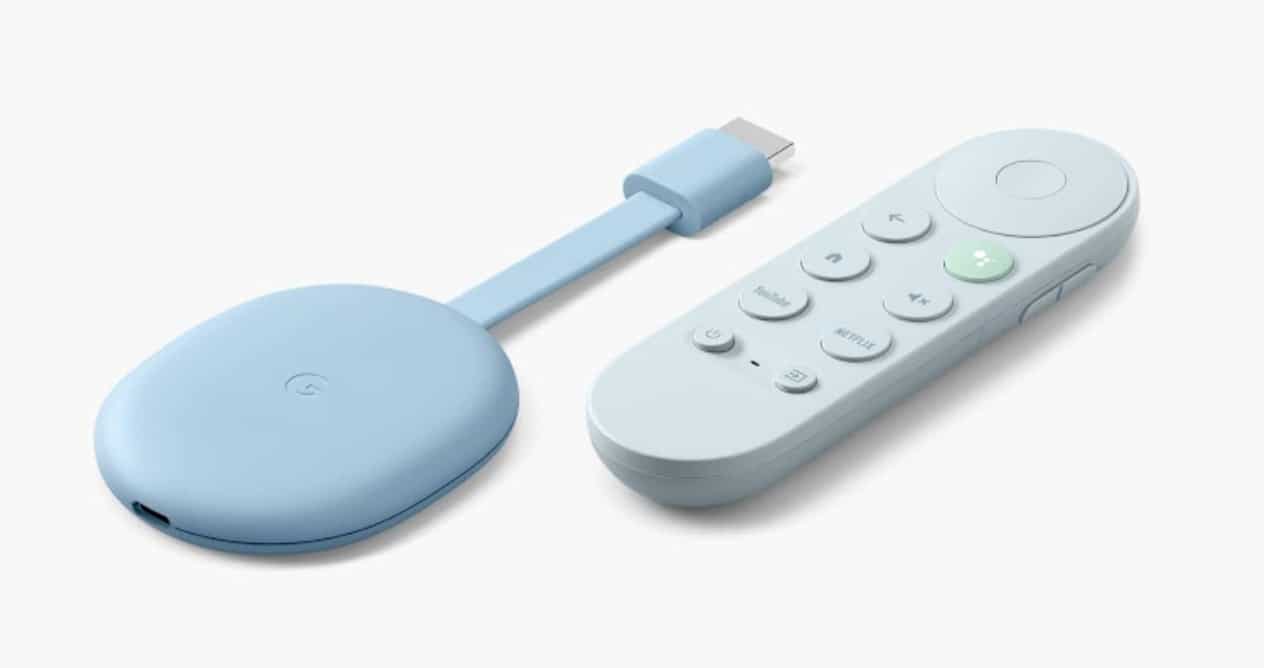
Это устройство представляет собой Chromecast с функциями Smart TV. Его система называется «Google TV» и представляет собой реализацию Android TV с другим интерфейсом. Приложения Android по-прежнему совместимы с этим устройством, и вам нужно будет только найти приложение Plex в Play Store и установить его, чтобы иметь возможность пользоваться им на этом ключе.
Сяоми Ми Стик
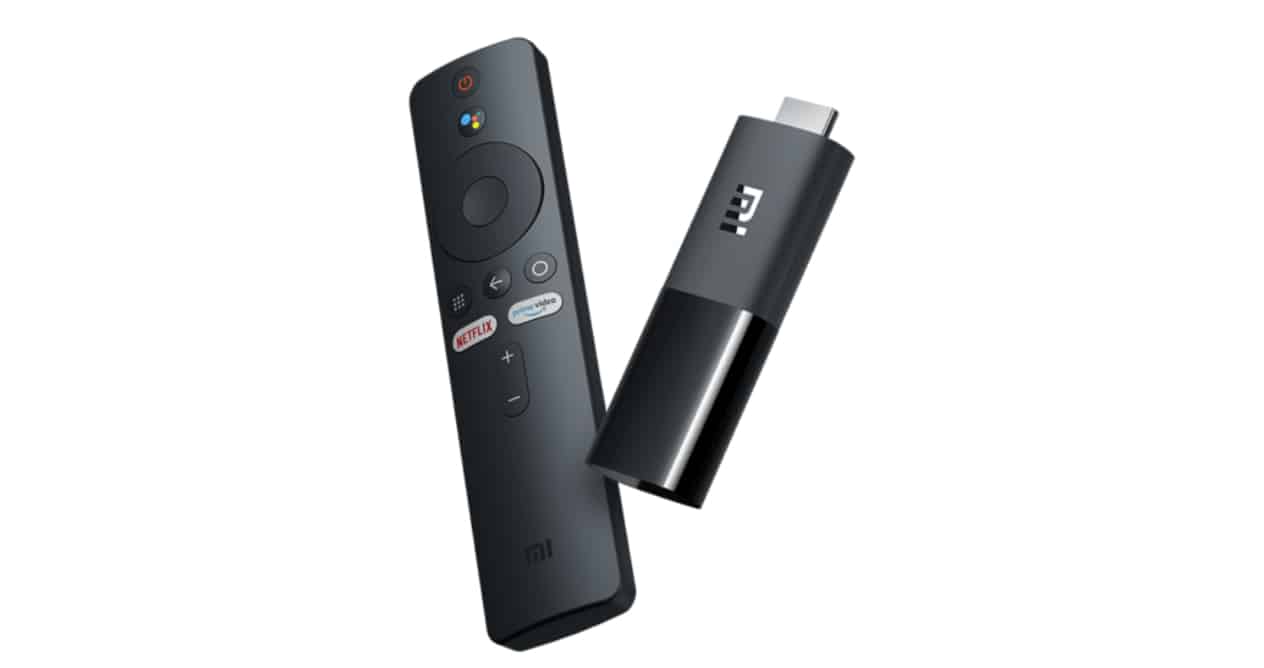
Это еще одно очень дешевое и интересное устройство, хотите ли вы придать своему телевизору современный вид или хотите использовать Plex. Он работает с Android TV, и если вам нужна дополнительная информация, мы оставляем вам это видео ниже, где мы объясняем все, что вам нужно знать об этом продукте. Кроме того, существуют более продвинутые варианты, такие как Mi Stick 4K, которые следует использовать, если у вас есть телевизор с разрешением UHD, и которые по-прежнему полностью совместимы с этим программным обеспечением.
Nvidia Щит
Nvidia также сделала ставку на Android TV. Вы можете получить как базовую версию, Nvidia Shield TV, которая превосходит Chromecast с Google TV, но и дороже, но также доступна Nvidia Shield TV Pro, которая является гораздо более мощным и интересным устройством.
Apple TV
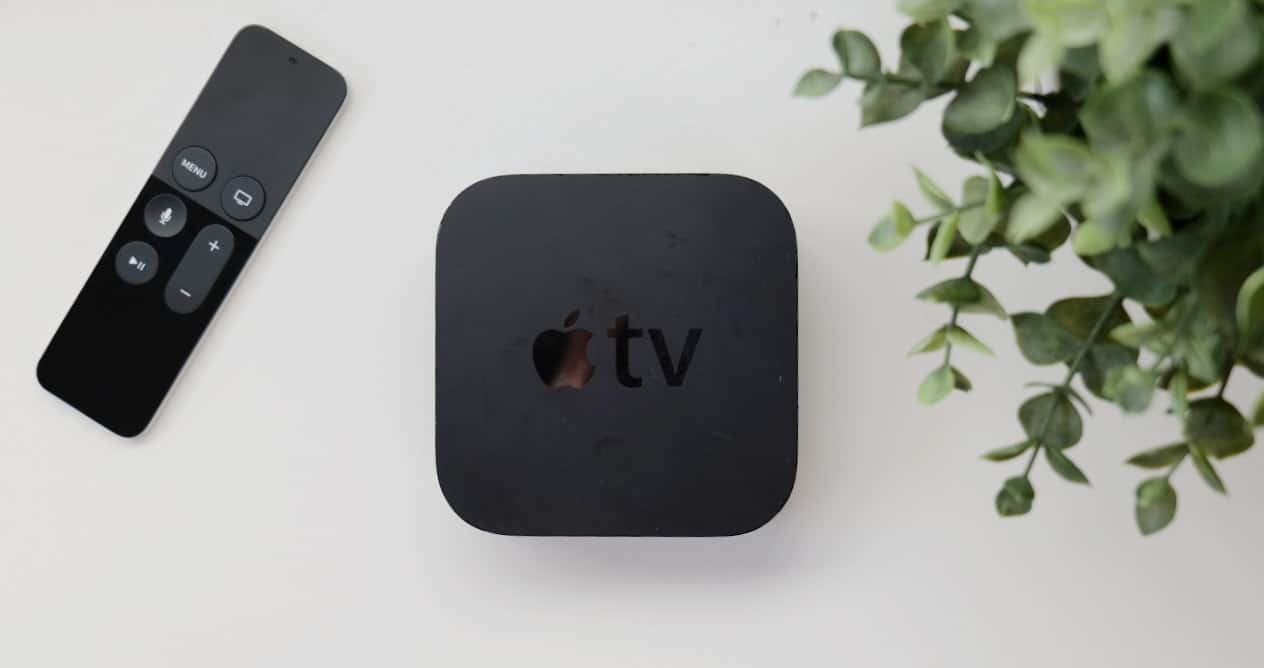
У вас также есть возможность использовать Plex, если у вас есть Apple TV. Вам останется только скачать официальное приложение из App Store. Вы можете сделать это как в модели HD, так и в версии 4K.
Плекс на консолях

Кто сказал, что PlayStation или Xbox предназначены только для игр? Если у вас нет под рукой Chromecast, но у вас есть PS4 или PS5, Xbox One или Sxbox Seris X|S, подключенные к вашему телевизору, вы можете прекрасно использовать его для воспроизведения контента Plex, установив приложение из PlayStation Store. или Microsoft Store, получив доступ к области утилит в разделе, который вы можете видеть помимо того, где находятся все доступные игры.
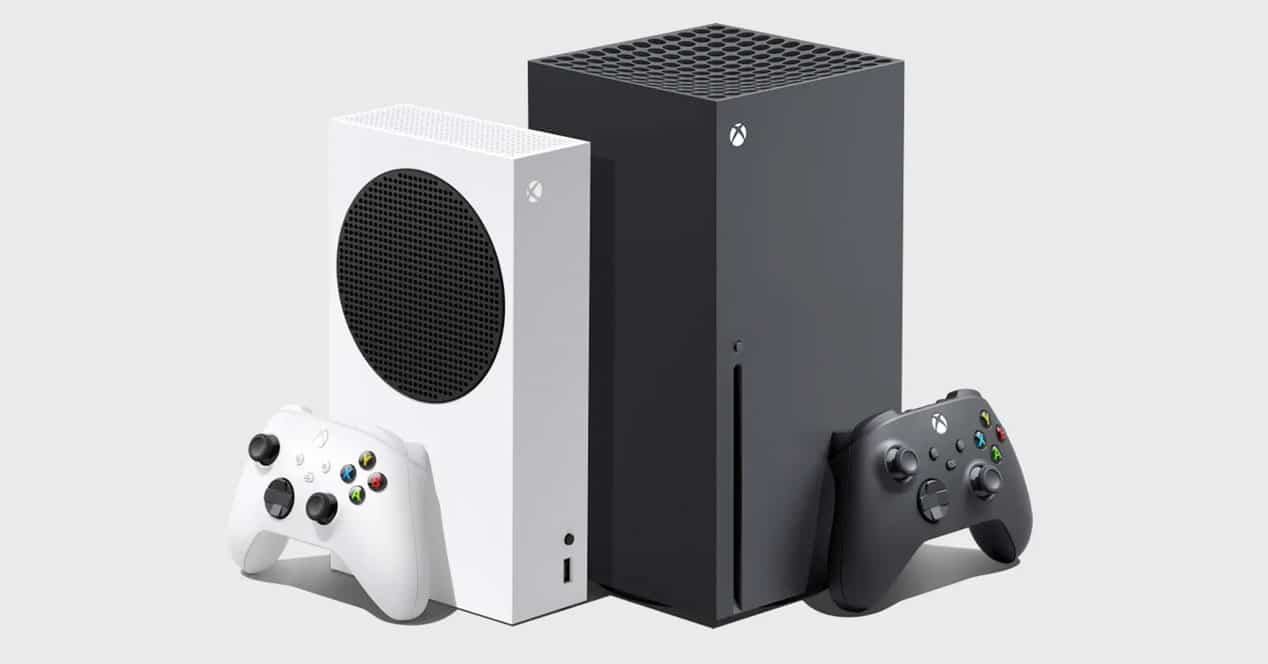
Есть очень эффективная альтернатива потому что он будет работать без проблем, перемещение по меню не будет тяжелым испытанием. Все будет происходить довольно быстро и плавно, поэтому, если вы еще не пробовали, вам потребуется некоторое время, потому что в большинстве случаев у нас будет качество воспроизведения 4K HDR.
Raspberry Pi
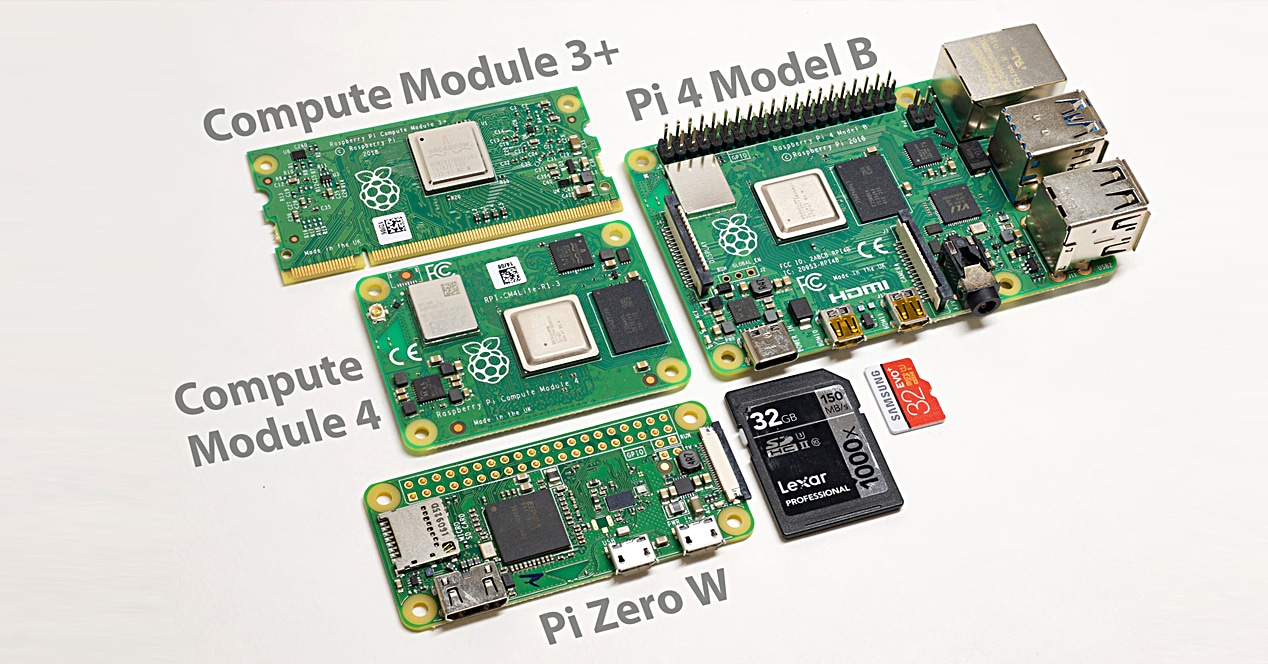
В этом случае процесс может быть немного сложнее, но если он у вас есть дома, вы можете добавить Kodi и оттуда установить Plex из его официальных репозиториев. Это более сложный способ пользоваться этой услугой, но если вы хорошо разбираетесь, это может быть хорошим применением для Raspberry Pi.
В качестве данных Raspberry Pi можно использовать как для запуска клиента Plex, так и для создания самого сервера. В любом случае это не простая процедура, но вам удобно ее знать, если у вас есть несколько таких дома.
Научитесь обращаться с плексом
Теперь, когда вы создали медиа-сервер, пришло время используйте его по назначению. Мы увидим все необходимое, чтобы «запустить его и запустить» и иметь возможность наслаждаться контентом, который мы размещаем на нем, с нашего Smart TV.
Добавить новый контент
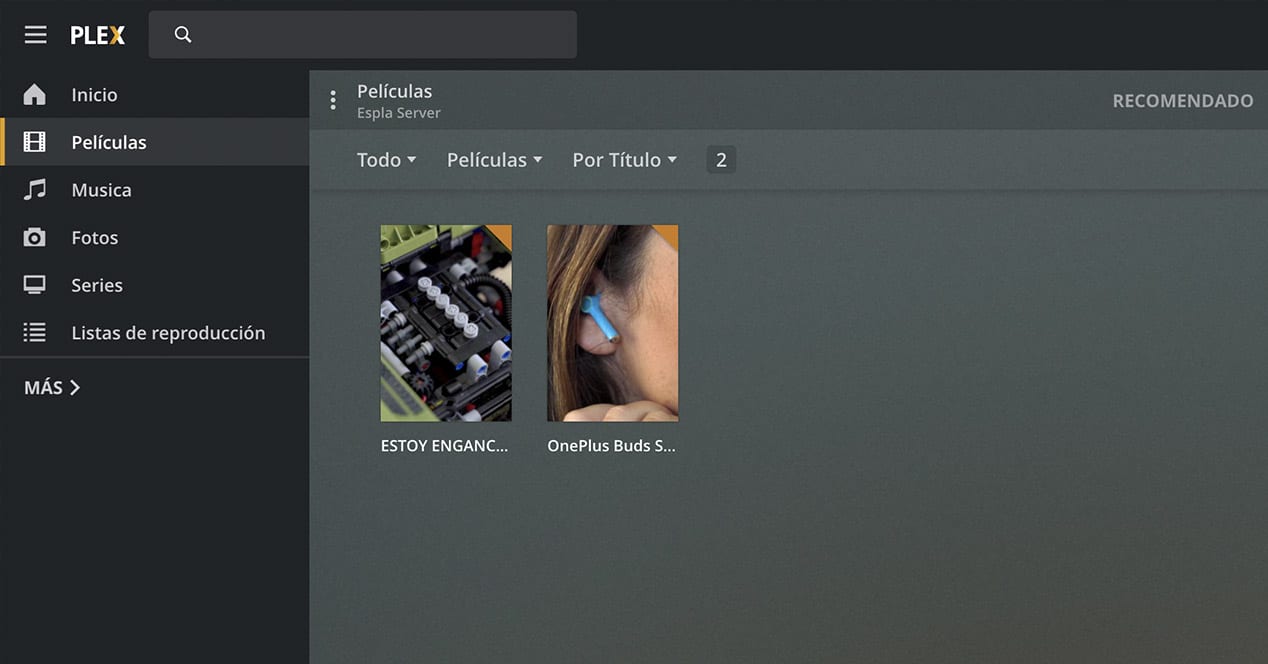
Чтобы добавить любой новый контент, вам просто нужно выбрать его и переместите его в соответствующую папку на жестком диске. То есть, если у вас есть видео, которое вы хотите иметь на телевизоре от Plex, перейдите по пути, который вы выбрали для видео/фильмов при создании сервера, и вставьте его туда.
Что-то очень интересное в использовании этого сервиса заключается в том, что если заголовок, который вы добавляете к нему, хорошо известен мы все понимаем о чем говорим , Plex имеет мощный анализатор контента, с помощью которого автоматически разместит обложку и определенные данные из этих видео.
Как «связать» сервер Plex со Smart TV
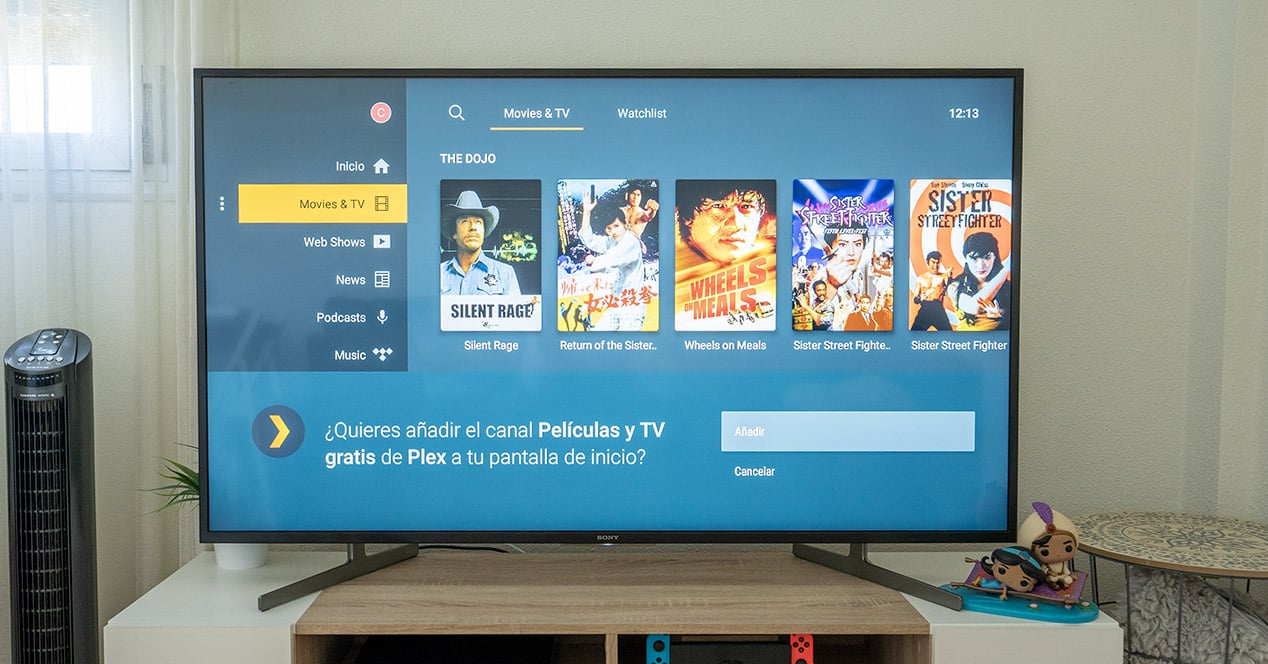
Это то же самое или, вернее, даже проще, чем начало этого процесса. И дело в том, что шагов, на самом деле, всего два:
- На своем Smart TV перейдите в магазин приложений и найдите плекс приложение в ее. После загрузки и сохранения в вашей библиотеке откройте его.
- Когда вы откроете его, он попросит вас войдите в свою учетную запись этого сервиса (тот, который вы использовали при создании сервера). Введите это имя пользователя и пароль, и все, вы уже внутри Plex и сможете увидеть весь контент, который он вам предлагает.
Чтобы упростить вход в систему, вы можете посетить веб-сайт plex.tv/ссылка со своего телефона и введите свои учетные данные, а затем введите 4 символа, которые появляются на экране, когда вы пытаетесь войти в систему с помощью Plex.
Конечно, вы также можете получить доступ к тому, который вы загружаете на свой сервер. Для этого введите параметр «+ Еще», который даст вам доступ ко всем серверам, которые вы связываете со своей учетной записью службы.
Plex не обнаруживает мой контент, что мне делать?
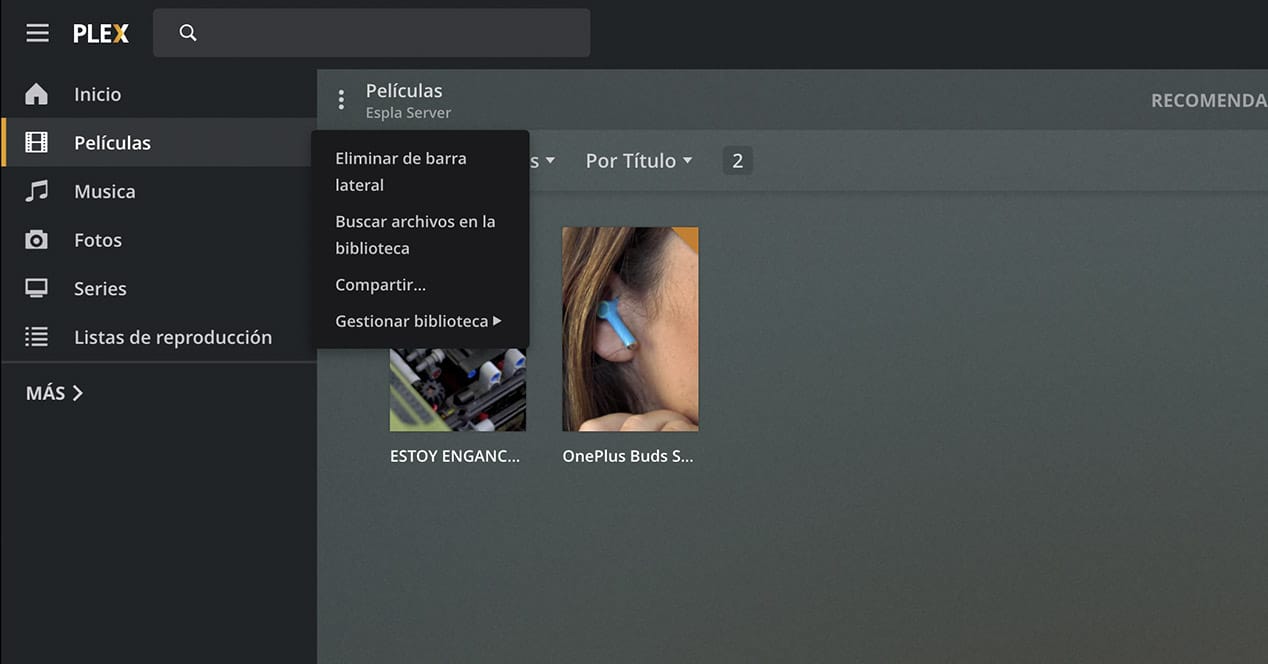
Это распространенная проблема, с которой вы столкнетесь и, вероятно, не найдете решения, когда начнете использовать Plex. Но не волнуйтесь, потому что вы можете решить эту проблему всего за несколько секунд.
Из веб-службы перейдите в папку, в которой находится содержимое, которое вы не видите. Оказавшись здесь (мы предполагаем, что это видео, которое вы не можете найти), нажмите на меню с тремя точками рядом с названием папки. Среди отображаемых параметров выберите «Найти файлы в библиотеке» и вуаля, Plex просканирует локальную папку на вашем компьютере и покажет все новое, что вы добавили.
Персонализируйте контент, если «автоматическое определение» не работает
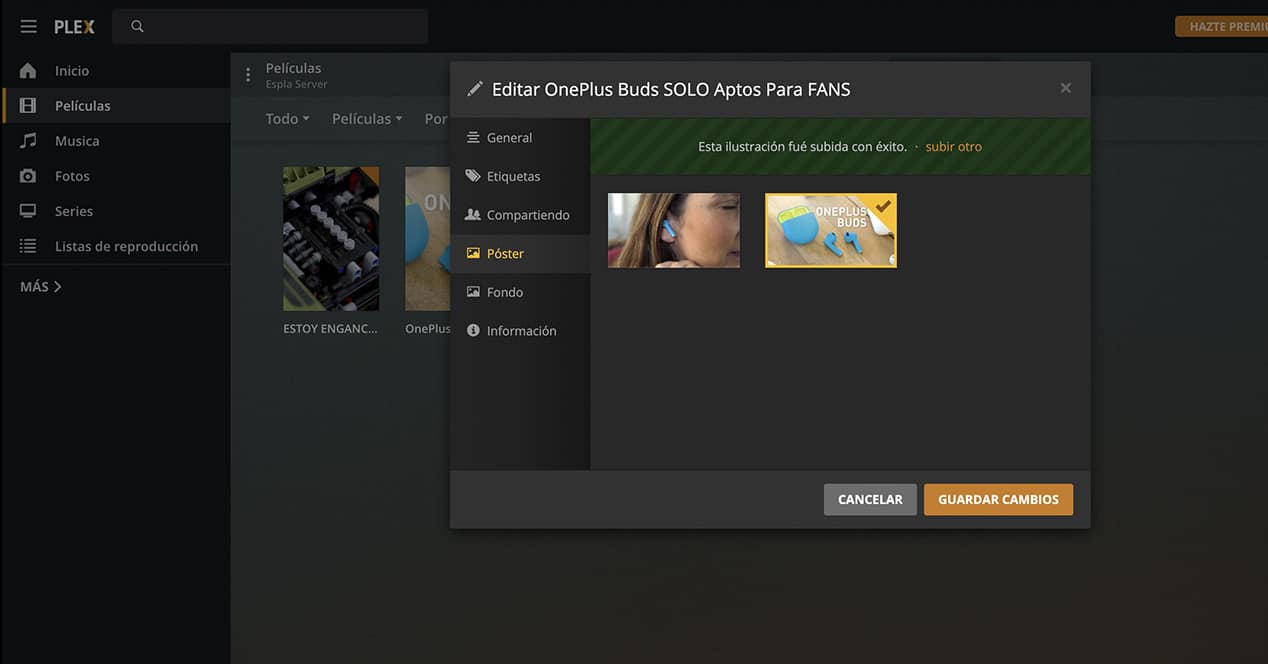
Если Автоматическое обнаружение видео, которые вы добавляете в Plex, не работает, или вы просто хотите разместить любой другой, вы можете изменить его по своему вкусу.
- В веб-версии войдите в папку, содержащую указанный контент, и щелкните значок карандаша, который появляется при наведении курсора на текущую обложку.
- Здесь вы можете отредактировать всю информацию о видеоклипе: название, теги, дату публикации и т.д.
- Перейдите в раздел «Афиша». Здесь вы можете выбрать нужное вам изображение со своего компьютера и, просто перетащив его, появится доступное для смены обложки.
Как поделиться своим контентом с друзьями
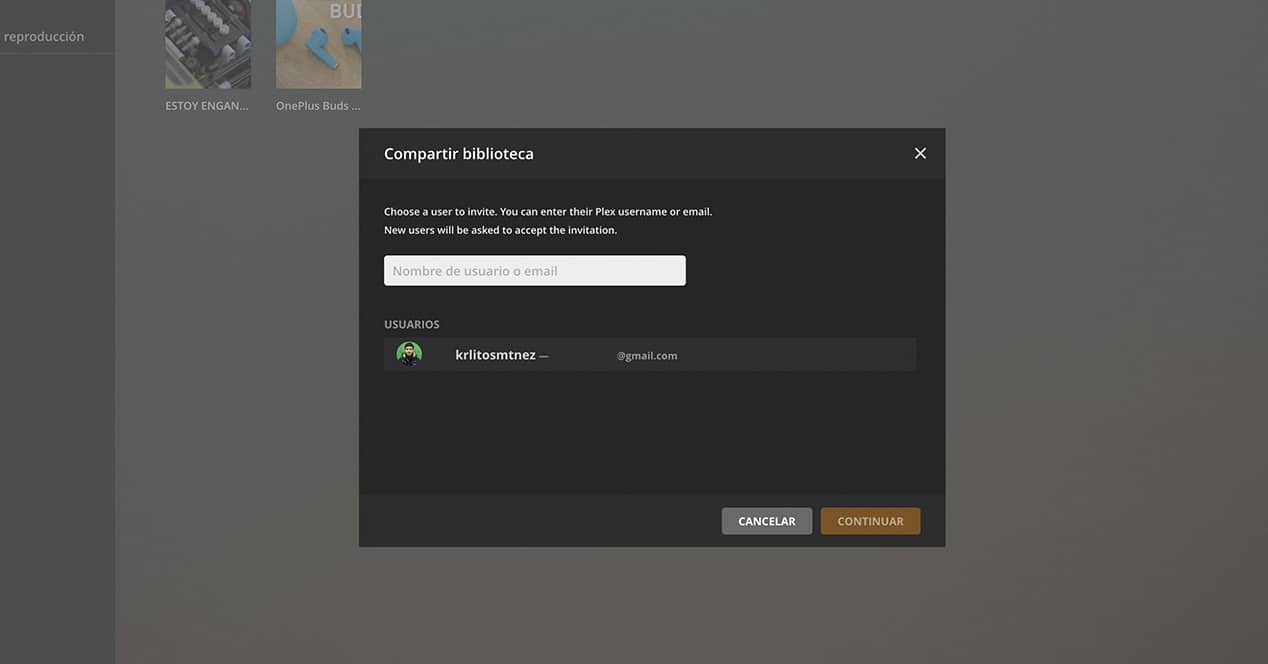
Если вы хотите, делитесь содержимым своего медиасервера с друзьями чтобы они также могли видеть это со своего Smart TV, вы также сможете сделать это из веб-версии.
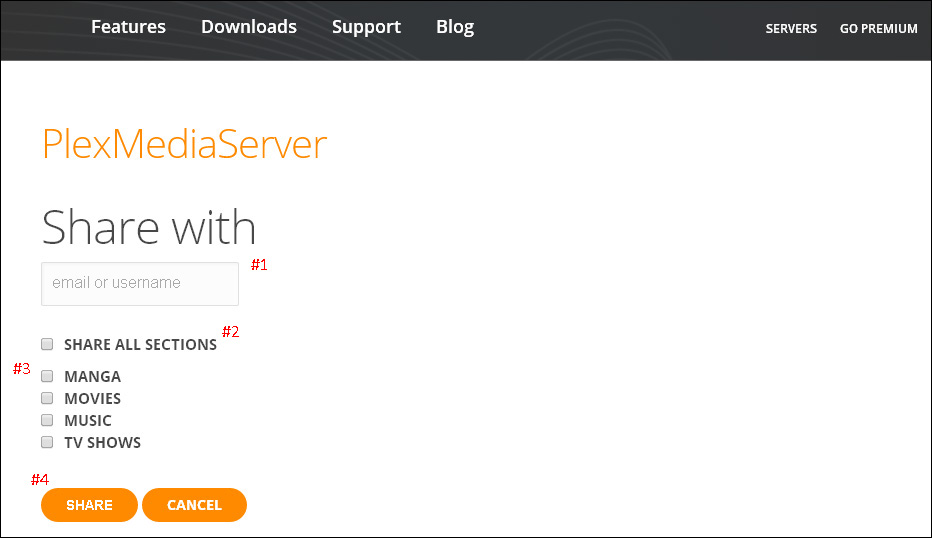
Нажмите на иконку с тремя точками, как мы это делали в предыдущем разделе, и нажмите «Поделиться». Вам нужно будет только спросить у своих друзей адрес электронной почты, используемый в Plex, или имя пользователя, и указать их в этой опции. После этого в следующем окне выберите папки, к которым вы хотите, чтобы они получили доступ, и все. Автоматически или через несколько минут, в зависимости от объема сохраненного вами контента, они получат доступ к вашему серверу и, очевидно, к контенту на нем.
Стоит ли иметь устройство, предназначенное исключительно для Plex?
Когда мы говорим о Plex, обычно также говорят о Raspberry Pi, NAS или другое оборудование который будет отвечать за передачу контента на телевидение. Есть много способов воспользоваться этой программой, но вкладывать деньги в эту технологию или нет, будет зависеть исключительно от того, какое использование вы собираетесь ей дать.
- Обычный пользователь: Если единственное, чего вы хотите, — это показать фильм или эпизод телесериала на телевизоре без использования кабелей, вы можете настроить сервер Plex за несколько минут, загрузив приложение на свой компьютер. В этом случае вообще не стоит вкладывать деньги. Просто скачайте приложение, следуйте инструкциям в браузере, и сервер будет настроен менее чем за пять минут.
- Продвинутый пользователь: Здесь речь уже идет о пользователе, который имеет большую библиотеку фильмов и сериалов на жестких дисках и хочет смотреть их на своем телевизоре. Это пользователь, который может начать думать о Raspberry Pi или даже об использовании NAS в качестве источника, если у него много игр.
- увлеченный пользователь: мы включаем сюда меньшинство. Он пользователь, который, помимо большой библиотеки, скачал названия в формате Blu-Ray. В этой ситуации возникает необходимость сделать транскодирование для отправки контента на телевизор. Этот пользователь будет использовать специальное оборудование для этой задачи, и Raspberry Pi может не сработать во многих случаях.
Воспользуйтесь преимуществами Plex с Plex Discover
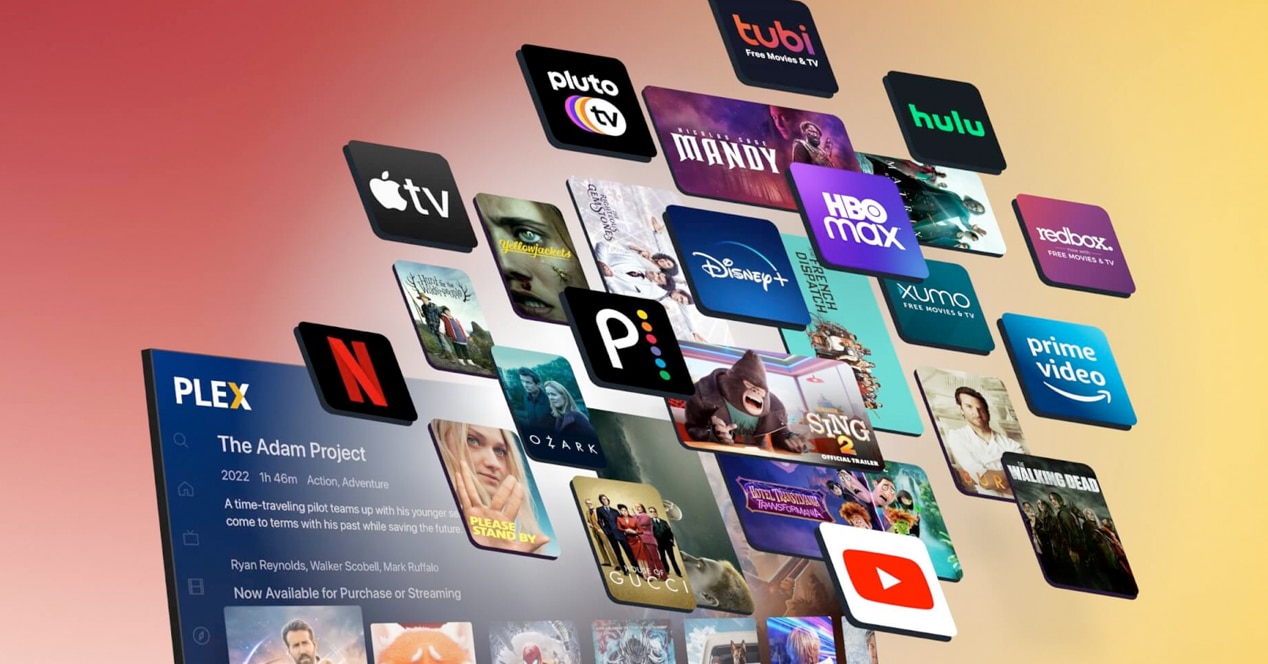
Откройте для себя новый функционал который был запущен в конце 2021 года и позволяет пользователям Plex объединить все ваши библиотеки потоковых сервисов В одном единственном месте. Таким образом, если вы хотите посмотреть сериал или фильм и не хотите тратить время на поиск платформы, на которой он доступен, Discover быстро покажет вам его, независимо от того, привязали ли вы свою учетную запись платформы или нет. в приложение.
Эта новая функция находится в приложении Plex, поэтому для ее использования вам не нужно устанавливать ничего особенного. Единственное, что вам нужно, это предварительно зарегистрировать учетную запись Plex. На данный момент Discover находится в стадии бета-тестирования, но работает достаточно хорошо и доступен для всех пользователей. Чтобы использовать эту новую услугу, необходимо выполнить следующие действия:
- В приложении Plex на вашем Smart TV или совместимом ТВ-боксе перейдите в «Настройки».
- Войдите в опцию «Потоковые сервисы».
- Отметьте галочкой те услуги, за которые вы обычно платите. Plex попросит вас войти в систему с вашим именем пользователя и паролем, чтобы иметь возможность загрузить каталог этих платформ в своем собственном сервисе.
- Нажмите «Сохранить» и «Готово».
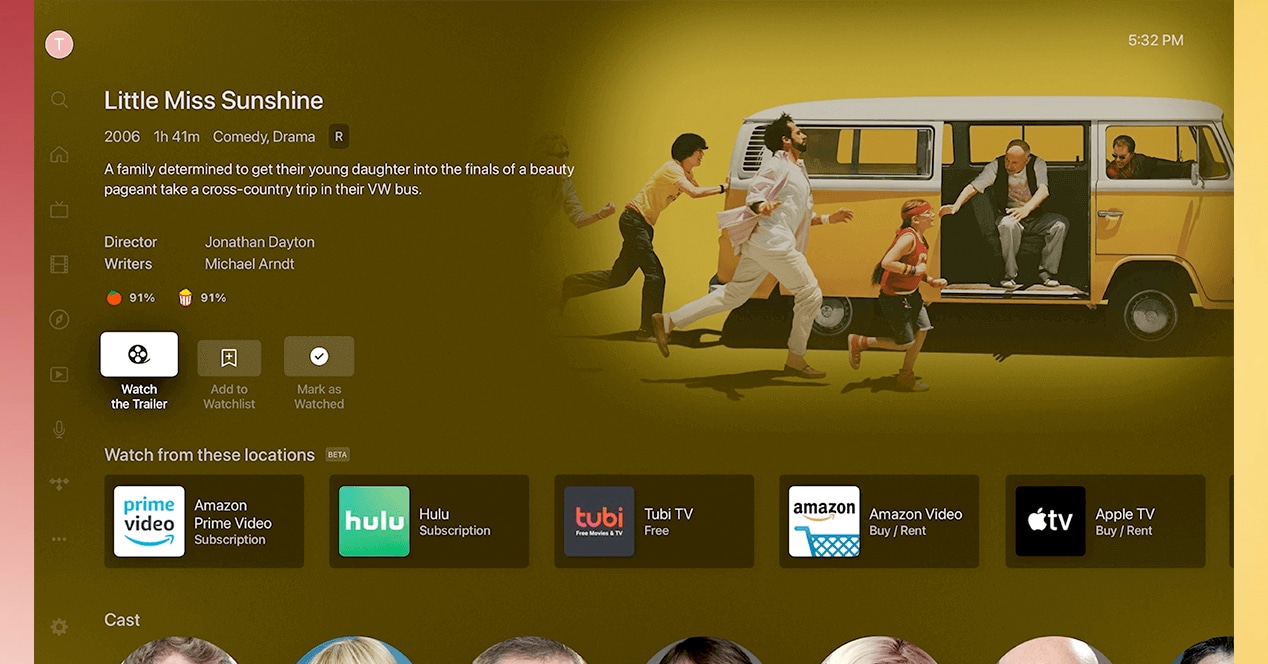
Как только это будет сделано, найти любой сериал, фильм или документальный фильм будет проще, чем когда-либо. Поисковик будет полностью универсальным, и с его помощью вы сможете обращаться ко всем интересующим вас сервисам одновременно, кроме того, вы сможете искать по жанрам, актерам, режиссерам или тому, что вам нужно, и Plex вернет результат в любом случае. независимо от того, ведется ли производство на Netflix, HBO Max, Disney +, Prime Video или любом другом сервисе. Цель Plex Discover состоит в том, чтобы после выхода из стадии бета-тестирования он был совместим с 150 различных услуг видео по запросу, поэтому в ближайшие месяцы каталог совместимости пополнится.
Без сомнения, Discover — один из самых интересных активов, недавно добавленных в Plex. Такие системы, как Google TV, пытались создать аналогичные экосистемы, но ни одна из них не попала в самую точку, как это решение Plex, которое также является абсолютно бесплатным.
Теперь вы знаете все, что вам нужно начните использовать приложение Plex на своем смарт-телевизоре. Приготовьтесь наслаждаться своим собственным Netflix дома, где теперь вы сами решаете, какой контент включать, а какой нет.
Ссылки на Amazon в этой статье являются частью нашего соглашения с вашей партнерской программой и могут приносить нам небольшую комиссию с их продажи (не влияя на цену, которую вы платите). Тем не менее, решение опубликовать и добавить их было принято, как всегда, свободно и в соответствии с редакционными критериями, без учета запросов вовлеченных брендов.
Комментарий, оставьте свой
Настраиваем просмотр IPTV в Plex Media Server
Телевизор в 2022 году это совершенно другая сущность, если сравнивать и смотреть со стороны даже 2010-х годов. Сейчас мало кто использует телевизор в обычном его понимании — приложения Smart TV, всевозможные сервисы, подписки или домашние медиацентры с сетевыми хранилищами. Телевизор сейчас — это всего лишь экран для отображения картинки. А телевидение так и вообще ушло на второй план или вовсе не интересно пользователю.
А если все же идти в ногу со временем и иметь домашний медиацентр на базе Plex Media Server, но в тоже время не прочь пролистать ТВ-каналы, как в старые добрые времена?
Задача легко решаема, если в вашем обиходе есть DVR-тюнер или провайдер, поддерживаемый Plex. И второй вариант — более современный, без проводов и, собирающих пыль, ресиверов — IPTV с недорогим плейлистом и хорошим телегидом. Именно на этом варианте мы и остановимся. Приступаем!
1. Исходные данные и немного теории
Мой кейс основан на операционной системе Kubuntu 20.04 и Plex Media Server версии 1.25.3.5385, m3u-плейлисте с IPTV-каналами от сервиса zedom.net за $1/месяц и EPG/Picons от epg.it999.ru. Поэтому все манипуляции по установке и настройке будут ориентированы именно на Linux, а также конкретного провайдера IPTV. Но данное решение кроссплатформенное и его можно без проблем реализовать на других платформах (FreeBSD, OS X, Windows).
Так как в Plex Media Server нет возможности прямым способом подключить m3u-плейлист, ведь он ожидает подключения физического тюнера или антенны, нам придется немного изловчиться — будем вещать для Plex через программный ресивер xTeVe. Важно учесть, что Plex не может принимать поток в формате HLS.
HLS (m3u8) — расшифровывается как HTTP Live Streaming. В этой структуре сервер вещания делит поток на отдельные отрезки mp4 по 10 секунд. Это очень удобно, когда провайдеру требуется потоковое вещание в нескольких вариантах качества, чтобы зритель мог использовать подходящий битрейт видео с учетом пропускной способности сети. HLS был изобретен и использовался Apple на своих устройствах. Единственным недостатком является то, что HLS имеет задержку от 10 до 30 секунд.
MPEG-TS (ts) — состоит из двух частей: MPEG и TS. MPEG — потоковое видео, TS- транспортный поток. Этот формат может предоставлять аудио, видео и метаданные, такие как субтитры и EPG. MPEG имеет функцию иборьбы ошибок, чтобы сохранить целостность видео при низком уровне сигнала.
Именно в HLS-формате вещают практически все современные IPTV-провайдеры, без возможности смены этого формата. Мой провайдер не исключение. Поэтому, необходимо будет на входе преобразовывать HLS-эфир и отдавать в Plex уже в нужном формате MPEG-TS. Для этого этапа будем использовать HLS Proxy.

Воспринимается сложно и громоздко, но на практике все предельно просто и не сложно реализуется. С теорией разобрались — приступаем к работе.
2. Установка Plex Media Server
Если сервер Plex у вас уже развернут — пропускаем этот шаг. Для новой установки необходимо добавить ключ от репозитория downloads.plex.tv и сам репозиторий:
re>echo deb https://downloads.plex.tv/repo/deb public main | sudo tee /etc/apt/sources.list.d/plexmediaserver.list wget -O - https://downloads.plex.tv/plex-keys/PlexSign.key | sudo apt-key add - sudo apt-get update sudo apt -y install plexmediaserver
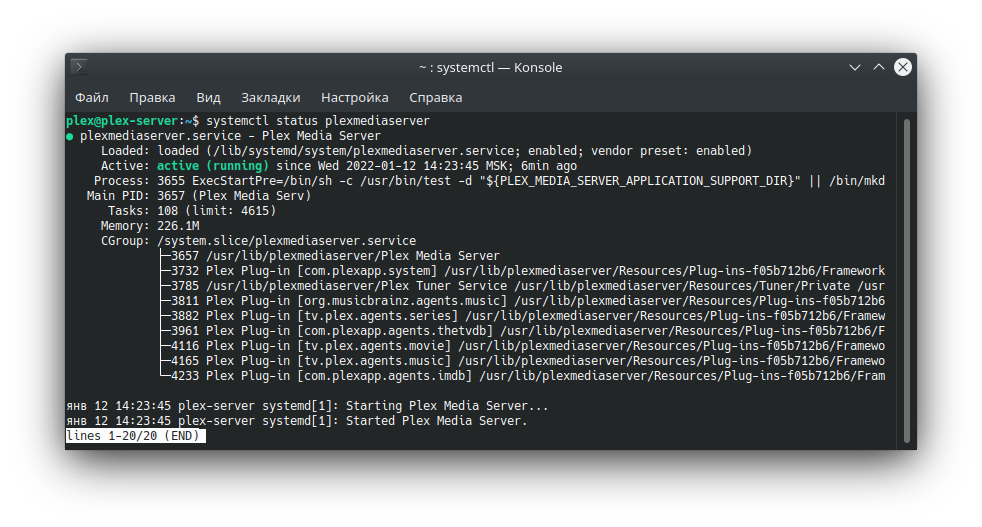
По завершении установки убедимся, что сервер корректно установлен и запущен.
re>systemctl status plexmediaserver
3. Подготовка плейлиста IPTV
С регистрацией и оплатой на сервисе ZeDom, думаю, проблем возникнуть не должно. Описывать подробно это не буду. Первые сутки, кстати, можно попробовать бесплатно.
В личном кабинете в разделе «Плейлист» рекомендую выбрать только нужные вам группы каналов (много зарубежных, не «русскоговорящих»). Помимо выбора групп, также рекомендую пройтись и по самим каналам, отключив не нужные. Сделать это можно в разделе «Конструктор». Так, например, изначально мой плейлист составлял 1800+ каналов. После выключения лишних осталось 480 каналов.
480 каналов — это не случайное число. Именно такое ограничение по количеству каналов в xTeVe. Это обязательно нужно учесть, иначе не сможете добавить ни один канал.
Плейлист можно использовать как локальным m3u-файлом, так и ссылкой — значения не имеет. Я буду использовать файл с плейлистом, ввиду периодических блокировок провайдером.
4. Установка и настройка HLS Proxy
Загружаем с сайта архив с последней стабильной версией для платформы linux x64. На момент написания публикации актуальная версия — 8.0.7.
re>wget -P /tmp https://www.hls-proxy.com/downloads/8.0.7/hls-proxy-8.0.7.linux-x64.zip
Разместим HLS Proxy в директорию /opt/hls-proxy, предварительно создав этот каталог и назначив права.
re>sudo mkdir /opt/hls-proxy sudo chmod -R 0777 /opt/hls-proxy unzip /tmp/hls-proxy-8.0.7.linux-x64.zip -d /opt/hls-proxy
Делаем исполняемыми два файла — hls-proxy и install.sh
re>chmod +x /opt/hls-proxy/hls-proxy install.sh
Устанавливаем HTTP-порт 8080 (либо любой другой, если 8080 уже занят) для HLS Proxy. Либо вообще можно не настраивать порт, по умолчанию используется 80.
re>/opt/hls-proxy/hls-proxy -port 8080 -save -quit
И устанавливаем сам HLS Proxy с помощью скрипта. Он все сделает автоматически, в том числе добавит юнит в подсистему systemd для автозапуска
re>/opt/hls-proxy/install.sh
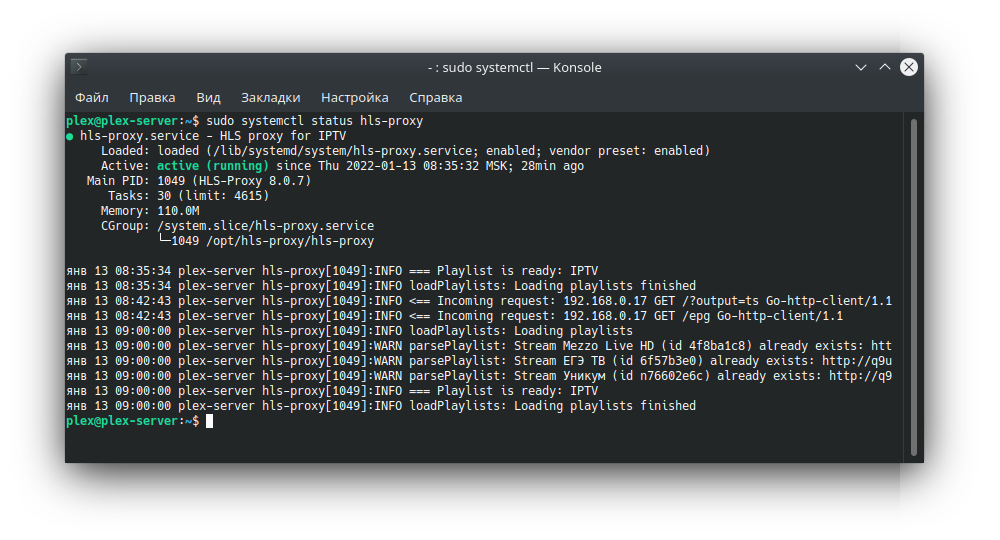
По завершении установки проверяем, запущен ли сервис hls-proxy
re>sudo systemctl status hls-proxy
Теперь можно перейти к веб интерфейсу HLS Proxy
re>http://ip_адрес_сервера:порт
Если порт оставили по умолчанию, то просто переходим по IP-адресу или localhost в браузере. Если все успешно, то вы должны увидеть вот такой незамысловатый интерфейс
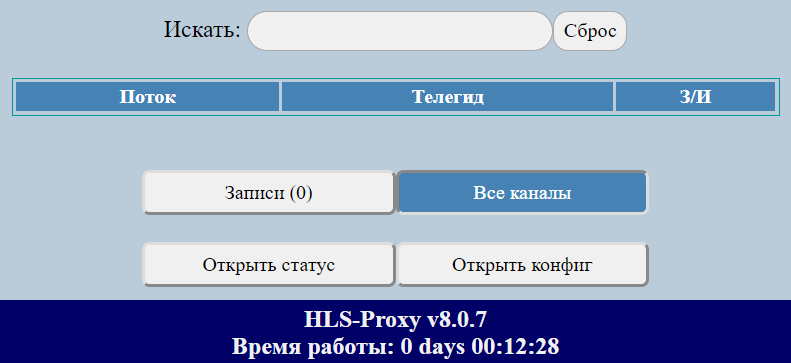
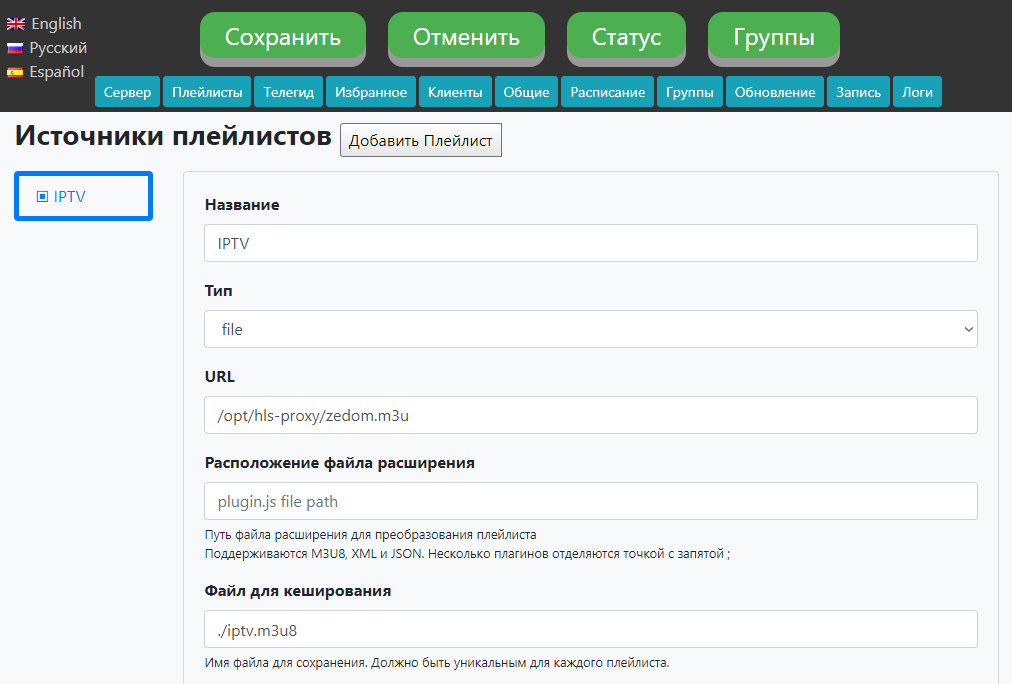
Переходим к настройке сервера ("Открыть конфиг") и в разделе "Плейлисты" указываем путь к плейлисту от zedom.net. Так как я буду использовать локальный файл, указываю тип -"file" и место расположение файла /opt/hls-proxy/zedom.m3u.
В разделе "Телегид" указываем путь к EPG. Я лично использую программу с качественными логотипами каналов от it999.ru.
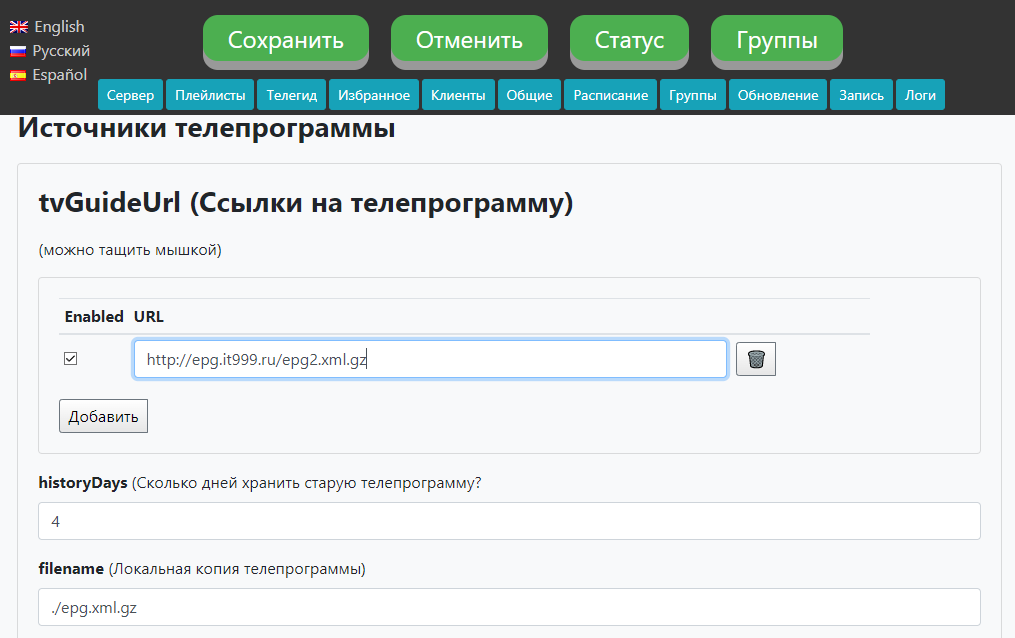
Остальные настройки можно оставить по умолчанию. Сохраняем и переходим на главную страницу. Кликаем "Перезагрузить плейлист" и "Обновить телегид".
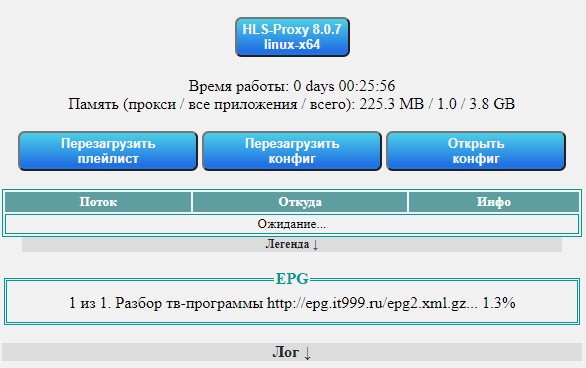
Если вы все сделали правильно, то должен отобразиться список ваших каналов, с соответствующими логотипами и телепрограммой.
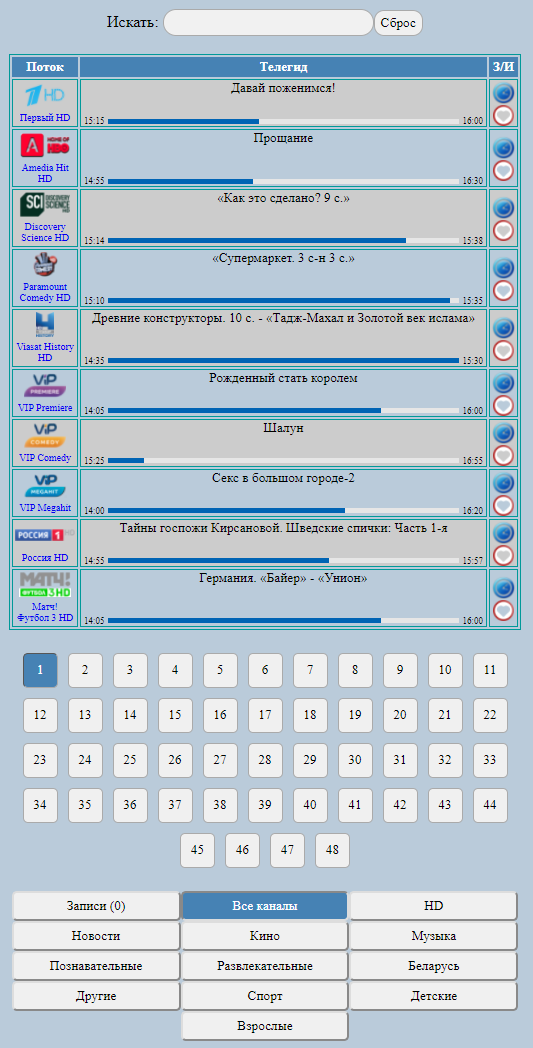
На этом подготовка HLS Proxy завершена, для дальнейшей работы с ним нам понадобится две ссылки на него:
- http://адрес_сервера:порт/?output=ts — это наш IPTV-плейлиcт уже в нужном формате
- http://адрес_сервера:порт/epg — телегид
5. Установка и настройка xTeVe
Следующим шагом необходимо установить xTeVe и получить в нем весь наш плейлист из HLS Proxy. Для этого загружаем со страницы проекта в GitHub архив, распаковываем и размещаем в каталоге /opt/ и делаем исполняемым бинарный файл xteve.
re>wget -P /tmp https://github.com/xteve-project/xTeVe-Downloads/blob/master/xteve_linux_amd64.zip unzip /tmp/xteve_linux_amd64.zip -d /opt/ sudo chmod +x /opt/xteve
Запустить xTeVe можно вручную выполнив /opt/xteve, а для запуска xTeVe при старте системы создаем юнит в подсистеме systemd
re>sudo mcedit /etc/systemd/system/xteve.service
re>[Unit] Description=xTeVe Service Wants=network-online.target After=network-online.target [Service] Type=simple ExecStart=/opt/xteve ExecReload=/usr/bin/killall xteve ExecStop=/usr/bin/killall xteve KillMode=process Restart=always RestartSec=15 [Install] WantedBy=multi-user.target
Перечитываем изменения, добавляем символическую ссылку в автозапуск и запускаем сервис
re>sudo systemctl daemon-reload sudo systemctl enable xteve sudo systemctl start xteve
Убедимся, что юнит создан правильно и сервис запущен
re>sudo systemctl status xteve
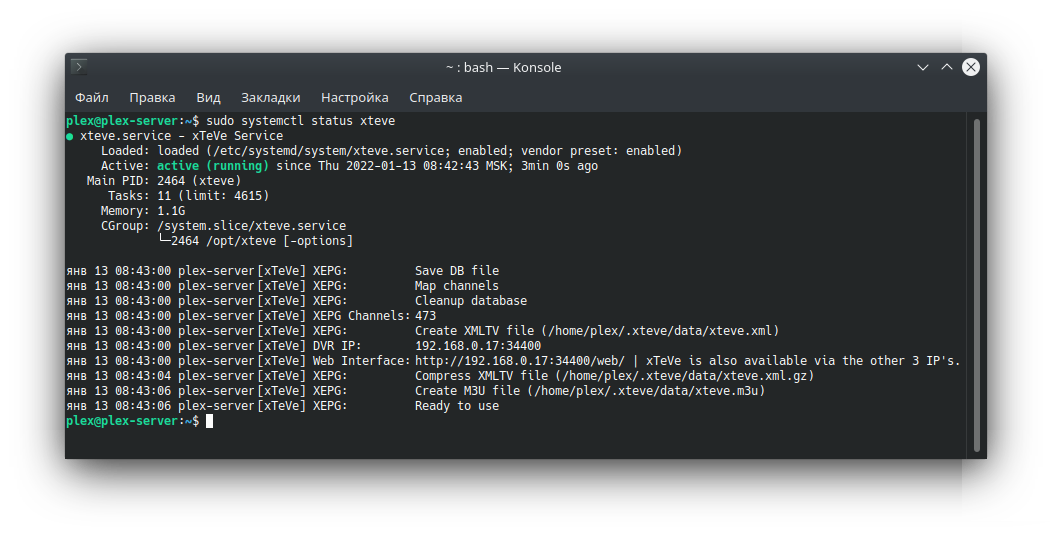
Веб-интерфейс xTeVe будет доступен по адресу
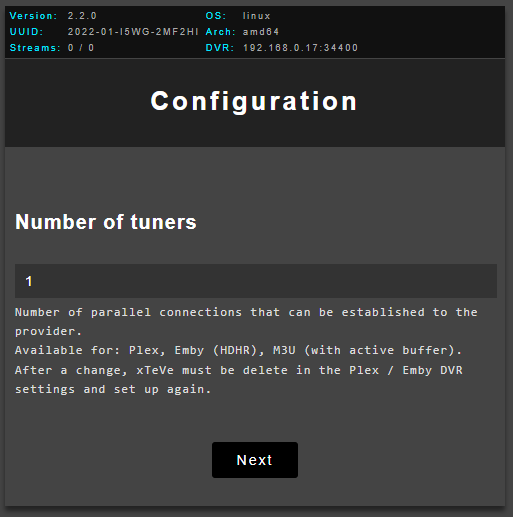
Приступаем к настройке. Количество тюнеров можно выставить максимальное, это позволит просматривать трансляции параллельно, на нескольких устройствах одновременно. Но не стоит забывать об ограничениях IPTV-провайдера. Например, zedom допускает одновременный просмотр только на двух устройствах.
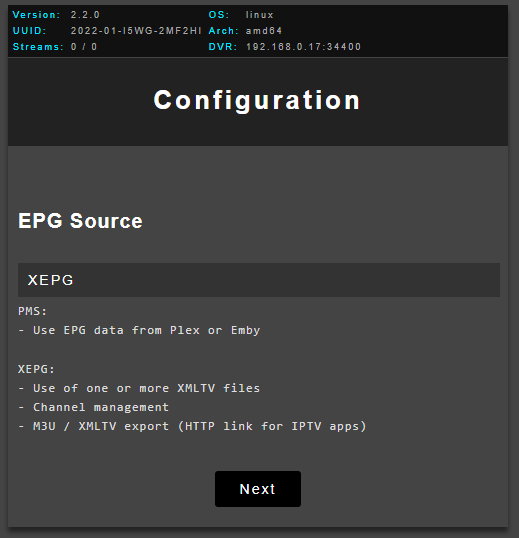
Тип источника EPG — XEPG.
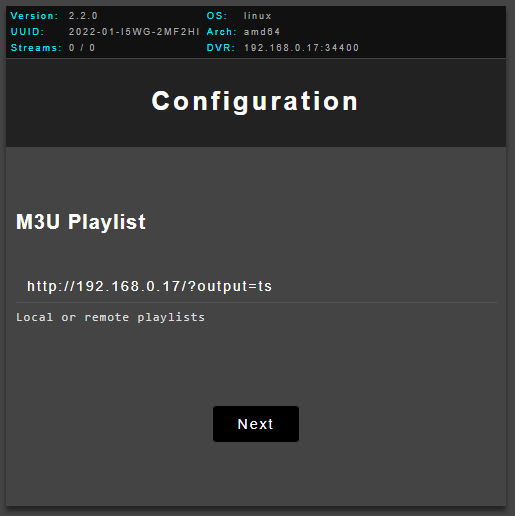
Указываем адрес к плейлисту в формате MPEG-TS на нашем сервере HLS Proxy, обязательно используя параметр ?output=ts.
Указываем путь к EPG на сервере HLS Proxy.
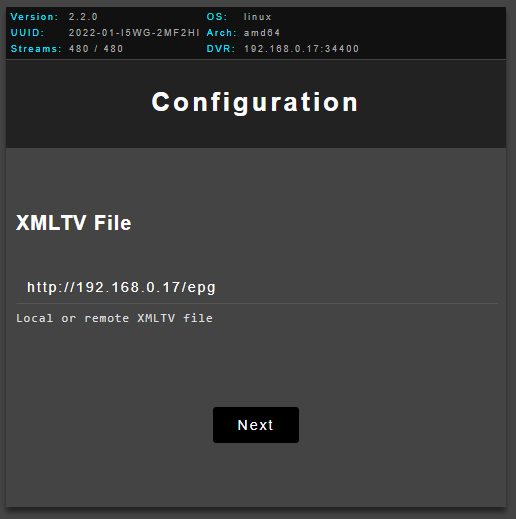
Если вы прежде все делали правильно, то xTeVe должен обработать плейлист и EPG. В сводке сверху страницы будут указаны доступные каналы и пути для подключения клиентами.

В разделе "Mapping" можно увидеть все подключенные каналы с их логотипами.
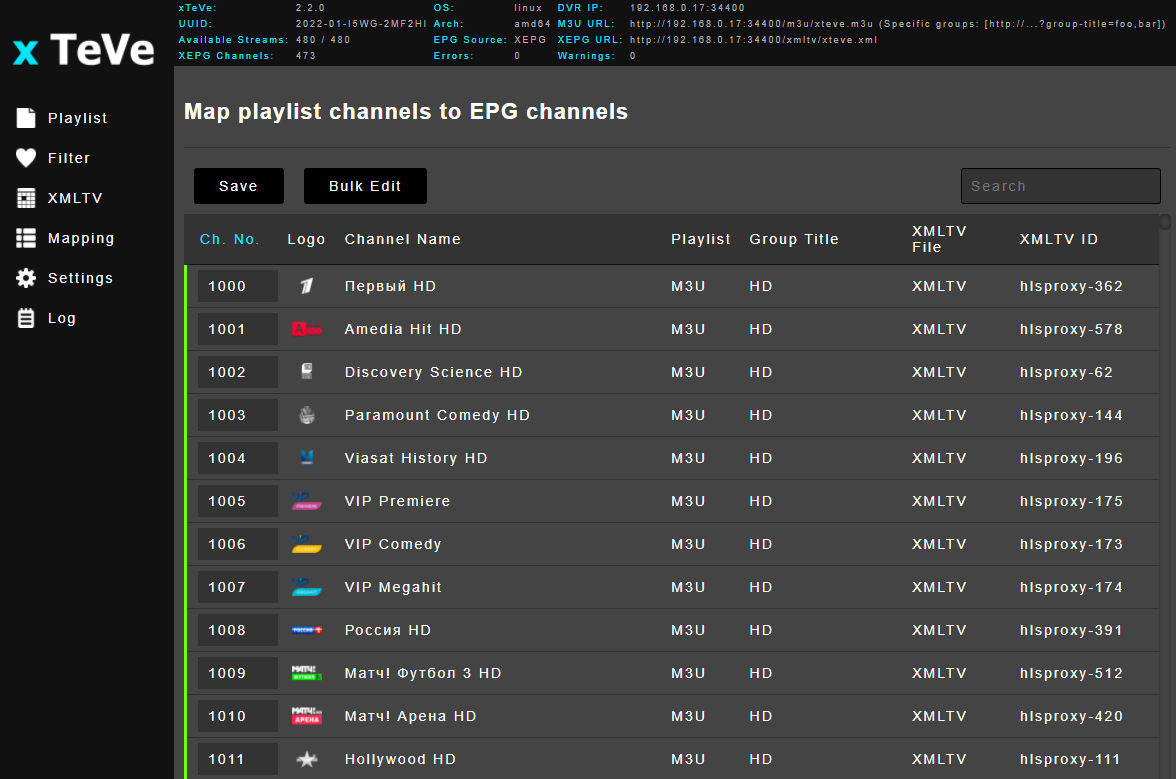
Все подготовительные работы выполнены, в конечном результате мы получили IPTV-плейлист в MPEG-TS формате, доступный по пути:
- http://ip_адрес_сервера:34400 — IP-адрес нашего программного DVR-ресивера
- http://ip_адрес_сервера:34400/xmltv/xteve.xml — телегид
6. Подключение xTeVe в Plex Media Server
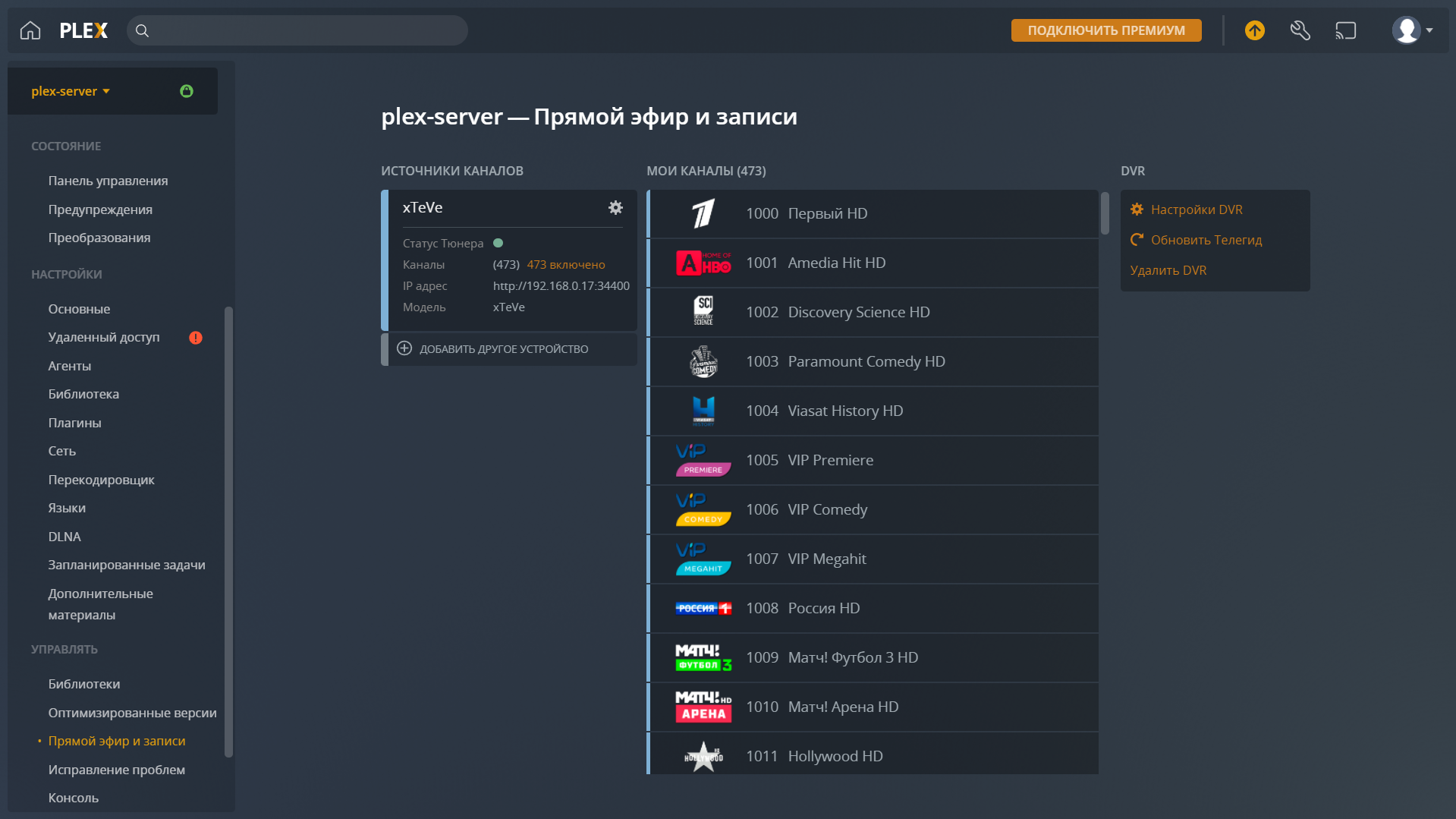
Переходим в настройки аккаунта и раздел "Прямой эфир и записи" и добавляем наш ресивер.


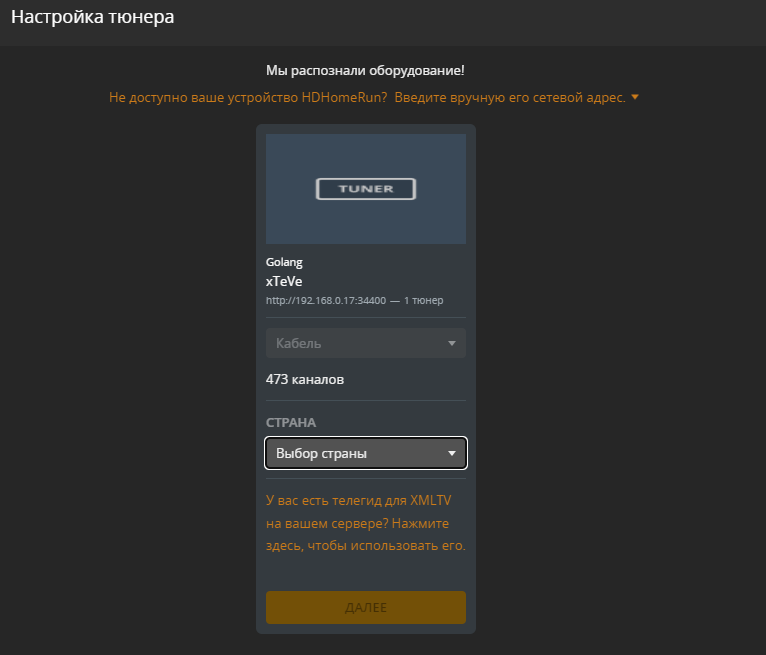
Plex без проблем обнаруживает наш тюнер и все доступные каналы. Страну не выбираем, а нажимаем на гиперссылку "Использовать телегид для XMLTV" и указываем адрес к EPG на xTeVe (http://ip_адрес_сервера:34400/xmltv/xteve.xml).
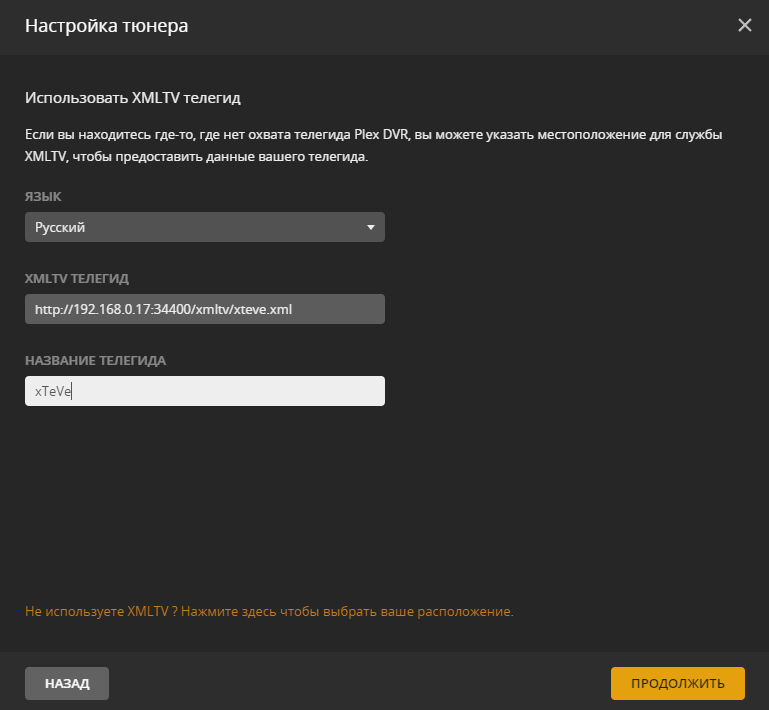
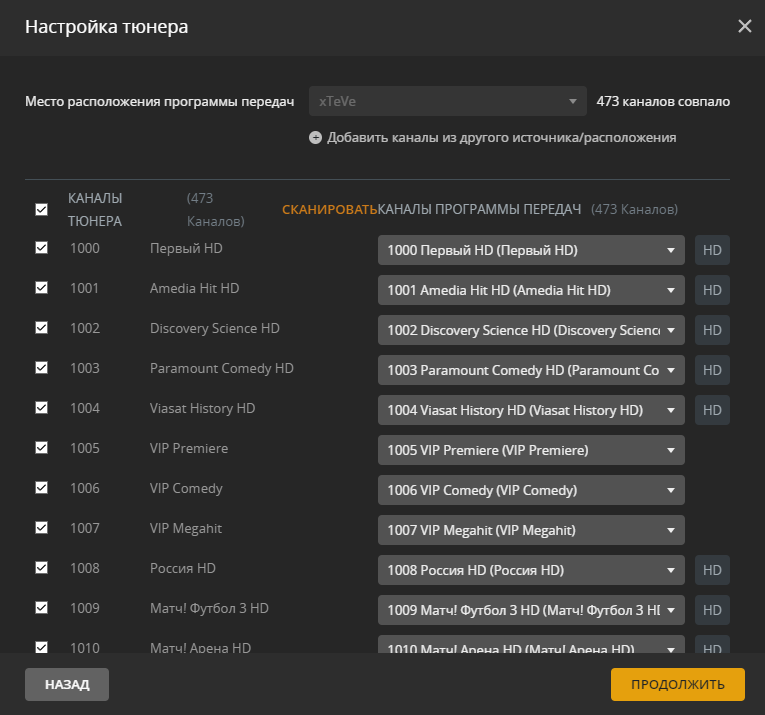
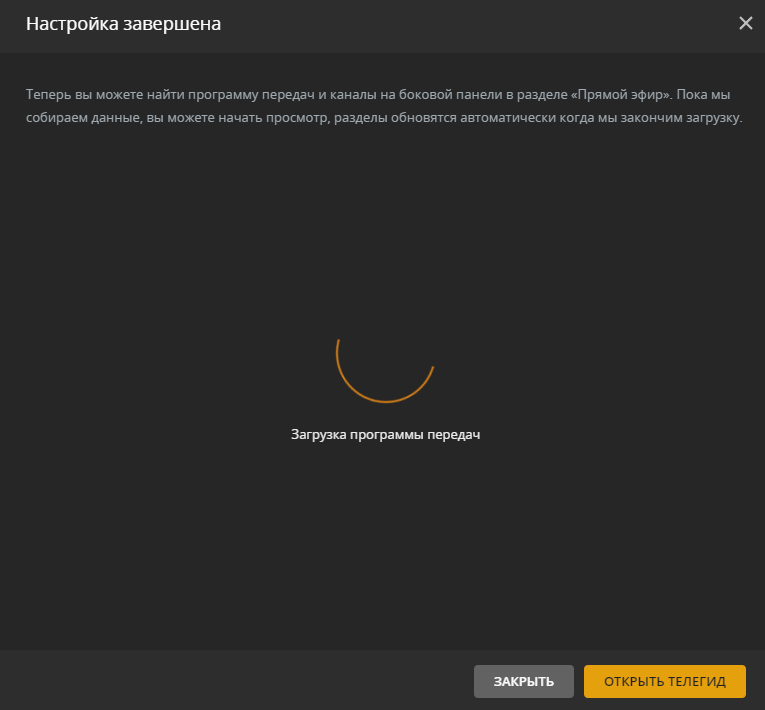
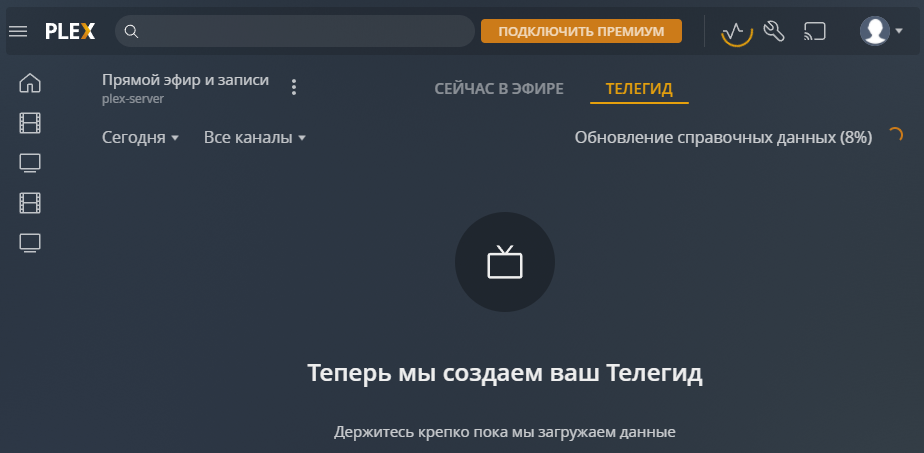
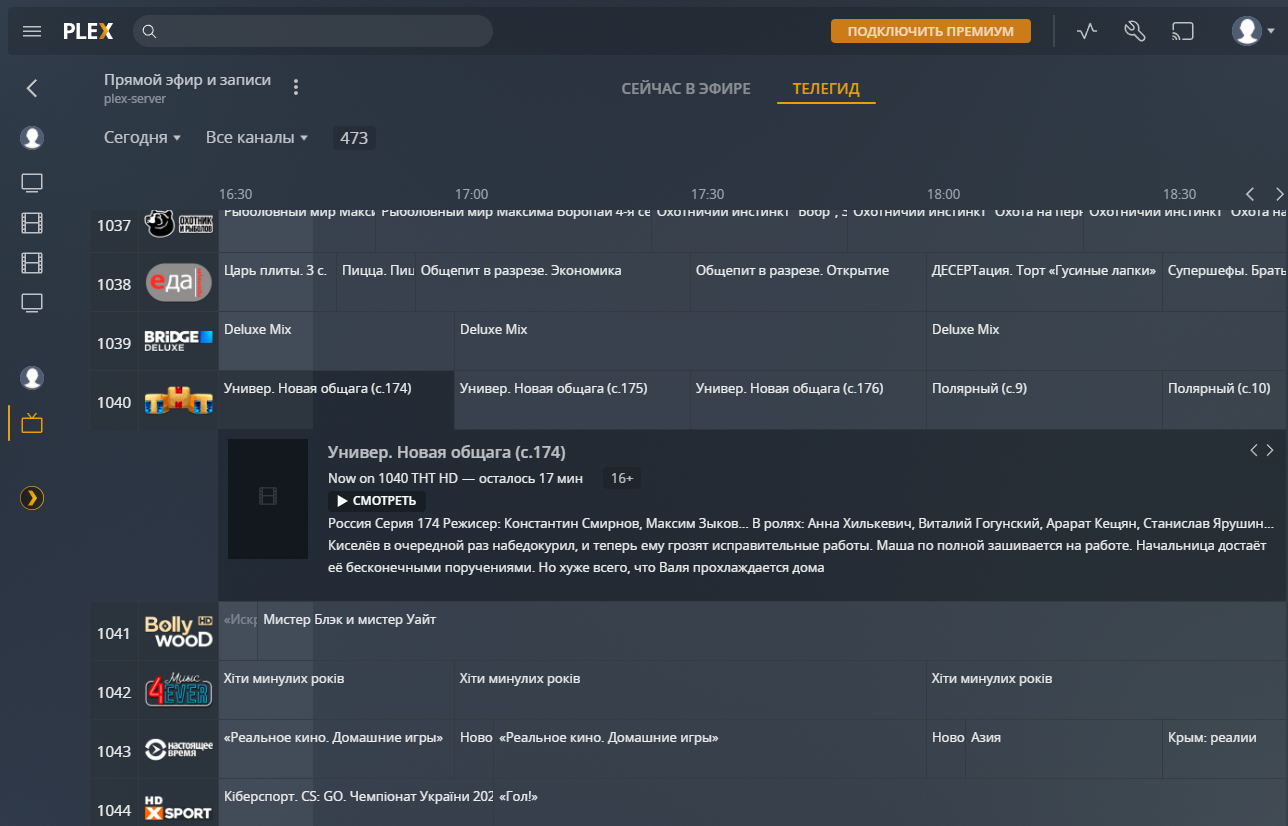
Ожидаем, пока Plex обработает весь список каналов и загрузит EPG. Первое выполнение займет достаточно много времени.

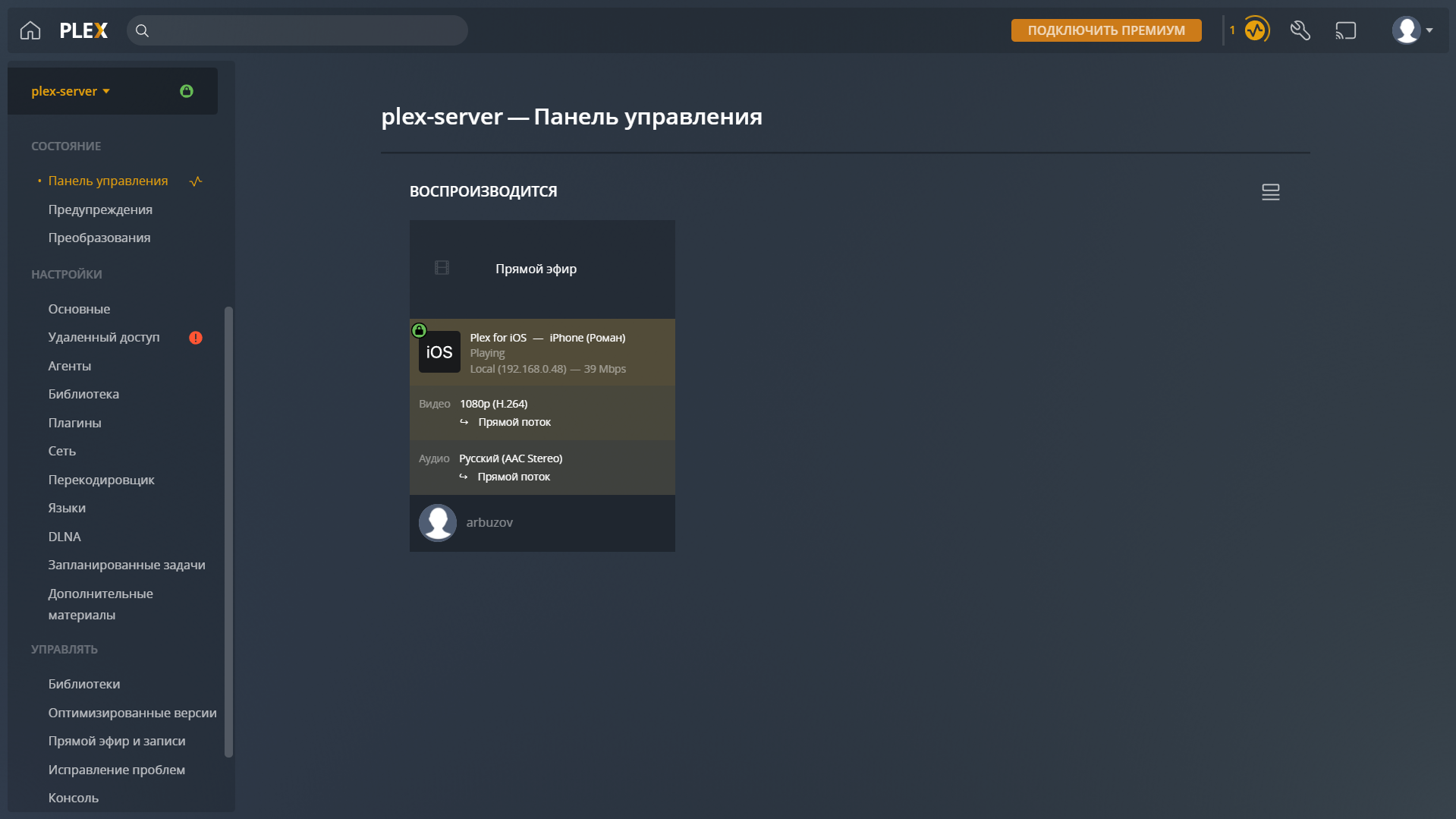
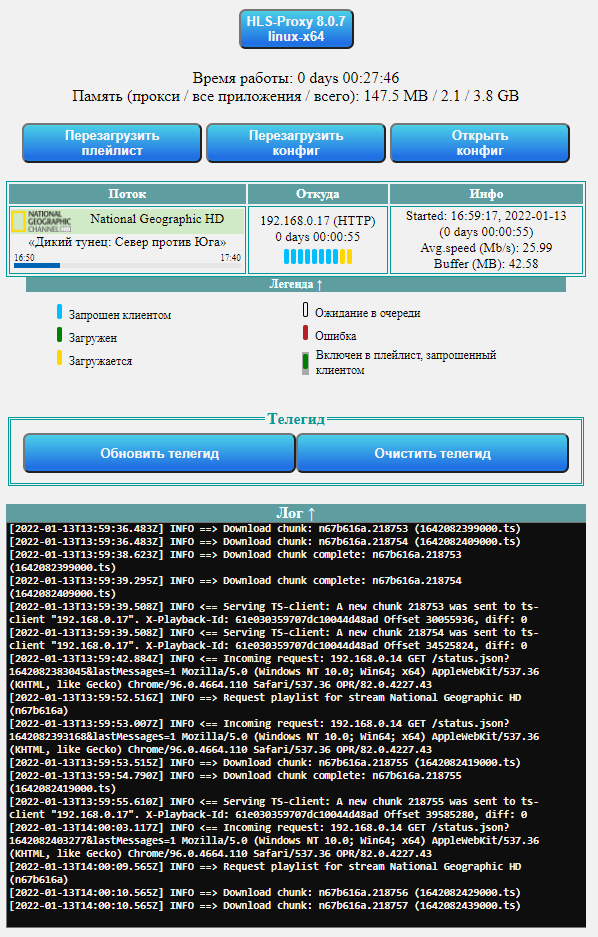
В HLS Proxy можно наблюдать сводную информацию о текущем потоке во время просмотра, а также детальное логирование процесса.
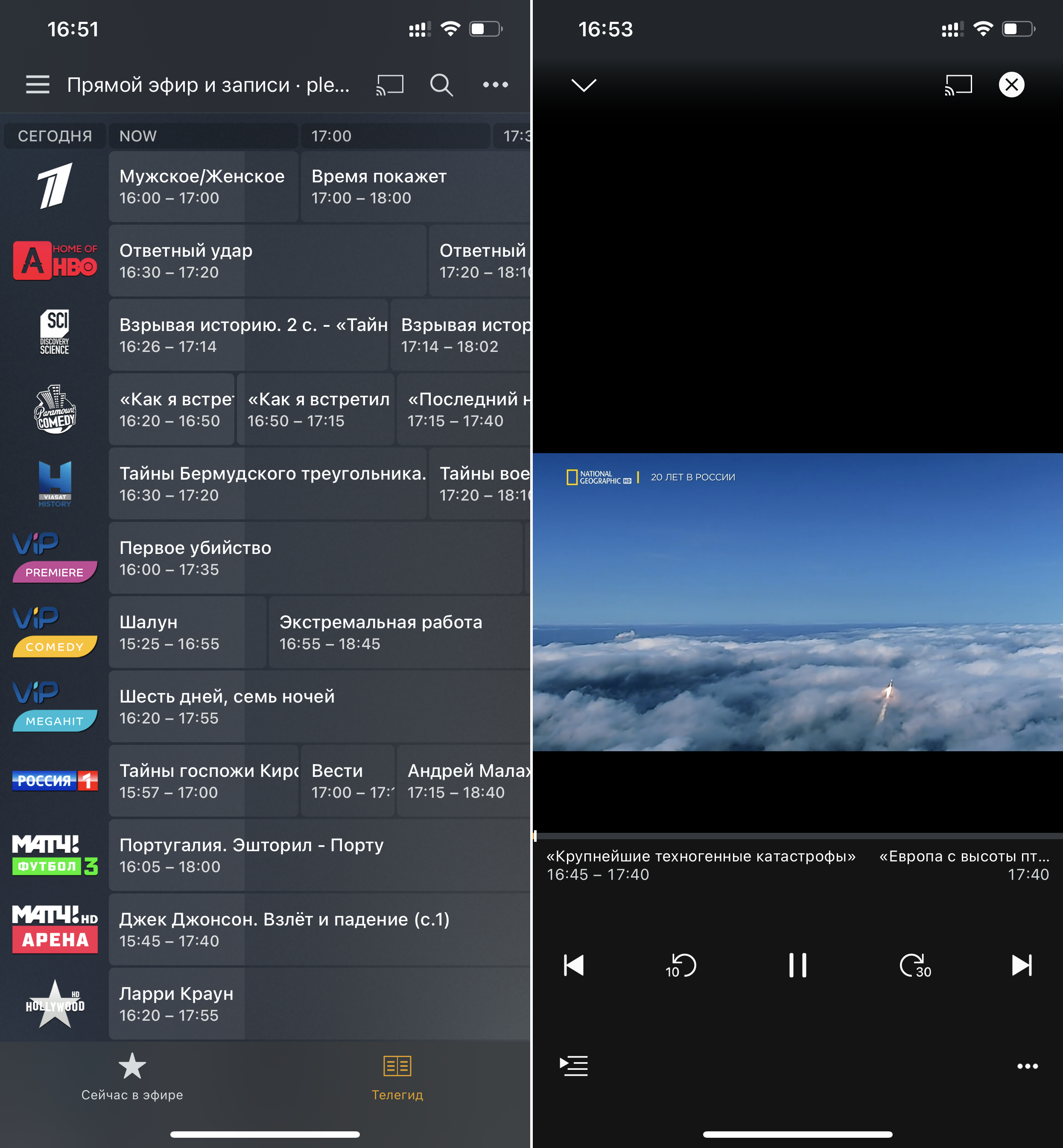
Мобильный клиент Plex на iOS также прекрасно справляется с просмотром IPTV, без торможений и фризов, с детальным телегидом и "ровными" логотипами каналов.