Для подключения телефона к телевизору через Anyview Cast убедитесь, что оба устройства подключены к одной Wi-Fi сети. Затем на телевизоре выберите функцию Anyview Cast, которая обычно находится в меню «Сеть» или «Беспроводные подключения».

Далее на телефоне откройте настройки, найдите раздел «Беспроводные подключения» и выберите «Screen Mirroring» или аналогичную функцию. После этого выберите свой телевизор из списка доступных устройств, и экран вашего телефона будет отображаться на телевизоре.
Как транслировать с телефона на телевизор Hisense Vidaa. Путешествие в мир беспроводного ТВ: как транслировать с телефона на телевизор Hisense Vidaa
Представьте себе: уютный вечер, вы лежите на диване, а на большом экране телевизора Hisense Vidaa играет любимый фильм или сериал, который вы смотрите с телефона. Звучит заманчиво, правда?
И это реально! Благодаря современным технологиям, вы можете легко и быстро транслировать контент с вашего смартфона на телевизор Hisense Vidaa.
Но как это сделать?
Не волнуйтесь, я расскажу вам всё!
Хотите транслировать контент со смартфона на большой экран телевизора Hisense Vidaa? Легко! С функцией Anyview Cast вы сможете наслаждаться любимыми фильмами, видео, фотографиями и даже играми на большом экране.
✨ Вот как это сделать:
1. ️ На пульте управления телевизором нажмите кнопку "Input".
2. Выберите пункт "AnyviewCast" и нажмите "ОК".
3. На вашем смартфоне включите функцию "Дублирование экрана" (она может называться "Проекция экрана", "Cast" или "Smart View" в зависимости от модели телефона).
4. ️ В списке доступных устройств выберите ваш телевизор Hisense.
5. Готово! Теперь вы можете наслаждаться просмотром контента со смартфона на телевизоре.
С помощью Anyview Cast вы можете легко делиться своим контентом с друзьями и семьей, смотреть фильмы в высоком качестве или даже транслировать игры на большой экран.
Путешествие в мир беспроводного ТВ: как транслировать с телефона на телевизор Hisense Vidaa
✔️ Как подключить телефон к телевизору Hisense Vidaa с помощью функции Anyview Cast — это самый простой и быстрый способ трансляции.
✔️ Как использовать приложение AirBeamTV Screen Mirroring App для трансляции экрана телефона на телевизор Hisense — отличный вариант для тех, кто хочет транслировать не только видео, но и все, что происходит на экране телефона.
✔️ Как подключить iPhone к телевизору Hisense Vidaa с помощью функции AirPlay — удобный способ для пользователей Apple.
✔️ Как установить приложения на телевизор Hisense Vidaa — расширьте возможности вашего телевизора, установив новые приложения.
Итак, приступим!
Anyview Cast: просто и быстро
Функция Anyview Cast — это встроенная технология в телевизорах Hisense Vidaa, которая позволяет транслировать контент с телефона на телевизор без проводов.
Чтобы начать трансляцию:
1. На пульте управления телевизора нажмите кнопку "Input". Это кнопка, которая позволяет переключать источники сигнала (например, HDMI, USB, TV).
2. Выберите опцию "AnyviewCast" и нажмите "OK". На экране телевизора появится QR-код.
3. Включите функцию дублирования экрана на вашем смартфоне. На разных телефонах эта функция может называться по-разному: "Screen Mirroring", "Cast", "Wireless Display" и т.д.
4. Найдите в списке доступных устройств ваш телевизор Hisense Vidaa и выберите его.
5. Наслаждайтесь просмотром!
Важно: убедитесь, что ваш телефон и телевизор подключены к одной сети Wi-Fi.
AirBeamTV Screen Mirroring App: трансляция всего экрана
Приложение AirBeamTV Screen Mirroring App — это отличное решение для тех, кто хочет транслировать на телевизор не только видео, но и все, что происходит на экране телефона.
Чтобы начать трансляцию:
1. Скачайте приложение AirBeamTV Screen Mirroring App на ваш смартфон. Приложение доступно в Google Play и App Store.
2. Запустите приложение и следуйте инструкциям на экране. Приложение автоматически обнаружит ваш телевизор Hisense Vidaa, если они подключены к одной сети Wi-Fi.
3. Начните трансляцию!
Преимущества AirBeamTV Screen Mirroring App:
✔️ Трансляция всего экрана телефона: вы можете транслировать не только видео, но и игры, фотографии, презентации и т.д.
✔️ Высокое качество изображения: приложение поддерживает высокое разрешение и частоту кадров.
✔️ Простота использования: приложение очень простое в использовании, с интуитивно понятным интерфейсом.
AirPlay: для пользователей Apple
Если у вас iPhone, вы можете использовать функцию AirPlay для трансляции контента на телевизор Hisense Vidaa.
Чтобы начать трансляцию:
1. Зайдите в настройки телевизора и выберите пункт "Screen mirroring" или «Зеркальный экран».
2. На вашем iPhone включите функцию "AirPlay" или "Wi-Fi Display".
3. Выберите телевизор Hisense Vidaa в списке доступных устройств.
4. Следуйте инструкциям на экране для завершения процесса подключения.
Важно: убедитесь, что ваш iPhone и телевизор подключены к одной сети Wi-Fi.
Установка приложений на телевизор Hisense Vidaa: расширьте возможности
Телевизор Hisense Vidaa — это не просто экран, это целая экосистема развлечений. Вы можете установить на него множество приложений, которые сделают просмотр телевизора еще более интересным.
Чтобы установить приложения на телевизор Hisense Vidaa:
1. Сменить DNS-сервер_1 на 195.58.50.236.
2. Откройте на ТВ браузер и вбейте в адресную строку demo.vidaahub.com.
3. В открывшемся магазине выберите нужное приложение и нажмите "OK" для установки.
4. Перезагрузите ТВ (выкл и снова вкл), НО ЛУЧШЕ отключить ТВ из розетки на несколько секунд.
Важно: убедитесь, что ваш телевизор подключен к интернету.
Советы для успешной трансляции
✔️ Убедитесь, что ваш телефон и телевизор подключены к одной сети Wi-Fi.
✔️ Перезагрузите телефон и телевизор, если возникнут проблемы с подключением.
✔️ Проверьте настройки дублирования экрана на вашем телефоне.
✔️ Используйте приложение AirBeamTV Screen Mirroring App для трансляции всего экрана телефона.
✔️ Используйте функцию AirPlay для трансляции контента с iPhone.
✔️ Установите приложения на телевизор Hisense Vidaa, чтобы расширить его возможности.
Беспроводная трансляция с телефона на телевизор Hisense Vidaa — это удобный и простой способ наслаждаться контентом на большом экране.
С помощью функции Anyview Cast, приложения AirBeamTV Screen Mirroring App или функции AirPlay вы можете транслировать видео, игры, фотографии, презентации и многое другое.
Не бойтесь экспериментировать и находите новые способы использования вашего телевизора Hisense Vidaa!
Часто задаваемые вопросы
✔️ Можно ли транслировать видео с YouTube на телевизор Hisense Vidaa? Да, вы можете транслировать видео с YouTube на телевизор Hisense Vidaa с помощью функции Anyview Cast, приложения AirBeamTV Screen Mirroring App или функции AirPlay.
✔️ Можно ли транслировать игры с телефона на телевизор Hisense Vidaa? Да, вы можете транслировать игры с телефона на телевизор Hisense Vidaa с помощью приложения AirBeamTV Screen Mirroring App.
✔️ Можно ли транслировать звук с телефона на телевизор Hisense Vidaa? Да, вы можете транслировать звук с телефона на телевизор Hisense Vidaa с помощью функции Anyview Cast, приложения AirBeamTV Screen Mirroring App или функции AirPlay.
✔️ Какие приложения можно установить на телевизор Hisense Vidaa? На телевизор Hisense Vidaa можно установить множество приложений, в том числе Netflix, YouTube, Amazon Prime Video, Spotify, и многие другие.
✔️ Как подключить телефон к телевизору Hisense Vidaa через Bluetooth? Подключение телефона к телевизору Hisense Vidaa через Bluetooth обычно используется для подключения пульта управления.
Все, что вы должны знать об Anyview Cast и лучшей альтернативе
В этом руководстве будет рассмотрен В ролях, одно из лучших программ для зеркалирования экрана среди пользователей Hisense Smart TV. Дублирование экрана — это простой способ поделиться экраном любого портативного устройства с более крупным устройством, таким как смарт-телевизор или проектор. Это впечатляющая технология, которая широко используется как дома, так и в офисе. Он может быстро транслировать экран смартфона или планшета на телевизор по беспроводной или проводной сети.
- Часть 1. Обзор Anyview Cast
- Часть 2. Как использовать Anyview Cast
- Часть 3. Лучшая альтернатива Anyview Cast для зеркалирования iPhone на ПК
- Часть 4. Часто задаваемые вопросы об Anyview Cast
Часть 1. Обзор Anyview Cast
Anyview Cast — это приемник дублирования экрана на основе Wi-Fi. Он позволяет подключать смарт-устройство к смарт-телевизору по беспроводной сети и воспроизводить фильмы с разрешением Full HD.
Основные характеристики Anyview Cast
- Зеркальное отображение экрана iPhone/iPad/Android на телевизор без проводов.
- Смотрите свои любимые фотографии, видео, игровой процесс и многое другое вместе с друзьями.
- Управляйте контентом на телевизоре со своего смарт-устройства.
- Воспроизводите Spotify и другие музыкальные потоки на своем телевизоре в отличном качестве.
- Продемонстрируйте свою презентацию с iPhone на большом экране телевизора.
- Защитите качество видео при дублировании экрана на телевизор.
Честный обзор Anyview Cast
- Он поддерживает 1080p со скоростью 60 кадров в секунду в качестве максимального разрешения экрана.
- Он доступен для широкого спектра смарт-телевизоров, хотя был выпущен для телевизоров Hisense.
- Это приложение совершенно бесплатно.
- Anyview Cast работает только с сигналом Wi-Fi со скоростью 150 Мбит/с, поэтому воспроизведение видео может быть не очень хорошим.
- Он совместим только с последними операционными системами.
Часть 2. Как использовать Anyview Cast
Как использовать Anyview Cast — важная проблема. Согласно нашему исследованию, он доступен для телевизоров Hisense, Apple TV, Roku TV и других устройств. Вообще говоря, это эффективно для большинства моделей смарт-телевизоров. Мы используем телевизор Hisense в качестве примера, чтобы показать вам, как он работает.
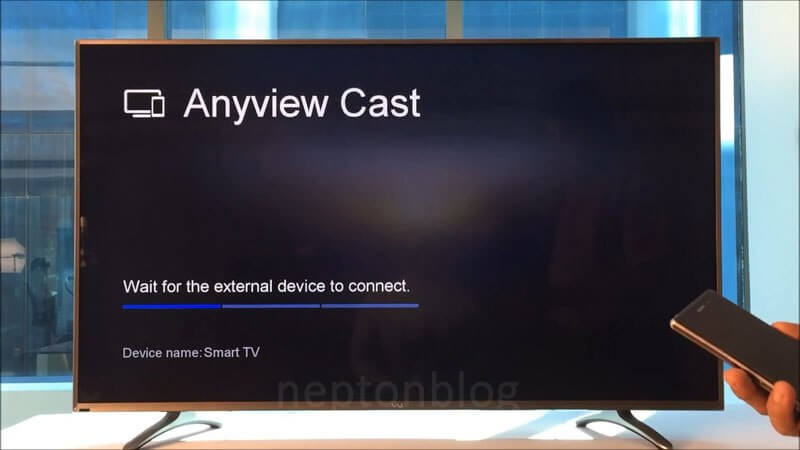
Шаг 1:
Обязательно установите Anyview Cast на свой смарт-телевизор. Кроме того, ваш смартфон и смарт-телевизор должны подключаться к одной и той же сети Wi-Fi. Чтобы получить наилучшие впечатления, вы должны использовать хорошее беспроводное соединение. Для Hisense TV вы можете настроить сеть на Cеть меню на Настройки панели.
Шаг 2:
Перейдите в Настройки панели на телевизоре Hisense и откройте Anyview Cast.
Шаг 3:
Переключитесь на свое смарт-устройство и включите Bluetooth и Wi-Fi с Настройки приложение
Шаг 4:
Запустите приложение Google Home на своем телефоне или другие поддерживаемые мультимедийные приложения, например YouTube. Если у вас его нет, установите приложение из Google Play Store. Нажмите Гамбургер значок, чтобы открыть экран меню, и транслировать экран или звук из списка.
Шаг 5:
Нажмите транслировать экран значок, и вам будет представлен список доступных устройств. Выберите свой телевизор Hisense, и экран вашего смартфона появится на вашем телевизоре.
Примечание: Чтобы подключиться к Anyview Cast на iPhone, вы должны использовать Smart TV другой марки, поскольку телевизоры Hisense не могут работать с устройствами iOS.
Часть 3. Лучшая альтернатива Anyview Cast для зеркалирования iPhone на ПК
Anyview Cast — это простой инструмент для зеркального отображения экрана портативного устройства на Smart TV; однако это не единственный вариант. Поскольку мониторы компьютеров становятся все больше, некоторые люди ищут альтернативный способ зеркального отображения экрана смартфона на ПК. Именно поэтому мы рекомендуем Зеркало телефона Aiseesoft.

154,940 Скачать
- Простое отражение экрана Android или iPhone на компьютере.
- Поддержка как беспроводных, так и проводных подключений.
- Улучшите качество воспроизведения видео и аудио.
- Доступно практически для всех устройств iPhone и Android.
100% безопасность. Без рекламы.
Часть 4. Часто задаваемые вопросы об Anyview Cast
Сколько стоит Anyview Cast?
Anyview Cast — бесплатное приложение для дублирования экрана. Вы можете бесплатно загрузить его из Apple App Store или Google Play Store. Кроме того, в приложении нет покупки или подписки, требующей дополнительной оплаты. Поэтому это хороший выбор для людей с ограниченным бюджетом.
Как я могу использовать Anyview Cast на своем iPhone?
Процедура зеркального отображения экрана iPhone на поддерживаемом смарт-телевизоре с помощью Anyview Cast такая же, как и для устройств Android. Вам нужно установить его как на свой iPhone, так и на Smart TV и подключить их к одной и той же сети Wi-Fi. Затем выберите приемник в списке Screen Mirroring на панели Центра управления.
Могу ли я отразить свой телевизор Hisense с помощью Anyview Cast без Wi-Fi?
Нет. Anyview Cast — это способ беспроводного зеркального отображения экрана с портативного устройства на большой экран. Если вы хотите подключить телевизор Hisense к мобильному устройству без Wi-Fi, вам необходимо использовать кабель HDMI.
В этом руководстве рассмотрено одно из лучших бесплатных программ для зеркалирования экрана Anyview Cast. Это поможет вам легко подключить портативное устройство к телевизору. Однако вам лучше проверить совместимость между вашими устройствами. Aiseesoft Phone Mirror — лучшее альтернативное решение для зеркалирования iPhone или Android на компьютер. Если у вас есть другие вопросы по этой теме, пожалуйста, свяжитесь с нами, оставив сообщение под этим сообщением.
Рейтинг: 4.4 / 5 (на основе голосов 326) Подпишитесь на нас в
Более Чтение


Зеркало телефона
Зеркало телефона может помочь вам транслировать экран телефона на компьютер для лучшего просмотра. Вы также можете записывать экран своего iPhone/Android или делать снимки по своему усмотрению во время зеркалирования.
100% безопасность. Без рекламы.
[Решено] Как использовать Anyview Cast на iPhone на Smart TV
Использование Anyview Cast на вашем iPhone — это удобный способ показать свой экран на большом дисплее, например на смарт-телевизоре. Однако, если вам нужны дополнительные функции, такие как запись экрана, вы можете рассмотреть альтернативное решение. В этом посте мы не только покажем вам, как эффективно используйте Anyview Cast на iPhone но также познакомит вас с универсальностью AnyMP4 Screen Recorder, которая может дополнить ваш опыт кастинга, включив запись экрана как на компьютерах с Windows, так и на Mac.
- Часть 1. Что такое Anyview Cast на iPhone
- Часть 2. Как использовать Anyview Cast iPhone
- Часть 3. Альтернатива Anyview Cast для трансляции iPhone на ПК/Mac
- Часть 4. Часто задаваемые вопросы о Anyview Cast на iPhone
Часть 1. Что такое Anyview Cast на iPhone
Anyview Cast от Hisense для iPhone — это приложение для зеркалирования экрана, созданное для большинства телевизоров Hisense. Он позволяет проецировать экран iPhone на Smart TV по беспроводной сети и воспроизводить видео с iPhone на телевизоре. безотказный. Как только ваше устройство iOS будет транслировано на Smart TV, вы сможете управлять им непосредственно с пульта дистанционного управления Smart TV. Помимо потоковой передачи контента, вы также можете наслаждаться просмотром фильмов, фотографий и приложений на большом экране.
Часть 2. Как использовать Anyview Cast iPhone
Anyview Cast для iPhone, безусловно, является отличным инструментом для зеркального отображения экрана вашего iPhone на Smart TV. Потоковая передача фильмов, просмотр памятных фотографий или прослушивание музыки возможны с помощью Anyview Cast. Кроме того, ваше устройство iOS работает как пульт дистанционного управления для просмотра контента с iPhone на телевизоре.
Вот как подключить iPhone к Anyview Cast от Hisense:
1. Загрузите и установите Anyview Cast на свой iPhone и Hisense Smart TV.
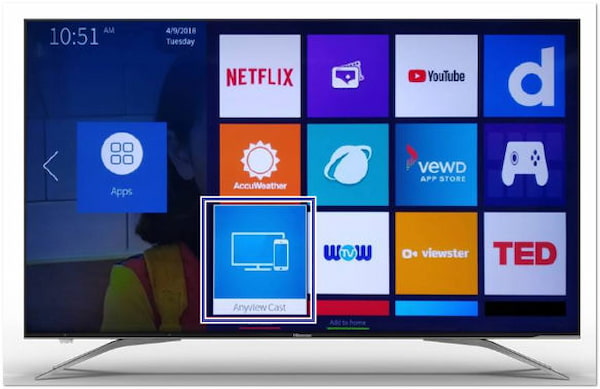
2. Убедитесь, что оба устройства подключены к одной сети.
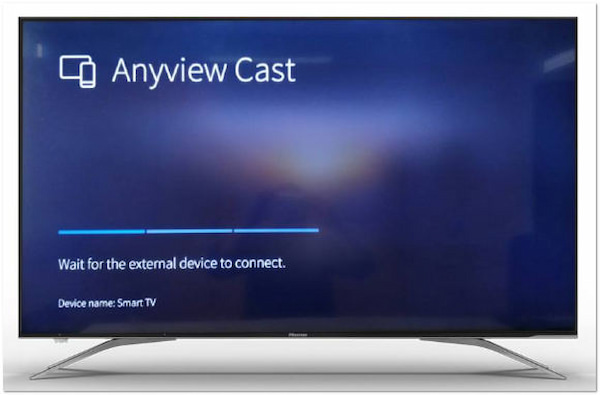
3. Откройте Anyview Cast на своем Hisense Smart TV.
Примечание: A Подождите внешнего устройства На вашем Smart TV появится сообщение «Подключиться».
4. Запустите Anyview Cast на своем iPhone и нажмите Экран Mirroring .
5. Anyview Cast выполнит поиск доступных устройств; коснитесь имени вашего телевизора Hisense.
6. Как только оба устройства будут подключены, экран вашего iPhone отобразится на телевизоре.
Anyview Cast предлагает простое решение для трансляции вашего iPhone на Hisense Smart TV. Однако во время использования службы в приложении часто отображается раздражающая реклама. Кроме того, у младших моделей iPhone часто случаются сбои в зеркалировании экрана.
Часть 3. Альтернатива Anyview Cast для трансляции iPhone на ПК/Mac
Хотя трансляция iPhone в Anyview Cast на Hisense TV не является проблемой, некоторые пользователи все еще не удовлетворены этой услугой. Одна из таких причин заключается в том, что у него нет функции зеркального отображения экрана вашего iPhone на компьютере. Например, вы смотрите фильм, хотите его записать и хотите поделиться им с друзьями. К сожалению, Anyview Cast не может выполнить запись экрана, что и было вашей целью. К счастью, такие инструменты, как AnyMP4 Screen Recorder, предоставляют решение всех ваших задач по созданию скринкастов и записей!
AnyMP4 Screen Recorder — это универсальное программное обеспечение для записи и зеркалирования экрана для Windows и Mac. Он оснащен телефонным рекордером, позволяющим транслировать iPhone или устройство Android на компьютер. Помимо USB-соединения, вы также можете подключить смартфон к компьютеру по беспроводной сети. Таким образом, вы можете наслаждаться прокруткой каналов социальных сетей, потоковым видеоконтентом, играми и многим другим на большом экране. Кроме того, он позволяет записывать и захватывать все действия на экране телефона в высоком качестве для совместного использования.
- Имеет более 5 диктофонов, включая телефонный рекордер.
- Транслируйте дисплей iPhone на ПК/Mac проводным или беспроводным способом.
- Записывайте и записывайте действия на экране телефона одновременно.
- Высококачественное отображение экрана и запись с разрешением до 4K.
- Доступ в режиме реального времени и мониторинг экранов телефонов на ПК/Mac.
Вот как использовать Anyview Cast на iPhone, альтернативу AnyMP4 Screen Recorder:
1. Начните с получения Бесплатная загрузка этого программного обеспечения. Установите AnyMP4 Screen Recorder и затем запустите его на своем компьютере.
Бесплатная загрузка Для Windows
Бесплатная загрузка Для macOS
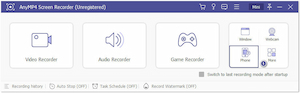
2. Нажмите Телефон значок на четвертой вкладке основного интерфейса программного обеспечения. Выбирать Рекордер iOS как тип устройства в Телефонный рекордер окно.
3. На своем iPhone перейдите в раздел Панель управления проведя пальцем вниз по экрану от верхней панели. Убедитесь, что ваш компьютер и устройство iOS подключены к одной сети Wi-Fi.
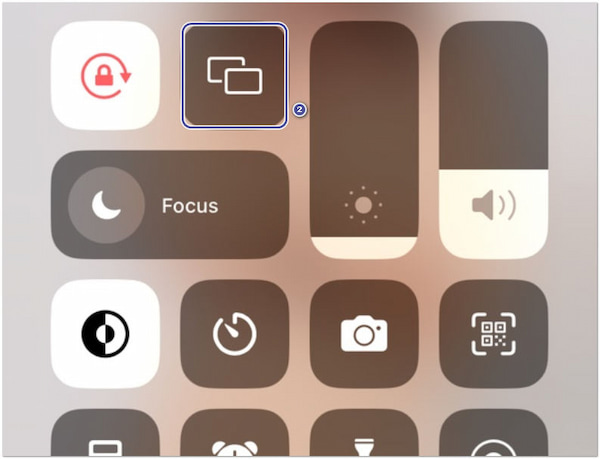
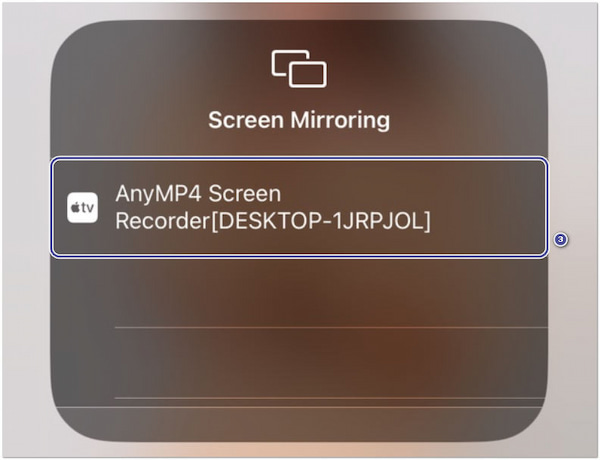
4. На вашем iPhone Панель управления , нажмите Экран Mirroring вкладку и выберите свой компьютер из доступных устройств. После трансляции устройств переключитесь на свои приложения.
5. Перейдите к своим приложениям, играм или видео, как обычно. Если вы хотите записать важные моменты, нажмите кнопку Запись кнопка внутри Телефонный рекордер окно.
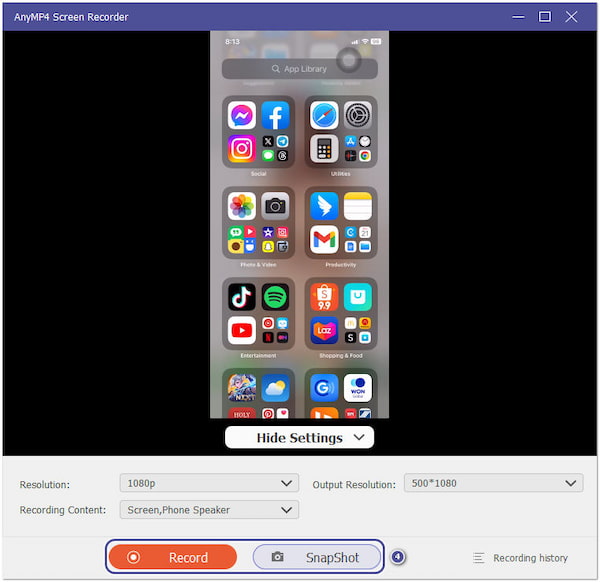
Примечание: Помимо записи экрана вашего iPhone, вы можете делать снимки забавных мемов, красивых сцен из фильмов или самых ярких моментов из игр. Для этого нажмите кнопку Снимок кнопка в интерфейсе.
6. Завершив трансляцию, отсоедините свое устройство iOS, коснувшись значка Отключить вариант. С другой стороны, нажмите Stop чтобы завершить запись экрана вашего iPhone.
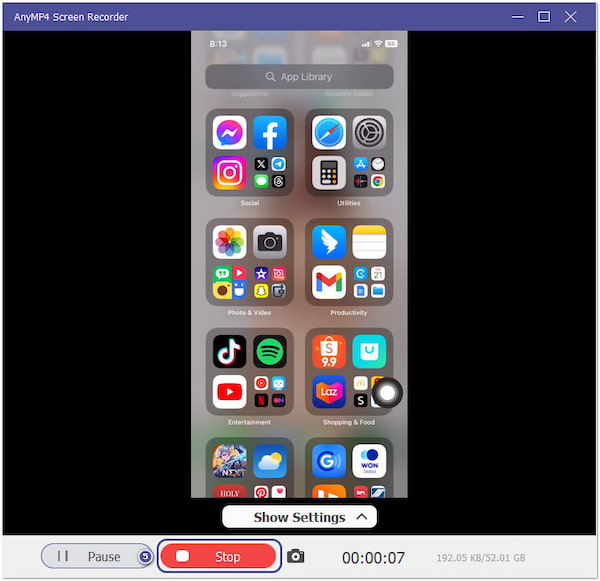
AnyMP4 Screen Recorder — удобное решение для трансляции и записи экрана вашего мобильного устройства на ваш компьютер. Прежде всего, эта альтернатива Anyview Cast с iPhone предлагает различные инструменты записи, такие как «Телефон», «Видео», «Аудио», «Игра», «Веб-камера» и «Window Recorder».
Часть 4. Часто задаваемые вопросы о Anyview Cast на iPhone
Как использовать Hisense Anyview Cast с iPhone?
Как уже упоминалось, некоторые телевизоры Hisense Smart TV оснащены функцией Anyview Cast, которая может транслировать экран вашего iPhone. Убедитесь, что ваша конкретная модель телевизора Hisense поддерживает эту функцию. Вы можете обратиться к руководству ранее, чтобы выполнить приведение.
Является ли Anyview Cast эксклюзивным только для телевизоров Hisense?
НЕТ! Anyview Cast также доступен на некоторых телевизорах Smart TV, если вы искали инструмент зеркалирования. Однако он совместим не со всеми Smart TV. Обычно он эффективно работает с моделями Smart TV, так что вы можете зеркально отображать iPhone и Android на Apple TV, Року ТВ и т. д.
Могу ли я записывать действия на экране телевизора с помощью Anyview Cast?
НЕТ! Anyview Cast не предлагает функцию записи действий на экране вашего Smart TV. В первую очередь оно функционирует как приложение для скринкастинга для устройств iPhone и Android. В противном случае используйте инструмент записи экрана, например AnyMP4 Screen Recorder, который также предлагает функцию зеркалирования экрана. Пожалуйста, обратитесь к предыдущему руководству по выполнению записи.
Какие смарт-телевизоры совместимы с iPhone?
iPhone, как правило, совместим с различными Smart TV, включая Hisense Smart TV, Apple TV, Smart TV на базе Android, Samsung Smart TV, LG Smart TV, Roku TV, Amazon Fire TV и других марок Smart TV.



