Для настройки китайского телевизора Xiaomi необходимо сначала подключить его к источнику питания и к интернету, используя Wi-Fi или Ethernet-кабель. После включения телевизора следуйте инструкциям на экране для выбора языка и подключения к домашней сети.

После завершения базовой настройки вы сможете зайти в меню приложения для установки необходимых программ и обновлений. Желательно обновить прошивку устройства для получения доступа ко всем функциям и улучшения производительности. Не забудьте создать или войти в учетную запись Mi для синхронизации контента и использования облачных сервисов.
Инструкция для телевизора Xiaomi Китайской версии
Важная информация для пользователей телевизоров Xiaomi Китайской версии. Первые шаги, как установить приложения, как сделать так, чтобы всё работало как надо.
Статья написана для ознакомительных целей, здесь содержатся ответы на часто задаваемые вопросы.
Все полезные приложения можно скачать здесь
С чего начать, если телевизор или проектор Xiaomi уже куплен, но не настроен?
- Для перевода китайских иероглифов по фотографии, используйте приложение "Google переводчик" на телефоне.
- При запуске телевизора стоит переключить его на английский. В большинстве случаев смена языка есть уже в настройках (долго держать кнопку с тремя полосками на пульте, шестерёнка, шестерёнка, смена языка)
- Любое приложение устанавливается в формате apk с флешки, жёсткого диска или с телефона (на телефон нужно установить Mi TV Assistant). Подробная инструкция вариантов установки приложений здесь
- Для изменения времени воспользуйтесь приложением Settings.
- Подключитесь к Wi-fi: Долго держать кнопку с тремя полосками на пульте. Справа появится меню, нажать other settings, увидите настройки проектора. Пункт Wi-Fi
- В Телевизоре в настройках general settings пролистайте в самый низ и выключите Screensaver (заставка при неактивном ТВ).
- К телевизору можно подключать по Bluetooth(если есть в ТВ) или USB клавиатуры, Air пульты, мыши, оригинальные джойстики Xiaomi, колонки.
- Включить-Выключить звук клавиш в ТВ Xiaomi. В Телевизоре в настройках Sound (Звук) найти пункт button sound.
- Сделайте упрощённый рабочий стол: нажмите кнопку "домик" на пульте, Вы окажетесь на китайском рабочем столе. Кликаете кнопку вверх до тех пор, пока не появится меню сверху. Найдите пункт Mode, нажмите, выберите office или consil, посмотрите какой вариант рабочего стола нравится больше. Этого пункта может не быть, если тв не обновлён до последней версии.
Полезные горячие клавиши:
- Зажмите кнопку с тремя полосками — зайдёте в настройки;
- На рабочем столе щёлкайте кнопку вверх до конца — увидите кнопку подключенных USB и кнопку настроек;
- Кликните 2 раза на кнопку "Домой" на пульте или долго удерживать кнопку "Домой" — увидите список запущенных приложений;
- Для перемещения нужных приложений вверх списка или удаления, зайдите в папку с приложениями и удерживайте центральную кнопку пульта, появятся пункты delete и pin top.
- Посмотреть список запущенных приложений в телевизоре Xiaomi: Долго держать кнопку "Домой" на пульте или 2 раза кликнуть на кнопку Домой на пульте.
Язык в телевизорах Xiaomi.
- Как выглядит англо-китайское меню на телевизорах Xiaomiздесь
- Язык в меню телевизора англо-китайский, основные настройки на английском. Чтобы был русский язык, можно установить лаунчер (устанавливается в виде приложения и переназначаются кнопки включения на пульте так, чтобы при включении ТВ, запускалось приложение, но нет гарантии, что переназначение кнопок не слетит). Лаунчеры частично занимают оперативную память, как и любое запущенное приложение (то есть Вы заходите в приложение (лаунчер, а из него уже в другое приложение).
- Ещё один вариант, купить, прошитую на русский, приставку Mi box или любую другую приставку (Apple TV, OKKO приставку и тд.). Приставка подменяет мозги телевизора, через неё можно смотреть цифровое ТВ, в ней есть PlayMarket и Youtube со всеми Google сервисами.
Просмотр ТВ каналов, Youtube и фильмов в Xiaomi.
- Аналоговое телевидение в телевизорах Xiaomi работает у маленького количества людей. ТВ воспринимает PAL, но у большинства, вероятно, SECAM. Аналог может работать через любую ТВ приставку. Сейчас уже все перешли на цифровое вещание. Цифровое телевидение работает только через приставку. Подойдёт любая (МГТС, Билайн, Ростелеком, apple tv, mi tv box и тд.). Например, антенна в квартплате в Москве стоит примерно 215р, в то время как цифровое телевидение стоит 99-150р с большим количеством каналов. Подключая интернет+телевидение, можно сэкономить. В России и Китае разные форматы вещания цифрового телевидения!
- Для просмотра фильмов, сериалов, записей передач (например с ТНТ Премьер) все полезные приложения смотрим в этой статье
- Передавать изображение с телефона на телевизор можно через функцию Miracast (приложение уже установлено на ТВ), на телефоне нужно включить функцию "Беспроводной дисплей" или "Smart View".
- Если нужно передать картинку из Youtube, то в самом Smart Tube Next есть такая функция. Оригинальный Youtube работать не будет, так как нет гугл сервисов на тв, используйте стороннее приложение
Подключение звука в телевизорах Xiaomi.
- В настройках телевизора в разделе "Sound" следует выставить источник звука.
- Возможно подключение сторонних саундбаров и колонок через:S/pdif. В телевизорах Xiaomi этот вход цифровой и требуется коаксиальный кабель. Во многих сторонних саундбарах s/pdif оптический, поэтому нужен конвертер с коаксиального на оптический. например, такой, такой, такой или любой другой.HDMI ARC. Многие саундбары используют этот вход для связи с ТВ.Bluetooth. Звук скорее всего будет запаздывать. На данный момент проводные технологии лучше, но в сторонних проигрывателях можно настроить отставание звука
Полезные приложения в телевизоре Xiaomi:
- ATV лаунчер (сторонний рабочий стол)
- Aptoide TV (вместо PlayMarket. Регистрироваться и заходить в аккаунт не нужно. Заходите, ищите необходимое приложение, скачиваете)
- Leankey keyboard (клавиатура)
- Kinopub, HDrezka (Фильмы, сериалы, передачи в хорошем качестве)
- Smarttube Next (приложение без рекламы c возможностью захода в аккаунт).
- Mi TV Videoplayer (стандартный встроенный проигрыватель)
- MX Player (Сторонний проигрыватель)
- Посмотрите все полезные приложения в нашей статье
Как установить приложение на телевизор Xiaomi: Самый простой способ, зайти в магазин приложений Aptoide. Воспользоваться поиском. Скачать нужное приложение. Бывает, что некоторых приложений нет в Aptoide. Любое приложение можно установить в формате apk с флешки. Из интернета на компьютер (или сразу на флешку) скачиваете приложение в формате .apk, флешку вставляете в телевизор, заходите в mi tv videoplayer, находите там свою флешку, далее находите свой файл .apk, нажимаете на пульте центральную кнопку, устанавливаете. (Если телевизор не прошит, только из коробки достали, то нужно дать доступ для установки сторонних приложений. Долго держите кнопку с тремя полосками на пульте. Справа появится меню. More settings — Accountглобус", то язык можно поменять так: поставьте курсор на пробел. зажмите центральную круглую кнопку на пульте. Язык должен поменяться. Во многих приложениях уже есть своя встроенная клавиатура и обычно там есть значок "глобус" для смены языка. Например, в Youtube. (Если клавиатура не установлена, из нашей статьи с приложениями скачиваете 2 файла с клавиатурой, заходите в настройки: Долго держите кнопку с тремя полосками на пульте. Справа появится меню. More settings — General- Keyboard- выбираете клавиатуру Leankey keyboard)
Как транслировать изображение с телефона на телевизор Xiaomi: Android: В настройках найти приложение Wireless projection (приложение уже установлено на телевизор), а на телефоне нужно включить функцию "Беспроводной дисплей" или "Smart View". В телефоне найдётся телевизор. Подключаетесь. Если не удалось подключится, то проверьте что телефон и телевизор подключены к одному wi-fi. Если совсем не получается, то скачайте приложение Airscreen на телевизор, на телефон устанавливать не надо. IOS: Телефон и телевизор должны быть подключены к одной сети wi-fi. Для трансляции изображений и видео из галереи использовать функцию airplay, для трансляции экрана телефона нажимать в нижних настройках на телефоне "трансляция экрана" или типа того.
Как транслировать Youtube видео контент с компьютера (телефона) на телевизор:
Заходите в Smarttube Next на телевизоре- настройки (слева внизу)- подключение вручную- появится код, который нужно вписать в Youtube на компьютере или телефоне.
Где в Youtube на компьютере вписывать код: Слева в боковом меню пункт "настройки"- просмотр на ТВ — ввести код указанный на телевизоре.
Где в Youtube на телефоне вписывать код: справа вверху нажать на картинку своего аккаунта- настройки- просмотр на телевизоре- подключить вручную- ввести код указанный на телевизоре.
Что можно подключать к телевизору Xiaomi?
По HDMI ARC (3-й вход) или S/pdif: звуковые системы, ресиверы
По HDMI (1,2,3): теле-, игровые- приставки, компьютеры, ноутбуки
По USB: Флешки, съёмные диски (у нас на 1ТБ, большего размера не пробовали), мышки, клавиатуры, Airмыши
По Bluetooth: звук через аудиосистемы и колонки могут отставать, так как эта технология ещё несовершенна и любые помехи, типа роутера, могут сбивать сигнал. Звук может прерываться, запаздывать, пропадать временами. В некоторых сторонних проигрывателях можно настроить отставание звука.
Одновременно звук телевизора и сторонней аудиосистемы работать не будет. Только либо то, либо то. Совместная работа колонок телевизора возможно с сабвуфером Xiaomi и тыловыми колонка mi.
Чем заменить родной пульт на телевизоре Xiaomi: (потеряли, забыли взять с собой в поездку): Можно установить на телефон, например, приложение Mi Remote или Mi TV Assistant. Телефон и телевизор должны быть подключены к одному Wi-Fi, также можно подключить клавиатуру и мышь по USB или bluetooth.
Если вдруг пульт перестал работать: Возможно, потеряно соединение. Подключите пульт снова: поднесите пульт поближе к телевизору. Зажмите одновременно на пульте кнопки: домик и кнопку с тремя полосками. Дождаться писка. Пульт подключен.
Нельзя выбрать 4K видео в OKKO, IVI, Megogo: Данные приложения в основном стабильно работают только на Samsung, LG, Sony (может быть). А защита данных приложений считает наш телевизор Full HD. Поэтому 4K видео в этих приложениях можно смотреть только через приставку, которую эти приложения определяют как 4K. Мы пользуемся приложением KINOPUB для просмотра фильмов, сериалов, записей передач. Дёшево и в хорошем качестве.
Очередность выхода телевизоров Xiaomi.
- Весь модельный ряд Телевизоров XIAOMI MI TV с характеристикамиздесь
- Версии ТВ выходили в таком порядке: 3, 3s, 4a, 4, 4c, 4s, 4x, 4 65"/75", 5 55/65, 5 Pro 55/65, E
- MI TV 4 — супер тонкая модель ТВ с яркими насыщенными цветами, красивым дизайном.
- В модели Mi TV 4 55 мозги находятся в телевизоре. В Mi TV 4 65 (старая модель) мозги и все порты находятся в саундбаре. в MI TV 4 65 (новая модель) конца 2018 года мозги находятся внутри телевизора
- 4c 4s 4x это удешевлённые модели в толстеньком корпусе. 4S модели с металлической рамкой, кроме 4S 32, остальные с пластиковой. Также есть единственный изогнутый 4S 55.
- ярче, чем 4A 55, но, например, 4A 50 такой же как 4C 50". 4X 55 и 4S 55 это одна и та же модель, но S с металлической рамкой, а X c пластиковой. Также модели отличаются расположением выходов, шириной рамок +-0,5мм, дизайном ножек, мощностью динамиков, скоростью отклика. Мощность динамиков и скорость отклика по нашему опыту никак не влияет на восприятие звука и качество работы телевизора. Никаких подвисаний и долгих раздумий у ТВ нет.
- Все модели "с буквами" уступают по яркости подсветки моделям MI TV 4.
- Также 4с 55 в конце 2018 года изменили. его сделали тоньше и входы расположили параллельно телевизору, а не перпендикулярно, как было раньше.
Настройка и подключение умного телевизора Xiaomi
Смарт телевизоры компании Сяоми – это функциональные и надежные приборы, которые позволяют наслаждаться не только безупречной по качеству картинкой, но и пользоваться всеми возможностями умного телевидения. Установка smart TV позволяет просматривать потоковое видео, осуществлять серфинг в интернете, просматривать социальные сети, а также обеспечивает доступ к значительному количеству телевизионных каналов.
Для того чтобы использовать все возможности аппарата по максимуму, необходимо корректно настроить телевизор Xiaomi, что предполагает установку актуальной версии прошивки, русскоязычного меню и набора полезных приложений.
Инструкция по подключению и настройке
При первом включении все меню будет доступно на китайском языке, ведь международная официальная прошивка отсутствует даже в лучших моделях ТВ компании Сяоми. Поэтому первое, что надо сделать – перейти на английский язык. Самый оптимальный вариант – воспользоваться приложением MiTVAssistant, которое устанавливается на смартфон.
Далее следует подключить телефон к телевизору и скачать требуемые программы для Android в виде APK, для смены языка в первую очередь потребуется программа StartSettings. Если программа успешно установлена, то в меню появится значок настроек DevSettings. При его открытии появится список с настройками, где надо выбрать иконку с изображением планеты и затем войти в первый пункт, в котором изменяется язык. Здесь будет предложено три китайских диалекта, а также английский язык.
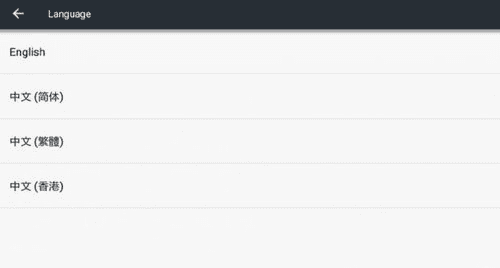
После этого можно переходить к удалению китайского лаунчера, в котором присутствует значительное количество рекламы, разнообразных фильмов и передач производства Китая и много другой лишней информации. В качестве альтернативы рекомендуется использовать Shafa лаунчер, который отлично подходит для того, чтобы управлять телевизором Xiaomi, а также сочетается со всеми умными ТВ-приставками на базе Android.
Еще одно преимущество Shafa лаунчера – качественное русскоязычное меню, поэтому дальнейшая настройка аппарата от Ксиаоми значительно упрощается.
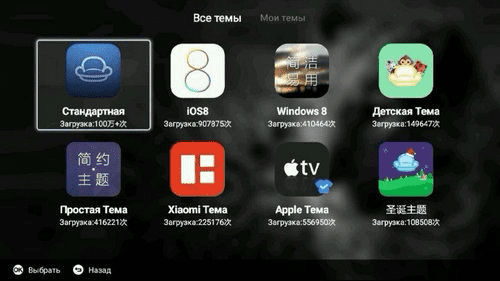
Единственный нюанс – требуется решить вопрос с загрузкой китайского лаунчера, который будет автоматически запускаться каждый раз после выхода из системы кнопкой Home.
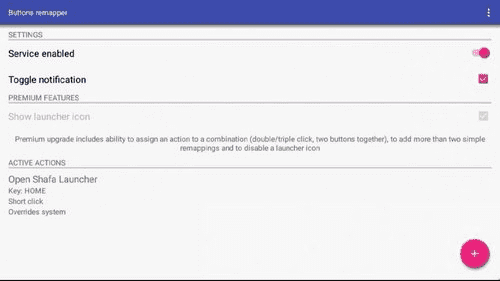
Проблема разрешается посредством установки еще одного приложения – Buttons remapper, позволяющее переназначить задачи, которые выполняются при использовании кнопки Home.
Дополнительные настройки
Дальнейшие операции по настройке смарт-телевизоров компании Xiaomi обычно предполагают установку различных приложений и программ, среди них:
- Youtube. Рекомендуется отказаться от привязки к Google-сервисам, что позволит избежать ненужной рекламы. Оптимальный вариант качество видео – HD либо Full HD;
- Онлайн-кинотеатры, наиболее популярные – LazyMedia и FS Videobox;
- Для работы IP TV чаще всего используется LazyIPTV, которое насчитывает свыше 900 различных каналов. Для улучшения качества трансляций обычно дополнительно скачивается Ace Stream Media;
- Интернет-браузер, адаптированный для работы с телевизионными смарт приборами;
- Файловый менеджер, который существенно упрощает навигацию;
- Клавиатура с русскими буквами, чаще всего применяется Go keyboard.
Практически любая модель поддерживает технологии Miracast и AirPlay, благодаря которым удается вывести фотографии и видеофайлы с мобильного устройства или планшета на экран телевизора.
По завершению всех мероприятий управлять телевизором Сяоми можно будет как с пульта ДУ, так и смартфона. А для повышения скорости навигации дополнительно можно подключить USB-мышь и при ее помощи не только выбирать нужные программы и разделы, но и играть в видеоигры.



