Для удаления надписи «Программа транслируется без субтитров» с экрана телевизора, проверьте настройки вашего телевизора или плеера. Обычно для этого нужно зайти в меню «Настройки» и найти раздел, связанный с субтитрами или дополнительными опциями просмотра. Возможно, вам потребуется отключить отображение уведомлений о субтитрах.

Если проблема не решается через настройки, попробуйте перезагрузить телевизор или обновить его программное обеспечение. В некоторых случаях проблема может быть связана с трансляцией самого канала, в таком случае стоит обратиться к провайдеру услуг или изменить канал на другой.
Как отключить субтитры на телевизоре LG
Функция субтитров или телетекста, которой оснащены современные модели телевизоров LG, очень удобна: с ее помощью можно не только смотреть фильмы и сериалы на языке оригинала, но и получать дополнительную информацию, например, о дальнейшей программе телепередач.
Но, разумеется, при всей востребованности, эта функция необходима далеко не во всех случаях: иногда в ней нет необходимости или она даже может отвлекать от просмотра. К счастью, производители телевизоров LG предусмотрели возможность включения и отключения субтитров по желанию пользователя.
Отключение субтитров на телевизоре LG: пошаговая инструкция
Отключить субтитры можно несколькими способами.
Способ 1: при помощи пульта дистанционного управления (подходит не для всех телевизоров в зависимости от года выпуска и модели!):
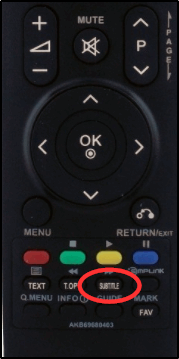
На пульте дистанционного управления найдите кнопку Subtitle / Sub-t. Если субтитры или телетекст включены, то однократное нажатие на кнопку деактивирует эту опцию. Если нажать на кнопку снова, то субтитры вновь появятся на экране вашего телевизора LG.
Способ 2: при помощи смарт-меню телевизора.
Если вы хотите отключить субтитры во время просмотрела видеоконтента (фильма, сериала или передачи), то нажмите на кнопку с пиктограммой «Стрелка влево» («Показать дополнительные элементы управления») на экране телевизора, после чего вы попадете в меню с дополнительными настройками.
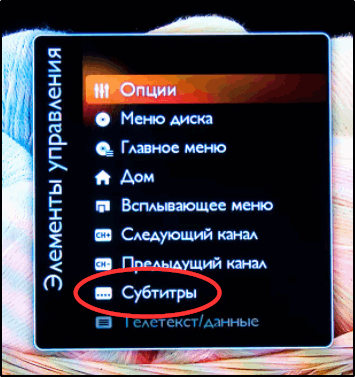
В нем вам необходимо будет найти пункт «Субтитры» (Sub). Кликните на этот раздел, и вы сможете не только включить или выключить субтитры, но также настроить их внешний вид и другие параметры, например, кодировку, цвет, язык или синхронизацию.
Как отключить скрытые субтитры в телевизоре LG
В некоторых случая производители контента снабжают фильмы и сериалы так называемыми скрытыми субтитрами, отключить которые стандартными способами может не получиться. Вот что нужно делать в этом случае:
- Во время просмотра фильма или сериала нажмите клавишу «Ввод».
- В правом верхнем углу всплывающего меню найдите иконку СС («Скрытые субтитры»).
- При однократном нажатии на кнопку субтитры будут деактивированы. Если захотите снова сделать субтитры активными, нажмите на кнопку «СС» снова.
Также можно отключить скрытые субтитры через «Настройки».
- Нажмите клавишу «Домой» / Smart (в зависимости от модели телевизора).
- В появившемся меню в правом верхнем углу найдите раздел «Настройки» (пиктограмма «Шестеренка»).
- В открывшемся разделе найдите пункт «Доступность», а в нем опцию «Субтитры».
- На экране откроется меню субтитров, где помимо их включения / выключения можно управлять их внешним видом и остальными настройками.
Что делать, если не получается отключить субтитры в телевизоре LG?
Иногда может возникнуть ситуация, что отключить субтитры или телетекст самостоятельно не получается. Проблема может быть вызвана устаревшим программным обеспечением на вашем телевизоре LG. Так как все модели марки (оснащенные Smart TV) работают на операционной системе WebOS, время от времени необходимо обновлять встроенный браузер (Как обновить браузер на телевизоре LG Smart TV, читайте здесь ).
Если и после обновления браузера отключить или включить субтитры не получается, рекомендуется обратиться к специалистам в Официальный Сервисный Центр LG, где помогут решить проблему.
Когда на экране телевизора появляется надпись «Программа транслируется без субтитров», это может вызывать неудобство, особенно если вы привыкли к субтитрам во время просмотра. Первым шагом для устранения этой проблемы я рекомендую проверить настройки вашего телевизора. Обычно в меню, связанном с доступностью или субтитрами, можно найти опцию для отключения этих уведомлений. Обратите внимание на разделы, касающиеся звука и изображения, так как там могут находиться соответствующие параметры.
Если изменение настроек телевизора не помогло, стоит перейти к настройкам вашего принимающего устройства, будь то цифровая приставка, видеоплеер или Smart TV. Некоторые устройства сами отображают подобные сообщения при отсутствии субтитров, и их можно отключить через настройки плеера. Я настоятельно рекомендую ознакомиться с инструкцией к вашему устройству, так как там могут быть указаны конкретные шаги, необходимые для устранения этого уведомления.
Напоследок, если вышеперечисленные методы не сработали, удачным решением может стать обращение в службу поддержки производителя вашего телевизора или принимающего устройства. Специалисты смогут предоставить более детальную информацию и помочь решить проблему. Также стоит проверить обновления прошивки устройства, так как иногда обновления могут включать исправления, касающиеся отображения таких уведомлений.
Как включать и отключать субтитры на телевизоре
Показ субтитров в целом является очень удобным инструментом, позволяющим некоторым категориям пользователей упростить просмотр видеоконтента. По этой причине практически все модели современных телевизоров оснащены подобным функционалом. Хотя многим субтитры не по душе, они закрывают часть экрана, отвлекают от просмотра. Проблема в том, что далеко не все знают, как включается и отключается показ текста. Мы намереваемся устранить этот пробел в знаниях тем нашим читателям, кто в этом заинтересован.
Как включить показ субтитров на телевизоре
Когда выходит новый фильм, обеспечить его перевод – задача не простая. Ещё сложнее озвучить его на родном языке, поэтому часто новые киноленты сначала снабжают субтитрами, и только потом появляется дубляж. Хотя многие киноманы предпочитают просмотр именно на языке оригинала, чтобы прочувствовать эмоции и игру актёров. Некоторые именно таким способом улучшают свои познания в английском, ибо нет лучшей практики, чем слушать речь от нативных носителей.
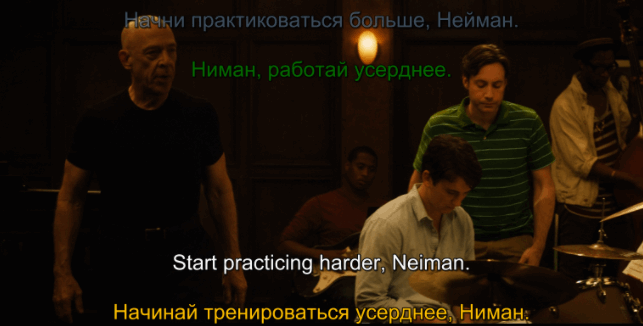
Субтитры – единственный вариант для людей с проблемами слухового аппарата. Наконец, субтитры могут присутствовать как способ озвучивания телепередач на государственном языке.
Управление субтитрами на большинстве современных ТВ-приёмниках максимально упрощено, осуществить изменение статуса показа можно в несколько кликов кнопками пульта. Однако проблема заключается в том, что, во-первых, многие просто не знают о такой возможности. Во-вторых, общепринятого стандарта в этом вопросе нет, и каждый производитель решает проблему по-своему.
Обычно на телевизионном пульте присутствует отдельная кнопка, позволяющая одним нажатием выключить/включить субтитры на телевизоре, будь то LG, Philips или Samsung. А вот называться она может по-разному. Чаще – Subtitle, встречается Вариант Sub-t или просто Subt. С помощью этой кнопки можно не только включать/выключать, но и осуществлять настройку субтитров на телевизоре.
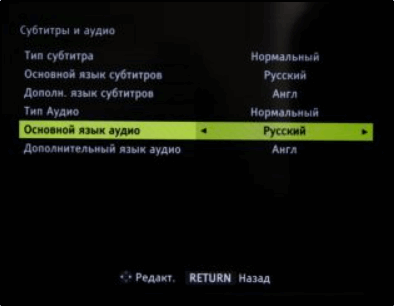
Например, задействовать функцию автоматического дубляжа, если в просматриваемом видеофайле присутствует дорожка на иностранном языке. Как правило, при нажатии кнопки появляется подменю, в котором можно установить язык субтитров по умолчанию, осуществить настройки показа (размер, тип шрифта, в каком месте экрана показывать).
Если у вас телевизор Smart, эти настройки доступны в меню, обычно пункт меню называется «Дополнительные элементы управления», где следует искать подпункт «Субтитры». Здесь у вас появятся дополнительные возможности управления текстовым контентом, обеспечивающие максимальный уровень комфорта при просмотре телевизионных передач.

Пользоваться этими возможностями или нет – дело ваше. Как мы уже отмечали, некоторым данная функция не нравится, и если субтитры были включены по умолчанию или кем-то другим, возникает противоположная проблема – как отключить показ субтитров.
Как убрать субтитры на экране телевизионного приёмника
На старых телевизорах для этого достаточно нажать на соответствующую кнопку на пульте. На новых кнопка может и отсутствовать, поэтому функцию нужно отключать через меню, а оно у всех производителей разное. Да что там у производителей – у разных моделей оно может отличаться кардинальным образом!
И даже для конкретной модели всё зависит от версии прошивки, которая для топовых моделей популярных брендов обновляется с завидной регулярностью. Так что после очередной прошивки вполне может возникнуть ситуация, когда вам нужно деактивировать показ субтитров, но как это сделать, нужно выяснять по-новому из-за изменившейся управляющей программы.
Поэтому рассмотрим, как выполнять это действие на телевизорах популярных торговых марок.
Как отключить/включить показ субтитров на телевизоре Samsung
Единого рецепта не существует. Самый простой и очевидный способ – использовать кнопку Subtitles. Если таковой нет (или вместо надписи на пульте присутствует пиктограмма, значение которой не очевидно), можно попробовать использовать следующие рекомендации:
- используем пульт от телевизора для вызова меню;
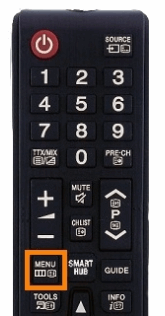
- стрелкой вправо переходим на пункт «Система»;
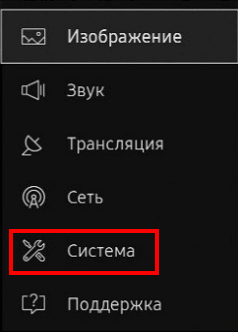
- в новом меню выбираем вкладку «Субтитры»;
- появится ползунок, который нужно переключить в положение Off.
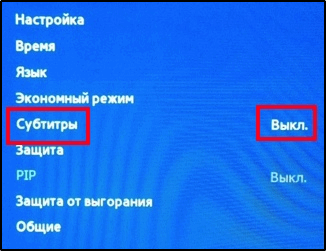
Эффективность такого способа для телевизоров этого бренда составляет порядка 90%. Если вы просматриваете фильм, предварительно скачанный через торренты и записанный на флешку, то здесь меню телевизора не поможет. Для удаления субтитров необходимо использовать специальное приложение. Если же текст встроен в видеоряд, то такие субтитры отключить на телевизоре Samsung невозможно – просто поищите такой же файл, но без них.
Как выключить субтитры на телевизоре LG
В телевизорах другого известного южнокорейского бренда выключение субтитров производится аналогичным образом: либо кнопкой пульта дистанционного управления, либо активацией соответствующего пункта меню. Последний вариант доступен только для моделей Smart.
Кнопка позволяет только включать и выключать показ текста внизу экрана, никаких дополнительных функций не предусмотрено. Но они доступны через меню, для чего нужно кликнуть по иконке стрелки, направленной влево (она расположена с правой стороны экрана в центральной его части). Должно появиться меню с основными элементами управления телевизором. Ищем пункт SUB, щёлкаем по нему и выбираем опцию «Выключить». Здесь же можно, помимо включения/отключения телетекста, управлять цветом и размером шрифта, настраивать язык перевода, и даже осуществлять его синхронизацию с видеорядом в случае рассогласования.
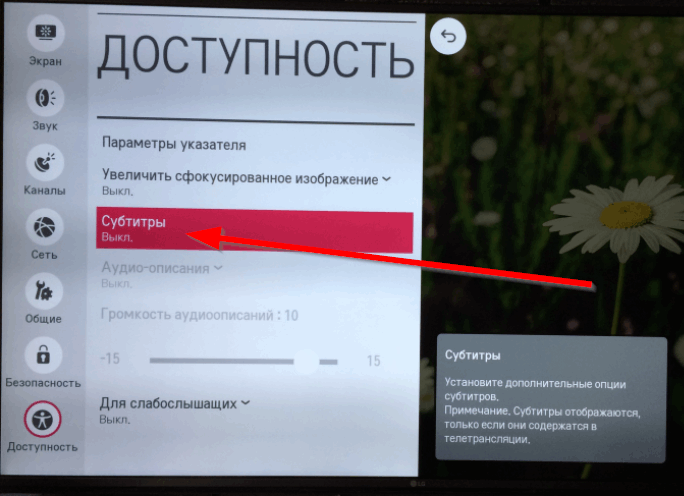
Отметим, что кнопка, отвечающая за отключение субтитров (она может называться Subtitle, реже – Sub-t), имеется не на всех пультах для телевизоров этой торговой марки.
Как отключить субтитры на телевизоре Sony
Опять же, проще всего использовать кнопку Subtitles, если она имеется на пульте от вашей модели телевизора. Если он старый, вполне вероятно, что вы используете не родной пульт – в этом случае работоспособность кнопки не гарантирована.
Если вы просматриваете контент, записанный на флеш-носитель, кнопка пульта тоже окажется бесполезной. Но ситуация управляема: вам нужно просто остановить воспроизведение видеоряда, щёлкнув по значку паузы, после чего выбрать пункт Title List и отключить субтитры, после чего продолжить просмотр нажатием Play.
Такой способ не поможет, если вы просматриваете контент со стриминговых сервисов типа Youtube или Netflix. Но и здесь ситуация не безнадёжная, нужно просто использовать меню самого приложения, в котором должен быть способ отключения показа телетекста.
Нужно признать, что на телевизорах линейки Sony Bravia возможность отключения субтитров реализована программно не для всех разновидностей видеофайлов. В основном это связано с ограничениями, касающимися региона просмотра контента, особенностей региональных законодательств в этом вопросе.
Как убрать субтитры на телевизоре Xiaomi
Молодой китайский бренд выпускает только Smart-TV, поэтому обычных пультов с множеством кнопок вы не увидите. Это означает, что выключение функции показа телетекста возможно только через меню. Выполняется оно следующим образом:
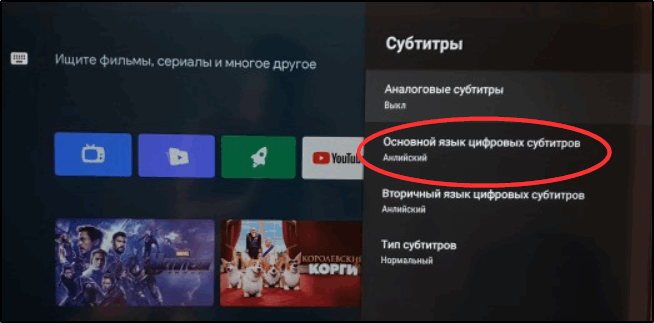
- вызываем меню настроек (пиктограмма шестерёнки);
- в пункте TV прогоняем все каналы вниз до упора до появления пункта «Субтитры»;
- жмём кнопку ОК;
- появится новое меню, в котором нас интересует подпункт «Основной язык субтитров», выбираем его;
- теперь нужно пролистать вниз приличный список доступных языков, в конце которого будет заветная опция «Выкл».
Это – пример отключения цифровых субтитров на телевизорах Xiaomi. Что касается аналоговых, то соответствующий пункт нужно искать в подменю «Телетекст». Известен ещё один архаичный способ отключения – зайти в ТТХ и набрать 100 (для включения – 888) после чего снова нажать ТТХ.
Инструкция по отключению субтитров на телевизоре Toshiba
У телевизоров этого бренда используется собственный оригинальный способ включения/отключения субтитров. Сделать это можно двумя способами – пультом и непосредственно на панели управления.
Последний способ встречается редко, поэтому начнём описание именно с него:
- на включенном телевизоре Toshiba переключаемся на канал, на котором в настоящее время идёт программа с субтитрами;
- ищем на передней панели управления кнопку C. CAPT, обычно она расположена непосредственно под экраном; если появилась надпись CAPT 1, это означает, что вы включили показ текста»;
- при повторном нажатии может высветиться надпись «CAPT 2», означающие, что вы выбрали включение субтитров на другом языке, отличном от первого. К сожалению, какой именно язык будет использоваться, можно узнать только при выходе из настроек;
- ещё раз жмём кнопку C. CAPT до появления надписи OFF, которая означает, что вы отключили показ телетекста.
Если на вашей модели телевизионного приёмника кнопка C. CAPT отсутствует, те же действия можно выполнить пультом дистанционного управления:
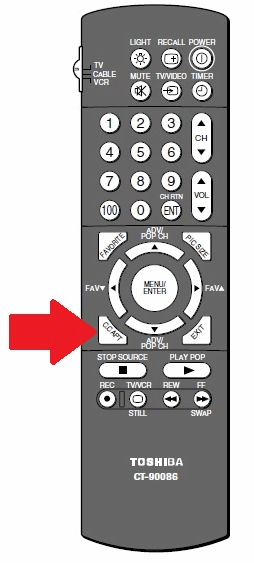
- снова на включенном телевизоре ищем канал с субтитрами;
- ищем на ПДУ кнопку CAP/TEXT, жмём её;
- если на экране ТВ появилась надпись CAPTION CH1, мы включили показа текста на первом доступном языке;
- выбрать другой язык можно повторным нажатием кнопки, или же нажатием цифр 1 или 2;
- для отключения субтитров жмите кнопку CAP/TEXT до тех пор, пока текст не пропадёт с экрана.
Отключение субтитров на телевизорах Philips
На обычных моделях ТВ бренда Philips для отмены показа телетекста нужно использовать кнопку Subtitle на пульте. Название может быть и другим, в зависимости от страны, для которой был произведён телевизор. Вы можете уточнить этот момент, заглянув в документацию.
Что касается новых моделей, в том числе с приставкой Smart, то здесь для отключения субтитров необходимо выполнить следующие действия:
- заходим в настройки телевизора через кнопку Menu;
- используя стрелку вправо, ищем пункт Features (если меню на русском – «Функции»);
- появится вертикальное меню, которое листаем до пункта Closed Captions;
- идём вправо, а затем стрелкой вниз выбираем одно из двух возможных значений: On, если нужно включить субтитры, и Off – для их отключения;
- жмём кнопку Menu для запоминания выполненной установки и выхода из режима настройки телевизора Philips.
Как видим, несмотря на некоторые различия, суть алгоритма включения/отключения показа субтитров одинакова на всех телевизорах, нужно только найти соответствующий пункт в меню, если на пульте отсутствует специальная кнопка.
Что касается телевизоров других марок, то приводить описание процедуры для многочисленных китайских брендов, в том числе молодых и малоизвестных, — занятие не самое приятное. Остаётся надеяться, что вы сможете самостоятельно разобраться в этом вопросе, в том числе и с помощью руководства пользователя.
Если справились, делитесь свои опытом с другими, мы такие комментарии только приветствуем. А тем, кто так и не смог включить или отключить субтитры, советуем тоже воспользоваться возможностью описать проблему в комментариях с указанием марки и модели вашего телевизора, и вам обязательно помогут.



