Чтобы привязать аккаунт к телевизору, необходимо включить устройство и зайти в его меню настроек. Найдите раздел с учётными записями или аккаунтами, где можно добавить новый логин. Обычно потребуется ввести адрес электронной почты и пароль от вашего аккаунта.

После ввода данных может потребоваться подтверждение через код, который будет отправлен на ваш телефон или электронную почту. Завершив процесс, ваш аккаунт успешно свяжется с телевизором, что позволит вам получать доступ к вашим любимым приложениям и контенту.
Как добавить свой аккаунт на телевизор: полный гид по настройке и аутентификации
Добавление своего аккаунта на телевизор позволяет наслаждаться персонализированным контентом и пользоваться различными сервисами. В этой статье мы расскажем, как добавить профиль Google TV, аккаунт на Smart TV, привязать аккаунт телефона к телевизору, а также как пройти аутентификацию на телевизоре.
Для просмотра нужного раздела выберите ссылку:
Для добавления своего аккаунта на телевизор с Google TV необходимо выполнить следующие шаги: 1. На главном экране нажмите на значок профиля. 2. Нажмите на свое имя и выберите "Добавить аккаунт". 3. Выберите "Добавить аккаунт". 4. Войдите в нужный аккаунт Google. 5. Завершите настройку профиля, следуя инструкциям на экране.
6. Выберите стриминговые сервисы, которые хотите использовать с этим профилем. Это позволит вам получить доступ к своим привычным сервисам и контенту на телевизоре с Google TV.
Как добавить профиль Google TV
Чтобы добавить профиль Google TV, выполните следующие шаги:
- Нажмите на значок профиля на главном экране Google TV.
- Нажмите на свое имя и выберите «Добавить аккаунт».
- Выберите «Добавить аккаунт».
- Войдите в нужный аккаунт Google.
- Завершите настройку профиля, следуя инструкциям на экране.
- Выберите стриминговые сервисы, которые хотите использовать с этим профилем.
Как добавить аккаунт на Smart TV
Чтобы добавить еще один аккаунт Google на телевизор Smart TV или игровую консоль, выполните следующие действия:
- Откройте меню слева.
- Нажмите на фото профиля вверху экрана.
- Перейдите на вкладку «Аккаунт». Выберите «Гость», чтобы смотреть видео без входа в аккаунт, или нажмите «Добавить аккаунт», чтобы ваши близкие вошли в свои аккаунты.
Как привязать аккаунт телефона к телевизору
Чтобы подключить смартфон к телевизору с помощью Chromecast, выполните следующие шаги:
- Подключите телевизор с приставкой Chromecast и смартфон к одной сети, например домашней.
- Откройте на смартфоне приложение Google Home.
- Нажмите иконку с нужным устройством.
- Выберите вариант «Транслировать экран». На экране телевизора появится изображение экрана телефона.
Почему я не могу войти в свою учетную запись Google на телевизоре
Если вы не можете войти в свою учетную запись Google на телевизоре, проверьте настройки местоположения и убедитесь, что они находятся в вашем регионе. Также попробуйте очистить данные и кеш приложения сервисов Google Play в системном приложении. Если это не сработает, попробуйте включить 2FA и получить доступ к входу в систему с помощью телефона (нажмите «Параметры»). Кроме того, если возможно, попробуйте другой идентификатор электронной почты.
Как пройти аутентификацию на телевизоре
Чтобы пройти регистрацию или авторизацию на телевизорах и приставках Android TV, выполните следующие шаги:
- Перейдите в раздел «Моё» и выберите пункт «Войти или зарегистрироваться».
- Для авторизации нажмите на кнопку «Войти по номеру телефона».
- Введите номер телефона и нажмите кнопку «Далее».
- Введите 4-значный код из SMS и нажмите кнопку «Войти».
Заключение: успешное добавление аккаунтов на телевизор
Добавление своего аккаунта на телевизор позволяет наслаждаться персонализированным контентом и пользоваться различными сервисами. Следуйте инструкциям, описанным в этой статье, чтобы добавить профиль Google TV, аккаунт на Smart TV, привязать аккаунт телефона к телевизору и пройти аутентификацию на телевизоре.
FAQ: ответы на частые вопросы
Выполните шаги, описанные в статье, чтобы добавить профиль Google TV на ваш телевизор.
Откройте меню слева, нажмите на фото профиля вверху экрана, перейдите на вкладку «Аккаунт» и выберите «Добавить аккаунт».
Подключите телевизор с приставкой Chromecast и смартфон к одной сети, откройте на смартфоне приложение Google Home, нажмите иконку с нужным устройством и выберите вариант «Транслировать экран».
- Почему я не могу войти в свою учетную запись Google на телевизоре?
Проверьте настройки местоположения, очистите данные и кеш приложения сервисов Google Play в системном приложении, включите 2FA и попробуйте другой идентификатор электронной почты.
Перейдите в раздел «Моё», выберите пункт «Войти или зарегистрироваться», нажмите на кнопку «Войти по номеру телефона», введите номер телефона и 4-значный код из SMS.
Как создать учетную запись (Samsung Account) для использования телевизора Samsung
Samsung Account нужен для установки приложений на ваш телевизор, а также для создания резервных копий установленных приложений и настроек каналов. С аккаунтом Samsung вы сможете управлять телевизором через приложение для подключения устройств умного дома SmartThings.
Способ создания учетной записи Samsung Account зависит от серии телевизора:
- для серии N, R, T, A, B, C (начиная с 2018 года выпуска) учетную запись Samsung необходимо создать заранее на смартфоне или компьютере.
- для серии D, E, F, H, J, K, M (2011-2017 годы выпуска) учетную запись можно создать через интерфейс на телевизоре, либо заранее на смартфоне или компьютере.
Уточните модель вашего телевизора, и следуйте инструкции ниже.
- Как узнать серию и год выпуска телевизора Samsung
- Как зарегистрировать телевизор Samsung
- Как создать аккаунт Samsung
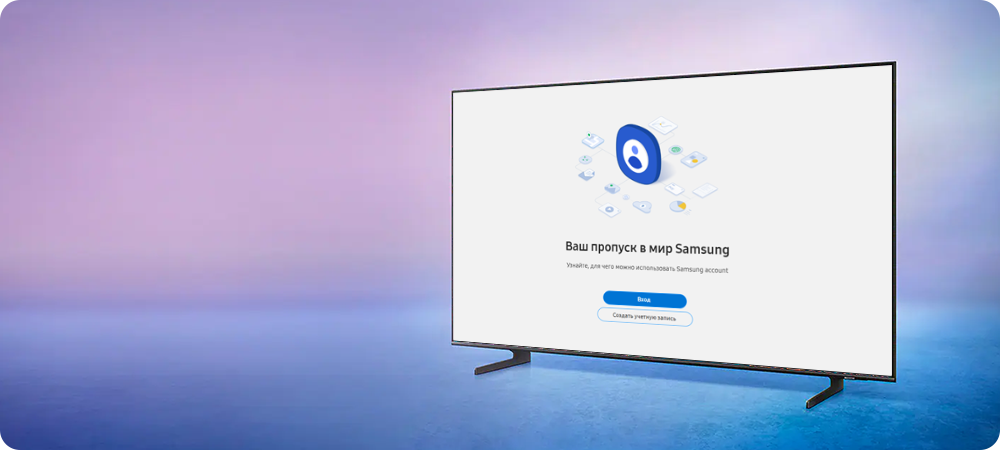
Чтобы использовать смарт-функции (Smart Hub) телевизоров и смарт-мониторов производства 2023 года, нужно войти в зарегистрированный Samsung Account.
1 Предварительно создайте учетную запись на сайте Samsung Account на смартфоне или компьютере.
- Как создать аккаунт Samsung на нашем сайте
2 Откройте на телевизоре Настройки > Общие > Диспетчер системы > Учетная запись Samsung > Создать учетную запись, отсканируйте QR-код и зайдите в созданный ранее аккаунт Samsung.

1 Предварительно создайте учетную запись на сайте Samsung Account на смартфоне или компьютере.
- Как создать аккаунт Samsung на нашем сайте
2 Откройте на телевизоре Настройки > Общие > Диспетчер системы > Учетная запись Samsung > Создать учетную запись, отсканируйте QR-код и зайдите в созданный ранее аккаунт Samsung.
Учетную запись можно создать на сайте Samsung Account.
- Как создать аккаунт Samsung на нашем сайте
1 Откройте на телевизоре Настройки > Общие > Диспетчер системы > Учетная запись Samsung.
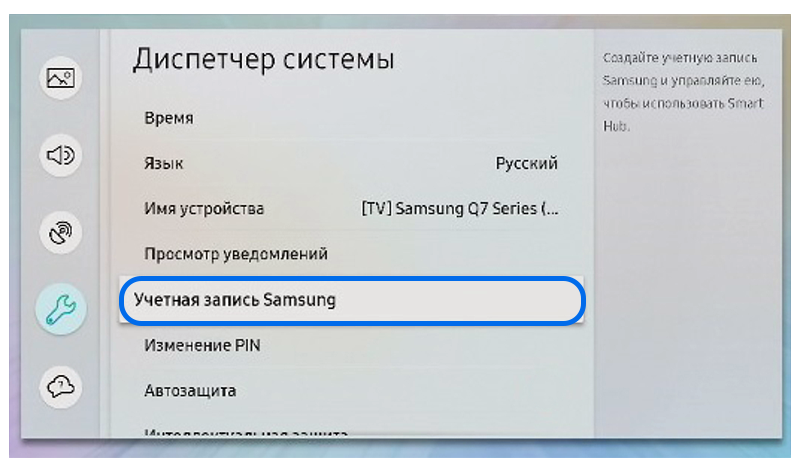
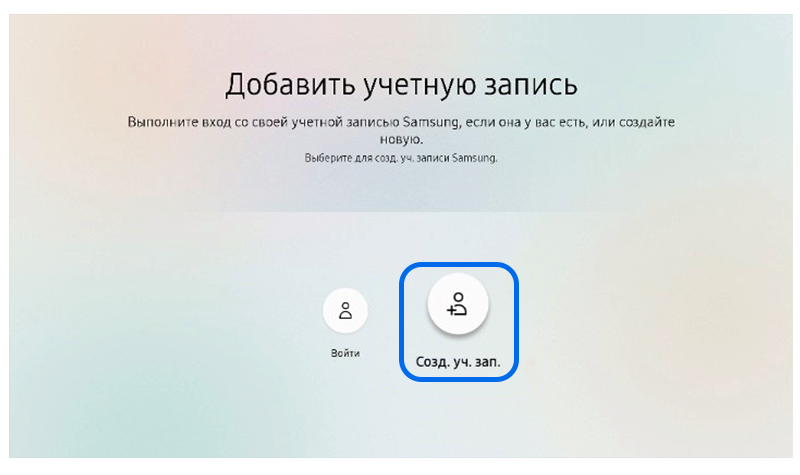
2 Выберите Создать учетную запись.
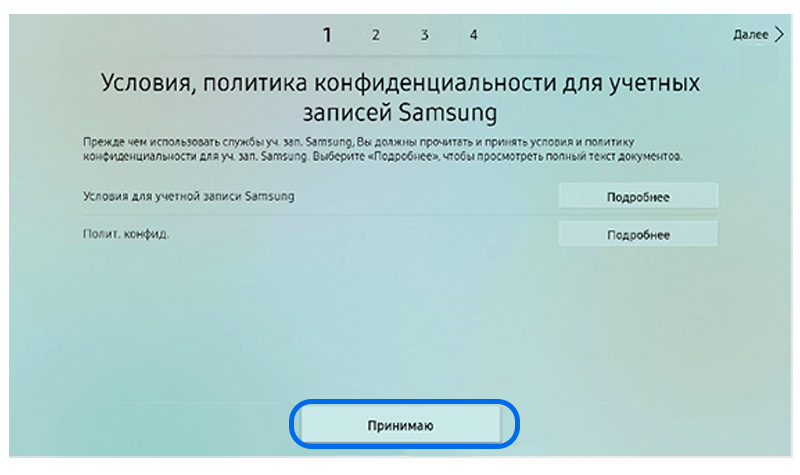
3 Ознакомьтесь с условиями использования и нажмите Принимаю.
4 Введите свою электронную почту и придумайте пароль.
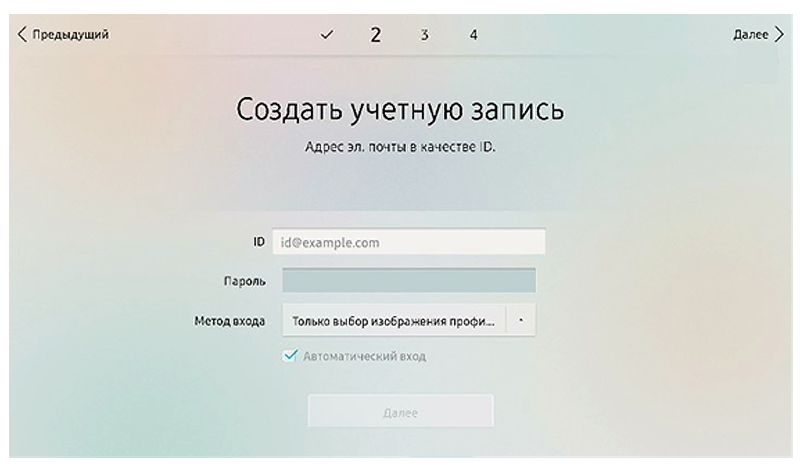
5 Укажите ваше имя, фамилию и возраст.
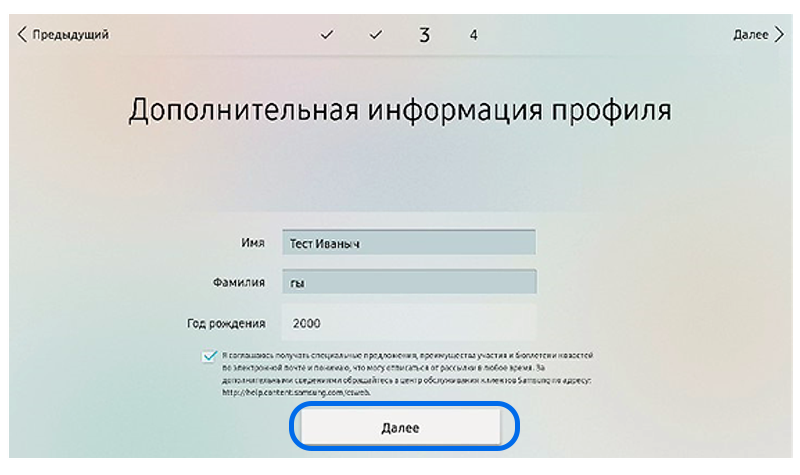
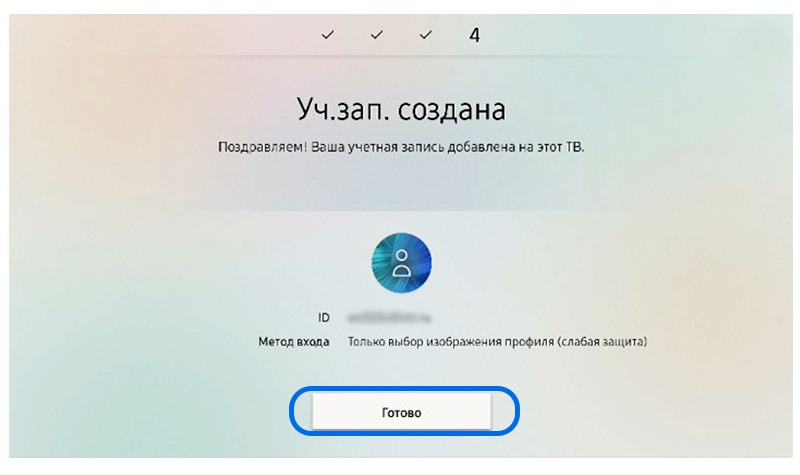
6 Учетная запись создана. Нажмите Готово, чтобы продолжить пользоваться телевизором.
Учетную запись можно создать на сайте Samsung Account.
- Как создать аккаунт Samsung на нашем сайте
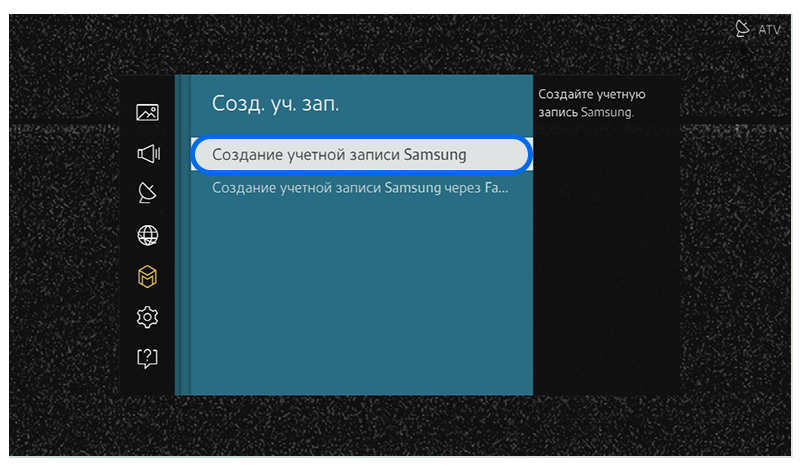
1 Откройте на телевизоре Меню > Smart Hub > Учетная запись Samsung.
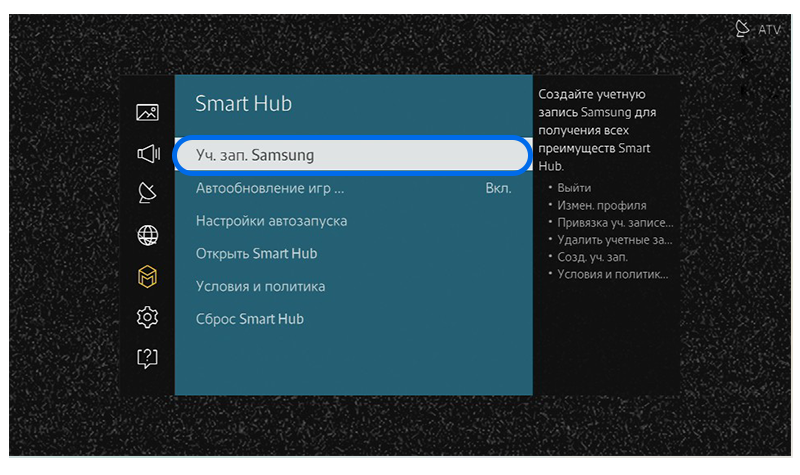
2 Выберите Создание учетной записи Samsung.
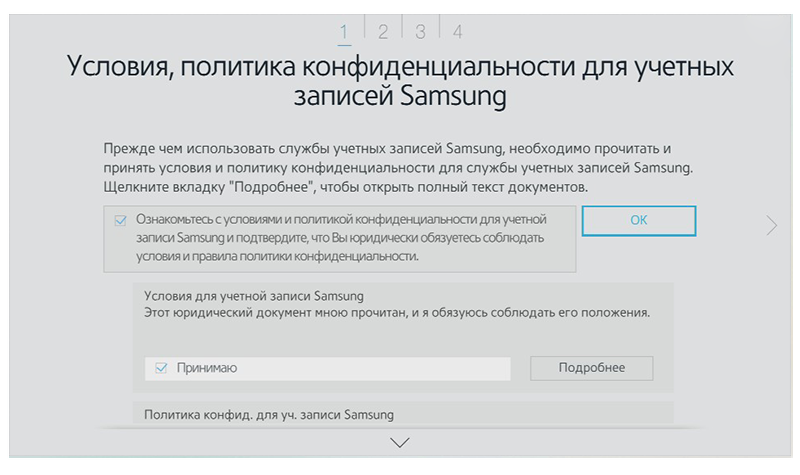
3 Ознакомьтесь с условиями использования и нажмите ОК.
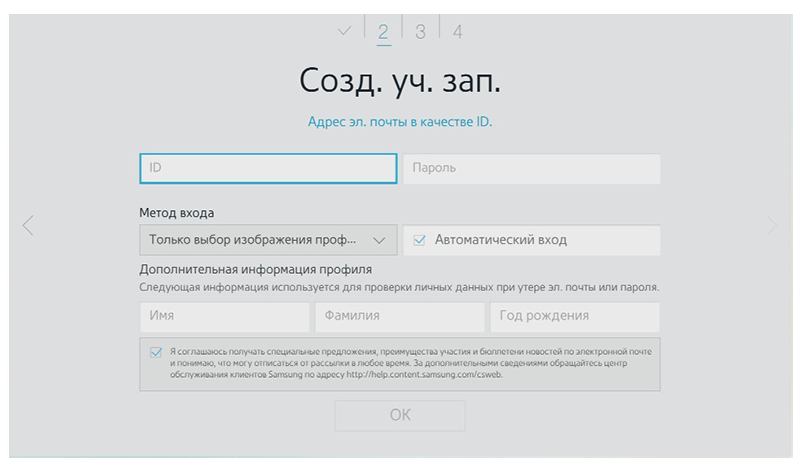
4 Укажите свой адрес электронной почты, пароль и персональные данные. Затем нажмите ОК.
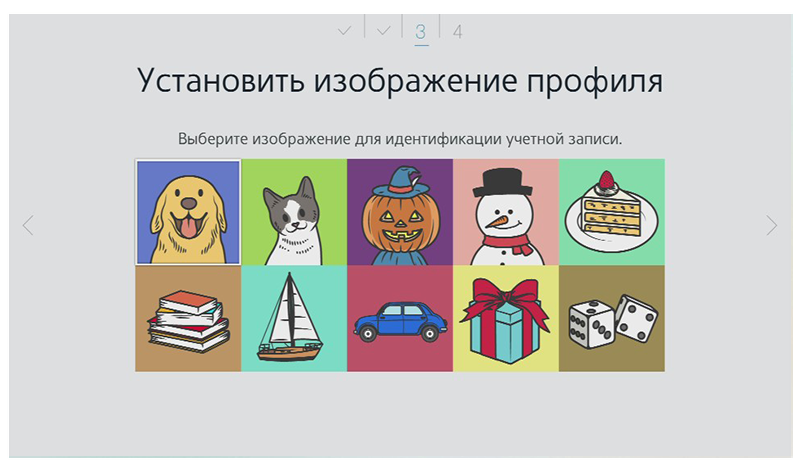
5 Выберите изображение для профиля, нажмите ОК. Учетная запись создана.
Учетную запись можно создать на сайте Samsung Account.
- Как создать аккаунт Samsung на нашем сайте
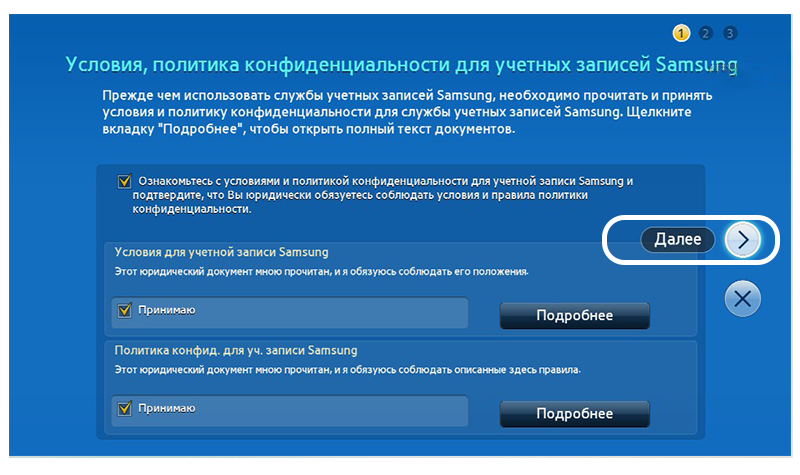
1 Откройте на телевизоре Меню > Функции Smart > Учетная запись Samsung > Создание учетной записи Samsung.
2 Ознакомьтесь с условиями и политикой конфиденциальности, проставьте галочки и нажмите Далее.
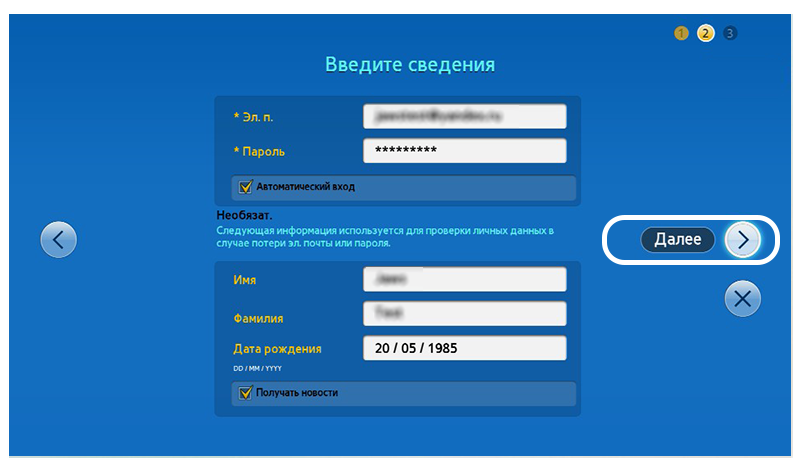
3 Укажите свой адрес электронной почты, пароль и персональные данные. Затем нажмите Далее.
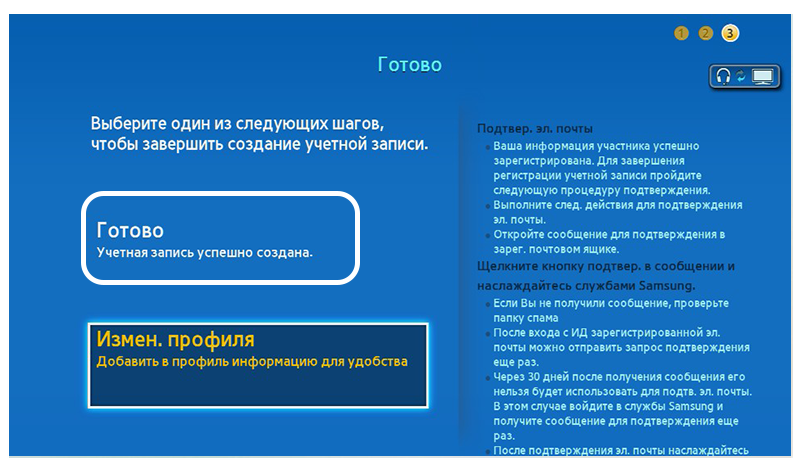
4 Нажмите Готово, чтобы завершить создание учетной записи. Либо выберите Изменить профиль, чтобы внести дополнительную информацию: зарегистрировать лицо или платежную карту, привязать аккаунт социальной сети.
Учетную запись можно создать на сайте Samsung Account.
- Как создать аккаунт Samsung на нашем сайте

1 Запустите Smart Hub — нажмите на кнопку в середине пульта.

2 Нажмите на кнопку на пульте.
Как зарегистрировать телевизор LG в Smart TV
Практически все современные модели телевизоров LG оснащены технологией Smart TV (умного телевидения) – опцией поддержки интернета и различных интерактивных сервисов, которые значительно расширяют функционал телевизора и делают возможным не только просмотр передач, фильмов и сериалов, получаемых через ТВ-антенну или спутник, но и получить доступ к контенту в интернете, а также установку различных приложений (в том числе соцсетей), игр и виджетов.
Помимо этого Smart TV облегчает управление телевизором: переключать программы, уменьшать или увеличивать звук можно со смартфона, жестами или даже голосом (наличие данных функций различается в зависимости от модели телевизора и страны).
Для того чтобы пользоваться богатым функционалом умного телевидения, нужно подключить свой телевизор LG к интернету и зарегистрировать в Smart TV.
Функция Smart TV реализована в телевизорах при помощи операционной системы. В моделях марки LG это специально разработанная для умных телевизоров WebOS.
Помимо возможности подключения телевизора к интернету (базовой для умного телевидения) производители LG Smart TV разработали еще несколько полезных и удобных для владельцев функций.
- Функция Smart Share позволяет объединить домашние устройства в локальную сеть и просматривать контент со смартфона или планшета на телевизоре.
- Прогноз погоды. Специальный виджет, благодаря которому информация о погоде выводится прямо на экран телевизора (виджет можно настраивать индивидуально, чтобы видеть только интересующие вас данные: температуру, влажность, давление, осадки и т.д.).
- Фотографии. При помощи фотохостинга Picasa можно хранить фото в интернете, а также делиться снимками с друзьями, зарегистрированными в сервисе и просматривать их кадры.
- YouTube. Удобный виджет для пользования сервисом.
- vTuner. Виджет для интернет-радиовещания.
- VoD-сервисы. Виджет для просмотра видео непосредственно со стриминговых сервисов в интернете (зарубежных Netflix, Amazon Prime, Hulu и т.д., а также российских Amediateka, ivi.ru, Okko и т.д.).
- Social Service. Функционал для пользования социальными сетями.
- Браузер для серфинга в интернете.
- LG Apps. Официальный магазин с приложениями для LG Smart TV.
Регистрация телевизора LG в Smart TV: пошаговая инструкция
Все функции Smart TV будут доступны после процедуры регистрации. Сделать это очень просто. Для этого нужно зарегистрироваться на сайте производителя – LG Content Store: https://ru.lgappstv.com/main.
- Нажмите на пульте дистанционного управления кнопку Home (пиктограмма «Дом»).
- Выберите раздел «Настройки» (пиктограмма «Шестеренка»).
- Нажмите три вертикальные точки в правом верхнем углу экрана, выберите пункт «Общие», а в нем – «Создать учетную запись».
- После того, как вы прочитаете и примете «Условия и положения», а также «Политику конфиденциальности», введите в соответствующие поля логин и пароль. Логин – ваш e-mail.
- Введите в соответствующее поле дату своего рождения. Это обязательное поле для заполнения, так как некоторые сервисы и опции могут быть недоступны для пользователей младше 18 лет.
- Нажмите ОК для подтверждения действий.
- Войдите в свой почтовый ящик и подтвердите регистрацию.
- Нажмите на пульте дистанционного управления кнопку Exit, после чего кнопку Home и вернитесь на главную страницу.
- Нажмите в правом верхнем углу пункт «Войти».
- Войдите в свой личный кабинет на сайте, чтобы начать пользоваться функциями LG Smart TV.
- Чтобы не вводить логин и пароль при каждом новом входе, не забудьте поставить отметку в графе «Оставаться в системе».
Важно: Чтобы при входе в LG Smart TV не возникало проблем (например: ошибка МЕ.003.02 – неверный пароль) обратите внимание, что домен вашей почты должен совпадать с выбранным регионом в телевизоре. Если телевизор зарегистрирован в России, ему соответствует расширение .ru.
Данные профиля можно редактировать. Для этого:
- Войдите в пункт «Настройки».
- Выберите «Расширенные настройки».
- Найдите раздел «Общие», в нем – «Управление учетной записью».
- В пункте «Мой аккаунт» можно просматривать личную информацию, а Вносить изменения. Например, поменять логин и пароль.
- Не забудьте сохранить внесенные изменения.
Если вы забыли свои логин и / или пароль от учетной записи в LG Smart TV, данные можно восстановить. Для этого войдите в меню «Войти» (инструкцию см. выше), введите данные, которые помните, а затем при ошибке авторизации нажмите на кнопку «Восстановление доступа». Следуйте инструкциям, которые получите на введенный вами адрес электронной почты.
Важно: В новейших версиях LG Smart TV пароль можно восстановить только через Сервисный центр LG.



