Чтобы транслировать контент с смартфона Samsung на телевизор, убедитесь, что оба устройства подключены к одной Wi-Fi сети. На смартфоне откройте панель уведомлений и найдите функцию «Smart View» или «Screen Mirroring». Выберите ваш телевизор из списка доступных устройств, и начнется подключение.

После успешного подключения на экране телевизора появится содержимое вашего смартфона. Вы можете транслировать фотографии, видео или музыку, а также осуществлять демонстрацию экрана во время видеозвонков или презентаций.
Как транслировать содержимое с телефона Samsung на телевизор через WI-FI или DeX кабель. Пошаговая инструкция всех вариантов
Если вы хотите перенести фильмы, фотографии, презентации или игры с экрана вашего смартфона Samsung на телевизор, существует несколько удобных способов, позволяющих это сделать.
В данной статье мы рассмотрим основные методы подключения смартфона к телевизору, включая использование функций Smart View, Tap View, приложения SmartThings, кабеля DeX, а также подключение через Chromecast. Мы также обсудим возможные проблемы и предложим способы их решения.
1. Подключение через Smart View

Smart View — это встроенная функция в смартфоны Samsung Galaxy, которая позволяет дублировать экран телефона на телевизор. Вот как это сделать:
Шаги для подключения через Smart View:
- Убедитесь, что ваш телевизор поддерживает технологию Miracast и оба устройства подключены к одной Wi-Fi-сети.
- На смартфоне проведите вниз, чтобы открыть шторку уведомлений, и выберите значок Smart View.
- Выберите свой телевизор из списка доступных устройств.
- Если потребуется, введите PIN-код, отображённый на экране телевизора.
- Для оптимальной картинки можно изменить соотношение сторон: >
- Зажмите значок Smart View в панели уведомлений.
- Перейдите в настройки —>Пропорции экрана телефона —> Выберите Во весь экран.
Проблемы и решения:
- Если телевизор не отображается в списке, проверьте разрешение доступа к Smart View на ТВ (Настройки > Общие > Диспетчер внешних устройств > Уведомление о доступе).
2. Функция Tap View

Tap View — это еще один удобный способ подключения, который позволяет инициировать дублирование экрана всего одним касанием телефона к корпусу телевизора.
Как использовать Tap View:
- Убедитесь, что телевизор поддерживает функцию Tap View (поддерживается моделями Samsung AU7100 и выше).
- На смартфоне откройте приложение SmartThings, нажмите значок настроек и активируйте Tap View.
- Легко коснитесь смартфоном корпуса телевизора. На экране появится уведомление, выберите Разрешить для начала трансляции.
Особенности:
- Tap View требует предварительного подключения телевизора в приложение SmartThings и единой сети Wi-Fi.
3. Использование приложения SmartThings

Приложение SmartThings объединяет множество функций для управления устройствами в умном доме Samsung, включая дублирование экрана смартфона.
Инструкция по подключению через SmartThings:
- Скачайте и установите приложение SmartThings (доступно в Play Store).
- Убедитесь, что телевизор и смартфон подключены к одной Wi-Fi-сети.
- В приложении нажмите кнопку +, выберите Добавить устройство, а затем Телевизор.
- Подождите, пока приложение найдет ваш телевизор. Подключите его, вводя PIN-код (если требуется).
- Для начала трансляции выберите три точки возле устройства в приложении и нажмите Mirror Screen (Smart View).
Решение проблем:
- Если телевизор не отображается, перепроверьте настройки Wi-Fi на телевизоре и убедитесь, что включено подключение внешних устройств.
4. Подключение через DeX кабель

Для более стабильного соединения и удобства работы с приложениями можно использовать DeX кабель или кабель USB Type-C – HDMI для проводного подключения телефона к телевизору.
Шаги:
- Соедините телевизор и смартфон с помощью кабеля USB-C — HDMI.
- Выберите соответствующий HDMI-канал на телевизоре.
- После подключения выберите уведомление о дублировании экрана на смартфоне.
- Контент телефона сразу же отобразится на экране ТВ.
Особенности:
- Проводное подключение может быть полезно для работы с презентациями, работы в режиме Samsung DeX и устранения задержек.
5. Использование Chromecast

Chromecast — это универсальный вариант, позволяющий транслировать видео, музыку и фотографии с телефона на телевизор.
Как работает Chromecast:
- Подключите Chromecast к телевизору через HDMI.
- Подключите смартфон и Chromecast к одной сети Wi-Fi.
- Включите любое приложение, поддерживающее Chromecast (например, YouTube или Netflix).
- Нажмите значок трансляции (прямоугольник с волнами) в нужном приложении и выберите ваш телевизор.
Особенности:
- Chromecast позволяет транслировать только определённые приложения, но его главным преимуществом является возможность использования смартфона параллельно.
Потенциальные проблемы и их устранение
- Смартфон/телевизор не подключается к Wi-Fi>
- Убедитесь, что ваш роутер работает исправно, и оба устройства подключены к одной сети.
- Проверьте настройки сети в телевизоре (Настройки > Общие > Сеть).
- Не удаётся синхронизировать устройства>
- Проверьте, активна ли функция Wi-Fi Direct на телевизоре.
- Перезапустите оба устройства перед повторной попыткой подключения.
- Подключенные устройства не работают полноценно>
- Отключите энергосбережение на смартфоне перед началом трансляции.
- Обновите программное обеспечение телевизора и смартфона до последней версии.
Что делать, если ничего не помогло?
Если вы тщательно следовали всем инструкциям и рекомендации из статьи, но подключение так и не удалось, возможной причиной может быть неисправность вашего смартфона или телевизора. Чтобы убедиться в этом, обратитесь в ближайший сервисный центр. Профессиональные специалисты смогут провести диагностику и произвести ремонт Samsung. Не стесняйтесь обращаться за помощь — они помогут вам вернуть комфорт от использования техники.
Как подключить планшет или смартфон к телевизору Samsung
Чтобы подключить смартфон к телевизору Samsung, необходимо использовать специальное приложение для связи с ТВ. Как все настроить, рассказываем в статье.
Подключаем планшет или смартфон Samsung к телевизору Samsung
Соединить устройства через стандартные программы Android, к сожалению, не получится — придется использовать специальный кабель или софт от Samsung. На смартфонах производителя он уже установлен, так что их будет проще подключить. Но учитывайте, что смартфон и телевизор должны находится в одной сети: оба устройства можно подключить к интернету через Wi-Fi или LAN.
На телевизоре откройте меню «Источники» и перейдите к плитке Screen Mirroring, чтобы включить функцию передачи данных с мобильного устройства.
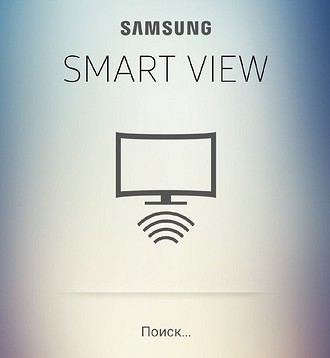
Как подключить любой смартфон к ТВ Samsung
Приложение, которое уже предустановлено на устройствах Samsung, можно самостоятельно загрузить на смартфон или планшет другого производителя. Samsung SmartView работает как на iOS, так и на Android.
Когда вы запустите приложение, телевизор обнаружится автоматически. Теперь вы можете использовать выше мобильное устройство в качестве пульта дистанционного управления и передавать контент на экран ТВ. Например, если вы откроете приложение YouTube на iOS или Android, то сможете транслировать все видео. Для этого нажмите стрелку в правом верхнем углу экрана и выберите телевизор Samsung.
Что делать, если не получается подключить смартфон к телевизору Samsung
Если вышеупомянутые способы по каким-то причинам не сработали, есть и другие методы подключения смартфона к телевизору Самсунг. Вместо того, чтобы использовать беспроводной способ, вы также можете подключить гаджет с помощью кабеля.
MHL-адаптер (microUSB на HDMI) позволяет подключать большинство Android-планшетов к любому телевизору Samsung. Такие адаптеры можно купить всего за пару сотен рублей. Чтобы подключить iPad или iPhone к телевизору, вам понадобится соответствующий HDMI-адаптер с разъемом Lightning.
Кроме того, попробуйте воспользоваться методами из статьи «Как подключить смартфон к телевизору: 10 способов».
Как отразить экран телефона Samsung на телевизоре с помощью беспроводных и проводных решений
Вместо того, чтобы передавать и отправлять файлы от человека к человеку, дублирование экранов телефонов для просмотра видео и фотографий с друзьями принесло большое удобство и избавило нас от многих проблем. Это может быть прогулка в парке на зеркалирование телефонов Samsung на совместимые телевизоры. Но знаете ли вы, как? Продолжите этот пост, и вы сможете выбрать предпочтительный метод в зависимости от ваших устройств.
- Часть 1. Беспроводное отражение вашего телефона Samsung на телевизоре
- Часть 2. Трансляция экрана телефона с помощью кабельных ссылок
- Часть 3. Часто задаваемые вопросы о зеркалировании экрана телефона Samsung на телевизор
Часть 1. Беспроводное отражение вашего телефона Samsung на телевизоре
Благодаря постоянному обновлению программного обеспечения и серий телефонов Samsung были введены более эффективные функции для удобства пользователей. Без какой-либо загрузки вы можете нажать и активировать эту функцию для достижения цели быстро и легко. Чтобы плавно транслировать экран Samsung на разные телевизоры, вам предлагается обратить внимание на следующее:
1. Убедитесь, что вы обновили свои телефоны Samsung до последней версии, чтобы вы могли лучше всего сопоставить детали с вашими устройствами и выбрать правильный метод.
2. Независимо от модели телевизора, подключите телефон Samsung и телевизор к одному и тому же каналу Wi-Fi, чтобы создать сетевую основу для зеркального отображения экрана.
3. Встроенная функция демонстрации экрана и настройки на телефонах Samsung могут немного отличаться в зависимости от модели телефона, подключения к беспроводной сети и версии системы.
Вы все еще можете проверить параметр «Общий экран» в Умный просмотр, дублирование экрана or Quick Connect с верхнего экрана на панели быстрого доступа.
Канал 1. Встроенная функция демонстрации экрана
Smart View — это встроенная функция, предназначенная для пользователей смарт-телевизоров Samsung. Если вы все еще задаетесь вопросом, как сделать так, чтобы экран телефона Samsung (включая серию Galaxy) зеркально отображался на телевизоре Samsung, пожалуйста, посмотрите здесь, и вы найдете ответы.
Шаг 1:
Проведите вниз от верхнего экрана и разверните панель быстрого доступа, перетащив верхнюю панель. Найдите Умный просмотр и откройте его.
Шаг 2:
С обнаруженными телевизионными устройствами на экране вы можете найти то, которое хотите отразить на экране, и щелкнуть по нему.
Шаг 3:
Нажмите контакт кнопку и приготовьтесь транслировать экран телефона.
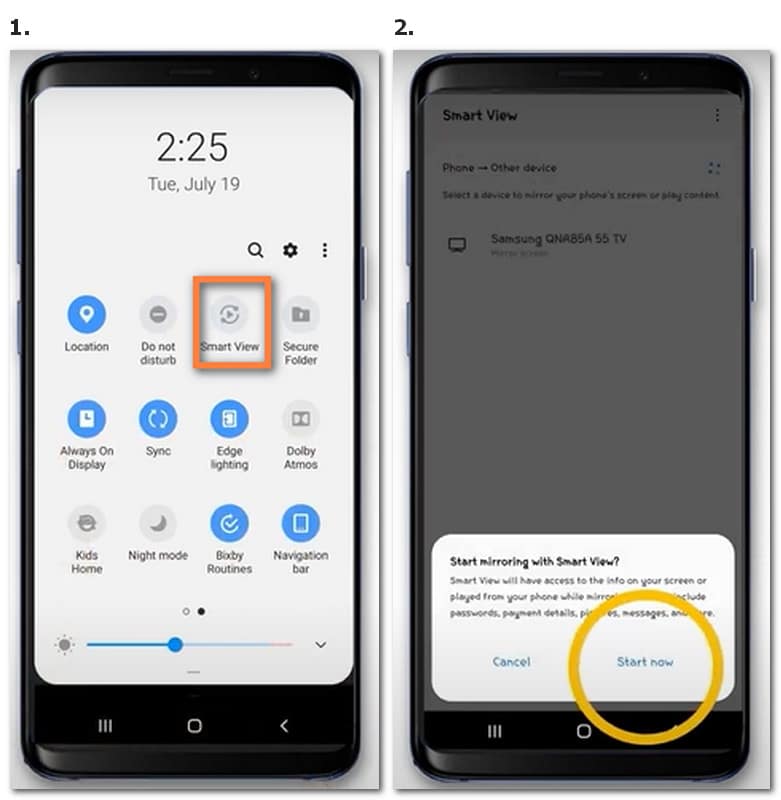
Если зеркальное изображение или экран слишком малы для размещения, вы можете нажать кнопку принадлежности значок в правом верхнем углу после шага 2 и введите Настройки чтобы настроить соотношение сторон телефона и плавающий значок сделать дублирование экрана на весь экран.
Для тех, кто ищет решения о том, как отразить телефон Samsung на Roku TV, LG TV или Vizio TV, хорошая новость заключается в том, что вы все еще можете использовать эту функцию для зеркального отображения экрана. Не забудьте включить совместное использование экрана / зеркальное отображение в «Настройках» или «Общие», и вы можете выполнить ту же процедуру для телевизора Samsung.
Канал 2. Приложение SmartThings
Чтобы получить лучший контроль, наслаждаясь более индивидуальными настройками процесса зеркального отображения экрана, вам предлагается попробовать Smart Things в качестве стороннего центра управления для переключения между различными телефонами и телевизионными устройствами.
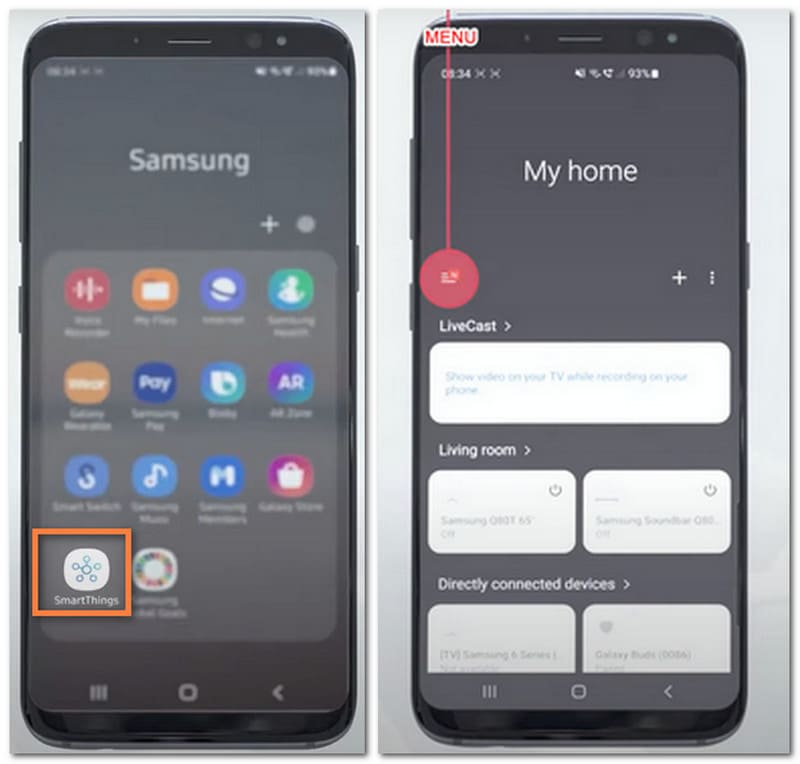
Шаг 1:
Установите этот инструмент из Play Store и откройте его, чтобы начать.
Шаг 2:
В новом окне найдите кнопку «Меню» в функциональном столбце выше и коснитесь ее, чтобы открыть интерфейс настроек.
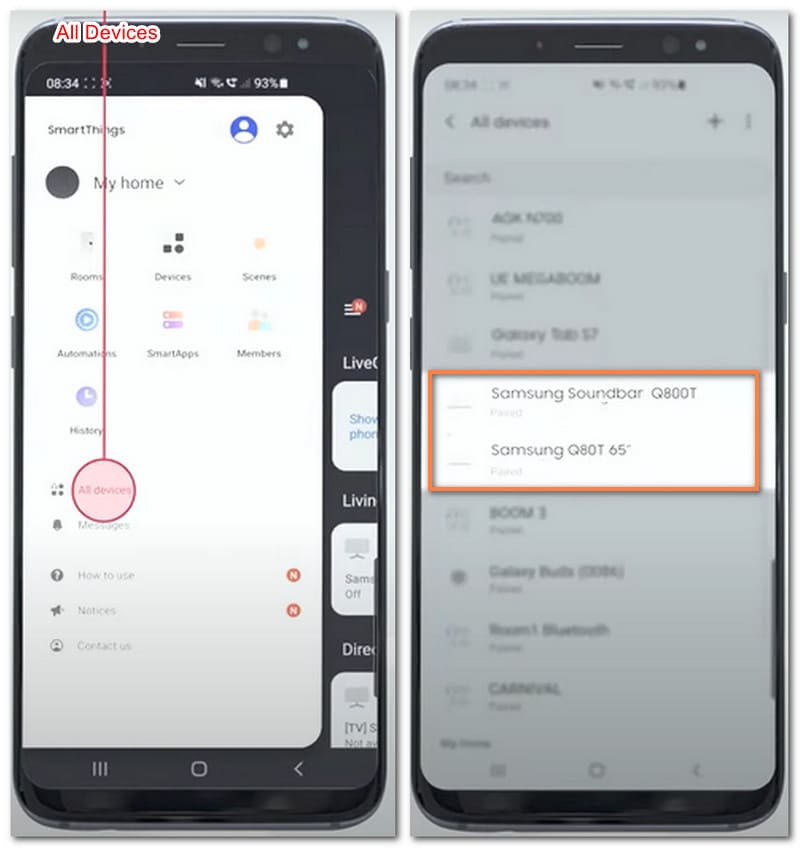
Шаг 3:
Просмотрите доступные варианты на экране и найдите «Все устройства». Здесь вы можете просмотреть все совместимые устройства для зеркального отображения экрана. Выберите телевизор в качестве приемника и завершите дублирование экрана.
Часть 2. Трансляция экрана телефона с помощью кабельных ссылок
Скорее всего, вы можете оставаться в нестабильной среде с плохим сетевым подключением, но вам все равно нужно срочно транслировать экран телефона Samsung на совместимые телевизоры. Тогда вы можете найти другой выход через кабель HDMI, который подходит для использования с телевизором и монитором.
Шаг 1:
Подключите один конец кабеля HDMI к телефону Samsung, а другой — к порту на телевизоре.
Если есть какая-либо соответствующая проблема, используйте адаптер для подключения двух устройств.
Шаг 2:
Когда ваши устройства обнаружены, вы можете нажать уведомление о переключении зеркального отображения, а затем продолжить выполнение следующих инструкций, чтобы настроить параметры. Возможно, вам придется включить опцию Screen Mirror, чтобы включить этот процесс на вашем телевизоре в зависимости от устройства.
Со всеми настройками вы можете отображать экран телефона Samsung на телевизоре с меньшими ограничениями на условия сети. И вы также можете зеркало экрана Android через USB к вашему ноутбуку или компьютеру с привычными шагами.
Бонус: как транслировать экран телефона Samsung или Android на планшет?
Чтобы избавить вас от мешающей процедуры без инструкций и повторяющегося процесса каждый раз для настройки параметров, вы не можете пропустить Зеркало телефона Aiseesoft для завершения зеркального отображения экрана. С помощью этого профессионального и безопасного инструмента вы можете собирать больше, чем снимать экран телефона как по беспроводной сети, так и с помощью кабеля USE. Дистанционное управление и запись могут быть достигнуты с помощью простых шагов.
100% безопасность. Без рекламы.
С помощью этого программного обеспечения вы можете фиксировать действия на экране, каждый раз делая снимки. Вы свободны от забот и не ограничены по времени и объему памяти, связанной с вашими телефонами. Через несколько кликов вы легко переключите устройства и запишете чудесные моменты так, как ожидаете.
Часть 3. Часто задаваемые вопросы о зеркалировании экрана телефона Samsung на телевизор
Как отразить планшет Samsung на телевизоре?
Вы по-прежнему можете начать с беспроводного метода с помощью приложения Smart View или SmartThings, чтобы транслировать экран планшета Samsung, или использовать кабель HDMI с адаптером для подключения устройств для зеркального отображения экрана.
Могу ли я использовать APK Smart Switch для зеркалирования моего телефона Samsung?
Да точно. И вы можете загрузить это приложение с телефоном Samsung (версия Android 4.0 и выше) из Samsung Galaxy Apps или Google Play Store.
Как отразить Samsung Galaxy S10 на Roku?
Вы можете использовать функцию Smart View на верхней панели быстрого доступа, встроенной в Samsung Galaxy S10, и убедиться, что вы подключили свой Roku TV и телефон к одному и тому же соединению Wi-Fi, а позже выберите имя устройства в доступном списке в Smart View.
Этот пост посвящен тому, чтобы помочь вам получить более плавный и успешный опыт на как отразить телефон самсунг на смарт тв. Вы можете выбрать тот, который соответствует вашему беспроводному сервису, предпочтениям и модели устройства. Надеюсь, вы сможете получить как приятный, так и безопасный процесс совместного использования экрана!
Рейтинг: 4.9 / 5 (на основе голосов 416) Подпишитесь на нас в
Более Чтение


Зеркало телефона
Зеркало телефона может помочь вам транслировать экран телефона на компьютер для лучшего просмотра. Вы также можете записывать экран своего iPhone/Android или делать снимки по своему усмотрению во время зеркалирования.
100% безопасность. Без рекламы.



