Чтобы передать звук с телевизора на Bluetooth-наушники, сначала необходимо убедиться, что ваш телевизор поддерживает Bluetooth. Обычно это можно проверить в настройках звука или подключения. Если поддержка имеется, активируйте режим Bluetooth на телевизоре и перейдите в режим сопряжения на наушниках.

После этого телевизор должен обнаружить наушники, и вам нужно будет выбрать их из списка доступных устройств. После успешного подключения звук с телевизора будет направляться на наушники, что позволит наслаждаться содержимым без лишнего шума.
Как подключить беспроводные наушники к телевизору
Подключив беспроводные наушники к телевизору, вы сразу избавите себя от массы проблем. Рассказываем, как это сделать для самых разных моделей ТВ.


Подключение беспроводных наушников к телевизору может очень сильно выручить, если вы хотите посмотреть фильм, а дома есть маленькие дети с их очень чутким сном. Да и мешать другим членам семьи вы точно не будете.
Что сделать вначале
Перед тем, как подключать беспроводные наушники к телевизору, необходимо перевести их в режим сопряжения. У некоторых наушников для этого достаточно просто включить их, в других — достать их из кейса, а в третьих — нажать специальную кнопку на кейсе или одновременно коснуться обеих сенсорных площадок на самих наушниках.
В общем, способы их перевода в режим сопряжения у разных моделей беспроводных наушников отличаются. И, если ни один из предложенных нами методов не помог, просто посмотрите, как это сделать в инструкции именно к вашей модели гарнитуры.
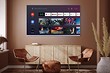
Дальнейшая процедура подключения зависит от модели телевизора и используемой им операционной системы.
Подключаем беспроводные наушники к телевизорам с Android TV

- Перейдите на домашний экран Android TV, нажав кнопку «Домой» на пульте управления.
- Нажмите значок шестеренки в верхней правой части экрана для перехода в настройки.
- Откройте меню «Пульты и аксессуары», нажмите «Добавить устройство», выберите в появившемся списке вашу модель наушников и кликните «Подключить».
Как подключить беспроводные наушники к телевизору с Google TV
Операционная система Google TV только начинает свой путь, но первые телевизоры на ее основе уже появились, а в будущем она и вовсе должна полностью заменить Android TV.

- Откройте свой профиль, нажав на иконку в правой верхней части экрана, и перейдите в раздел настроек.
- Выберите Пульт и аксессуары -> Подключить пульт или аксессуар. Найдите в списке нужную модель наушников и нажмите «Подключить».
Как подключить беспроводные наушники к телевизору с Apple TV

Не сложнее выглядит и процесс подключения наушников к телевизору с Apple TV: также зайдите в настройки телевизора, откройте меню Пульты и устройства -> Bluetooth, выберите вашу модель наушников и нажмите «Подключить».

Подключаем наушники к телевизору Samsung с Tizen OS
Некоторые телевизоры Samsung также используют операционную систему Android TV, и подключение к ним беспроводных наушников ничем не отличается от уже описанного нами способа для этой платформы. А вот с моделями ТВ на базе Tizen OS придется помучаться — алгоритм подключения немного отличается в зависимости от версии ОС и года выпуска телевизора.

В свежих моделях телевизоров корейского производителя под управлением Tizen OS откройте меню Настройки -> Звук -> Вывод звука –> Список динамиков Bluetooth. Выберите нужную модель наушников и нажмите «Сопряжение и подключение».
В телевизорах J‑серии 2015 года выпуска вместо пункта «Вывод звука» появится «Настройка громкоговорителей», а вместо «Список динамиков Bluetooth» — «Список наушников Bluetooth». В чуть более свежих моделях K‑серии 2016 года искомый пункт меню находится по адресу Меню -> Звук -> Выбрать динамик -> Аудио Bluetooth -> Выбрать наушники.
Впрочем, как вы видите, несмотря на все отличия, логика выбора здесь остается неизменной, чего нельзя сказать о моделях телевизоров LG, которые, кстати, видят не все беспроводные наушники.
Что делать владельцам телевизоров LG с webOS

В свежих телевизорах компании:
- откройте Bluetooth (иногда он может называться LG Sound Sync), выберите пункт «Bluetooth‑гарнитура» -> ОК. Нажмите зеленую кнопку;
- выберите ваши наушники в списке найденных и подтвердите выбор, нажав «ОК»;
- при необходимости ведите PIN-код. Его можно узнать в инструкции к гарнитуре, но обычно это цифры 0000 или 1234.
В старых моделях телевизоров LG:
- откройте Настройки -> Звук -> Синхронизация звука LG (Беспроводное) -> Bluetooth‑гарнитура -> ОК. Нажмите зеленую кнопку;
- выберите ваши наушники в списке найденных и нажмите «ОК»;
- при необходимости ведите PIN-код (обычно 0000 или 1234).

Подключаем наушники к телевизорам Sony на базе Smart TV OS
- Выберите TV -> Звук (в старых моделях телевизоров — «Настройки») -> Телевизор -> Экран и звук.
- Откройте меню Аудиовыход -> Синхронизация аудио/видео, выберите вашу модель наушников и нажмите «ОК».
Как подключить беспроводные наушники к телевизорам Philips на базе Smart TV Saphi

Главная проблема с телевизорами Philips в том, что далеко не все из них поддерживают сопряжение с беспроводными наушниками. Те же из них, которые могут к ним подключаться, настраиваются следующим образом:
- Откройте Настройки -> Проводные и беспроводные соединения -> Bluetooth -> Поиск устройства Bluetooth.
- Выберите вашу модель наушников и подтвердите подключение.
Подключаем наушники к телевизорам Hisense с VIDAA OS
В последнее время телевизоры Hisense под управлением VIDAA OS пользуются все большей популярностью на российском рынке. Для того чтобы подключить к ним беспроводные наушники:
- откройте Настройки -> Система -> Bluetooth -> Управление устройствами;
- выберите вашу модель наушников и подтвердите подключение.
Как подключить беспроводные наушники к старому телевизору без Bluetooth
Конечно, напрямую это сделать не получится, и нам придется воспользоваться помощью посредника. Это может быть, например, ТВ-приставка под управлением той же Android TV или простенький Bluetooth‑трансмиттер, подключаемый к аудиоразъему ТВ.
Как подключить наушники к телевизору Андроид ТВ
Купить телевизор на Андроид ТВ — это лишь половина дела: после этого вам обязательно нужно не только наполнить его приложениями, но и настроить картинку так, чтобы она не сильно нагружала глаза. А как насчет звука? Кто-то предпочитает пользоваться встроенными динамиками или покупает саундбар, но комфортнее всего смотреть фильмы через наушники. Из-за перегруженного интерфейса Android TV сделать это не так просто ровно как и настроить звук на телевизоре. Чтобы не блуждать часами в параметрах, составили для вас небольшую инструкцию, чтобы вы могли правильно подключить наушники к ТВ.
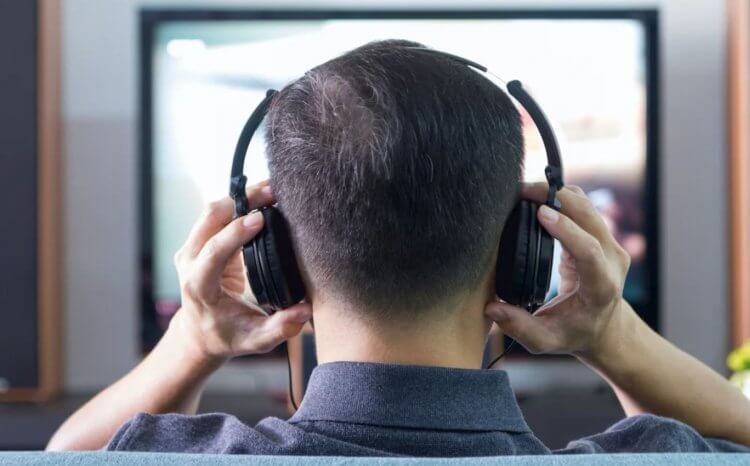
Рассказываем, как правильно подключить разные наушники к Андроид ТВ
Как подключить беспроводные наушники к телевизору
Наиболее простой способ подключить наушники к Андроид ТВ — это использовать беспроводную гарнитуру. Можно использовать полноразмерные Bluetooth-наушники, TWS или любые другие, которые у вас есть. В Андроид-телевизор или Смарт-приставку Bluetooth уже встроен и отдельный адаптер не понадобится, а подключить AirPods к Android TV даже проще, чем к Windows.
- Нажмите кнопку «Параметры» на пульте и зайдите в Настройки.
- Затем нажмите «Пульты и аксессуары».
- Нажмите «Аксессуары», выберите «Добавить устройство» и согласитесь выполнить поиск.
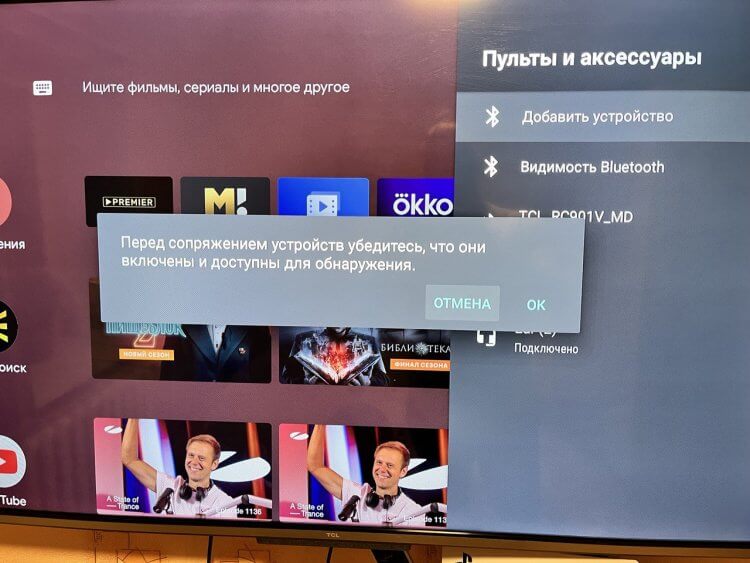
Найти и подключиться к наушникам с телевизора очень просто
- Затем отключите ваши блютуз-наушники от другого устройства и нажмите на кейсе кнопку сопряжения. Удерживайте до тех пор, пока название устройства не появится на экране.
- Не отпуская кнопки, выберите свои наушники из списка и нажмите «ОК» на пульте.
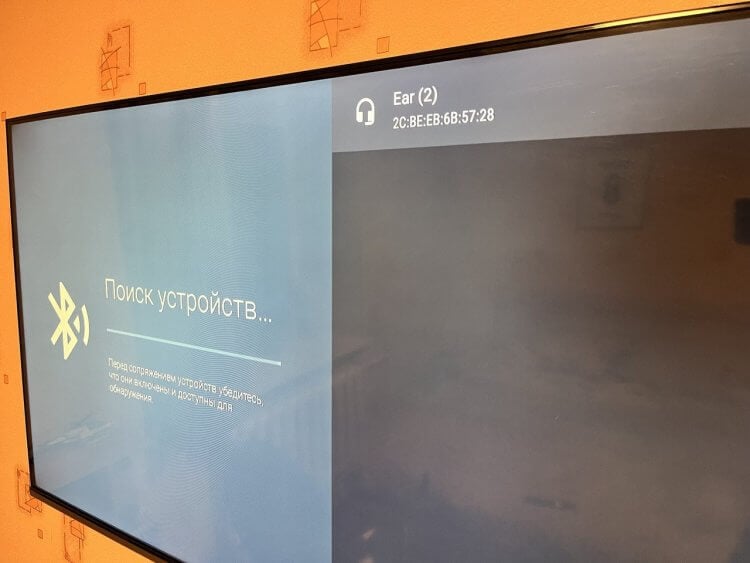
Выполните поиск наушников на телевизоре
- Подтвердите сопряжение и дождитесь, когда наушники будут подключены к ТВ. Отпустите кнопку на кейсе и вставьте гарнитуру в уши.
После этого можете начать пользоваться ими: в большинстве случаев управлять воспроизведением через наушники можно при помощи нажатия или касания — в зависимости от модели устройства. При этом некоторые функции могут все же не работать, а при воспроизведении может возникать задержки из-за разных версий Bluetooth в телевизоре и гарнитуре — можете прочесть об этом в нашей статье.
Как отключить наушники от телевизора
Если выключить беспроводные наушники с помощью клавиши на корпусе или же поместить их в кейс, то устройства по-прежнему будут сопряжены: соединение восстановится при повторном включении гарнитуры и телевизора. Чтобы полностью отключить наушники от Андроид ТВ, нужно выполнить несколько простых шагов.
- Нажмите значок «Параметры» на главном экране Андроид ТВ или кнопку на пульте.
- Перейдите в «Пульты и аксессуары».
- Выберите подключенные наушники в списке.
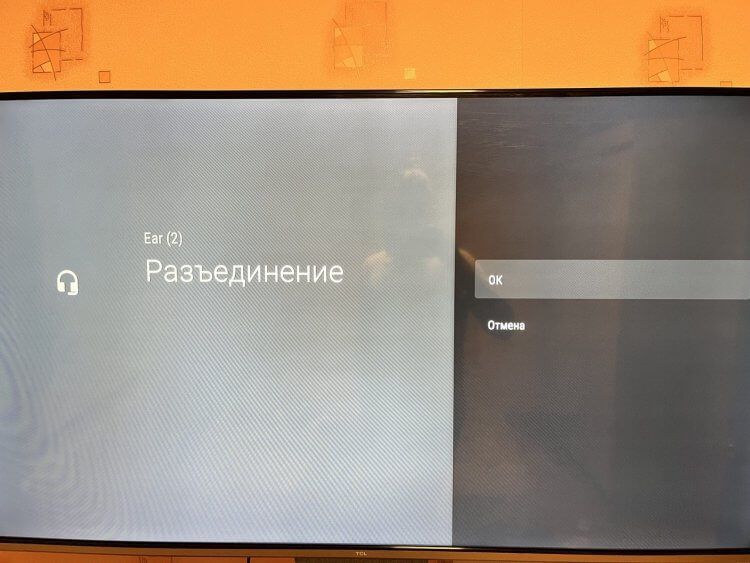
Разъедините соединение, чтобы при необходимости снова подключить наушники к ТВ
- Нажмите «Разъединить» и подтвердите выбор.
После этого наушники отключатся от телевизора, а при необходимости вы сможете их заново подключить вручную через настройки Андроид ТВ. Ни в коем случае не нажимайте «Отключить»: так подключение будет удалено из памяти и вам нужно будет заново его создавать по инструкции выше.
Можно ли подключить проводные наушники к телевизору
Если у вас нет Bluetooth-гарнитуры, то вы можете подключить проводные наушники к телевизору. Способ универсален, так как у него, в отличие от современных смартфонов, есть миниджек для подключения колонок или дополнительной аппаратуры! Обычно он расположен на боковой грани ТВ или же на задней панели.
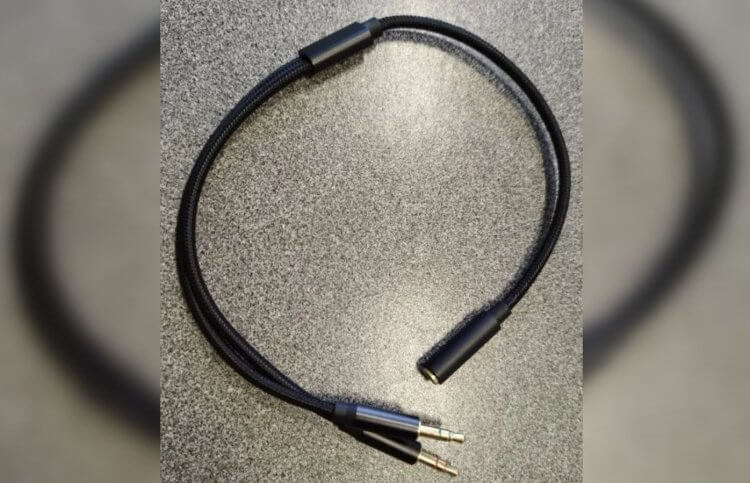
Удлинитель поможет смотреть ТВ в наушниках с комфортом
Единственный минус — длина кабеля зачастую ограничена, из-за чего комфортно расположиться подальше от экрана не выйдет, но вы можете использовать вот такой метровый удлинитель для наушников.
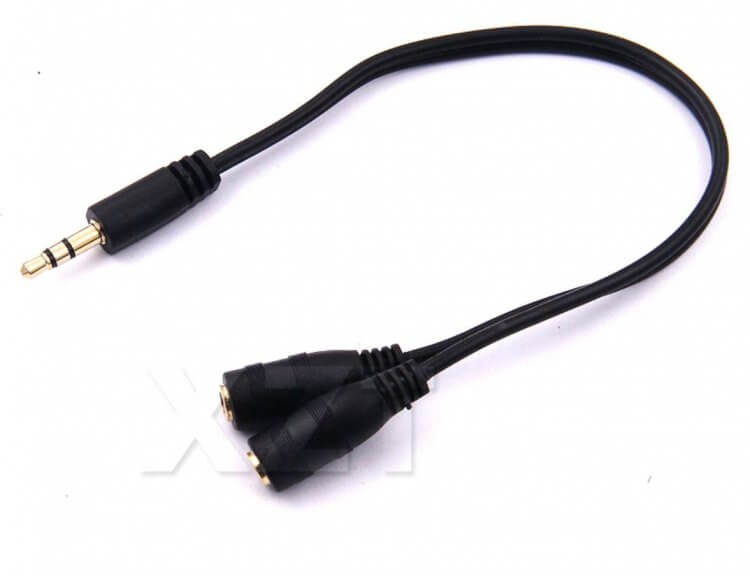
Благодаря такому адаптеру можно подключить сразу двое наушников к одному телеку
Более того, если смотрите ТВ с кем-то и не хотите тревожить домочадцев, то можете использовать разветвитель для наушников с двумя гнездами. В него можно подключить сразу две гарнитуры и наслаждаться просмотром любимого шоу с близким человеком.
А вот подключить сразу проводные и беспроводные наушники к телевизору нельзя, так как вывод будет лишь на одни из них. В большинстве смарт-устройств звуковая карта рассчитана именно на воспроизведение звука по одному каналу.
Настройки звука на телевизоре Андроид ТВ
Для комфортного просмотра я рекомендую заглянуть в параметры телевизора, чтобы настроить звук в наушниках. К счастью, хуже вы точно не сделаете — попробуйте эти три универсальных совета.
- Обязательно включите Dolby Atmos, чтобы сделать звук в наушниках объемнее. Этот пункт есть в новых моделях телевизоров.
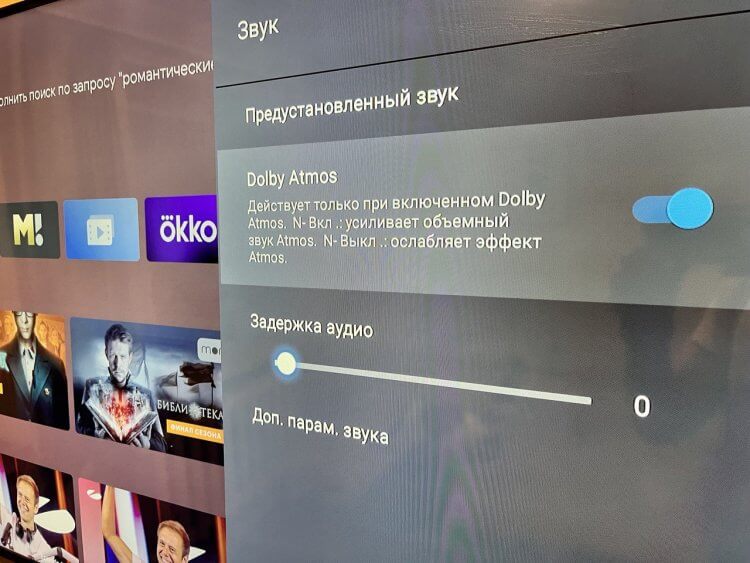
Включите Dolby Atmos, чтобы звук стал объемнее
- Зайдите в «Доп.параметры звука». Здесь нужно включить автоматическую регулировку громкости, чтобы шумные сцены в фильмах не становились еще громче.
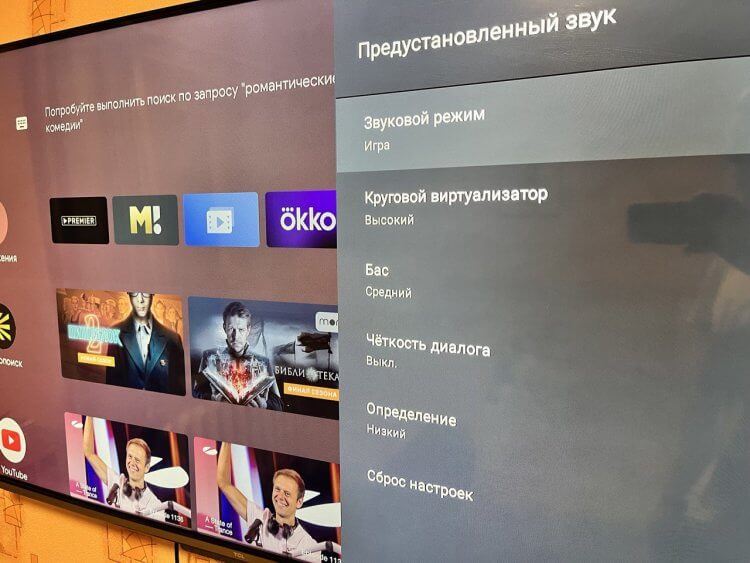
Звуковой режим сделает воспроизведение фильмов намного интереснее
- Измените баланс громкости, если вдруг динамик одного из наушников стал тише — это позволит добиться одной и той же громкости при просмотре.
От себя могу посоветовать наиболее универсальный вариант — полноразмерные беспроводные наушники Nokia. Они имеют большие амбушюры, которые подойдут для любых ушей. А еще они хорошо реагируют на настройки звука, имеют актуальную версию Bluetooth и стоят недорого.
И не забудьте установить подходящий режим звука: рекомендую поставить пресет «Кино», который подходит практически для любого контента. Для большего комфорта вы также можете переназначить кнопки на пульте, чтобы лишний раз не заходить в приложения или параметры.

Лонгриды для вас

Ситуация с YouTube в России спустя почти месяц блокировки по-прежнему не лучшая. У одних пользователей сервис работает на всех устройствах, у других — лишь на некоторых платформах. А кому-то и вовсе не повезло — видеохостинг "не заводится" вообще нигде. Причем отключение затронуло даже YouTube на Android TV, хотя на этой операционке никаких проблем не возникало за последние два года.
Но если у вас приложение на телевизоре не открывается, не отчаивайтесь. Вот 5 отличных альтернатив Ютубу на Андроид ТВ, которые доступны на данный момент.
Главный минус большинства приложений связан с тем, что они носят развлекательный характер и не особо практичны в повседневной жизни. То есть, вы тратите время только ради того, чтобы скачать его из Гугл Плей, воспользоваться один-два раза, а потом надолго забросите и, в конечном итоге, удалите. Все это происходит по той причине, что в смартфоне уже есть весь необходимый софт и дополнительный не всегда нужен. Но есть и такие приложения для Android, в которые вы наверняка будете заходить изо дня в день, причем не заплатите за них ни рубля. Решили сэкономить ваше время и нашли лучшее из Гугл Плей, что можно смело скачать на смартфон.

Смартфоны на базе Android открывают перед нами безграничные возможности: и выходить в интернет они позволяют, и работать помогают, и оставаться на связи позволяют. Но, согласитесь, все это настолько скучно и привычно, что уже хочется зевать. А как насчет того, чтобы заставить телефон материться? Зачем? Да просто так!
Ну или, например, для розыгрыша друзей и знакомых, ведь, неожиданно услышав «русский трехэтажный», они наверняка удивятся и уж точно улыбнутся.



