К телевизору можно подключать различные устройства, такие как игровые консоли, Blu-ray плееры, компьютеры и медиаплееры, что позволяет расширить функциональные возможности экрана. Современные телевизоры также поддерживают подключение через HDMI, USB и беспроводные технологии, такие как Wi-Fi или Bluetooth, что обеспечивает легкий доступ к интернет-контенту и потоковым сервисам.

Дополнительно, можно использовать телевизионные приставки для приема цифрового телевидения и потоковых сервисов, а также колонки и звуковые панели для улучшения звукового сопровождения. Все эти устройства делают просмотр более увлекательным и интерактивным, предоставляя пользователям разнообразные способы наслаждаться мультимедийным контентом.
Как быстро подключить телевизор к телефону через USB
Современные цифровые устройства дают широкие возможности пользователям. Благодаря новым технологиям появилась функция, позволяющая с легкостью их синхронизировать. У некоторых владельцев смартфонов возникает вопрос: как через телефон смотреть фильм на экране телевизора? Существует несколько способов подключения, каждый из которых имеет свои особенности.
Практически все современные модели смартфонов и телевизоров оборудованы USB-разъёмом. Благодаря этому порту можно синхронизировать два устройства, что позволит использовать телевизор в качестве второго дисплея мобильного телефона или другого гаджета. Схему того, как подключить телефон к телевизору через USB-порт, легко поймет любой пользователь. Для того чтобы синхронизировать смартфон с телевизором, вам понадобится:
- USB-кабель.
- Мобильный гаджет на основе Android или любой другой операционной системы.
- Телевизор с рабочим разъёмом типа USB.
Как правило, USB-кабель включают в стандартный набор любых смартфонов, так как он составляет базовую комплектующую любого зарядного устройства.
Подключить телефон к Smart TV или любой другой модели телевизора, где есть USB-разъём, с помощью USB-кабеля можно тремя основными способами:
- Подключение в качестве электронного носителя. Позволяет осуществлять передачу данных, перемещать, переименовывать, а также открывать поддерживаемые файлы.
- Использование мобильного телефона в качестве медиа-приставки. Такой вариант позволяет использовать систему в качестве проигрывателя: воспроизводит видеозаписи и показывает фотографии на большом экране устройства.
- Использование беспроводных интерфейсов. Чаще всего, подразумевается использование локальной, удаленной сети.
Рассмотрим пошаговую инструкцию, как подключать мобильный телефон к телевизору через USB-разъём:
- Соедините телевизор и смартфон при помощи USB-кабеля. Убедитесь, что оба устройства включены.
- С помощью телевизионного пульта нажмите кнопку «AV», «Input» или «Source». Выберите пункт «SD-карта» или «Phone» (в зависимости от интерфейса меню телевидения).
- При необходимости, подтвердите режим подключения на смартфоне.
- Через несколько секунд на большом экране отобразится структура папок или список файлов, которые просканировал и распознал телевизор.
- Используйте пульт для навигации просмотра файлов.
Не стоит забывать, что множество файловых систем не поддерживаются операционными системами телевизоров. Например, видеофайл в формате AVI нельзя воспроизвести на большинстве моделей устройств.
Выделяют следующие преимущества подключения через USB-кабель:
- Быстрое время отклика.
- Экономия заряда аккумулятора устройства.
- Не требует подключения к интернету.
- Дает возможность заряжать смартфон.
Недостатки подключения USB-кабеля:
- Большинство файловых систем не поддерживаются.
- Не дает доступ к интернету.
- Нет возможности запускать мобильные приложения и игры.
Подключение смартфона к телевизору через USB-кабель является классическим вариантом подключения. USB-кабель очень удобно брать с собой куда-либо, так как в данном случае пользователю нет необходимости думать о программах, которые позволят подключать устройство.
Порой возникает ситуация, когда в процессе подключения мобильного телефона к телевизору владельцы техники сталкиваются с некоторыми проблемами, такими как:
- Телевизор не может найти смартфон.
- Смартфон не заряжается от телевизора.
- Просмотр доступен исключительно для фотографий.
Если телевизор не видит смартфон, то, скорее всего, проблема состоит в варианте сопряжения. Для смартфонов, функционирующих на операционной системе Android и IOS, имеется своя собственная опция выбора типа подключения. Чтобы настроить необходимый режим для Android, выполните следующие действия:
- Подключите смартфон. После того, как устройство будет подключено, наверху высветится режим работы.
- Далее нужно вызвать верхнее меню и выбрать опцию «Зарядка через USB».
- Выберите пункт «Передача файлов».
Следует обратить внимание на то, что поддержка передачи информации поддерживается с устройств, работающих на операционной системе Android, начиная с версии 6.0.0. Более старые прошивки имеют доступ либо только к передаче фотографий, либо только к зарядке.
Случается так, что необходимое меню не открывается. В этом случае лучше изначально подключить смартфон к ноутбуку или компьютеру. После подключения к компьютеру пользователь должен будет еще раз задать подходящий режим после повторного подключения к телевизору.
Настройка подключения телефона для операционной системы iOS:
- При прямом подключении iOS-аппарата будет осуществляться только зарядка устройства. Для того чтобы использовать iPhone или iPad как накопитель, необходимо приобрести переходник. За счет встроенного преобразователя накопитель даст возможность подключаться при помощи AV-адаптера.
- Подключите переходник к телевизору через кабель зарядного устройства. Другую сторону переходника следует подключить при помощи HDMI-кабеля в порт, расположенный сбоку либо на задней панели телевизора.
- Нажмите на пульте телевизора кнопку «Source». Выберите пункт «HDMI номер», он зависит от общего количества разъёмов на устройстве.
- Через несколько секунд изображение или фильм будет транслироваться на экран телевизора с мобильного телефона.
Помимо стандартного подключения смартфона к Smart TV или другой модели телевизора через USB-кабель существуют и другие технологии подключения:
- Использование HDMI-кабеля для настройки цифровой передачи данных.
- Использование беспроводной сети Wi-Fi, чтобы получить беспроводную передачу и трансляцию данных.
Рассмотрим инструкцию подключения с помощью HDMI-кабеля, а также плюсы и минусы подключения:
- Первым делом необходимо приобрести переходник для телефона и кабель HDMI. Внимательно смотрите на тип HDMI. Всего существует два типа: стандартный HDMI и micro HDMI, у которого значительно меньший размер.
- Соедините смартфон с переходником, а затем при помощи HDMI-кабеля подключите к телевизору.
- На мобильном телефоне необходимо выбрать режим медиапроигрывателя для перехода на цифровой канал передачи данных.
- При помощи пульта телевизора нажмите на кнопку «Source» и выберите пункт «HDMI». Через несколько секунд экран телевизора будет транслировать файлы и данные со смартфона.
- Цифровое соединение дает качественную картинку.
- Предоставляет возможность трансляции экрана и просмотра любых данных.
- Легко освоить и подсоединить – на это не потребуется много времени.
- Необходимо покупать дополнительные переходники и кабели.
- Использование полного функционала требует установки специальных программ.
- Низкая производительность со старыми моделями устройств.
Рассмотрим инструкцию подключения с помощью беспроводной сети Wi-Fi:
- Чтобы обеспечить интернет-соединение, понадобится Wi-Fi адаптер. Приобрести его можно в любом магазине техники.
- Подключите Wi-Fi адаптер к телевизору и подключитесь к домашней сети. Убедитесь, что смартфон использует такую же сеть.
- Включите встроенную программу в меню настроек телевизора. Приложение для мобильного устройства необходимо скачать с Play Market.
- Синхронизируйте устройства. Теперь можно транслировать экран, а также осуществлять просмотр файлов.
Плюсы подключения по Wi-Fi:
- Быстрый отклик.
- Широкий функционал.
- Недорогой Wi-Fi адаптер.
- Отсутствие кабеля.
- Некоторые модели телевизоров не поддерживают Wi-Fi, поскольку не имеют встроенных программ для сопряжения.
- Потребуется потратить время, чтобы разобраться в программах.
Но благодаря новым технологиям существует встроенное решение, позволяющее подключиться смартфону к телевизору без использования адаптеров и дополнительных трат. Чтобы система начала работать, потребуется встроенный Wi-Fi и одна домашняя сеть.
Инструкция по подключению такой технологии:
- Перейдите в пункт «Настройки». Выберите «Беспроводные сети и подключения», а затем «Wi-Fi Direct». Подтвердите действие, чтобы включить опцию.
- В главном меню настроек телевизора необходимо выбрать пункт «Сеть». Нажмите на строчку «Wi-Fi Direct». Включите поиск устройств и выберите свой смартфон.
- Подтвердите сопряжение устройств. Чтобы одобрить соединение, нужно просто нажать кнопку «Да».
6 способов подключения телевизора к Интернету
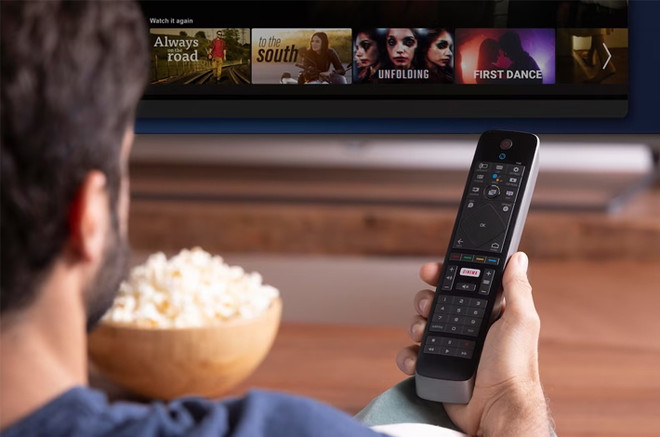
Для многих в наши дни телевизор – это не просто устройство, на котором можно смотреть различные телеканалы. Сейчас с помощью него можно заходить на YouTube, в приложения для просмотра фильмов и даже на различные сайты. Для этого нужно лишь подключение к Интернету.


Эксперт:
Project Manager
Что самое приятное: абсолютно любой телевизор можно подключить к Сети, поскольку способов это сделать – целое множество. Главное – понять, какой подходит именно вам. В этом материале мы разбираем основные методы – для устройств со Smart TV и без.
- Co Smart TV. Существует несколько способов подключить умные телевизоры к Интернету: мы можем использовать домашнюю Wi-Fi-сеть, кабель или даже мобильное устройство или компьютер.
- Без Smart TV. Такие телевизоры не имеют опции выхода в Интернет, поскольку по умолчанию это не требуется, ведь их основная функция – транслировать телеканалы. Но всё же есть несколько разных способов сделать это с помощью вспомогательных устройств. Среди них – телевизионная приставка, PLC или Wi-Fi-адаптер.
Подключение Smart TV к Интернету
Если на телевизоре есть платформа Smart, процесс подключения окажется весьма простым, поскольку в данных устройствах уже заложен весь необходимый функционал. Стоит обратить внимание, что Smart TV недаром получило такое название – ведь по факту такие телевизоры являются «самостоятельными». И, что следует из этого, настройка интернет-соединения является быстрой и простой, так как, по большей части, она автоматическая, и вам практически ничего для этого делать не нужно.
Так что, если ваше устройство имеет данную функцию, вам обязательно нужно проделать нехитрые действия, иначе оно не сможет раскрыть весь вложенный в него «потенциал» и фактически не будет отличаться от обычного телевизора со стандартным набором телепрограмм.
Поэтому далее мы рассмотрим три основных способа подключить Smart TV к интернету.
Через кабель
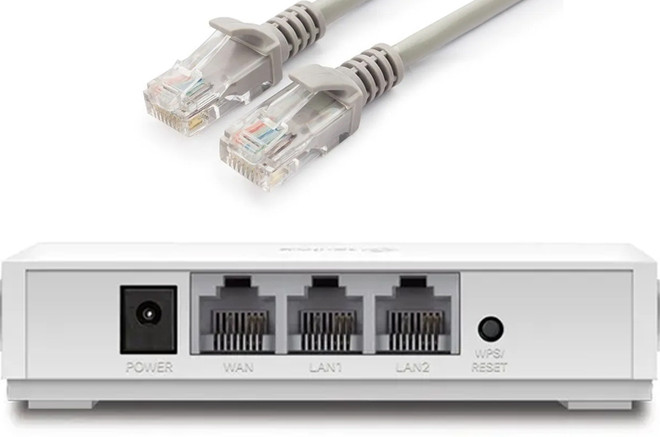
Для начала – о плюсах данного метода, которых немало:
- Стабильность сигнала – это, пожалуй, главный и самый однозначный плюс, так как по Wi-Fi сигнал неизбежно может ослабевать, пропадать или давать какие-либо сбои, чего не случается при использовании кабеля.
- Удобство: настройка Smart TV при таком соединении не составляет больших затруднений и выполняется буквально в несколько шагов.
- Отсутствие необходимости приобретать роутер, что поможет сэкономить ваш бюджет.
А далее – инструкция, как подключить Смарт-телевизор к Интернету кабелем:
- Штекер с одной стороны витой пары – не имеет значения, с какой – подключаем к медиаконвертеру, модему или роутеру. Об успешной фиксации кабеля в разъёме вы узнаете по характерному щелчку.
- На корпусе ТВ находим соответствующий вход RG45 и вводим в него штекер.
- Включаем телевизор и переходим в его настройки с помощью кнопки Settings («Настройки»).
- Ищем вкладку «Сеть» или «Интернет», выбираем «Проводное подключение». Настройки должны подтянуться автоматически.
- Стараемся избегать ручного ввода IP, DNS и прочего – так вы можете сбить все настройки.
При помощи Wi-Fi-роутера
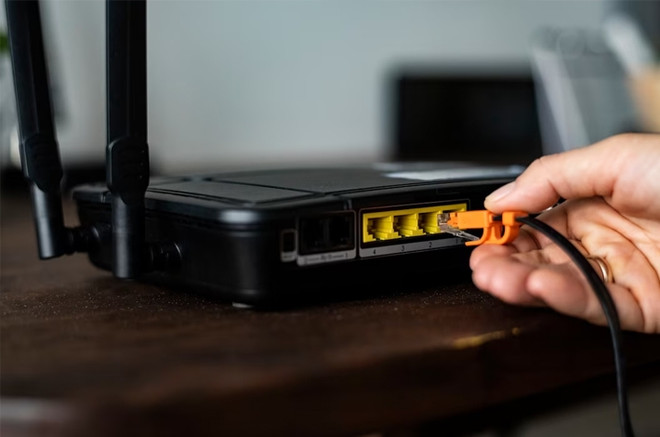
Данный метод подключения телевизора к Интернету имеет свои плюсы и минусы. Конечно же, он хорош тем, что с его помощью можно осуществить подключение без провода и нужно будет только настроить параметры Сети. Но важно, чтобы телевизор находился в зоне покрытия маршрутизатора.
Минус у этого способа тоже есть – иногда сигнал Wi-Fi может становиться слабее или вовсе пропадать, а это значит, что и ваше соединение на экране телевизора также будет прерываться.
Далее на примере самых популярных производителей телевизоров мы разберём, как подключить ваше устройство к Интернету через роутер.
Телевизор SAMSUNG:
- Войти в меню ТВ, нажав на пульте соответствующую кнопку.
- Перейти в раздел «Сеть», подпункт «Настройка сети».
- Нажать «Далее».
- Выбрать тип сетевого соединения «Беспроводной».
- Указать имя сети, к которой будет запрошено подключение.
- Нажать «Далее».
- Ввести пароль.
- Нажать «Далее».
- Параметры сети будут получены автоматически.
- Настройку можно считать завершённой, о чём оповестит вывод специального окна с информацией о подключении. Если параметры не отобразились, нужно ввести их вручную, нажав на «Настройка IP».
- После установки соединения с Интернетом появится масса возможностей – скачать плейлисты или приложения из магазина «Самсунг», например.
Телевизор LG:
Подсоединить телевизор LG к Wi-Fi роутеру не сложнее, чем в случае с предыдущим производителем, главное – следуйте инструкции.
- На пульте нажать на кнопку «Домой».
- Навести курсор на пункт «Настройки», выбрать «Сеть» и «Настройки сети».
- Выбрать раздел «Сеть» и пункт «Сетевое подключение» в нём.
- Нажать на «Настроить подключение».
- Выбрать в списке сетей свою, нажать на неё.
- Ввести пароль, подтвердить его ввод, нажав ОК.
- Подождать, пока произойдёт подключение.
- Нажать на «Готово» и начать работу в Смарт-ТВ.
На новейших моделях порядок действий фактически не меняется, только настройки сети сейчас находятся в разделе «Расширенные настройки главного меню».
Телевизор Sony Bravia:
Данные телевизоры не имеют встроенного вай-фай адаптера: нужно подключить кабель Ethernet к маршрутизатору, который должен быть соединён с телевизором через сетевой кабель, а далее – действовать по инструкции.
- Нажать HOME на пульте.
- Выбрать пункт «Настройки».
- Перейти в раздел «Сеть».
- Щёлкнуть на «Настройки сети».
- Выбрать тип «Простая».
- Щёлкнуть на «Простая локальная сеть».
- Для завершения процедуры следовать инструкциям на экране.
Совет: если инструкция полностью соблюдена, а подключение к Интернету не установлено, нужно проверить данные – пароль и имя сети. Также помочь может перезагрузка роутера, но запомните, что перед повторным подключением нужно выждать несколько минут. Если это не помогло, нужно подключить телевизор к другой сети для того, чтобы проверить его работоспособность.
С помощью смартфона или ноутбука
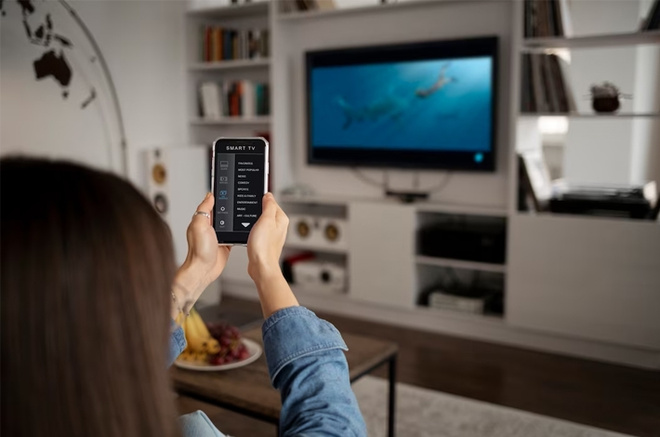
В данном пункте совмещено сразу три метода для тех, кто собирается подключить к телевизору смартфон или ноутбук.
1. Если говорить о первом, то его особенность в том, что пользователь на смартфоне подключается к Интернету 4G или Wi-Fi и только транслирует картинку на телевизор.
Что весьма логично, качество картинки страдает, а вот скорость поиска контента увеличивается, как и количество возможностей: можно запускать видео в браузере, транслировать игры и многое другое – и для этого нам потребуется телевизор с поддержкой технологии Miracast (или аналогичной).
Как на ТВ смотреть видео из Сети через смартфон:
- Открываем настройки ТВ и в разделе «Сеть» ищем Miracast.
- Также подключение в качестве беспроводного монитора может быть вынесено в качестве отдельного приложения на начальном экране.
- Берём смартфон и разворачиваем шторку уведомлений, чтобы отобразились все иконки.
- Далее выбираем «Беспроводной монитор».
- Немного ждём, пока телефон обнаружит ТВ, и вводим пароль с экрана телевизора в приложение на смартфоне.
2. Есть и альтернативные методы подключения смартфонов к Smart TV.
Как раздать Интернет с Iphone
Здесь нет привязки к модели телевизора, подключить Интернет от телефона можно к любому устройству с поддержкой Смарт-ТВ.
- Откройте «Настройки» на вашем смартфоне.
- Перейдите в меню «Режим модема».
- Перетащите тумблер в положение «Вкл» и придумайте пароль на раздачу сети (это необходимо, чтобы никто больше не мог воспользоваться вашим Интернетом).
- Затем на телевизоре при подключении устройства отобразится название сети. Вам необходимо будет ввести пароль. Всё, подключение завершено.
Как раздать Интернет с Android
Для смартфонов с операционной системой Android инструкция будет схожая. Чтобы раздача интернет-сигнала со смартфона на телевизор была успешной, нужно сделать следующее:
- Откройте «Настройки», а затем выберите меню «Точка доступа» или «Модем и точка доступа».
- В настройках точки доступа необходимо будет ввести имя сети и пароль.
- В ОС Android может высветиться выбор частоты диапазона – 2,4 ГГц или 5 ГГц. Мы рекомендуем оставить положение в 2,4 ГГц, так как не все телевизоры могут работать в режиме 5 ГГц. В любом случае, эта информация будет указана в технических характеристиках телевизора.
- Перетащите тумблер в положение «Вкл» в меню «Точка доступа Wi-Fi».
- Все действия выполнены. Ваш смартфон начал раздавать Интернет для телевизора.
3. Ещё один вариант – подключить ТВ к смартфону или компьютеру/ноутбуку по HDMI и на ПК настроить использование телевизора в качестве второго экрана.
Как это сделать:
- Соедините ТВ с ПК по HDMI-кабелю.
- На компьютере нажмите Win + I, зайдите в раздел «Система» на вкладку «Дисплей».
- Перетащите окно с фильмом в область второго монитора (телевизора) – и всё готово!
Перед тем, как перейти к следующему разделу, в котором мы рассказываем про то, что делать тем, у кого нет умного телевизора, мы хотим дать парочку полезных советов по управлению интернет-контентом с телевизора.
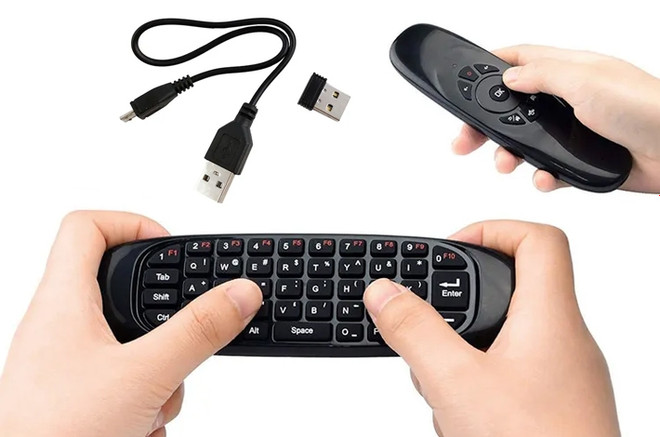
В телевизорах со Smart TV для ввода текста предлагается виртуальная клавиатура, но пользоваться ей зачастую бывает не очень удобно. Согласимся, управление с пульта привычно, но ограничено в возможностях. Поэтому мы собрали для вас два альтернативных варианта, которые сделают работу в Интернете с телевизора более приятной и быстрой:
- Приложения для смартфона. Они широко представлены в магазинах контента Google Play и App Store. Их легко найти в соответствующих разделах или по таким ключевым словам: Smart TV, Remoute, Control. Нередко в названиях фигурируют бренды известных производителей телевизоров – Samsung и LG. Приложение удобно тем, что позволяет легко настраивать содержимое экрана, переключаться между несколькими источниками контента и даже просто управлять при помощи курсора – так, словно вы пользуетесь тачпадом на ноутбуке.
- Аксессуары с гироскопом. Это могут быть как пульты с расширенной функциональностью, так и беспроводные мыши с дополнительной клавиатурой. Пульты и мыши с гироскопами принято называть аэропультами и аэромышами. В них управление курсором происходит за счёт перемещения устройства в воздухе: достаточно лёгких движений вверх, вниз и в стороны – курсор будет точно повторять движения руки пользователя.
Подключение Интернета к телевизору без технологии Smart
Перед тем, как подключить обычный телевизор к Интернету, стоит отметить, что по умолчанию это невозможно. Потребуется либо дополнительное приспособление, либо можно воспользоваться методом трансляции картинки с компьютера (предыдущий способ).
С помощью телевизионной приставки
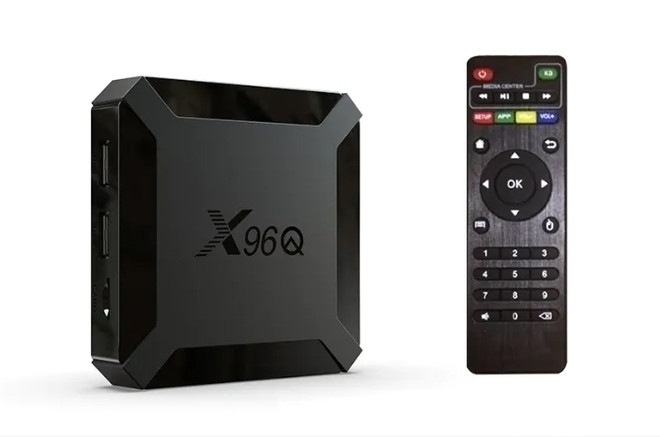
Самый простой и рабочий метод, как подключить Интернет к телевизору без Смарт, – приставка. По сути, специальная приставка делает ровно то, что и Smart TV: она выполняет обработку контента, а ТВ остаётся только отобразить картинку. И сейчас на рынке много хороших TV Box по адекватным ценам.
Есть пара способов, как подключить интернет-приставку к телевизору: HDMI или тюльпаны. Помимо соединения устройств нужно выставить соответствующие параметры на TV Box. Настройка Интернета в таком случае максимально проста: нужно открыть настройки, найти доступную сеть и ввести к ней пароль, но всё это делается на приставке, а не в телевизоре.
А теперь – подробнее:
- После подсоединения устройства к телевизору зайдите в меню настроек TV Box с помощью мышки или пульта дистанционного управления.
- Найдите пункт меню «Wi-Fi». По умолчанию эта функция выключена. Для того, чтобы включить её, перетяните ползунок в активный режим.
- После нескольких секунд поиска устройство выведет на экран список доступных беспроводных сетей. В этом списке выберите вашу сеть Wi-Fi.
- Введите пароль, заданный при создании вашей вай-фай точки доступа и нажмите кнопку подтверждения.
- Если ваш роутер настроен верно, подключение к точке доступа зймёт считанные секунды.
Через PLC-адаптер
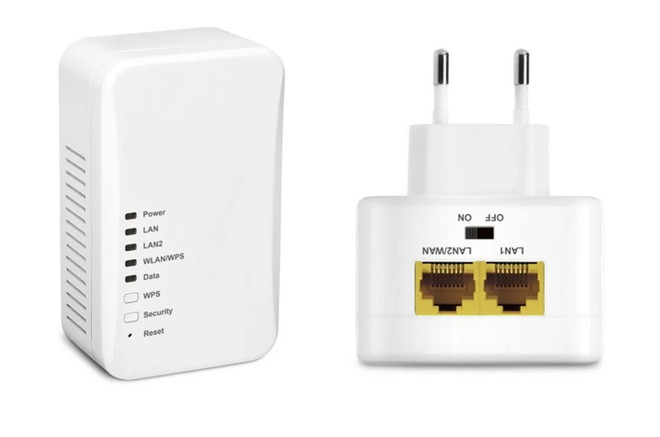
PLC-адаптер позволяет использовать электрическую сеть дома в качестве проводника интернет-сигнала, и при этом метод исключает потребность в прокладке новых кабелей. Адаптер подключается к розетке (не к сетевому фильтру или удлинителю, а обязательно напрямую!) и распределяет сигнал.
Принцип подключения Интернета к ТВ через PLC-адаптер:
- Один Ethernet-кабель подключаем к маршрутизатору, к нему подсоединяем PLC-адаптер и включаем его в розетку.
- Второй шнур одним штекером подсоединяется к ресиверу, а вторым – к PLC-адаптеру.
- Соединяем телеприёмник и ТВ-тюнер.
И немного – о преимуществах и недостатках данного способа.
Преимущества:
- экономия на прокладывании коммуникаций;
- скорость передачи данных сравнима с роутером;
- соединение безопаснее, чем Wi-Fi;
- расстояние, на котором могут располагаться PLC-адаптеры;
- поддержка мультивещания – гарантирует приём и передачу видео высокой чёткости;
- возможность строить сложные сети, куда входит 3–4 и более адаптеров.
Недостатки:
- желательна медная проводка;
- на работу влияют бытовые устройства;
- нельзя включать через сетевые фильтры, прочие удлинители и источники бесперебойного питания (UPS);
- скорость делится между всеми устройствами;
- в сети комфортно может работать не более 10–20 пользователей;
- стоимость пары адаптеров в 2 и более раза выше, чем цена за роутер: цена самых дешёвых адаптеров начинается приблизительно с 1100–1200 рублей – это 2200–2500 рублей за комплект минимум. За качественные модели придётся выложить от 3000 рублей, а самый бюджетный может стоить около 800–900 рублей.
При помощи Wi-Fi-адаптера (USB или HDMI)
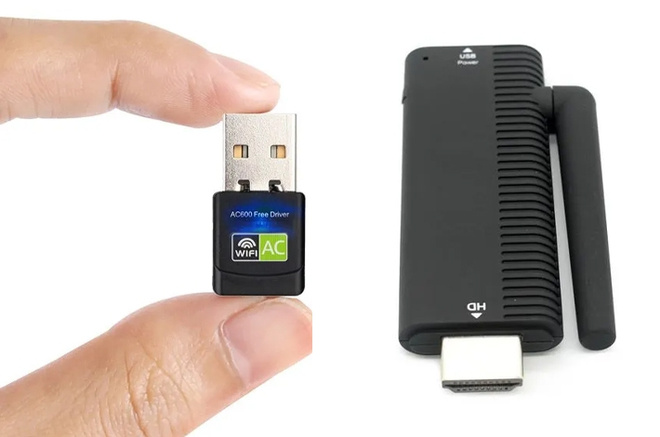
Подключение адаптера для приёма вай-фай осуществляется достаточно легко. Модуль подключается в выбранный разъём – HDMI или USB, а затем в телевизоре следует открыть меню настроек и выбрать раздел «Сети». Остаётся включить поиск беспроводных сетей, найти свою и ввести от неё пароль. После выполнения сопряжения устройство будет готово к работе в Интернете.
Порой при успешном подключении к Интернету может наблюдаться нестабильное соединение: онлайн-видео может зависать, а браузер медленно загружать странички. Иногда такое случается по вечерам из-за повышенной нагрузки на Сеть, но подчас виной тому слабый сигнал. Чтобы исправить это, стоит попробовать сделать следующее.
- Подвиньте роутер ближе к ТВ, если есть такая возможность.
- Проверьте, нет ли между роутером и телевизором техники, которая может препятствовать сигналу – микроволновая печь, радиотелефон и прочее.
- Посмотрите в настройках роутера, какая у него установлена страна. Это может влиять на каналы, по которым транслируется сигнал. Если подобной установки нет, то вручную проставляются каналы: 1,3,5.
- Если маршрутизатор имеет внешние антенны, то можно наклонить их в сторону телевизора под углом в 45 градусов.
Ошибка «подключено без Интернета»
Бывает, что вы всё сделали по инструкции, но показывается сообщение «Подключено без Интернета» или «Нет доступа к Интернету» на телевизоре. Сразу рекомендуем удостовериться, что Интернет на других устройствах есть. Если другие устройства подключаются без проблем, то вам следует попробовать следующие решения проблемы:
- Сброс настроекроутера: для этого нажимаем на клавишу Reset на корпусе маршрутизатора (нужно удерживать 7–10 секунд), после перезапуска и сброса настроек нужно подключить ТВ к сети заново и удалить все сохранённые Wi-Fi-сети на телевизоре. Для этого открываем вкладку «Сеть», затем «Беспроводная» или «Wi-Fi» и с помощью клавиши Options или указателя мыши переходим в её свойства и удаляем. Затем заново ищем сеть и подключаемся к ней.
- Проблема с приложением. Порой сообщение показывается только в YouTube, притом, что Интернет на ТВ есть. Исправлением проблемы может послужить откат приложения к предустановленной версии или, напротив, обновление YouTube. Сбрасываем настройки ТВ к заводским. Это можно сделать в настройках.
Перечисленных методов должно быть достаточно для подключения любого телевизора к Интернету, как со Smart-платформой, так и без неё. В большинстве случае рекомендуем воспользоваться первым или вторым методом как наиболее удобными, но всегда есть и альтернатива.
.com (за исключением указанного особо)
Как подключить телефон к телевизору: все способы, инструкция для Android, для IPhone
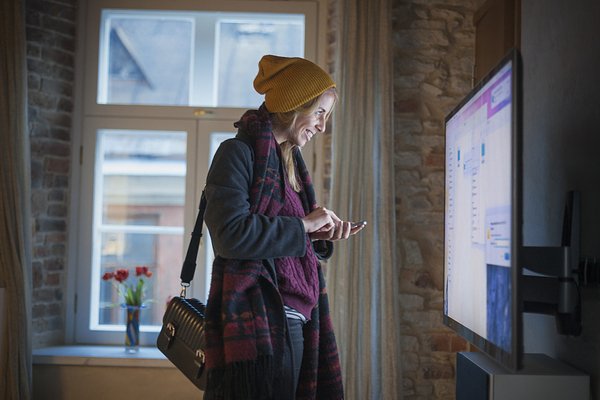
Когда маленького экрана смартфона не хватает, можно подключить гаджет к телевизору и смотреть фильм или показывать презентацию уже совсем по-другому: на крупном и ярком экране. Для этого есть несколько способов, выбирать нужно, исходя из возможностей гаджетов. Подробнее о том, как подключить телефон к телевизору, — в материале «Ленты.ру».
- Как подключить телефон к телевизору
- Подключение с помощью кабеля
- Беспроводные технологии подключения
Как подключить телефон к телевизору
Для начала следует выяснить, какой у вас телевизор и обладает ли он функцией Smart TV . А дальше — следуйте пошаговой инструкции.
Подключение с помощью кабеля
Это самый простой способ, потому что он подходит и для старых телевизоров, не оснащенных функцией Smart TV.
Важно, чтобы на самом телевизоре были порты, куда можно вставить кабель
Как узнать, какой разъем на смартфоне
Вбейте в поисковике в Интернете модель своего телефона и запрос «какой разъем». Должно получиться так: «Какой разъем у Айфона 14» или «Какой разъем у Самсунг Галакси». Получив нужную информацию, выбирайте кабель: с одной стороны у него должен быть подходящий для вашего телефона выход, а с другой — подходящий для телевизора (HDMI или USB). Иногда приходится докупать еще и адаптер, как, например, в случае с устройствами iPhone.
HDMI-кабель
HDMI-кабель позволяет передавать данные, и в том числе видео высокого качества, между устройствами, а также играть в игры и смотреть фильмы на большом экране.
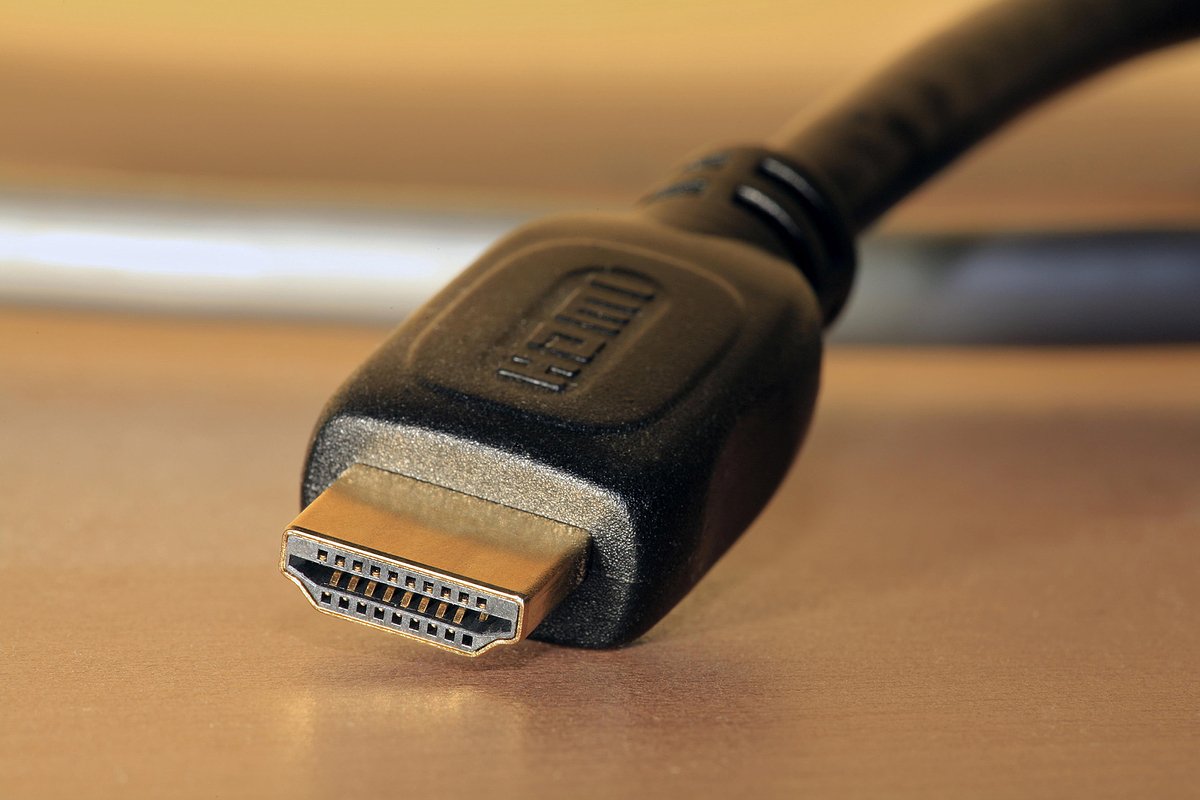
Для подключения телефона к телевизору вам понадобятся:
- телевизор с портом HDMI;
- кабель HDMI с соответствующим разъемом на другом конце (USB, MicroUSB, Lightning, Type-C);
- смартфон;
- если используется кабель HDMI-HDMI, то нужен адаптер для подключения к смартфону (телефоны не оснащены специальным портом).
Если у вас телефон на платформе Android, то самым удобным будет кабель HDMI-USB. С одной стороны он подключится к телевизору, а с другой — к смартфону.
Владельцам iPhone придется приобрести кабель HDMI-Lightning, скорее всего это будет мультиадаптер с несколькими портами. Они продаются на маркетплейсах и в магазинах электроники.
Как подключить смартфон к телевизору:
- Вставьте HDMI-кабель в соответствующий разъем в телевизоре.
- Вставьте другую сторону кабеля в смартфон (напрямую или с помощью адаптера).
- Откройте настройки телевизора, нажмите «Подключение через HDMI».
- Смартфон запросит разрешение на транслирование экрана, дайте его.
- Управляйте изображением на экране телевизора через смартфон.
Часто телефон быстро разряжается, пока изображение транслируется на экран телевизора. Поэтому в современные кабели добавляют гнездо для подключения к зарядке
USB-кабель
Порты USB также можно найти почти у всех моделей телевизоров, в том числе довольно старых. Подключение смартфона к телевизору позволит транслировать экран смартфона, смотреть фото и видео с него, а также слушать музыку.
Не все телефоны могут передавать данные через USB, даже через такой, к которому подключен адаптер. Лучше заранее проверить (в поисковиках в Интернете), способен ли на такое ваш смартфон
Что понадобится:
- телевизор с портом USB;
- кабель USB с соответствующим разъемом на другом конце (USB, MicroUSB, Lightning, Type-C) ;
- смартфон с соответствующим портом (USB, MicroUSB, Lightning, Type-C);
- адаптер для подключения USB-кабеля к смартфону (если такой понадобится).
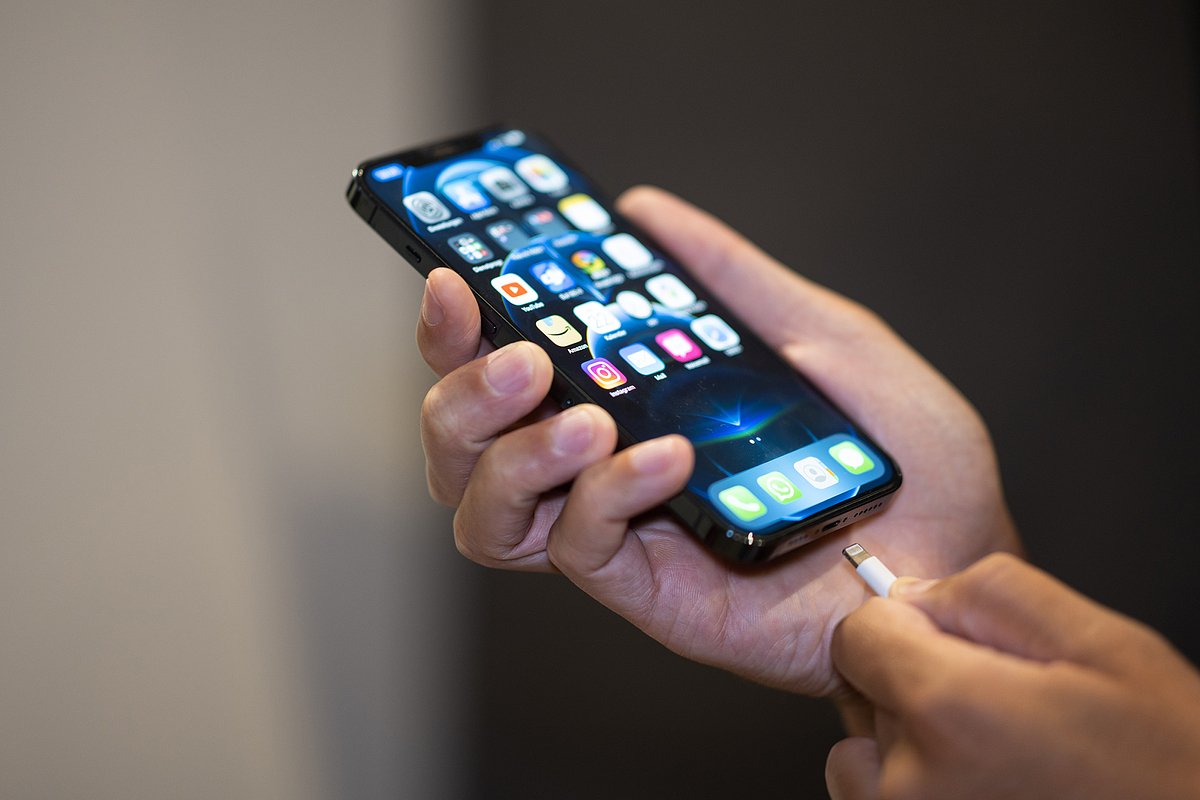
Как подключить:
- Вставьте кабель USB в нужный порт телевизора. Другую сторону подключите к смартфону.
- Зайдите в настройки телевизора, выберите USB в качестве источника сигнала.
- На смартфоне зайдите в настройки и выберите режим «Передача данных». Либо отреагируйте на уведомление: нужно разрешить передачу данных.
- Управляйте экраном телевизора, на котором будет отображаться структура папок или список файлов со смартфона, с помощью самого смартфона или пульта.
USB-подключение позволяет просматривать видео и фото, хранящиеся на смартфоне. Но не транслировать видео из интернета. Смартфон станет аналогом флэшки
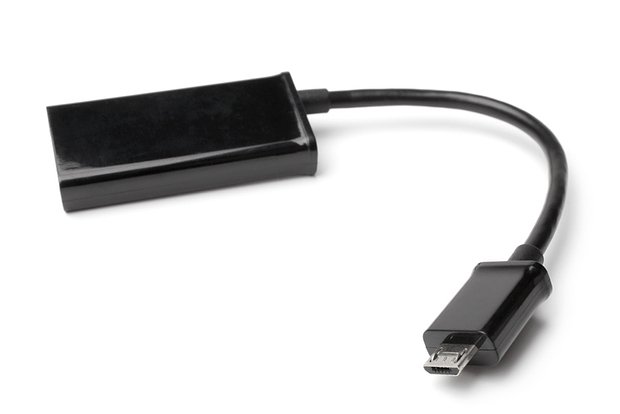
MHL-кабель
MHL — это технология, которая позволяет подключать смартфоны к телевизору с помощью HDMI. Фактически это адаптер, который преобразует сигнал через порт MicroUSB на телефоне в сигнал для разъема HDMI на телевизоре.
Можно установить на телефон специальную программу MHL Checker, которая быстро проверит, поддерживает ли он MHL. Приложение есть в Google Play.
Что понадобится:
- телевизор с портом HDMI;
- кабель MHL с MicroUSB на одном конце;
- смартфон, поддерживающий MNL-технологию.
Как подключить:
- Вставьте MHL-кабель в соответствующий разъем в телевизоре.
- Вставьте другую сторону кабеля в смартфон.
- Откройте настройки телевизора, нажмите «Подключение через HDMI».
- Смартфон запросит разрешение на транслирование экрана, дайте его.
- Управляйте изображением на экране телевизора через смартфон.
Беспроводные технологии подключения
Эти методы хороши тем, что нужно гораздо меньше оборудования, а именно — проводов и кабелей для транслирования видео с телефона на большой экран телевизора. Но понадобится сеть Wi-Fi.
С помощью DLNA
DLNA — технология, которая позволяет подключать устройства к домашней сети и обмениваться внутри нее информацией. Но файлы не будут передаваться, их можно лишь транслировать на другие гаджеты.
Технология есть на смартфонах на платформе Android, а вот для подключения к ней iPhone придется скачать специальную программу, например, iMediaShare
Что понадобится:
- телевизор с поддержкой DLNA (все современные оснащены ею) и Smart TV (то есть способные подключаться к Wi-Fi);
- смартфон с поддержкой DLNA;
- роутер.
Для включения DLNA на телевизоре введите в поисковике «настроить DLNA на … (марка телевизора)» и следуйте инструкции. Обычно там нет ничего сложного, все быстро включается в настройках.
Как подключить:
- Убедитесь, что и телевизор, и смартфон подключены к сети Wi-Fi (телевизор может быть подключен к сети с помощью кабеля).
- В настройках телевизора активируйте технологию DLNA (с помощью пульта управления).
- В смартфоне выберите файл (видео, фото или аудио), затем откройте меню файла и нажмите «Выбрать проигрыватель».
- Среди вариантов найдите свой телевизор и нажмите на него.
- Файл будет проигрываться на телевизоре.
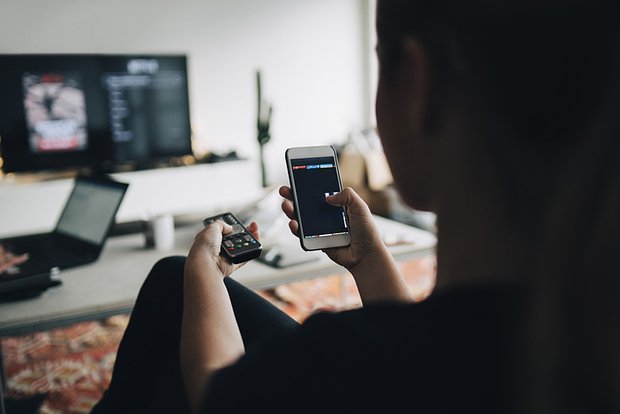
Есть специальные приложения, позволяющие расширить использование DLNA, в частности, воспроизводить файлы не только из галереи. Скачать приложения (к примеру, BubbleUPnP), можно в GooglePlay
С помощью Wi-Fi Direct
Wi-Fi Direct — это аналог Bluetooth, позволяющий подключать гаджеты один к другому и передавать информацию через единую сеть.
Что понадобится:
- телевизор с поддержкой Wi-Fi Direct (почти все современные телевизоры со Smart TV поддерживают и Wi-Fi Direct);
- телефон с поддержкой Wi-Fi Direct (его можно настроить как на Android, так и на IPhone);
- сеть Wi-Fi.
Как подключить:
- В настройках телевизора включите опцию Wi-Fi Direct.
- В настройках сети смартфона найдите Wi-Fi, там же будет Wi-Fi Direct. Начните поиск устройств, когда он кончится, выберите свой телевизор из списка.
- Выбирайте файлы, которыми хотите поделиться, и передавайте их на телевизор. Он будет транслировать видео, фото, аудио.
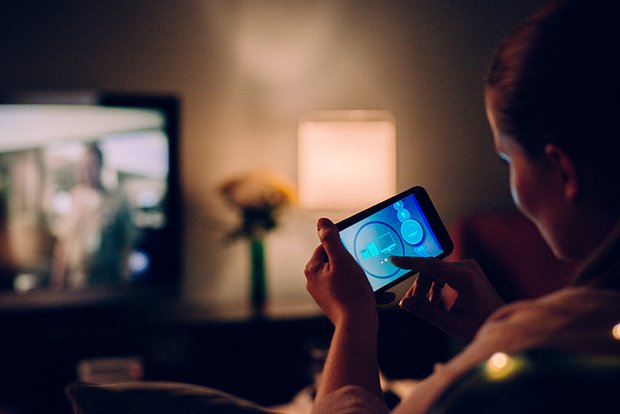
С помощью Miracast
Miracast — улучшенный аналог Wi-Fi Direct. На телевизорах эта функция может называться по-разному:
- Screen Mirroring;
- SmartShare;
- AllShare;
- Screen Mirror;
- «Зеркало».
Чтобы проверить, есть ли эта функция на вашем телевизоре, вбейте его модель в поисковике и добавьте «функция Miracast»
Что понадобится:
- телевизор с поддержкой Miracast (почти все современные телевизоры со Smart TV поддерживают Miracast);
- телефон с поддержкой Miracast (его можно настроить как на Android, так и на IPhone);
- cеть Wi-Fi.
Как подключить:
- В настройках телевизора включите функцию Miracast.
- В настройках смартфона найдите «Экран», там включите функцию «Беспроводной монитор» (на iPhone это будет «Дублирование экрана»). Подключитесь к своему телевизору, выбрав его из списка устройств.
- Экран смартфона продублируется на экране телевизора.
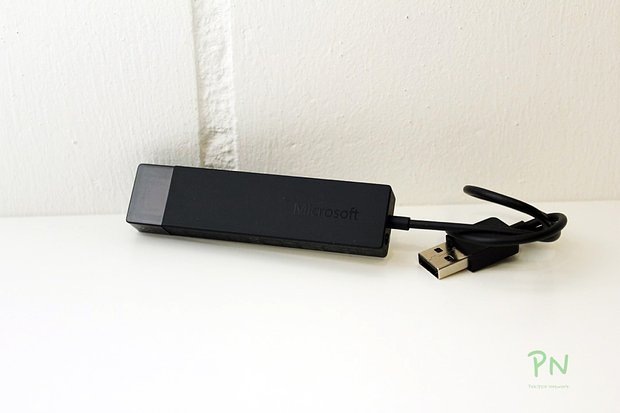
Можно подключиться через Miracast, если телевизор не поддерживает Smart TV?
Да, можно. Для этого нужно купить специальный HDMI-адаптер с функцией Miracast, подключить его к телевизору (и, скорее всего, еще к розетке) и дальше следовать инструкции по настройке обычной технологии Miracast.
С помощью AirPlay
Этот вариант подключения для тех, у кого смартфон или планшет от Apple.
Что понадобится:
- смартфон или планшет от Apple;
- телевизор с функцией AirPlay (проверить можно в интернете);
- медиаприставка Apple TV (если телевизор не оснащен функцией AirPlay).
Как подключить:
- Если у вас нет функции AirPlay на телевизоре, то подключите к нему приставку Apple TV с помощью провода (он есть в комплекте).
- Убедитесь, что телевизор и смартфон/планшет подключены к одной сети Wi-Fi.
- На смартфоне/планшете откройте пункт управления (в зависимости от модели это можно сделать свайпом вниз или вверх) и выберите функцию «Повтор экрана».
- Появится список устройств, выберите свой телевизор.
- На экране телевизора появится специальный код, который нужно будет ввести в окно проверки на смартфоне/планшете. После успешного ввода начнется трансляция экрана смартфона на телевизоре.



