Для соединения роутера и телевизора используйте Ethernet-кабель, который обеспечивает стабильное и быстрое подключение к интернету. Этот тип подключения предпочтителен, так как обеспечивает высокую скорость передачи данных и минимальную задержку, что особенно важно для потокового воспроизведения видео.
Если же ваш телевизор поддерживает Wi-Fi, вы можете подключить его к роутеру беспроводным способом. В этом случае важно, чтобы телевизор был в зоне действия Wi-Fi сигнала, чтобы избежать прерываний в работе и обеспечить хорошее качество изображения.
Как Подключить Телевизор к Роутеру по Кабелю Ethernet (LAN)?
Сегодня мы рассмотрим, как осуществить подключение телевизора к интернету через роутер с использованием сетевого кабеля Ethernet (также известного как LAN). Это соединение по-прежнему считается более надежным, чем современные стандарты WiFi. Если у вас телевизор эконом-класса, скорее всего, в нем отсутствует поддержка быстрого диапазона 5 ГГц. Поэтому подключение к роутеру при помощи кабеля становится единственным простым способом выхода в интернет для просмотра видео в высоком качестве.
Однако создание единых инструкций для всех телевизоров затрудняется тем, что каждый производитель предлагает уникальный интерфейс Смарт ТВ. Таким образом, покупатели Samsung или Philips могут столкнуться с трудностями, если решат перейти на LG и подключить его к роутеру с помощью кабеля. Поэтому сегодня я сосредоточусь на наиболее распространенных вариантах — меню Самсунг и Android TV, который становится всё более популярным на различных моделях.
При выборе кабеля для соединения роутера и телевизора, я бы рекомендовал использовать Ethernet-кабель категории 6 или выше. Этот тип кабеля обеспечивает высокую скорость передачи данных и поддерживает современные стандарты, такие как 1 Гбит/с и выше. Он особенно полезен, если вы планируете смотреть контент в высоком разрешении или использовать потоковые сервисы, требующие стабильного соединения.
Важно также учитывать длину кабеля. Если телевизор находится далеко от роутера, выбирайте качественный кабель, который обеспечит надежную передачу сигнала на больших расстояниях. Чем длиннее кабель, тем выше вероятность потерь сигнала, поэтому, если расстояние превышает 50 метров, настоятельно рекомендую рассмотреть возможность использования активного оборудования, такого как свитчи или повторители для усиления сигнала.
Не стоит забывать и о качестве самого подключения. При использовании Ethernet-кабеля убедитесь, что разъемы надежно закреплены и не имеют повреждений. Это поможет избежать проблем со стабильностью соединения и максимально эффективно использовать преимущества высокоскоростного интернета на вашем телевизоре. Если же вы предпочитаете беспроводное соединение, убедитесь, что ваш роутер поддерживает современные стандарты Wi-Fi 5 или Wi-Fi 6, что обеспечит лучшую производительность и устойчивость сигнала.
Как подключить телевизор к роутеру кабелем Ethernet через LAN порт?
Ключевым требованием для подключения телевизора к маршрутизатору через кабель является наличие на ТВ порта LAN (WAN).
Поэтому если вы остановились на этом методе подключения к сети, проверьте, есть ли на задней панели телевизора разъем Ethernet. Если его нет, тогда подключение к маршрутизатору будет возможным только по беспроводной сети через WiFi, для которой у нас уже есть инструкция.
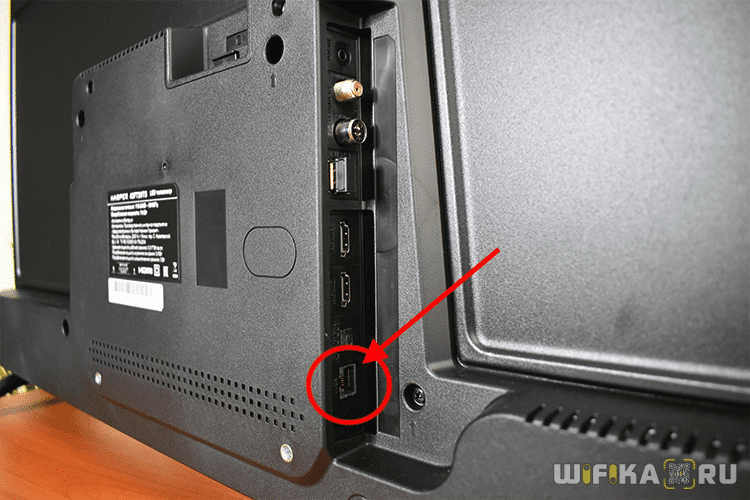
Также можно использовать приставку Smart TV, на которой также должен присутствовать порт LAN. Она в свою очередь подключается к телевизору по HDMI, а значит сетевой разъем на телевизоре не обязателен.

Существует несколько способов подключения приставки или телевизора к сети интернет.
- Вставить кабель от провайдера непосредственно в LAN порт на ТВ или приставке. Тогда сигнал будет идти только на телевизор, что совсем не удобно. Да и не к чему, так как мы уже с Вами знаем, как настроить маршрутизатор, поэтому легко получаем сеть на все свои устройства. Поэтому данный способ я рассматривать не буду.
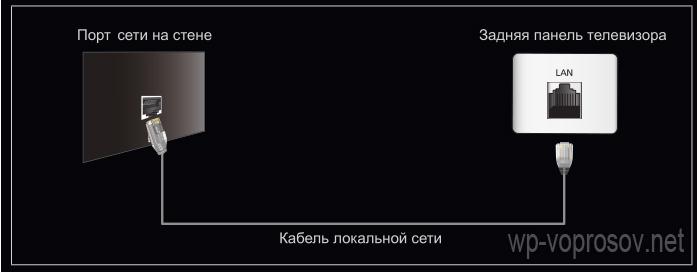
- Подключить телевизор к вайфай маршрутизатору, который в свою очередь подсоединен к внешнему шнурку от провайдера. При этом это не обязательно должен быть беспроводной роутер — достаточно обычного маршрутизатора или даже ADSL модема (это тот, который работает от телефонной розетки).
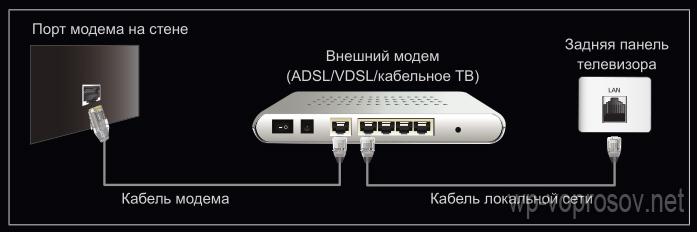
Соединение телевизоров таких брендов, как Samsung, LG, Sony, Philips и других с интернетом (модели различных производителей также поддерживают Smart TV) возможно даже в условиях более сложной маршрутизации, например, при наличии устройства общего доступа.
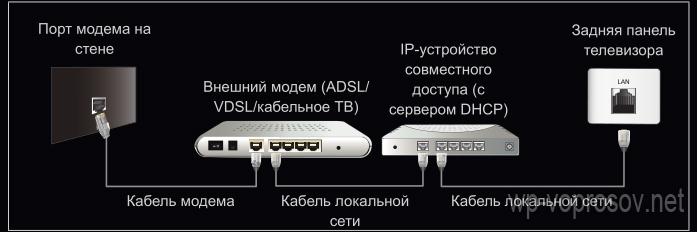
Самым удобным вариантом подключить интернет по кабелю на телевизор является использование роутера в качестве промежуточного звена. Именно его и будем рассматривать далее.

Соединяем телевизор с роутером кабелем
Теперь, когда мы разобрали теорию, переходим к практическим шагам.
Сначала необходимо соединить роутер с телевизором с помощью кабеля. Вам потребуется сетевой кабель, также известный как Ethernet, витая пара или патч-корд. Чаще всего он поставляется вместе с маршрутизатором, однако его длина может оказаться недостаточной, если устройства расположены далеко друг от друга. В таком случае разумнее приобрести более длинный кабель и самостоятельно обжать витую пару разъемом RJ-45. Это не представляет сложности, и у нас есть обзор на эту тему.

Затем подключаем кабель одним концом к Ethernet-выходу на телевизоре.
А другим в сетевой разъем «LAN» на роутере. Главное не перепутать с «WAN» — в него должен быть вставлен кабель от провайдера.

Подключение интернета по кабелю на Smart TV Samsung
После того, как провода подсоединены, осталось настроить телевизор на получение интернета от роутера. Как уже сказал, на разных моделях этот процесс может отличаться. Начнем с одних из самых популярных телевизоров — Samsung.
Как подключить роутер к телевизору по кабелю
Подключение роутера к телевизору может значительно расширить функциональность вашего устройства и открыть доступ к широкому спектру онлайн-контента. Рассмотрим, как подключить роутер к телевизору, для чего это нужно, какие этапы подключения, настройки необходимо пройти, чтобы пользоваться всеми преимуществами современных технологий. Если вы хотите использовать скоростной 4G интернет в городской квартире, на даче или в деревне, оставьте заявку на нашем сайте.
Зачем подключать роутер к телевизору?
Подключение ТВ к маршрутизатору откроет немало новых возможностей:
- Доступ к стриминговым сервисам. Подключение телевизора к интернету позволяет использовать такие популярные платформы, как Netflix, YouTube. Это значит, что у вас будет доступ к тысячам фильмов, сериалов, разнообразных шоу.
- Просмотр онлайн-контента. С помощью браузера на ТВ вы сможете просматривать сайты, читать онлайн-новости, получать доступ к разным ресурсам.
- Обновления прошивки. Современные смарт-телевизоры регулярно получают обновления программного обеспечения, которые добавляют новые функции, улучшают производительность устройства.
- Использование приложений. ТВ с доступом к сети могут поддерживать разные приложения, такие как игры, музыка, социальные сети, делая телевизионный опыт пользователей более разнообразным.
- Медиасерверы, потоковое видео. Вы можете использовать телевизор в качестве дисплея для просмотра личных видео или фото, хранящихся на других устройствах.
Этапы подключения и настройки
Проверьте совместимость устройств. Убедитесь, что ваш телевизор поддерживает функции подключения к интернету. Это может быть Wi-Fi или Ethernet-подключение.
Дальнейший алгоритм действий:
- Настройте роутер. Убедитесь, что маршрутизатор настроен и работает. Соединение должно быть стабильным.
- Подключите оба устройства. Используйте кабель Ethernet или подключитесь к Wi-Fi. Настройки могут различаться.
- Включите телевизор. Перейдите в меню настроек сети. Это можно сделать с помощью кнопки «Меню» на пульте управления.
- Выберите метод соединения. В зависимости от типа вашего подключения выберите «Беспроводная сеть» или «Проводная сеть».
- Найдите домашнюю Wi-Fi. Если вы выбрали беспроводное подключение, найдите название своей сети, введите пароль для подключения.
- Проверьте соединение. После подключения выполните проверку сети, чтобы убедиться, что все работает корректно.
- Обновите настройки телевизора. Включите автоматическое обновление программного обеспечения, чтобы всегда иметь актуальную версию системы.
- Установите приложения. Откройте магазин приложений и загрузите нужные приложения для потокового видео или других развлечений.
- Настройте родительский контроль. Для защиты детей от нежелательного контента установите родительские ограничения на устройстве.
Следуя этим шагам, вы сможете легко подключить роутер к ТВ и наслаждаться всеми преимуществами онлайн-вещания и дополнительных функций, которые он предоставляет. Пользуйтесь технологией в полную силу и открывайте для себя новые возможности.
Зимняя скидка
Закажите интернет на дачу и начните пользоваться быстрым интернетом уже сегодня



