Чтобы настроить телевизор на цифровые каналы через интернет, сначала убедитесь, что ваше устройство подключено к сети Wi-Fi. Перейдите в меню настроек и выберите раздел «Каналы» или «Трансляция», в зависимости от модели вашего телевизора. Затем выберите опцию автоматического поиска каналов, что позволит устройству сканировать доступные цифровые трансляции.

После завершения сканирования сохраните найденные каналы. В некоторых случаях может потребоваться обновление программного обеспечения телевизора для обеспечения совместимости с цифровыми стандартами. Если телевизор поддерживает потоковое вещание, вы также можете установить приложения для просмотра цифровых каналов через интернет, такие как IPTV-сервисы.
Настройка телеканалов на Smart TV: алгоритм и список лучших приложений
Пользователи, которые приобрели современный умный телевизор, бывают сбиты с толку и не могут разобраться, как смотреть телеканалы. С обычным ТВ-приёмником всё просто: достаточно подключить антенну или кабель. А здесь множество настроек, с которыми новичку непросто разобраться.
Алгоритм подключения и настройки
Умный телевизор, хоть и приобрёл множество разных функций, не перестал быть эфирным ТВ-приёмником. На нём можно смотреть как обычное цифровое ТВ, так и онлайн телевидение IPTV. Настраивать их нужно отдельно.
Алгоритм для подключения бесплатных эфирных каналов такой же, как и для телевизора без Смарт ТВ:
- Подсоединить к телеприёмнику антенну.
- Выполнить автоматический поиск телеканалов.
Алгоритм для просмотра ТВ через интернет на телевизоре:
- Подключиться к интернету.
- Установить приложение для просмотра IPTV.
- Добавить в приложение ссылку на список каналов.
В первом случае вам будут доступны 20 бесплатных эфирных цифровых каналов. Во втором вы сможете смотреть сотни трансляций онлайн.
Настройка 20 бесплатных каналов
Эфирное телевидение всё ещё пользуется популярностью. Причин несколько:
- Для подключения нужна только антенна.
- Платить за пользование не нужно.
- Не требует подключения к интернету.
Бесплатные эфирные каналы вещают в цифровом качестве. Недостаток – их всего двадцать.
Подключение эфирного ТВ на Смарт ТВ выполняется стандартно. Сначала подключаем антенный кабель к гнезду на задней панели телевизора. Антенна должна быть направлена максимально точно на телевышку.
Читайте подробную статью, куда направить антенну для приема цифрового ТВ.
Войдите в меню Смарт ТВ. Обычно для этого нужно нажать кнопку с изображением домика. Затем откройте настройки и найдите раздел «Каналы» — «Поиск каналов». Вот как это выглядит на Smart TV LG:
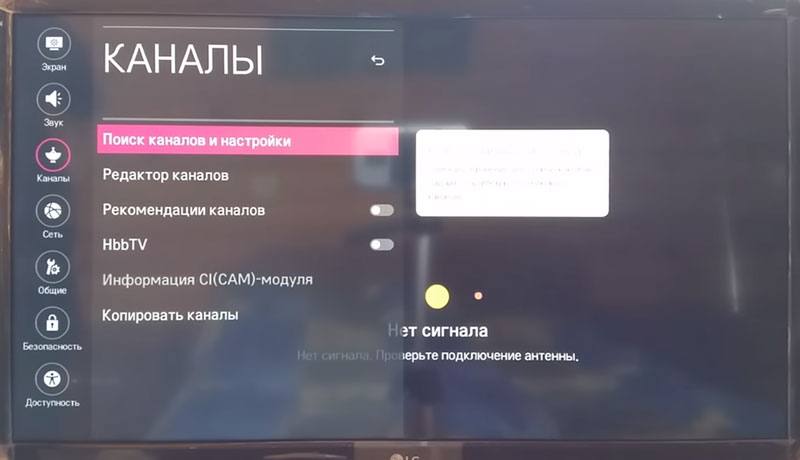
Интерфейс телеприёмников разных производителей отличается, но принцип тот же. Теперь нужно запустить автопоиск каналов и в качестве источника сигнала выбрать ТВ-антенну.

Дождитесь, пока завершится сканирование. Телевизор покажет список найденных каналов. Их должно быть двадцать. Теперь вы можете отредактировать список, поменять каналы на Смарт ТВ местами или скрыть ненужные.
Далее разберёмся, как смотреть телевидение через интернет.
Установка программы на телевизор
Вам понадобится приложения для просмотра онлайн ТВ. Такие программы называются IPTV плеерами. Их много, и о самых популярных мы расскажем ниже. На вашем Смарт ТВ плеер уже может быть установлен разработчиком. Если его нет, потребуется скачать программу самостоятельно.
Для просмотра каналов рекомендуем приложение Смотрим для Смарт ТВ.
Установка приложений для Смарт ТВ выполняется из магазина, который у каждого разработчика свой. На LG это Content Store, у Samsung магазин Apps, а для Android TV известный всем Google Play Market. У телевизоров, которые работают на операционках Яндекс.ТВ, Салют ТВ, VIDAA, Saphi есть свои встроенные магазины.
Откройте магазин приложений и нажмите на иконку поиска.

Начните вводить название плеера. Если не знаете точно, что хотите найти, напишите «IPTV». Появятся подсказки. Перейдите в карточку приложения и нажмите кнопку «Установить».
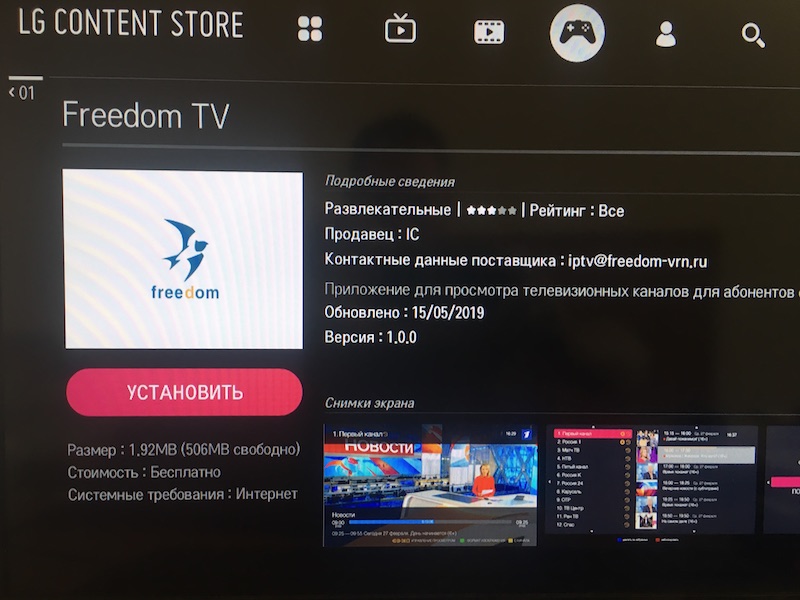
Подождите, пока плеер загрузится. Его значок появится в списке установленных приложений. После этого можно переходить к настройке IPTV.
Настройка IPTV каналов
Некоторые приложения для просмотра ТВ на Smart TV уже имеют готовый список бесплатных каналов. После установки вы сразу же можете смотреть онлайн доступные трансляции. Главное условие – ваш ТВ должен быть подключен к интернету по Wi-Fi или кабелю. Но большинство плееров — это только программы для просмотра, в которые нужно добавлять трансляции вручную.
Списки каналов добавляются в виде ссылки на плейлист. Найти бесплатные плейлисты можно в интернете, но лучше воспользоваться IPTV своего интернет-провайдера. Почти все провайдеры предлагают эту услугу бесплатно. Получить плейлист можно на сайте поставщика интернет-услуг или обратившись в техподдержку.
Ссылку на плейлист нужно прописать в плеере. Как это сделать, зависит от конкретного приложения. Если возникли сложности, изучите руководство по использованию вашего IPTV проигрывателя.
Обычно это выглядит так.
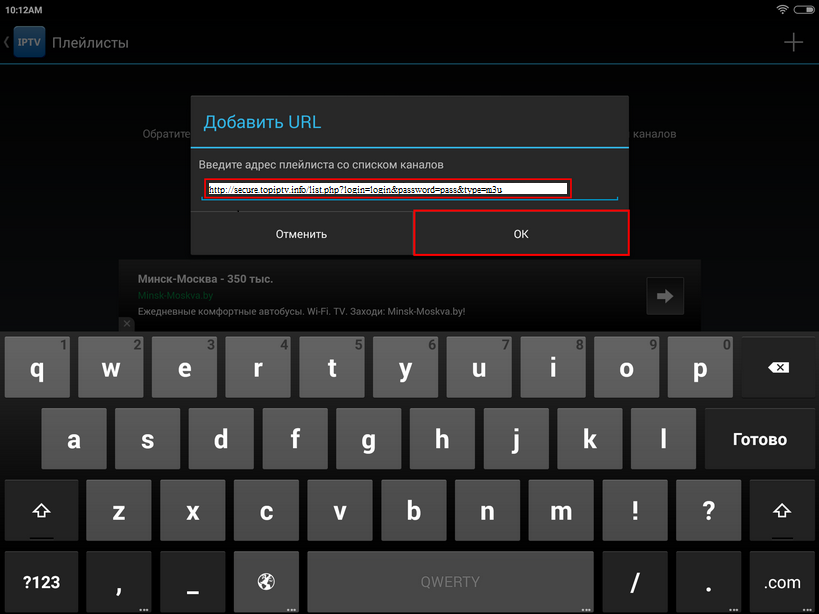
После добавления ссылки вы сможете смотреть телевидение через интернет на телевизоре.
Настройка каналов на телевизоре и приставке: в чем разница
Функция Смарт ТВ может быть встроена в телевизор. Но часто используется внешняя приставка. И тут у пользователей иногда возникают затруднения при подключении телеканалов. Объясняем разницу между настройкой Смарт ТВ на телевизоре и приставке.
На самом деле процедура совершенно одинакова. Обычно приставки работают на Android TV и их меню похоже на интерфейс телевизоров с этой ОС. Разница лишь в том, что настраивать нужно не телевизор, а приставку.
Когда Smart TV настраивается на телевизоре, вы:
- Включаете ТВ-приёмник.
- С помощью пульта выполняете настройки.
Если используется приставка:
- Подсоединяете приставку к телевизору. Обычно используется кабель HDMI. О том, как подключить цифровую приставку к телевизору уже писали в отдельном материале.
- Включаете оба устройства.
- Берёте пульт от телевизора и в настройках выбираете источник сигнала – порт HDMI.
- Убираете пульт ТВ, берёте пульт приставки и на ней настраиваете IPTV.
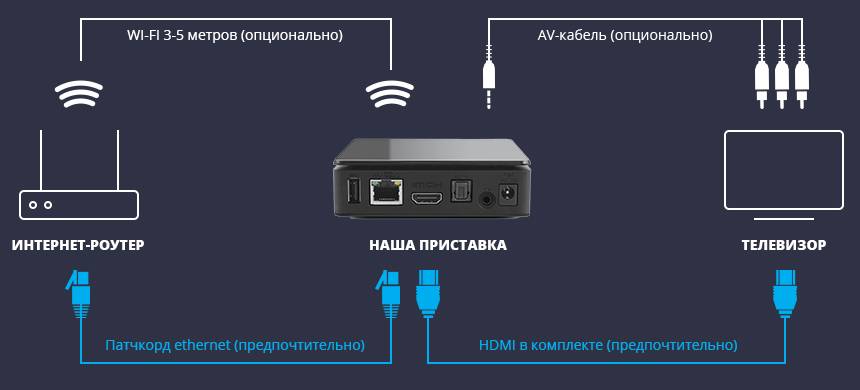
Телевизор в этом случае только выводит изображение и звук. Управлять трансляцией тоже нужно с помощью пульта ТВ-приставки.
Лучшие приложения для IPTV
Теперь расскажем о приложениях, через которые можно смотреть ТВ-каналы через интернет на телевизорах разных производителей.
Для Samsung TV
Смарт ТВ Samsung используют собственную операционную систему Tizen. Приложений для неё не очень много. Основные приложения для Смарт ТВ Самсунг собраны в магазине Samsung Apps.
OTT Player
Популярный плеер для разных операционных систем для Смарт ТВ. Его можно установить также на телевизоры LG, Sony, Android TV. Приложение доступно в магазине Samsung Apps.

После установки проигрывателя нужно зарегистрироваться. У приложения OTTplayer регистрация производится на сайте https://ottplayer.tv/ Понадобится указать действующий адрес электронной почты, на который придёт подтверждение. В аккаунт нужно добавить свой Смарт ТВ и загрузить плейлист. Это может показаться немного сложно, но у нас на сайте есть подробные инструкции по настройке OTTplayer.
Преимущества этого плеера:
- Приложение бесплатное.
- Можно установить из Samsung Apps.
- В приложении нет рекламы.
Для LG TV
Телевизоры фирмы LG работают на ОС WebOS собственной разработки. Операционка не поддерживает установку сторонних программ. Загружать приложения для WebOs нужно из фирменного магазина LG Content Store.
SS IPTV
Simple Smart IPTV (SS IPTV) — популярная программа для просмотра онлайн-телевидения. Установить на телевизор LG её можно из официального магазина приложений.
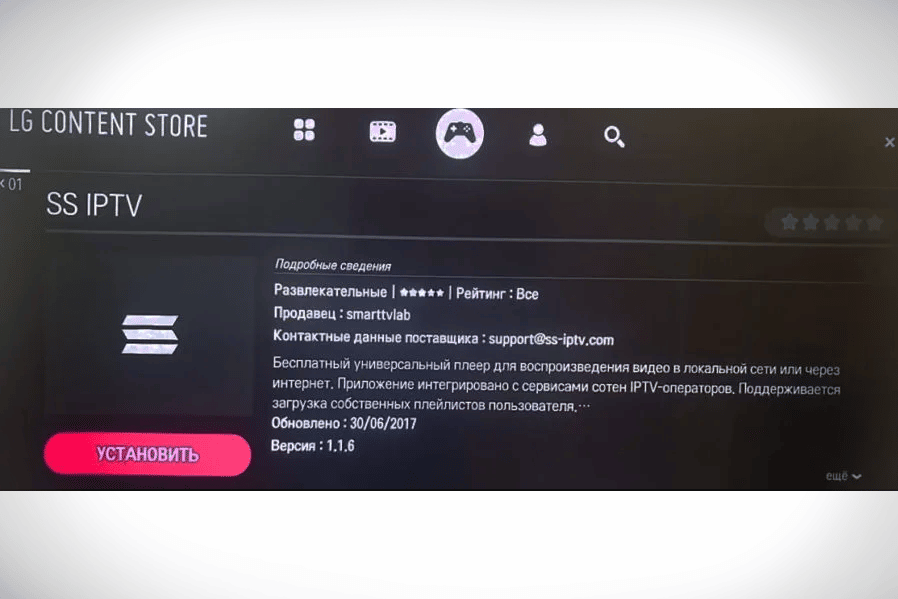
Приложение бесплатное и без рекламы. Но для его использования потребуется создать аккаунт на сайте разработчика https://ss-iptv.com/ Там же загружаются и редактируются плейлисты.
После того, как вы зарегистрируете ваш Smart TV и добавите плейлист, в плеере отобразятся IPTV каналы.

В SS IPTV для Smart TV LG есть готовые шаблоны для подключения к множеству IPTV провайдеров.
VINTERA TV
Плеер Vintera TV также можно установить из LG Content Store. Приложение включает бесплатную подборку телеканалов. Однако во время просмотра вам будет демонстрироваться реклама.
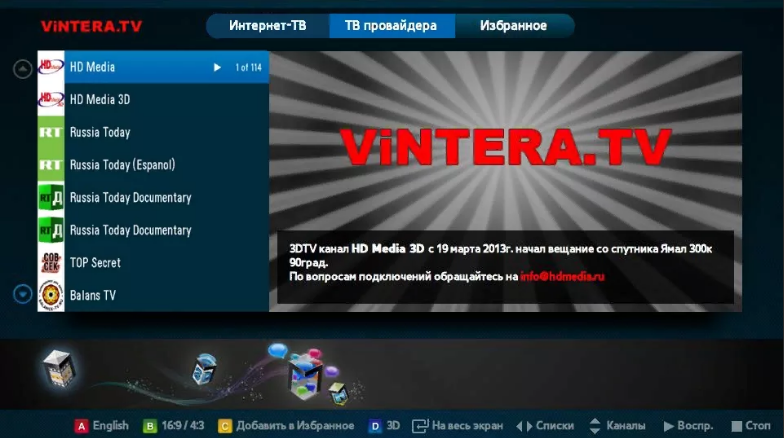
Чтобы её отключить, нужно оформить платную подписку на сайте разработчика. Заплатить придётся 49 рублей за месяц.
Добавить плейлист провайдера или скачанный в интернете можно, но делается это через службу поддержки. Нужно сделать заявку через форму обратной связи и ждать около недели.
Если вас устраивает базовый набор каналов в приложении, и вы готовы мириться с назойливой рекламой, этот плеер можно использовать. Но это не самый лучший вариант в случае, когда вы хотите использовать свои списки воспроизведения.
Для Android TV
Операционная система Android самая распространённая. Она используется на большинстве ТВ приставок. Также на ней работают Смарт ТВ Sony Bravia, Philips и некоторые другие. Яндекс.ТВ и Салют ТВ это тоже Андроид, только без сервисов Google. Приложений для этой ОС очень много. Их можно загружать из магазина Плей Маркет или скачивать из интернета в виде apk файлов и устанавливать с флешки.
KODI
Это мощный и функциональный плеер с множеством настроек. Приложение устанавливается из магазина Google Play Market.
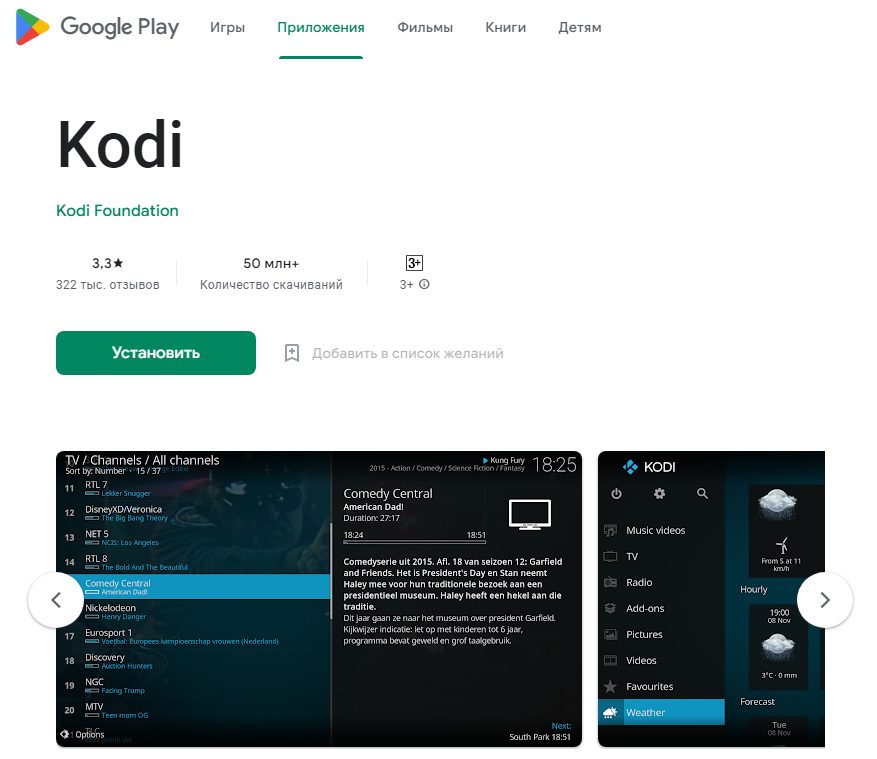
Вы получите настоящий медиацентр с онлайн кинотеатром и IPTV. Плеер воспроизводит потоковое видео, файлы с флешки, локальной сети, музыку, позволяет просматривать фотографии.
Настроек у Kodi очень много. С одной стороны, это делает программу мощным инструментом для работы с мультимедийным контентом. С другой, создаёт трудности для новичков.
Lazy IPTV
Lazy IPTV – это не видеоплеер, а менеджер плейлистов. Для просмотра телеканалов потребуется внешний проигрыватель – например, MX Player, VLC Player. Это приложение удобно своим функционалом. Можно добавить несколько плейлистов и ссылок на телепрограмму, настроить отображение каналов в виде списка, иконок или плитки, сгруппировать их по тематике.

Работать можно не только с IPTV провайдера, но и Torrent видео, трансляциями с YouTube и «Вконтакте».
В Google Play оригинальной версии приложения нет. Вы можете загрузить модифицированный Lazy IPTV Delux. Это связано с претензиями правообладателей видеоконтента к разработчику. Оригинальный Lazy IPTV нужно скачивать в интернете и устанавливать вручную.
Planer TV
Бесплатный плеер для российских пользователей. После установки для просмотра доступны 37 отечественных каналов.

Никаких настроек делать не нужно. Главное, чтобы ваш Смарт ТВ был подключен к интернету на скорости не менее 1,5 мбит/сек. Просмотр бесплатный и без рекламы.
На данный момент приложение удалено из Google Play. Но вы можете скачать его с сайта разработчика http://planer.tv/ и установить вручную.
Мультиплатформенные бесплатные приложения
Напоследок несколько слов о приложениях для просмотра онлайн ТВ, которые можно запустить на любом телевизоре.
ForkPlayer
Форкплеер – это альтернативный проигрыватель потокового видео для Smart TV. Он сам ищет видеоконтент в сети по запросу и выводит ссылки. Можно загружать любые плейлисты.

Приложение бесплатное. За видеоконтент тоже платить не нужно. В самом начале трансляции вам придётся просмотреть короткий рекламный ролик.
Недостаток программы – ForkPlayer недоступен из официального магазина приложений. Есть несколько способов запустить его на Samsung Smart TV:
- Установить приложение Media Station X и через него загрузить Форкплеер.
- Запустить Forkplayer в веб-браузере.
- Установка в режиме разработчика или через смену DNS
Если решите попробовать, читайте подробнсти о настройке плеера на телевизорах и приставках с разными OS:
- ForkPlayer для Андроид;
- ForkPlayer для Смарт ТВ Самсунг;
- Как установить ForkPlayer LG.
Peers TV
Плеер Peers TV можно установить на Android, Apple TV, телевизоры Samsung и LG. Загрузка выполняется из магазина приложений или с сайта разработчика. Также ТВ можно смотреть онлайн на странице https://peers.tv/

В приложении есть список каналов, которые доступны сразу после установки. Недостаток – весьма назойливая реклама. Так пользователя стимулируют купить подписку. Платный доступ без рекламы будет стоить от 149 рублей в месяц, в зависимости от выбранного пакета каналов.
При этом есть возможность добавить в плеер плейлист своего провайдера.
SPB TV
Плеер позволяет смотреть онлайн ТВ, в том числе HD-каналы бесплатно, но с рекламой. Для использования сервиса требуется регистрация на сайте https://ru.spbtv.com/ Чтобы убрать рекламу и получить доступ к закрытым каналам нужно оформить платную подписку.
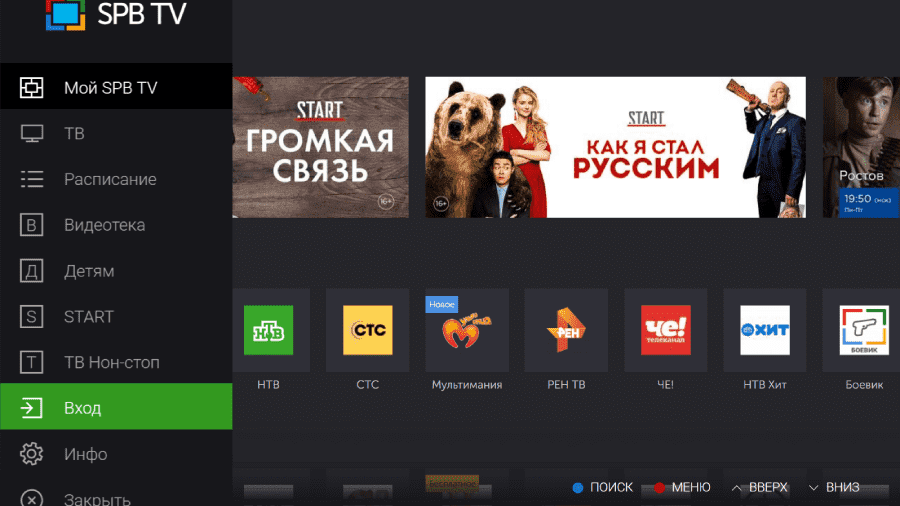
Приложение работает на Smart TV LG, Samsung, телевизорах Sony и Philips с Android TV и других совместимых устройствах. Настроек не требуется, всё работает сразу после установки. Работает только на территории РФ, из других стран просмотр недоступен.
Плеер воспроизводит только собственный контент. Добавить плейлист своего провайдера не получится.

Сергей Сакадынский
Занимался созданием и администрированием интернет-ресурсов. 10 лет опыта работы с электроникой и интернет-технологиями.
Как настроить цифровые каналы на телевизоре SMART TV
Настроить телевизор для приема цифровых каналов не сложнее чем настроить старый телевизор. В большинстве случаев достаточно провести автоматическую настройку каналов. Процедура занимает 5-10 минут. Пока проходит автонастройка каналов вы спокойно занимаетесь своим делом.
Как настроить цифровые каналы на телевизорах LG
Рассмотрим на примере телевизора SMART TV LG 32LB563U настройку цифровых каналов ивантеевского кабельного телевидения. По аналогии можно настроить и другие телевизоры бренда LG.
Настройка цифровых каналов займет 5-10 минут. Большую часть времени телевизор будет сканировать заданный диапазон поиска цифровых каналов и от вас не потребуется ничего, кроме просто терпеливого ожидания. Сканированные каналы автоматически запоминаются в памяти телевизора.
Настройка цифровых каналов за 10 минут
Все приведенные изображения по настройке получены методом фотографирования экрана телевизора. Поэтому о качестве телевизионного сигнала на основе этих картинок судить не следует.
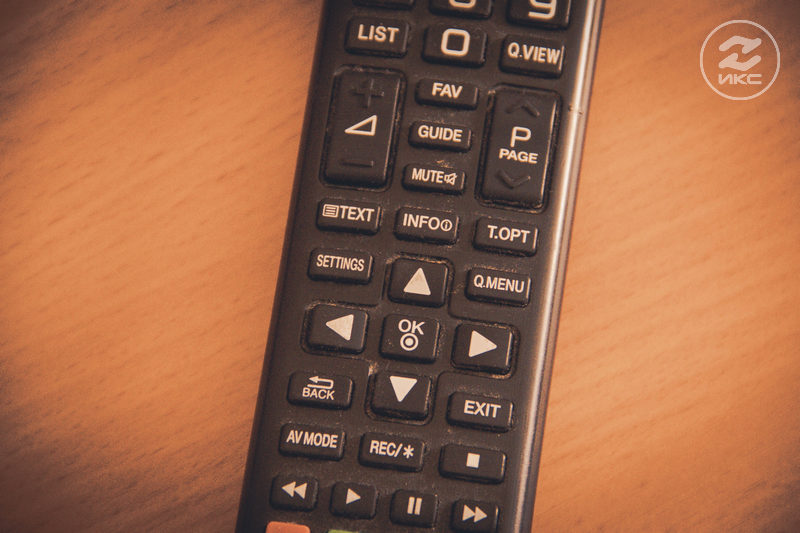
1. Нажмите кнопку [Settings] на пульте телевизора. На экране появится окно слева с разделами меню. Кнопками со стрелочками [Вверх]-[Вниз] выберите пункт Каналы и нажмите кнопку на пульте [ОК]. Затем в правом меню экрана выберите пункт Автопоиск.
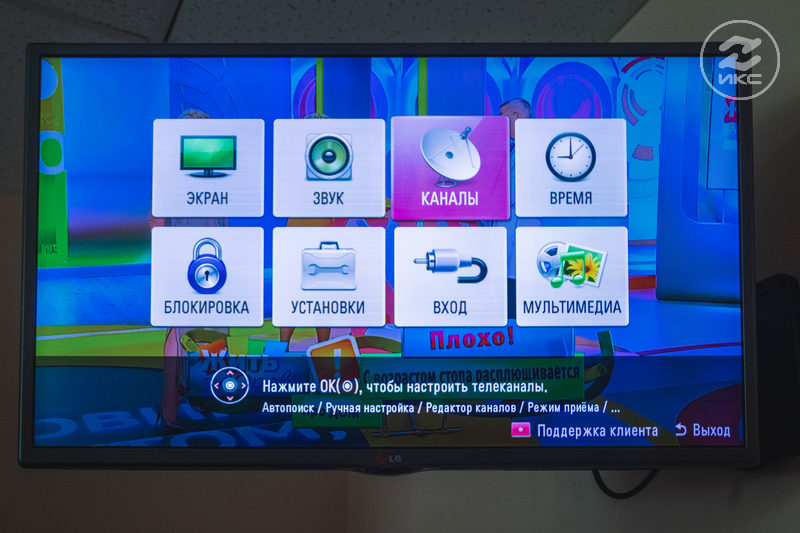
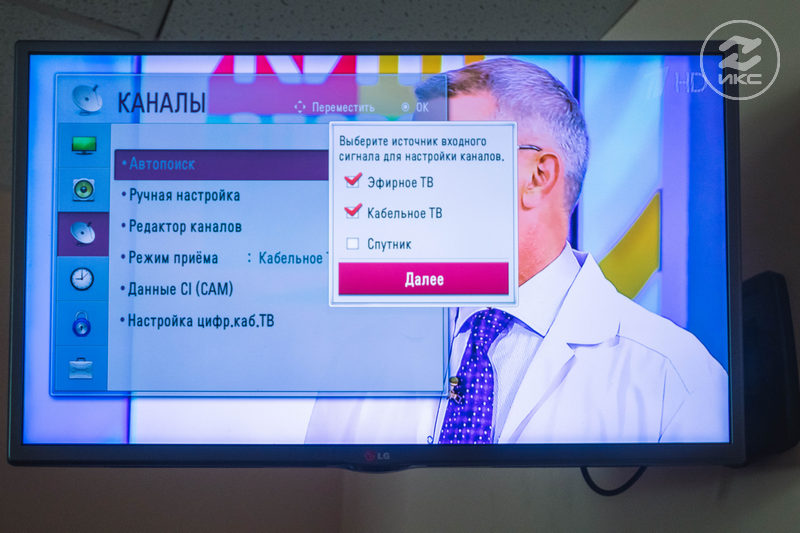
2. Задайте источник входного сигнала, т.е. откуда телевизор будет сканировать каналы. В случае кабельного телевидения Ивантеевки выбираем Эфирное ТВ или Антенна и Кабельное ТВ и жмем Далее.
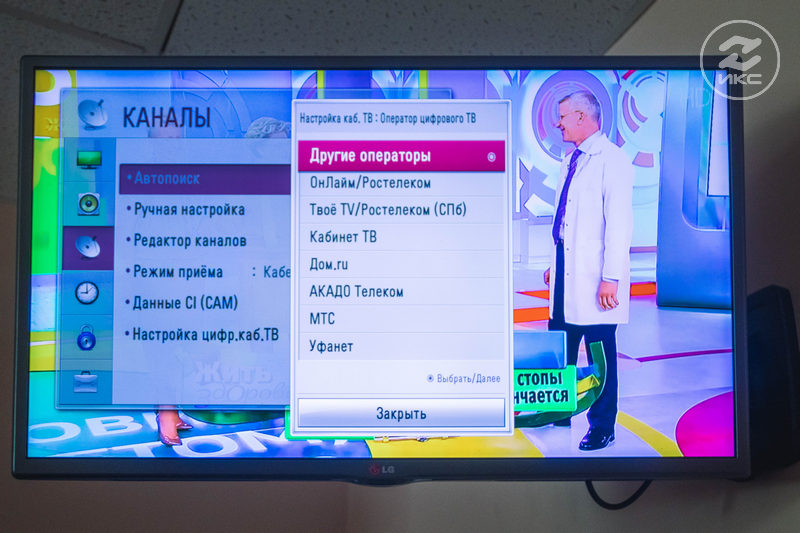
3. На следующем этапе из поставщика кабельного телевидения выберите вариант Другие операторы.
4. Теперь нужно задать диапазон частот для сканирования каналов ивантеевского цифрового телевидения. На зиму 2020 года параметры таковы: начальная частота — 290 000 кГц, конечная частота — 600 000 кГц, ID сети — Авто. Актуальный диапазон частот можно узнать на странице списка каналов.
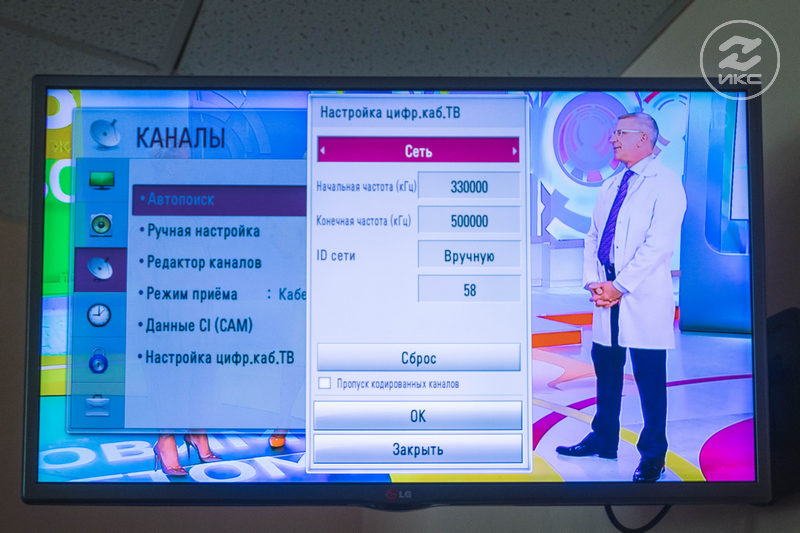
5. Задайте параметры поиска цифровых каналов. Для кабельного ТВ выберите Только цифровые, если вы хотите смотреть на телевизоре только цифровые каналы, либо снимите эту галочку, если хотите принимать еще и обычные аналоговые каналы. Затем жмите кнопку [Выполнить].
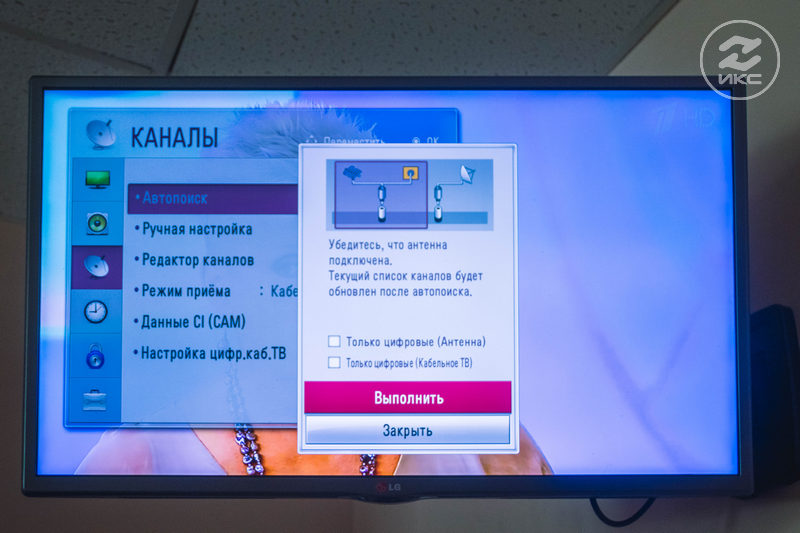
6. Как только вы нажали кнопку [Выполнить] начинается самый длительный этап — поиск всех каналов. Можете смело отложить пульт телевизора на 5-10 минут и заняться пока чем-то другим.
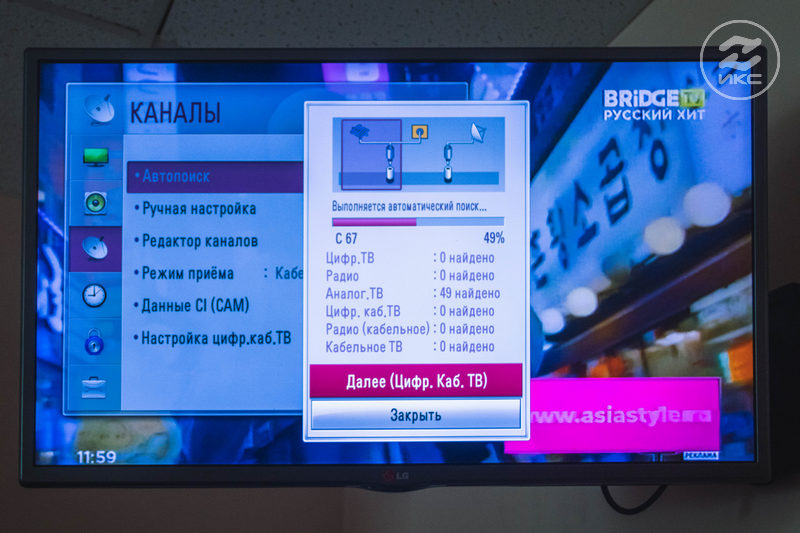
7. Как только все каналы будут найдены, автопоиск будет завершен. Можно нажимать кнопку [Закрыть] или [Готово].
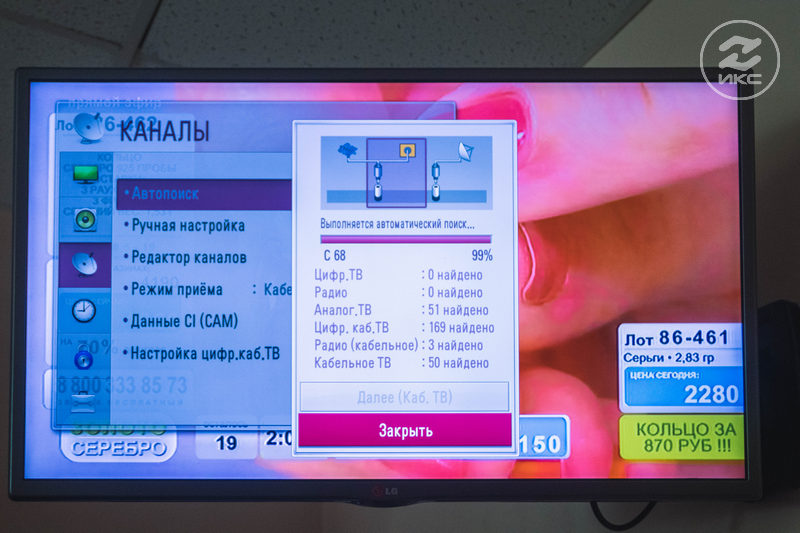
Все готово! Можете листать каналы, смотреть или просто радоваться тому, что вы только что сами смогли настроить телевизор для приема цифрового телевидения в Ивантеевке за 10 минут без чужой помощи.

Оплачивайте телевидение через интернет. Удобно, когда нужно быстро включить платные каналы.
Как настроить ТВ через интернет на телевизоре
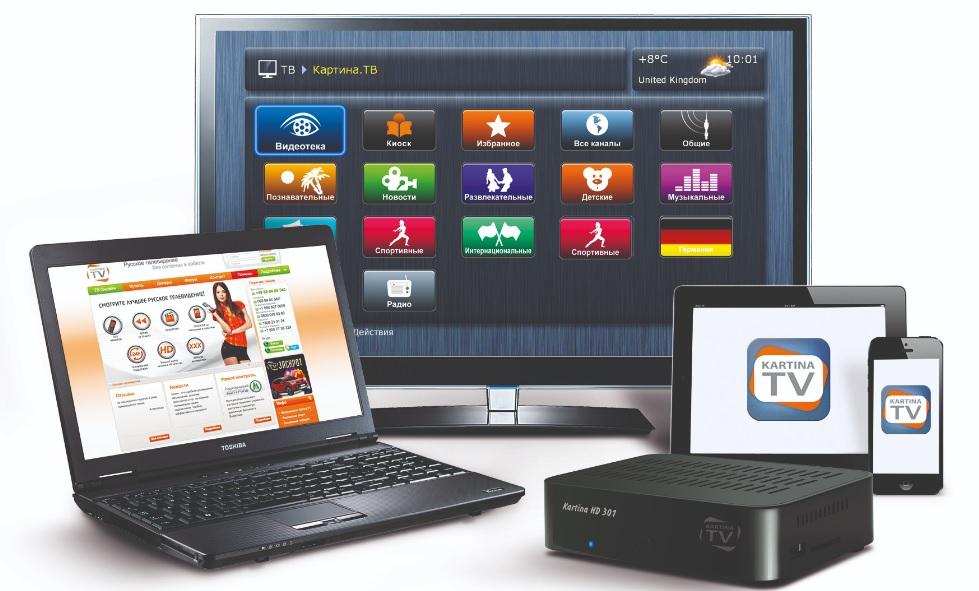
Привычное нам телевидение стремительно теряет популярность. Но в то же время существуют люди, которые продолжают смотреть любимые каналы в ожидании начала телепередачи. За время своего существования телевидение претерпело ряд изменений.
Зачем нужен интернет для просмотра телеканалов 
Сейчас ТВ можно смотреть несколькими способами:
- через антенну;
- по кабелю;
- по спутниковой тарелке;
- через интернет.
Если первые 3 вида просмотра являются довольно привычными, и ими никого не удивишь, то телевидение через интернет до сих пор остается загадкой для миллионов людей.
В век развития цифровых технологий и высокоскоростного интернета именно последний способ просмотра телеканалов представляет собой самое лучшее решение. Это можно объяснить несколькими достоинствами подобного вида ТВ:
- стабильный сигнал;
- высокое качество изображения;
- мультиплатформенность.
Итак, просмотр телеканалов через интернет может порадовать пользователей стабильным сигналом, который не прервется из-за плохих погодных условий. Кроме того, качество картинки в разы превышает аналогичные показатели аналогового и даже цифрового ТВ. Ведь при наличии высокоскоростного интернета можно смотреть каналы в разрешении 4K.
Наконец, мультиплатформенность. Возможно, это главное преимущество интернет-ТВ. Ведь пользователь не будет привязан к одному конкретному устройству, в качестве которого выступает телевизор. Смотреть ТВ можно и на смартфоне, и на планшете, и на компьютере, и на ноутбуке.
Для просмотра телевидения через интернет зачастую даже не нужно вносить абонентскую плату, в отличие от эфирного ТВ.
После принятия во внимание всех преимуществ просмотра телеканалов, не остается сомнений в том, что это лучший способ просмотра ТВ на данный момент. Оплачивая одну услугу (доступ к интернету), вы получаете массу возможностей, которые не может обеспечить провайдер «цифры» и уж тем более аналогового вещания.
В этой связи каждому человеку нужно знать, как смотреть телеканалы через интернет. Ведь доступ к услуги предоставляется на самых разных устройствах, а из-за этого есть множество способов просмотра.
Бесплатные сайты для просмотра ТВ
В качестве одного из преимуществ интернет-ТВ мы уже обозначили наличие бесплатных способов просмотра. То есть это те случаи, когда на телевидение не нужно платить деньги. Причем в большинстве случаев подобный метод является абсолютно легальным.
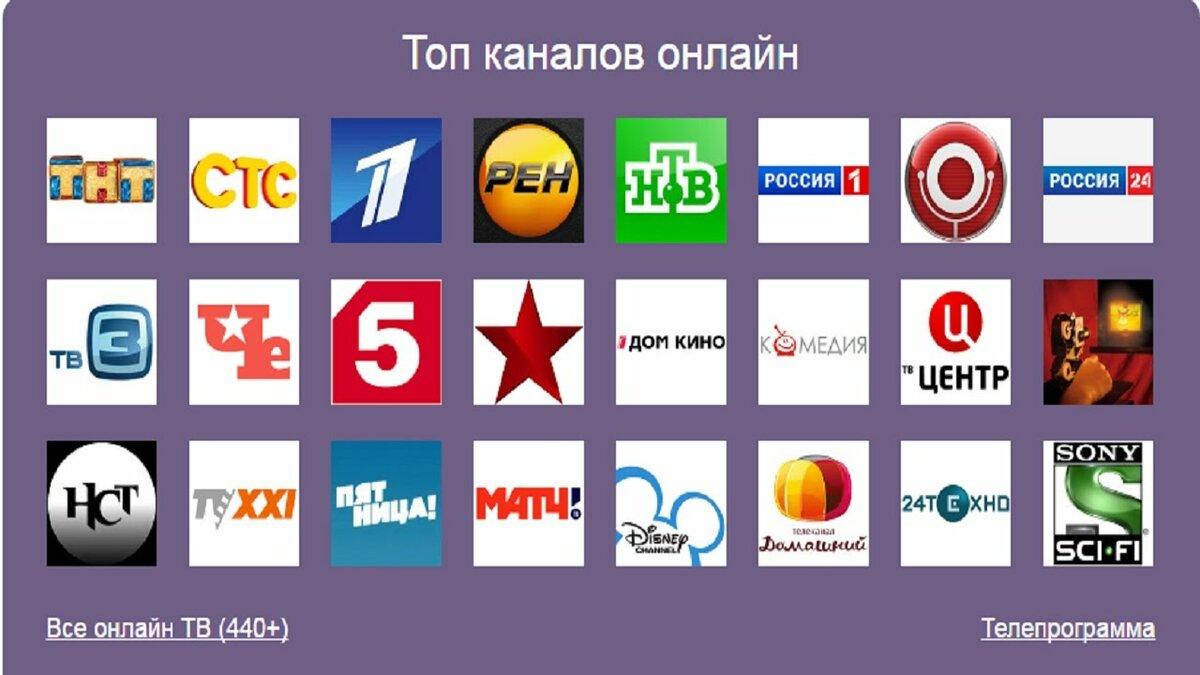
В интернете есть много сайтов, где посетителям предлагается смотреть любимые телеканалы, не платя при этом ни копейки. Именно о таких ресурсах сейчас и пойдет речь.
Просматривать интернет при помощи сайтов удобнее всего на ПК и ноутбуках. На смартфоне, планшете и телевизоре лучше все-таки воспользоваться специальным приложением. Об этом мы тоже расскажем, но немного позже. А пока сосредоточимся на просмотре ТВ через сайты на компьютере и ноутбуке.
Смотрим ТВ с сайта телекомпании
У каждой более-менее крупной телекомпании есть собственный сайт. Если ТК ведет вещание бесплатно, то функция просмотра телеканала доступна прямо на сайте. В качестве примера можно рассмотреть ресурсы таких известных российских ТК, как «Первый канал», «Россия-1» и другие.
Найти сайт нужной телекомпании довольно легко. Достаточно вбить название в поисковик, после чего ресурс высветится одним из первых в выдаче. Далее переходим на сайт и ищем раздел «Прямой эфир». Кликнув соответствующую кнопку, мы попадаем на страницу онлайн-просмотра телеканала.
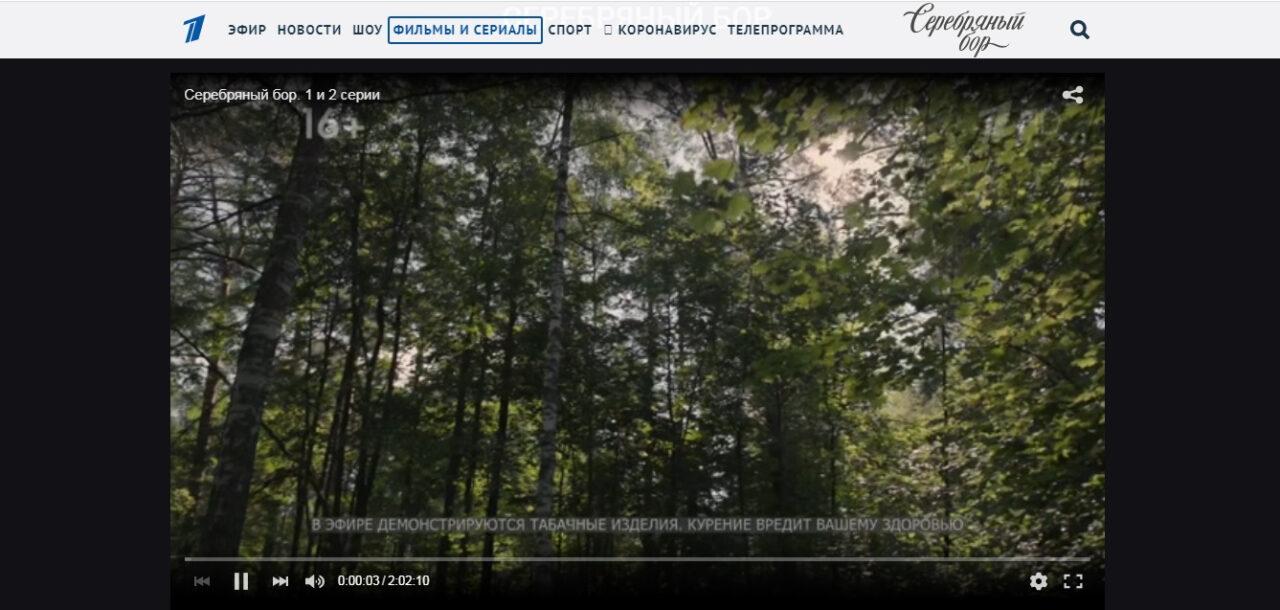
С мобильных устройств осуществить просмотр канала на сайте будет сложнее. Это связано с особенностями управления девайса и размерами его экрана. Поэтому владельцам планшетов и смартфонов рекомендуется загрузить официальное приложение телекомпании. Опять же, если ТК крупная, то соответствующая программа обязательно найдется в Google Play или App Store.
Обратите внимание, что платные каналы (например, «Дождь», «Евроспорт» и т.д.), предоставляют доступ к прямому эфиру только после оформления подписки.
Просмотр канала на официальном сайте компании или через официальное приложение имеет несколько весомых недостатков. Главный из них, который заметен сразу же – невозможность переключиться на другой канал. Для этого придется переходить на сайт другой компании, что не очень удобно, если вы привыкли переключать каналы пультом от телевизора. А еще большинство телекомпаний встраивают дополнительную рекламу во время просмотра.
Но в то же время у просмотра ТВ на официальном сайте или в приложении есть и немало достоинств.
Во-первых, плеер оптимизирован под самые разные устройства. Во-вторых, на сайте вы всегда можете прочитать последние новости и ознакомиться с архивом передач.
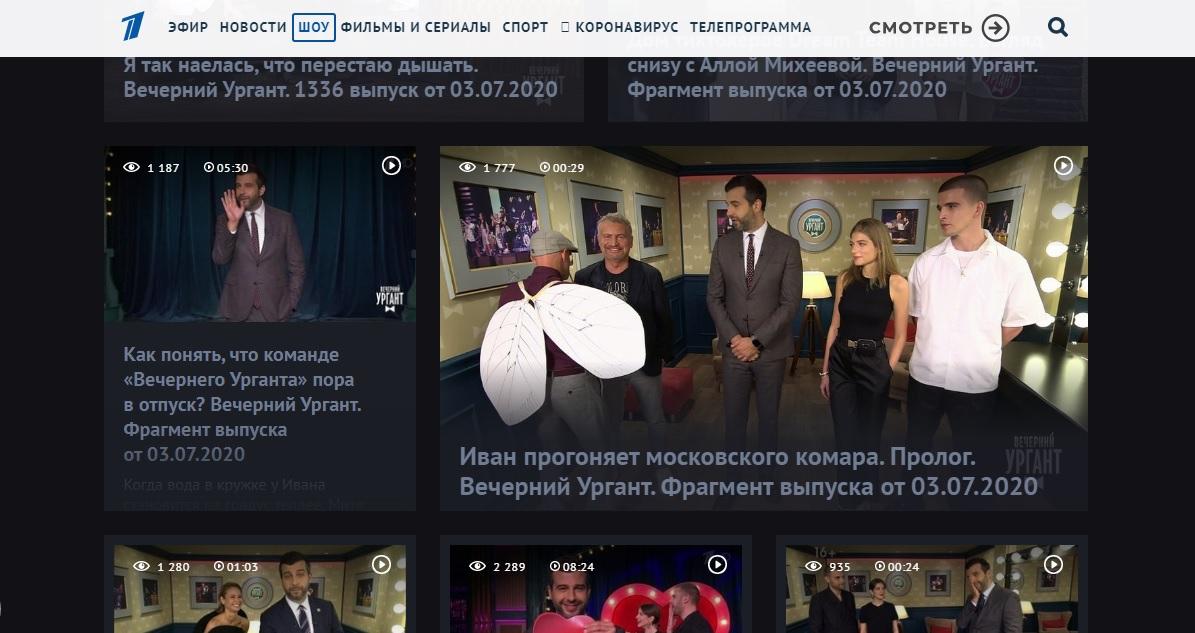
Смотрим телевизионные каналы на неофициальных сайтах
Смотреть канал на официальном сайте компании лучше всего в том случае, если вы не планируете переключаться. Во всех остальных ситуациях лучше обращаться к неофициальным ресурсам, которые собирают в себе прямой эфир десяткой и даже сотен самых разных телеканалов.
Причем слово «неофициальный» не должно вводить вас в заблуждение. Есть огромное количество абсолютно легальных ресурсов, законно ретранслирующих картинку. В их числе стоит выделить «Яндекс. Эфир», доступный на главной странице одноименного поисковика.
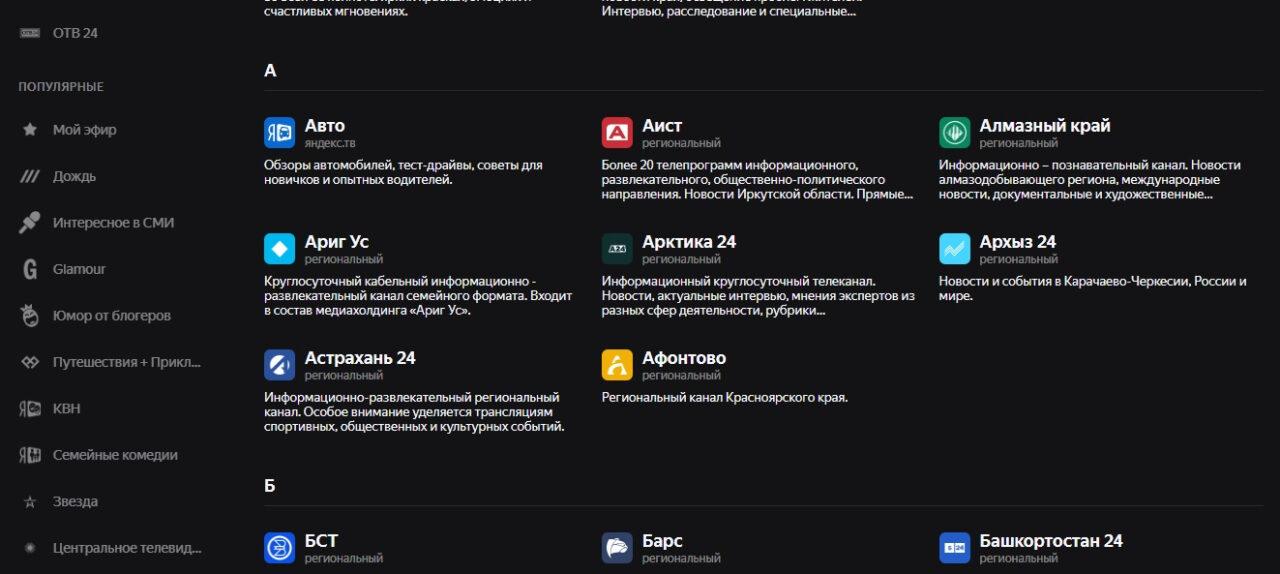
Здесь представлен выбор из очень большого количество телеканалов. В их число входят прямые эфиры федеральных, региональных и узкоспециализированных компаний. Процесс просмотра на «Яндекс. Эфире» совершенно бесплатный, благодаря чему сервис с каждым днем обрастает все новой и новой аудиторией.
На «Яндекс. Эфире» также доступны эксклюзивные трансляции матчей НХЛ и ФНЛ, а также некоторых платных каналов в бесплатном доступе.
Как бы то ни было, недостатки у данного сервиса тоже есть. Главный из них – реклама. Мало того, что вы будете смотреть рекламные вставки от самой телекомпании во время пауз, так еще и перед запуском плеера перед вами прокрутятся 2 ролика с тем или иным товаром.
Зато «Яндекс. Эфир» отличается стабильностью. Картинка не подвисает, а в плеере сервиса доступно самое лучшее качество для просмотра. Словом, если вы хотите смотреть ТВ через интернет, то обязательно добавьте себе в закладки ресурс, расположенный по адресу yandex.ru/portal/tvstream.
Разумеется «Яндекс. Эфир» – это не единственный сайт, где можно бесплатно смотреть любимые телеканалы. Есть куча подобных ему ресурсов, появившихся за последние несколько лет. В их числе можно выделить следующие сайты:
- glaz.tv;
- ontvtime.ru;
- onlinetv.one;
- tv.mail.ru;
- dozatv.org.
К сожалению, далеко не все из них предоставляют картинку известных телеканалов законно. Но такие сервисы, как ТВ от Mail Group однозначно заслуживают внимания. Ведь по своей сути они очень похожи на «Яндекс. Эфир» с его достоинствами и недостатками.
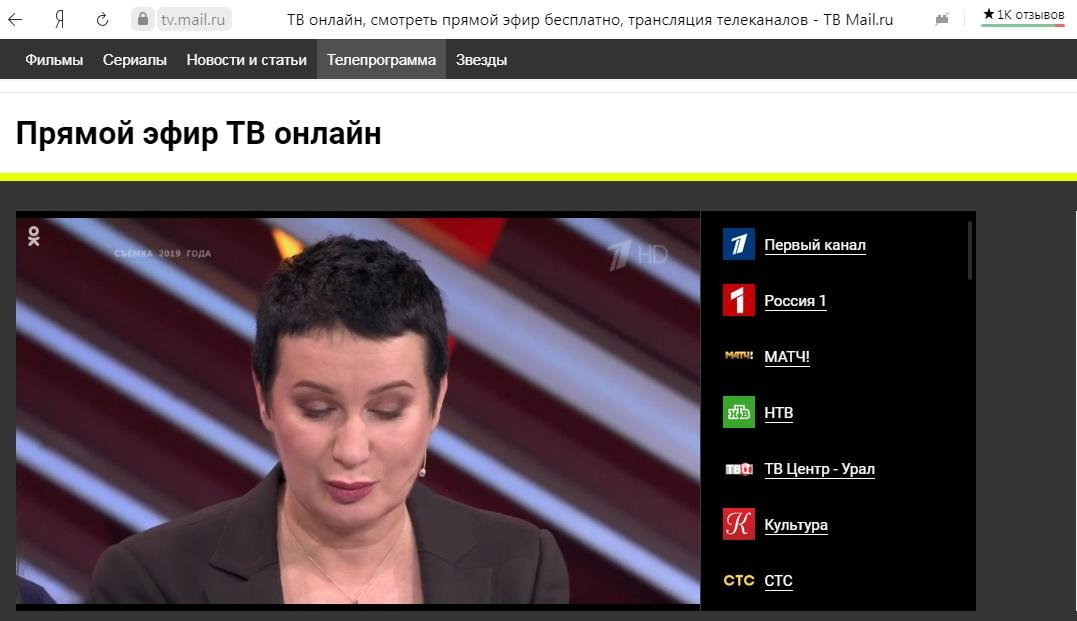
А еще преимущество таких сервисов смогут оценить владельцы мобильных устройств. На данный момент приложение «Яндекс. Эфир» не доступно на смартфонах и планшетов. Смотреть телеканалы ресурс предлагает через свой сайт, что доставляет серьезный дискомфорт пользователям мобильных браузеров.
А, например, у конкурентов с сайта glaz.tv есть преимущество в лице официального мобильного приложения. Более подробно о нем мы расскажем далее. А пока вы можете запомнить этот сервис, чтобы смотреть телеканалы через интернет на смартфоне или планшете.
Каналы на Youtube
Ютуб воспринимается людьми, как самодостаточная площадка, представляющая собой альтернативу классическому телевидению. В этом есть доля правды, но она не такая заметная, как может показаться на первый взгляд.
За время своего существования сверхпопулярный видеохостинг, расположенный по адресу youtube.com, претерпел ряд изменений. Сейчас, если вы посетите раздел «Тренды», то сможете увидеть не только ролики блогеров, но и записи ТВ-передач, которые люди смотрят на обычном телевизоре.
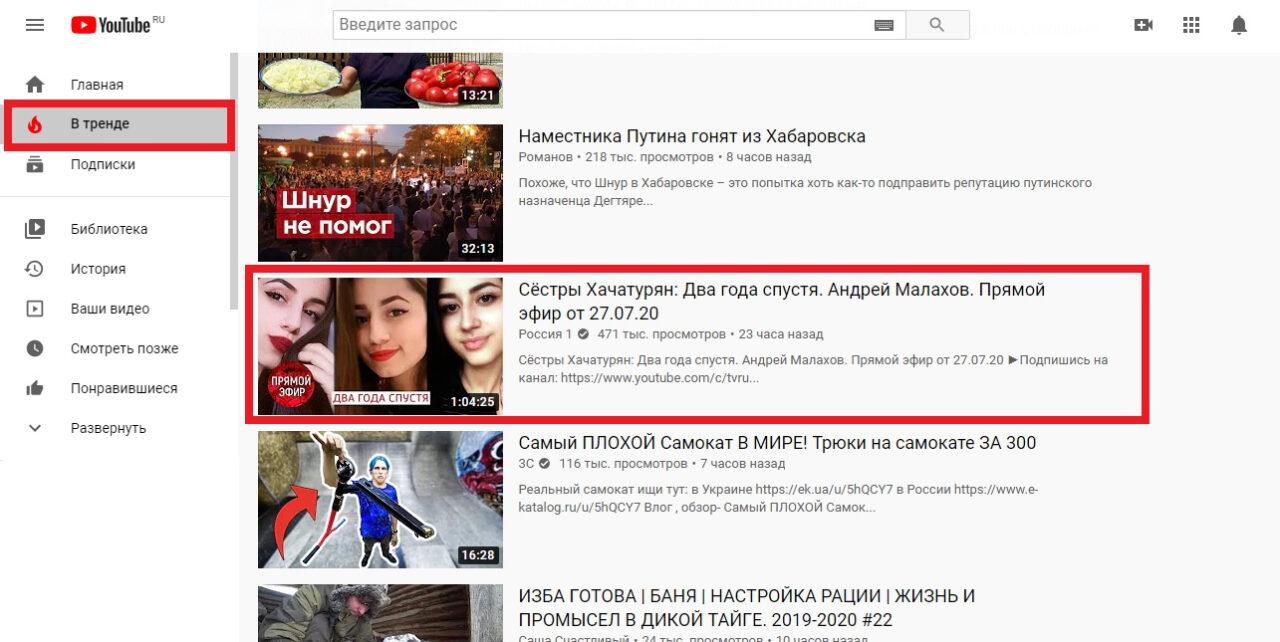
На этом взаимодействие Ютьюба с классическими телеканалами не заканчивается. Многие каналы ведут прямой эфир на данном видеохостинге. Причем речь идет не только о крупных компаниях вроде ВГТРК или «Первый канал», но и о региональных телеканалах.
Чтобы найти ссылку на вещание, достаточно вбить в поисковый запрос название канала. В качестве примера возьмем НТВ. Перейдя на страницу канала, можно увидеть то самое окошко «Прямой эфир», которое так нам необходимо. Нажимаем на него и попадаем на страницу прямого эфира.
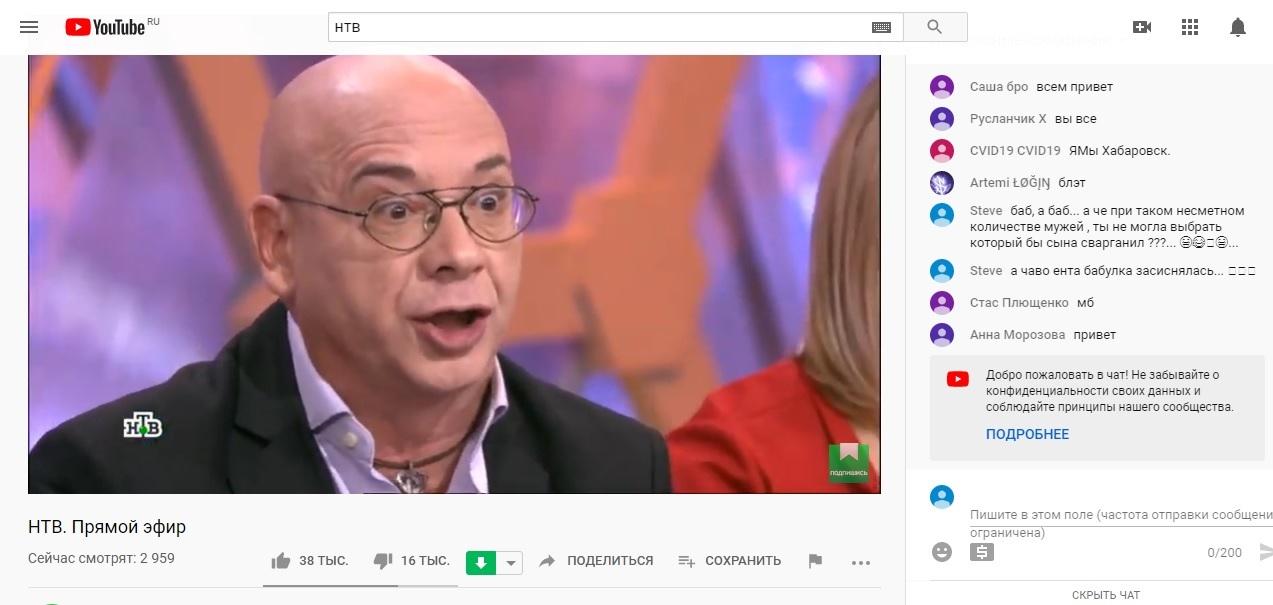
С тем, как смотреть телевизор через Ютуб все понятно. Но в чем заключается преимущество данного способа просмотра? Во-первых, это стабильность и высокое качество картинки. Но самое главное – возможность смотреть ТВ через Ютьюб на любом устройстве от смартфона до телевизора.
Осуществлять просмотр можно как через приложение YouTube, так и на официальной странице видеохостинга. Это намного удобнее, чем пользоваться сайтом определенной телекомпании или, например, смотреть трансляцию через браузер. Ведь в Ютубе собрано огромное количество каналов с самых разных уголков планеты.
На смартфонах Huawei и Honor, выпущенных после 2019 года, смотреть YouTube можно только на сайте видеохостинга. Приложение для этих устройств недоступно.
Что же получается? Ютуб – самый лучший способ просмотра телеканалов через интернет? К сожалению, ответить однозначно на этот вопрос не удается. Конечно, YouTube является самым стабильным сервисом для просмотра. Но, в отличие от того же «Яндекс. Эфира», здесь доступно не так много телеканалов. Специализированные сервисы предлагают гораздо более широкий выбор.
Приложения для просмотра ТВ
Пользователям мобильных устройств гораздо смотреть ТВ через специальные приложения. Они обладают более приятным интерфейсом в сравнении с браузерными версиями различных платформ, благодаря чего пользователям удается с удобством переключаться между разными каналами. Поэтому сейчас предлагаем ознакомиться с самыми лучшими программами для просмотра телеканалов через интернет на смартфоне, планшете или компьютере.
Combo Player
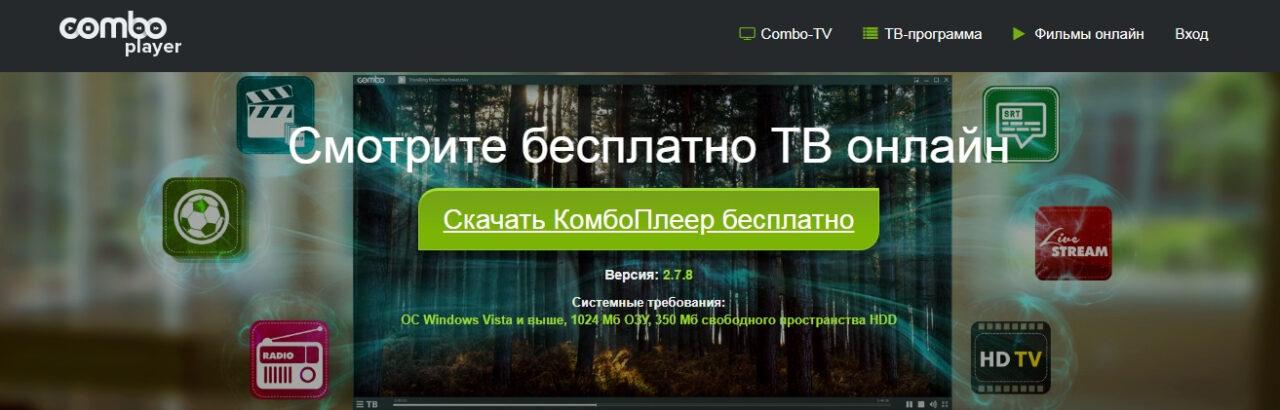
Довольно популярное приложение, созданное для владельцев персональных компьютеров. На данный момент нет версии для мобильных устройств, так что пользователи смартфонов и планшетов могут не рассматривать вариант с этой программой.
Ну а если вы изначально собирались смотреть телеканалы на компьютере, то обязательно обратите внимание на Combo Player. Сервис предлагает 20 бесплатных каналов и огромную библиотеку фильмов, которые можно посмотреть в любой удобный момент.
Для получения доступа к полному списку каналов нужно оформить подписку за 150 или 350 рублей в месяц. Есть пробный период на 30 дней.
Crystal TV
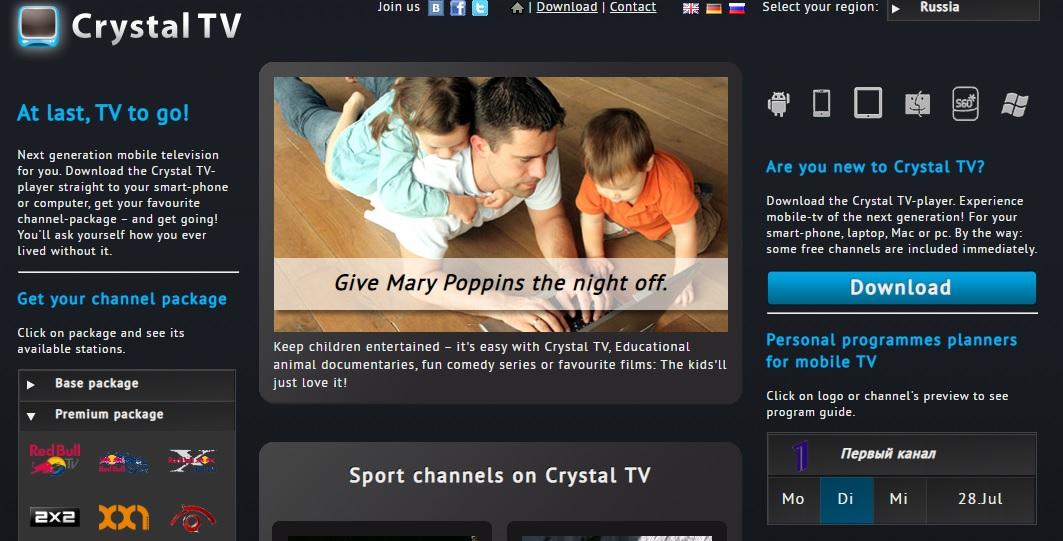
Ссылка на скачивание
В отличие от предыдущего приложения, эта программа является кроссплатформенной. То есть она доступна как на компьютерах, так и на мобильных устройствах. Но в магазине приложений Crystal TV найти не получится. Скачивать apk-файл придется с официального сайта.
Crystal TV предлагает довольно скудный выбор телеканалов, в число которых входит бесплатное вещание пары десятков федеральных СМИ. Есть и небольшой список премиального контента, доступ к которому открывается после оформления подписки.
Глаз ТВ
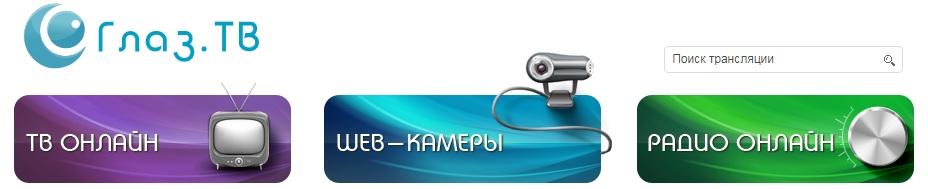
Долгое время приложение данного сервиса было доступно для мобильных устройств. Но сейчас предлагается версия только для владельцев ПК на операционной системе Windows.
Тем не менее, Глаз ТВ – один из самых надежных ресурсов для просмотра телевизора через интернет. Здесь собрано огромное количество каналов, радиостанций и вебкамер, расположенных по всему миру.
VLC Media Player

Ссылка на скачивание – videolan.org
В отличие от ранее рассмотренных программ, VLC является не приложением для просмотра ТВ, а обычным видеоплеером. При этом в VLC Media Player есть функция добавления каналов в плейлист. Но для этого придется искать ссылку на каждый телеканал в отдельности. Приложение абсолютно бесплатное и доступно на самых разных платформах.
ForkPlayer
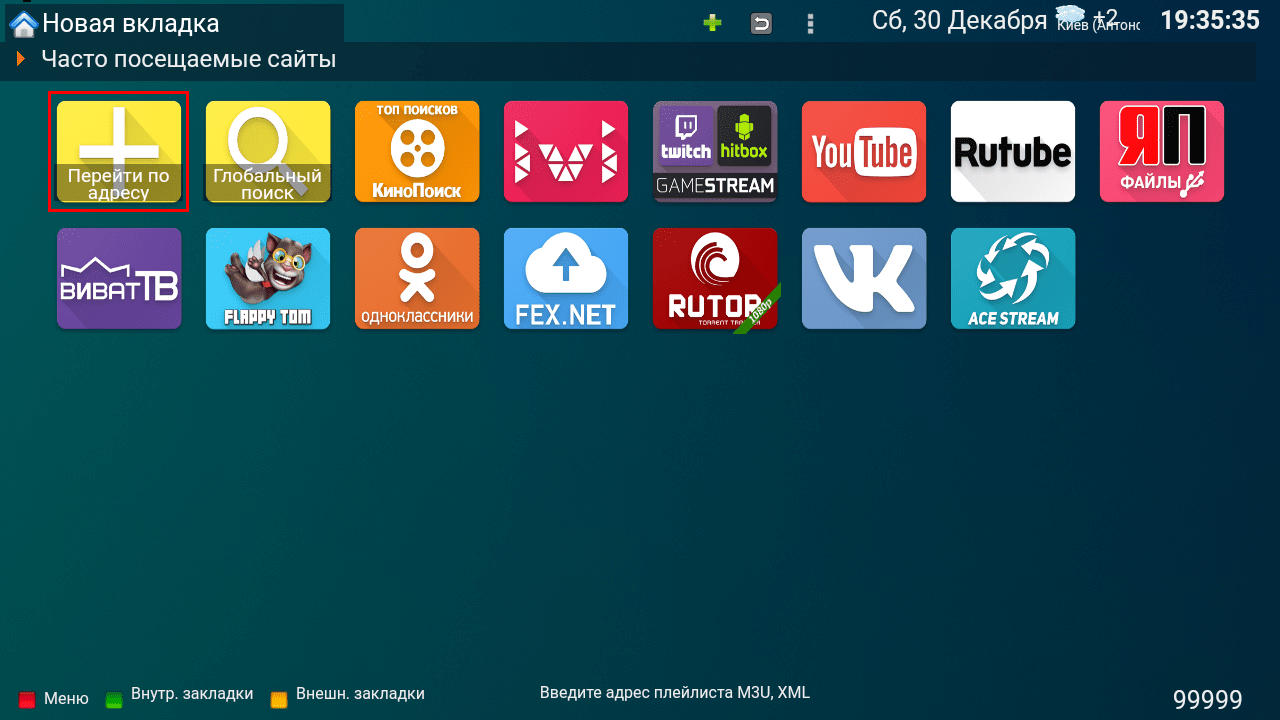
Еще один хороший видеоплеер, который подходит для просмотра ТВ. Программа отлично работает с самыми разными устройствами, включая телевизоры с поддержкой функции SmartTV.
Новичкам будет довольно сложно разобраться с этим приложением. Поэтому, если ранее вы не смотрели телевизор через IPTV, воздержитесь от скачивания ForkPlayer.
ProgDVB
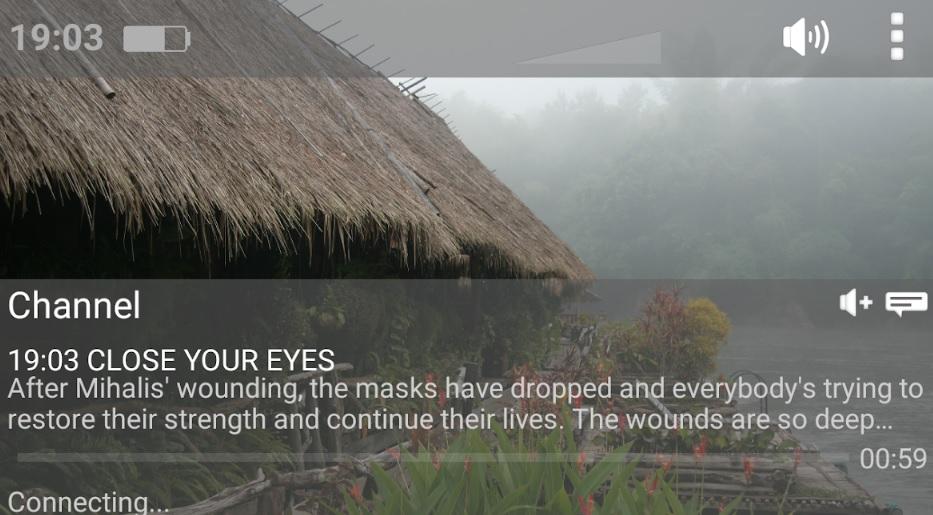
Иностранная программа для просмотра ТВ. На данный момент она доступна только для владельцев Андроид-устройств, но в будущем разработчики обещают охватить еще больше платформ. Просмотр контента осуществляется по технологии IPTV, то есть вам придется самостоятельно искать ссылки на плейлисты с каналами.
HD VideoBox
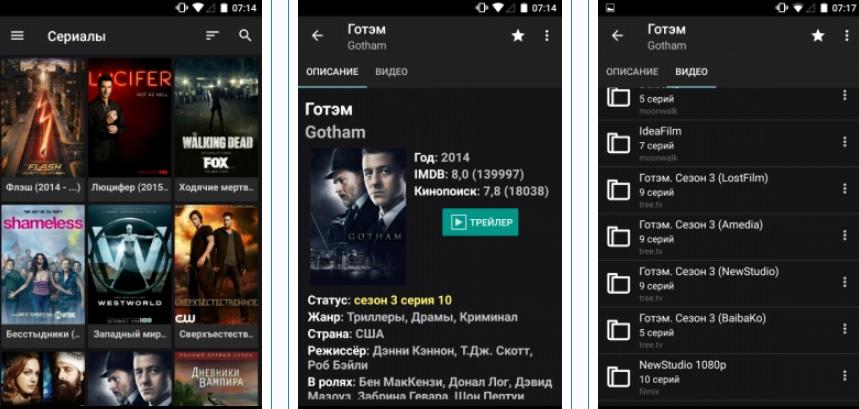
Программа для Андроид-устройств, которая недоступна в Google Play. Рекомендуется скачивать приложение по ссылкам с форума 4PDA. После установки программы перед пользователем откроется огромный выбор фильмов, а также самых популярных телеканалов.
SopCast
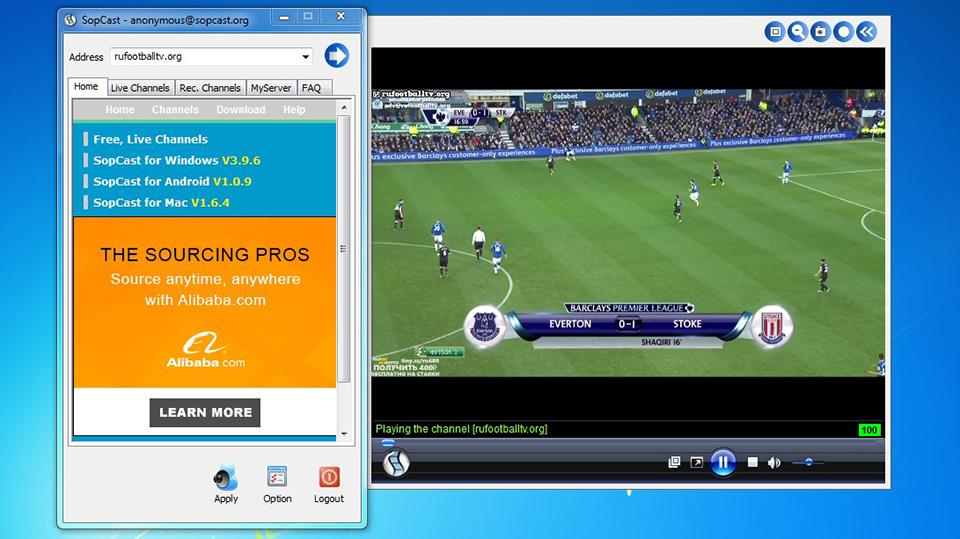
Культовая программа, наделавшая много шума в индустрии спортивных трансляций. При помощи «Сопки» пираты запускают эфир платных каналов, которые без внесения дополнительной платы могут смотреть пользователи по всему миру.
Рассматривать SopCast как удобное средства для просмотра ТВ не стоит. «Сопка» по большей части подходит лишь тем, кто не хочет платить деньги на оформление подписки спортивных каналов. Чтобы начать просмотр, нужно открыть приложение (доступно на всех платформах) и вставить ссылку на трансляцию.
Официальные приложения для Smart TV
Для владельцев телевизоров с поддержкой функции Smart TV предусмотрен огромный ассортимент приложений для просмотра ТВ, фильмов и сериалов. Некоторые программы уже предустановлены на телевизор, в то время как другие можно загрузить из официального магазина приложений для вашего ТВ-приемника.
Обратите внимание, что далеко не все представленные программы могут быть в наличии магазина приложений для вашего ТВ.
Ivi

Самый популярный онлайн-кинотеатр России. Он имеет приложения для всех платформ, включая Smart TV. Причем соответствующая программа найдется всегда вне зависимости от операционной системы телевизора.
В иви есть огромный выбор фильмов и сериалов. Ну и, конечно же, существует внушительный пакет телеканалов. Часть контента на ivi предоставляется совершенно бесплатно. Минусом подобного вида просмотра является наличие рекламы, а также «блок» на большинство фильмов и сериалов.
Чтобы получить доступ без ограничений, нужно оформить подписку за 399 рублей в месяц. Как показывает практика, это не такая уж и большая сумма, чтобы в любой момент смотреть тот контент, который нужен именно вам.
Zoomby
Некогда сверхперспецтивный сервис, предлагавший своим пользователям просмотр ТВ, фильмов и сериалов. Но в конце 2017 года он прекратил свое существование. Поэтому рекомендуется обратить внимание на другие приложения для Smart TV.
Tvigle 
Абсолютно бесплатный сервис, позволяющий получить доступ к небольшой коллекции фильмов и сериалов. Разумеется, функция просмотра телеканалов в Tvigle тоже есть.
Казалось бы, Tvigle – идеальное средство просмотра ТВ и сериалов на телевизоре. Но у сервиса есть пара очень заметных недостатков.
Во-первых, официальное приложение есть далеко не на каждой операционной системе телевизора. Во-вторых, просмотр сопровождается показом рекламы, которую можно отключить за дополнительную плату.
Megogo
Сервис, очень похожий на ivi. Как и в случае с конкурентом, MEGOGO доступен на большинстве операционных систем для Smart TV. Коллекция сервиса представлена огромным количеством фильмов и сериалов, а также телеканалов с максимальным разрешением вплоть до 4К.
Бесплатного контента на MEGOGO очень мало, за исключением трансляций собственного производства и 21 федерального канала. Поэтому для полноценного просмотра необходимо оформить подписку:
- Легкая – 197 р/мес;
- Максимальная – 397 р/мес;
- Премиальная – 597 р/мес.
Ценник выглядит более чем адекватным, так что MEGOGO однозначно стоит рассмотреть в качестве инструмента для ТВ, фильмов и сериалов на телевизоре с поддержкой технологии Smart TV.
IPTV
На протяжении материала мы неоднократно говорили о такой технологии просмотра ТВ, как IPTV. Пришло время разобраться в том, что же это такое.
Итак, IPTV – это телевидение по протоколу интернета. Чтобы смотреть любимые каналы, вам нужно найти ссылку на плейлист и заблаговременно скачать специальное приложение. О некоторых из них мы уже рассказывали ранее. Так что сейчас сосредоточимся на особенностях данной технологии и способах ее настройки.
Плюсы и минусы IPTV
Для начала рассмотрим достоинства и недостатки этой технологии. Возможно, после прочтения у вас отпадет желание настраивать IPTV. Так что обязательно изучите все плюсы и минусы.



