Чтобы настроить DVB-T2 на телевизоре LG, начните с подключения антенны к соответствующему разъему. Затем включите телевизор и перейдите в меню настроек, выбрав раздел «Каналы» или «Настройка каналов».

В этом разделе выберите опцию «Автоматическая настройка» или «Поиск цифровых каналов». Телевизор начнет сканирование и автоматически сохранит найденные каналы. После завершения процесса вы сможете наслаждаться цифровым телевидением.
Как настроить цифровые каналы на телевизоре (ТВ от LG, DVB-T2)
В данном материале мы обсудим, как настроить и принимать цифровые телеканалы на стандартном современном телевизоре марки LG. Также мы кратко остановимся на наиболее распространенных вопросах, которые могут возникнуть в процессе:
- поддерживает ли мой ТВ прием цифровых каналов;
- какая антенна нужна;
- как запустить сканирование и поиск каналов;
- что делать с помехами и пр.
Это будет, своего рода, краткое руководство в формате шагов. Обращаю внимание, что некоторые пункты меню телевизора (перечисленные ниже) могут немного отличаться от вашего, но это несущественно и зависит от версии программного обеспечения и модели оборудования.
Настройка телевизора для приема цифровых каналов
ШАГ 1: проверка телевизора — есть ли у него тюнер DVB-T2
Чтобы принимать цифровое телевидение, телевизор должен быть оснащён специальным модулем DVB-T2. Перед тем как настраивать устройство, следует убедиться, что такая функция поддерживается.
Как это уточнить:
- открыть тех. документацию к ТВ (если она у вас еще сохранилась. );
- узнать модель ТВ и посмотреть спецификацию на сайте производителя (можно даже просто вбить в поисковую систему Google модель ТВ) .
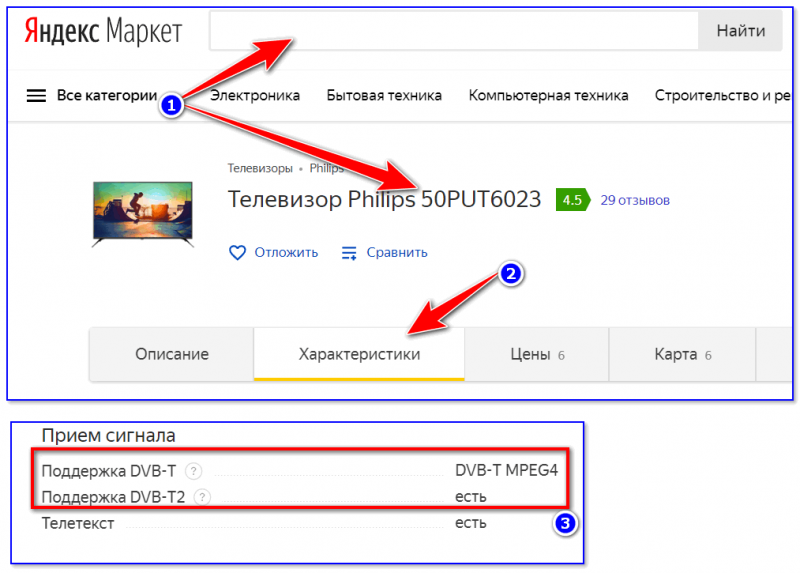
Яндекс.Маркет — особенности: устройство способно принимать цифровые телевизионные каналы
Кстати, один из самых быстрых способов уточнить модель ТВ — посмотреть наклейку на задней стенке ПК (расположена обычно рядом с портами HDMI, USB и пр.).
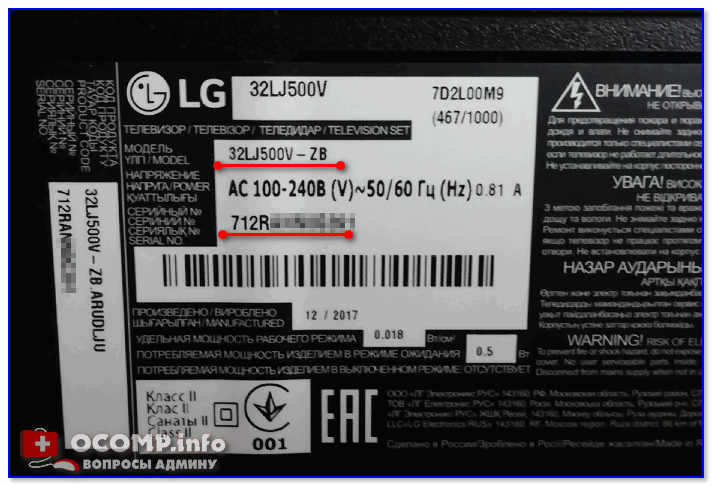
Стикер на обратной стороне телевизора
В случае, если ваш телевизор не может принимать цифровые сигналы, вам доступны несколько решений:
- поменять ТВ на более современный;
- приобрести спец. приставку;
- подключиться к кабельному или спутниковому вещанию (об этом несколько слов ниже) .
ШАГ 2: пару слов о видах ТВ вещания
Существует три главных типа вещания, которые современный телевизор может поддерживать (они зависят от метода приема):
- Эфирное . Самое распространенное в нашей стране. При этом способе в доме устанавливают обычную антенну (многие ее делают самостоятельно), и принимают вещание с телевизионной вышки (чем она дальше — тем, как правило, сигнал хуже).
- Кабельное телевидение . При этом варианте вас обслуживает оператор, который подключает ваш ТВ к своему спец. распределительному серверу. Сигнал на ТВ идет по кабелю (стоит отметить, что как правило качество вещания при этом варианте несколько лучше эфирного) .
- Спутниковая система . В доме устанавливается спец. антенна (в виде тарелки), на которую поступает сигнал со спутника. После чего, ресивер преобразует сигнал и подает его на ТВ. Этот способ позволяет смотреть качественное вещание даже в самых отдаленных уголках страны.
Разумеется, бесплатный из них — только первый (за остальное придется платить: как за оборудование, так и за ежемесячное обслуживание).
Ниже я рассмотрю настройку именно первого варианта (прием эфирного вещания), т.к. он наиболее распространен.
ШАГ 3: выбор антенны для приема эфирного вещания
В общем-то, для приема цифрового вещания подойдет "такая же" обычная антенна, как и для аналогового. В принципе, ее можно изготовить и самостоятельно, например, из каких-нибудь старых алюминиевых банок (как на схеме ниже).
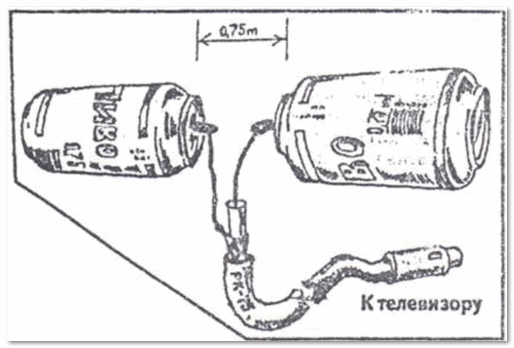
Пример самодельной антенны из алюминиевых банок
Если обычная комнатная антенна плохо принимает сигнал — необходимо заменить ее на наружную (которая ставится на улице, например, на крыше дома) , с активным усилителем. Подобные антенны обеспечивают значительно лучшее качество приема и позволяют смотреть эфирное ТВ находясь на удалении от вышки.
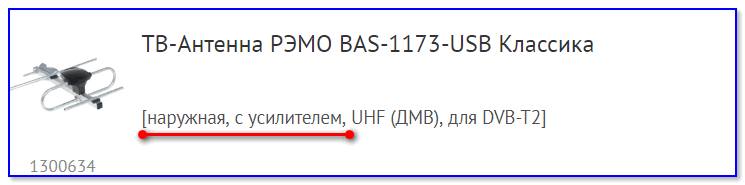
Антенна — наружная с усилителем
ШАГ 4: поиск телеканалов на ТВ LG
И так, будем считать, что антенна подключена, ТВ работает. В примере ниже будет показа настройка ТВ от LG на прием обычного эфирного вещания (коим большинство и пользуется).
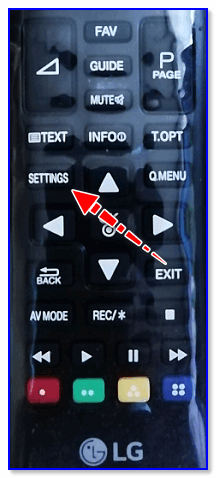
1) Первым шагом необходимо открыть меню настроек (достаточно нажать на кнопку Settings на пульте ДУ).
Пульт ДУ — входим в настройки
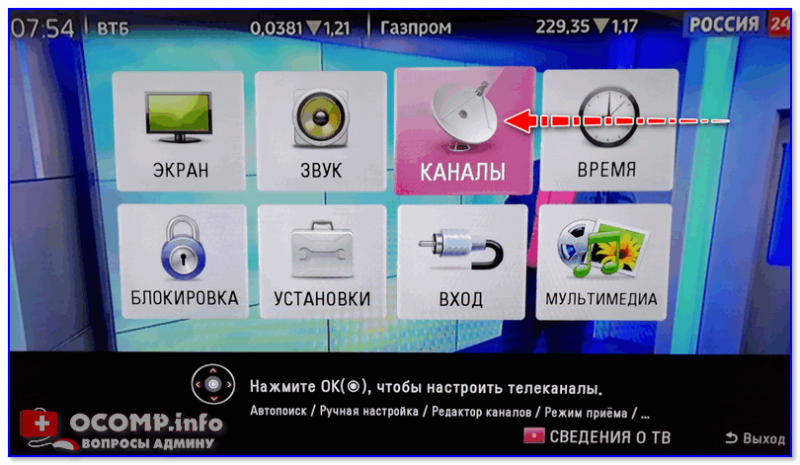
2) Затем перейти в раздел "Каналы".
Каналы (меню телевизора LG)
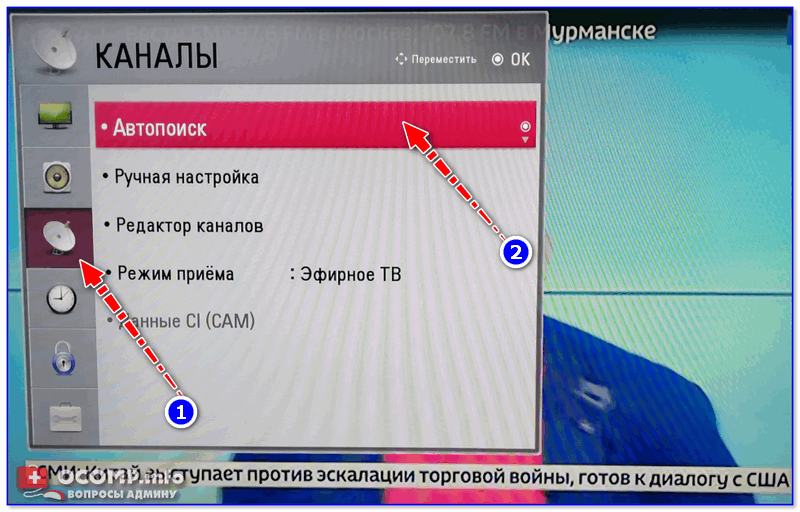
3) После открыть вкладку "Автопоиск" .
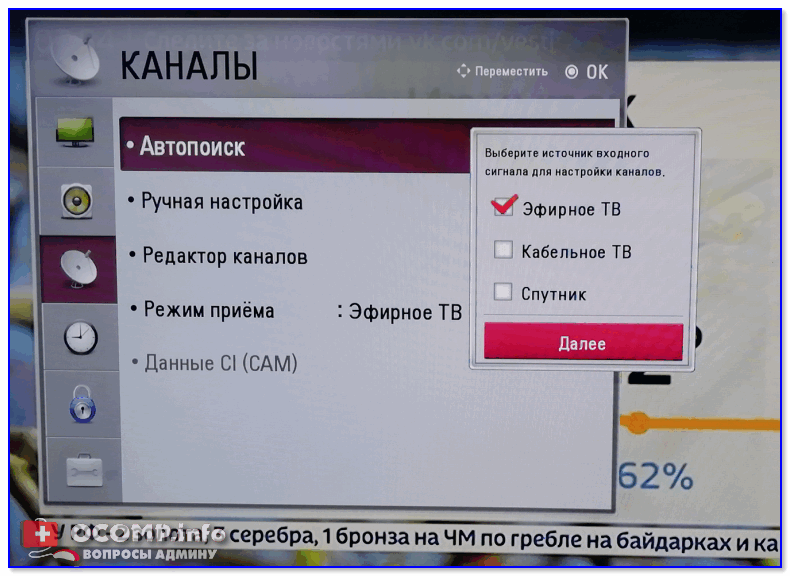
4) Поставить галочку рядом с пунктом "Эфирное ТВ" и нажать "Далее" .
5) Далее ТВ предупредит вас о двух вещах:
- должна быть подключена антенна;
- текущий список каналов будет заменен на новый (после проведения поиска).
Просто соглашаемся и нажимаем "Выполнить".
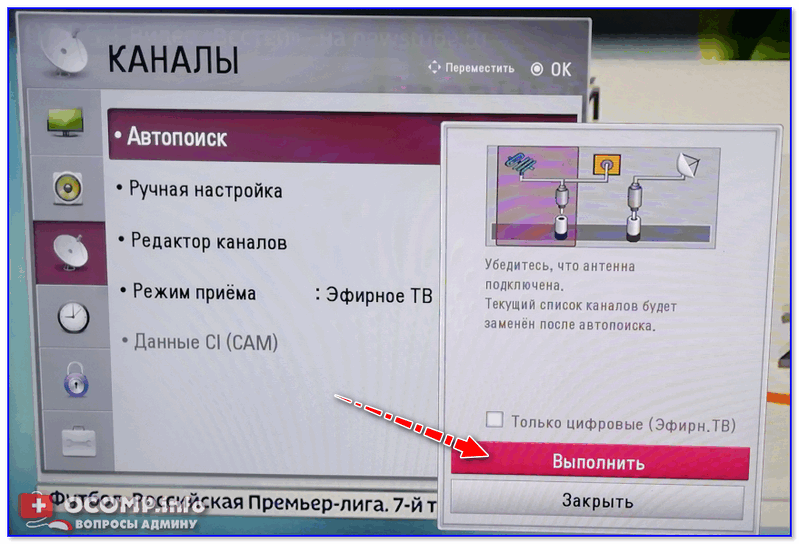
6) Обычно, поиск телеканалов занимает 3-5 мин. времени. В России в бесплатном доступе можно поймать 10-20 цифровых телеканалов (в зависимости от местности вашего проживания).
В моем случае получилось "поймать" 20 телеканалов, и 3 радио-станции.

Найдено 20 телеканалов и 3 радио-станции
В общем-то, далее можно нажать "Закрыть" и начать просмотр ТВ.
ШАГ 5: что делать, если ТВ показывает плохо, заикается
При прослушивании аналогового сигнала, даже небольшие ухудшения качества портили изображение (появлялись горизонтальные полосы), тогда как с цифровым вещанием ситуация обстоит ещё хуже.
Если качество сигнала снизиться — скорее всего, ни один канал не удастся посмотреть: будут наблюдаться "заикания" звука, шипение, начнет дергаться изображение и т.п.
Что можно порекомендовать в этом случае:
- сначала проверьте состояние кабеля, нет ли скруток, плотно ли вставлен штекер в гнездо ТВ;
- попробуйте "поиграться" с расположением антенны: возможно ее стоит перенести в ту комнату, которая ближе к телевышке (или вообще, вынести на улицу);
- если у вас обычная комнатная антенна без усилителя — попробуйте заменить ее на модель с активным усилителем;
- обратите внимание на погоду: при сильном ливне с громом возможны помехи и от этого никуда не деться.
- проверьте на сайте https://rtrs.ru/ какие каналы должны вещаться в вашем регионе.
Кроме этого, рекомендую ознакомиться с одной моей прошлой заметкой на эту тематику. Ссылка ниже.

В помощь!
Помехи и зависания при просмотре цифрового ТВ (заикание звука, изображение кубиками и т.д.). Какие 20 каналов должны показываться на ТВ бесплатно и в хорошем качестве — https://ocomp.info/pomehi-pri-prosmotre-tsifrovogo-tv.html
Как настроить цифровые каналы на телевизоре LG
Процесс поиска и настройки цифровых каналов на телевизорах LG не отличается от аналогичной процедуры на телевизорах других фирм. Есть два основных варианта – ручной и автоматический поиск. Второй способ считается более простым, занимает минимум свободного времени. В процессе ручной настройки телеканалов могут возникнуть сложности, но без нее не обойтись, если абонент находится вне зоны уверенного приема сигнала.
Подробно рассмотрим каждый из вариантов, чтобы ни у кого из пользователей не возникало проблем с настройкой «цифры» в дальнейшем.
Автоматическая настройка
Чтобы автопоиском настроить цифровое телевидение на TV LG, нужно действовать в соответствии с простой пошаговой инструкцией:
- Откройте главное меню.
- Переключитесь на вкладку «Настройка».
- Запустите «Автопоиск».
- Выберите тип телевещания – аналоговый или цифровой.
- Подождите несколько минут пока ТВ не найдет доступные каналы.
В настоящее время в России действуют два бесплатных мультиплекса. Это предоставляет возможность каждому пользователю настроить как минимум 20 телеканалов, в зависимости от своего региона.
Ручная настройка
Для того чтобы самостоятельно настроить цифровое телевидение на телевизоре, следует придерживаться следующего порядка действий:
- Зайдите на официальный сайт РТРС, чтобы найти информацию о месторасположении ближайшего ретранслятора и частотах, на которых транслируются каналы двух бесплатных мультиплексов.
- Возьмите пульт дистанционного управления телевизором и нажмите на кнопку «Home».
- Переключитесь на вкладку с названием «Настройки».
- Выберите «Опции». Теперь необходимо задать страну проживания. Если речь идет о модели, выпущенной после 2011 года, выберите регион «Россия».
- Обязательно установите русский язык в соответствующей вкладке, чтобы исключить появление проблем в ходе последующей настройки.
- Вернитесь во вкладку «Настройки», а потом выберите команду «Ручной поиск».
- В открывшемся диалоговом окне необходимо выбрать тип сигнала, в нашем случае – это «Кабель». Если окно не появилось, значит пользователь неправильно выбрал страну.
- Выберите «Быстрое сканирование», указав следующие данные: частота Н – 247000, частота К – 770000, модуляция – 256, LD – авто.
- Обязательно необходимо установить тип телевещания. Например, можно искать только цифровое или аналоговое телевидение. Графа «Автоматическая нумерация» обозначает, что телевизор самостоятельно присвоит номера найденным каналам. Поставьте галочку напротив поля «Пропуск кодированных каналов», чтобы избежать добавления заблокированных платных каналов.
- Необходимо подождать около 20 минут, чтобы телевизор нашел доступные телеканалы. Когда каналы найдены, сохраните их. После этого можно наслаждаться просмотром.
Ручная настройка цифрового телевидения занимает довольно много свободного времени. Особенность этого способа заключается в том, что пользователи смогут настроить каналы на телевизоре LG, находясь в зоне слабого приема сигнала.
Как настроить цифровые каналы на старых телевизорах LG
Техника LG, выпущенная до 2011 года, также поддерживает прием цифрового эфирного телевидения. Настраиваются каналы на телевизоре несколько иначе, нежели на моделях с поддержкой Smart TV. Чтобы избежать появления трудностей, воспользуйтесь простой пошаговой инструкцией:
- На пульте дистанционного управления нажмите на кнопку «Settings».
- На экране появится 8 пунктов главного меню, перейдите в раздел «Каналы».
- Настройка цифровых каналов на телевизоре LG вручную занимает слишком много времени, поэтому запустите «Автопоиск».
- Выберите источник входного сигнала, поставив галочку напротив поля «Эфирное ТВ». Чтобы настроить кабельное телевидение, нужно предварительно подписать соглашение с одним из провайдеров.
- Нажмите на кнопку «Далее». Можете снять галочку напротив пункта «Только цифровые», чтобы найти и региональные каналы, вещание которых осуществляется на аналоговой частоте.
- Нажмите «Выполнить», чтобы начать автоматический поиск телеканалов. Когда настройка приема цифрового ТВ на телевизоре LG будет завершена, появится соответствующее уведомление.
- Выбираем «Закрыть» и сортируем расположение каналов, если есть такая необходимость. Можно наслаждаться просмотром.
Что касается ручного поиска, то на старых моделях TV от южнокорейского бренда LG он осуществляется по такому же принципу, как и на новой технике. Пользователю необходимо вводить частоту, на которой происходит вещание мультиплекса.
Основной минус устаревших телевизоров заключается в том, что у них нет цифрового тюнера DVB-T2. Из-за этого пользователям придется дополнительно приобретать цифровой приемник.
Возможные проблемы и их решение
В процессе настройки «цифры» у пользователей могут возникать различного рода проблемы:
- звук есть, а изображение отсутствует;
- автоматический поиск не нашел каналов;
- вручную телеканалы тоже найти не удалось.
Необходимо сразу исключить проблемы в работе телевизора. Например, картинка может отсутствовать из-за поломки матрицы экрана. Обязательно проверьте правильность подключения.
Нет изображения
Чтобы определить, почему телевизор LG не показывает цифровые каналы, нужно начать диагностику используемого оборудования. Обязательно осмотрите коаксиальный кабель на предмет механических повреждений и деформаций. Убедитесь, что телеантенна направлена в сторону ретранслятора и она обладает достаточной мощностью.
Вполне вероятно, что проблемы с настройкой «цифры» возникают именно из-за того, что телевизор не поддерживает стандарт DVB-T2. Следовательно, пользователю нужно купить цифровую приставку.
При автопоиске не все каналы найдены
Автоматический поиск – очень удобная и полезная функция, но в большей степени она подходит абонентам, проживающим в зоне уверенного приема. Не исключено, что жителям отдаленных от телевышки регионов автопоиск не позволит настроить абсолютно все бесплатные каналы. Выход из этой ситуации есть. Необходимо попробовать найти каналы вручную.
Конечно, процедура занимает больше времени, но она предполагает более тщательный анализ частот, поэтому шансы на успех увеличивается. Что делать, если все равно найдены каналы только одного мультиплекса? Оптимальный вариант – приобретение новой антенны с усилителем. Подобный вариант позволит настроить все без исключения бесплатные телеканалы.
Как настроить цифровое телевидение на телевизоре LG?
Цифровое телевидение становится все более востребованным среди людей благодаря своим многочисленным преимуществам. Главными из них являются отличное качество изображения и звука, а также разнообразие каналов.
Для того, чтобы настроить цифровые каналы на телевизоре LG, необходимо убедиться, что телевизор обладает встроенным тюнером. Убедиться в этом можно в характеристиках на официальном сайте LG либо в инструкции, в характеристиках должны быть указаны такие параметры, как DVB-C или DVB-T2.
Если телевизор LG выпущен до 2012 года, то чтобы настроить телевизор, потребуется докупить DVB-T2 приставку к старому телевизору.
Обращаем внимание, что как внешняя приставка, так и встроенный тюнер не выполняют роль антенны. И для настройки бесплатных цифровых каналов необходимо будет сначала подключить антенну. Для цифрового телевещания обычно используют компактные дециметровые антенны.
Рассмотрим пошагово, как настроить цифровые каналы и как настроить телевизор LG. При этом не важно, какая у вас модель телевизора LG, настройка каналов проходит по одному и тому же алгоритму:
- Нажмите на пульте на иконку с изображением домика – вы попадете в главное меню. Из списка необходимо выбрать «Настройки» (в некоторых моделях достаточно нажать сразу на пульте иконку с изображением шестеренки, чтобы перейти к настройкам).
- Выберите раздел «Опции» (или «Установки»), убедитесь, что у вас выбрана страна Россия и установлены верные дата и время. Если телевизор LG был выпущен до 2012 года и вам пришлось подключить приставку, то лучше выбрать страну Германию, но при этом язык выбирайте русский и ставьте актуальные дату и время.
- Затем выберите раздел «Каналы» (или «Настройка»), в открывшемся окне нажмите на «Автопоиск».
- Телевизор предложит выбрать источник подключения. Выберите «Кабель», если у вас платное кабельное ТВ. Или «Антенна», если вы хотите подключиться к бесплатным каналам.
- Если выбрали «Кабель», то далее выберите вашего оператора из списка или нажмите «Другие операторы». В открывшемся окне введите данные, которые можно узнать на сайте вашего поставщика услуг. Нажмите «Далее». Если возникли трудности с заполнением, обратитесь за консультацией в техническую поддержку поставщика услуг.
- После этого подтвердите галочкой «Только цифровое вещание» и нажмите «ОК». На поиск цифровых каналов может уйти до 20 минут.
- Когда цифровые каналы будут найдены, нажмите «Готово». Настройка телевизора будет завершена.
Если вы столкнулись с тем, что телевизор не находит цифровые каналы, то потребуется ручная настройка цифровых каналов. Ручная настройка цифровых каналов предполагает, что необходимо будет ввести вручную данные в строках «Частота» и «Канал». Эту информацию можно посмотреть на официальном сайте оператора либо можно воспользоваться картографическим сервисом РТРС.
Дополнительно рассмотрим, как подключить DVB-T2 приставку. Подключить приставку к старому оборудованию можно через HDMI или «тюльпаны». При этом если есть разъем HDMI, то выбирайте его, так как качество изображения будет лучше:
- Выберите в меню телевизора сигнал HDMI или RCA (в зависимости от того, через какой разъём вы подключили ресивер).
- Дальнейшие настройки проводим с помощью пульта от ресивера, а не телевизора.
- Выберите раздел «Каналы» (или «Настройка»), в открывшемся окне выберите «Ручной поиск».
- На сайте РТРС определяем нужную частоту, для этого вводим свой населенный пункт и определяем ближайшую к дому вышку.
- В строке «Частотный канал» выбирает тот, который был указан на сайте РТРС после букв ТВК.
- Телевизор находит автоматически ширину полосы – 8М, оставляем ее и нажимаем «ОК».
- После этого приставка находит каналы, фиксирует их и будет транслировать.
Если вы настроили каналы, а через какое-то время они пропали или упорядочились по-другому, то, скорее всего, дело в функции автообновления. Она по умолчанию включена в большинстве Smart TV от LG. Чтобы ее отключить, необходимо:
- Выберите раздел «Опции» (или «Установки»).
- Найдите строчку «Настройки цифрового кабеля».
- Снимите галочку с «Автообновление». После этого каналы телевизор LG сбрасывать перестанет.
Читайте так же «Вопросы и ответы»



