Чтобы настроить голосовой пульт на телевизор LG, сначала убедитесь, что устройство подключено к интернету. Затем нажмите и удерживайте кнопку микрофона на пульте, чтобы активировать голосовое управление. Вам нужно будет следовать инструкциям на экране для завершения настройки, включая возможное сопряжение пульта с телевизором.

После того как настройка будет завершена, вы сможете управлять телевизором с помощью голосовых команд, таких как изменение громкости, переключение каналов или поиск контента. Если пульт не реагирует, попробуйте перезагрузить телевизор или проверить подключение к Wi-Fi.
Настраиваем голосовое управление на телевизоре LG с пультом — подробная инструкция и полезные советы для удобного использования
Голосовое управление стало популярным способом управления электроникой, и телевизоры LG не являются исключением. С помощью голосовых команд вы можете управлять своим телевизором без необходимости использовать пульт дистанционного управления или клавиатуру.
Но как настроить голосовое управление на телевизоре LG с пультом? В этой статье мы расскажем вам обо всех необходимых шагах и поделимся полезными советами для настройки голосового управления.
Во-первых, для начала необходимо убедиться, что ваш телевизор LG поддерживает голосовое управление. Проверьте модель вашего телевизора и убедитесь, что она совместима с функцией голосового управления. Если ваш телевизор поддерживает эту функцию, вам понадобится специальный пульт дистанционного управления, который обычно поставляется в комплекте с телевизором.
Во-вторых, для настройки голосового управления необходимо подключить пульт дистанционного управления к телевизору. Вставьте батарейки в пульт дистанционного управления, затем включите телевизор и перейдите в раздел «Настройки». В меню настроек найдите раздел, связанный с голосовым управлением, и следуйте инструкциям на экране для его активации.
Настройка голосового управления на телевизоре LG с пультом
Вот инструкция, как настроить голосовое управление на телевизоре LG с пультом:
Шаг 1: Включите свой телевизор LG и убедитесь, что пульт находится в рабочем состоянии.
Шаг 2: На пульте вашего телевизора LG найдите и нажмите кнопку «Настройки».
Шаг 3: В меню «Настройки» найдите вкладку «Голос».
Шаг 4: Во вкладке «Голос» найдите опцию «Голосовое управление» и перейдите в нее.
Шаг 5: Включите голосовое управление, нажав на соответствующий переключатель.
Шаг 6: Пройдите процедуру голосового обучения. Следуйте инструкциям, чтобы ваш телевизор LG научился распознавать ваш голос.
После завершения настройки голосового управления на вашем телевизоре LG, вы сможете использовать голосовые команды для переключения каналов, изменения громкости, поиска контента и многого другого. Прочтите руководство пользователя вашего телевизора LG для получения полного списка возможностей голосового управления.
Не забудьте, что четкое произношение и громкость вашего голоса могут повлиять на результаты голосового управления. Попробуйте говорить ясно и уверенно, чтобы ваш телевизор LG правильно распознавал ваши команды.
Голосовое управление: инструкция по настройке
1. Убедитесь, что ваш телевизор LG подключен к интернету.
2. Включите телевизор и нажмите на кнопку «Настройки» на пульте дистанционного управления. Вы будете перенаправлены в меню настроек.
3. В меню настроек прокрутите вниз и найдите раздел «Голосовое управление». Нажмите на этот раздел, чтобы открыть его.
4. В разделе «Голосовое управление» найдите параметр «Активация голосового управления». Убедитесь, что параметр включен.
5. Рядом с параметром «Активация голосового управления» вы также найдете параметр «Язык голосового управления». Нажмите на этот параметр и выберите язык, на котором вы будете использовать голосовое управление.
6. После выбора языка голосового управления, вернитесь в главное меню настроек и закройте его.
Теперь вы можете начать использовать голосовое управление на своем телевизоре LG. Просто скажите соответствующую команду громким и четким голосом, и ваш телевизор будет выполнять указанные вами действия. Например, вы можете сказать «Включи телевизор», «Переключи канал на 5» или «Показывай фильмы с участием Актера».
Важно помнить, что голосовое управление может не распознать некоторые команды, если они произнесены неправильно или нечетко. Также будьте внимательны к окружающему шуму, поскольку это может мешать распознаванию голосовых команд.
Наслаждайтесь удобством голосового управления на своем телевизоре LG!
Подготовка пульта к голосовому управлению
Для активации голосового управления на вашем телевизоре LG с пультом дистанционного управления необходимо выполнить несколько простых шагов.
Шаг 1: Проверьте наличие микрофона на вашем пультe дистанционного управления. Убедитесь, что микрофон не заблокирован и функционирует правильно. Расположение микрофона может отличаться в зависимости от модели телевизора.
Шаг 2: Убедитесь, что ваш телевизор подключен к Интернету. Голосовое управление требует постоянного обновления и использования Интернет-соединения.
Шаг 3: Зайдите в меню настроек вашего телевизора. Найдите раздел «Голосовой набор слов». Возможно, этот пункт настроек будет расположен в разделе «Сеть» или «Общие настройки».
Шаг 4: Включите функцию голосового управления, следуя инструкциям на экране. Вам могут потребоваться ввести некоторую информацию о себе, чтобы телевизор смог лучше понимать ваш голос.
Шаг 5: После активации голосового управления вы можете использовать команды голосом для управления телевизором. Например, вы можете сказать «Поставь канал Discovery» или «Уменьши громкость».
Обратите внимание, что некоторые модели телевизоров LG могут иметь некоторые отличия в настройках голосового управления. Если у вас возникнут проблемы или вопросы, рекомендуется обратиться к инструкции пользователя для вашей конкретной модели телевизора.
Настройка голосового управления на телевизоре LG
Шаг 1: Подготовка пульта
Перед настройкой голосового управления убедитесь, что пульт дистанционного управления готов к работе. Убедитесь, что батарейки в пульте заряжены или заменены новыми.
Шаг 2: Подключение к интернету
Осуществите подключение вашего телевизора LG к интернету. Для этого вам понадобится Wi-Fi или сетевой кабель. Убедитесь, что у вас есть доступ к интернету.
Шаг 3: Выбор языка
Настройка голосового управления осуществляется через меню телевизора LG. Перейдите в настройки телевизора и найдите раздел «Язык». Установите русский язык для голосового управления.
Шаг 4: Активация голосового управления
Вернитесь в настройки телевизора и найдите раздел «Голосовое управление». Если активация голосового управления еще не произошла, выберите опцию «Активировать». Вам будет предложено пройти процедуру голосовой настройки.
Шаг 5: Проведение голосовой настройки
Следуйте указаниям на экране и повторите предложенные фразы. Таким образом, ваш телевизор LG сможет распознавать ваш голос и выполнять заданные команды.
Шаг 6: Тренировка голосового управления
После завершения голосовой настройки рекомендуется провести тренировку голосового управления. Выберите опцию «Тренировка» в настройках голосового управления и повторите предложенные фразы. Это поможет улучшить точность распознавания вашего голоса.
Шаг 7: Использование голосового управления
Теперь, когда голосовое управление настроено, вы можете использовать голосовые команды для управления телевизором LG. Просто скажите нужную команду, например, «Включить телевизор», «Переключить канал» или «Открыть YouTube», и ваш телевизор выполнит соответствующее действие.
Важно помнить, что уровень распознавания голосовых команд может зависеть от скорости и ясности произношения фраз. Также стоит отметить, что некоторые функции голосового управления могут быть недоступны в зависимости от модели вашего телевизора LG.
Технические требования для голосового управления
Для работы голосового управления на телевизоре LG с пультом необходимо удовлетворять некоторым техническим требованиям:
1. Микрофон: Ваш телевизор должен быть оснащен встроенным микрофоном или иметь поддержку внешнего микрофона. Если ваш телевизор не имеет встроенного микрофона, вы можете использовать внешний микрофон, подключенный к телевизору по USB или через разъем для наушников.
2. Интернет-подключение: Голосовое управление на телевизоре LG требует доступа к Интернету. Удостоверьтесь, что ваш телевизор подключен к Интернету через Wi-Fi или проводное сетевое соединение.
3. Обновление программного обеспечения: Для голосового управления необходима наличие последней версии программного обеспечения на вашем телевизоре. Убедитесь, что у вас установлена последняя версия прошивки, чтобы использовать все возможности голосового управления.
Соблюдая эти технические требования, вы сможете настроить и использовать голосовое управление на телевизоре LG с пультом без особых проблем. Пользуйтесь этой удобной функцией для переключения каналов, регулировки громкости, управления приложениями и многого другого, всего лишь с помощью своего голоса.
Советы по использованию голосового управления
Голосовое управление на телевизоре LG позволяет удобно управлять телевизором с помощью голосовых команд, не прибегая к использованию пульта. Вот несколько полезных советов по использованию голосового управления на телевизоре LG:
| 1. | Для активации голосового управления скажите фразу «Окей, LG» или «Hi, LG» на расстоянии примерно 3-4 метров от телевизора. |
| 2. | Перед тем как использовать голосовое управление, убедитесь, что микрофон на пульте включен и находится в рабочем состоянии. |
| 3. | Произносите команды четко и громко, чтобы телевизор мог правильно распознать их. Избегайте шумных и шороховых фонов. |
| 4. | Используйте ключевые слова, чтобы активировать нужную функцию. Например, скажите «Включи YouTube» или «Открой Netflix». |
| 5. | Пользуйтесь режимом «Распознавание голоса» для активации голосового управления в случае, если голосовая команда не распознается автоматически. |
| 6. | После активации голосового управления, вы можете управлять телевизором с помощью команд, таких как «изменить канал», «изменить громкость», «включить/выключить подсветку» и многих других. |
| 7. | При возникновении проблем с распознаванием команд, попробуйте сформулировать их иначе или использовать синонимы. |
| 8. | Не забывайте обновлять программное обеспечение телевизора, чтобы иметь доступ к новым функциям и улучшить работу голосового управления. |
Следуя этим советам, вы сможете максимально эффективно использовать голосовое управление на телевизоре LG и наслаждаться удобством и комфортом его использования.
Проблемы и решения при настройке голосового управления
Настройка голосового управления на телевизоре LG с использованием пульта может вызвать некоторые проблемы. В этом разделе мы рассмотрим некоторые распространенные проблемы и предложим решения для их устранения.
- Проблема: Не работает голосовое управление.
- Решение: Проверьте, включена ли функция голосового управления на телевизоре. Убедитесь, что пульт находится в пределах видимости телевизора, и попробуйте произнести команду с более ясным и отчетливым произношением.
- Проблема: Телевизор неправильно распознает команды голосового управления.
- Решение: Проверьте, что вы правильно произносите команды и используете правильные ключевые слова. Убедитесь, что в районе телевизора нет источников шума или мешающих звуков.
- Проблема: Голосовое управление работает медленно или задерживается.
- Решение: Проверьте качество интернет-соединения на телевизоре. Если соединение медленное, попробуйте подключить телевизор к более стабильной сети или перезагрузить маршрутизатор. Также, убедитесь, что у вас установлена последняя версия программного обеспечения на телевизоре.
- Проблема: Голосовое управление не работает с определенными приложениями.
- Решение: Проверьте совместимость голосового управления с конкретным приложением. Некоторые приложения могут не поддерживать эту функцию. Если проблема возникает только с одним приложением, попробуйте обратиться в техническую поддержку этого приложения.
Следуя этим рекомендациям, вы сможете устранить основные проблемы при настройке голосового управления на телевизоре LG. Если проблемы не удается решить самостоятельно, рекомендуется обратиться в техническую поддержку производителя.
Как подключить и использовать пульт LG Magic remote
Smart TV (Смарт ТВ) или «умное телевидение» – функция, которая встречается у большинства современных телевизоров. Чтобы облегчить управление устройством, компания LG выпускает фирменный пульт – Magic Remote.
Для самых первых телевизоров со Smart TV его нужно докупать отдельно. Зато последние модели (начиная с 7 серии) продаются с двумя ПДУ сразу – обычным и Magic Remote. Мы расскажем о преимуществах устройства, моделях, совместимости с телевизорами, использовании «магического» пульта, а также самых частых проблемах, которые могут случиться.
Общая информация
.jpg)
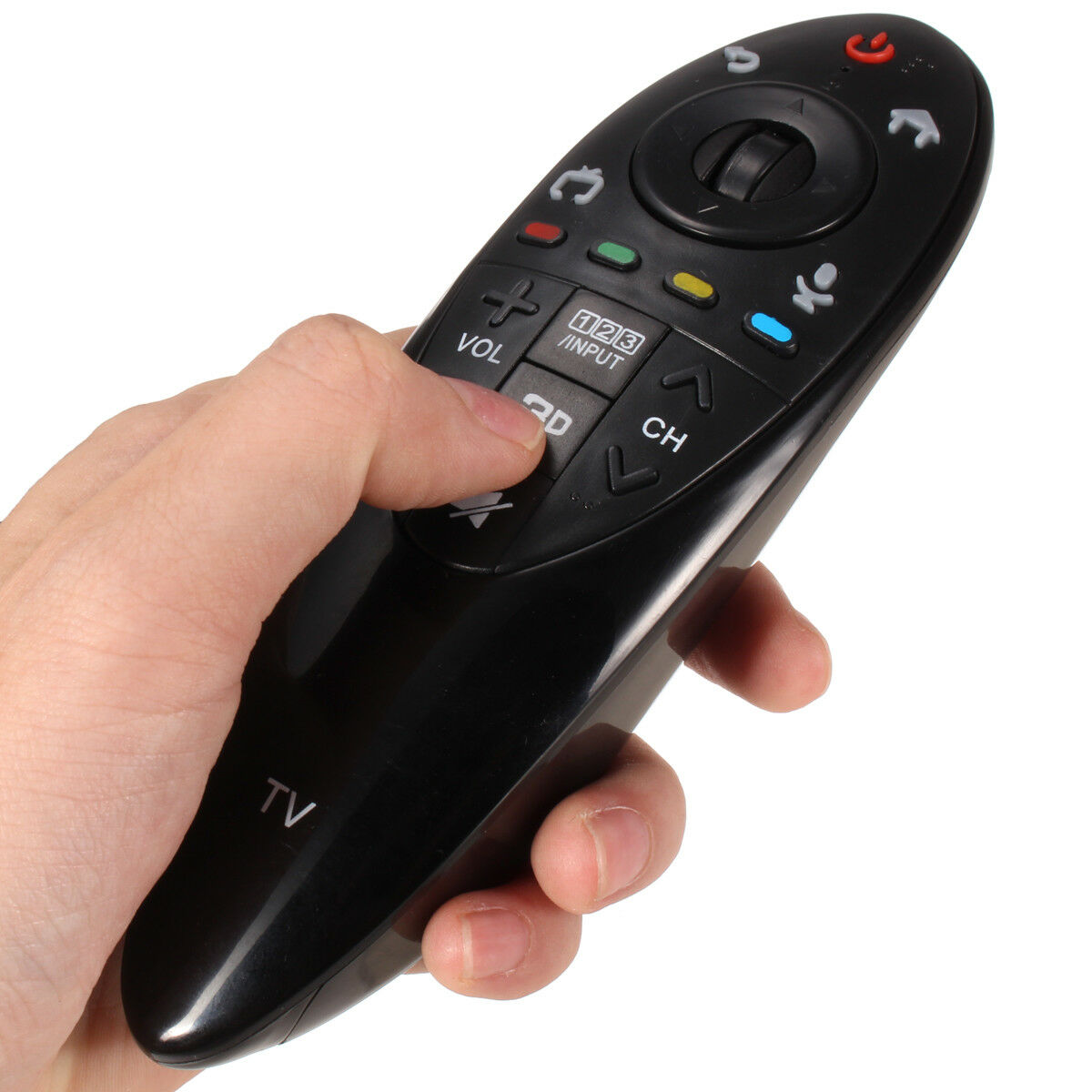
Magic Remote – многофункциональное электронное устройство для дистанционного управления смарт-функциями телевизоров LG. Им можно переключать каналы, вызывать основное меню – пульт умеет все, что делает обычный ПДУ.
Чем же он уникален? А вот чем:
- встроенный гироскоп – курсор на экране двигается при перемещении пульта в пространстве;
- колесико как на компьютерной мышке – для удобства просмотра сайтов;
- голосовой поиск – теперь не нужно печатать запросы в поисковую строку, нажимать кнопки, чтобы переключиться на нужный канал.
- передатчик – Bluetooth;
- диапазон частот – 2400-2484 ГГц;
- мощность передатчика – 10 дБм;
- потребляемая мощность – 300 мВт.
- Работает от двух батареек типа AA. Радиус действия – 10 м.
Справка! Последние модели пультов Magic Remote для LG Smart TV поддерживают функцию управления жестами.
Обзор функционала
Познакомимся с кнопками (смотреть сверху вниз):
.jpg)
- значок включения/выключения – тут все ясно;
- STB PWR – включение/выключение приставки LG (если она подключена к ТВ);
- кнопки от 1 до 9 – для ввода символов и цифр;
- 0 – цифра или пробел;
- LIST – архив сохраненных передач;
- AD – на экране появится виртуальный пульт;
- + и – с треугольником посередине – управление звуком;
- P с верхней и нижней стрелочкой – переключение каналов;
- зачеркнутый динамик – отключение звука;
- микрофон – для использования функции «Голосовые команды»;
- «домик» – главное меню;
- шестеренка – настройки;
- колесико (можно крутить и нажимать) – аналог компьютерной мышки;
- круг со стрелками – навигация;
- BACK – возврат к предыдущему пункту или выход из меню;
- GUIDE – телепрограмма;
- провод со штекером (INPUT) – список сопряженных устройств;
- дополнительные кнопки (по бокам INPUT) – вызов онлайн-кинотеатра (в русскоязычных версиях обычно IVI);
- красная, зеленая, желтая, синяя – эти кнопки можно назначить под себя, для быстрого доступа к определенным пунктам меню;
- TEXT – включение/отключение субтитров;
- T.OPT – управление функцией «Телетекст»;
- LIVE ZOOME – фокус и увеличение отдельного участка изображения на экране.
Внимание! На первых моделях нет зоны с цифрами. Полный функционал доступен на последних версиях – MR600-650A.
Подключитесь по телефону
Жду звонка
Закажите бесплатную консультацию
Модели и взаимодействие с телевизорами
Чтобы купить пульт ДУ Magic Remote для телевизора LG, придется изучить информацию о совместимости устройств. Если он идет в комплекте, проблем нет. В остальных случаях в первую очередь нужно узнать год выпуска телевизора. Естественно, он должен быть с поддержкой Smart TV.
Список моделей телевизоров и подходящие к ним пульты:
- AN-MR300 – LED LCD и плазменные телевизоры 2012 г.
- AN-MR400 – Smart TV 2013 г.
- AN-MR500 – телевизоры 2014 г.
- AN-MR600 – ТВ 2015г. (UHD 4K – UF7700, UF8500, UF9400, UF9500, ЖК – LF6300, OLED – EF9500, EG9600, EF9800).
- AN-MR650 – все ТВ 2016 года с WEB OS 3.0 (кроме UH625-603V, LH604V, LH590V, LH570V).
- AN-MR650A – телевизоры 2017 года.
В комплекте с моделями линейки Signature поставляется новый пульт AN-MR700. Для ТВ LG 2018 года нужен AN-MR18BA, а для 2019 – AN-MR19A.
Самые первые версии устройства сложно найти. В основном они продаются в интернет-магазинах от китайских производителей. Но нужно учитывать, что с подключением неоригинального пульта могут возникнуть проблемы.
Внимание! ПДУ LG Magic Remote несовместимы с телевизорами других компаний.
Подключение, регистрация и настройка
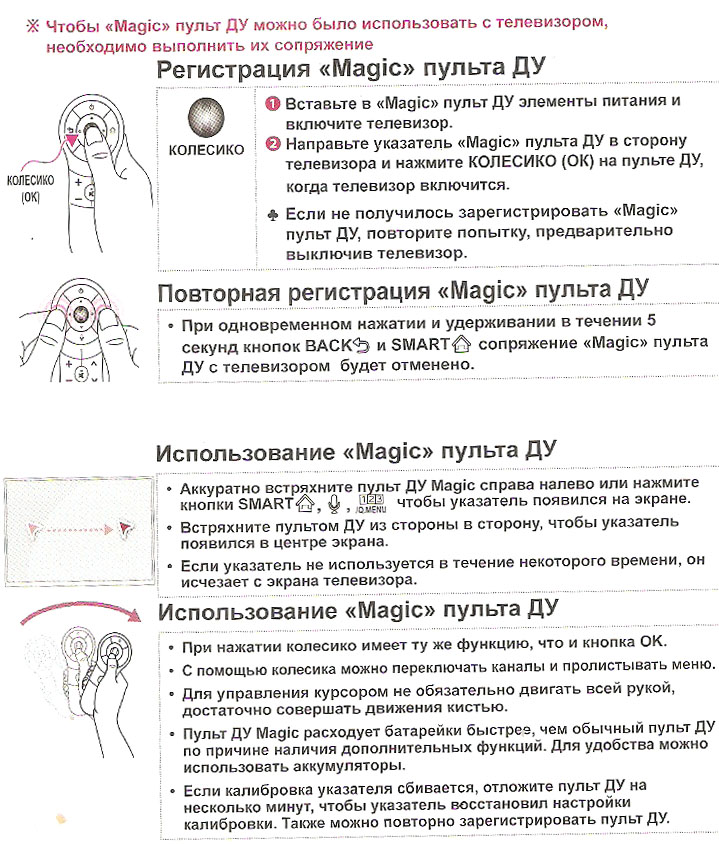
Чтобы пользоваться пультом, нужно подключить его к телевизору. Как это сделать:
- вставьте батарейки, включите ТВ;
- дождитесь полной загрузки;
- направьте в сторону экрана и нажмите на колесико.
Должно появиться уведомление о регистрации пульта. Если сообщения нет, выключите, снова включите телевизор и повторите процедуру.

Как пользоваться пультом для управления функциями «умного» ТВ? Для этого нужно вызвать курсор. Просто встряхните устройство или поверните его вправо-влево. На экране появится стрелочка, которая будет перемещаться за движением руки. Если аксессуар долгое время не используется или лежит на ровной поверхности, курсор пропадает. Для повторной активации нужно встряхнуть пульт.
Курсор можно настроить под себя. Вот инструкция:
- нажмите на «домик», откроется основное меню;
- выберите «Настройки», затем «Установки» и «Указатель»;
- задайте нужные параметры: скорость, форма, размер, выравнивание.
С первыми тремя настройками, думаю, все понятно. А вот выравнивание позволяет переместить курсор в центр экрана при встряхивании пульта.
Совет! Чтобы Magic Remote работал как обычный пульт, нажмите любую кнопку навигации (круг со стрелками). Второй вариант – зажать «домик» и BACK.
Здесь можно скачать руководство пользователя для модели пульта образца 2019 года.
Возможные проблемы
Бывает, что подключить ПДУ получилось, но он выполняет команды некорректно, либо через какое-то время вовсе перестает работать. В таком случае нужно привязать пульт к телевизору заново. Как это сделать:
- зажмите «домик» и клавишу «BACK» на несколько секунд;
- нажмите колесико, дождитесь уведомления о регистрации.
Другие типичные неполадки и способы их иборьбы:
- Не работает курсор. Если встряхивание пульта и перерегистрация не помогают, проверьте его на исправность. Наведите Magic Remote на камеру смартфона и нажимайте на любые кнопки. Если на экране телефона мигает свет, значит, устройство исправное. Если нет, возможно, сели батарейки, или пульт вышел из строя.
- Отклик с задержкой. Если указатель работает с торможениями или перемещается рывками, положите устройство на некоторое время. Когда курсор пропадет, встряхните пульт и проверьте работу указателя. Если не помогает, выполните регистрацию заново или замените батарейки.
- Потеря связи с ТВ. Причиной могут быть препятствия, расстояние между устройствами более 10 м, а также помехи от домашних приборов – другие ПДУ, компьютеры, маршрутизатор и даже работающая микроволновка.
- На пульт попала жидкость. Чтобы реанимировать аксессуар, выньте батарейки и дождитесь полного высыхания. Если не помогло, придется нести в ремонт или покупать новый.
- Налет в отсеке для батареек. Скорее всего, они окислились и протекли, из-за чего пульт перестал работать. Нужно поменять элементы питания, а внутри отсека протереть салфеткой, смоченной перекисью водорода.
Иногда ПДУ не распознает голосовые команды. Произносите слова четко и медленно. Также придется потренироваться с функцией управления жестами.
Альтернативный вариант
Подобные пульты стоят недешево, порядка 3500 рублей. Если нет желания тратить деньги, Play Market предлагает бесплатную возможность – приложение LG webOS Magic Remote.
- функциональность оригинального пульта;
- быстрое подключение;
- сенсорная панель.
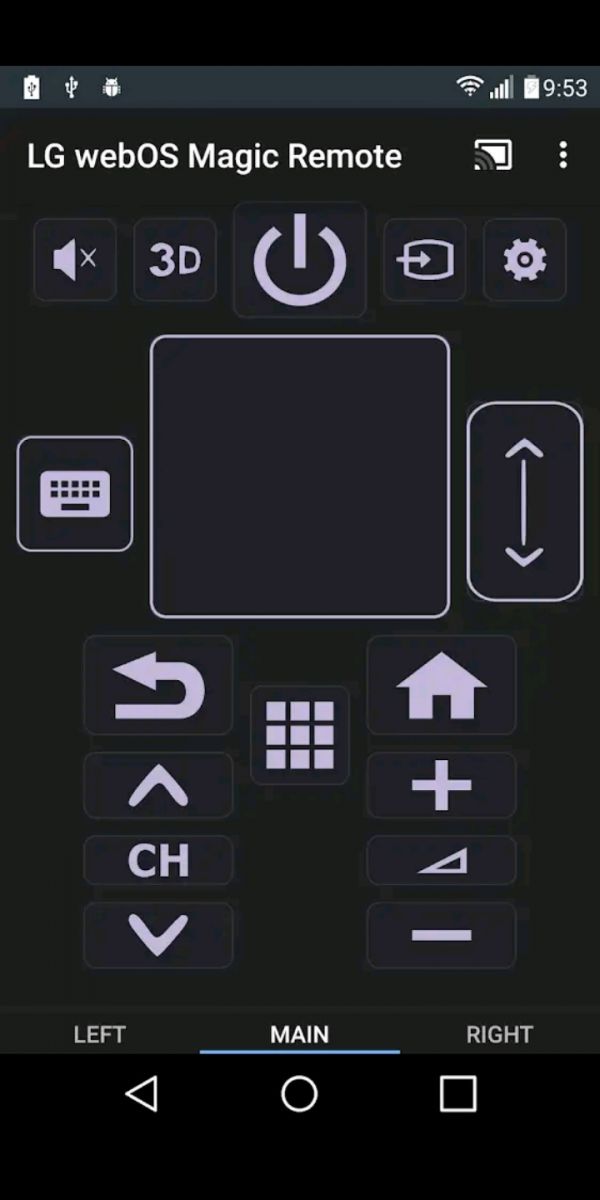
Важно! Смартфон и телевизор должны быть подключены к одной локальной сети.
LG Magic Remote – удобный помощник для тех, кто привык пользоваться всеми функциями «умных» телевизоров. Он заменит обычный пульт, мышку и даже клавиатуру. Главное – правильно выбрать и подключить устройство.

Как настроить голосовой пульт на телевизор lg
Вы можете воспользоваться функцией Распознавание голоса для поиска меда-контента и написания сообщений и комментариев в социальных сетях.
Поиск
Поиск можно произвести произнеся слова в Пульт ДУ Magic .
Для голосового поиска с помощью функции Распознавание голоса выполните следующие действия:
- На домашнем экране нажмите Поиск .
- В поле для поиска нажмите
 . >
. > - Полная клавиатура , которая отображается при выборе поля для поиска, также содержит функцию
 Распознавание голоса.
 - Несмотря на то, что на экране появляется Полная клавиатура , вы можете воспользоваться кнопкой Распознавание голоса () на Пульте ДУ Magic для доступа к функции Распознавание голоса.
- Произнесите ключевое слово в микрофон на Пульте ДУ Magic , и на экране появятся результаты голосового поиска. >
- Если с помощью функции распознавания голоса будет найден единственный результат, то автоматически откроется список результатов поиска.
- Найдите нужное ключевое слово в результатах голосового поиска. >
- Если нужное ключевое слово не появится, нажмите Повторить и произносите слово еще раз.
- Выберите нужное ключевое слово, чтобы просмотреть результаты поиска.
- Вы можете выполнять голосовой поиск и при этом вводить ключевые слова в поле поиска. Выберите на панели Полная клавиатура , и затем произнесите ключевое слово в микрофон Пульта ДУ Magic .
- Успешность голосового поиска зависит от окружающего шума, громкости голоса, произношения, интонации или скорости речи.
Интернет-навигация
Вы можете произнести ключевое слово в микрофон Пульта ДУ Magic , чтобы выполнить поиск по этому слову в сети Интернет .
Для голосового поиска в Интернет с помощью функции Распознавание голоса выполните следующие действия:
- На домашнем экране нажмите Интернет .
- Установите курсор в поле для поиска по сайту. Откроется панель Полная клавиатура в нижней части экрана.
- Нажмите на панели Полная клавиатура или открыв панель Полная клавиатура нажмите кнопку Распознавание голоса ( ) на Пульте ДУ Magic .
- Произнесите ключевое слово в микрофон на Пульте ДУ Magic , и на экране появятся результаты голосового поиска. >
- При наличии только одного варианта распознавания голоса он будет автоматически введен в поле поиска.
- Найдите нужное ключевое слово в результатах голосового поиска. >
- Если нужное ключевое слово не появится, нажмите Повторить и произносите слово еще раз.
- Выберите нужное ключевое слово, чтобы ввести его в поле для поиска.
- Нажмите кнопку Поиск на сайте, чтобы отобразить результаты поиска по ключевому слову. >
- На разных сайтах кнопка Поиск может выглядеть по-разному.
Примечания по использованию функции Распознавание голоса

- Для использования функции Распознавание голоса ваш компьютер должен быть подключен к сети Интернет.
- При произнесении команд в микрофон Пульта ДУ Magic держите Пульт ДУ Magic на расстоянии приблизительно 10 сантиментов от лица.
- Если вы будете говорить слишком быстро или слишком медленно, функция Распознавание голоса может не сработать.
- Успешность голосового поиска зависит от окружающего шума, громкости голоса, произношения, интонации или скорости речи.
- Чтобы изменить Язык голосового поиска перейдите в меню Smart Home () > Настройки > УСТАНОВКИ > Язык(Language) > Язык голосового поиска .
Распознавание голоса поддерживает только некоторые функции.



