Для настройки изображения на телевизоре Samsung 6 серии откройте меню «Настройки», нажав кнопку «Home» на пульте дистанционного управления, и выберите раздел «Картина». Здесь вы можете изменить режим изображения в зависимости от ваших предпочтений, например, установить «Стандартный», «Яркий» или «Кино». Также стоит регулировать яркость, контрастность и насыщенность для достижения наилучшего качества изображения.

Не забудьте проверить дополнительные настройки, такие как «Умный контраст» и «Улучшение цветопередачи», которые помогут улучшить визуальное восприятие. После внесения изменений сохраните настройки, чтобы они применились ко всем источникам сигнала. Это позволит вам наслаждаться оптимальным качеством изображения во время просмотра.
Настройка изображения телевизора samsung 6 серии

В результате с помощью функции автонастройки будет выполнен поиск каналов цифр. После завершения операции поиска на вашем телевизоре Samsung должны появится цифровые каналы. В этом ролике вы научитесь входить в инженерное меню телевизоров Samsung серии H года. В этом меню возможно
//optAd360 — 300×250
Поиск данных по Вашему запросу:
Схемы, справочники, даташиты:
Прайс-листы, цены:
Обсуждения, статьи, мануалы:
Дождитесь окончания поиска во всех базах.По завершению появится ссылка для доступа к найденным материалам.
Перейти к результатам поиска >>>
ПОСМОТРИТЕ ВИДЕО ПО ТЕМЕ: Как настроить телевизор Samsung под ps4 (Ks7000/8000)
Эталон фото для настройки монитора

//optAd360 — 300×250 Торговая марка Samsung для многих пользователей является своеобразным знаком качества. Корейская бытовая техника зарекомендовала себя с отличной стороны и на рынке сбыта имеет только положительные оценки. Как правило, все приборы от бренда отличаются простотой в использовании. Например, чтобы настроить телевизор Samsung, не нужно вызывать специалиста из сервисной службы. Достаточно иметь четкие инструкции, чтобы с такой работой легко справился каждый. Компания Samsung Electronics долгие годы удерживает планку одного из несомненных лидеров по производству телевизионной техники. Всего у бренда 6 серий выпущенных на рынок ТВ-приемников. Начинают отсчет от четвертой самой бюджетной серии и заканчивают девятой, включающей в себе последние инновационные разработки. С года производитель отказался от LCD дисплеев и теперь все жк-приемники используют в качестве подсветки экрана светодиоды. Самая распространенная — это 5 серия. Приборы с базовой комплектацией понравились народу за простоту в использовании. Так что примитивной серию назвать нельзя, и она подходят всем тем, кто не хочет платить за новомодные технологии, которыми не собирается пользоваться. Телевизоры последних серий уже больше похожи на мультимедийные устройства , умеющие преобразовывать формат в 3D. Смарт ТВ расширило количество приложений и увеличило скорость передачи данных. Встроенная камера позволяет управлять TV жестами или голосом. С года рынок просто пестрит от разнообразия моделей с различными возможностями. Но оставаясь бюджетными или являясь моделями люкс класса, телевизоры от Самсунг всегда отличаются простотой в управлении и настройке. Даже если утеряны все инструкции, можно легко разобраться в интерфейсе и настроить телетехнику буквально интуитивно. Современное телевещание располагает внушительным арсеналом каналов, трансляция которых ведется разными способами. И любой ТВ-приемник от Samsung способен принимать их в полном объеме и демонстрировать на своем экране после соответствующей настройки. Через антенну продолжают приниматься эфирные сигналы. Хотя в скором времени их трансляцию прекратят, сейчас еще можно посмотреть аналоговое телевидение. Нужно только проверить, чтобы внешняя или комнатная антенна была правильно подсоединена к определенному гнезду на ТВ-приемнике. Затем нужно перейти на автопоиск и провести сканирование. По окончании поиска все найденные каналы нужно отфильтровать , удалив ненужные, а оставшиеся упорядочить по номерам. На заметку! Операцию поиска также можно провести через ручную настройку. Тогда каждый канал ищется отдельно — по очереди. Заодно происходит упорядочение, и чистка по окончании не требуется. Цифровые каналы в наши дома приходят по кабелю от провайдера телевидения либо посредством перекодировки аналогового сигнала специальным тюнером. В случае кабельного вещания, если проплачена абонентская плата поставщику услуг, то для приема каналов цифрового телевидения сделать нужно следующее:. Это была настройка на кабельное телевидение в ручном режиме. Чтобы провести автонастройку, нужно:. Затем следует на телевизионной панели открыть список входов и выбрать тот, в который включен ресивер. Далее нужно открыть меню приставки и согласно инструкции настроить каналы. При пропадании каналов поможет САМ-модуль. Активация и поиск частот проводится через меню. По завершении операции поиска необходимо зрительно проверить качество сигнала, и если оно чем-то не устраивает, то провести повторную настройку. Отметив ненужные программы галочками, их можно удалить или сдвинуть на другое место при помощи пульта, используя стрелки. Поиск программ, вещаемых через спутник, Возможен в автоматическом и ручном режиме. Причем в первом случае настраивать можно двумя способами. Тогда самый простой способ настраивания на спутниковые каналы осуществляется так:. Второй способ более долгий и требует данных, которые заранее нужно взять у оператора спутникового телевидения:. При обоих вышеописанных способах невозможно поменять порядок расположения программ и удалить ненужные. Если некоторые каналы при автонастройке не определяются, найти их можно вручную, но это займет еще больше времени. Ручной способ настройки спутниковых каналов оправдывает себя при необходимости найти только несколько определенных программ. Питание LNB должно быть включено. Также, как описывалось выше, проверяется качество сигнала. Вернувшись назад в дополнительные настройки , нужно войти в раздел, посвященный ручным. Потом следует создать транспондер и ввести данные, предоставленные оператором. При необходимости найти один канал — после выполненных действий поиск сети подлежит отключению. А если его оставить включенным, то будут найдены все каналы. Чтобы настроить ресивер, потребуются инструкции, взятые у оператора спутникового телевидения. На прилавках магазинов стоят телевизоры с настройками, сделанными на заводах. Они могут кого-то устраивать, но на деле очень далеки от совершенства. Чтобы параметры вещания соответствовали собственным требованиям, можно провести настройку ТВ-приемника самостоятельно. Для телевизоров, начиная с 5 серии например, для модели UE43MAU , рекомендованы такие параметры:. Такие настройки также хорошо себя зарекомендовали в популярных моделях шестой серии, например, MUU. Пользователь может смело применять любые свои комбинации , стараясь найти то, что будет приемлемо только ему. Начиная с шестой серии, все телевизоры от Samsung начали снабжать смарт-функциями. Это позволило синхронизировать ТВ-устройство с мировой паутиной, что повысило функциональность, сделав его мультимедийным. Теперь на экране TV стало возможным наслаждаться динамичными играми, проглядывать документы и, самое главное, смотреть любые телевизионные каналы прямо из интернета. И все это сопровождается высоким качеством изображения. Для получения этих привилегий нужно, чтобы телевизор был подсоединен к интернету. Делается это при помощи проводного подключения, предоставляемого провайдером. Но в основном все современные ТВ-приемники подключаются к сети через роутер. Осуществляется настройка на интернет через Wi-Fi модуль , который имеет любой смарт-телевизор. Вот с этого места обычно и начинаются трудности. Для входа требуется полноразмерный ПДУ. Новые модели телетехники имеют в своем комплекте два пульта: обычный и Смарт указка. Для тех, кто дополнительно купил пульт-указку если на телевизоре не предустановлена опция поддержки такого ПДУ , сначала следует активировать его в сервисном меню с обычного пульта. Далее возможны проблемы с демонстрацией 3D формата — при включении функции на экране телевизора может просто отсутствовать изображение. А связано это с 3D матрицей: если она меньше Гц а для ТВ-приемников Samsung параметр должен быть не ниже Гц , то показ в 3D просто невозможен. Поэтому данную возможность необходимо обсуждать еще при выборе и покупке телевизора. Если она есть, и с ней все нормально, то изображение на экране будет двоиться и троиться. При эксплуатации телевизора иногда могут возникнуть помехи изображения или зависнуть картинка. Виной понижения качества сигнала и его частичного пропадания может быть шум. В первую очередь необходимо проверить все контакты кабельного соединения и параметры всех Wi-Fi модулей. Также нужно исследовать антенну и все провода на наличие дефектов. Если демонстрация каких-либо каналов прекратилась, то возможно сбились настройки, и тогда придется провести их заново. Как видно, разработчики телевизоров Самсунг сделали управление максимально доступным и понятным для пользователей. Но если вышеописанные инструкции не подошли, в трудных ситуациях всегда придет на помощь сервисный центр, который может выслать своих мастеров на дом или дать консультации онлайн. Выбираем лучшую машинку для стрижки детей. Как выбрать лучший триммер для ушей, носа и бровей. Особенности выбора триммера для зоны бикини. Какой шланг высокого давления нужен для компрессора. Как выбрать компрессор для пескоструйного оборудования. Как сделать компрессор своими руками. Ресивер в компрессоре — назначение и изготовление. Возможные неисправности компрессора и их устранение. Как правильно настраивать телевизор Samsung Торговая марка Samsung для многих пользователей является своеобразным знаком качества. Особенности телевизионных панелей Samsung Компания Samsung Electronics долгие годы удерживает планку одного из несомненных лидеров по производству телевизионной техники. Статья добавлена: 12 августа в Распечатать статью. Рейтинг статьи:. Отменить ответ. Свежие статьи. Обзоры Выбор. Vilkov
Размытое, нечеткое изображение на экране телевизора Samsung
Отправить комментарий. Как правильно настроить изображение с PS4 на телевизорах Samsung. Мое полноценное возвращение в сей блог в ближайшее время не планируется, но так уж получилось, что мой друг купил себе PlayStation 4 и поинтересовался, как настроить ее картинку для наиболее лучшего отображения на телевизоре Samsung. Так как я являюсь владельцем и того, и другого да еще и играю на консолях с года, почему бы не поделиться собственным опытом? Так что давайте по шагам. Все картинки кликабельны. Прежде чем что-то настраивать, нам понадобится PS4, подсоединенная к ТВ с помощью кабеля HDMI и уже готовая к игре то есть включенная, с последней версией прошивки и т.
Его не было в 6 серии, народ ругался, но Samsung людей не услышал. Для тонкой настройки изображения доступны следующие параметры.
Как правильно настраивать телевизор Samsung
Способы настройки телевизора от Samsung

Доброго времени суток, друзья и товарищи! Сегодня у нас будет не совсем обычная статья. Она будет представлять из себя некий свод знаний, или подведение итогов. А поводом для написания материала, послужила жалоба одного читателя.
Выглядит по-разному в глазах каждого человека. Поэтому понятие идеального изображения весьма относительное и выражает вкусы и пристрастия конкретного владельца телевизора.
Как выполняется настройка телевизоров Cамсунг
Нашей компанией производится регулировка всех параметров и настройка телевизора Самсунг всех модификаций. Настройка как современных жидкокристаллических и плазменных, так и кинескопных моделей телевизоров выполняется на всей территории Москвы и в ближайшем Подмосковье. Работы производятся опытными и квалифицированными мастерами. Мы знаем как настроить телевизор Самсунг. Для вашего удобства организована Консультация по настройке телевизоров. Для получения наилучшего качества цифрового изображения, по инструкции телевизора Самсунг , рекомендуется подключать Blu-Ray проигрыватель, приставку цифрового спутникового или кабельного телевидения, игровую консоль, ноутбук через высокоскоростной HDMI кабель в одно из гнёзд HDMI на телевизоре.
как настроить красивое изображение на телевизоре . =)))
Вы купили новый телевизор, установили, подключили, но качество изображения не такое как в магазине. Не спешите с выводами, ведь новые телевизоры нуждаются в настройке. Хорошая настройка позволяет получить четкую картинку с глубоким и естественным отображением цветов, отличным соотношением светлых и темных тонов. Единственный способ настроить телевизор Samsung для лучшего качества изображения — это аппаратная калибровка. Так называется процедура, когда на вход телеящика подаются оптимальные, стандартные изображения, и при этом с экрана делаются замеры. Затем характеристики изображения пытаются подогнать под этот идеал. Но так как калибровка — дело довольно хлопотное и требует определенного уровня знаний, мы с вами ограничимся более простыми средствами. Нажав на нем кнопку Menu, мы увидим Сервисное меню, через которое и будем производить все настройки.
Условно настройки изображения можно разделить на 4 типа: 1. Настройка изображения телевизора Самсунг UE46HAK от ultrafx. . Подсветка — в идеале 6, однако для большинства условий просмотра он . Обзор и сравнение телевизоров Samsung года серии NU и.
Настройка подсветки телевизора самсунг
Какой из Провайдеров Вам больше нравится? Настроить телевизор Cамсунг достаточно легко, но пользователь должен знать, что у этой марки, как и у любой другой имеются свои особенности, например, настройка телеканалов, картинки, звука. Настройка телевизора Samsung выполняется в три этапа:.
Как настроить телевизор Самсунг
Если при калибровке сканера вам не обойтись без эталона, а при калибровке принтера обязательно требуется денситометр или спектрофотометр, то приблизительную настройку ЖК монитора с IPS, MVA или PVA матрицей можно сделать и без специальной аппаратуры. Однако следует помнить, что любой профиль, в основе которого лежит визуальная оценка, окажется не так точен, как полученный при помощи измерительных инструментов. Настройка изображения в режиме кино для телевизора Samsung UE40H 6 серия г. Заводские настройки мониторов всегда завышены по яркости и контрастности, производители не делают настройку вообще, а сами пользователи часто о ней просто не знают.
Наиболее предпочтительно настроить комфортный для вас уровень яркости, относительно уровня освещения помещения. Вы можете использовать автоматическую регулировку яркости, так как это может защитить ваши глаза и сэкономить электроэнергию. На основе яркости изображения вы регулируете контрастность и четкость контура, чтобы были хорошо проработаны и темные, и светлые места, а изображение было четким — без шероховатостей и двойных контуров. Вместе с подавлением шумов это может дать очень ровную, но в то же время и достаточно неестественную картинку. По моему мнению, телевизор должен не просто показывать какую-то картинку, но и вносить как можно меньше искажений в исходный видеоматериал. Не забывайте, что главная цель любого телевизора — донести до вас именно то изображение, которое вам хотели показать. Многие владельцы телевизионного оборудования от компании Samsung сталкиваются с различного рода проблемами в процессе самостоятельной настройки базовых параметров. В особенности если речь идет о моделях Smart TV. На самом деле, настройка телевизоров Самсунг — далеко не самый сложный процесс, главное следовать инструкции, и тогда вы сможете добиться необходимого результата, потратив при этом минимум свободного времени. Разумеется, что сначала желательно изучить советы по настройке телевизора, именно об этом сейчас и пойдет речь.
Оптимальные настройки изображения на телевизоре Samsung

Первое впечатление от качества изображения на телевизорах Samsung часто бывает неоднозначным. Картинка может показаться неестественной, засвеченной, либо наоборот — слишком мутной, бледной или темной.
В торговых залах на экранах чаще всего демонстрируют природу: небо ярко-синего цвета, насыщенно-зелёная трава. Чтобы краски казались ярче, параметры выставляют под соответствующее магазинное освещение. В домашних условиях эти значения не актуальны.
При просмотре ТВ важно, чтобы цвета не искажались, не раздражали, картинка не рябила и не вызывала головную боль. Получать удовольствие от просмотра любимых фильмов и ТВ-передач поможет правильная настройка изображения телевизора Cамсунг.
Полуавтоматическая настройка изображения
Чтобы назначить полуавтоматический режим, перейдите в искомый раздел:
«Меню» → «Главная» → «Изображение» → «Режим изображения».

В телевизорах Samsung встроено до 5 предустановленных режимов. Исходя из освещенности помещения и типа контента, выберите один из следующих:
- Стандартный: подойдёт для просмотра любого контента в привычных условиях, например, при дневном свете.
- Динамический: с чрезмерно высокой контрастностью. Подойдет для помещений с ярким освещением. Здесь самые неестественные, засвеченные цвета и сильная подсветка.
- Обычный: параметры выставлены так, чтобы нагрузка на глаза была минимальной. Картинка чуть засвечена, с синим оттенком.
- Кино: режим для комфортного просмотра фильмов в темном помещении. Самый настраиваемый из всех доступных: здесь вы можете выставить те параметры, которые вам кажутся оптимальными.
- Filmmaker Mode: позволяет смотреть контент в исходном виде и качестве. Актуально, например, для старых фильмов.
Вы довольны качеством картинки своего Samsung?
Прям вполне! Видали и получше
Оптимальные ручные настройки для LED и OLED телевизоров Samsung
Для идеального изображения недостаточно полуавтоматической настройки. Большую часть параметров в любом случае необходимо выставлять вручную. Чтобы улучшить качество картинки, ориентируйтесь на приведенные ниже оптимальные настройки изображения.
Примечание: точные названия пунктов меню на телевизорах Samsung могут отличаться в зависимости от серии (5, 6, 7, 8, 9), типа матрицы (LED, QLED, OLED, PDP и т.д.), максимального разрешения (HD, Full HD, 4K и т.д.) и года выпуска. Но базовые принципы настройки аналогичны на всех моделях Смарт ТВ с ОС Tizen.
Предварительно сбросьте параметры:
«Меню» → «Настройки» → «Изображение» → «Дополнительные настройки» → «Сброс изображения» → «Сброс».
Режим изображения
«Меню» → «Главная» → «Изображение» → «Режим изображения».
Наибольшее количество вариантов настроек в режиме “Кино”.
| Режим изображения | Кино |
Это задаст основное направление в будущей калибровке.
Экономный режим
«Меню» → «Настройки» → «Общие» → «Экономный режим».
В этой вкладке можно настроить автоматическую регулировку в зависимости от освещения и движения на экране, установить минимальную яркость, включить энергосбережение или автоматическое отключение случае, если телевизор не использовался на протяжении 4 часов.
Если экран нового телевизора кажется вам слишком темным, скорее всего причина — в «Экономном режиме». Поэтому прежде, чем приступать к регулировке остальных параметров, отключите все энергосберегающие опции.
| Обнаружение окружающего освещения | Откл. |
| Минимальная яркость | 50 (можно 40) |
| Режим энергосбережения | Откл. |
| Подсветка движения | Откл. |
| Автоматическое отключение | 4 ч. |
Дополнительные настройки
«Меню» → «Настройки» → «Изображение» → «Дополнительные настройки».
Вкладка, работа с которой позволяет сделать картинку максимально четкой и реалистичной. Выставите значения, указанные в таблице (в дальнейшем можно подкорректировать по собственному вкусу в пределах 5-10 единиц):
- Выбирая подсветку, определитесь, в какой комнате будет стоять телевизор. Для спальни установите значение 8-10, для зала 10-15, а если решили поставить телевизор у окна, увеличьте уровень подсветки до 20.
- Не рекомендуем прибавлять яркость выше 5-10 единиц — на Самсунгах она неестественно искажает цветопередачу.
- Уменьшите контраст до 95. По умолчанию стоит значение 100 — так картинка выглядит засвеченной и приводит к постепенному выгоранию матрицы.
- Выставляя четкость, не забывайте о балансе: при максимальном значении появится раздражающая белая окантовка, а при минимальном — глаза начнут уставать от слишком размытой картинки. Оптимальное значение — 80.
- Чересчур насыщенные, засвеченные, неестественные цвета — характерная особенность телевизоров Самсунг. По умолчанию цветность — 52. При “обычном” режиме опустите значение до 48, а при “Кино” — до 50.
- Цветовой фильтр шумов оставляйте включенным — это добавит четкости.
- Auto Motion Plus делает картинку передвижения на экране более плавной.
- В строке “Улучшение контрастности” можно выбрать высокий или низкий показатель. При высоком картинка становится темнее, но цвета — глубже.
- Оттенок из значения “стандартный” измените на “теплый” : изображение станет более привычным для человеческого глаза.
- Баланс белого можно выставить по 2 или 20 точкам. Для работы с 20-ю необходим калибратор. По 2 точкам — эффективнее. Параметры красного, зеленого и синего обозначены в таблице. Особое внимание уделите «смещению синего». С его помощью можно полностью убрать характерную для Самсунгов синюю пелену.
- В “настройке цветового пространства” оставьте значение “Авто” , так как если выбрать “Исходный” или “Пользовательский”, цвета становятся неестественными.
Изменение размера изображения
Большинство телепередач и фильмов подходят под стандартный размер картинки. Но бывают исключения. В этом случае измените формат вручную:
«Меню» → «Главная» → «Изображение» → «Настройки размера изображения».
| Стандартный 16:9 | для большинства фильмов и телепрограмм |
| 4:3 | размер старых фильмов |
| Пользовательский | настраивайте сами размер под контент |
| Широкий авто | ширина выставляется автоматически, адаптируясь к содержимому |
| По размеру экрана | картинка масштабируется по высоте и ширине |
Интеллектуальный режим
Доступен не во всех моделях, а только QLED, “The Frame”, “The Serif”.
«Меню» → «Настройки» → «Общие» → «Настройки интеллектуального режима».
| Адаптивная яркость | Выкл. |
| Адаптивный звук | Вкл. |
| Адаптивная громкость | Выкл. |
Настройки для HDR контента
Для HDR-контента с внешних источников, таких как X-Box One или BlueRay Player, включите дополнительный параметр:
«Меню» → «Настройки» → «Общие» → «Диспетчер внешних устройств» → «Расширение входного сигнала».
| Расширение входного сигнала | Вкл. |
Сделать HDR-картинку светлее можно следующим способом:
«Меню» → «Настройки» → «Изображение» → «Дополнительные настройки».
| Яркость | 5 |
| Улучшение контраста | Высокое |
| Гамма | Максимум |
Видеоинструкция по настройке :
Дополнительные советы
Специфика современных телевизоров такова: даже если воспользоваться универсальными параметрами, максимально приближенными к идеальным, качество картинки может разочаровать. Чтобы этого не случилось, не пренебрегайте дополнительными советами:
- При выборе места размещения телевизора отталкивайтесь от максимального количества зрителей, которые смогут разместиться перед экраном. Для OLED-телевизоров при просмотре под углом не так актуальна потеря качества, как, например, для ЖК или плазменных панелей. Но лучше смотреть трансляции, сидя прямо напротив экрана. Если комната небольшая, воспользуйтесь поворотной подставкой.
- Не устанавливайте телевизор напротив окна. Избавиться от бликов помогут плотные шторы или жалюзи, но находиться в темной комнате не всегда комфортно.
- За телевизором установите лампу или LED-подсветку. Она даст рассеянное освещение, не раздражающее при просмотре.
- Расположите телевизор на уровне глаз зрителей: в этом поможет специальная стойка. На ней вы сможете разместить дополнительное оборудование, например, ТВ-приставку.
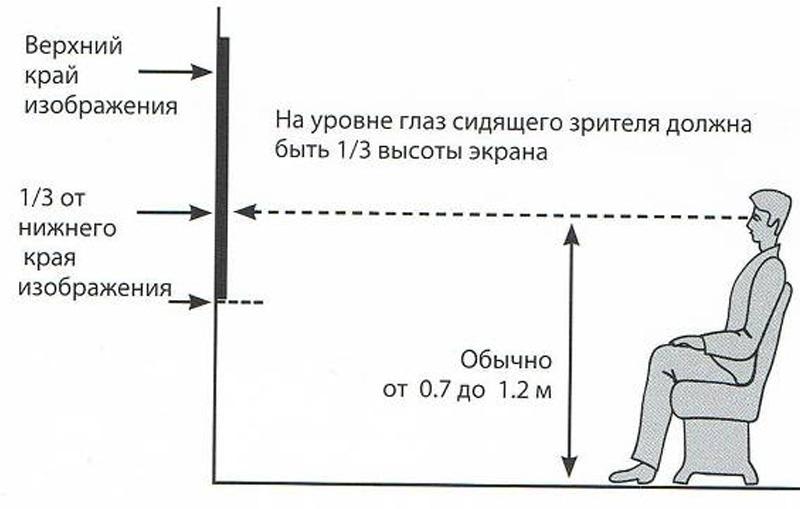
- При настенном монтаже не вешайте телевизор слишком высоко, либо разверните экран вниз.
- Соблюдайте правильную дистанцию при просмотре, соответствующую размеру и разрешению экрана. Для Full HD — 1.5-2.5 диагонали экрана, для 4К — 1-1,5.

- Лучше выбирать интерфейс HDMI, так как в процессе передачи информации не происходит сжатия данных. Для подключения используется кабель с 19-контактным разъемом.
Тест изображения
Перед покупкой телевизора Samsung в магазине или с рук рекомендуем запустить тест изображения, который поможет проверить матрицу на наличие проблем (битые пиксели, засветы, неравномерность подсветки и т.п.), если они присутствуют.
- Откройте «Меню» → «Настройки» → «Поддержка». Для телевизоров 2020 г.в. и новее выберите «Обслуживание устройства» → «Самодиагностика». Для ТВ старше 2020 года нажмите на пункт «Самодиагностика».
- Кликните «Тест изображения».
- Подождите 5-10 секунд и нажмите «ОК».
- На экране выведется тестовое изображение.
- Внимательно изучите весь экран на предмет наличия дефектов.
Устранение возможных проблем
Телевизор показывает белыми цветами или изображение негативо — неисправность гамма-корректора. Требуется ремонт в сервисном центре. Подробнее в видеоинструкции:
Двоится изображение, проблемы с четкостью или резкостью:



