Чтобы настроить кабельные каналы на телевизоре Филипс, начните с подключения кабеля к соответствующему разъему на телевизоре. Затем включите телевизор и нажмите кнопку «Home» на пульте дистанционного управления, чтобы открыть главное меню.

В меню выберите раздел «Настройки», затем перейдите в «Телеканал» и выберите «Автопоиск». Телевизор начнет сканирование доступных кабельных каналов, и по завершении вы сможете просмотреть найденные каналы в меню «Телеканал».
Как установить (переустановить) каналы? [DVB-T-C]
Ситуация, когда необходимо установить или переустановить каналы, возникает в следующих случаях: • Во время первоначальной настройки телевизора. • Если отсутствуют определенные каналы. • После смены провайдера услуг или перехода на другой тип сигнала.
Для настройки кабельных каналов на телевизоре Филипс сначала необходимо подключить антенный кабель к соответствующему разъему на задней панели телевизора. Убедитесь, что соединение надежное. После этого включите телевизор и на пульте дистанционного управления найдите кнопку «Меню», чтобы открыть основные настройки. Обычно она находится в верхнем правом углу пульта.
Когда вы находитесь в меню, используйте стрелки на пульте, чтобы перейти к разделу «Настройки», а затем выберите «Каналы». В этом меню найдите опцию «Автоматический поиск» или «Настройка кабельного телевидения». После выбора этой опции телевизор начнет сканирование всех доступных кабельных каналов. Этот процесс может занять несколько минут, после чего вы получите список доступных каналов.
После завершения автоматического поиска вы сможете просмотреть настроенные каналы и при необходимости внести изменения. В разделе «Список каналов» вы можете организовать порядок каналов, удалять ненужные или добавлять предпочитаемые. Не забудьте сохранить изменения, чтобы ваши настройки не сбросились после перезагрузки телевизора. Таким образом, вы сможете наслаждаться просмотром любимых программ без лишних усилий.
Проверка
Проверьте, что: • Все провода надежно подсоединены. • Телевизор имеет сертификат соответствия для данного поставщика.
Ответ
Убедитесь, какой сигнал предоставляет ваш сигнализатор, и следуйте необходимым действиям:
Через антенный сигнал (DVB-T)
Подготовительные шаги: • Проверьте, что антенный кабель надежно подключен к телевизору. • Если нужно, извлеките модуль CAM (CI+) во время настройки каналов. Дальнейшие действия: Для переустановки каналов DVB-T нажмите на кнопку Home на пульте дистанционного управления телевизора и выберите: • [Настройки] > [Установка каналов] > [Переустановка всех каналов] > [Ваша страна] > [Антенна DVB-T] > [Настройки] > [Сканирование частот] > [Полное сканирование]. • В меню либо нажмите [Готово], либо зеленую кнопку на пульте. • Нажмите [Начать]. • Следуйте указаниям на экране. После завершения работы разместите модуль CI+ CAM обратно (если необходимо).
Напрямую кабель (DVB-C)
Проверка Подготовка: • Убедитесь, что кабель плотно подключен к телевизору. • Отсоедините модуль CAM (CI+) во время установки каналов (если применимо). Чтобы переустановить каналы DVB-C, нажмите кнопку Home на пульте дистанционного управления телевизора и выберите: • [Конфигурация] > [Установка каналов] > [Переустановить все каналы] > [Ваша страна] > [Кабель DVB-C] > [Настройки] > [Сканирование частот] > [Полное сканирование]. • Выберите [Готово] в меню или нажав на зеленую кнопку на пульте. • Выберите [Начать]. • Следуйте инструкциям на экране. По завершении установите модуль CI+ CAM на место (если применимо). Примечание для клиентов в Великобритании • В Великобритании почти все телевизоры продаются с тюнером DVB-T. • Поддержка каналов DVB-C в Великобритании доступна только по подписке Virgin Media и при наличии телеприставки. • Установленный в телевизор тюнер DVB-C не сертифицирован для работы с английскими поставщиками кабельных каналов. Поэтому мы не предоставляем инструкции по настройке сигнала DVB-C в Великобритании и не можем гарантировать корректную работу каналов DVB-C на наших телевизорах.
Что делать, если не удается найти ни одного канала или найдены только аналоговые каналы - Проверьте силу и качество сигнала Нажмите кнопку Home на пульте дистанционного управления телевизора и выберите [Статус]. • Для приема цифровых каналов сила сигнала должна быть более 80 %.
- Проверьте частоту и идентификатор сети В некоторых случаях телевизор запрашивает следующие данные: [Частота сети] > [Идентификатор сети]. Обращайтесь за этими сведениями к поставщику услуг. Поставщик кабельного телевидения Unity Media в земле Северный Рейн-Вестфалия использует идентификатор 43235. За пределами Северного Рейна-Вестфалии — 09999.
- Выберите [Вкл] для параметра [Цифровой канал] Этот параметр можно найти в меню [Настройки каналов] или, если при установке каналов выбрать пункт [Настройки], а не [Начать].
- Измените шаг сканирования частоты При установке каналов вместо пункта [Начать] выберите [Настройки] , затем [Шаг сканирования частоты]. Для замедленного и более точного сканирования каналов установите значение 1 МГц.
- Выполните сброс тюнера Выполните сброс тюнера следующим образом. • Отсоедините все кабели от телевизора, кроме кабеля питания. • Выполните установку каналов без подключенного кабеля и модуля CAM. • Выключите телевизор и подсоедините антенный кабель. • Повторите установку каналов, но уже с подключенным кабелем.
Через телевизионную приставку
Проверьте, чтобы: • Все соединения кабелей были надежными • На телевизоре был выбран корректный источник с помощью кнопки «Источник» Свяжитесь с вашим провайдером услуг для получения инструкций по дальнейшей установке ТВ-приставки.
Данные на этой странице касаются следующих моделей: 55POS9002/12, 24PHT4032/60, 65PUS7502/12, 55PUT6162/60, 49PUT6162/60, 32PHT4132/60, 43PUT6162/60, 43PFT4132/60, 32PFT4132/60, 65PUS6412/12, 65PUT6262/12, 43PUS6262/12, 55PUS6262/12, 50PUS6262/12, 49PUS6412/12, 55PUS6412/12, 55PUT6162/12, 32PHS5302/12, 43PFS5302/12, 32PHT5301/60, 49PFT5301/60, 43PFT5301/60, 32PHT5301/12, 49PFT5301/12, 75PUS7101/60, 32PFS6402/12, 65PUS7601/60, 32PFT4101/60, 40PFT5501/60, 32PHT4101/60, 32PHT4201/60, 48PFT4101/60, 65PUS6521/60, 43PUS6401/60, 55PUS6401/60, 49PUS6501/60, 49PFT5501/60, 24PFT5211/60, 32PFS6401/60, 32PFT5501/60, 40PFT4101/60, 49PUS7101/12, 55PUS6501/12. Нажмите здесь, чтобы просмотреть больше номеров продукции. Нажмите здесь, чтобы скрыть меньше номеров продукции.
Ответы на часто задаваемые вопросы
- (VIDEO) Как подключить пульт дистанционного управления с телевизором Philips
- (VIDEO) Что такое выгорание изображения и как его предотвратить на OLED-телевизорах
- (VIDEO) Как произвести сопряжение пульта с телевизором Philips
- (VIDEO) Как подключить телевизор Philips к Wi-Fi
- Как пользоваться магазином Google Play на телевизоре Android TV?
- (VIDEO) Как транслировать контент из приложений на телевизор Philips с помощью Google Cast
- Что делать при появлении сообщения [Сервер Philips не найден] (Philips Server not found)?
- Что делать, если возникают проблемы с одним или несколькими каналами? [Сигнал DVB-T]
- Что делать, если возникают проблемы с одним или несколькими каналами? [Сигнал DVB-C]
- Как выполнять потоковую передачу на телевизор Android с помощью Google Cast?
- Что делать, если возникают проблемы с одним или несколькими каналами? [Сигнал DVB-S]
- Как установить (переустановить) каналы? [DVB-T-C]
- Как подключить к телевизору акустическую систему?
- Как записать программу на жесткий диск?
- Как изменить или сбросить PIN-код на телевизоре?
- Как выяснить номер модели телевизора?
- Что делать, если телевизор перезагружается?
- Как подключить мышь и клавиатуру к телевизору1?
- Как подключить домашний кинотеатр к телевизору?
- Как подключить Nintendo Wii?
- Что делать, если не удается установить беспроводное подключение?
- Что делать, если телевизор не реагирует на инфракрасный пульт дистанционного управления?
- Что делать если не удается обновить программное обеспечение?
- Как подключить телевизор к интернет по WiFi
- Как обновить ПО телевизора Philips через Интернет?
- Переустановка каналов на телевизоре Philips [DVB-C/T]
- Как изменить порядок телеканалов? (TPM17.1)
- На экране телевизора видны горизонтальные или вертикальные полосы
- Как изменить формат изображения?
- Что делать, если светодиодный индикатор на передней панели периодически мигает?
- Что делать, если телевизор не включается?
Настройка ТВ Philips
![]()
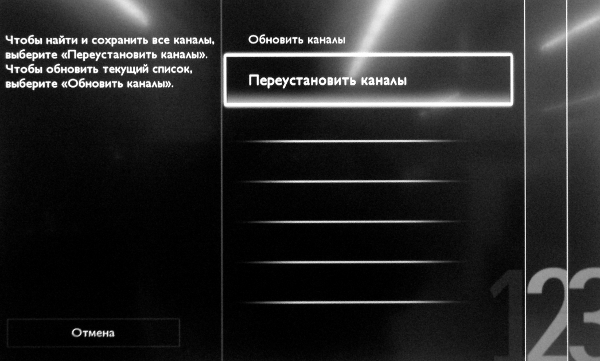
4. В открывшемся меню настройки каналов на первом шаге настройки необходимо выбрать пункт «Переустановить каналы»
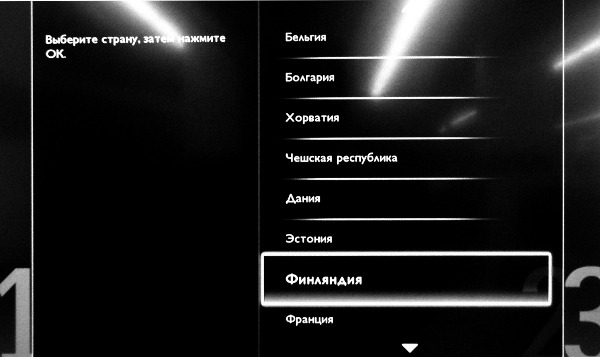
5. На втором этапе конфигурации в открывшемся перечне стран выберите «Финляндию»
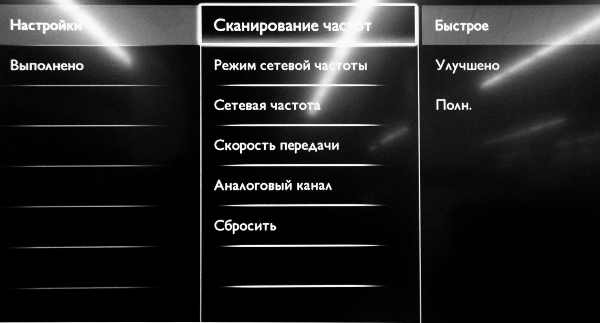
6. На следующем этапе вам следует корректно задать все параметры сети для поиска, а именно: для «Сканирования частот» выберите вариант «быстрое».
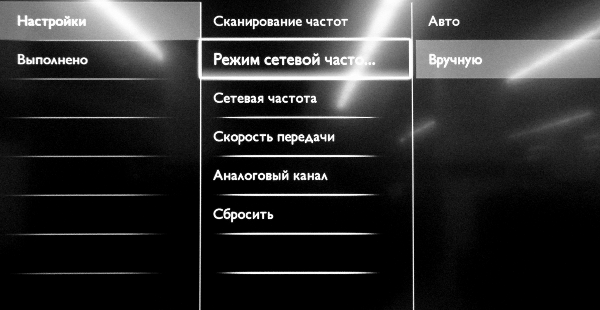
7. Затем, в разделе «Режим сетевой частоты» следует установить опцию «Ручной»
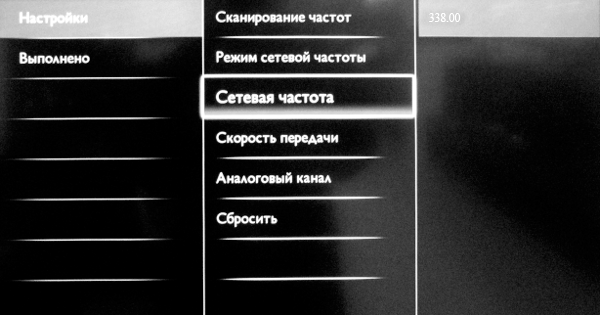
8. Далее, в пункте «Сетевая частота» необходимо указать начальную частоту поиска, это «258.00»
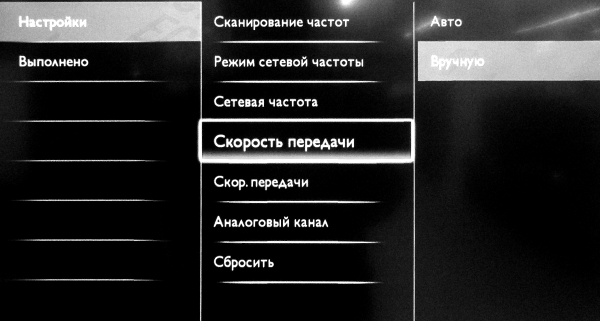
9. Далее, в пункте «Скорость передачи» необходимо выбрать «Вручную»
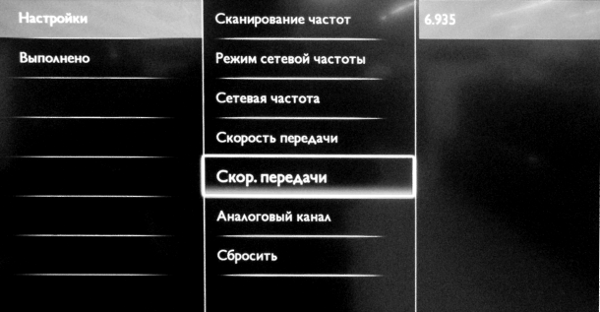
10. Далее, в пункте «Скор. передачи» необходимо указать символьную скорость «6935»
11. Далее, в пункте «Аналоговый канал» можно выбрать «Вкл.» Это необходимо в том случае, если вы хотите помимо цифровых каналов также продолжать просматривать аналоговые каналы кабельного телевидения.
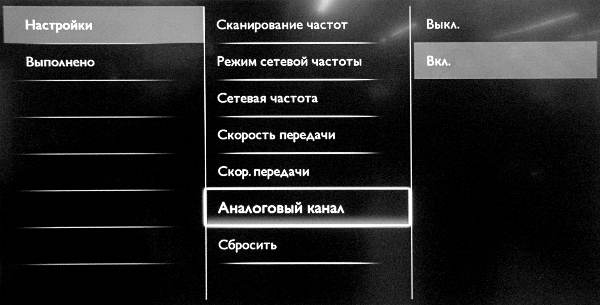
12. После этого необходимо в левой части меню настроек выбрать пункт «Выполнить», после чего у вас начнется поиск по аказанным параметрам. После окончания поиска все цифровые каналы у вас будут настроены.
Приятного просмотра!
* — Меню вашего телевизора может отличаться от предложенной модели. В этом случае вам требуется найти схожие по смыслу вкладки и ввести указанные параметры
Частота, Khz Шаг частоты, Мhz Скорость, Сим/сек FEC Модуляция, QAM Идентификатор сети 258000 8 6935 auto 256 915
Через телевизионную приставку
Проверьте, чтобы: • Все соединения кабелей были надежными • На телевизоре был выбран корректный источник с помощью кнопки «Источник» Свяжитесь с вашим провайдером услуг для получения инструкций по дальнейшей установке ТВ-приставки.
Данные на этой странице касаются следующих моделей: 55POS9002/12, 24PHT4032/60, 65PUS7502/12, 55PUT6162/60, 49PUT6162/60, 32PHT4132/60, 43PUT6162/60, 43PFT4132/60, 32PFT4132/60, 65PUS6412/12, 65PUT6262/12, 43PUS6262/12, 55PUS6262/12, 50PUS6262/12, 49PUS6412/12, 55PUS6412/12, 55PUT6162/12, 32PHS5302/12, 43PFS5302/12, 32PHT5301/60, 49PFT5301/60, 43PFT5301/60, 32PHT5301/12, 49PFT5301/12, 75PUS7101/60, 32PFS6402/12, 65PUS7601/60, 32PFT4101/60, 40PFT5501/60, 32PHT4101/60, 32PHT4201/60, 48PFT4101/60, 65PUS6521/60, 43PUS6401/60, 55PUS6401/60, 49PUS6501/60, 49PFT5501/60, 24PFT5211/60, 32PFS6401/60, 32PFT5501/60, 40PFT4101/60, 49PUS7101/12, 55PUS6501/12. Нажмите здесь, чтобы просмотреть больше номеров продукции. Нажмите здесь, чтобы скрыть меньше номеров продукции.
Ответы на часто задаваемые вопросы
- (VIDEO) Как подключить пульт дистанционного управления с телевизором Philips
- (VIDEO) Что такое выгорание изображения и как его предотвратить на OLED-телевизорах
- (VIDEO) Как произвести сопряжение пульта с телевизором Philips
- (VIDEO) Как подключить телевизор Philips к Wi-Fi
- Как пользоваться магазином Google Play на телевизоре Android TV?
- (VIDEO) Как транслировать контент из приложений на телевизор Philips с помощью Google Cast
- Что делать при появлении сообщения [Сервер Philips не найден] (Philips Server not found)?
- Что делать, если возникают проблемы с одним или несколькими каналами? [Сигнал DVB-T]
- Что делать, если возникают проблемы с одним или несколькими каналами? [Сигнал DVB-C]
- Как выполнять потоковую передачу на телевизор Android с помощью Google Cast?
- Что делать, если возникают проблемы с одним или несколькими каналами? [Сигнал DVB-S]
- Как установить (переустановить) каналы? [DVB-T-C]
- Как подключить к телевизору акустическую систему?
- Как записать программу на жесткий диск?
- Как изменить или сбросить PIN-код на телевизоре?
- Как выяснить номер модели телевизора?
- Что делать, если телевизор перезагружается?
- Как подключить мышь и клавиатуру к телевизору1?
- Как подключить домашний кинотеатр к телевизору?
- Как подключить Nintendo Wii?
- Что делать, если не удается установить беспроводное подключение?
- Что делать, если телевизор не реагирует на инфракрасный пульт дистанционного управления?
- Что делать если не удается обновить программное обеспечение?
- Как подключить телевизор к интернет по WiFi
- Как обновить ПО телевизора Philips через Интернет?
- Переустановка каналов на телевизоре Philips [DVB-C/T]
- Как изменить порядок телеканалов? (TPM17.1)
- На экране телевизора видны горизонтальные или вертикальные полосы
- Как изменить формат изображения?
- Что делать, если светодиодный индикатор на передней панели периодически мигает?
- Что делать, если телевизор не включается?
Настройка ТВ Philips
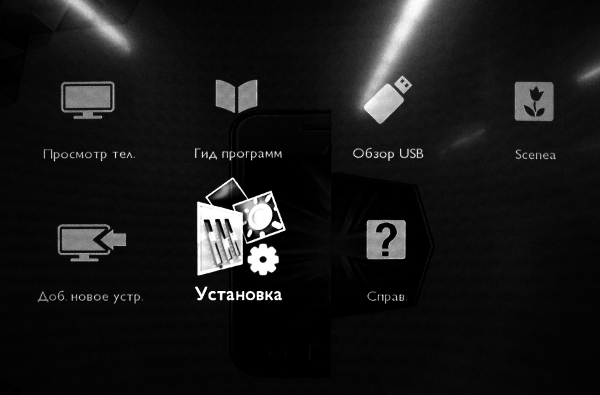
4. В открывшемся меню настройки каналов на первом шаге настройки необходимо выбрать пункт «Переустановить каналы»
5. На втором этапе конфигурации в открывшемся перечне стран выберите «Финляндию»
6. На следующем этапе вам следует корректно задать все параметры сети для поиска, а именно: для «Сканирования частот» выберите вариант «быстрое».
7. Затем, в разделе «Режим сетевой частоты» следует установить опцию «Ручной»
8. Далее, в пункте «Сетевая частота» необходимо указать начальную частоту поиска, это «258.00»
9. Далее, в пункте «Скорость передачи» необходимо выбрать «Вручную»
10. Далее, в пункте «Скор. передачи» необходимо указать символьную скорость «6935»
11. Далее, в пункте «Аналоговый канал» можно выбрать «Вкл.» Это необходимо в том случае, если вы хотите помимо цифровых каналов также продолжать просматривать аналоговые каналы кабельного телевидения.
12. После этого необходимо в левой части меню настроек выбрать пункт «Выполнить», после чего у вас начнется поиск по аказанным параметрам. После окончания поиска все цифровые каналы у вас будут настроены.
Приятного просмотра!
* — Меню вашего телевизора может отличаться от предложенной модели. В этом случае вам требуется найти схожие по смыслу вкладки и ввести указанные параметры
| Частота, Khz | Шаг частоты, Мhz | Скорость, Сим/сек | FEC | Модуляция, QAM | Идентификатор сети |
| 258000 | 8 | 6935 | auto | 256 | 915 |



