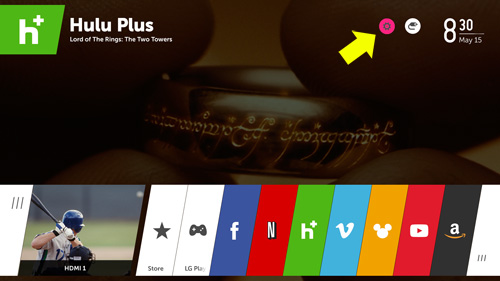
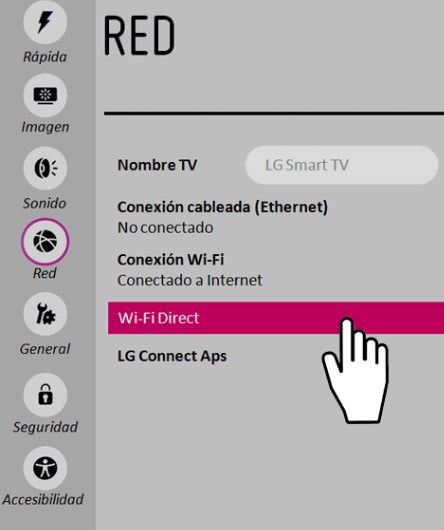
Чтобы настроить Wi-Fi Direct на телевизоре LG, сначала убедитесь, что телевизор подключен к источнику питания и включен. Перейдите в меню «Настройки» на телевизоре, выберите раздел «Сеть» и найдите опцию «Wi-Fi Direct». Активируйте эту функцию, после чего телевизор начнет поиск доступных устройств.

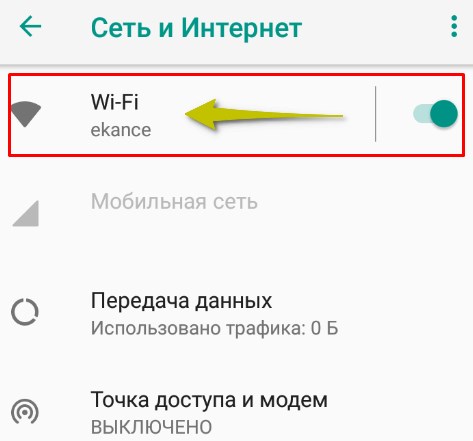
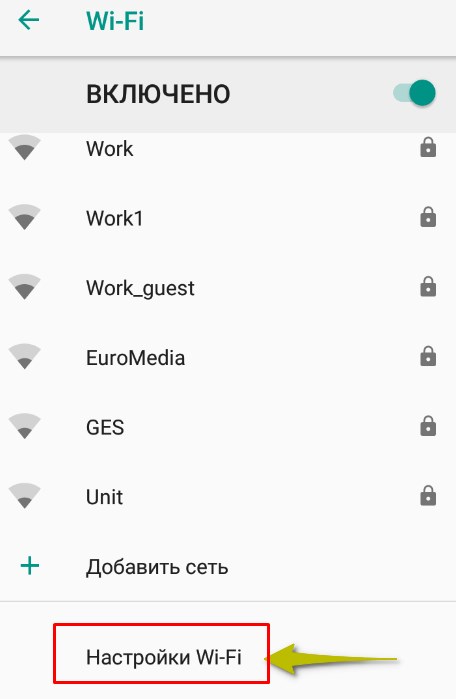
На втором устройстве (например, смартфоне или планшете) включите функцию Wi-Fi Direct и выберите ваш телевизор из списка доступных устройств. Подтвердите соединение, если будет запрашиваться разрешение, и дождитесь завершения подключения. Теперь вы сможете передавать контент с вашего устройства на телевизор через Wi-Fi Direct.
Как пользоваться Wi-Fi Direct на телевизоре LG
Wi-Fi Direct – это метод, позволяющий двум или более устройствам, имеющим беспроводное соединение, объединяться в пару и обмениваться данными без использования дополнительных устройств, таких как маршрутизаторы или хот-споты. В отличие от стандартной Wi-Fi сети, где обязательным является наличие беспроводной точки доступа, в случае Wi-Fi Direct одно из подключенных устройств выполняет функции точки доступа, отвечая за коммутацию и маршрутизацию подключений.
- Режим Wi-Fi Direct удобен. Подключить его очень легко, к тому же в подавляющем большинстве случаев для этого не требуется дополнительное оборудование. Все современные модели телевизоров LG оснащены этой функцией. Если ваша модель телевизора выпущена до 2012 года, может понадобиться дополнительно приобрести универсальный адаптер.
- Скорость передачи данных через Wi-Fi Direct не уступает обычной сети Wi-Fi, так как по большому счету чипы direct практически идентичны тем, что используются в модулях Wi-Fi, информация так же передается на частоте 2,4 ГГц на расстояние не дальше, чем 200 метров при условии прямой видимости.
- Так как технология в подавляющем большинстве случаев используется в сравнительно небольших помещениях, то максимальная скорость позволяет передавать не только файлы небольшого размера (например, изображения), но и большие по объему занимаемой памяти и тяжелые аудио- и видеофайлы.
- Технология Wi-Fi Direct совместима абсолютно со всеми современными операционными системами: Android, MacOS и Windows 10, так что вы сможете подключить к своему телевизору LG смартфон любого производителя.
- Алгоритмы Wi-Fi Direct автоматически определяют самое мощное устройство в паре (или в нескольких) и присваивают ему значение Master, в то время как менее мощные гаджеты автоматически становятся Slave.
- Использование методов шифрования на базе WPA2, что позволяет надежно защитить передаваемую информацию.
Вот почему Wi-Fi Direct идеально подходит для регулярного использования: с его помощью можно соединять смартфон или планшет с телевизором, чтобы наслаждаться изображениями на большом дисплее, а также прослушивать музыку и смотреть видео.
Как осуществить подключение Wi-Fi Direct к телевизору LG?
- Активируйте опцию Wi-Fi Direct в Настройках вашего смартфона / планшета. Она находится в разделе «Беспроводные подключения».
- При помощи пульта дистанционного управления войдите в «Настройки» телевизора LG и найдите раздел «Сеть».
- Включите функцию Wi-Fi Direct.
- При первом подключении телевизор может предложить заполнить поле «Имя устройства» (Device Name). Это можно сделать и в разделе меню «Настройки Direct Wi-Fi» (Wi-Fi Direct Settings).
- Нажмите кнопку «Опции» на пульте дистанционного управления, затем вам нужен будет раздел «Вручную» (Manual), а в нем пункт «Другие методы» (Other Methods). На экране появится ключ шифрования. Чуть позже его нужно будет ввести на смартфоне, планшете или другом устройстве, которое вы планируете подключить к вашему телевизору LG через Wi-Fi Direct.
- Дождитесь, пока в списке доступных устройств не появится имя вашего телефона или планшета.
- Выберите этот пункт меню и подтвердите подключение кнопкой OK на пульте дистанционного управления.
- Подтвердите подключение на смартфоне, введя ключ шифрования, полученный на телевизоре ранее. Для этого нужно просто следовать инструкциям на экране телефона.
После подключения вы сможете смотреть фото из «Галереи» смартфона, а также получите доступ к музыке и видео.
Для использования Wi-Fi Direct на телевизорах LG необходимо установить на свой смартфон одно из приложений, разработанных для этой цели. Такие приложения упрощают и делают пользовательский интерфейс более интуитивным.
Наиболее востребованные приложения для подключения Wi-Fi Direct к телевизорам LG
- Web Video Cast . Приложение, при помощи которого можно смотреть на телевизоре видео с веб-сайтов, включая фильмы, сериалы, спортивные передачи, концерты, трансляции новостей и прочее, а также просматривать видео, хранящиеся на смартфоне.
- Сast To TV .
Главный плюс приложения – очень простой интерфейс. С его помощью можно транслировать видео со смартфона на телевизор, а также использовать смартфон в качестве пульта ДУ: прибавлять и убавлять звук, перематывать видео и ставить на паузу.
Недостатки Wi-Fi Direct
Основной (и практически единственный) недостаток данного метода синхронизации устройств заключается в том, что при передаче информации на высокой скорости устройства расходуют значительное количество энергии, что может привести к стремительному разряду аккумулятора вашего смартфона или планшета.
Для начала, чтобы настроить Wi-Fi Direct на телевизоре LG, необходимо убедиться, что ваш телевизор поддерживает эту функцию. Я рекомендую зайти в меню настроек вашего телевизора и найти раздел сетевых настроек. Обычно он называется «Сеть» или «Беспроводные сети». После этого выберите опцию «Wi-Fi Direct», чтобы активировать эту функцию на вашем устройстве.
После активации Wi-Fi Direct, телевизор начнет поиск доступных устройств. На этом этапе важно, чтобы ваше мобильное устройство или другое совместимое устройство также имело включенный Wi-Fi Direct. Вам нужно будет найти ваш телевизор в списке доступных устройств на экране вашего мобильного устройства и выбрать его для подключения. Обратите внимание, что может потребоваться ввести PIN-код, который будет отображаться на экране телевизора.
После успешного подключения вы сможете передавать содержимое с мобильного устройства на телевизор. Например, я часто использую эту функцию для просмотра фотографий или видео прямо на большом экране. Не забывайте следить за обновлениями прошивки телевизора, так как это может улучшить стабильность работы Wi-Fi Direct и совместимость с новыми устройствами.
Как пользоваться Wi-Fi Direct на телевизоре: авторская инструкция
Здравствуйте, уважаемые читатели! Сегодня мы обсудим технологию Wi-Fi Direct и то, как ее использовать с телевизором. Позвольте мне вкратце объяснить, что это такое. «Wi-Fi Direct» — это функция, позволяющая подключать ваш телефон или смартфон на базе Android к современному телевизору. С помощью этой технологии вы сможете просматривать фотографии и видео с вашего устройства на большом экране. Это весьма удобно, если вы хотите поделиться впечатлениями с друзьями и близкими после отдыха, показывая им свои снимки.
Теперь немного отступление. Данная возможность работает не только на Андроид, но также с iOs и Windows. Но нужно убедиться, что в вашем телефоне есть подобная вещь – как это сделать, я расскажу чуть ниже. Также нужно чтобы аналогичный стандарт поддерживал и телевизор. Если он у вас очень старый, то скорее всего поддержки WiFi Direct нет – но лучше проверить это самостоятельно.
Стандарт есть почти на всех современных экранах от компаний Samsung, LG, Philips и т.д. Также, что не мало важно – вам не нужно иметь роутер, так как связь по этому стандарту происходит напрямую без участия маршрутизатора. В качестве точки доступа может выступать или телевизор или сам смартфон.
Инструкция
Теперь мы дошли до шага – как подключить свой смартфон или планшет к телевизору. Я буду показывать на примере телевизора Самсунг, но сам принцип подключения одинаковый.
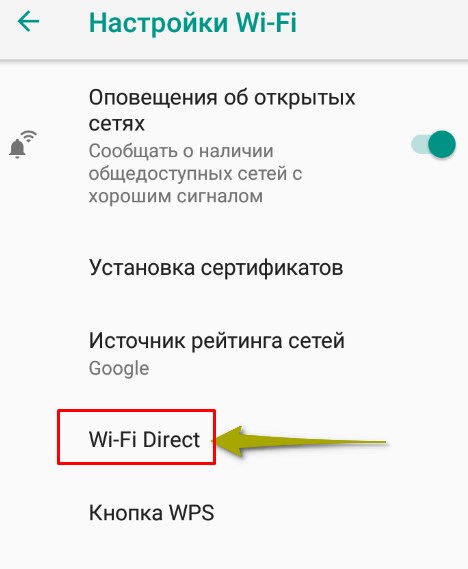

После этого открываем картинки, фотографии, видео файлы и просматриваем это на ТВ-экране. Если у вас в процессе возникли трудности или вы запутались, то можете смело писать свои вопросы в комментариях ниже, и я постараюсь вам помочь. Также не забывайте указывать модель телевизора, чтобы мне примерно представлять с чем имею дело.



