Чтобы настроить Wi-Fi на телевизоре Samsung Smart TV, включите телевизор и перейдите в меню «Настройки». Выберите раздел «Сеть», затем нажмите на «Настроить сеть» и выберите «Беспроводная сеть». Телевизор начнет искать доступные Wi-Fi сети.

После того как вы увидите свою сеть, выберите её и введите пароль. После успешного подключения вы сможете воспользоваться интернет-сервисами и приложениями на вашем телевизоре. Убедитесь, что сеть имеет стабильное соединение для лучшей работы.
Как подключить Вай-Фай к телевизору Самсунг и выйти в интернет

Как соединить телевизор Самсунг с Wi-Fi? Нажмите на кнопке пульта дистанционного управления «Home», затем выберите раздел «Настройки». Перейдите в меню «Общие», а затем в подраздел «Сеть». Кликните на «Открыть настройки сети» и выберите тип «Беспроводной». Подождите, пока отобразится список доступных точек доступа, и выберите свою.
Теперь необходимо ввести пароль с экранной клавиатуры и нажать кнопку «Готово». Если всё выполнено правильно, на экране появится уведомление о успешной настройке Wi-Fi на вашем телевизоре Самсунг. Следует отметить, что данная инструкция может не подойти для всех моделей, поэтому далее мы рассмотрим подключение более подробно.
Как подключить?
Руководство по активации Вай-Фай на телевизорах марки Самсунг является универсальным. Основные различия заключаются в наименованиях пунктов и в значительной мере зависят от года выпуска и модели устройства.
Серия М и выше (2017 и далее)
Начнем с более современных моделей. Итак, как подключить телевизор Samsung Smart TV к WiFi?
- Возьмите в руки пульт дистанционного управления и найдите кнопку Home (иконка в виде домика). Кликните по ней;


При правильном вводе пароля на дисплее появится сообщение о том, что соединение успешно установлено и настройка WiFi на телевизоре Samsung Smart TV завершена. Теперь можно наслаждаться преимуществами интернета.

Серия К и ниже (до 2016 включительно)
Теперь рассмотрим процесс подключения Wi-Fi к телевизору Samsung Smart TV более ранних версий.
- На пульте дистанционного управления жмите Menu;
- Откройте раздел «Сеть»;


Как только система проверить введенные данные, на экране высветится оповещение, что подключение телевизора Samsung к интернету через WiFi установлено. Значит можно выходить во всемирную паутину.
Прямое подключение
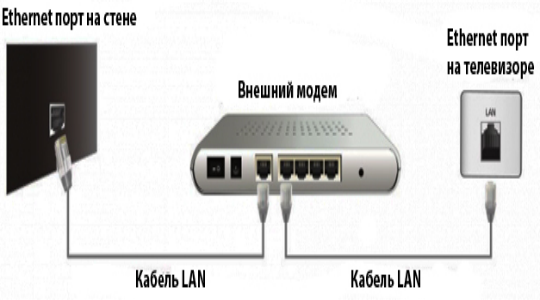
Соединение телевизора Samsung с WiFi выполняется с помощью кабеля. Прежде чем начинать процесс сопряжения, необходимо правильно настроить роутер. И лишь после выполнения этой процедуры можно переходить к подключению роутера к телевизору Samsung. Для этого:
- Подключить провод в разъем LAN телека и роутера;
- Интернет-кабель вставить в порт WAN маршрутизатора.

Теперь пора осуществить настройку интернета на телевизоре Samsung с использованием WiFi маршрутизатора.
- Нажмите кнопку Home на пульте управления;
- Перейдите в блок «Настройки»;
- Откройте раздел «Общие»;
- А затем зайдите в «Сеть»;
- Кликните по строке «Открыть настройки…»;
- Укажите тип — Кабель;

Какие модели?
Имейте в виду, что не все модели телевизоров Samsung поддерживают подключение к интернету через WiFi. Для успешного соединения необходимо, чтобы устройство имело функцию Смарт ТВ. Узнать об этом можно, изучив упаковку телевизора, документацию или характеристики на сайтах интернет-магазинов. Альтернативно, вы можете связаться с технической поддержкой по телефону 8-800-555-55-55 или через онлайн-чат, включая мессенджеры.

Проблемы и пути решения
Несмотря на то, что инструкция, как настроить Вай-Фай на телевизоре Самсунг Смарт ТВ, достаточно простая, тем не менее у пользователей периодически возникают трудности с выходом в сеть.
1. Телевизор не подключается. Проверьте правильность ввода пароля, перезагрузите роутер, попробуйте подключить телек к другой точке. Как на телевизоре Самсунг подключиться к ВайФаю, мы разобрали выше. Если это не помогло, скиньте настройки до заводских параметров и обратитесь к провайдеру.

2. Телек не видит точку доступа. Перезагрузите ТВ и убедитесь, что другие устройства видят и нормально подключаются к роутеру. Перезагрузите маршрутизатор, поменяйте канал и поставьте его поближе к телеку. Попробуйте подключить Смарт ТВ к телефону. Скиньте параметры телека до заводских и соедините устройство к роутеру напрямую с помощью кабеля.
3. Не переключается с кабельного соединения на беспроводное. Для решения проблемы соедините телек и роутер напрямую кабелем, перенастройте Smart Hub. Теперь отключаем провод и пробуем беспроводным способом установить соединение.
4. Подключение установлено, но интернет не работает. Перезагрузите ВСЁ оборудование (и телек, и роутер). Проверьте параметры IP. Как найти Вай-Фай на телевизоре Самсунг, а точнее его настройки:
- Перейдите в раздел «Настройки»;
- А затем зайдите в блок «Общие»;
- Откройте «Сеть»;
- Выберите пункт «Состояние…»;

Затем попробуйте для решения проблемы изменить адрес DNS. Где находится маршрутизатор на телевизоре Самсунг для изменения параметров?
- Откройте настройки, а затем перейдите в раздел «Общие», подраздел «Сеть»;
- Зайдите в блок «Состояние…»;
- Затем войдите в «Настройки IP»;

Либо попробуйте подключиться к другой точке доступа. Можно использовать даже мобильный телефон для раздачи интернета.
Если ничего не помогло, попробуйте выполнить сброс параметров до заводских. И проверьте заработал интернет или нет. Если всё еще не работает интернет и выйти во всемирную паутину не получается, стоит обратиться к интернет-провайдеру и/или в техподдержку Самсунг.
Настройка Смарт ТВ на телевизоре Самсунг
Технология Смарт ТВ на телевизорах набирает все большую популярность. Благодаря расширенному функционалу пользователь может не только смотреть телепередачи на ТВ, но и играть в игры, общаться в режиме реального времени, просматривать в Интернете потоковое видео. Для использования всех возможностей Smart TV сразу после покупки нужно подключить устройство к всемирной сети. В обзоре уделим внимание, как правильно настроить Смарт ТВ на телевизоре Самсунг, с какими проблемами может столкнуться пользователь, и способы их решения.
Подключение телевизора к сети
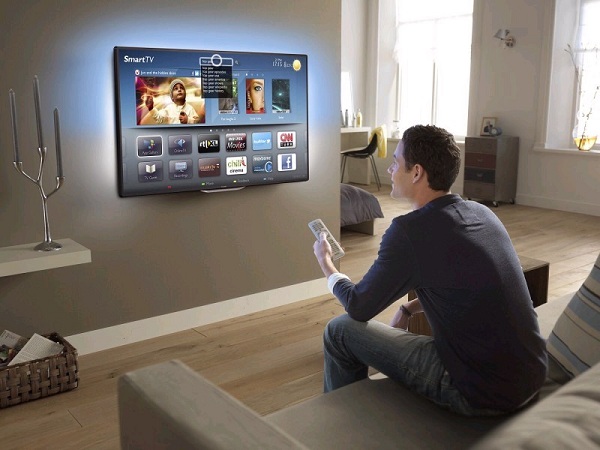
Есть несколько способов подключения устройств Самсунг к интернету. Давайте рассмотрим каждый из них подробнее.
Проводное подключение при помощи LAN-разъема
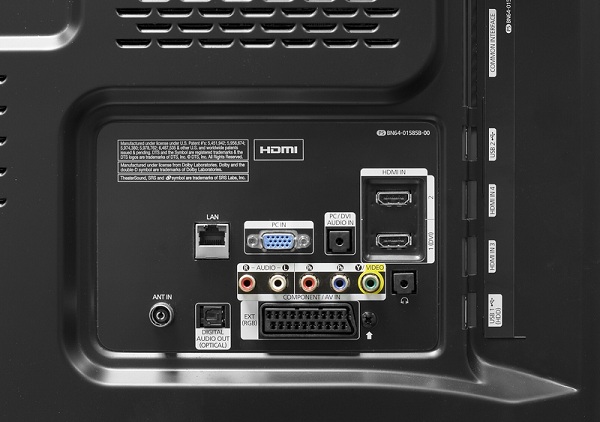
Подключаться к Интернету можно через локальную проводную сеть, используя маршрутизатор. Для этого варианта нужен провод (витая пара) и LAN-разъем на телевизоре Samsung. Порт расположен на обратной стороне панели. Если роутер, настроенный по параметрам DHCP, соединить LAN-кабелем, то на этом установка завершена. В противном случае, пользователь должен выполнить такие действия:
- соединить кабель с соответствующим портом;
- в разделе «Настройка сети» перейти к опции «Кабель» и указать IP-адрес (исходя из настроек провайдера), маску подсети, значения шлюза, DNS.
Подсоединение через систему Wi-Fi
Если беспроводная сеть не настроена, необходимо купить роутер и настроить его, исходя из параметров провайдера. Сделать это можно 2 способами.
- Вручную. В телевизорах серии ниже 6 для установки Интернета выбираете слева пиктограмму «Сеть»/ «Настройка»/ «Тип». Из видов сетевого соединения переходите во вкладки «Кабельное» или «Беспроводное соединение».
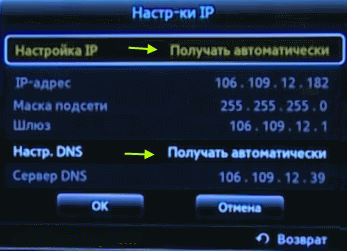
- Автоматически. В этом случае не нужно вводить основные параметры, а указать опцию «Получать автоматически». Система сама подсоединится и предложит выбрать из списка найденные беспроводные соединения. Пользователь вводит уникальный код.
Совет! При слабом беспроводном отклике Wi-Fi, проведите диагностику телевизора Самсунг при помощи приложения Inssider, воспользовавшись другим каналом подключения. Вам пригодится специальный алгоритм устранения неполадок, если телевизор вообще не подключается по Wi-Fi.
Использование для подключения технологий Plug
Для использования инновационной технологии Plug
Регистрация аккаунта
Чтобы получить доступ ко всем возможностям Смарт ТВ, на телевизоре, поддерживающим эту опцию, необходимо зарегистрироваться в приложении Samsung Apps.
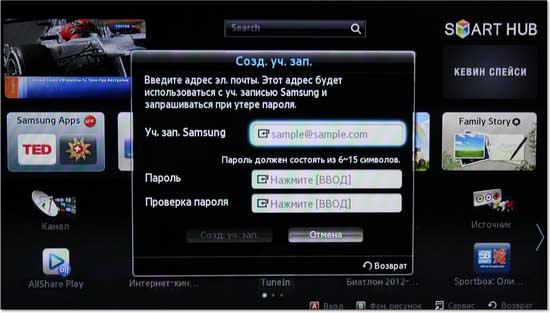
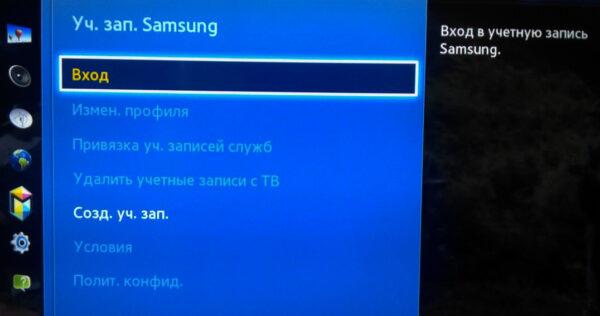
После того, как процедура регистрации будет завершена, при появлении меню будет высвечиваться окно «вход». Если этого не происходит, следует повторить пункт 1, а на страничке Smart Hub отыскать строчку «Учетная запись Samsung». Должно появиться окошко входа. Здесь надо ввести адрес электронной почты, указанный при регистрации, и тот самый пароль, после чего осуществить вход. Можно поставить галочку в графе «Запомнить пароль», чтобы не вводить его каждый раз заново.
Установка полезных приложений
Далее будет описано, как начать в полной мере использовать возможности Смарт ТВ на телевизоре Samsung, в частности, как установить полезные и интересные приложения.
- С помощью ТВ-пульта необходимо выйти в основное меню на телевизоре.
- Запустить приложение Samsung Apps.
- На экране появится меню магазина, в котором можно выбрать нужное приложение, кликнув на него.
- После этого всплывет окно, предлагающее установить заинтересовавшее приложение. Необходимо кликнуть по кнопке «установить».
Для того чтобы продолжить исследование каталога магазина приложений, необходимо нажать кнопку «назад», а затем применить ранее описанный порядок действий для «приобретения» следующего приложения.
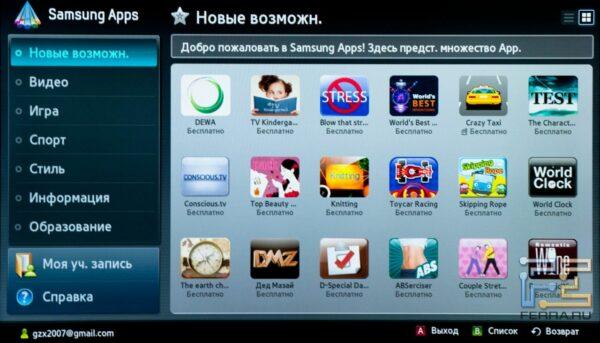
Приложения Samsung Apps
Настройка телевизионных каналов
Чтобы понять, какая сетка вещания будет доступна для данного телевизора, необходимо определиться, откуда приходит сигнал. Это может быть сигнал с «тарелки», цифровой или аналоговый кабельный. Чтобы установить каналы вещания на телевизор, необходимо проделать следующие операции:
- зайти в меню телевизора;
- войти в меню все настройки»;
- кликнуть по кнопке «каналы»;
- выбрать режим автоматического поиска, обозначив предварительно тип сигнала;
- начать сканирование каналов.
Процесс поиска и настройки каналов может затянуться на несколько минут. После этого необходимо сохранить «закачанную» сетку каналов. Если телевизор не находит в автоматическом режиме все ожидаемые каналы, придется настраивать их вручную.
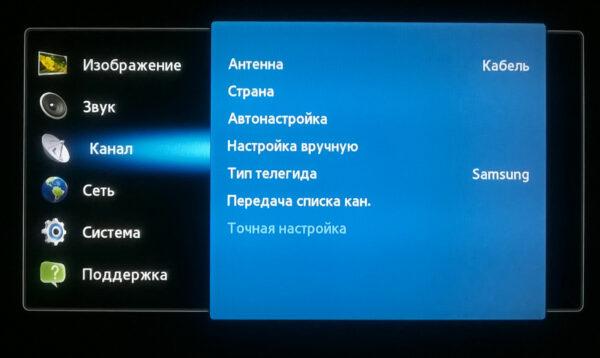
Меню настройки каналов
Замечательно! Смарт ТВ предоставляет возможность доступа к любимым каналам и онлайн-кинотеатрам без необходимости настраивать эфирную сетку. Однако есть одно условие: этот способ эффективен лишь при наличии стабильного и постоянного интернет-соединения.
Проверка настроек телевизора
После завершения установки всех приложений и каналов, их корректность и работоспособность стоит проверить.
- Включить телевизор, обращая внимание на качество картинки и звука на разных каналах. При хорошем сигнале все должно быть четко, сочно и красиво. Если это не так, можно попробовать просканировать проблемный канал еще раз. Второй вариант — поиграть с настройками внутри канала, регулируя яркость, контрастность и так далее.
- С телевизора открыть браузер, удостовериться в наличии соединения с сетью.
- Поочередно активировать и проверить на работоспособность все установленные приложения.
Правильно установленные и хорошо отрегулированные настройки позволят долго наслаждаться качественным телевидением без дополнительных корректировок.
Типичные проблемы и их решения
При настройке Смарт ТВ могут возникать различные проблемы, в результате которых невозможно установить подключение к всемирной сети или изображение транслируется некорректно. Рассмотрим некоторые из них.
| Неточные настройки адаптера | настройте Интернет вручную; |
перейдите во вкладку «Обновление ПО»;
выберите опцию «По сети»;
посетите веб-ресурс с программным обеспечением;
система предложит последнюю версию ПО;
закрепить лучше розетку;
Убедитесь, что скорость Интернета составляет не менее 10-20 Мбит в секунду для стабильной работы телевизора Samsung.
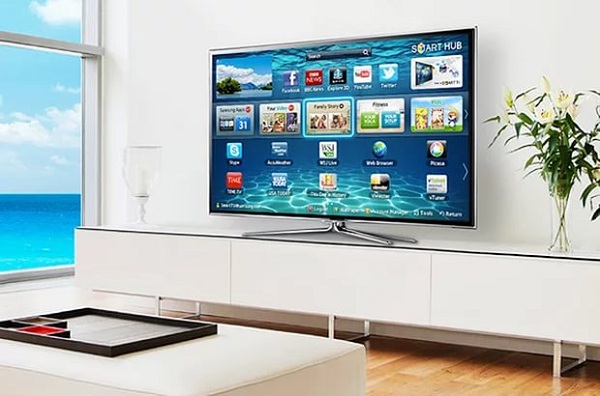
Для использования Смарт возможностей нужно подключить телевизор к Интернету. Воспользовавшись нашими рекомендациями, можно самостоятельно выполнить подсоединение и настройку Smart TV на устройстве Самсунг.
Свежие новости о гаджетах и технологиях в нашем Телеграм канале.
Как подключить Samsung Smart TV к сети интернет по Wi-Fi
Я долгое время колебался и не мог понять, нужно ли писать о том, как подключить Samsung Smart TV к сети интернет по Wi-Fi, и будет ли такой материал полезен читателю. Ведь на самом деле ничего сложного в этом нет, а тратить не рационально свое время, без пользы и отдачи мне не хотелось. Волей случая, я наткнулся на подобный вопрос на одном из веб-сервисов FAQ(вопрос-ответ), где один из участников, около двух недель назад, спрашивал о том, как подключить Smart TV к сети интернет, но ответа он так и не получил. Это стало переломным моментом, я понял, что люди ищут ответ на данный вопрос и принял решение написать этот пост.
Начну с того, что подключить телевизор к интернету можно через Wi-Fi роутер или по прямому подключению. То бишь, просто воткнуть кабель от интернет-провайдера в Ethernet порт телевизора. Однако прямое подключение подходит далеко не для всех типов провайдеров да и с маршрутизатором на мой взгляд гораздо удобнее, потому что так вы сможете управлять домашней сетью.
В свою очередь от Wi-Fi роутера подключить телевизор к сети интернет можно как через кабель LAN (витая пара), так и по беспроводной сети Wi-Fi. В данной статье мы будем рассматривать подключение Samsung Smart TV по беспроводной сети Wi-Fi, а о том как подключить телевизор к сети интернет при помощи кабеля LAN, я уже упоминал в одной из публикаций.
Если вы будите подключать Smart TV к сети интернет при помощи кабеля LAN, то рекомендую приобрести патч-корд UTP-5e или опрессовать LAN кабель самим. Если у вас в хозяйстве нет кримперов (клещи для обжима коннектора RJ-45 и витой пары), то схему опрессовки и способ создания патч-корда без специального инструмента вы найдете здесь.
Что нужно знать перед тем как подключить TV к Wi-Fi
Если вы не знакомы с характеристиками технологии Wi-Fi, рекомендую ознакомиться с данной статьей. Предварительно отмечу, что в случае слабого сигнала в беспроводной сети стоит провести диагностику с помощью программы inSSider (инструкция по использованию) и сменить канал на менее загруженный. Кроме того, если ваш телевизор не оснащён встроенным Wi-Fi адаптером, вы можете приобрести внешний беспроводной адаптер для подключения. Учтите, что USB адаптер Wi-Fi должен соответствовать вашей модели телевизора.
Подключение через Wi-Fi очень удобно тем, что избавляет от проводов под ногами, но при выборе такого типа подключения может наблюдаться дискомфорт при воспроизведении онлайн видео на телевизоре SMART в виде зависания и перерывов. Но по большей части это зависит не только от беспроводной технологии, но и от скорости интернет соединения. Конечно при прочих равных скорость и стабильность сигнала будет лучше по витой паре. Но технологии не стоят на месте и беспроводные стандарты постоянно набирают обороты. Однако в таком случае и цифровые устройства придется тоже сменить на те, которые поддерживают эти стандарты.
Как я уже сказал, комфортный просмотр онлайн видео без тормозов зависит от ряда условий. Например, от скорости вашего тарифного плана, скорости маршрутизатора в радиоканале, качества беспроводного сигнала и так далее. В целом качество передачи данных в технологии Wi-Fi еще зависит от мощности антенны, влияния помех и наличия преград. Так, что если хотите стабильной связи в радиоканале Wi-Fi и комфортно смотреть онлайн видео, то все это нужно учитывать.
Подключение телевизора к интернету по Wi-Fi
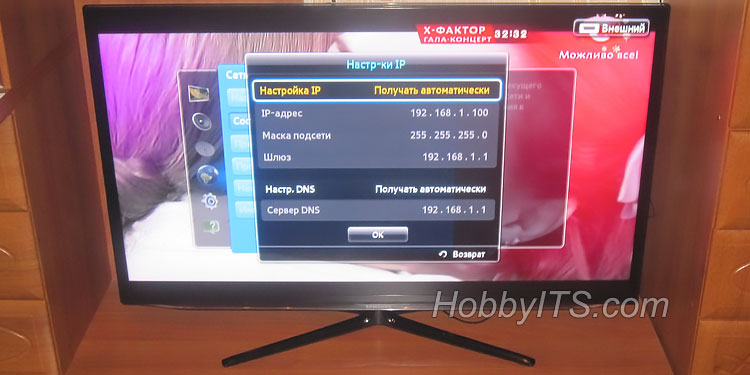
Предполагается, что у вас уже есть домашняя сеть, а для тех кто не знает как подключить аппаратную часть роутера или настроить Wi-Fi маршрутизатор на блоге есть публикации. Первым делом проверьте настройки подключения к сети интернет на Smart TV. Для этого войдите в «Меню» — «Сеть» — «Состояние сети» и кликните по кнопке «Настройки IP». Параметры IP и DNS должны стоять в «Получать автоматически». Также следует убедиться в том, что на вашем маршрутизаторе включен протокол динамической конфигурации сетевого узла (DHCP).
Обратите внимание. Если телевизор соединён с маршрутизатором при помощи кабеля, он начнёт процесс настройки подключения через этот кабель. В случае отсутствия кабельного соединения, SMART TV автоматически запустит настройку через беспроводное Wi-Fi соединение.
Если Wi-Fi сеть настроена, то смело приступайте к настройке интернет соединения на телевизоре. В качестве примера, я покажу как выполнить настройку на телевизоре Samsung UE40ES 6570WW (о маркировках моделей Samsung 2012 и 2013 года читайте здесь). Я думаю, что по этому принципу вы сможете настроить интернет подключение на любой другой модели Самсунг. Итак, ближе к делу.

Нажмите кнопку «Меню» на пульте дистанционного управления и в появившемся окне навигации выбирайте раздел «Сеть». Из списка нужно выбрать пункт «Настройки сети».

Первый шаг заключается в настройке беспроводной сети с помощью внутреннего адаптера локальной сети. Перед тем как нажать кнопку «Пуск» для поиска Wi-Fi роутера, убедитесь, что маршрутизатор включен, настроен и имеет доступ в интернет.

Идет поиск и составление списка маршрутизаторов в Wi-Fi сети.

Второй шаг отобразит результаты поиска маршрутизатора. В полученный список могут попасть соседние Wi-Fi сети, Вам нужно выбрать свой маршрутизатор и нажать кнопку «Далее».

На третьем шаге нужно ввести ключ безопасности. Введите ключ который вы задали для защиты беспроводной сети во время настройки маршрутизатора. Пароль будет идентичным тому, что установлен на Вашем маршрутизаторе и не должен составлять менее восьми символов.

Осуществляется проверка и настройка беспроводного подключения.

Если все сделали правильно и сеть Wi-Fi работает стабильно, то установится беспроводное соединение.

Теперь можете вызвать встроенный веб-браузер потому, что выход в интернет для Smart TV открыт. А вот если беспроводное соединение с Wi-Fi маршрутизатором установить не получилось и пароль к доступу введен правильно, то попробуйте изменить настройки.
Телевизор не подключается к Wi-Fi маршрутизатору
С большой долей вероятности можно предположить, что в вашей домашней сети возникают проблемы в работе протокола DHCP и вы получаете сообщение о том что не удалось установить беспроводное сетевое соединение.

В административной панели своего Wi-Fi маршрутизатора отключите функцию DHCP-сервера и перейдите к «Настройкам IP» на телевизоре. Здесь вам нужно изменить параметры с «Получать автоматически» на «Ввести в ручную». Теперь нужно ввести в ручную настройки для сетевого подключения в соответствии с параметрами своего маршрутизатора.

Например, если адрес шлюза у маршрутизатора 192.168.1.1, то в настройках сетевого подключения нужно указать такие значения:
IP-адрес: 192.168.1.103 (может быть и 192.168.1.104; 192.168.1.105 и так далее)Маска подсети: 255.255.255.0Шлюз: 192.168.1.1Сервер DNS: 8.8.8.8 (или 192.168.1.1)
В сервер DNS можно прописать публичный сервер от компании Google 8.8.8.8; 8.8.4.4 или параметры шлюза 192.168.1.1. Теперь попробуйте снова подключиться к сети интернет. После этого подключение должно быть установлено.

Очень часто телевизор в ручном режиме находит Wi-Fi маршрутизатор и выходит в сеть интернет. Теперь Вам нужно устранить проблемы в работе DHCP чтобы все устройства (ноутбук, планшет) автоматически получали выход в интернет. Например, можно зарезервировать IP-адрес для каждого устройства в маршрутизаторе по MAC-адресу. Таким образом вы сможете избежать конфликтов в работе DHCP и все устройства будут получать один и тот же IP-адрес при каждом подключении.
Если проблему с подключением телевизора к беспроводной сети Wi-Fi роутера решить не удалось или возникают какие-то проблемы в работе, то попробуйте на практике методы описанные в этой статье.
Если вам любопытно узнать о том, как функционирует 3D-технология в телевизорах, мы предлагаем вам ознакомиться с подробной статьей на нашем сайте. На этом у нас всё.
- Как подключить Samsung Smart TV к компьютеру — медиа-сервер
- Приложения Samsung Smart TV для домашних развлечений
- Как выбрать телевизор LED Smart TV с технологией 3D



