Выносной цифровой дисплей нартис Д101 — удобное устройство для управления видеоизображением. С помощью специального пульта можно легко и быстро настроить все необходимые параметры и насладиться высококачественным видео контентом.

Далее в этой статье мы расскажем о следующих важных моментах:
1. Подключение и настройка пульта управления. Мы покажем, как правильно подключить пульт к дисплею и выполнить все необходимые настройки для его работы.
2. Основные функции пульта управления. Мы рассмотрим все доступные функции пульта, такие как управление яркостью, контрастностью, цветностью и другими параметрами изображения.
3. Дополнительные возможности пульта. Мы расскажем о дополнительных функциях пульта, таких как осуществление быстрого доступа к определенным режимам изображения или выбору желаемых настроек.
Разделы этой статьи позволят вам полностью ознакомиться со способами использования пульта управления нартис Д101 и настроить ваш дисплей для получения максимального комфорта и качества просмотра видео.

Загрузка видео-файлов на дисплей
Для загрузки видео-файлов на дисплей необходимо следовать нескольким простым шагам. Пожалуйста, ознакомьтесь с инструкцией ниже, чтобы успешно загрузить свои видео на цифровой дисплей Нартис Д101 с помощью пульта управления.
- Включите дисплей, нажав кнопку питания на пульте управления.
- Найдите на пульте кнопку "Меню" и нажмите ее, чтобы открыть основное меню дисплея.
- Используя кнопки навигации на пульте, найдите и выберите пункт меню "Файлы".
- В меню "Файлы" найдите вариант "Загрузить видео".
- Нажмите кнопку "ОК", чтобы выбрать этот вариант.
- Далее появится список доступных портов для загрузки файлов. Используйте кнопки навигации для выбора порта, в который вы хотите загрузить видео-файл.
- После выбора порта нажмите кнопку "ОК", чтобы подтвердить выбор.
- На экране появится окно, предлагающее вам выбрать видео-файл для загрузки. Используйте кнопки навигации, чтобы найти видео-файл и нажмите кнопку "ОК", чтобы начать загрузку.
- После завершения загрузки вы увидите уведомление на экране, подтверждающее успешную загрузку видео-файла.
- Повторите эти шаги для загрузки других видео-файлов на дисплей.
Теперь вы знаете, как загрузить видео-файлы на цифровой дисплей Нартис Д101 с помощью пульта управления. Наслаждайтесь просмотром своих видео на большом экране и создавайте незабываемые впечатления!
Счетчик электричества на верху столба, как снять показания
Подключение пульта управления к дисплею
Для управления выносным цифровым дисплеем Nartis D101 с помощью пульта управления, необходимо выполнить несколько простых шагов. Пульт управления позволяет пользователям удобно переключаться между различными видео и настраивать другие параметры дисплея.
Чтобы подключить пульт управления к дисплею, выполните следующие действия:
- Убедитесь, что дисплей и пульт управления находятся в зоне видимости друг друга и между ними нет преград, которые могут помешать передаче сигнала.
- Возьмите пульт управления в руки и убедитесь, что он имеет заряд или установите новые батарейки, если необходимо.
- На дисплее найдите разъем, предназначенный для подключения пульта управления. Обычно это небольшой круглый разъем с надписью "IR" или "INFRARED".
- Вставьте один конец кабеля пульта управления в разъем на дисплее, а другой конец в соответствующий разъем на пульте.
- Убедитесь, что кабель плотно подключен и не двигается. Это обеспечит надежное соединение и избежит возможных проблем с передачей сигнала.
После выполнения всех этих шагов пульт управления должен быть успешно подключен к дисплею. Теперь вы можете использовать его для управления различными функциями дисплея, включая переключение видео, изменение яркости и громкости, а также настройку других параметров в соответствии с вашими потребностями.
Включение дисплея и пульта управления
Выносной цифровой дисплей NARTIS D101 — это устройство, которое позволяет отображать видео и изображения на большом экране. Для его использования необходимо правильно включить сам дисплей и пульт управления.
Шаг 1: Подключение питания
Перед включением дисплея необходимо убедиться, что он подключен к источнику питания. В большинстве случаев используется стандартный кабель питания, который подключается к задней панели дисплея и электрической розетке. Убедитесь, что кабель надежно подключен и что электрическая розетка работает.
Шаг 2: Включение дисплея
Чтобы включить дисплей, обычно необходимо найти кнопку включения на передней или боковой панели устройства. Кнопка может быть обозначена символом питания или просто словом "включить". Нажмите на эту кнопку и удерживайте ее некоторое время, пока дисплей не включится. Обычно на экране появляется логотип производителя или стартовое меню.
Шаг 3: Подключение пульта управления
Для использования пульта управления необходимо вставить батареи в соответствующий отсек на задней панели пульта. Обычно отсек открывается с помощью небольшой кнопки или фиксатора. Вставьте батареи, убедившись, что положение плюса и минуса соответствует указаниям на отсеке. Закройте отсек и убедитесь, что батареи плотно закреплены.
Шаг 4: Включение пульта управления
Для включения пульта управления необходимо нажать на кнопку "вкл" или "power" на самом пульте. В зависимости от модели пульта управления, кнопка включения может быть расположена на разных местах и иметь различные символы. Внимательно просмотрите пульт и найдите соответствующую кнопку, затем нажмите ее, чтобы включить пульт.
Подведение итогов
Правильное включение дисплея и пульта управления — это первый шаг к использованию NARTIS D101. Убедитесь, что устройство подключено к источнику питания и правильно включено, а пульт управления имеет рабочие батареи. Теперь вы готовы к настройке и использованию дисплея для отображения видео и изображений.
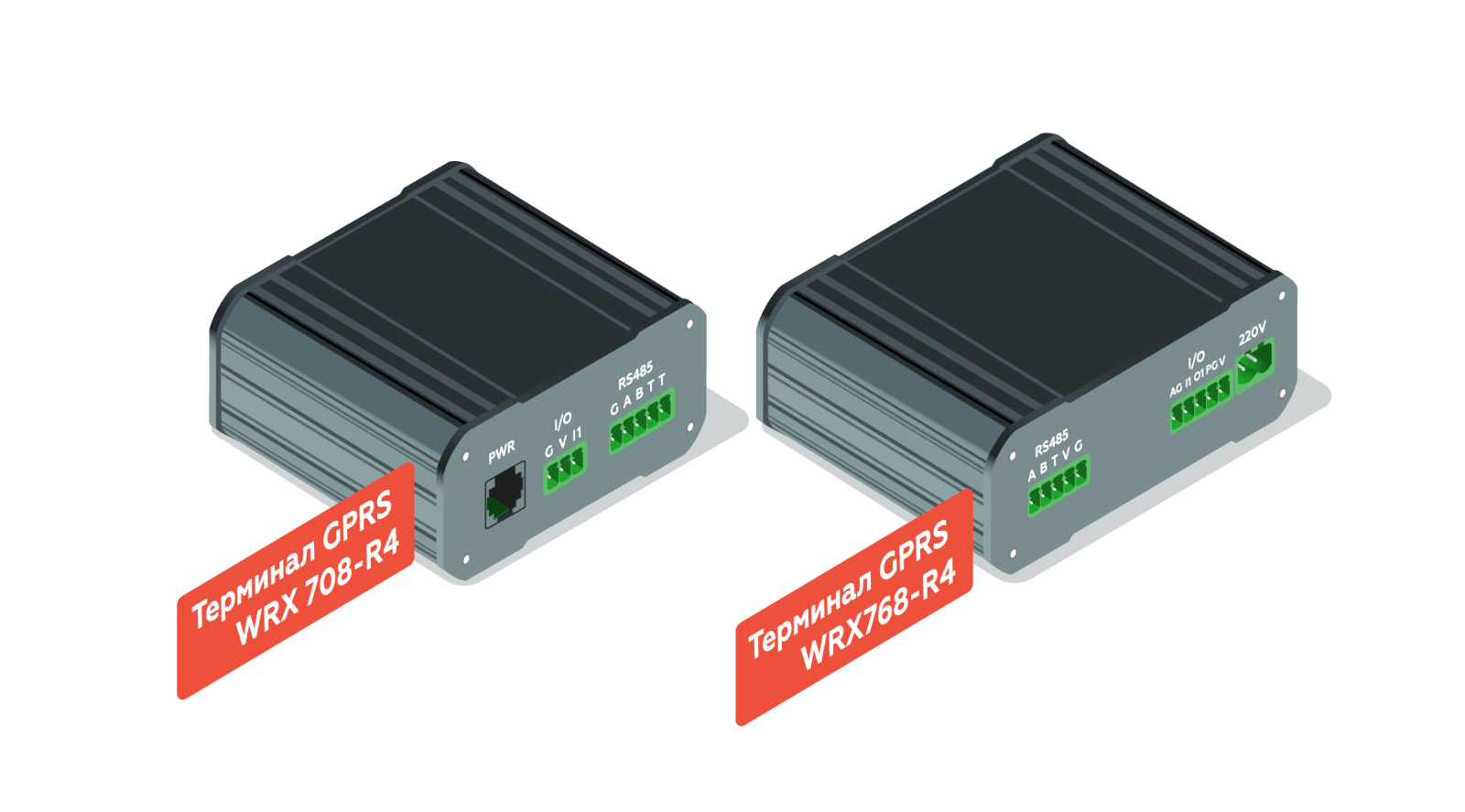
Основные функции кнопок на пульте
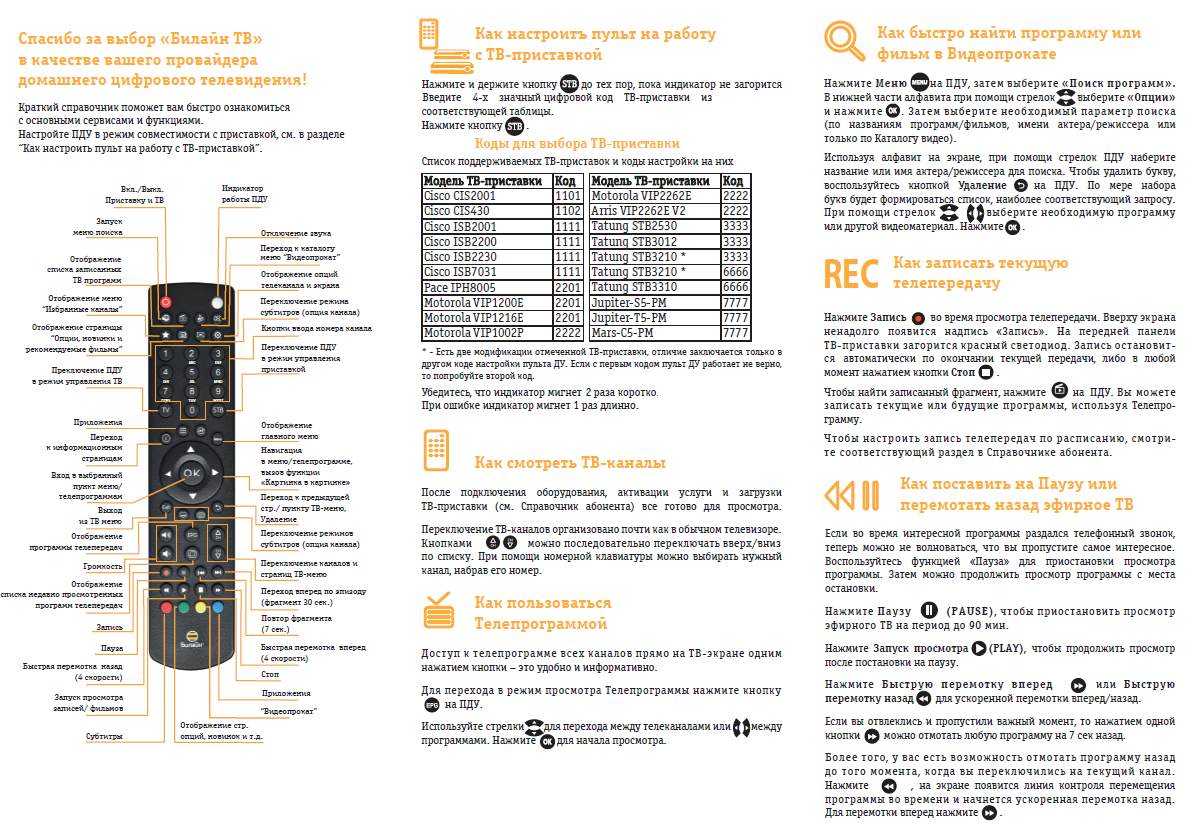
Пульт управления видео нартис д101 имеет ряд кнопок, каждая из которых выполняет определенную функцию. Рассмотрим основные функции кнопок, чтобы новичок мог легко ориентироваться в их использовании.
1. Кнопка включения/выключения (Power)
Данная кнопка используется для включения и выключения цифрового дисплея. Нажатие на нее запустит или остановит работу устройства.
2. Кнопки переключения режимов (Mode)
Кнопки переключения режимов позволяют выбрать нужный режим использования цифрового дисплея. Например, можно переключиться между режимами отображения видео, фотографий или слайдов.
3. Кнопки управления громкостью (Volume +/-)
Кнопки управления громкостью позволяют регулировать уровень звука на цифровом дисплее. Нажатие на кнопку "+" увеличит громкость, а нажатие на кнопку "-" уменьшит ее.
4. Кнопка воспроизведения/паузы (Play/Pause)
Кнопка воспроизведения/паузы позволяет запустить или приостановить воспроизведение контента на цифровом дисплее. Нажатие на кнопку "Play" начнет воспроизведение, а нажатие на кнопку "Pause" приостановит его.
5. Кнопки перемотки (Rewind/Forward)
Кнопки перемотки позволяют перемещаться по контенту на цифровом дисплее. Нажатие на кнопку "Rewind" вернет вас назад, а кнопка "Forward" переместит вас вперед.
6. Кнопка увеличения/уменьшения яркости (Brightness +/-)
Кнопки увеличения/уменьшения яркости позволяют регулировать яркость изображения на цифровом дисплее. Нажатие на кнопку "+" повысит яркость, а нажатие на кнопку "-" понизит ее.
7. Кнопка возврата к предыдущему контенту (Back)
Кнопка "Back" позволяет вернуться к предыдущему контенту на цифровом дисплее. Нажатие на эту кнопку откроет предыдущий видеоролик, фотографию или слайд.
Это основные функции кнопок на пульте управления видео нартис д101. Надеемся, что эта информация поможет вам легче ориентироваться в использовании пульта и наслаждаться просмотром видео и других контентов на цифровом дисплее.
Выбор режима отображения видео
Пульт управления видео отображением нартис д101 предоставляет возможность выбора различных режимов отображения контента. Это позволяет пользователю настроить отображение видео согласно своим предпочтениям и потребностям. Всего в пульте управления предусмотрено несколько режимов, о которых мы сейчас поговорим.
Перед началом работы со своим цифровым дисплеем и пультом управления, необходимо включить нартис д101 и подключить пульт. После этого можно приступать к выбору режима отображения видео. Для этого на пульте есть кнопка "Режим", которую необходимо нажать.
После нажатия на кнопку "Режим" на дисплее появится список доступных режимов отображения. Ниже приведены некоторые из них:
- Авто: В этом режиме дисплей автоматически выбирает оптимальный режим отображения в зависимости от подключенного источника сигнала. Это значит, что дисплей будет самостоятельно определять, как лучше всего отобразить видео.
- Соответствие: В этом режиме дисплей сохраняет пропорции и соотношение сторон исходного видео. Это значит, что если исходное видео имеет широкий экран, то оно будет отображаться с сохранением соответствующих пропорций на нартис д101.
- Растяжение: Этот режим растягивает видео на весь экран дисплея, независимо от его исходных пропорций. Это может быть полезно, если вы хотите заполнить весь экран видео, не обращая внимание на исходные пропорции.
- Формат: В этом режиме вы можете выбрать определенный формат отображения видео, например 16:9 или 4:3. Это позволяет вам настроить отображение видео в соответствии с вашими предпочтениями и требованиями.
Выбор режима отображения видео нартис д101 с помощью пульта управления позволяет настроить отображение видео согласно своим потребностям. Вы можете выбрать автоматический режим, чтобы дисплей самостоятельно определил оптимальное отображение, или вручную настроить режим отображения в соответствии с вашими предпочтениями.
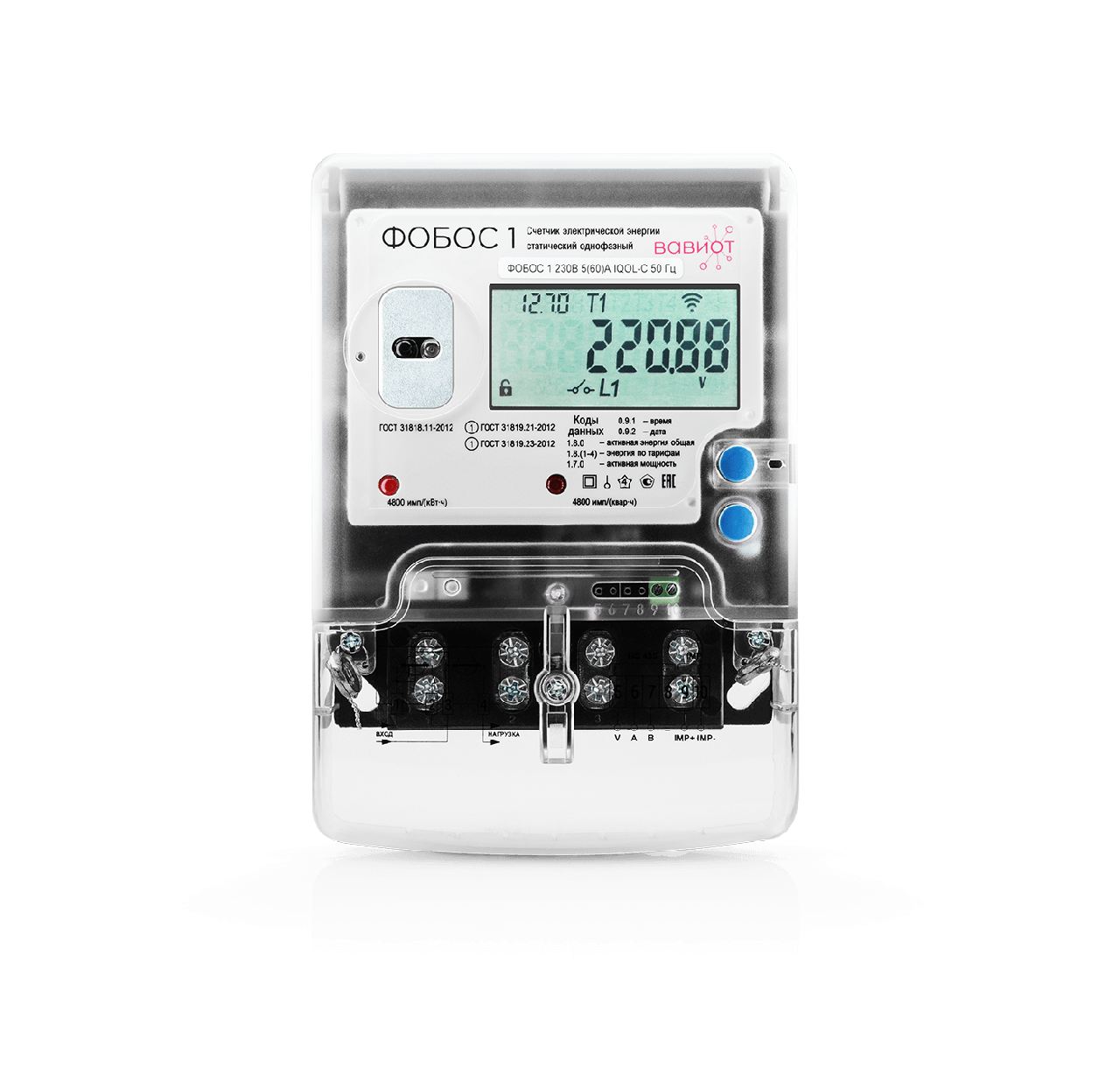
Настройка яркости и контрастности дисплея
Настройка яркости и контрастности дисплея является важным шагом при использовании выносного цифрового дисплея Nartis D101. Правильная настройка позволит достичь наилучшего качества отображения видео и изображений на экране.
Для начала настройки яркости и контрастности, следует использовать пульт управления, который поставляется в комплекте с дисплеем. Пульт имеет несколько кнопок, включая кнопки для регулировки яркости и контрастности.
Чтобы настроить яркость дисплея, вам необходимо найти кнопку на пульте управления, которая отвечает за эту функцию. Обычно эта кнопка обозначена символом "Яркость" или "Brightness". После того, как вы нажмете на эту кнопку, на дисплее появится индикатор, показывающий текущее значение яркости. С помощью других кнопок, обозначенных как "+" и "-", вы можете повысить или понизить яркость на ваш вкус. Изменение яркости в реальном времени будет отображаться на экране.
Что касается настройки контрастности дисплея, она производится аналогичным образом. На пульте управления вы найдете кнопку "Контрастность" или "Contrast". После нажатия на эту кнопку на дисплее появится индикатор текущего значения контрастности. Используя кнопки "+" и "-", вы сможете изменить контрастность на ваше усмотрение. Важно отметить, что настройка контрастности влияет на разницу между светлыми и темными областями изображения, что может значительно улучшить восприятие видео или фотографий.
При настройке яркости и контрастности дисплея рекомендуется провести несколько экспериментов, чтобы достичь оптимальных результатов. Изменение яркости и контрастности может зависеть от условий освещения в помещении, типа контента, который будет отображаться на экране, и индивидуальных предпочтений пользователя. Используйте пульт управления и его функции, чтобы настроить дисплей в соответствии с вашими потребностями и получить наилучшее качество изображения.
Регулировка громкости звука
Для того чтобы пользоваться пультом управления видео на выносном цифровом дисплее Нартис Д101, необходимо знать основные функции и возможности пульта. Одной из таких функций является регулировка громкости звука, которая позволяет увеличивать или уменьшать громкость проигрываемого аудиосигнала.
Для регулировки громкости на пульте управления видео Нартис Д101 используются специальные кнопки, обозначенные символами "+/-" или "Vol+". Обычно эти кнопки располагаются рядом с другими функциональными кнопками на пульте.
Чтобы увеличить громкость, необходимо нажать кнопку "+", расположенную на пульте. Каждое нажатие этой кнопки увеличивает громкость на некоторое значение. Можно продолжать нажимать эту кнопку до достижения желаемого уровня громкости. Если громкость станет слишком высокой, можно ее уменьшить с помощью кнопки "-".
Важно помнить, что регулировка громкости происходит покадрово, т.е. каждое нажатие кнопки приводит к изменению громкости на один шаг. Если нужно сбросить громкость до стандартного уровня или отключить звук, на пульте обычно есть специальная кнопка "Mute" или "Отключить звук". Нажатие этой кнопки полностью отключает звук или возвращает его к стандартному уровню.
Теперь, зная основы регулировки громкости звука на пульте управления видео Нартис Д101, вы сможете комфортно настраивать громкость во время просмотра видео, игр или других медиа-файлов.
Счетчики на столбах, как снимать, как ставить обратно, пломбы, пульты, цены, сроки.
Пауза и возобновление воспроизведения
При использовании пульта управления видео на выносном цифровом дисплее Nartis D101 возможно осуществить паузу и возобновление воспроизведения контента. Это полезная функция, позволяющая временно остановить просмотр видео или слайдов, а затем продолжить воспроизведение с момента, на котором была сделана пауза.
Для того чтобы приостановить воспроизведение, необходимо нажать кнопку "Пауза" на пульте управления. Это позволит приостановить контент на экране и заморозить изображение. Кроме того, приостановка воспроизведения также приостановит воспроизведение звука, если он есть.
Для возобновления воспроизведения после паузы достаточно нажать кнопку "Воспроизведение" на пульте управления. Это позволит продолжить воспроизведение с момента, на котором была сделана пауза, и также возобновит воспроизведение звука, если он был приостановлен.
Перемотка видео вперед и назад
Если вы хотите перемотать видео на выносном цифровом дисплее Нартис Д101 вперед или назад, используйте пульт управления. Пульт управления имеет несколько кнопок, которые позволяют вам перемещаться по видео.
Для перемотки видео вперед и назад на дисплее Нартис Д101, используйте следующие кнопки на пульте:
- Кнопка ">>" или ">>>": Нажмите эту кнопку, чтобы перемотать видео вперед на несколько секунд. Каждый раз, когда вы нажимаете эту кнопку, видео будет перематываться на заданное количество времени вперед.
- Кнопка "<<" или "<<<": Нажмите эту кнопку, чтобы перемотать видео назад на несколько секунд. Каждый раз, когда вы нажимаете эту кнопку, видео будет перематываться на заданное количество времени назад.
Когда вы нажимаете кнопку для перемотки вперед или назад, на дисплее появится индикатор перемотки, который покажет, насколько времени было перемотано вперед или назад. Это поможет вам отслеживать, сколько времени вы перематываете.
Перемотка видео вперед и назад является полезной функцией на выносном цифровом дисплее Нартис Д101, так как позволяет быстро перемещаться по видео и находить нужные моменты без необходимости просмотра всего видео с самого начала.

Увеличение и уменьшение масштаба изображения
Выносной цифровой дисплей Nartis D101 предлагает возможность управления масштабом изображения с помощью пульта управления. Это очень удобная функция, которая позволяет изменять размер изображения, чтобы оно лучше соответствовало вашим потребностям и предпочтениям.
Для увеличения или уменьшения масштаба изображения вам необходимо выполнить следующие шаги:
- Найдите на пульте управления кнопки "+zoom" и "-zoom".
- Для увеличения масштаба нажмите кнопку "+zoom".
- Для уменьшения масштаба нажмите кнопку "-zoom".
При прокрутке "вперед" по кнопкам "+zoom" или "-zoom" изображение будет постепенно увеличиваться или уменьшаться. Вы можете выбрать оптимальный масштаб, который наиболее удобен для вас.
Увеличение и уменьшение масштаба изображения особенно полезно при просмотре фотографий, видео или презентаций. Вы можете увеличить масштаб, чтобы увидеть больше деталей изображения, или уменьшить масштаб, чтобы вместить больше информации на экране.
Не забывайте экспериментировать с масштабом изображения, чтобы найти наиболее комфортный вариант. Используйте пульт управления и функцию увеличения и уменьшения масштаба, чтобы наслаждаться просмотром контента на выносном цифровом дисплее Nartis D101 в полной мере.
Смена языка и субтитров на выносном цифровом дисплее Нартис Д101
Выносной цифровой дисплей Нартис Д101 имеет возможность смены языка и субтитров, что может быть полезно для просмотра видео на различных языках или для людей с ограниченными возможностями слуха.
Шаг 1: Навигация в меню дисплея
Для начала необходимо найти кнопку на пульте управления, которая открывает меню дисплея. Обычно это кнопка с изображением «меню» или символом «☰». Нажмите эту кнопку, чтобы открыть главное меню.
Шаг 2: Поиск настроек языка и субтитров
В главном меню дисплея найдите вкладку или пункт меню, связанный с настройками языка и субтитров. Это может быть названо "Language" (Язык) или "Subtitles" (Субтитры). Нажмите на этот пункт, чтобы открыть подменю.
Шаг 3: Выбор языка
В подменю настройки языка вы должны увидеть список доступных языков. Используйте стрелки на пульте управления, чтобы перемещаться по списку и выбрать нужный язык. Подтвердите свой выбор, нажав кнопку "OK" или "Enter".
Шаг 4: Выбор субтитров
В подменю настройки субтитров вы можете выбрать, хотите ли вы показывать субтитры или нет. Если вы хотите, чтобы субтитры отображались, выберите опцию "Включить" или "On". Если вы не хотите видеть субтитры, выберите опцию "Выключить" или "Off". Подтвердите свой выбор, нажав кнопку "OK" или "Enter".
В результате выполнения этих шагов, вы успешно сменили язык и субтитры на выносном цифровом дисплее Нартис Д101. Теперь вы можете наслаждаться просмотром видео на желаемом языке и с субтитрами, если это необходимо.

Включение и выключение автоповтора видео
Автоповтор видео на выносном цифровом дисплее Nartis D101 позволяет воспроизводить видеофайлы в циклическом режиме. То есть после окончания воспроизведения видео, оно будет автоматически начинаться сначала. Это полезная функция, когда нужно показывать одно и то же видео повторно или создать непрерывное воспроизведение контента в магазине, торговом центре или другом общественном месте.
Для включения автоповтора видео с помощью пульта управления выносным цифровым дисплеем Nartis D101 выполните следующие шаги:
- Убедитесь, что дисплей подключен к питанию и включен.
- На пульте управления найдите кнопку "Menu" (Меню) и нажмите на нее.
- С помощью стрелок на пульте управления выберите опцию "Settings" (Настройки) и нажмите на кнопку "OK" (ОК).
- Используйте стрелки, чтобы найти опцию "Autoplay" (Автоповтор) и нажмите на кнопку "OK".
- Выберите "On" (Включить) и нажмите на кнопку "OK".
- Нажмите на кнопку "Menu" (Меню), чтобы закрыть меню настроек.
Теперь видеофайлы будут автоматически повторяться на выносном цифровом дисплее Nartis D101 после окончания воспроизведения.
Для выключения автоповтора видео выполните те же самые шаги, только выберите опцию "Off" (Выключить) в меню настроек "Autoplay" (Автоповтор).
Настройка обратного отсчета времени воспроизведения
Управление временем воспроизведения является важной функцией видеодисплея Nartis D101. Одной из наиболее полезных функций является обратный отсчет времени воспроизведения, которая позволяет установить заданное время воспроизведения видео и отслеживать, сколько времени осталось до его окончания.
Для настройки обратного отсчета времени воспроизведения, вам понадобится пульт управления, который поставляется в комплекте с дисплеем. Следуйте этим шагам, чтобы настроить обратный отсчет:
- Включите видеодисплей, нажав кнопку питания на пульте управления или на самом дисплее.
- Найдите кнопку "Настройки" на пульте управления и нажмите ее.
- Используйте навигационные кнопки на пульте для перемещения по меню настроек. Найдите опцию "Обратный отсчет" и выберите ее.
- Найдите опцию "Время воспроизведения" и выберите ее.
- Введите заданное время воспроизведения с помощью цифровых кнопок на пульте управления. Некоторые пульты могут иметь специальную кнопку для ввода времени.
- Подтвердите выбранное время, нажав кнопку "ОК" или аналогичную кнопку на пульте.
- Теперь вы установили обратный отсчет времени воспроизведения. Дисплей будет отображать оставшееся время до окончания видео.
Помните, что функциональность и настройки могут немного различаться в зависимости от модели дисплея Nartis D101. Если у вас возникли сложности или вопросы, обратитесь к руководству пользователя или обратитесь к производителю для получения дополнительной информации.
Изменение настроек дисплея
Для того чтобы настроить дисплей Nartis D101 по своим предпочтениям, необходимо использовать пульт управления. На пульте имеются кнопки, с помощью которых можно осуществлять различные действия.
Для начала необходимо включить дисплей, нажав кнопку "Включить" на пульте. После этого на экране появится основное меню, где можно выбрать различные настройки.
Одной из главных настроек является настройка яркости экрана. Для этого необходимо найти на пульте кнопку с изображением солнца и нажать на нее. После этого на экране появится ползунок, с помощью которого можно регулировать яркость. Чтобы сохранить настройку, необходимо нажать кнопку "ОК".
Еще одной важной настройкой является настройка контрастности. Для этого на пульте необходимо найти кнопку с изображением двух треугольников и нажать на нее. После этого на экране появится ползунок, с помощью которого можно регулировать контрастность. После настройки необходимо нажать кнопку "ОК".
Также с помощью пульта управления можно регулировать насыщенность цветов. Для этого необходимо найти на пульте кнопку с изображением цветовой палитры и нажать на нее. После этого на экране появится ползунок, с помощью которого можно изменять насыщенность. Чтобы сохранить настройку, нужно нажать кнопку "ОК".
В дополнение к вышеперечисленным настройкам, с помощью пульта управления можно регулировать такие параметры, как резкость изображения, температура цвета и аспект экрана.
Все настройки можно изменять в любое время, в зависимости от ваших предпочтений и условий окружающей среды. Пользуйтесь пультом управления дисплеем Nartis D101 для настройки его параметров и наслаждайтесь качественным видео согласно вашим предпочтениям.
Воспроизведение видео в случайном порядке
Выносной цифровой дисплей NARTIS D101 имеет возможность воспроизводить видео контент в случайном порядке. Это означает, что каждый раз, когда вы запускаете воспроизведение, видеофайлы будут воспроизводиться в различном порядке, не зависимо от их исходного расположения.
Для того чтобы включить случайный порядок воспроизведения, вам понадобится пульт управления NARTIS D101. На пульте есть специальная кнопка с символом "shuffle" (перемешать), которая активирует случайное воспроизведение. Когда вы нажимаете эту кнопку, NARTIS D101 начинает воспроизводить видеофайлы в случайном порядке.
Случайное воспроизведение может быть полезно в различных ситуациях. Например, если у вас есть большая коллекция видеофайлов и вы хотите смотреть их каждый раз в новом порядке, чтобы избежать монотонности. Это также может быть полезно для создания разнообразного видео контента на выставках, в торговых точках или на других публичных мероприятиях.
Однако стоит отметить, что случайное воспроизведение может быть не всегда желательным. Если у вас есть определенный порядок, в котором вы хотите просматривать видеофайлы, то вы можете отключить случайный порядок и вернуться к стандартному воспроизведению. Для этого вам нужно просто нажать кнопку "shuffle" на пульте снова, чтобы отключить случайный порядок и вернуться к последовательному воспроизведению видео.
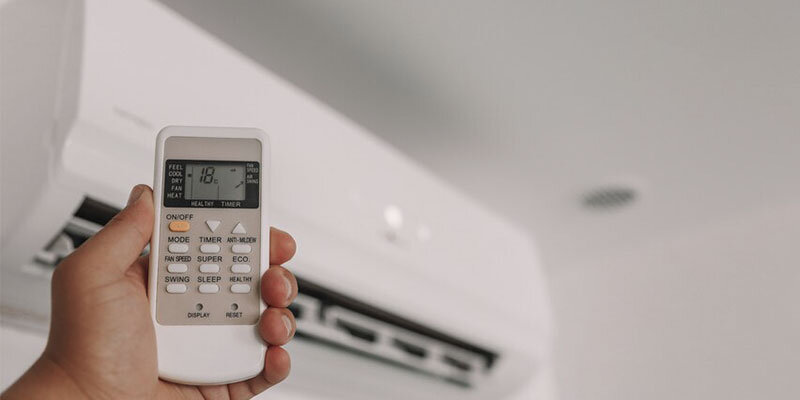
Управление списком воспроизведения
Видеоплеер Nartis D101 имеет возможность управлять списком воспроизведения для удобного просмотра видео. Список воспроизведения позволяет создавать и организовывать вашу коллекцию видеофайлов.
Для работы с списком воспроизведения используется пульт управления, который имеет несколько кнопок, предназначенных для выполнения различных команд.
Кнопка "Добавить" позволяет добавить новый видеофайл в список воспроизведения. При нажатии на эту кнопку открывается окно выбора файла, где вы можете указать путь к добавляемому видеофайлу.
Кнопки "Вперед" и "Назад" позволяют перемещаться по списку воспроизведения. Кнопка "Вперед" переводит вас к следующему видео в списке, а кнопка "Назад" возвращает вас к предыдущему видео.
Чтобы удалить видеофайл из списка воспроизведения, нужно выбрать его и нажать кнопку "Удалить". Видеофайл будет удален из списка, но останется в памяти устройства.
Если вам нужно переместиться к определенному видео в списке, вы можете использовать кнопку "Перейти". При нажатии на эту кнопку открывается окно выбора видеофайла, где вы можете указать его название или номер в списке воспроизведения.
Кнопка "Очистить" позволяет удалить все видео из списка воспроизведения. При нажатии на эту кнопку открывается окно подтверждения, где вы должны подтвердить удаление всех видеофайлов из списка.
Команды управления списком воспроизведения делают просмотр видео более удобным и организованным. С их помощью вы можете добавлять, удалять, перемещаться и очищать список воспроизведения, чтобы создать настраиваемую коллекцию видеофайлов.
Выключение дисплея и пульта управления
Выключение дисплея нартис д101 и пульта управления является важной процедурой, которую необходимо выполнить, когда вы закончили использование устройства.
Для выключения дисплея и пульта управления нажмите кнопку "Питание" на пульте. Кнопка "Питание" обычно расположена в верхней части пульта и имеет символ включения и выключения, обычно представленный в виде круга со стрелкой, направленной внутрь.
Нажатие кнопки "Питание" приведет к выключению дисплея и пульта управления. При этом экран погаснет, а пульт управления перестанет реагировать на команды.
Важно помнить, что перед выключением дисплея и пульта управления необходимо сохранить все изменения и закрыть все открытые приложения или файлы на дисплее. Такая предосторожность поможет избежать потери данных и повреждения файлов.