Для установки обновления на телевизор необходимо сначала подключить его к интернету. Это можно сделать как проводным, так и беспроводным способом, в зависимости от модели вашего устройства. После этого перейдите в меню настроек телевизора и найдите раздел, связанный с обновлениями программного обеспечения.

Скорее всего, там будет кнопка для проверки доступных обновлений. После нажатия телевизор начнет искать последние версии программного обеспечения. Если обновление обнаружено, следуйте инструкциям на экране для его установки, не отключая телевизор от питания во время процесса.
Как обновить ПО телевизора Philips через USB?
Ситуация Установка обновлений программного обеспечения полезна: • если возникают проблемы в работе телевизора; • для доступа к новейшим функциям.
Ответ
Чтобы обновить программное обеспечение телевизора, выполните следующие действия.
1. Подключите пустой USB-накопитель к компьютеру
• Выполните форматирование флеш-накопителя USB в системе FAT32. Для этого щелкните правой кнопкой мыши и выберите > “Форматировать” (Format). • Обратите внимание: файлы обновления программного обеспечения Android могут занимать около 1 ГБ, поэтому убедитесь в наличии на USB-накопителе достаточного объема свободного пространства.
2. Откройте веб-браузер
Перейдите на страницу поддержки вашего продукта на веб-сайте Philips (например, во время чтения этой статьи нажмите “Поддержка” на панели навигации выше). Примечание. Убедитесь, что выбрали правильную модель телевизора.
3. Проверьте наличие ПО на веб-странице продукта
• На странице выберите пункт “Обновление ПО” (Software Updates). • Отобразится ПО для выбранной модели телевизора и номер версии.
4. Выясните текущую версию программного обеспечения на телевизоре
Обновляйте программное обеспечение только в том случае, если указанная на веб-сайте версия выше той, что установлена на телевизоре. Нажмите на файл, примите условия использования и сохраните файл xx_xx.zip на компьютере.
5. Сохраните разархивированный файл на USB-накопителе
Например: нажмите правой кнопкой мыши на файл “xx_xx.zip” и выберите [Извлечь в] (Extract to). Выберите USB-накопитель в качестве целевой папки.
6. Включите телевизор и подключите к нему USB-накопитель
Не выключайте телевизор, пока процедура обновления не будет полностью завершена!
9. Подождите 5—15 минут
• Изображение на экране телевизора погаснет на 5–10 секунд, и телевизор закроет все приложения. • Начнется обновление программного обеспечения. Появится сообщение “Installing system update” (Идет установка системного обновления), ход обновления программного обеспечения отобразится на строке состояния. • Обновление может занять от 5 до 15 минут в зависимости от размера файла обновления.
• По завершении обновления экран погаснет на 3–5 секунд. • Отобразится логотип Philips. • После того как телевизор полностью загрузится, ВЫКЛЮЧИТЕ его и снова ВКЛЮЧИТЕ.
Информация на данной странице относится к моделям: 65PUS8503/12 , 65PUS6412/12 , 49PUS6412/12 , 55PUS6412/12 , 75PUS7101/60 , 65PUS7601/60 , 40PFT5501/60 , 65PUS6521/60 , 43PUS6401/60 , 55PUS6401/60 , 49PUS6501/60 , 49PFT5501/60 , 32PFS6401/60 , 32PFT5501/60 , 49PUS7101/12 , 55PUS6501/12 , 65PUS8901/12 , 55PUS8700/60 , 65PUS8700/60 , 48PUS7600/60 , 65PUS7600/60 , 55PUT6400/60 , 55PUT6400/12 , 55PUS7600/60 , 50PUT6400/60 , 40PUT6400/60 , 65PUS7120/60 , 49PUS7100/60 , 65PFT6520/60 , 50PFT6510/12 , 50PFT6510/60 , 43PUS7100/60 , 55PUS7150/60 , 55PUS7100/60 , 49PUS7150/60 , 55PFT6510/60 , 49PUS7909/60 , 65PUS9109/60 , 55PUS9109/60 , 55PUS8909C/12 , 55PUS7909/60 , 65PUS9809/60 , 48PFS8109/60 , 55PFS8209/60 , 55PFS8159/60 , 55PFS8109/60 , 48PFS8209/60 , 48PFS8159/60 , 55PUS8809/60 , 32PFT6559/60 . Нажмите здесь, чтобы увидеть больше номеров продуктов Нажмите здесь, чтобы показать меньше номеров продуктов
Ответы на часто задаваемые вопросы
- (VIDEO) Как подключить пульт дистанционного управления с телевизором Philips
- (VIDEO) Как подключить телевизор Philips к Wi-Fi
- (VIDEO) Как обновить программное обеспечение пульта дистанционного управления
- (VIDEO) Как подключить внешнее устройство к телевизору Philips
- (VIDEO) Как транслировать контент из приложений на телевизор Philips с помощью Google Cast
- Как пользоваться магазином Google Play на телевизоре Android TV?
- Как подключить телевизор к интернет по WiFi
- Не работает приложение на телевизоре Philips
- Как обновить ПО телевизора Philips через Интернет?
- Переустановка каналов на телевизоре Philips [DVB-C/T]
- Как изменить порядок телеканалов? (TPM17.1)
- Как обновить ПО телевизора Philips через USB?
- Что делать, если не удается установить беспроводное подключение?
- Что делать, если телевизор не реагирует на инфракрасный пульт дистанционного управления?
- Что делать, если светодиодный индикатор на передней панели периодически мигает?
- Что делать, если телевизор не включается?
Обновление ПО телевизоров на примере Samsung
Обновить прошивку телевизора можно двумя способами — через интернет или с помощью USB. Первый метод работает только на устройствах, имеющих доступ в интернет через проводное или беспроводное подключение. Обновление через USB — универсальный способ, действующий на всех телевизорах.
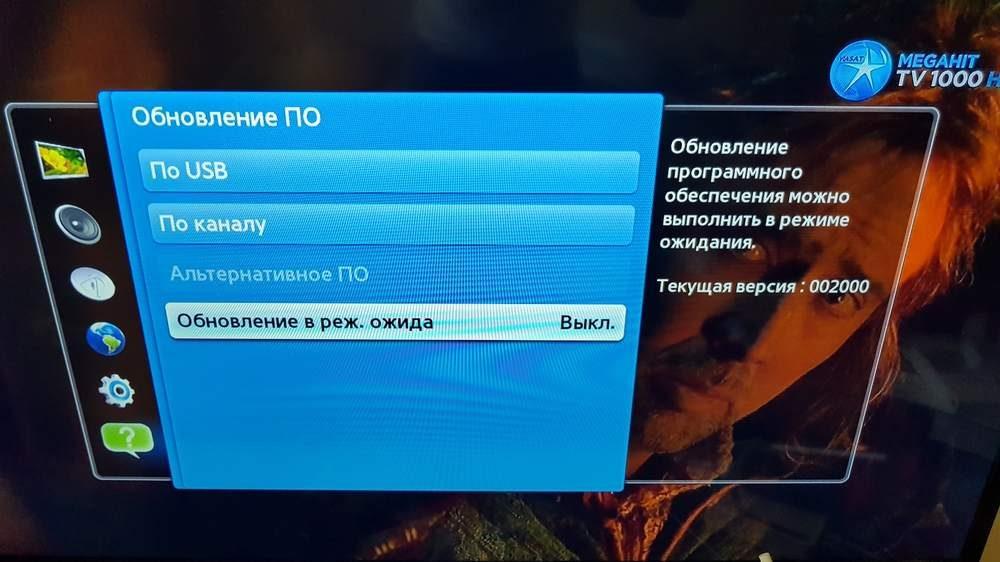
Обновление прошивки через интернет
Если вам нужно обновить SMART-телевизор, который подключается к интернету, то не нужно знать ни его точную модель, ни версию действующей прошивки. Устройство самостоятельно проверит систему и при обнаружении установит подходящее обновление. Нужно лишь запустить сам процесс поиска апдейтов.
- Заходим в меню телевизора.
- Находим раздел с информацией об устройстве. Внутри него будет опция «Обновление ПО». На некоторых моделях раздел с обновлениями вынесен в отдельный пункт меню.
- Нажимаем на кнопку «Обновить».
Система начнёт поиск доступных обновлений для конкретной модели телевизора. При обнаружении апдейтов будет предложено их установить. Соглашаемся с инсталляцией и ждём, пока обновление завершится. Главное, чтобы телевизор во время установки апдейта не выключился — это может привести к серьёзным программным сбоям.
Обновление прошивки через USB
Если у телевизора нет доступа к интернету, то остаётся единственный способ обновления — ручная установка прошивки через флешку. Он состоит из нескольких простых этапов.
Уточнение модели и версии прошивки
Самый простой способ узнать модель телевизора — посмотреть информацию на наклейке, которая размещена на задней стенке. Переписываем его на листочек или сразу создаём текстовый документ на компьютере — так будет проще собрать всю необходимую информацию.
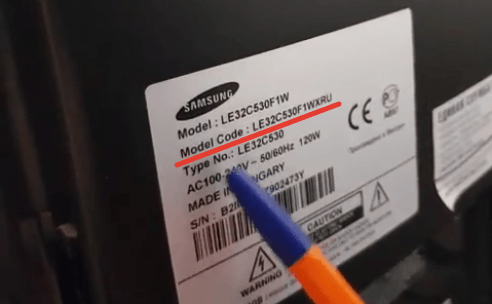
Смотрим модель телевизора
Затем узнаём версию прошивки (и заодно проверяем номер модели).
- Открываем меню телевизора.
- Идем вниз до системной информации.
- Переходим в раздел «Обращение в Samsung».
- В поле «Информация о продукте» проверяем код модели и версию прошивки. Последнюю мы добавляем в тот же текстовый документ, в котором уже указана модель телевизора.
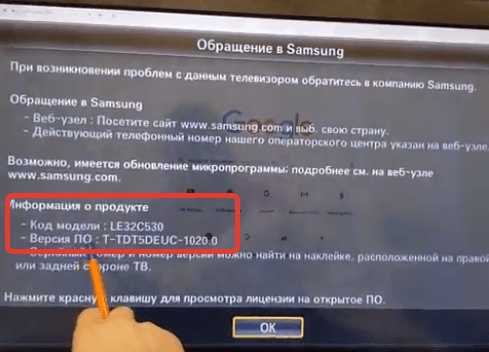
Версия программного обеспечения
На устройствах других моделей и производителей информация о продукте может быть представлена в виде отдельного пункта меню. Но принципиальной разницы нет — внутри вы всегда найдёте версию ПО.
Загрузка прошивки
Для скачивания прошивки нужен компьютер с доступом в интернет.
- Открываем в браузере официальный сайт производителя телевизора. В нашем случае это Samsung.
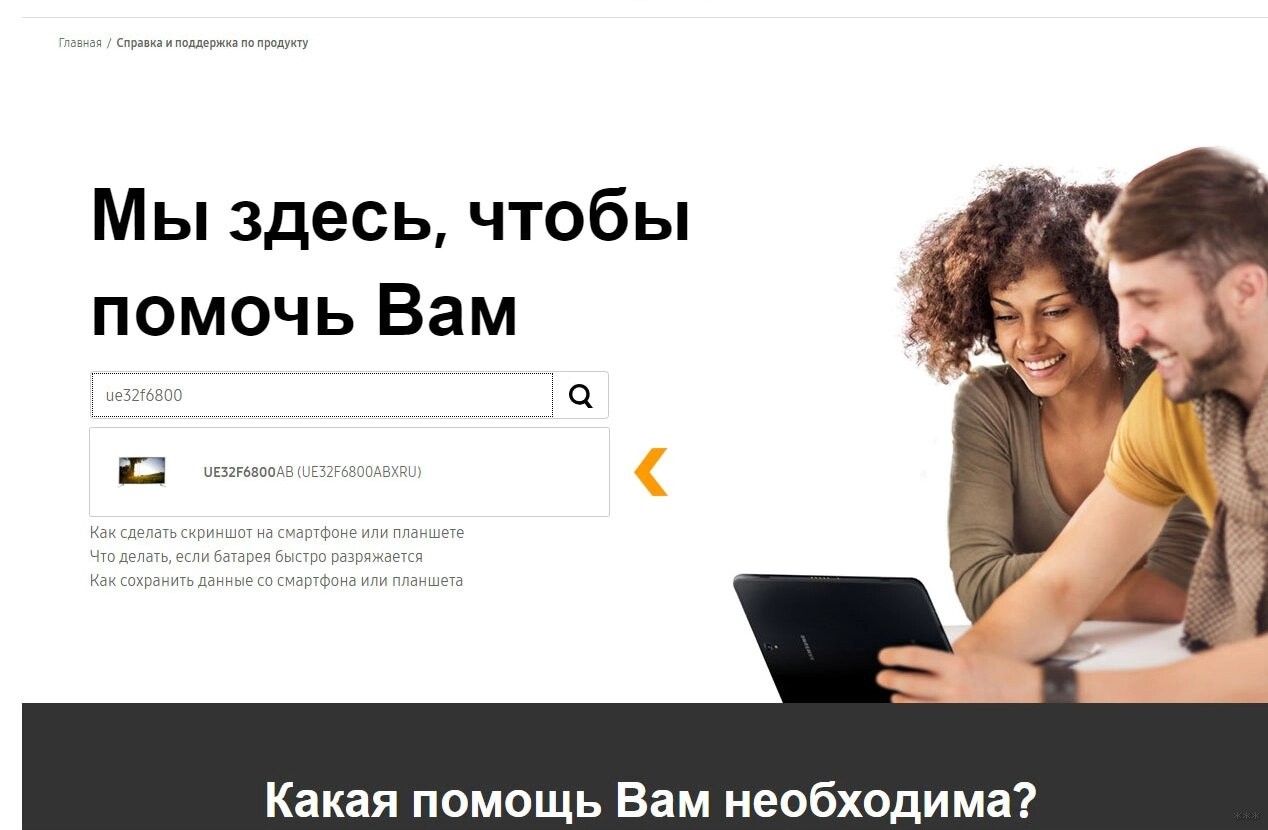
- Вставляем в поисковую строку на сайте код модели телевизора, который мы посмотрели на его задней стенке.
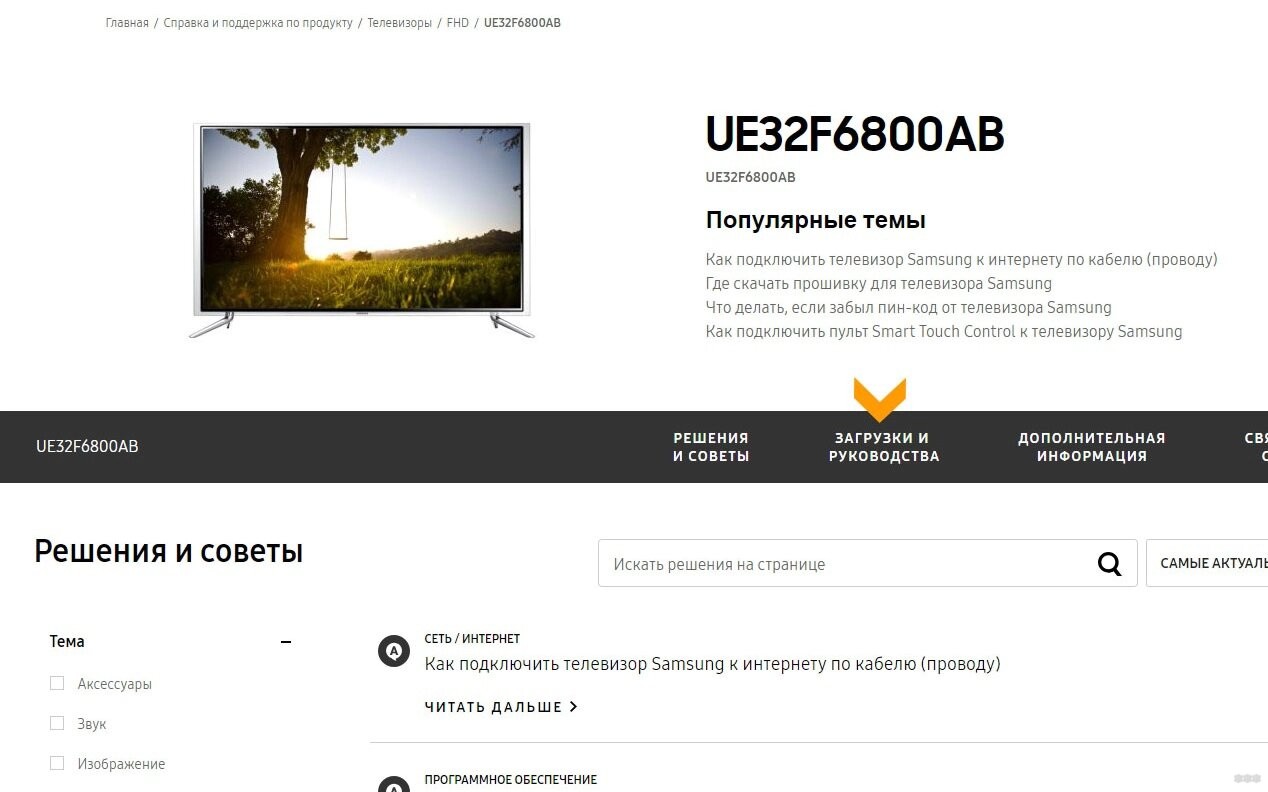
- На странице устройства открываем вкладку «Загрузки и руководства».
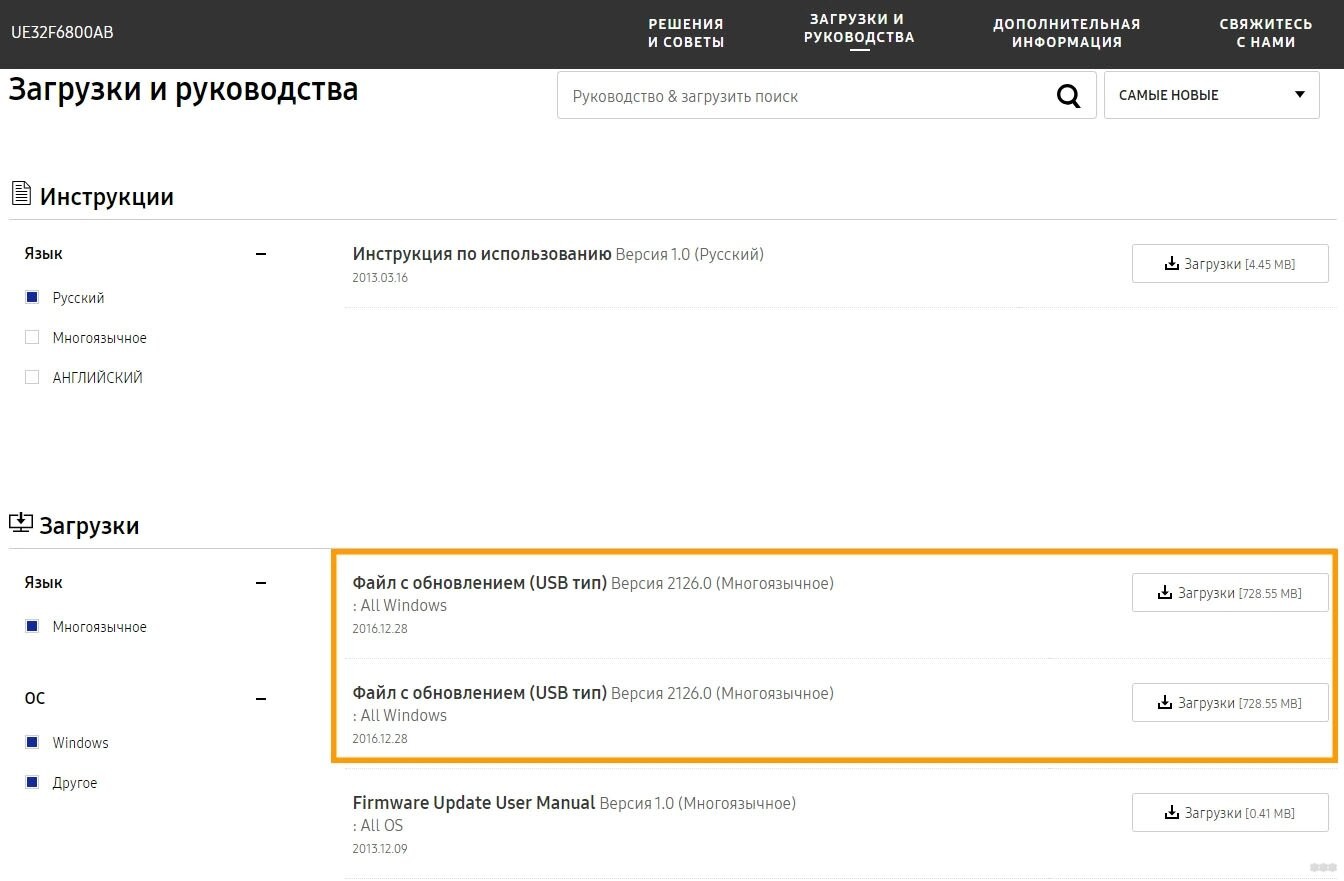
- Находим файл прошивки последней версии. Обязательно сравниваем с названием текущей прошивки телевизора — информация должна полностью совпадать за исключением последних цифр.
- Скачиваем файл на жёсткий диск.

Прошивка у нас есть, осталось перенести её на телевизор и установить.
Подготовка флешки
Для установки прошивки требуется флешка объёмом не менее 1 Гб.
- Подключаем пустой USB-накопитель к компьютеру.
- Кликаем по нему правой кнопкой и выбираем «Форматировать».
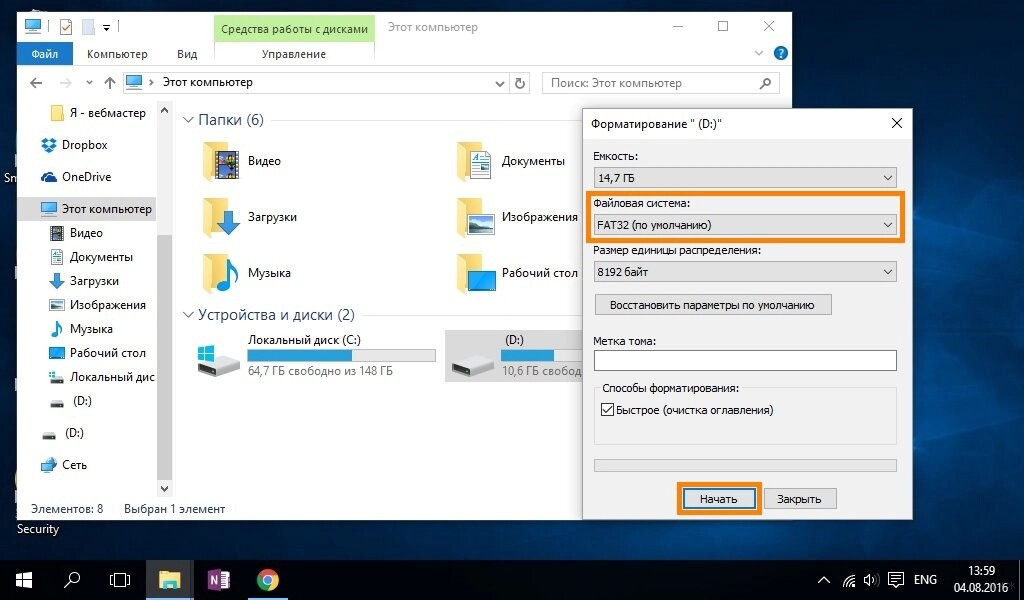
- Ставим файловую систему FAT32 и запускаем быстрое форматирование.
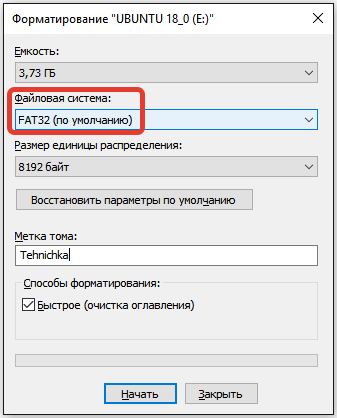
Файловая система должна быть FAT32
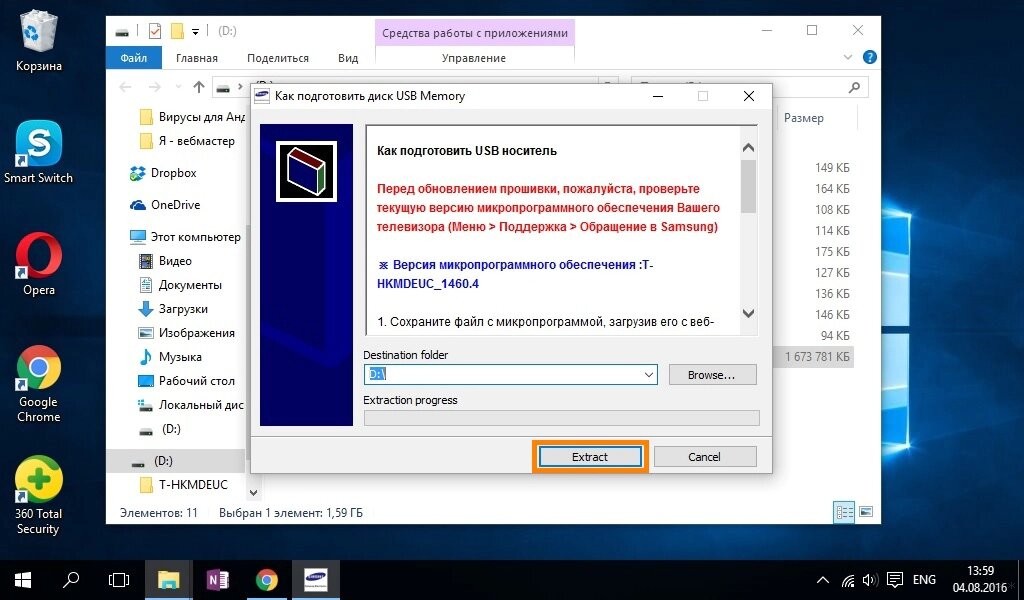
На флешке должна появиться папка, в имени которой указана версия прошивки. Внутри неё — файлы ПО телевизора. USB-накопитель готов для обновления, извлекаем его из компьютера.
Обновление прошивки
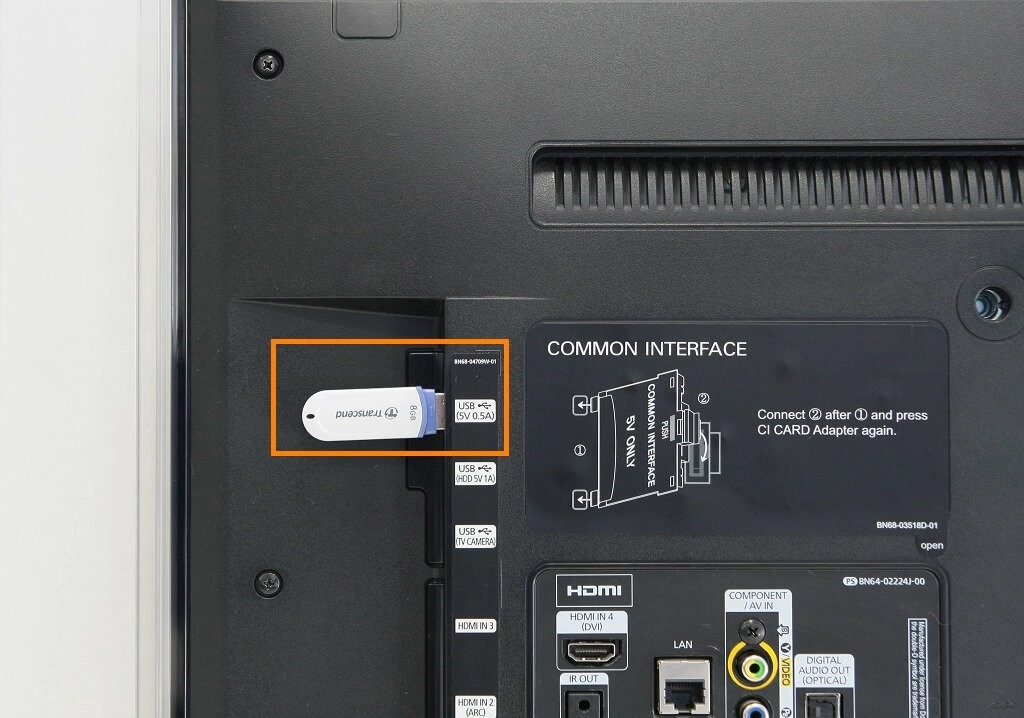
Подключаем флешку в USB-порт телевизора. На экране появится окно для управления переносным устройством. В нём есть пункт «Обновление ПО». Нажимаем на него, чтобы установить апдейт с флешки.
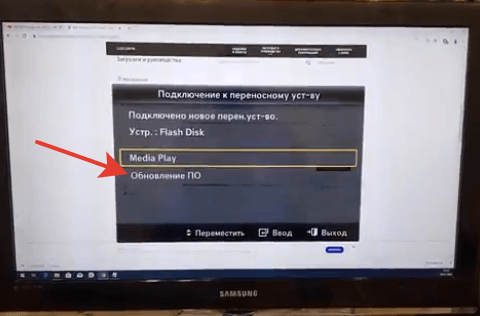
Такое окно появляется после подключения флешки
Если окно не появилось, открываем меню телевизора и находим раздел «Обновление ПО». Внутри него есть пункт «По USB». Нажимаем на него, чтобы установить обновление. Флешку из телевизора нельзя вытаскивать до завершения инсталляции.
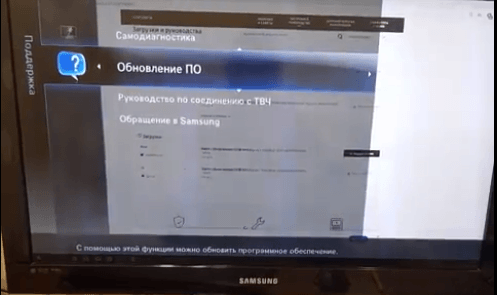
В меню есть раздел для обновления ПО
Обновление телевизоров других моделей и производителей выполняется аналогичным образом.
Как обновить Smart TV: инструкции через интернет и через USB
Приветствую! Эта универсальная статья будет посвящена тому, как обновить телевизор. В первую очередь речь идет об обновлении прошивки и Smart TV. Но вы можете подразумевать под этим что-то другое. Предлагаю уже приступить к делу!
Внимание! Все телевизоры разные. Невозможно написать подробную инструкцию под все модели в одной статье. Поэтому ищите у себя аналогии или ищите точную процедуру под свою конкретную модель.
Действия показаны на примере телевизоров Samsung. Для LG и других у нас есть отдельная статья.
Способ 1 – Через интернет
Данный способ актуален для телевизоров со Smart TV. Для других рекомендую перейти в следующий раздел обновления с флешки. Здесь же все довольно просто:
- Подключаем наш телевизор к интернету. Наверняка он у вас уже подключен к нему, поэтому данный пункт больше для проверки – чтобы было откуда ему закачать свое обновление.
- Входим с помощью пульта в меню телевизора (наверняка, вы это уже делали).
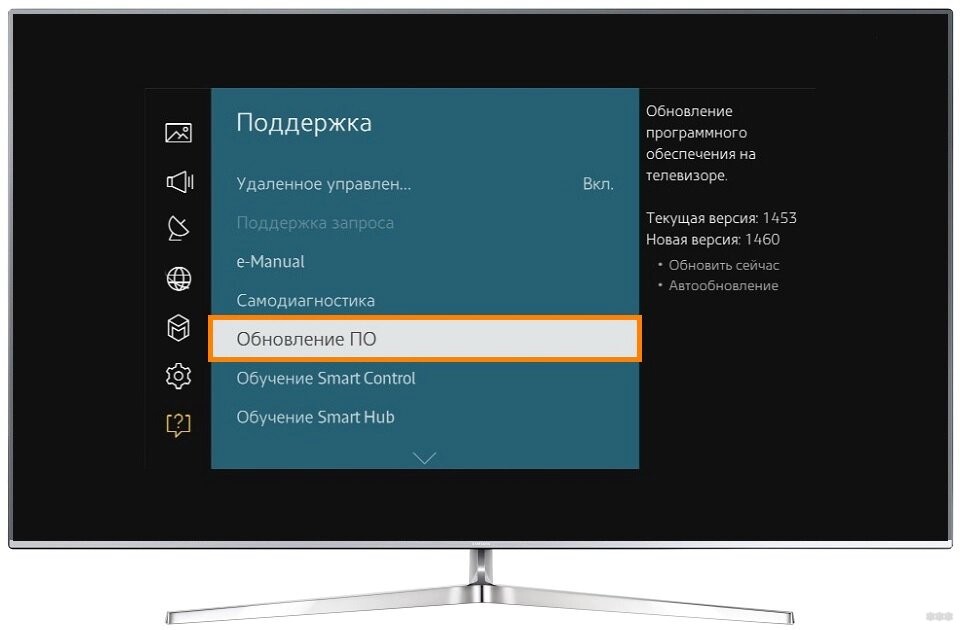
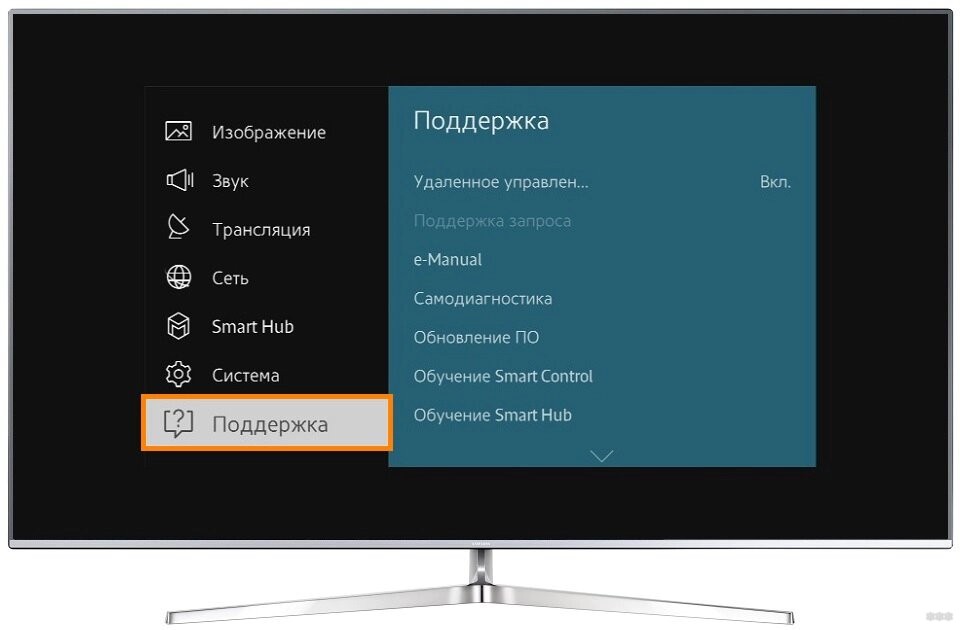
- «Поддержка»:
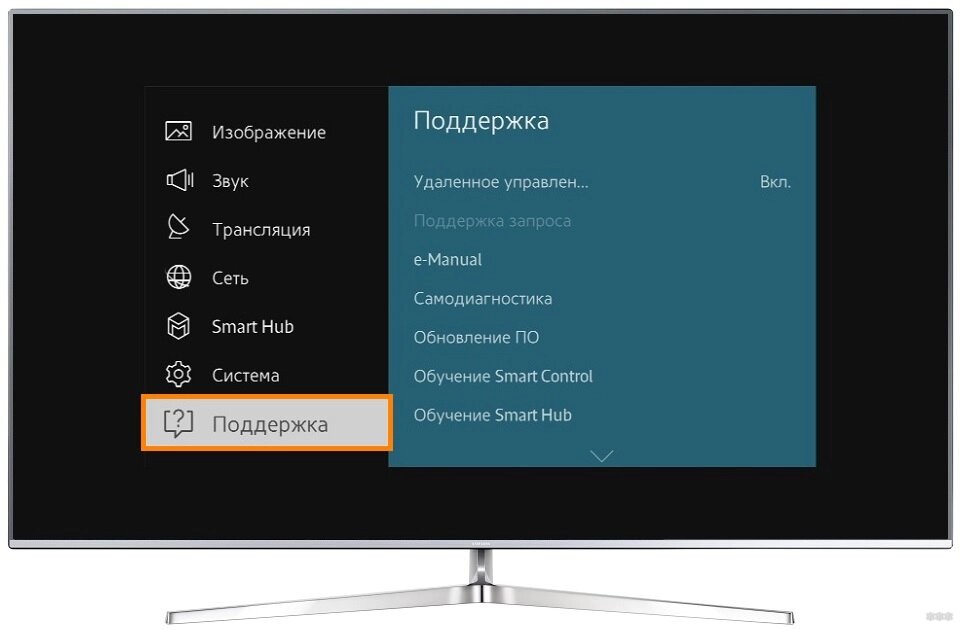
- «Обновление ПО» (если этот пункт отсутствует – значит скорее всего у вас неполадки с интернетом, проверяем его наличие, а также перезагружаем телевизор и роутер):
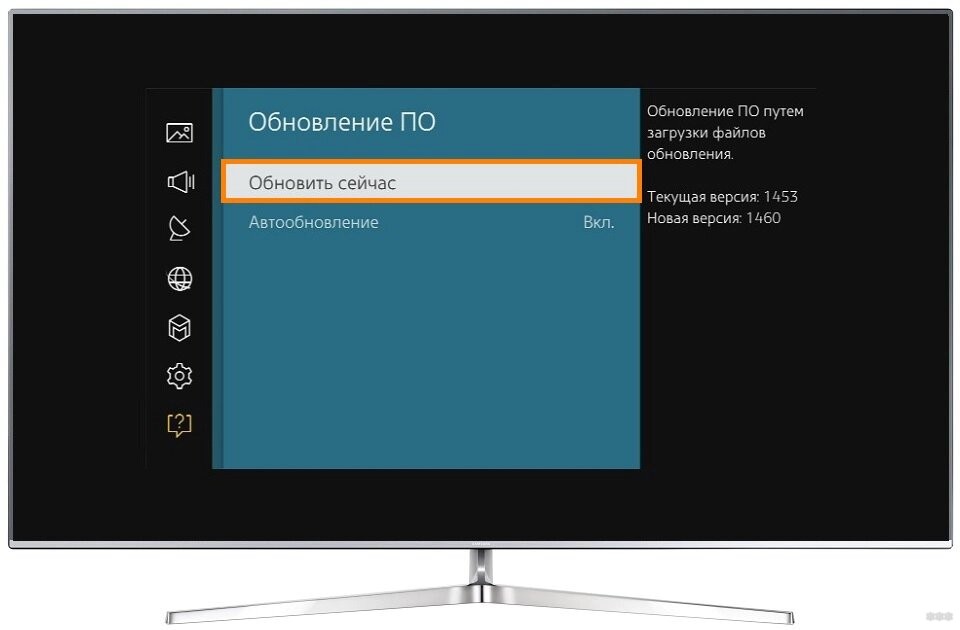
- «Обновить сейчас» (иногда этот пункт называется «По сети»):
- Телевизор начнет проверку наличия обновлений, и если что-то будет – выдаст об этом сообщение:
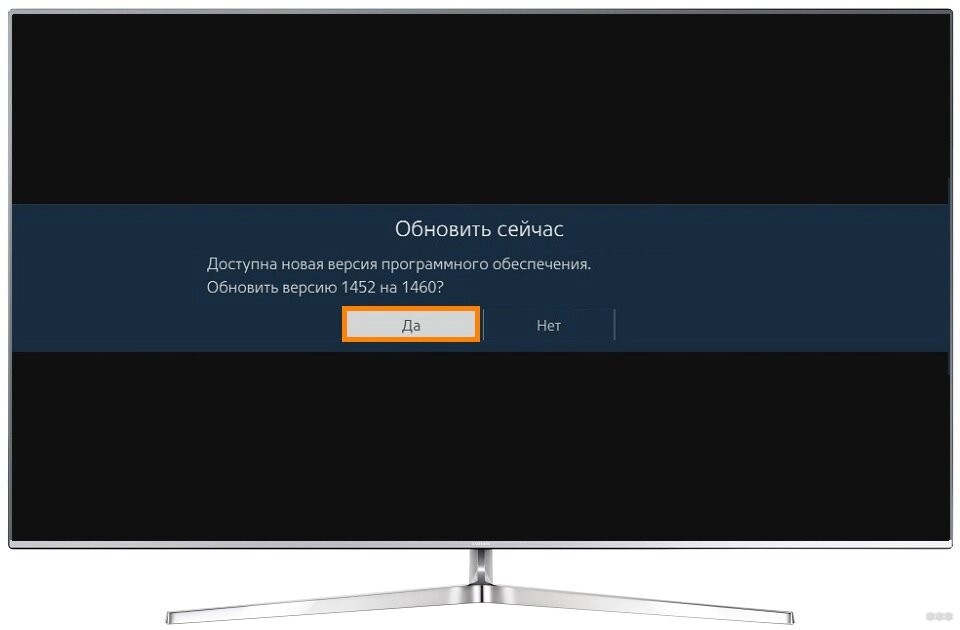
- Соглашаемся на загрузку, и ждем завершения процесса. После телевизор перезагрузится и заработает снова.
Внимание! Ни в коем случае не выключайте телевизор во время обновления. В противном случае придется воспользоваться ручным обновлением через флешку.
Изредка появляется необходимость обновления до старой версии прошивки – в этом случае снова поможет обновление по USB.
Способ 2 – Через USB
Раз уж вы оказались в этом разделе, значит вам нужно сделать что-то серьезнее – или откатиться на старую версию, или же восстановить работу телевизора. Изредка сюда же попадают люди, у которых просто нет Smart TV и возможности подключения к интернету. Лучший же способ стандартно обновить Смарт ТВ – смотрите предыдущий раздел.
- Нужная прошивка с сайта.
- Флешка, способная вместить этот файл прошивки.
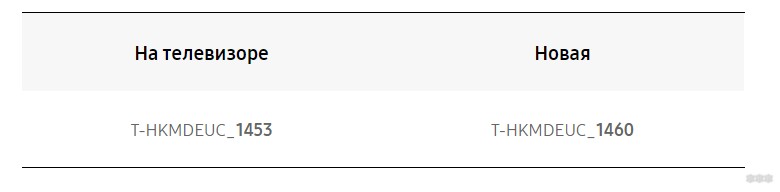
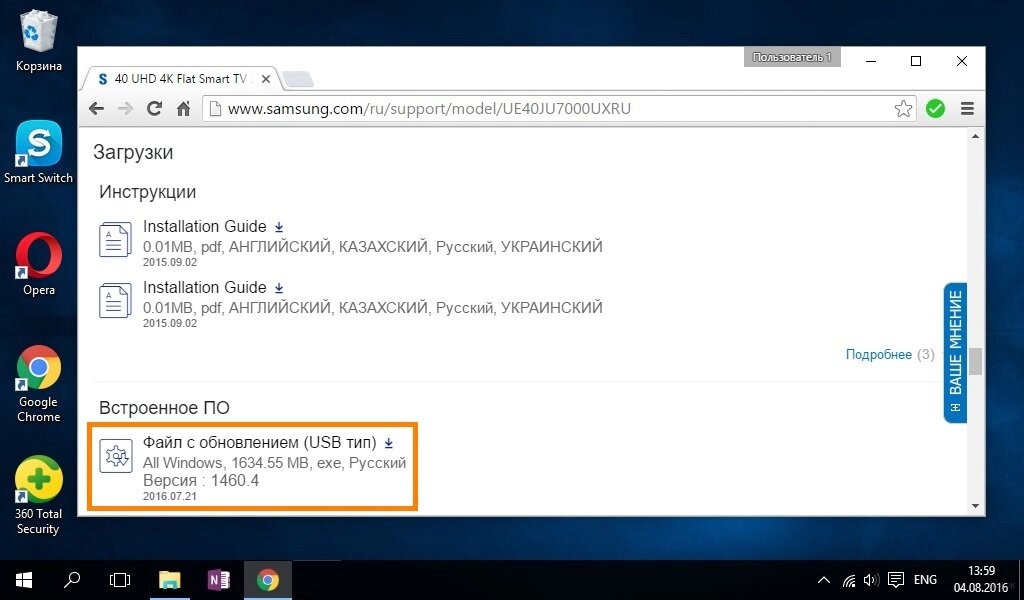
Хотелось бы сразу обратить внимание на нумерацию прошивки. Чем больше в ней число, тем она новее:
- Идем в раздел поддержки сайта Samsung, выбираем свою модель и скачиваем необходимую версию прошивки:
- Форматируем флешку в FAT Привычный нам NTFS телевизоры могут не понимать:
- Копируем прошивку на флешку и запускаем этот файл. Файл представляет из себя архив, поэтому нам предложат его разархивировать прямо в корень. Что мы и делаем:
- Ждем окончания процесса извлечения архива, а после этого вытаскиваем флешку из компьютера и вставляем ее в телевизор:
- Включаем телевизор. Переходим в меню «Поддержка»:
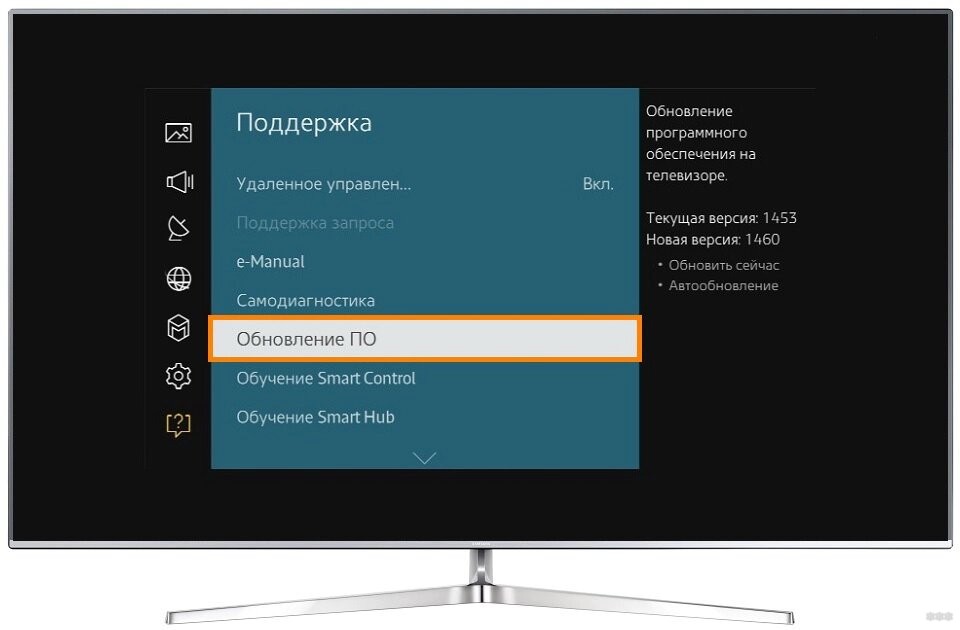
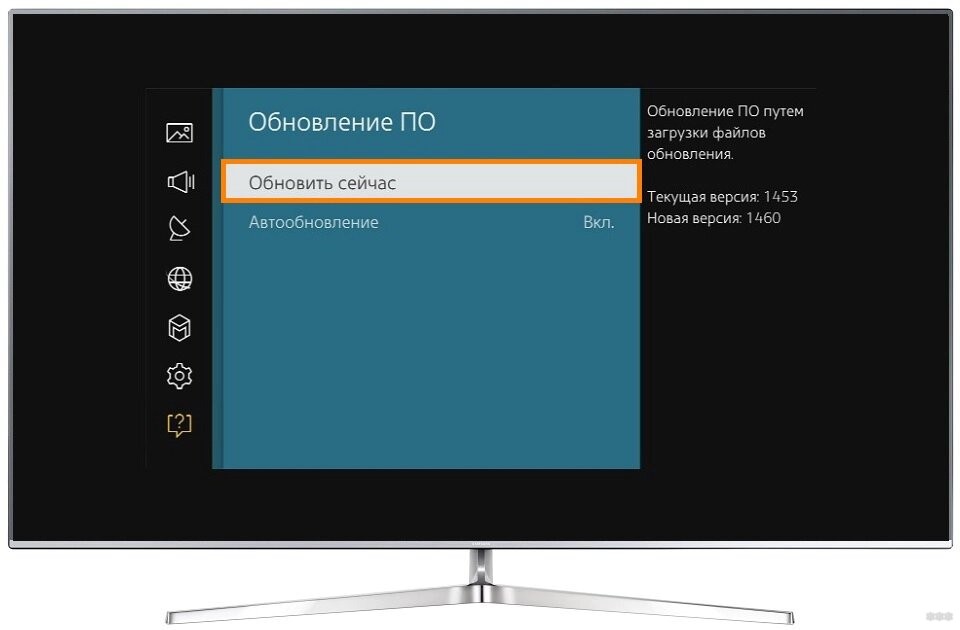
- Появится сообщение о попытке поиска прошивки на флешке. Соглашаемся с этим:
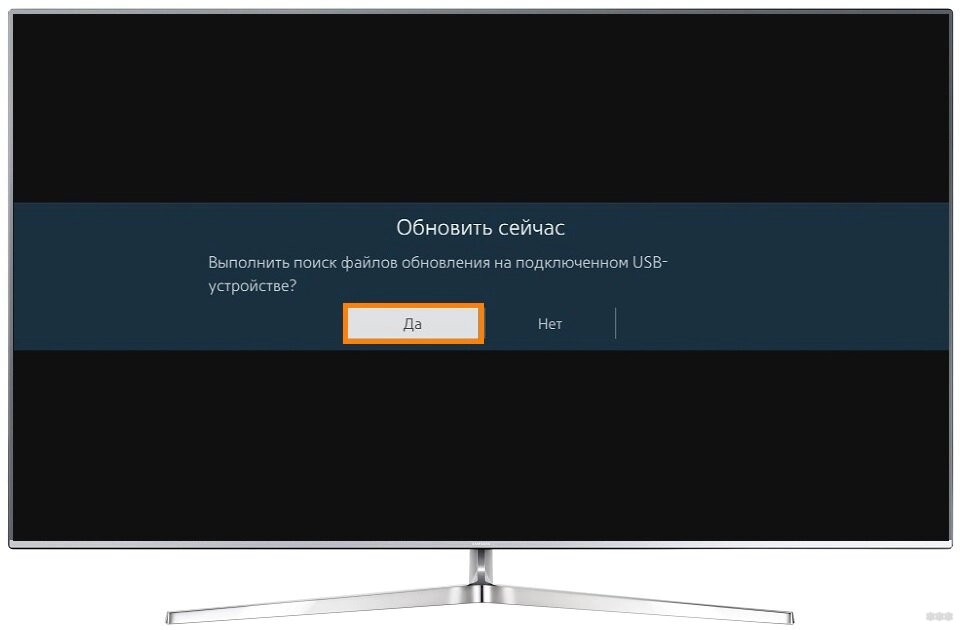
- В случае успешного обнаружения, поступит предложение об обновлении телевизора. Соглашаемся и ждем завершения процесса.
Как скачать прошивку?
Особенно актуально для второго способа. Те, кто не смог скачать свою прошивку, делают так:
- Идем на сайт www.samsung.com/ru/support и вводим точную модель своего телевизора:
- Загрузки и руководства:
- Скачиваем самое последнее программное обеспечение (ПО) с наивысшим номером (USB тип):
Скачанную прошивку уже можете перекидывать на флешку для обновления при помощи описанного выше Способа 2.
Вот и все. Несмотря на то, что действия подробно описывают процедуру обновления на Самсунгах, по моему опыту так обновляется большая часть современных телевизоров. Для остальных случаев есть официальные сайты производителей с подробными инструкциями. Кроме того, можете описать свой опыт в комментариях – вы попали сюда, а значит другие читатели тоже попадут сюда, а ваш отзыв может заметно облегчить им жизнь. Всем до скорых встреч! Давайте помогать друг другу.



