Смарт телевизор может не подключаться к интернету через Wi-Fi Ростелеком по нескольким причинам, включая проблемы с настройками сети, несовместимость диапазонов частот и слабый сигнал. Неправильный ввод пароля или выбор неверной сети также могут быть причиной неудачного подключения.

Кроме того, стоит проверить обновления прошивки телевизора и наличие помех от других устройств, которые могут мешать стабильному соединению. Убедитесь, что ваш роутер работает корректно и находится в зоне действия телевизора.
OK-WIFI — настройка Wi-Fi роутера и маршрутизатора
Trending News: Как смотреть любимые телеканалы из любой точки мира через Интернет: преимущества и возможностиКак выбрать и нанять Java-разработчика: преимущества, советы и этапы поискаАренда виртуального номера телефона: ключевые преимущества для бизнеса и частных лицПочему Получение Водительских Прав – Это Важный Шаг к Независимости и УспехуПочему все выбирают горящие туры: преимущества спонтанного отдыхаКак онлайн-конвертер аудио в текст может упростить вашу жизнь: преимущества и возможностиСериал Локи: Почему стоит смотреть? Уникальные преимущества и захватывающий сюжетПреимущества использования системы отопления для загородных домов: современное решение для уюта и экономииНовые Горизонты Безопасности: Преимущества Использования SMS АктиватораПочему работа в компании «Магнит» — отличный выбор для вашей карьерыПочему сотрудничество с агентством недвижимости — это правильный выбор: основные преимуществаСептик Топас: Подробный Обзор Особенностей, Плюсов и МинусовДетские площадки для дачи: маленький мир больших открытийАвтомобильные грузоперевозки: ключевые преимущества современного транспортаПреимущества myQuiz: Идеальное Решение для Онлайн-Квизов и Живых ПрезентацийКерамическая плитка: Безупречный выбор для вашего интерьераНовые горизонты возможностей: Преимущества бионических протезов рукПреимущества цветных полиуретановых плёнок SUNMAXFILMS: Идеальное решение для защиты и декораКерамическая плитка: Несомненные преимущества и причины ее популярности в интерьереПреимущества тату-салонов Evil Irezumi: Почему стоит выбрать этот бренд для вашего первого или следующего тату?Преимущества серверных стоек: оптимизация пространства и повышение эффективности инфраструктурыПреимущества просмотра фильмов и сериалов онлайн: как современные технологии изменили наш досугПочему стоит купить катер: Преимущества и советы по выборуПреимущества фронтальных складских стеллажей: Идеальный выбор для эффективного храненияГипнологи: Эксперты Вашего Подсознания и Их ПреимуществаИнновационные решения: Преимущества и лучшие сайты для редактирования фото и видео с использованием ИИПочему покупка подарочной карты Apple Store — отличный выбор для любого случаяЭксперты делятся секретами создания успешных и функциональных сайтовПрофессионалы в Скупке Радиодеталей: Надежный Путь к Выгодной ПродажиПреимущества возврата денег от брокера: как это влияет на доверие и безопасность инвесторовОкна Schüco: Инновации и Надежность для Современных ДомовКак Конструктор Писем Помогает Создавать Эффективные E-mail КампанииЭксперты отмечают преимущества мониторинга транспорта в современном бизнесеТахографы: Ключ к Безопасности и Эффективности в Современном ТранспортеДомашний вывод из запоя: ключевые преимущества выбора лечения на домуНастоящий Мачо: Как Выбрать Идеальное Фон для Вашего ТелефонаiCheat — революционный бот для продвижения в социальных сетяхПочему одежда Stone Island завоевывает сердца модников по всему мируФулфилмент как ключевой фактор успеха маркетплейсов: основные преимуществаЭксперты выделяют преимущества вертикальных центробежных насосов LEO WTRУмный Дом: Преимущества Современного Проектирования и Профессионального МонтажаПреимущества Самоучителя и Справочника по HTML, CSS, JavaScript и PHPАльтернативные Решения для Покупки и Продажи Телефонов в Алматы: Новые и Б/У Устройства по Доступным ЦенамПреимущества Заказа Разработки Машинного Обучения для Современного БизнесаПреимущества покупки яхты: Инвестиция в комфорт и свободуПреимущества аутстаффинга IT специалистов: взгляд экспертовПоявился LLL.pro — искусственный интеллект, который упрощает получение юридической помощиЭффективные преимущества SMS-рассылок для бизнеса в БеларусиПочему стоит купить учебник Математика для 3 класса Моро: Преимущества и особенностиКак Ускорение Онлайн-Сервисов Преобразует Современный БизнесТехнологическая революция: Преимущества 3D-печати в современном миреПутешествие без преград: Преимущества получения визы в ИндонезиюХудожник Эпох и МировПреимущества кабелей контрольных с медной жилой — FRLS: надежность, безопасность и долговечностьСервисный центр Apple в Санкт-Петербурге: надежность, профессионализм и качество обслуживанияПочему стоит купить быстрые и надежные прокси: преимущества и рекомендацииКак стартовала новая эра для клуба: Преобразования и развитие программыУстановка умного дома под ключ в Краснодаре: преимущества и возможностиПреимущества работы курьером: Почему эта профессия продолжает набирать популярностьСовременные светильники: Преимущества, которые изменят ваш взгляд на освещениеStarkNet: Преимущества Второго Уровня с Нулевым Разглашением от StarkWareМир Средневековых Стратегий на ПК: Преимущества и Уникальные ВозможностиПочему Компании Выбирают SAP: Ключевые Преимущества Использования Услуг SAPГазовые горелки: Почему стоит выбрать этот инструмент для вашего дома и садаКомплексный Хостинг Ghost: Идеальное Решение для Создания и Размещения БлоговЭксперты отмечают преимущества использования промокодов Яндекс Маркет при покупке смартфоновКвадроциклы: Почему стоит инвестировать в мощного четырехколесного помощникаНовые Горизонты для Игроков: Преимущества Продажи Скинов в CS2Футболки с принтом: универсальное решение для стиля и самовыраженияИскусственный интеллект: Ключевые Преимущества, Меняющие Мир СегодняПочему компании выбирают АйТи План для заказа программ 1С: основные преимуществаПреимущества аренды спецтехники для строительства: как сэкономить и ускорить процессы на строительных площадкахПреимущества мебели для офиса: Как выбрать и почему это важноПреимущества разработки дизайна упаковки: как создать успешный имидж брендаПреимущества Sigma-автоматизации бизнеса: Как технологии меняют правила игры в управленииПреимущества маркировки «Честный знак» на шины: гарантии качества и безопасностиКак системы учёта рабочего времени помогают повысить эффективность бизнесаПреимущества аренды кап и кабель-каналов: удобство, экономия и безопасностьПреимущества металлических браслетов для часов: Почему это лучший выбор для ценителей стильных аксессуаровПреимущества и эффективные стратегии продвижения сайта: как добиться успеха в интернетеПочему рингтоны для iPhone остаются актуальными: преимущества и особенностиПреимущества аренды виртуального «облачного» сервера для бизнеса и частных пользователейПреимущества проведения кастдева целевой аудитории для увеличения продажОсобенности и нововведения визового режима для россиян в 2024 годуПочему доставка цветов на корпоративные мероприятия — это эффективный и стильный способ подчеркнуть атмосферу праздникаПреимущества кабеля ВВГ: Надежность и универсальностьПреимущества вытяжек Miele: Высокое качество и инновации для вашего домаПреимущества, которые приносит профессионализм: опыт Алексея Шеметова в CXM и клиентском сервисеПреимущества сварной металлической сетки: Почему она заслуживает вашего вниманияРемонт Pajero Sport: Рекомендации по обслуживанию и ремонту внедорожникаПереваги перголи-навісу для тераси: як вибір перголи змінює ваш простірSEO-продвижение сайтов: Как обеспечить успех вашему онлайн-бизнесуКак выкуп лекарств может стать выгодным решением: преимущества и советыПочему стоит выбрать ремонт iPhone в Киеве: преимущества и советыПочему Mobile Legends стала любимой MOBA на смартфонахПреимущества передержки собак: забота и комфорт для вашего питомцаЛучшие рестораны, кафе и бары Бреста: Преимущества гастрономической сцены городаПреимущества ERP-системы для малого бизнеса: ключ к эффективному управлению и ростуПреимущества бесплатных бухгалтерских программ: как выбрать лучший инструмент для вашего бизнесаОптимальная программа для вашей бухгалтерии: преимущества, которые обеспечат успех вашего бизнеса
Вс. Янв 5th, 2025
OK-WIFI — настройка Wi-Fi роутера и маршрутизатора
Настройка Wi-Fi роутеров и маршрутизаторов TP-Linl, Zyxel, D-Link Asus, Huawei, Tenda, Cisco. Просмотр, смена и восстановление пароля. Вход в личный кабинет по admin-admin. Работа с IP 192.168,0,1
Или проверьте наши популярные категории.

Почему не получается подключить вай-фай на телевизоре
- Сергей Ефимов
- Wi-Fi
- декабря, 2021
- 0 Комментарии

Настройка ТВ к интернету, при точном выполнении инструкций, не занимает много времени, большинству пользователей хватает нескольких минут. Но если возникает проблема, когда не подключается телевизор к интернету через Wi-Fi, нужно найти источник неисправности и провести восстановление функционала.
Подключение телевизора к интернету через Wi-Fi пошагово
Первичное соединение телеприемника с маршрутизатором требует выполнения специальной регулировки, в автономном или ручном режиме. В первом случае необходимо соблюдать подсказки встроенного мастера, в остальных — вводить информацию, полученную у специалистов технической поддержки от поставщика услуг.
Для выполнения автоматической пошаговой отладки следует:

- Включить приемник и отыскать блок «сети» в меню.
- Нажать на подраздел «сетевая регулировка».
- Перейти к «выбору типа линии»: беспроводному или кабельному.
- На дисплее возникнет перечень доступных соединений.
- Из них выбирается актуальная версия, прописывается логин с паролем.
При ручной регулировке выполняется алгоритм:
- в меню переходят в «сеть» и «настройки»;
- подбирается подходящий тип связи;
- выбирается необходимая линия;
- вводится идентификатор;
- если телевизор не смог самостоятельно определить параметры, то на экране появится запрос на внесение сведений о маске подсети, шлюзе, сервере DNS, IP-адресе;
- после введения данных телеприемник должен присоединиться к виртуальной линии.
[tds_info]В разных моделях приемников и у конкурирующих производителей могут различаться названия пунктов, но подключать оборудование необходимо по вышеуказанным схемам.[/tds_info]

Почему не подключается телевизор к интернету
Если телевизор не видит вай-фай, то источником сбоя, при котором он прекращает находить сетку, может быть провайдер или оборудование, распределяющее сигнал.
Проблема у поставщика услуг
Если линия раньше стабильно функционировала, но позже произошел сбой, то возможно у провайдера неполадки. Проверить догадку можно через присоединение других мобильных гаджетов — как через виртуальную сетку, так и при помощи кабельного соединения.
Звонок на горячую линию позволит узнать текущее состояние дел и сообщить о возникновении проблем. Если она охватывает весь дом или район, то специалисты уточнят сроки восстановления связи.
Неисправность маршрутизатора
Определение сбоя проводится по аналогичной схеме, с подключением ноутбука, планшета или сотового телефона. Можно провести проверку кабельным способом — если он позволяет посещать Всемирную паутину, то вопрос заключается в дисфункции вай-фай.
[tds_note]Вопрос не всегда связан с аппаратной неисправностью, также проблема может быть в неверной отладке маршрутизатора. Иногда доступ блокируется для неразрешенных в настройке адаптера устройств.[/tds_note]
Если через него связь не налаживается, можно напрямую вставить кабель от поставщика услуг в технику. При отсутствии коннекта следует обратиться за помощью к поставщику услуг, но не стоит забывать о возможной неисправности сетевого оборудования. Если линия на прямом соединении есть, то придется думать о ремонте маршрутизатора.
Проверку телевизора можно делать и при помощи мобильника. Через настройку беспроводной линии в сотовом создается точка доступа, через которую нужно попытаться присоединиться к телеприемнику.
[tds_council]Поэтапный поиск причины неполадок поможет восстановить работоспособность связки, использовать все возможности интернета.[/tds_council]

Устранение неполадок
Если телевизор не подключается к линии Wi-Fi, то в первую очередь проверяется оборудование — роутер. Для выполнения задачи достаточно присоединить к сетке сотовый телефон или планшет и проверить работоспособность мобильного гаджета. При наличии связки проблема заключается в регулировке телеприемника.
В противном случае вопрос касается неполадок маршрутизатора или его сетевых параметров. Также сбой вызывается техническими работами у провайдера, для уточнения нужно обратиться на горячую линию.
[tds_warning]Источником дисфункции бывает и физическое повреждение кабелей, идущих к адаптеру. Нужно внимательно их осмотреть: виной нарушений может стать отошедший от гнезда штекер или неправильное расположение кабелей в портах.[/tds_warning]
Существуют и другие первоисточники сбоев, которые решаются отдельными подходами. Что нужно делать если телевизор не видит вай-фай?
Проверить правильность подсоединения оборудования
Большинство проблем связано с самим маршрутизатором или его физическим соединением с проводом от поставщика услуг. Для исключения данной разновидности неполадки нужно убедить в правильном размещении проводов в адаптере в WAN-порте. Также необходимо убедиться в их целостности и отсутствии явных физических повреждений.
Перезагрузить оба устройства
При отсутствии вай-фай только на приемнике требуется его перезапуск. Для выполнения задачи достаточно провести его выключение и последующее включение. Если даже после отключения телеприемник остается присоединенным к сетке, вилку аппарата выдергивают из розетки.
Перезагрузка маршрутизатора выполняется аналогичным действием. Перед повторной активизацией нужно подождать около минуты, пока завершится интернет-сессия. Соединение автоматически обнулится, оборудование включится с обновленными настройками.

Изменить локализацию роутера
Проблема нестабильного сигнала решается перестановкой аппаратуры поближе к телеприемнику.
Чтобы оба устройства легко определяли друг друга, между ними не должны стоять препятствия:
- бытовая техника, работающая на аналогичной частоте;
- металлические предметы;
- зеркала на пути сигнала;
- комнатные цветы и растения.
Стены также являются сложными для прохождения радиосигнала. Для улучшения показателей его качества и повышения скоростного режима, необходимо установить прибор как можно выше: закрепить на стене или поставить на шкаф.
[tds_note]Если маршрутизатор невозможно перенести в комнату, к нему присоединяется дополнительная антенна, отвечающая за увеличение мощности сигнала.[/tds_note]
Устранить ошибки DNS-сервера
Последний шаг чаще применяется на моделях корпорации Самсунг. При перегрузке серверов фирмы начинаются нарушения с четким сетевым радиосигналом. Для подсоединения ко Всемирной паутине напрямую, с обходом инфраструктуры производителя, используется бесплатный DNS от Яндекса или Гугла.
Для выполнения задачи в меню вводится:
- ведущий сервер — 8.8.8.8;
- вторичный — 8.8.4.4.
[tds_info]При отсутствии второй графы используется информация по первому значению.[/tds_info]

Проблемы со встроенным модулем
Когда СМАРТ ТВ не подключается к интернету через линию Wi-Fi, необходимо проверить функциональность аппаратного модуля:
- изначально изучается наличие соединения телевизора с беспроводной линией, если доступные сетки не обнаруживаются, то существует вероятность повреждения модуля;
- из меню следует перейти в блок «поддержки» — там даны детальные сведения о телеприемнике, если в адресной строке прописаны одни нули, то проблема связана с модульной поломкой.
[tds_council]Самостоятельная починка оборудования невозможно, для иборьбы ситуации необходимо использовать специальную аппаратуру. Пользователь должен посетить ближайший сервисный центр.[/tds_council]
Если нет возможности провести срочные ремонтные работы, то в качестве замены можно попробовать внешний адаптер. Он соединяется с телеприемником при помощи USB или HDMI, в специализированных магазинах электроники можно приобрести разнообразнейшую аппаратуру, обеспечивающую неплохой радиосигнал.
Чтобы исключить вопросы с совместимостью, необходимо приобретать оборудование от одного производителя. Информация о них находится на официальных сайтах брендов.

Как сбросить настройки сети
Для сбрасывания системных параметров приемника следует выполнить несложный пошаговый алгоритм:
- отключить телевизор;
- открыть меню пультом дистанционного управления через комбинацию клавиш Info/Menu/Mute/Power;
- на дисплее появится сервисная таблица ТВ;
- следующий шаг — переход на блок «опции» и подтверждение действия кнопкой «Enter»;
- далее необходимо активизировать функционал «Factory Reset»;
- для закрытия сервисного раздела — выключить приемник.
[tds_info]Последующий запуск аппаратуры поможет определить, восстановилась ли связь с интернетом.[/tds_info]
Если пользовательская регулировка была сброшена, но телевизор плохо ловит Wi-Fi, что нужно делать:
- провести в ручном режиме замену первичных значений DNS-сервера по вышеуказанным параметрам, перед проведением изменений потребуется вход в меню маршрутизатора и деактивация блока DHCP;
- при помощи подраздела «RF Mute Time» прописать время автоматического перемещения на следующий канал, в аппарате по умолчанию стоит 600 миллисекунд, значение меняется на 100 мс.
Процесс завершается подтверждением действий в ответ на системный запрос и проверкой, стал ли телеприемник обнаруживать виртуальные линии соединения.

Обновление прошивки
Корректная работа телевизора обусловлена своевременной установкой системных обновлений. При игнорировании правила возникают разнообразные сбои и неполадки, ТВ прекращает обнаруживать домашнюю сетку.
Процедура обновления программного обеспечения зависит от марки приемника, который используется.
LG
Алгоритм выполнения несложный даже для новичков:
- Нужно перейти на официальную страницу производителя.
- В поисковой строчке записывается модель телеприемника.
- Затем переходят в подраздел «поддержки» и перемещаются в «программное обеспечение».
- Скачивается последняя версия системного обновления.
- Загруженный пакет переносится в специальную папку.
- Файлы с прошивкой копируются на флеш-карту.
- Флешка вставляется в соответствующий разъем ТВ.
- Операционная система после прочтения выведет на дисплей запрос на обновление софта.
Действие подтверждается, после чего начинается автоматическая установка программных компонентов.

Samsung
Обновление приемника производится по собственной схеме:
- после включения аппарата необходимо перейти в основное меню;
- выбрать подраздел «поддержки»;
- открыть вкладку «обновление прошивки»;
- активизировать команду «обновление прошивки»;
- дождаться, пока система проведет автоматический поиск нового пакета утилит и сделает запрос на его инсталляцию;
- после нажатия на «ок» запустится процедура установки программного обеспечения;
- завершится процесс самостоятельной перезагрузкой телеприемника.
Если аппаратура отказывается проводить обновление через Всемирную паутину, установка современной версии производится при помощи внешнего жесткого диска или флеш-карты.

Для выполнения алгоритма используются следующие шаги:
- После входа на официальную страницу производителя Самсунг необходимо найти последний пакет данных.
- Скачать его на флеш-карточку или жесткий диск.
- Подключить гаджет через USB-разъем к ноутбуку или персональному компьютеру.
- Провести форматирование в системе FAT32.
- Отправить скачанные сведения на флешку.
- Кликнуть по блоку «Extract» и подождать завершения распаковки архива.
- После окончания процедуры носитель аккуратно извлекается.
- Вставляется в разъем телеприемника.
- На дисплее открывается главное меню.
- Нужно переместиться в подраздел «поддержки».
- Переключиться на «обновление программного обеспечения».
- Выбрать пункт в меню «обновить сейчас».
- Подтвердить запрос от операционной системы на проведение процесса.
- Телевизор проведет анализ содержимого носителя и определит версию прошивки, находящуюся на нем.
- Запуск проводится через подпункт «обновить».
- Останется дождаться завершения инсталляции и самостоятельной перезагрузки аппаратуры.
Завершается процедура проверкой входа в интернет.
[tds_info]Существует множество причин, из-за которых телевизор может перестать видеть вай-фай.[/tds_info]
Некоторые из них легко решить собственными силами, другие требуют помощи от сервисного центра. В любом случае при появлении проблем с соединением изначально следует проверить работоспособность техники, наличие в ней критических ошибок — при неверно проведенной регулировке.
Телевизор не подключается к Wi-Fi
Одна из распространенных проблем, с которой сталкиваются пользователи телевизоров, это отсутствие подключения интернета. По какой причине телевизор не подключается к сети Wi-Fi и что делать в такой ситуации?
Что делать, если возникли проблемы при подключении Wi-Fi
Есть разные способы восстановления работоспособности Wi-Fi. Основные из них связаны с исправлением сетевых настроек. Необходимые параметры можно изменить дома без помощи мастеров сервисного центра.
Телевизор не подключается к Wi-Fi
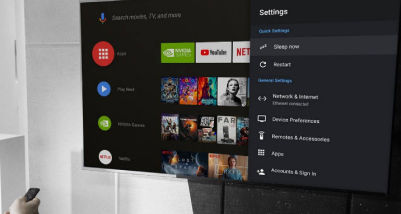
Для начала пользователю стоит сделать полный сброс для очистки памяти телевизора и удаления лишних файлов. Также стоит попробовать проводное подключение. Еще один способ — подключите ТВ к другой точке доступа. Если все работает, то проблема однозначно в роутере. Перезагрузите его.
Есть вероятность, что роутер стоит далеко от телевизора, и сигнал ловится плохо. Передвиньте устройства ближе друг к другу.
Телевизор не видит или не находит сеть Wi-Fi
Выполните простую процедуру. Проверьте, видит ли ТВ другие сети и подключается ли к ним, если да, значит проблема в роутере. Если не видит — проблема в телевизоре. Если проблема с роутером, пользователь может попытаться подобрать верные настройки сети (изменить режим работы, включить отображение сети, изменить тип шифрования, отключить фильтр по Мак-адресам).
Сброс настроек
Способ, который во многих случаях помогает решить проблему, — сброс до заводских настроек. Перед тем, как выполнять его, перепишите основные параметры, не связанные с сетью. После сброса их можно будет вернуть. Как проделать процедуру ищите в инструкции к вашему устройству.
Перезагрузка оборудования
При обнаружении проблемы отсутствия Wi-Fi, — перезагрузите смарт ТВ и маршрутизатор. Сбой может быть программным и легко устраняться повторной процедурой инициализации драйверов устройства. Для перезагрузки ТВ выключите его и включите снова. При перезагрузке роутера подождите 20 секунд и включите его обратно. Это время необходимо для закрытия прошлой интернет-сессии.
Настройка интернета вручную
Еще один способ — ручная настройка. Используйте встроенное меню ТВ и перейдите к параметрам соединения по Wi-Fi. Выберите ручной режим настроек, введите IP-адрес. Заполните поля «маска подсети» и «шлюз», используя инструкцию или вызовите на помощь мастера.
Устранение ошибок DNS-сервера
Особо актуален метод для техники Самсунг. Если серверы перегружены, доступ к интернету затруднен. При указании своих адресов DNS-серверов подключение к интернету будет произведено напрямую. Адреса DNS-серверов уточните в техподдержке. Можно также пользоваться бесплатным публичным DNS. Услугу предоставляют компании Гугл, Яндекс, OpenDNS.
Альтернативное подключение к Wi-Fi
При установке соединения с ручными вводом пароля от сети, вы можете попробовать подключиться через WPS. WiFi Protected Setup позволяет активировать быстрое соединение в настройках ТВ. После этого такой же режим необходимо активировать на роутере через панель управления. Для входа в интерфейс маршрутизатора, переверните его и найдите наклейку с данными для входа. Введите в браузере IP и укажите данные учетной записи, перейдите в «WPS»; и активируйте данную функцию. Быстрое подключение станет доступным в течение пары минут.
Усиление сигнала
Неполадки с работой беспроводной сети могут быть также связаны с низким качеством сигнала. Это происходит, если роутер и ТВ находятся на большом расстоянии друг от друга или между ними есть препятствия. Усилить сигнал можно репитером или установив дополнительно антенны на роутер.
Соединение не переключается на беспроводное в процессе настройки
Вы настраиваете беспроводное подключение, но ТВ не хочет переключаться на такую сеть. Причина часто кроется в том, что кто-то уже настраивал кабельное подключение, случился сбой и техника запомнила неверные настройки.
Присоедините ТВ к маршрутизатору кабелем и настройте проводное подключение. После этого настройте по инструкции Smart Hub, отключите кабель и настройте беспроводное подключение.
Wi-Fi сеть подключена, а интернет отсутствует
Если телевизор подключился к Wi-Fi, но интернет по-прежнему отсутствует, стоит убедиться в том, что на других устройствах связь есть. Если на роутере подключен интернет, проверьте настройки ТВ, сбросьте их до заводских или обновите прошивку.
Почему телевизор не может подключиться к интернету через Wi-Fi: основные причины
ТВ не может подключиться к интернету по Wi-Fi, если:
- был введен неверный пароль;
- стоит перезагрузить роутер;
- проблема заключается в настройках сети;
- если интернет не работает с другой сетью, значит поломка в телевизоре.
В некоторых случаях сброс устройства до заводских настроек поможет. В иных — стоит вызвать мастера.
Неисправность роутера
Корень проблем может быть не только в сбое настроек роутера, но и в его выходе из строя. Он может быть неисправен по ряду причин: перепады напряжения, попадание внутрь влаги, повреждение разъемов или проводов, падение и механические повреждения, перегрев процессора, поломка микросхемы. Если проблема не в сбое настроек, дождитесь приезда инженера сервисного центра.
Поломка модуля Wi-Fi
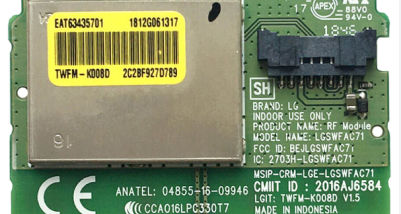
Проверить корректность работы такого модуля можно по такой схеме:
- Выясните, видит ли устройство другую технику Вай фай.
- Зайдите в меню экрана, пункт "поддержка" и проверьте в граф адресов символы. Если там прочерки или нули, значит модуль вышел из строя. Если узел работает, произведите сброс сетевых настроек.
Неполадки главной платы
Плата — это центр управления прибором, от которого зависит работоспособность всего ТВ. О неисправностях платы сигнализируют такие признаки:
- не работает настройка ТВ;
- каналы не запоминаются;
- произошел сбой ПО;
- не работают разъемы подключений;
- наличие помех на экране.
Отсутствие интернет-соединения также может быть причиной неполадок главной платы.
В таком случае мастер сервиса диагностирует узел, отслеживает неисправности участков платы, использует в работе специализированное диагностическое оборудование.
Проблемы с прошивкой телевизора
Встроенное ПО на ТВ всегда нуждается в обновлении. Ошибки в процессе работы копятся, из-за чего возникают проблемы с подключением к беспроводной сети. Чтобы обновить ПО, если на телевизоре отсутствует соединение Wi-Fi, используйте кабельный интернет или внешний накопитель с программой.
Если вы не уверены в своих возможностях, обратитесь за помощью в сервисный центр.
Где починить телевизор?
Обращение в сервисный центр ТВ Фиксер — это гарантия быстрого и качественного устранения поломки любой сложности. Сервис предлагает:
- бесплатную диагностику устройства;
- возможности проведения ремонта на дому;
- помощь квалифицированных мастеров с большим опытом работы;
- качественные комплектующие;
- сервисную гарантию на все услуги.
Звоните или оставляйте заявку на сайте компании.

У вас такая же проблема? Спросите мастера +7 495 134-48-02



