Чтобы обновить приложение YouTube на телевизоре LG Smart TV, сначала включите телевизор и перейдите в меню «Сервис» или «LG Content Store». Найдите приложение YouTube в разделе загруженных приложений и проверьте наличие обновлений. Если доступно обновление, на экране появится соответствующее уведомление, и вам просто нужно следовать инструкциям для его установки.
Также можно проверить автоматические обновления: зайдите в настройки телевизора, найдите раздел «Общие» и убедитесь, что включена функция автоматического обновления приложений. Это позволит автоматически получать последние версии YouTube и остальных приложений без необходимости вручную выполнять обновления.
Обновляем Youtube на телевизорах разных марок: пошаговая инструкция
Кабельное телевидение стало доступно в каждом доме, однако его популярность постепенно снижается. Зачем ждать нужной программы на телевидении, когда практически всё можно найти в интернете или приложениях для просмотра кино? Например, существует возможность подключить Youtube. Производители устройств с Смарт ТВ встраивают это приложение в стандартный пакет, но его работа не всегда безупречна. Поделимся информацией о том, как обновить Ютуб на телевизорах различных брендов.
Для обновления приложения YouTube на телевизоре LG Smart TV мне необходимо сначала удостовериться, что телевизор подключен к интернету. В большинстве случаев он автоматически подключается к домашней сети, однако если возникают проблемы, я проверяю параметры подключения в меню настроек. Если интернет-соединение активно, можно переходить к следующему шагу.
Затем я открываю меню «LG Content Store» на своем телевизоре. Это делается с помощью пульта дистанционного управления, нажимая на кнопку «Home» или «Меню». После этого я ищу раздел «Мои приложения» или «Выбор приложений», где нахожу YouTube. Если доступны обновления для этого приложения, мне просто нужно выбрать его и нажать кнопку «Обновить». Процесс обновления займет несколько минут, в зависимости от скорости интернет-соединения.
После завершения обновления я перезапускаю приложение YouTube, чтобы убедиться, что все изменения вступили в силу. Если обновление не было доступно, это может означать, что у меня уже установлена последняя версия. В любом случае я всегда проверяю наличие обновлений, чтобы иметь доступ ко всем новым функциям и улучшениям, которые предлагает YouTube на LG Smart TV.
В каких ситуациях требуется обновление
Обновление YouTube на телевизоре необходимо провести, если он начал замедлять свою работу, долго загружает видео или выдает различные сбои и ошибки. Рекомендуется активировать автоматическое обновление всех используемых приложений на Смарт ТВ. Хотя каждое отдельное обновление может не приносить значительных изменений, со временем они становятся заметными. В результате, если долго не обновлять приложение, это может негативно сказаться на его взаимодействии с телевизором и скорости работы.
Иногда в приложение вносят сразу несколько изменений или оно переходит на новый протокол передачи данных. В таком случае, если обновление не производится, приложение может полностью перестать функционировать. Порой требуется удалить приложение и установить его заново, так как обновление не происходит из-за большого количества накопленных изменений.
Как обновить приложение на телевизорах разных марок
Смарт-телевизоры оснащены операционной системой, такой как Андроид или специализированная ОС. Давайте выясним, как провести обновление Ютуба на различных моделях телевизоров.
Перед обновлением попробуйте отключить телевизор от сети на полчаса, также отключите и включите интернет. Эти два метода часто помогают решить проблему подтормаживания и плохого соединения. Если не сработало, то переходит в инструкции по своей модели устройства.
Lg
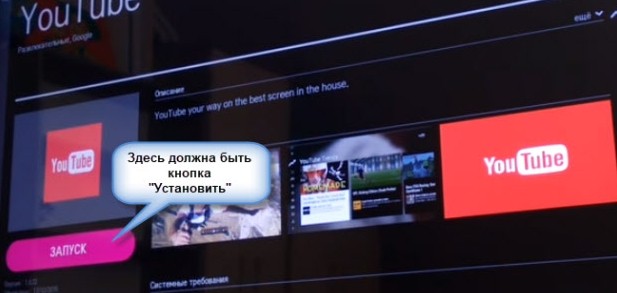
Для обновления приложения YouTube на телевизоре LG можно воспользоваться обычным магазином приложений LG Store.
- Через пульт запустите полный список программ, установленных на телевизоре. Обычно это делается через кнопки «Smart» или «Home».
- В открывшемся списке программ найдите «LG Store» и нажмите на него.

Samsung
Прежде чем приступать к обновлению или переустановке программного обеспечения, удостоверьтесь, в каком году было произведено ваше устройство. Модели телевизоров, выпущенные до 2012 года, больше не поддерживаются, и на них не будет доступен Ютуб. К таким устройствам относятся телевизоры серий C, E и D.
- Нажмите на пульте кнопку HOME, чтобы открыть меню.
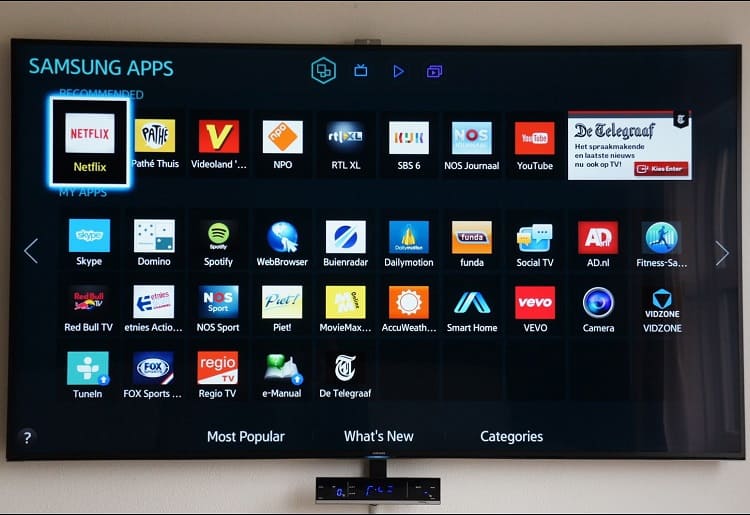
- Перейдите в официальный магазин приложений «Samsung Apps» или в раздел «Мои приложения».
- Найдите там Youtube.
- Нажмите на него, чтобы выбрать.
- Откроется раздел с информацией о программе. Здесь нажмите «Обновить» и дождитесь завершения процесса загрузки и установки.
Этот способ подходит для относительно новых моделей телевизоров. Пока что компания Самсунг не заявляла о том, что планирует вносить глобальные изменения в операционную систему, так что способ продолжит работать до тех пор, пока не изменяться настройки операционной системы.
Sony
Современные модели телевизоров оснащены операционной системой Андроид, что значительно упрощает взаимодействие между всеми элементами. Эта система была тщательно протестирована и оптимизирована на миллионах устройств. Методы устранения неполадок в этом случае аналогичны тем, что используются на других гаджетах с Андроид.
- Перейдите ко всем установленным приложениям.
- Найдите там Google Play.
- Запустите его и введите Ютуб в строке поиска.
- Щелкните по найденному приложению.
- Нажмите на большую кнопку «обновить».
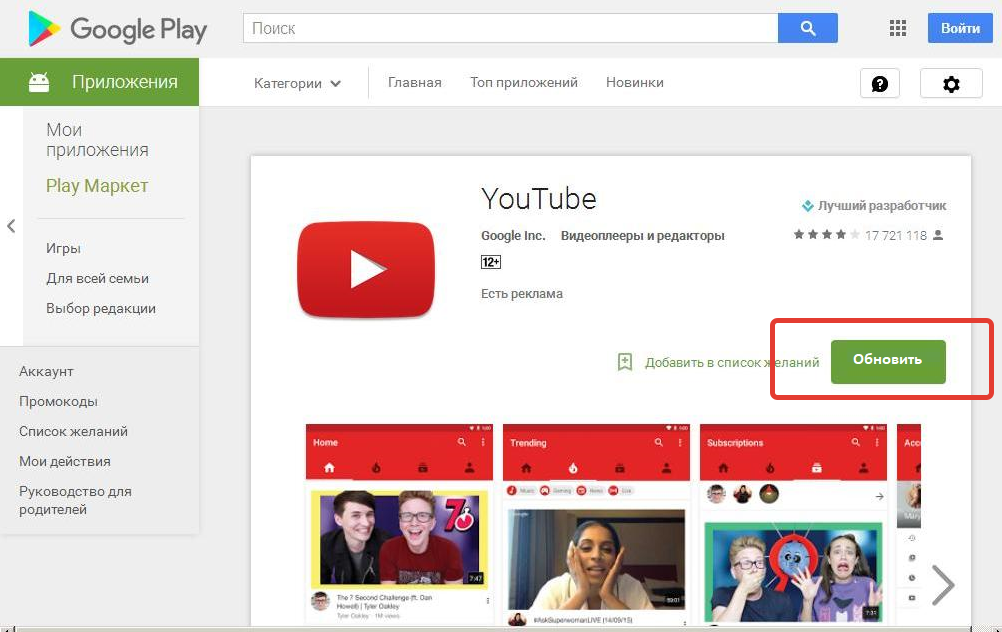
В Google Play происходит также настройка частоты загрузки обновлений. Вы можете зайти в свой аккаунт и ознакомиться с установленными настройками.
Xiaomi
Этот телевизор работает на базе операционной системы Android, однако разработчик внес уникальные изменения, аналогично тому, как это сделано в случае с телефонами. У них имеется собственный магазин MiStore, через который будет предоставляться доступ к контенту.
- После включения телевизора перейдите к установленным приложениям.
- Зайдите в MiStore.
- В строке поиска напишите Youtube.
- Откройте найденное приложение.
- Нажмите на кнопку «обновить» и дождитесь завершения процесса.
Вы можете найти Ютуб в списке загруженных приложений.
После обновления приложение не заработало: что делать
Если после обновления у вас ничего не изменилось, то придется действовать по-другому.
Отключите телевизор от сети на полчасика, это поможет сбросить содержимое оперативной памяти.
После включения перейдите к настройкам сети и отключитесь от текущей беспроводной сети, в потом выполните подключение еще раз. Иногда такого сброса сети бывает достаточно для установки стабильного соединения.
Если это не помогло, то поищите в сетевых настройках IP-адрес.
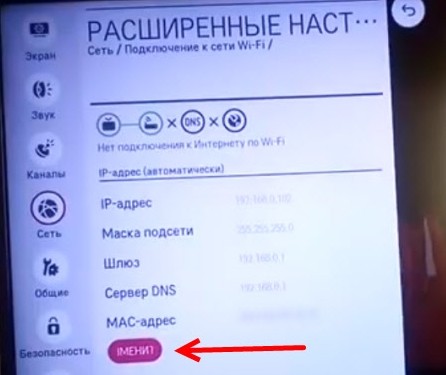
Здесь попробуйте задать отдельный адрес для компьютера в подсети своего роутера. Например, если у маршрутизатора адрес 192.168.1.1, то поставьте телевизору 192.168.1.28 или что-то в это духе. Вместо ДНС серверов напишите 8.8.8.8 и 8.8.4.4. Теперь перезагрузите телевизор и роутер и попробуйте подключиться. Если не помогло, верните настройки на автоматическое получение адреса и серверов с роутера.
Иногда возникает ситуация, когда программа вашего телевизора устарела и не соответствует актуальным требованиям. В таком случае сначала следует обновить прошивку устройства до самой последней версии, а затем уже приступать к обновлению приложения Ютуб. В некоторых случаях может быть полезно удалить приложение и переустановить его из магазина, что поможет избежать ряда проблем. Ознакомьтесь с методом очистки кэша для вашего телевизора и выполните его.
Если ничего не помогло, то остается сбросить настройки до заводских. Это последний способ, который поможет решить проблемы с накопившимися за время использования устройства ошибками. Придется заново подключать каналы и вводить данные для аккаунтов, но это должно помочь. Если не сработает, то стоит проверить, что ваша версия ТВ вообще поддерживает последние выпуски Ютуба.

Максим, также известный как WisH
Высшее образование по специальности «Информационные системы». Опыт в настройке интернет-техники — 5 лет.
Как установить YouTube на телевизор LG за 5 секунд
Всем привет! Сегодня я расскажу вам, как скачать и установить приложение YouTube на ваш LG Smart TV. Прежде всего, ваш телевизор LG должен быть подключен к Интернету. Он может подключаться к глобальной сети только через роутер с помощью Wi-Fi или кабеля. Если вы не знаете, как это сделать, то советую прочитать эту статью.
КОНСУЛЬТАЦИЯ ЭКСПЕРТА! Если у вас появятся вопросы во время прочтения текста, оставляйте комментарии, и я с радостью вам помогу.
Инструкция по установке
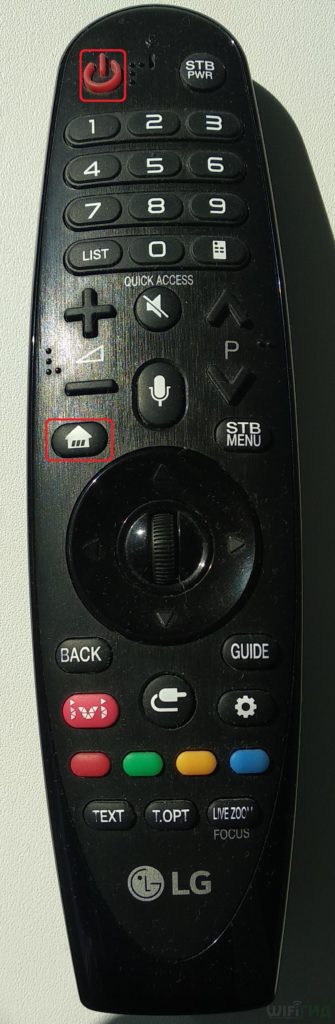
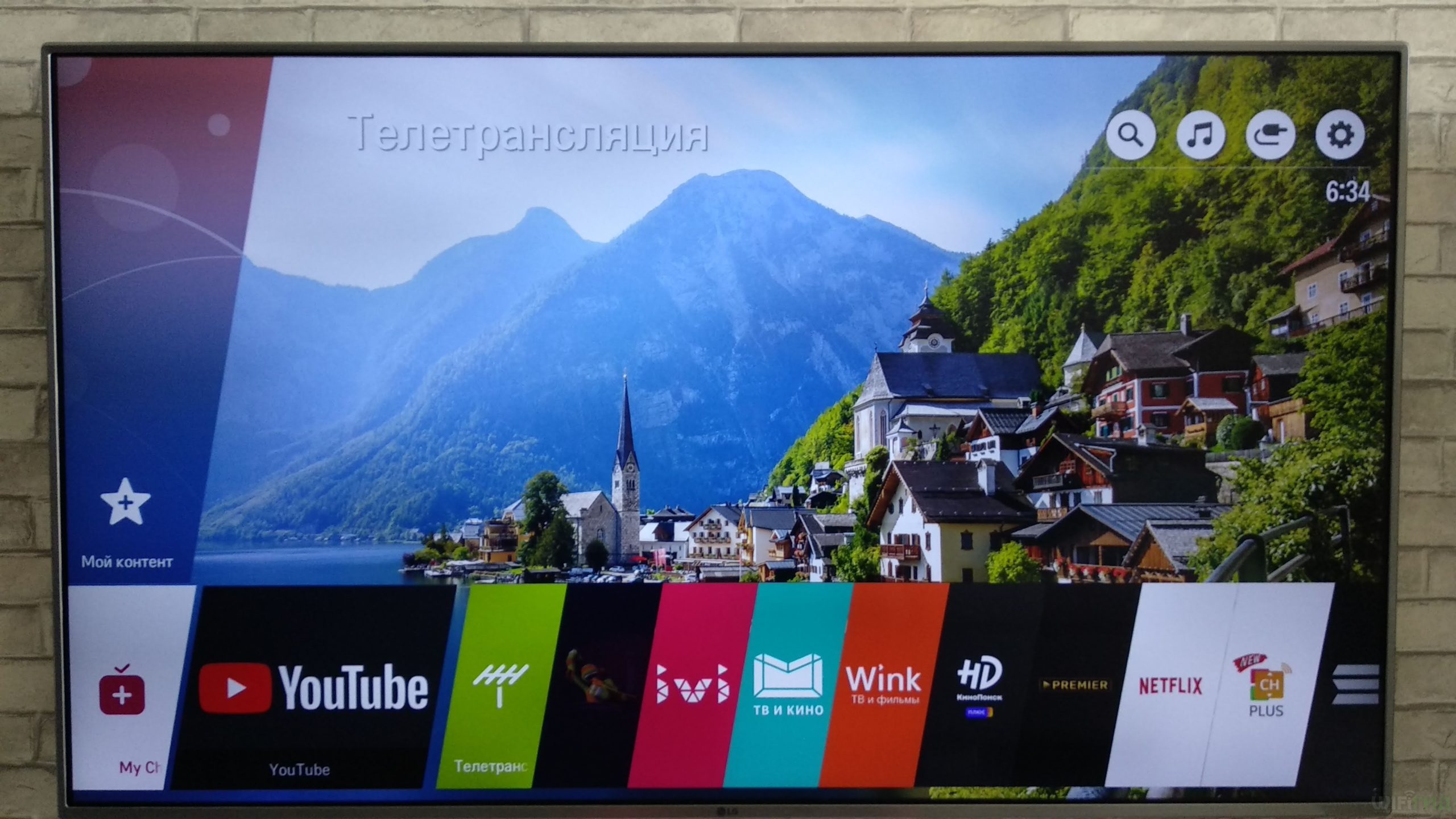
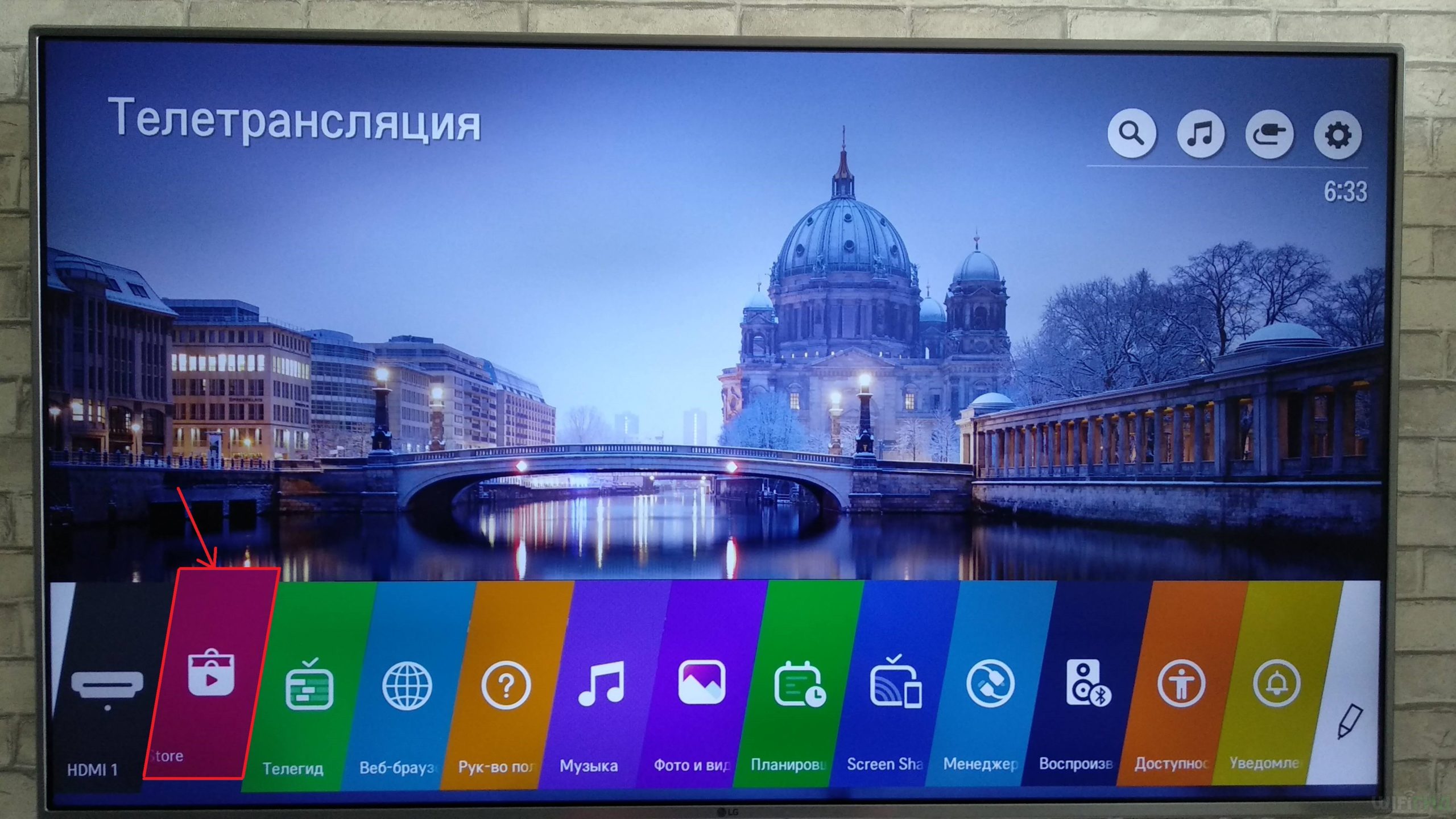

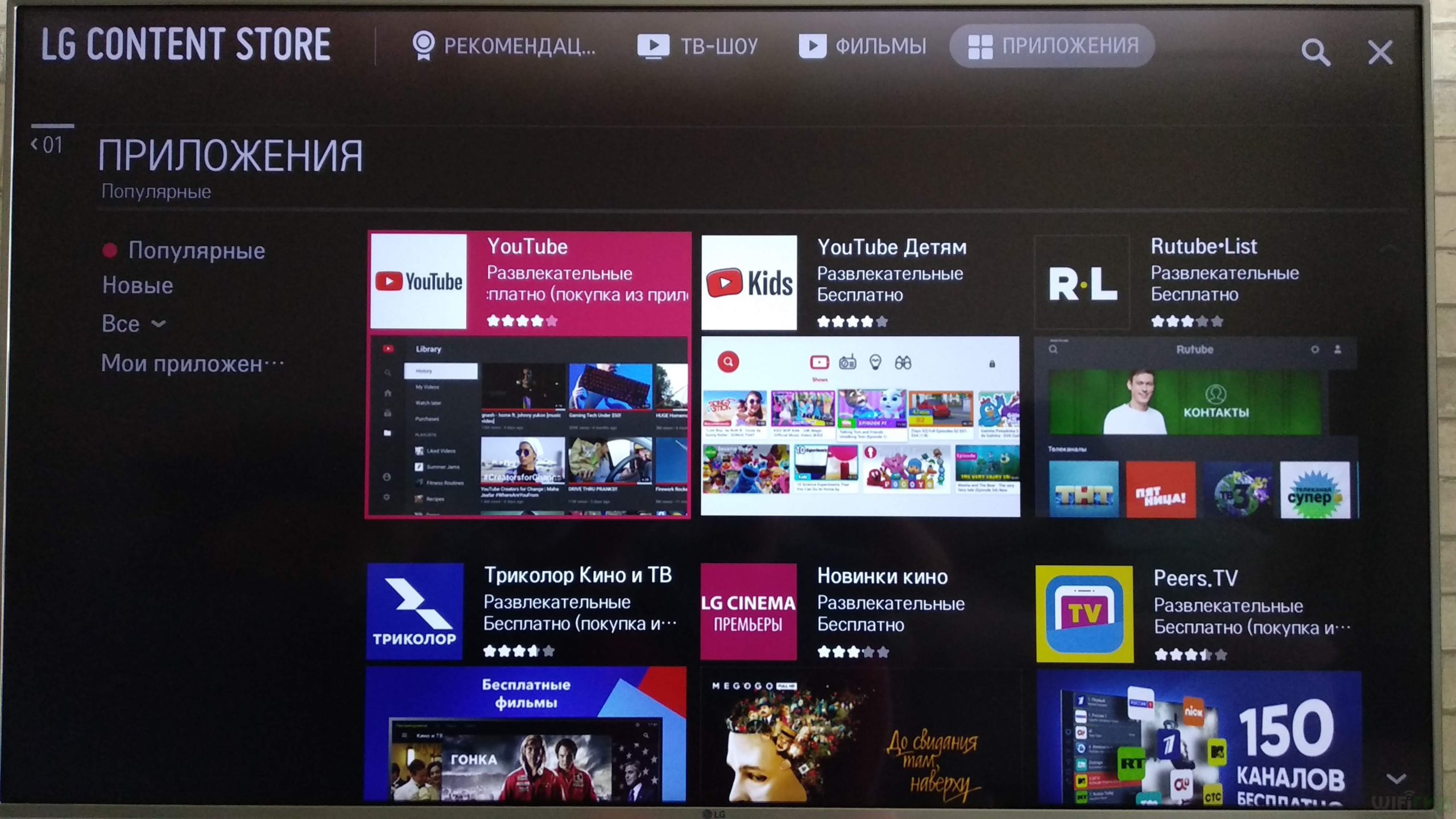
ОБРАТИТЕ ВНИМАНИЕ! Если вы столкнулись с ошибкой, приложение не устанавливается, не может быть запущено или неожиданно закрывается, пожалуйста, обратитесь к последнему разделу данной статьи.
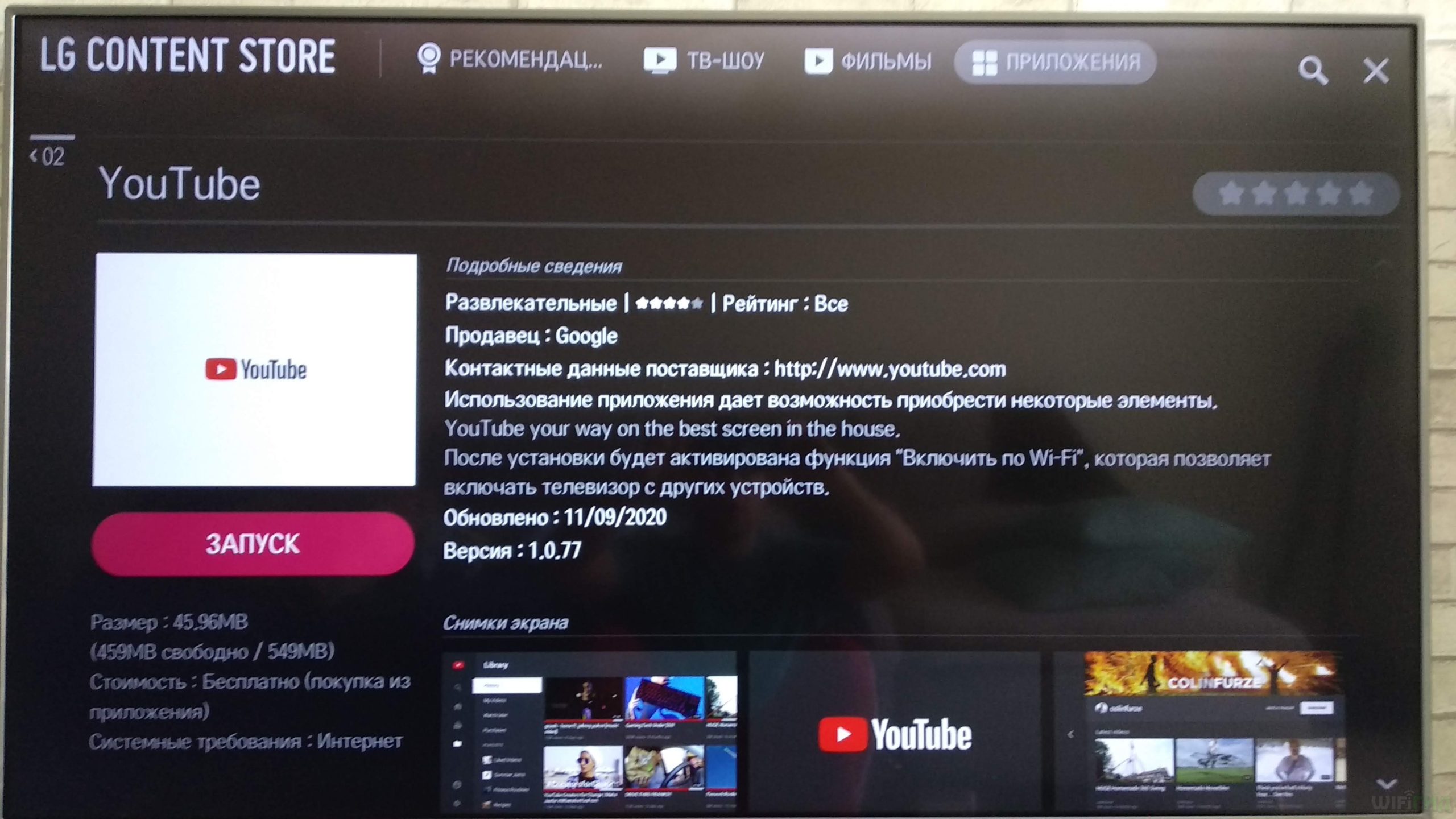

Как настроить Ютуб?
После настройки определенной конфигурации это действие отменяется. Тем не менее, необходимо войти в свою учетную запись. Это требование обусловлено тем, чтобы вы могли получать видео по рекомендациям от самого YouTube. Также обеспечивается синхронизация со всеми устройствами, на которых установлено приложение YouTube и выполнен вход под одной и той же учетной записью.
Если у вас уже был аккаунт, то вы можете его использовать. Или нажмите кнопку «Добавить учетную запись». Если вы не хотите входить в систему, просто нажмите кнопку «Гость». После этого у вас будет два варианта:
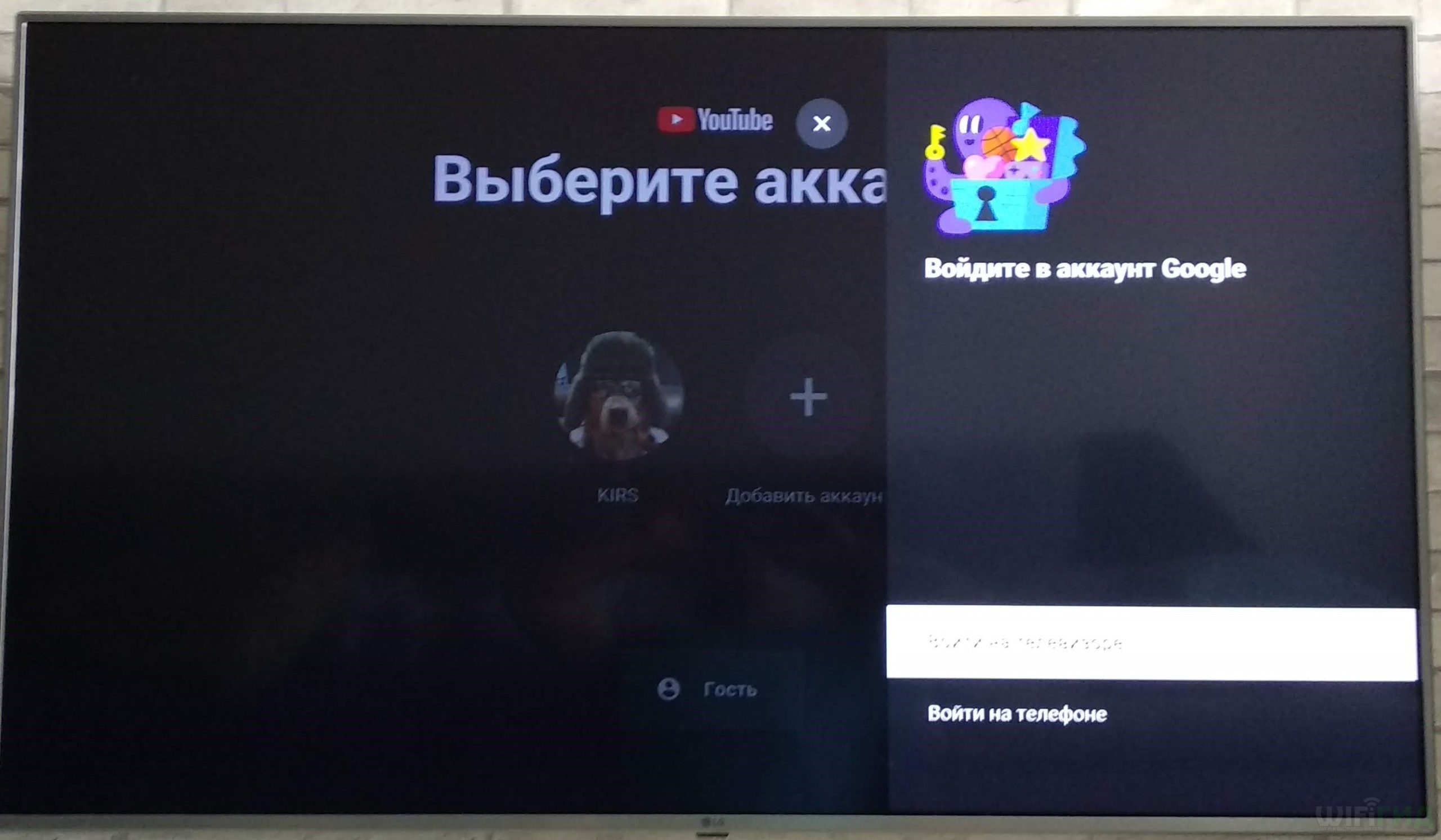
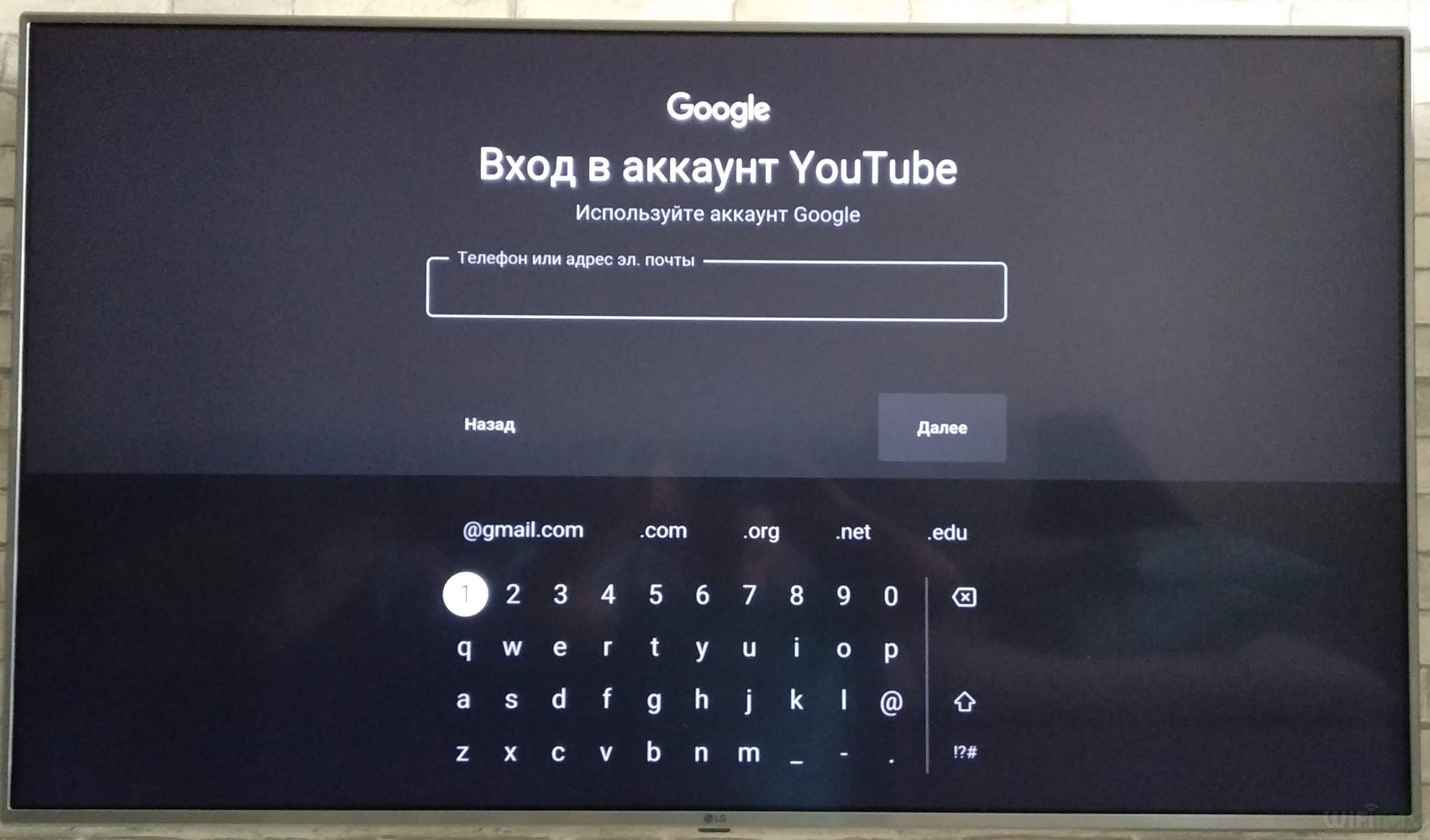
Войти с телевизора
Введите номер телефона или адрес электронной почты, связанный с учетной записью Google. После этого введите пароль.
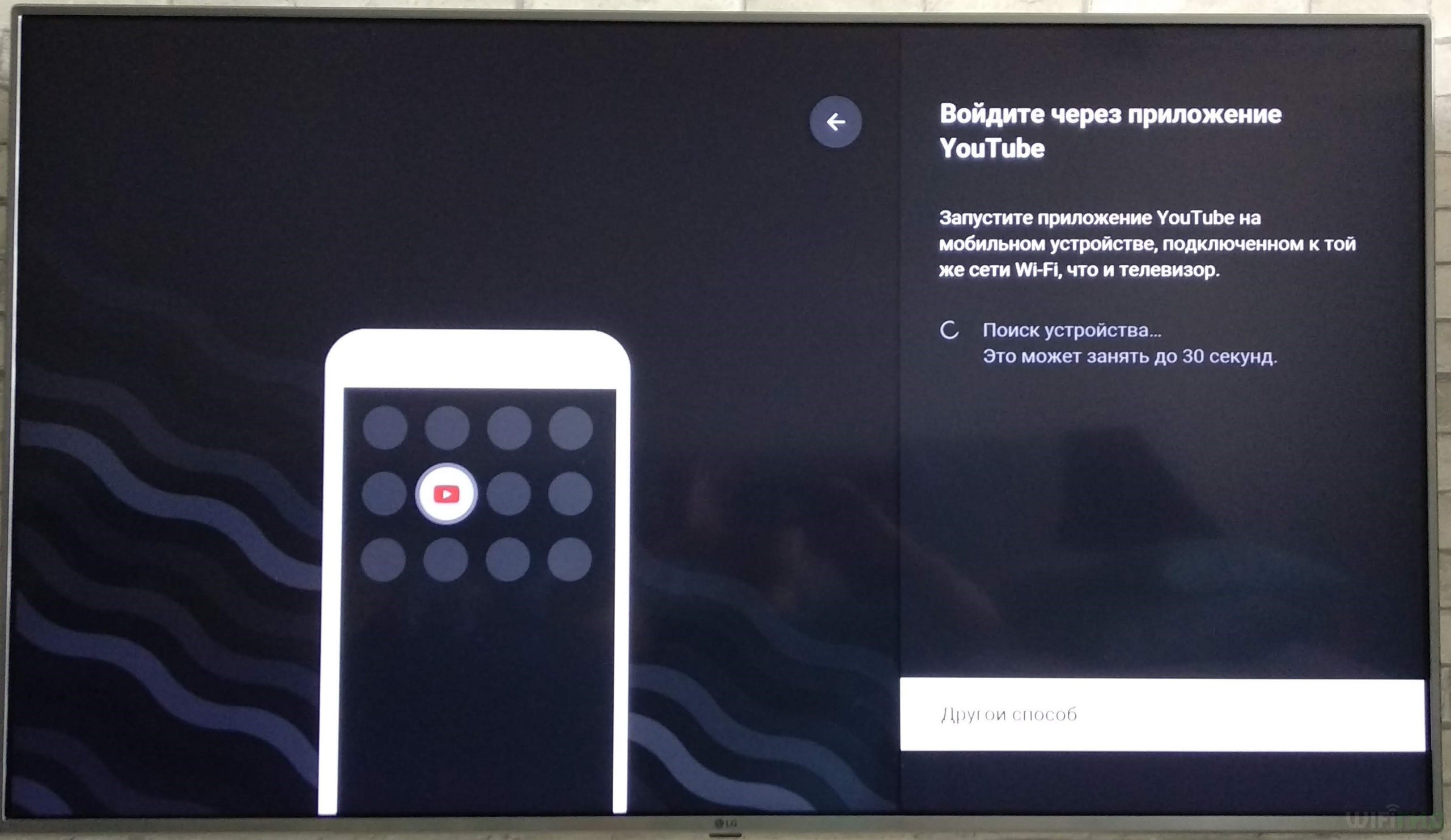
Войти на телефоне
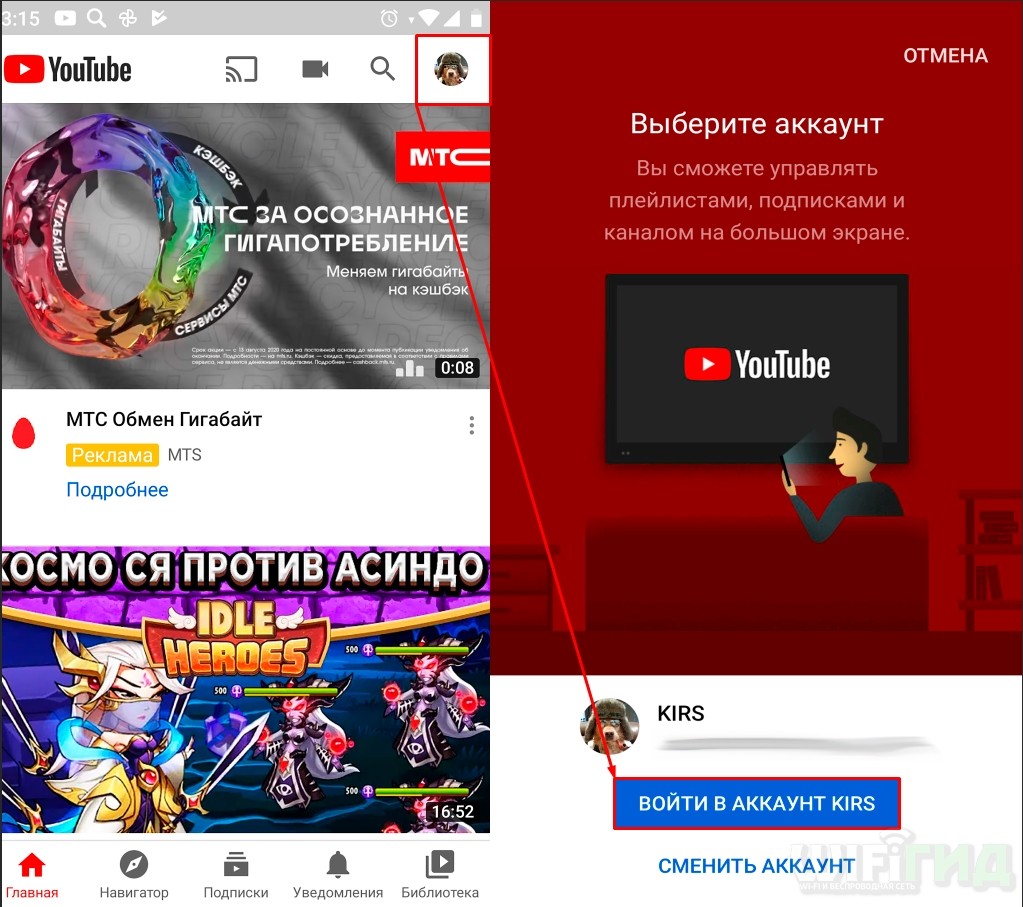
Подключите телефон и телевизор к одной и той же сети маршрутизатора с помощью Wi-Fi или кабеля. Затем откройте приложение YouTube на своем телефоне.
Нажмите на изображение своего профиля в правом верхнем углу экрана. После этого откроется окно, где нужно выбрать кнопку «Войти в свой аккаунт». Для дополнительного удобства вы можете использовать стороннюю учетную запись.
Проблема с установкой приложения
Иногда могут быть проблемы, когда программа отказывается устанавливаться, вылетает или вообще не запускается, поэтому я дам вам ряд профилактических действий, которые должны вам помочь.
- Попробуйте перезагрузить телевизор и роутер, к которому он подключен.
- Еще раз убедитесь, что вы подключили телевизор к домашнему роутеру, иначе вы не сможете подключиться к интернету. Если у вас не настроен роутер, перейдите сюда.
Вы можете попробовать обновить операционную систему на телевизоре:
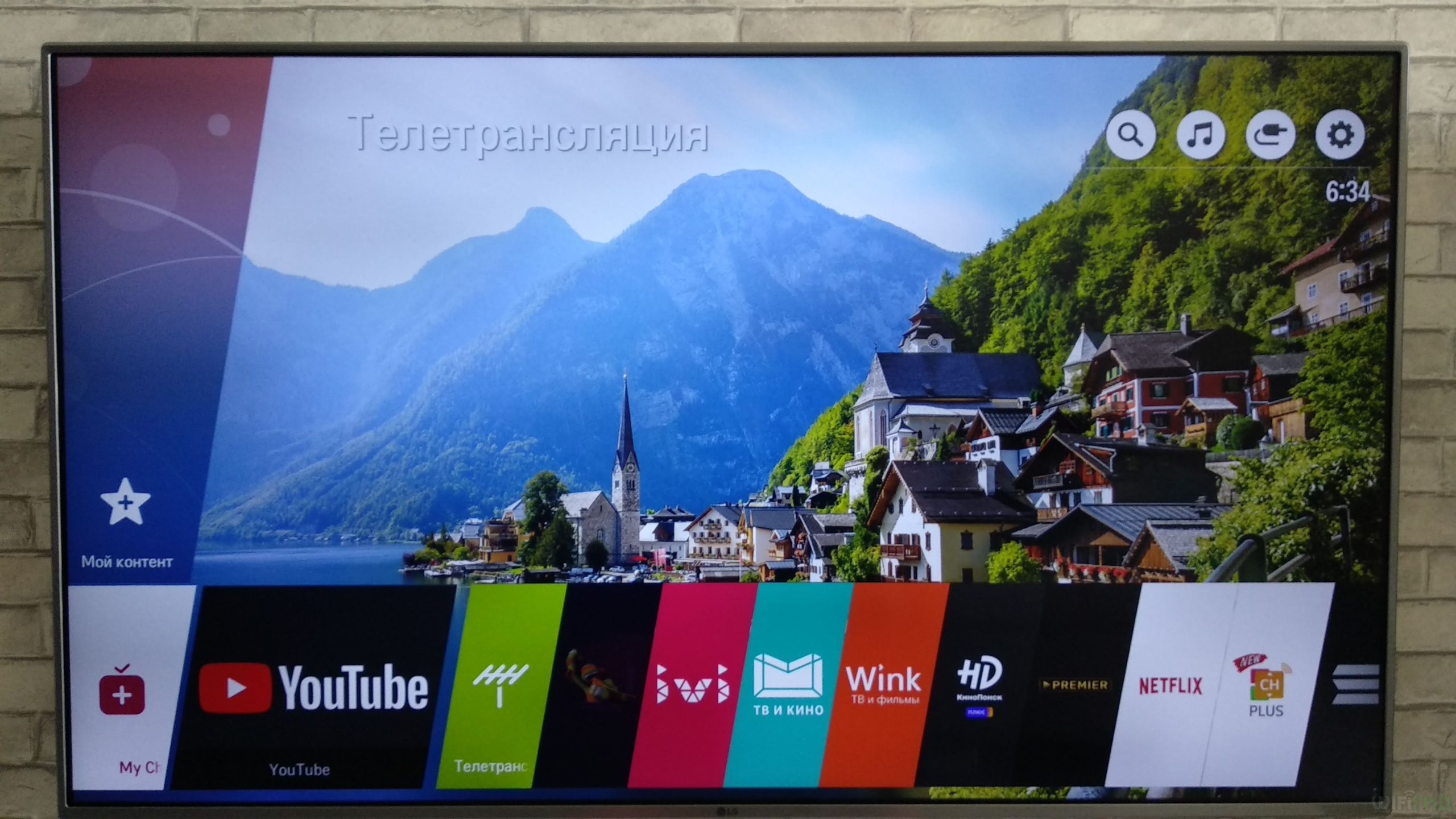
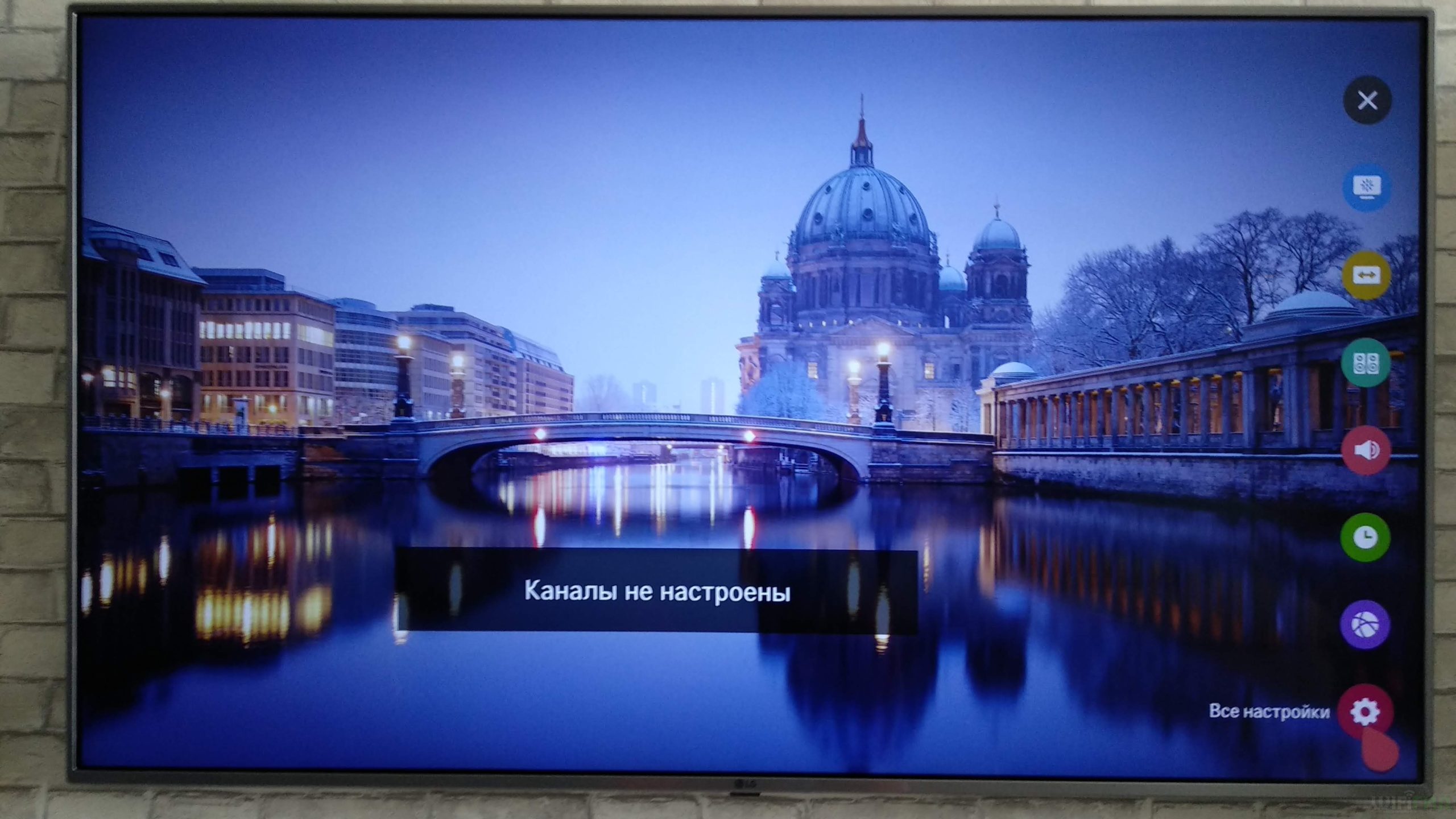
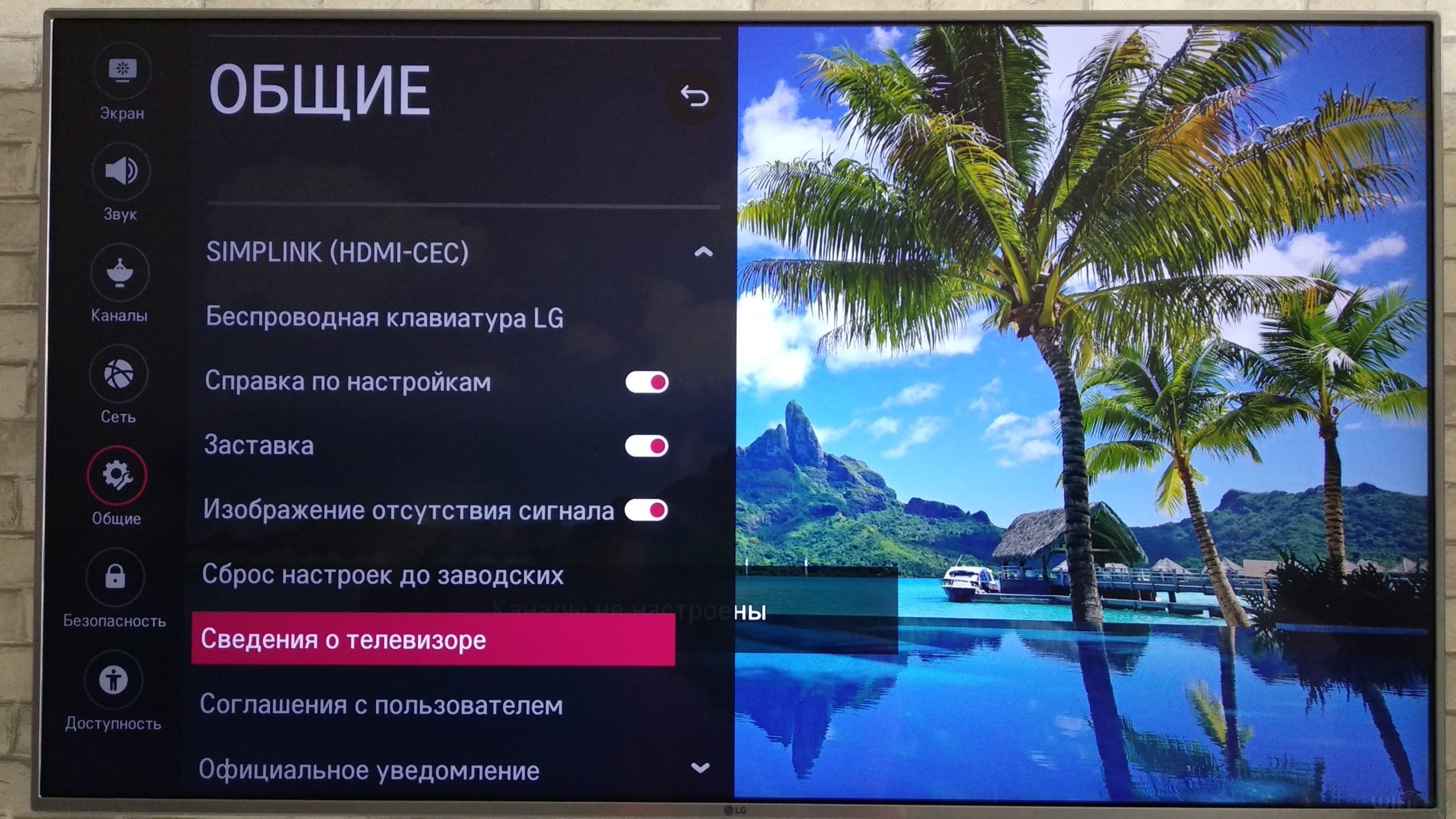
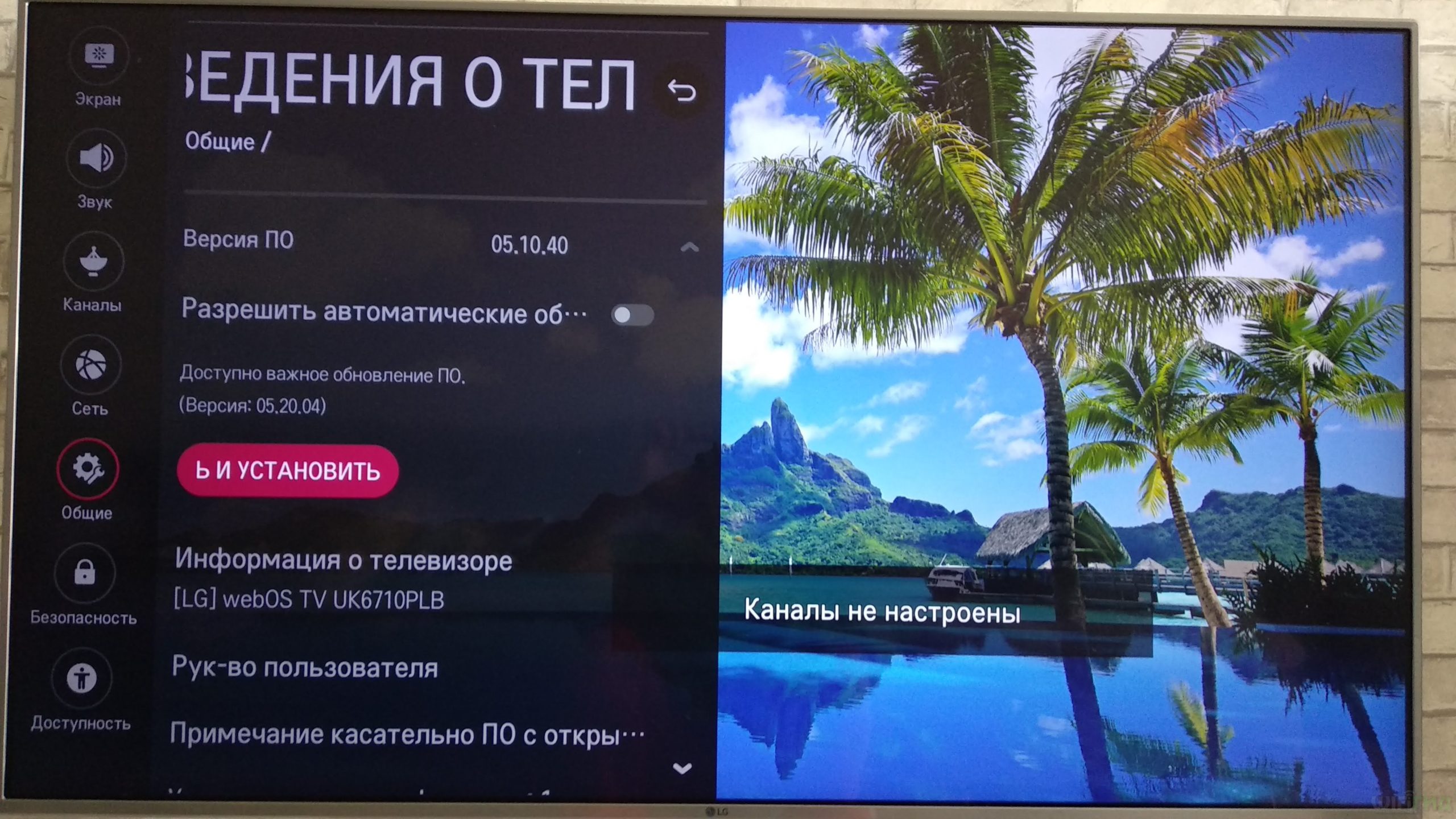
Затем попробуйте установить программу еще раз. Если это не поможет, вот что вы можете сделать:
- Выключите телевизор и отключите его от сети, это очень важно. После этого подождите полчаса и снова включите.
- Если это не поможет, можно попробовать сбросить настройки до заводских. Для этого снова зайдите в «Настройки» и на вкладке «Общие» чуть выше нажмите кнопку «Сброс к заводским настройкам».



