Чтобы узнать MAC-адрес телевизора, можно зайти в настройки устройства. Обычно его можно найти в разделе «Сеть» или «Информация о системе», в зависимости от модели и производителя телевизора.

Также можно просмотреть технические характеристики на упаковке или в документации к телевизору, где иногда указаны сетевые параметры, включая MAC-адрес.
Как узнать MAC адрес телевизора LG Smart
MAC-адрес вашего телевизора является уникальным идентификатором, который необходим для подключения устройства к интернету. Умение находить MAC-адрес вашего LG Smart TV может оказаться полезным, например, при настройке маршрутизатора или подключении к услугам IP-телевидения. Но как же его обнаружить, если вы не знаете, где его искать?
Хорошая новость заключается в том, что определить MAC-адрес телевизора LG Smart очень легко. Компания LG предлагает простой и интуитивно понятный интерфейс, позволяющий найти MAC-адрес всего за несколько шагов.
Сначала включите телевизор и перейдите в основное меню. Найдите и выберите раздел «Настройки» или «Настройки сети», чтобы открыть список доступных параметров. Далее выберите пункт «О телевизоре» или «Информация о системе», где сможете увидеть данные о вашем телевизоре. В строке «MAC-адрес» или «Ethernet-адрес» будут указаны буквы и цифры, представляющие MAC-адрес вашего телевизора LG Smart. Запишите этот адрес или сделайте скриншот, чтобы он всегда был под рукой.
Чтобы узнать MAC-адрес телевизора, я обычно начинаю с проверки настроек устройства. В большинстве современных телевизоров достаточно зайти в меню, выбрать раздел «Настройки» или «Сеть», где можно найти информацию о подключении к Wi-Fi. Там я нахожу раздел, содержащий данные о текущем подключении, и среди них будет указан MAC-адрес устройства.
Если я не могу найти MAC-адрес через настройки, я проверяю информацию на наклейке, которая часто находится на задней панели телевизора или под его подставкой. На этой наклейке может быть указано множество технических характеристик, включая MAC-адрес. Иногда эта информация также указана в документации, содержащейся в комплекте с телевизором.
Еще один способ, который я использую, — это подключение телевизора к маршрутизатору. После подключения я захожу в настройки маршрутизатора через веб-интерфейс. В разделе «Подключенные устройства» или аналогичном я могу найти телевизор и увидеть его MAC-адрес среди других подключенных устройств. Это особенно полезно, если я пытаюсь установить ограничения доступа или настроить специфичные параметры для телевизора в сети.
Почему важно знать MAC-адрес телевизора LG Smart?
Знание MAC-адреса телевизора LG Smart имеет несколько важных преимуществ:
Соединение с сетью Wi-Fi. Для конфигурации беспроводного подключения важно ввести MAC-адрес телевизора в настройках роутера или точки доступа. Это позволит устройству автоматически распознавать себя в сети и обеспечит доступ к Интернету без необходимости дополнительной авторизации. Такой подход значительно упрощает процесс подключения и эксплуатации телевизора в интернет-среде.
Защита сети. Узнав MAC-адрес телевизора LG Smart, вы можете ограничить доступ к сети исключительно для этого устройства. Настроив фильтрацию MAC-адресов в роутере, вы тем самым предотвратите возможность подключения к вашей сети Wi-Fi для других устройств.
Работа с функциями телевизора. В некоторых случаях для активации определенных функций на телевизоре LG Smart требуется указать его MAC-адрес. Например, для использования функции подключения к мобильному устройству или для настройки возможности удаленного управления телевизором.
Узнать MAC-адрес вашего телевизора LG Smart является важным шагом для настройки его подключения к интернет-сети и для повышения безопасности вашей Wi-Fi сети. Эта информация может быть актуальна и для активации дополнительных возможностей телевизора. Если вы не уверены в том, какой ваш MAC-адрес, вы можете без труда его определить, следуя простым рекомендациям, изложенным в статье «Как узнать MAC-адрес телевизора LG Smart: простой метод».
Как найти MAC-адрес в настройках телевизора LG Smart?
Чтобы выявить MAC-адрес в меню телевизора LG Smart, выполните следующие простые действия:
- На пульте дистанционного управления нажмите кнопку «Настройки».
- Выберите в меню пункт «Сеть».
- В открывшемся разделе «Сеть» выберите пункт «Подключение Wi-Fi» или «Сетевые настройки».
- При наличии доступных сетей выберите свою Wi-Fi сеть и нажмите кнопку «Свойства» или «Подробнее».
- В открывшемся окне прокрутите до раздела «Дополнительная информация».
- В этом разделе вы найдете MAC-адрес телевизора LG Smart.
Имейте в виду, что MAC-адрес может быть известен под другими названиями, такими как «MAC-адрес для Wi-Fi» или «Физический адрес для Wi-Fi».
| 1 | На пульте дистанционного управления нажмите кнопку «Настройки». |
| 2 | Выберите в меню пункт «Сеть». |
| 3 | В открывшемся разделе «Сеть» выберите пункт «Подключение Wi-Fi» или «Сетевые настройки». |
| 4 | При наличии доступных сетей выберите свою Wi-Fi сеть и нажмите кнопку «Свойства» или «Подробнее». |
| 5 | В открывшемся окне прокрутите до раздела «Дополнительная информация». |
| 6 | В этом разделе вы найдете MAC-адрес телевизора LG Smart. |
Теперь вы знаете, как найти MAC-адрес в настройках телевизора LG Smart. Это может понадобиться, например, при подключении устройства к Wi-Fi сети или для других настроек вашего телевизора. Удачи!
Легкий способ определить MAC-адрес телевизора LG Smart через сетевые настройки?
Определить MAC-адрес телевизора LG Smart можно с помощью сетевых настроек. Это простой и быстрый способ, который позволяет узнать уникальный идентификатор вашего устройства в сети.
Для начала, вам потребуется включить телевизор LG Smart и перейти в меню настроек. Обычно кнопка меню находится на пульте управления и имеет значок шестеренки или надпись «Настройки». Нажмите на эту кнопку, чтобы открыть меню настроек.
После того, как вы открыли меню настроек, найдите раздел, связанный с сетевыми настройками. Это может быть раздел «Соединение с сетью», «Сеть» или что-то подобное. Войдите в этот раздел, чтобы попасть в настройки сети.
В настройках сети вы должны найти информацию о подключении телевизора к сети. Обычно она представлена в виде списка или таблицы. Ищите информацию, которая содержит MAC-адрес вашего телевизора LG Smart.
MAC-адрес обычно состоит из шести групп символов, разделенных двоеточиями. Он обычно помечен меткой «MAC-адрес» или «Ethernet MAC» рядом с ним. Обратите внимание, что MAC-адрес может отображаться в различных форматах, включая буквы в верхнем и нижнем регистрах.
Примечание: Если вы не можете найти информацию о MAC-адресе в настройках сети, попробуйте проверить настройки «Сведения о сети» или «Соединение с Интернетом». Другой возможностью является проверка настройки «Сведения о телевизоре» или «Общие сведения» в меню настроек.
Как только вы нашли MAC-адрес телевизора LG Smart, рекомендуется записать его или запомнить, так как вам может потребоваться при подключении телевизора к другим устройствам или настройке сети.
Запомни, что MAC-адрес — это уникальный идентификатор вашего устройства, который используется для его идентификации в сети. Найденный MAC-адрес позволяет вам легко определить и настроить подключение вашего телевизора LG Smart к другим устройствам или сетям.
Как посмотреть MAC-адрес на телевизоре Samsung
MAC-адрес представляет собой уникальный идентификатор, присущая каждому интернет-устройству. Его цель заключается в том, чтобы «распознавать» устройство во время его подключения к интернету (или сети). MAC-адрес имеет формат, состоящий из букв английского алфавита и цифр, например: 18-67-B0-42-1D-2E.
Обычно, когда телевизор подключается к интернету, MAC-адрес не требуется. Но иногда, при определенных обстоятельствах (например, для настройки фильтрации подключений по MAC-адресам), его нужно знать.
Ниже инструкции для различных серий (нажмите на название серии, чтобы посмотреть), поэтому узнайте серию своего ТВ перед проверкой.
Как посмотреть MAC-адрес на телевизоре R-серии - Войдите в меню телевизора: в зависимости от пульта нажмите либо кнопку «Menu»
![]() , либо кнопку «Home»
, либо кнопку «Home»  и выберите «Настройки» на экране телевизора.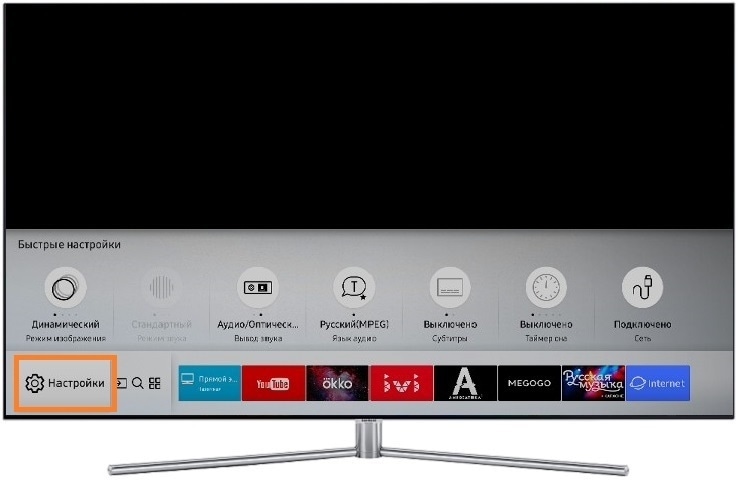
- Выберите «Поддержка».
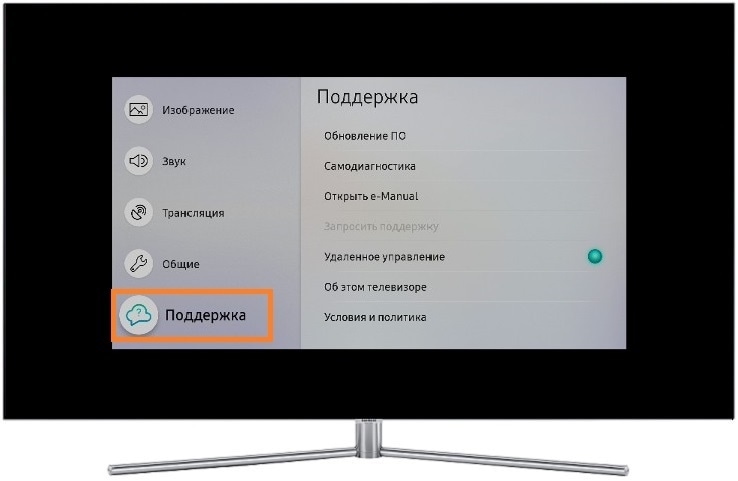
- Выберите «Об этом телевизоре».
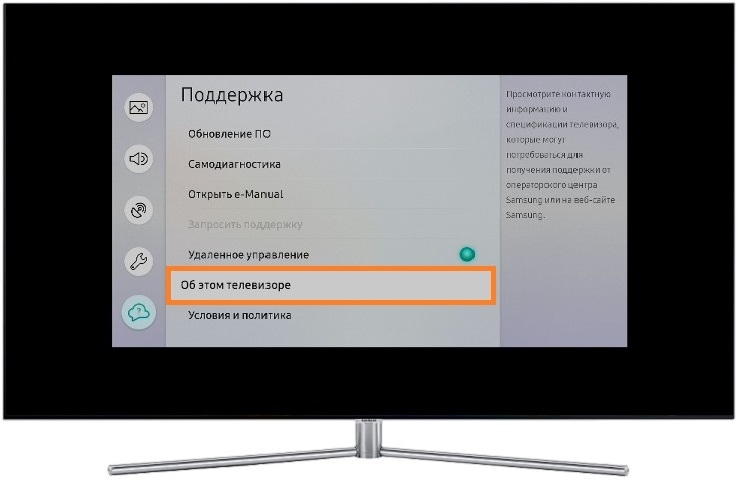
- На экране появится информация о телевизоре, в том числе MAC-адрес. Если адрес не отображается, нажмите стрелку вниз.
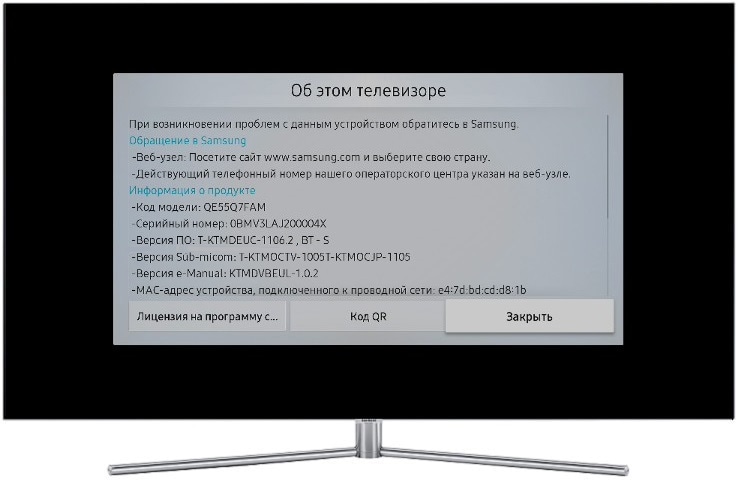
Как посмотреть MAC-адрес на телевизоре N, M, Q, LS-серии - Войдите в меню телевизора: в зависимости от пульта нажмите либо кнопку «Menu»
![]() , либо кнопку «Home» и выберите «Настройки» на экране телевизора.
, либо кнопку «Home» и выберите «Настройки» на экране телевизора. - Выберите «Поддержка».
- Выберите «Об этом телевизоре».
- На экране появится информация о телевизоре, в том числе MAC-адрес. Если версия не отображается, нажмите стрелку вниз.
Как посмотреть MAC-адрес на телевизоре K-серии - Войдите в меню телевизора: в зависимости от пульта нажмите либо кнопку «Menu»
![]() , либо кнопку «Home»
, либо кнопку «Home»  и выберите «Настройки» на экране телевизора.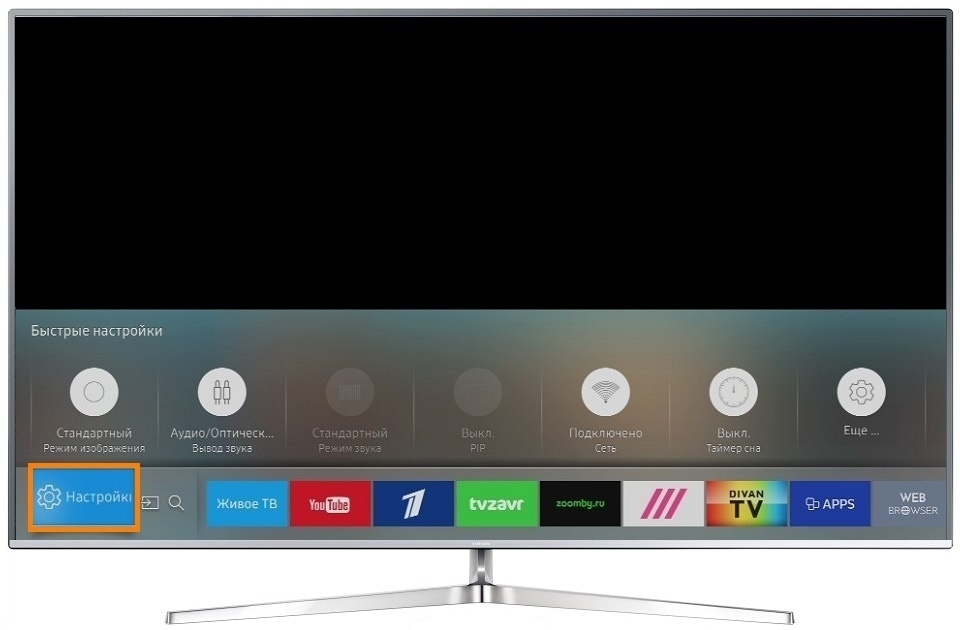
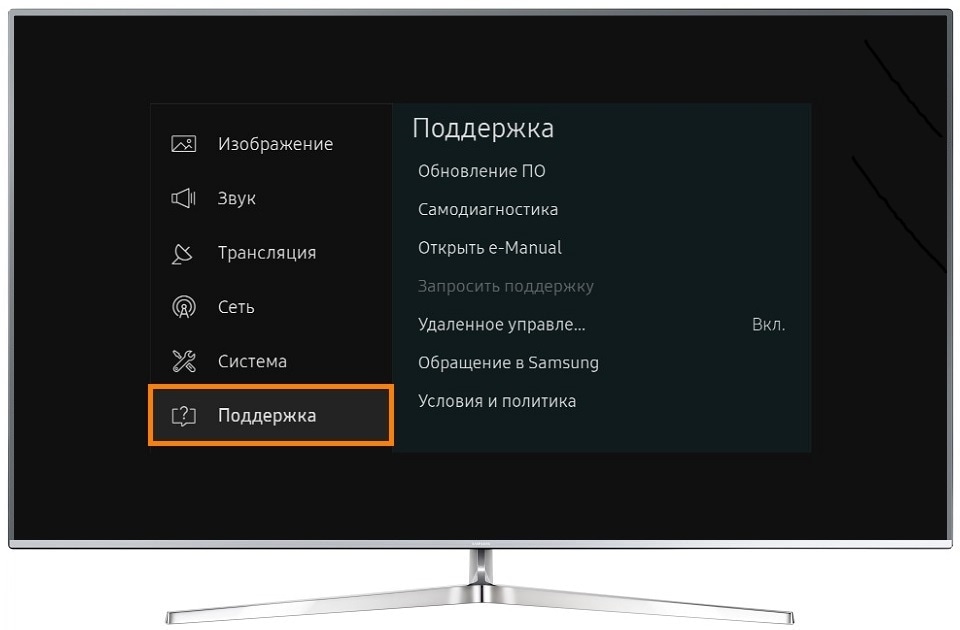
- Выберите «Поддержка».
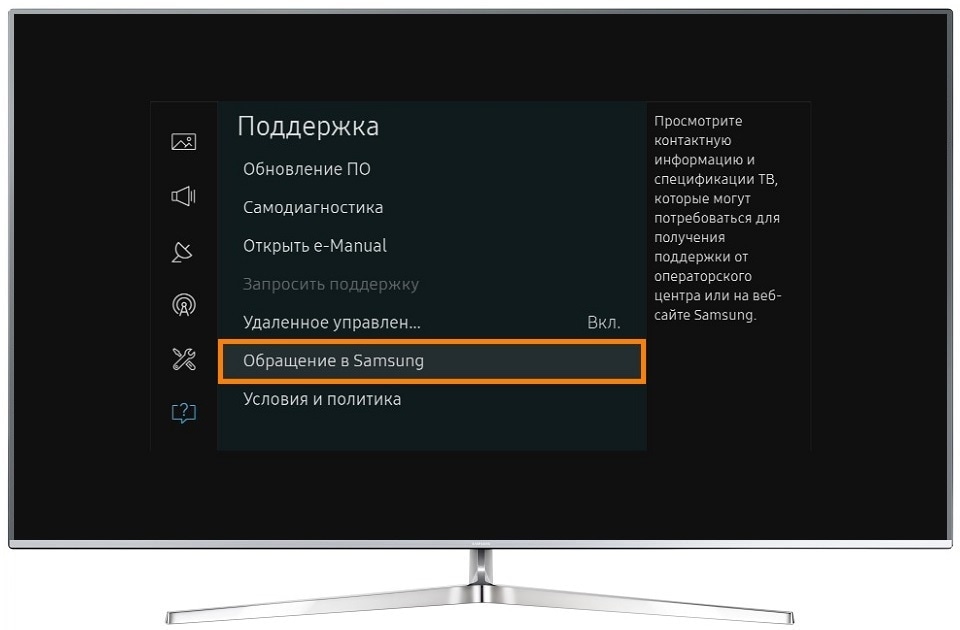
- Выберите «Обращение в Samsung».
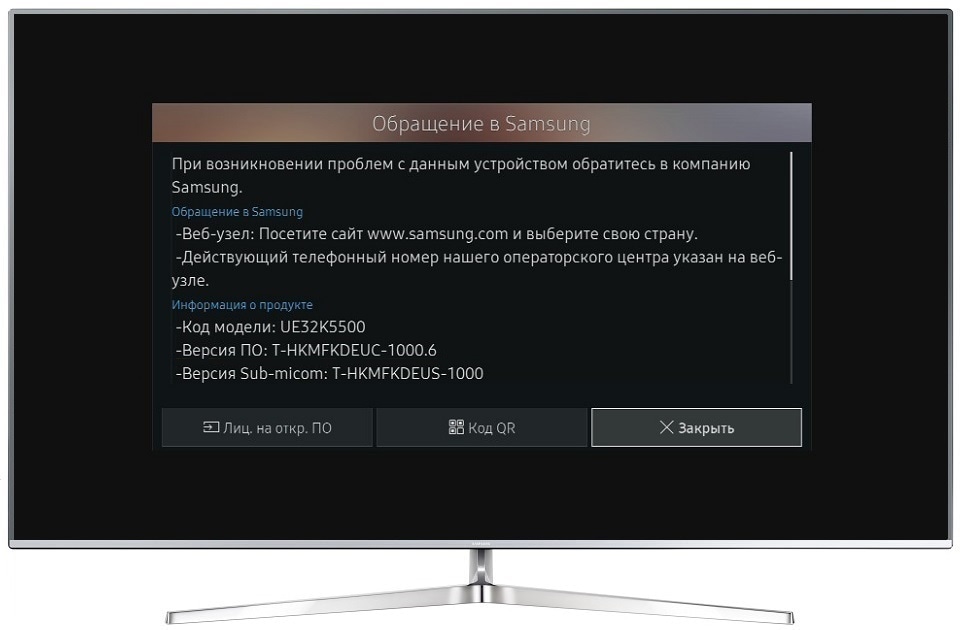
- На экране появится информация о телевизоре, в том числе MAC-адрес. Если версия не отображается, нажмите стрелку вниз.
Как посмотреть MAC-адрес на телевизоре J-серии - Войдите в меню телевизора: в зависимости от пульта нажмите либо кнопку «Menu»
![]() , либо кнопку «Menu/123»
, либо кнопку «Menu/123»  и выберите «Меню» на экране телевизора.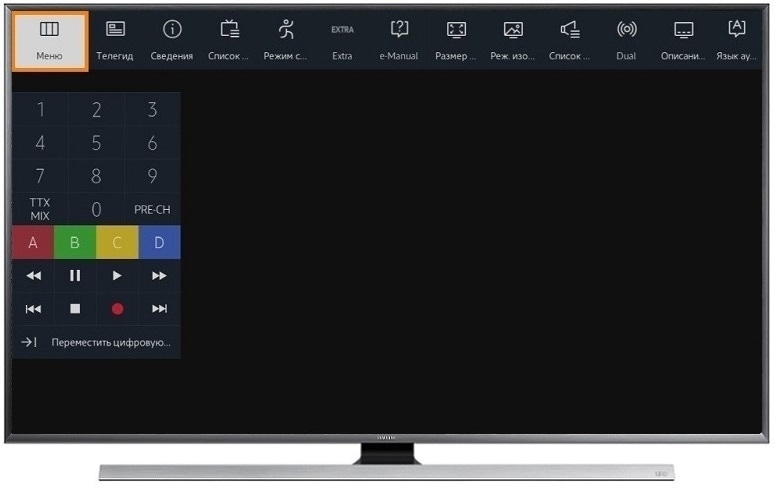
- Выберите «Поддержка».
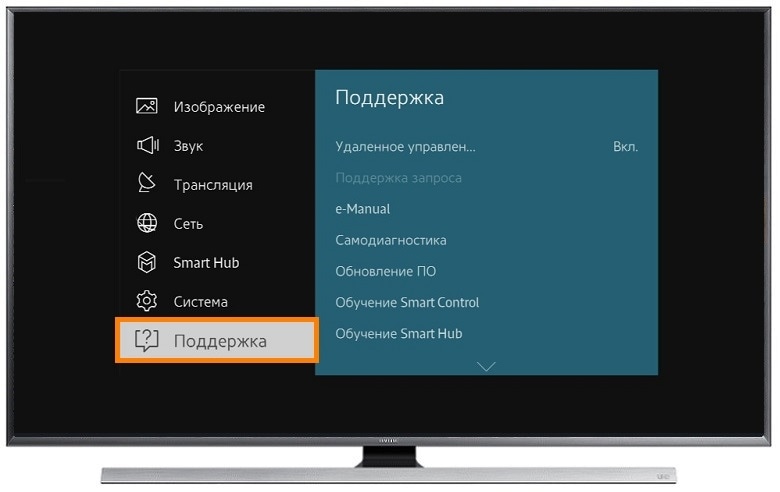
- Выберите «Обращение в Samsung».
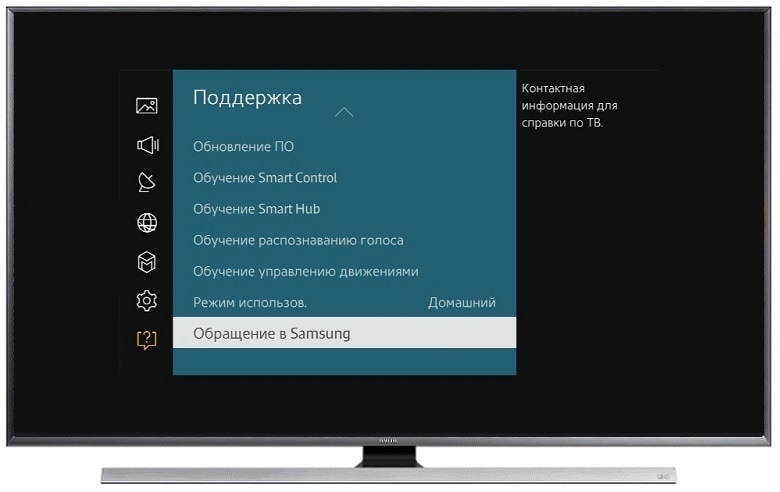
- На экране появится информация о телевизоре, в том числе MAC-адрес. Если версия не отображается, нажмите стрелку вниз.
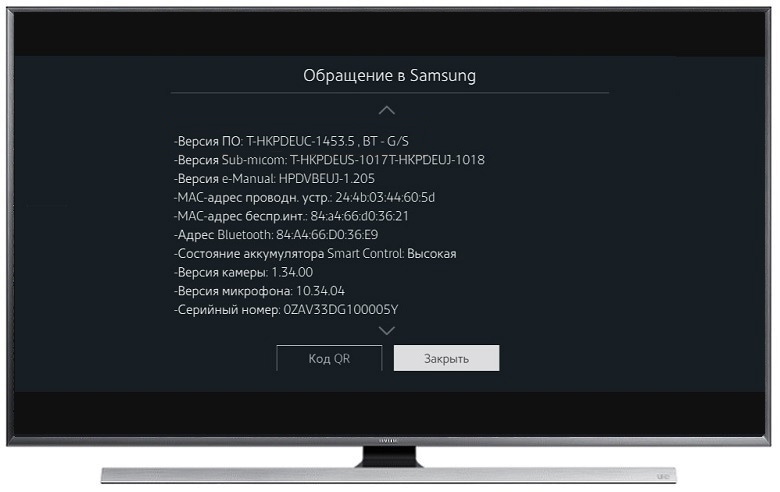
Как посмотреть MAC-адрес на телевизоре H-серии - Войдите в меню телевизора: в зависимости от пульта нажмите либо кнопку «Menu»
![]() , либо кнопку «Keypad»
, либо кнопку «Keypad»  и выберите «Menu» на экране телевизора.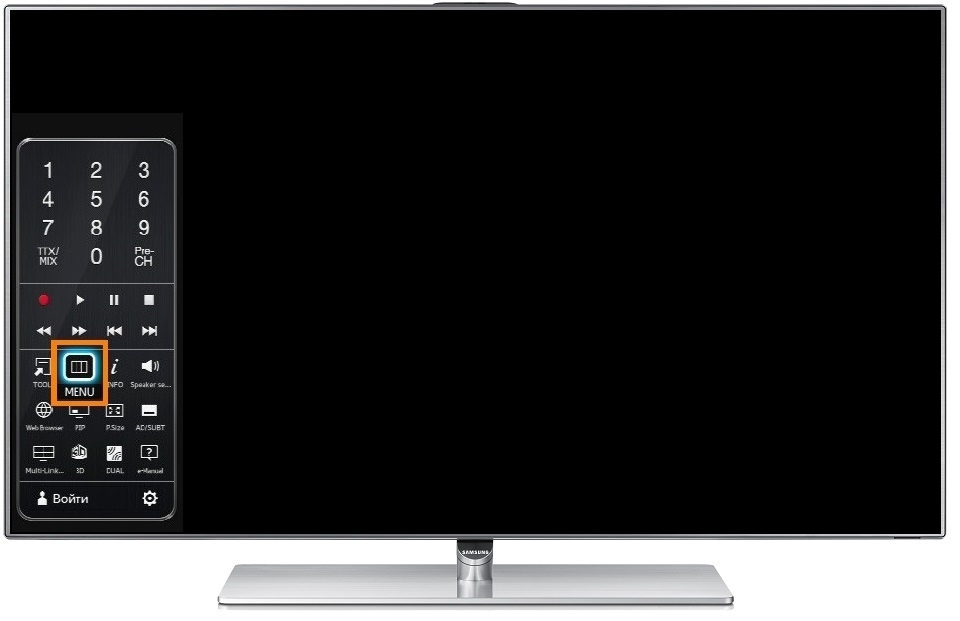
- Выберите «Поддержка».
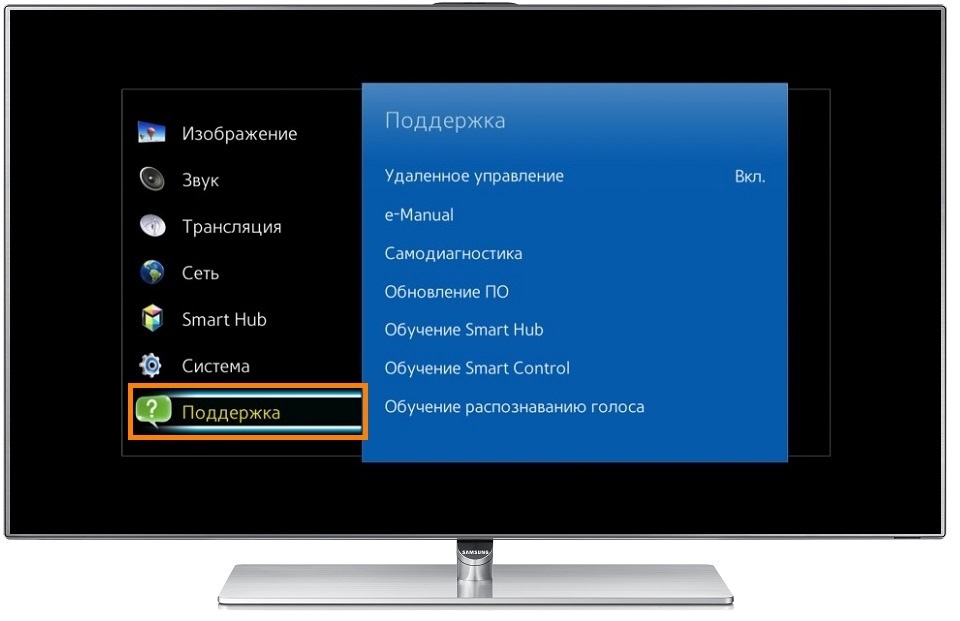
- Выберите «Обращение в Samsung».
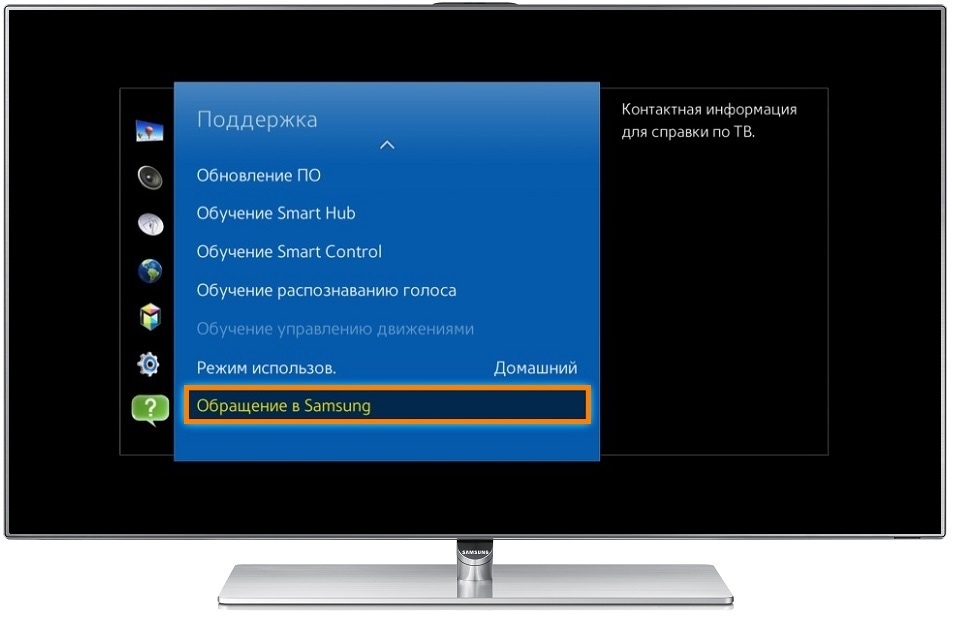
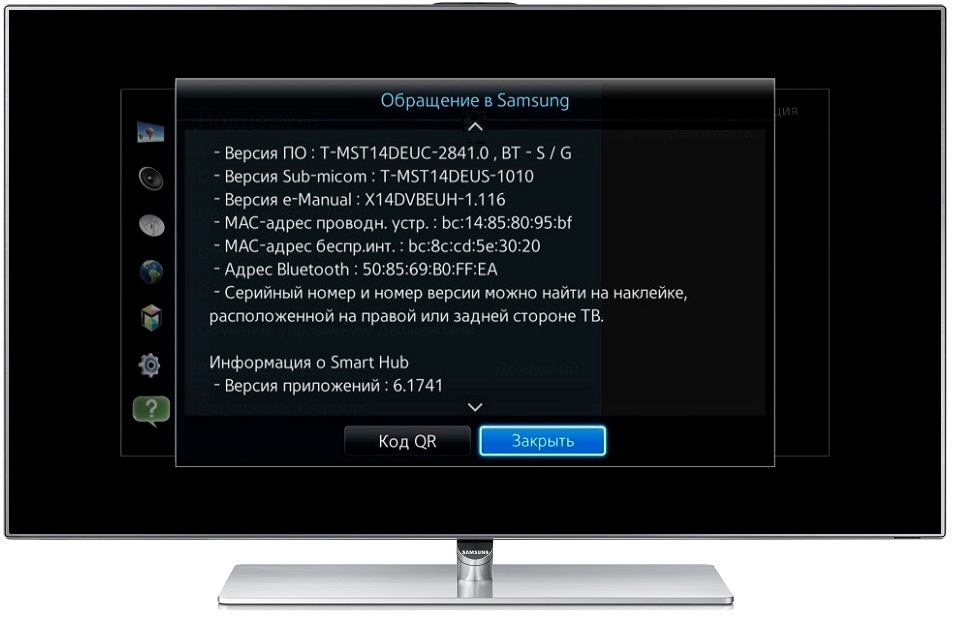
- На экране появится информация о телевизоре, в том числе MAC-адрес. Если версия не отображается, нажмите стрелку вниз.
Как посмотреть MAC-адрес на телевизоре F-серии - Войдите в меню телевизора: в зависимости от пульта нажмите либо кнопку «Menu»
![]() , либо кнопку «More»
, либо кнопку «More»  и выберите «Menu» на экране телевизора.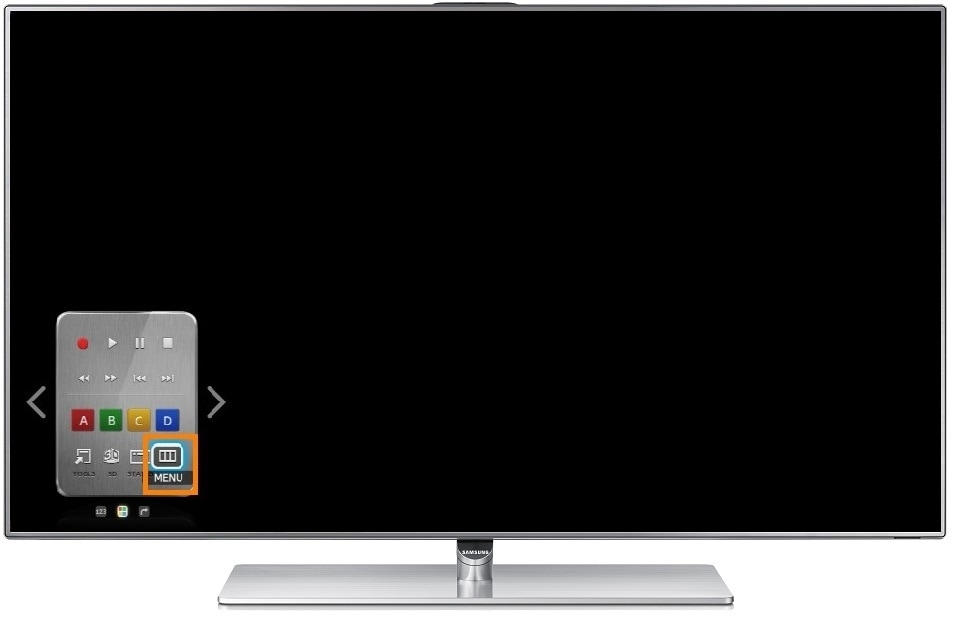
- Выберите «Поддержка».
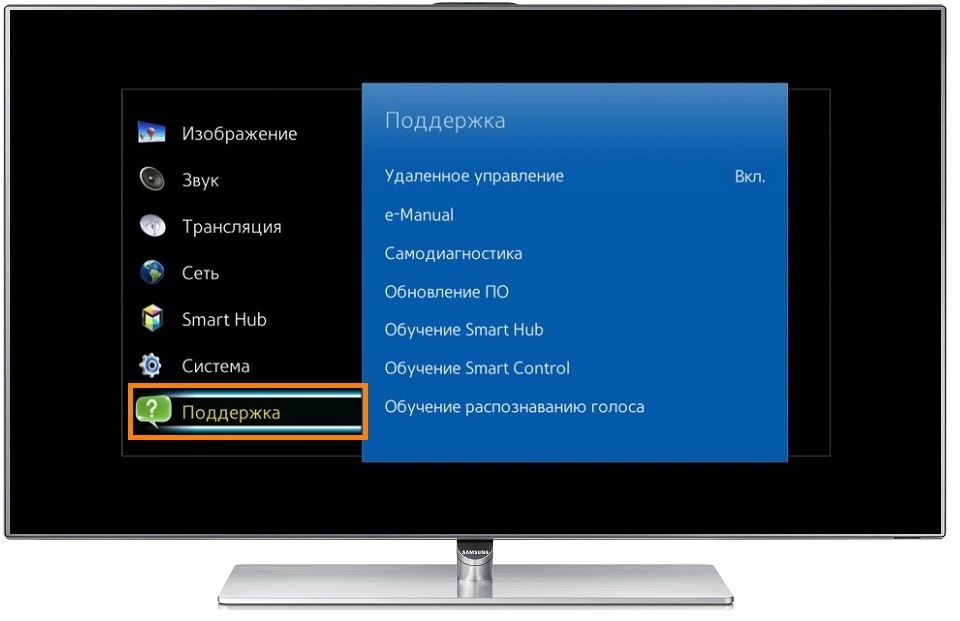
- Выберите «Обращение в Samsung».
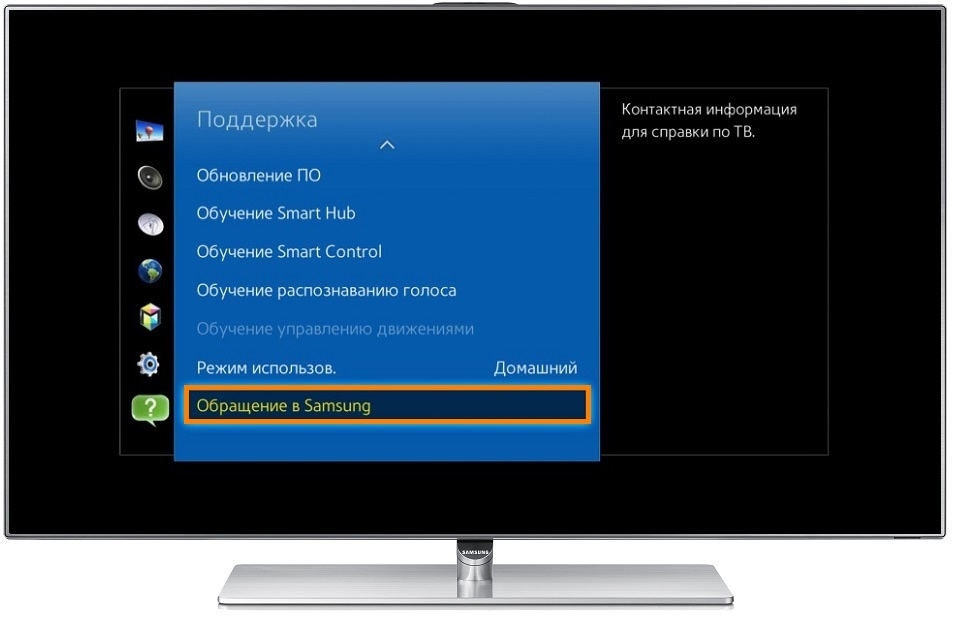
- На экране появится информация о телевизоре, в том числе MAC-адрес. Если версия не отображается, нажмите стрелку вниз.
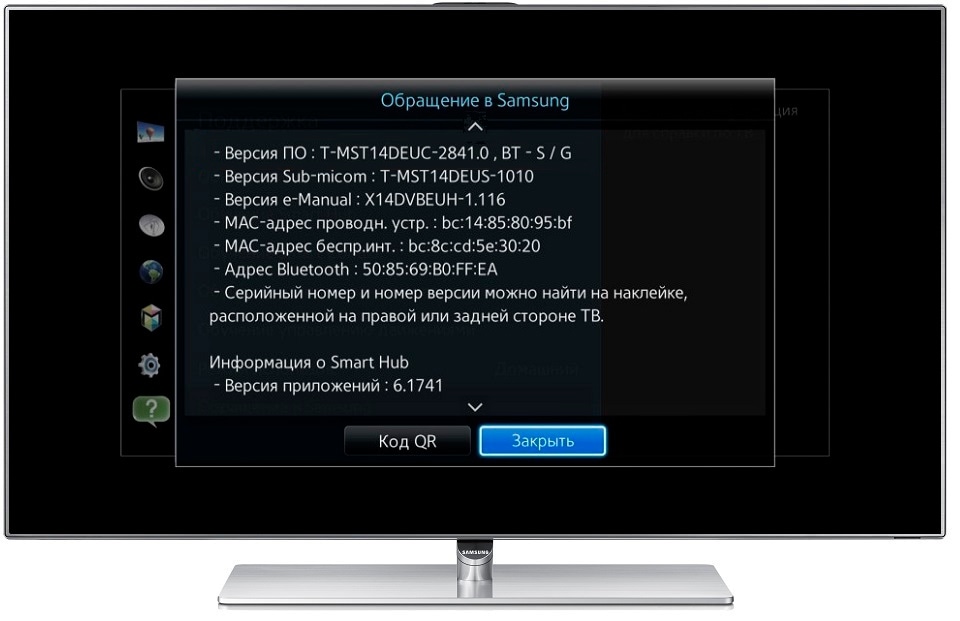
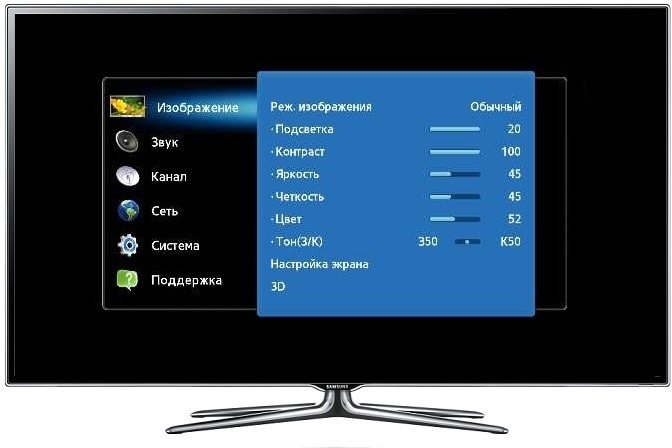
Как посмотреть MAC-адрес на телевизоре E-серии - Войдите в меню телевизора: нажмите кнопку «Menu»
![]() .
. 
- Выберите «Поддержка».
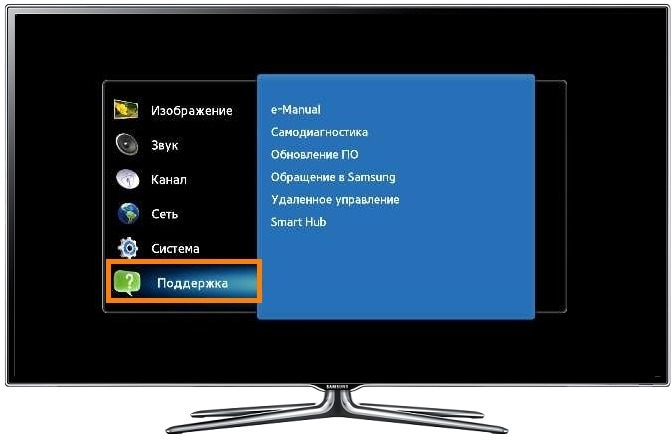
- Выберите «Обращение в Samsung».
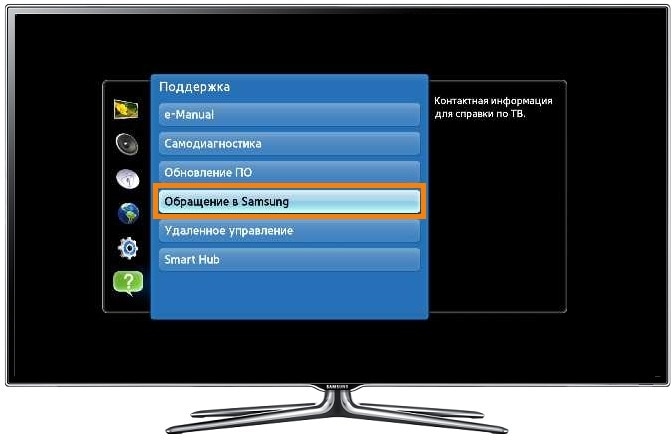
- На экране появится информация о телевизоре, в том числе MAC-адрес. Если версия не отображается, нажмите стрелку вниз.
 , либо кнопку «Home» и выберите «Настройки» на экране телевизора.
 Как посмотреть MAC-адрес на телевизоре N, M, Q, LS-серии - Войдите в меню телевизора: в зависимости от пульта нажмите либо кнопку «Menu»
![]() , либо кнопку «Home» и выберите «Настройки» на экране телевизора.
, либо кнопку «Home» и выберите «Настройки» на экране телевизора. - Выберите «Поддержка».
- Выберите «Об этом телевизоре».
- На экране появится информация о телевизоре, в том числе MAC-адрес. Если версия не отображается, нажмите стрелку вниз.
Как посмотреть MAC-адрес на телевизоре K-серии - Войдите в меню телевизора: в зависимости от пульта нажмите либо кнопку «Menu»
![]() , либо кнопку «Home» и выберите «Настройки» на экране телевизора.
, либо кнопку «Home» и выберите «Настройки» на экране телевизора. - Выберите «Поддержка».
- Выберите «Обращение в Samsung».
- На экране появится информация о телевизоре, в том числе MAC-адрес. Если версия не отображается, нажмите стрелку вниз.
Как посмотреть MAC-адрес на телевизоре J-серии - Войдите в меню телевизора: в зависимости от пульта нажмите либо кнопку «Menu»
![]() , либо кнопку «Menu/123» и выберите «Меню» на экране телевизора.
, либо кнопку «Menu/123» и выберите «Меню» на экране телевизора. - Выберите «Поддержка».
- Выберите «Обращение в Samsung».
- На экране появится информация о телевизоре, в том числе MAC-адрес. Если версия не отображается, нажмите стрелку вниз.
Как посмотреть MAC-адрес на телевизоре H-серии - Войдите в меню телевизора: в зависимости от пульта нажмите либо кнопку «Menu»
![]() , либо кнопку «Keypad» и выберите «Menu» на экране телевизора.
, либо кнопку «Keypad» и выберите «Menu» на экране телевизора. - Выберите «Поддержка».
- Выберите «Обращение в Samsung».
- На экране появится информация о телевизоре, в том числе MAC-адрес. Если версия не отображается, нажмите стрелку вниз.
Как посмотреть MAC-адрес на телевизоре F-серии - Войдите в меню телевизора: в зависимости от пульта нажмите либо кнопку «Menu»
![]() , либо кнопку «More» и выберите «Menu» на экране телевизора.
, либо кнопку «More» и выберите «Menu» на экране телевизора. - Выберите «Поддержка».
- Выберите «Обращение в Samsung».
- На экране появится информация о телевизоре, в том числе MAC-адрес. Если версия не отображается, нажмите стрелку вниз.
Как посмотреть MAC-адрес на телевизоре E-серии - Войдите в меню телевизора: нажмите кнопку «Menu»
![]() .
. - Выберите «Поддержка».
- Выберите «Обращение в Samsung».
- На экране появится информация о телевизоре, в том числе MAC-адрес. Если версия не отображается, нажмите стрелку вниз.
, либо кнопку «Home» и выберите «Настройки» на экране телевизора. Как посмотреть MAC-адрес на телевизоре K-серии - Войдите в меню телевизора: в зависимости от пульта нажмите либо кнопку «Menu»
![]() , либо кнопку «Home» и выберите «Настройки» на экране телевизора.
, либо кнопку «Home» и выберите «Настройки» на экране телевизора. - Выберите «Поддержка».
- Выберите «Обращение в Samsung».
- На экране появится информация о телевизоре, в том числе MAC-адрес. Если версия не отображается, нажмите стрелку вниз.
Как посмотреть MAC-адрес на телевизоре J-серии - Войдите в меню телевизора: в зависимости от пульта нажмите либо кнопку «Menu»
![]() , либо кнопку «Menu/123» и выберите «Меню» на экране телевизора.
, либо кнопку «Menu/123» и выберите «Меню» на экране телевизора. - Выберите «Поддержка».
- Выберите «Обращение в Samsung».
- На экране появится информация о телевизоре, в том числе MAC-адрес. Если версия не отображается, нажмите стрелку вниз.
Как посмотреть MAC-адрес на телевизоре H-серии - Войдите в меню телевизора: в зависимости от пульта нажмите либо кнопку «Menu»
![]() , либо кнопку «Keypad» и выберите «Menu» на экране телевизора.
, либо кнопку «Keypad» и выберите «Menu» на экране телевизора. - Выберите «Поддержка».
- Выберите «Обращение в Samsung».
- На экране появится информация о телевизоре, в том числе MAC-адрес. Если версия не отображается, нажмите стрелку вниз.
Как посмотреть MAC-адрес на телевизоре F-серии - Войдите в меню телевизора: в зависимости от пульта нажмите либо кнопку «Menu»
![]() , либо кнопку «More» и выберите «Menu» на экране телевизора.
, либо кнопку «More» и выберите «Menu» на экране телевизора. - Выберите «Поддержка».
- Выберите «Обращение в Samsung».
- На экране появится информация о телевизоре, в том числе MAC-адрес. Если версия не отображается, нажмите стрелку вниз.
Как посмотреть MAC-адрес на телевизоре E-серии - Войдите в меню телевизора: нажмите кнопку «Menu»
![]() .
. - Выберите «Поддержка».
- Выберите «Обращение в Samsung».
- На экране появится информация о телевизоре, в том числе MAC-адрес. Если версия не отображается, нажмите стрелку вниз.
, либо кнопку «Home» и выберите «Настройки» на экране телевизора. Как посмотреть MAC-адрес на телевизоре J-серии - Войдите в меню телевизора: в зависимости от пульта нажмите либо кнопку «Menu»
![]() , либо кнопку «Menu/123» и выберите «Меню» на экране телевизора.
, либо кнопку «Menu/123» и выберите «Меню» на экране телевизора. - Выберите «Поддержка».
- Выберите «Обращение в Samsung».
- На экране появится информация о телевизоре, в том числе MAC-адрес. Если версия не отображается, нажмите стрелку вниз.
Как посмотреть MAC-адрес на телевизоре H-серии - Войдите в меню телевизора: в зависимости от пульта нажмите либо кнопку «Menu»
![]() , либо кнопку «Keypad» и выберите «Menu» на экране телевизора.
, либо кнопку «Keypad» и выберите «Menu» на экране телевизора. - Выберите «Поддержка».
- Выберите «Обращение в Samsung».
- На экране появится информация о телевизоре, в том числе MAC-адрес. Если версия не отображается, нажмите стрелку вниз.
Как посмотреть MAC-адрес на телевизоре F-серии - Войдите в меню телевизора: в зависимости от пульта нажмите либо кнопку «Menu»
![]() , либо кнопку «More» и выберите «Menu» на экране телевизора.
, либо кнопку «More» и выберите «Menu» на экране телевизора. - Выберите «Поддержка».
- Выберите «Обращение в Samsung».
- На экране появится информация о телевизоре, в том числе MAC-адрес. Если версия не отображается, нажмите стрелку вниз.
Как посмотреть MAC-адрес на телевизоре E-серии - Войдите в меню телевизора: нажмите кнопку «Menu»
![]() .
. - Выберите «Поддержка».
- Выберите «Обращение в Samsung».
- На экране появится информация о телевизоре, в том числе MAC-адрес. Если версия не отображается, нажмите стрелку вниз.
, либо кнопку «Menu/123» и выберите «Меню» на экране телевизора. Как посмотреть MAC-адрес на телевизоре H-серии - Войдите в меню телевизора: в зависимости от пульта нажмите либо кнопку «Menu»
![]() , либо кнопку «Keypad» и выберите «Menu» на экране телевизора.
, либо кнопку «Keypad» и выберите «Menu» на экране телевизора. - Выберите «Поддержка».
- Выберите «Обращение в Samsung».
- На экране появится информация о телевизоре, в том числе MAC-адрес. Если версия не отображается, нажмите стрелку вниз.
Как посмотреть MAC-адрес на телевизоре F-серии - Войдите в меню телевизора: в зависимости от пульта нажмите либо кнопку «Menu»
![]() , либо кнопку «More» и выберите «Menu» на экране телевизора.
, либо кнопку «More» и выберите «Menu» на экране телевизора. - Выберите «Поддержка».
- Выберите «Обращение в Samsung».
- На экране появится информация о телевизоре, в том числе MAC-адрес. Если версия не отображается, нажмите стрелку вниз.
Как посмотреть MAC-адрес на телевизоре E-серии - Войдите в меню телевизора: нажмите кнопку «Menu»
![]() .
. - Выберите «Поддержка».
- Выберите «Обращение в Samsung».
- На экране появится информация о телевизоре, в том числе MAC-адрес. Если версия не отображается, нажмите стрелку вниз.
, либо кнопку «Keypad» и выберите «Menu» на экране телевизора. Как посмотреть MAC-адрес на телевизоре F-серии - Войдите в меню телевизора: в зависимости от пульта нажмите либо кнопку «Menu»
![]() , либо кнопку «More» и выберите «Menu» на экране телевизора.
, либо кнопку «More» и выберите «Menu» на экране телевизора. - Выберите «Поддержка».
- Выберите «Обращение в Samsung».
- На экране появится информация о телевизоре, в том числе MAC-адрес. Если версия не отображается, нажмите стрелку вниз.
Как посмотреть MAC-адрес на телевизоре E-серии - Войдите в меню телевизора: нажмите кнопку «Menu»
![]() .
. - Выберите «Поддержка».
- Выберите «Обращение в Samsung».
- На экране появится информация о телевизоре, в том числе MAC-адрес. Если версия не отображается, нажмите стрелку вниз.
, либо кнопку «More» и выберите «Menu» на экране телевизора. Как посмотреть MAC-адрес на телевизоре E-серии - Войдите в меню телевизора: нажмите кнопку «Menu»
![]() .
. - Выберите «Поддержка».
- Выберите «Обращение в Samsung».
- На экране появится информация о телевизоре, в том числе MAC-адрес. Если версия не отображается, нажмите стрелку вниз.
. 


