Чтобы расшарить экран телефона на телевизор, необходимо убедиться, что оба устройства подключены к одной Wi-Fi сети. На большинстве современных телевизоров есть функция Miracast или поддержка Chromecast, которая позволяет зеркалить экран с мобильного устройства. Если ваш телевизор поддерживает такую функцию, откройте настройки экрана вашего телефона и выберите опцию «Беспроводной дисплей» или «Отображение на экране».

После этого выберите ваш телевизор из списка доступных устройств. В случае использования Chromecast вам потребуется установить соответствующее приложение на телефон и следовать инструкциям для настройки. Как только соединение будет установлено, экран вашего телефона начнет отображаться на телевизоре, что удобно для просмотра мультимедиа или игр.
Как подключить телефон к телевизору: 8 способов трансляции экрана
Хотите подключить телефон к телевизору, но не знаете, как это сделать? Есть несколько простых способов трансляции экрана. В статье рассмотрим 8 эффективных методов проводного и беспроводного подключения, включая такие технологии, как HDMI-кабель, Miracast, AirPlay и приложения для Smart TV.

Как транслировать видео на телевизор с телефона или планшета
Трансляция экрана телефона на телевизор может выполняться несколькими способами, в зависимости от доступных технологий и оборудования. Современные телевизоры и мобильные устройства предлагают как проводные, так и беспроводные решения для передачи изображений и звука.
Беспроводное подключение телефона к телевизору
Беспроводные технологии позволяют передавать изображение с телефона на телевизор без использования кабелей. Рассмотрим несколько популярных методов.
Как начать трансляцию AirPlay
AirPlay — это технология от Apple, которая позволяет передавать контент с устройств iOS на телевизор, поддерживающий AirPlay. Ниже поэтапная инструкция по подключению:
- Убедитесь, что ваши устройства поддерживают AirPlay. Для этого вам понадобится iPhone, iPad или Mac, а также Apple TV или другое устройство с поддержкой AirPlay, например, смарт-телевизор.
- Проверьте, что оба устройства подключены к одной и той же Wi-Fi сети.
- Откройте приложение или контент, который хотите транслировать и включите «Повтор экрана». На iPhone или iPad: проведите вниз от правого верхнего угла экрана (для моделей без кнопки «Домой») или вверх от нижнего края экрана (для моделей с кнопкой «Домой») для доступа к Центру управления. Нажмите на иконку AirPlay (она может быть обозначена как «Повтор экрана» или просто иконкой с двумя волнами). На Mac: кликните на значок Центра управления в верхнем правом углу экрана (иконка двух ползунков) и выберите «Повтор экрана» или значок AirPlay.
- В появившемся списке выберите устройство, на которое хотите транслировать контент. Если ваш телевизор или Apple TV поддерживает AirPlay, он появится в списке доступных устройств.
Чтобы завершить трансляцию, вернитесь в Центр управления и нажмите на иконку AirPlay или «Экран повторения», затем выберите «Остановить повторение». На Mac для остановки достаточно нажать на значок AirPlay и выбрать «Выключить AirPlay».
Miracast
Miracast — это универсальная беспроводная технология для Android-устройств, которая позволяет передавать изображение напрямую на телевизор без использования роутера. Она поддерживается большинством современных смартфонов и телевизоров с функцией Smart TV. Для того, чтобы подключить телефон к телевизору с помощью Miracast выполните следующие шаги:
- Убедитесь, что ваш телефон и телевизор поддерживают технологию Miracast. Большинство современных Android-устройств и Smart TV имеют эту функцию, но лучше проверить это в настройках или документации.
- Подключите устройства к одной сети Wi-Fi (если требуется).
- Включите телевизор и перейдите в настройки. Найдите раздел «Сеть» или «Подключения» и выберите «Miracast» или «Screen Mirroring». Активируйте эту функцию.
- На телефоне откройте «Настройки», затем перейдите в раздел «Подключения» или «Экран». Найдите опцию «Screen Mirroring», «Беспроводной дисплей» или «Miracast» (название может отличаться в зависимости от производителя устройства) и включите ее.
- После активации Miracast на телефоне начнется поиск доступных устройств. В появившемся списке выберите ваш телевизор. Возможно, на телевизоре появится запрос на подтверждение подключения – примите его.
Чтобы прекратить трансляцию, вернитесь в меню «Screen Mirroring» на телефоне и отключите его, выбрав соответствующую опцию. Также можно просто выключить телевизор или разорвать подключение через его меню.
Как начать трансляцию, если у вас Smart TV
Если у вас телевизор с поддержкой Miracast или Smart TV, просто активируйте режим отображения на экране телевизора и выберите его в настройках телефона для передачи изображения.
Как начать трансляцию, если вы используете адаптер
Если ваш телевизор не поддерживает Miracast, можно использовать специальный Miracast-адаптер, который подключается к HDMI-порту телевизора. После этого настройте смартфон на беспроводную передачу через Miracast.
Wi-Fi Direct
Wi-Fi Direct позволяет напрямую подключать устройства друг к другу без необходимости использовать маршрутизатор. На телефоне активируйте Wi-Fi Direct и найдите ваш телевизор в списке доступных устройств. Этот метод удобен для быстрой передачи контента, но может потребовать совместимости на уровне обоих устройств.
DLNA
DLNA (Digital Living Network Alliance) — это стандарт, который позволяет передавать мультимедиа с телефона на телевизор через локальную сеть. Для этого:
- Убедитесь, что ваш телефон и телевизор поддерживают технологию DLNA.
- Убедитесь, что и телефон, и телевизор подключены к одной и той же Wi-Fi сети. DLNA работает по локальной сети, поэтому это обязательное условие.
- На телевизоре перейдите в настройки сети или мультимедиа и включите функцию DLNA или «Медиа-сервер». Названия опций могут различаться в зависимости от модели телевизора.
- Откройте приложение «Галерея», «Видео» или любое другое мультимедиа-приложение.
- Выберите фото, видео или музыку, которую хотите воспроизвести на телевизоре.
- Нажмите на иконку «Поделиться» или «Трансляция», и в появившемся списке выберите свой телевизор.
Если на вашем телефоне нет встроенной поддержки DLNA, вы можете установить сторонние приложения из Google Play, такие как BubbleUPnP или AllCast.
ТВ-приставка (Chromecast)
Chromecast от Google — это еще один популярный способ передачи изображений на телевизор. Подключите ТВ-приставку к телевизору через HDMI-порт, а затем откройте приложение Google Home на смартфоне для настройки устройства. Выберите телевизор и начните трансляцию контента с поддерживаемых приложений или через функцию зеркалирования экрана.
Проводные способы передачи изображения
Проводные подключения обеспечивают более стабильное соединение и высокое качество изображения. Рассмотрим три основных варианта.
HDMI
HDMI (High-Definition Multimedia Interface) — это интерфейс для передачи аудио- и видеоданных высокого разрешения. Подключение через HDMI обеспечивает качественное изображение и звук, что делает его одним из наиболее популярных методов подключения. Для подключения выполните следующие действия:
- Подключите один конец HDMI-кабеля к телевизору.
- Подключите другой конец кабеля к адаптеру.
- Подключите адаптер к смартфону.
- Включите телевизор и выберите соответствующий HDMI вход, используя пульт дистанционного управления.
- Ваш телефон автоматически отобразит изображение на экране телевизора. Если этого не произошло, проверьте настройки вывода на вашем телефоне.
USB-кабель
Некоторые телевизоры поддерживают подключение смартфонов через USB-кабель. Этот способ позволяет использовать телевизор как внешнее хранилище для просмотра фотографий, видео и других файлов. Для полноценной трансляции экрана этот метод не подходит, однако он удобен для простого воспроизведения медиафайлов.
MHL
MHL (Mobile High-Definition Link) — это технология, которая позволяет передавать видео и аудио с мобильного устройства на телевизор через micro-USB или USB-C кабель с использованием MHL-адаптера. В отличие от HDMI, MHL поддерживает зарядку устройства во время использования, что может быть полезным при длительном просмотре контента.
Какой способ подключения лучше выбрать
Выбор метода подключения зависит от ваших предпочтений, устройства и телевизора. Для быстрой и простой трансляции можно использовать беспроводные технологии, такие как Miracast или Chromecast, в то время как HDMI-кабель подойдет для стабильного и высококачественного соединения.
Рекомендации для пользователей Android-смартфонов
Пользователям Android наиболее удобными будут технологии Miracast и Chromecast, так как они поддерживаются большинством устройств. В случае необходимости проводного подключения стоит рассмотреть использование MHL-кабеля или HDMI-адаптера.
Рекомендации для пользователей со смартфонами на iOS
Для владельцев iPhone и iPad наиболее удобным решением станет AirPlay, который работает без проводов и совместим с устройствами Apple TV или Smart TV с поддержкой AirPlay. Если требуется проводное соединение, можно воспользоваться HDMI-адаптером.
Как устранить проблемы при подключении виртуального пульта ДУ к Google TV
При использовании Google TV для управления телевизором через виртуальный пульт могут возникнуть трудности с подключением или работой устройства. Для устранения проблем:
- Проверьте подключение устройств к одной сети Wi-Fi. Если устройства находятся в разных сетях, они не смогут взаимодействовать друг с другом.
- Перезагрузите устройства.
- Убедитесь, что у вас установлена последняя версия приложения Google TV на смартфоне. Зайдите в магазин приложений (Google Play или App Store) и проверьте наличие обновлений для приложения.
- В Google TV перейдите в Настройки > Сеть и Интернет и убедитесь, что устройство подключено к стабильной сети Wi-Fi.
- Проверьте, включена ли опция для использования виртуального пульта: Настройки > Устройства > Устройства управления > Виртуальный пульт. Убедитесь, что виртуальный пульт разрешен и включен.
- Перейдите в Настройки > Пульты и аксессуары на Google TV. Там выберите опцию для сброса настроек виртуального пульта, если такая имеется.
- Откройте приложение Google TV на вашем смартфоне и перейдите в раздел Пульт ДУ. Попробуйте переподключиться к устройству с Google TV. Если устройство не отображается, попробуйте снова запустить поиск.
- Попробуйте запустить другие приложения или функции на Google TV с помощью штатного пульта. Это поможет убедиться, что устройство работает правильно и проблема связана именно с виртуальным пультом.
- Если проблемы продолжаются, удалите приложение Google TV с вашего смартфона, затем скачайте и установите его снова из магазина приложений.
- Если проблема сохраняется, попробуйте подключиться к Google TV с помощью другого смартфона. Это поможет понять, связана ли проблема с конкретным устройством.
Если ни один из вышеуказанных шагов не помог, обратитесь в службу поддержки Google. Возможно, проблема связана с аппаратной частью или требуется более глубокая диагностика.
Вышеописанные способы помогут подключить телефон к телевизору. Важно отметить, что качество подключения может зависеть от многих факторов, включая скорость Wi-Fi соединения и модель устройств. Поэтому рекомендуется опробовать несколько методов, чтобы выбрать наиболее оптимальный вариант.
Выберите лучшее из 6 бесплатных приложений для подключения телефона к телевизору [Полный обзор]
Вам понадобится приложение для подключения телефона к телевизору смотреть потоки и запой смотреть портативно. С таким количеством приложений, доступных для помощи, стало сложно выбрать устройство. Это время, когда мы вошли в эту сцену. Как эксперт цифрового рынка, мы воспользовались возможностью, чтобы просмотреть и протестировать наиболее часто используемое приложение для зеркального отображения экрана вашего телефона на гигантском телевизоре, таком как Sharp TV. Большинство дополнений здесь меняют правила игры.
В этом обзоре мы поделимся нашими мыслями о некоторых из лучших приложений для скринкастинга экрана телефона. Итак, оставайтесь на спине и расслабьтесь; потратьте несколько минут, чтобы прочитать это, потому что мы заверяем вас, что эти приложения навсегда изменят то, как вы смотрите телевизор.
- Часть 1. Самый простой инструмент для подключения телефона к ПК без задержки и бесплатно
- Часть 2. 3 лучших приложения для подключения iPhone к телевизору [Лучшие решения]
- Часть 3. 3 лучших приложения для подключения телефонов Android к телевизору [Лучший выбор]
- Часть 4. Часто задаваемые вопросы о приложениях для подключения телефонов к телевизору
Часть 1. Самый простой инструмент для подключения телефона к ПК без задержки и бесплатно
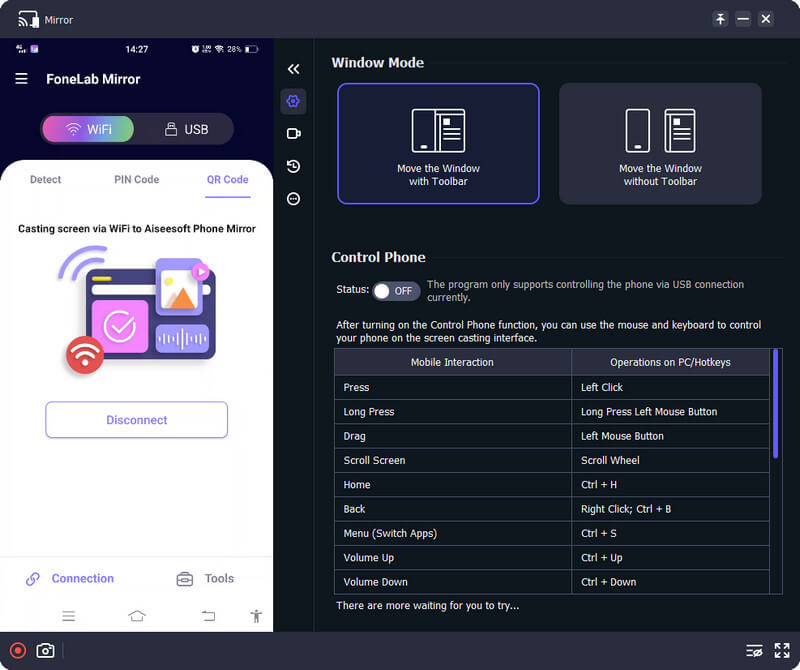
Зеркало телефона Aiseesoft это лучший вариант для трансляции экрана телефона на экран компьютера. Это приложение очень хорошо работает в различных обстоятельствах, и отображение, которое оно обеспечивает на приемнике зеркала, экспоненциально лучше. По сравнению с альтернативами, зеркальное отображение приложений — это не то, что вы можете получить бесплатно с добавлением его функций. Когда вы выберете это приложение, подключение телефона к компьютеру по беспроводной сети или по кабелю не будет проблемой. Разве это не удивительно? Приложение выполняет необходимую работу, например трансляцию экрана. Есть больше дополнительных функций, которые вы можете использовать здесь. Если вы хотите открыть для себя их, вам лучше скачать приложение сегодня.
Часть 2. 3 лучших приложения для подключения iPhone к телевизору [Лучшие решения]
Любое представление
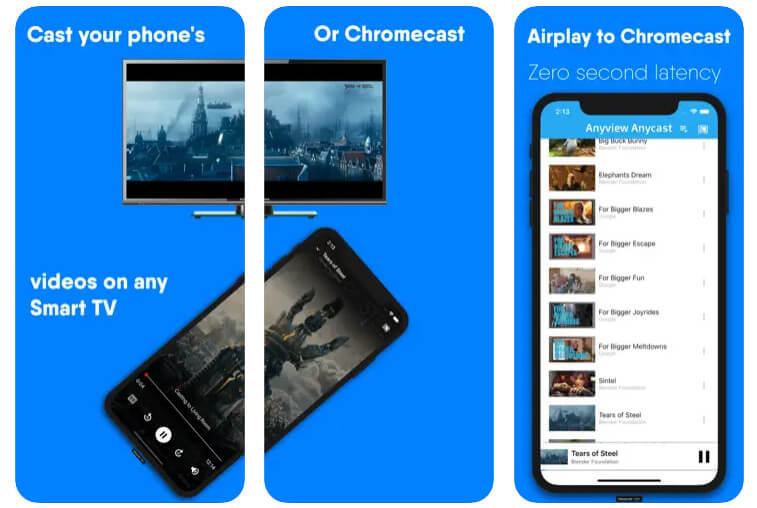
AnyView позволяет пользователям транслировать все, что находится на их телефоне, на Chromecast TV без проводов. Вместо того, чтобы вводить то, что вы хотите посмотреть на своем смарт-телевизоре, это приложение является большим преимуществом для вас, поскольку вы можете искать контент на своем телефоне, после чего он будет отображаться на экране, где он подключен. Полезно знать, как AnyView транслируется на Sharp TV, если вы хотите продолжать его использовать.
Использование этого — отличный выбор для некоторых, но давным-давно приложение получило много плохих отзывов от своих пользователей в Appstore, и для опции воспроизведения необходимо, чтобы у вас было 150 Мбит / с и поддерживали ее на этом уровне, иначе оно станет тормозить. Если вы хотите более подробный обзор, мы написали гораздо более глубокий Обзор актеров AnyView.
ТВ-помощник
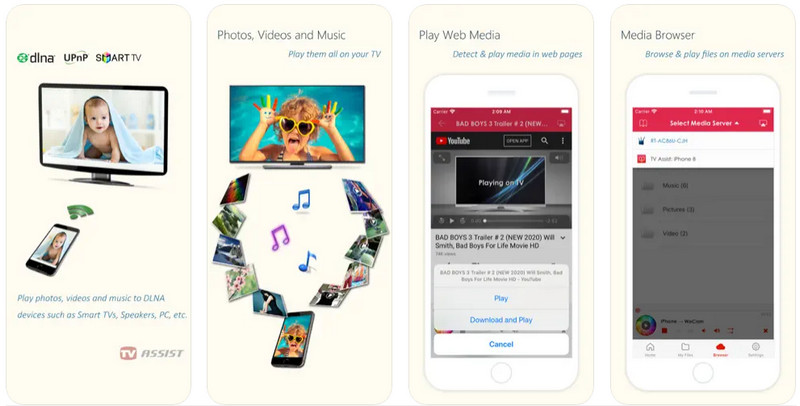
TVAssist — еще одно популярное приложение для подключения телефона к телевизору для потоковой передачи видео на большом экране. Это приложение позволяет вам выбрать любой медиафайл, который вы хотите воспроизвести, и одним щелчком мыши он будет отображаться на сопряженном телевизоре. Хотите просматривать мультимедиа на устройствах DLNA? Вы можете сделать это здесь и играть в них на тех же устройствах, если хотите. Помимо того, что это приложение для зеркального отображения экрана, вы также можете использовать его в качестве медиа-ресивера для фотографий, видео и музыки. Однако при его использовании будут появляться некоторые объявления, но вы можете удалить их навсегда, если купите удаленные объявления здесь.
Зеркальное отображение экрана — ТВ-трансляция
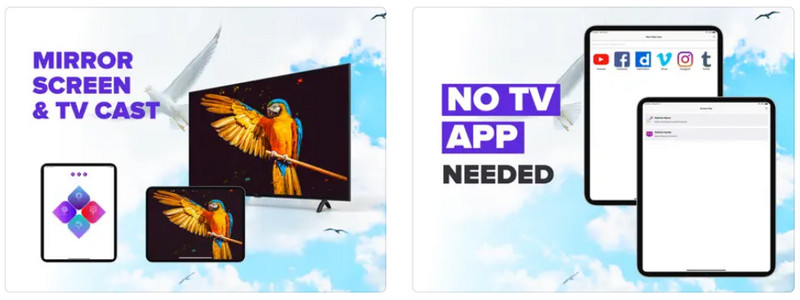
Дублирование экрана – телетрансляция — последнее приложение для iPhone, позволяющее подключить телефон к телевизору, которое мы добавили в эту статью. Несмотря на то, что приложение было включено в список последним, оно по-прежнему считается одним из лучших вариантов беспроводного зеркалирования экрана телефона на телевизор. Это простое приложение для зеркалирования, что означает, что оно не поддерживает дополнительные функции, кроме трансляции фотографий, видео и музыки с вашего iPhone. К сожалению, это приложение — не лучший выбор для отображения игрового сеанса в реальном времени, потому что это могло произойти с задержкой в пять-шесть секунд. Кроме того, бесплатная версия ограничена, и вы можете выбрать, покупать ли приложение.
Часть 3. 3 лучших приложения для подключения телефонов Android к телевизору [Лучший выбор]
Главная страница Google
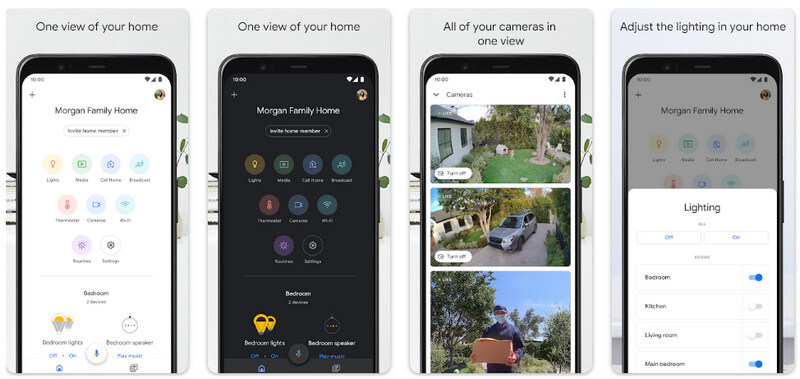
Если у вас есть Android TV и вы ищете бесплатное приложение для подключения телефона к телевизору, выберите Google Главная . Это наиболее совместимое приложение, которое вы можете загрузить на свой Android, чтобы быстро транслировать видео на Smart TV. Что удивительно в этом приложении, так это то, что оно отслеживает подключенный смарт-телевизор, который вы сделали, и создает уникальные алгоритмы для просмотра фильмов или чего-то подобного. Вместо того, чтобы печатать в строке поиска, вы можете нажать здесь одну кнопку, чтобы перейти к видео, которое хотите посмотреть.
AirPlay для Android и дублирование экрана телевизора
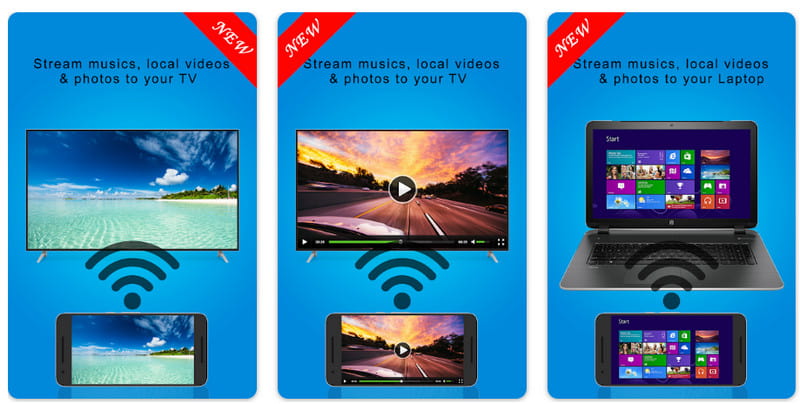
AirPlay является функцией по умолчанию в iOS, но теперь AirPlay для Android и Screen Mirroring TV доступны для пользователей Android, которые хотят попробовать их. Но они не являются тем же производителем встроенного в Apple, но их название похоже. Совместное использование экрана с помощью этого приложения возможно и может осуществляться по беспроводной сети, если ваш телевизор оснащен беспроводным дисплеем и подключен к той же сети. Здесь вы можете отображать видео 4k с 40-процентным ускорением для своего оборудования. Таким образом, загрузка подключенного телефона в приложение Smart TV может быть открытым вариантом.
трубка
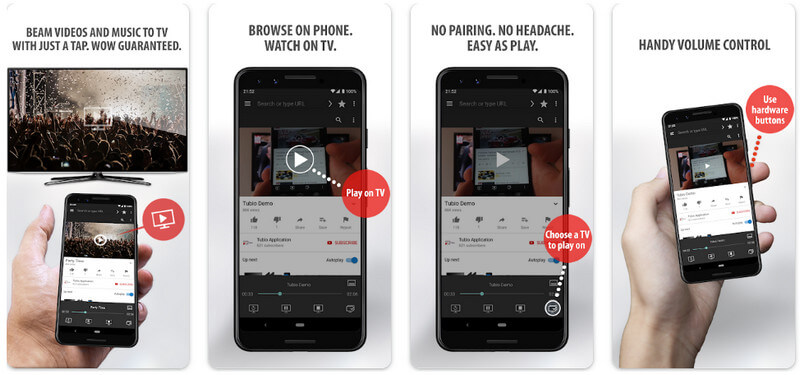
Tubio является одним из наиболее часто используемых приложений и загружается на Android. С более чем десятью миллионами загрузок это приложение хорошо справляется с переносом экрана Android на большой экран, такой как Smart TV. Здесь вы можете просмотреть свое любимое видео или аудио и коснуться воспроизведения, чтобы транслировать его на телевизор. Конструкция его пользовательского интерфейса проста, поэтому у вас не возникнет проблем с запоминанием всех функций приложения. Помимо Smart TV, он также поддерживает ключи и Apple TV AirPlay. Если вам нужен универсальный пульт, вы также можете использовать его для управления воспроизведением, приостановкой, остановкой или запросом. Таким образом, это может быть лучшим выбором, если вам нужно приложение, позволяющее подключить телефон к телевизору.
Часть 4. Часто задаваемые вопросы о приложениях для подключения телефонов к телевизору
Поддерживается ли AirPlaying видео с Android на Apple TV?
Изначально устройства Android не имеют функции AirPlay, потому что она ограничена только устройствами Apple, поэтому вам потребуется стороннее приложение для AirPlay Android для Apple TV.
Почему зеркалирование телефонов на телевизор происходит с задержкой?
Это нормально, потому что вы подключаете их по беспроводной сети. Вы не можете решить проблему сразу, но вы можете сократить время задержки в геометрической прогрессии, держа телефон ближе к телевизору и подключая оба устройства к надежной сети.
Как я могу подключить зеркальный телефон к телевизору с помощью провода?
Вы должны приобрести адаптер, чтобы HDMI подходил к зарядному порту вашего телефона. Но сначала вам нужно проверить совместимость выхода HDMI на вашем телефоне, потому что, если он не совместим, то подключить его через HDMI не получится.
Верно! Обучение подключить телефон к телевизору с помощью приложения будет кусок пирога для вас. Мы надеемся, что в этом обзоре вы понимаете назначение и силу приложений для зеркального отображения экрана телефона на телевизоре.
Более Чтение


Зеркало телефона
Зеркало телефона может помочь вам транслировать экран телефона на компьютер для лучшего просмотра. Вы также можете записывать экран своего iPhone/Android или делать снимки по своему усмотрению во время зеркалирования.



