Чтобы подключить AirPods 2 к телевизору, убедитесь, что ваш телевизор поддерживает Bluetooth. Включите режим сопряжения на телевизоре, обычно для этого необходимо зайти в настройки Bluetooth.

Затем откройте крышку case AirPods и удерживайте кнопку на задней панели до появления белого мигания светодиода. После этого выберите AirPods из списка доступных устройств на телевизоре и завершите сопряжение. Теперь вы сможете наслаждаться звуком с вашего телевизора через AirPods.
Как подключить AirPods к телевизору через Bluetooth: подробное руководство
Айрподс — это беспроводные наушники, выпущенные компанией Apple. Они обладают превосходным качеством звука и удобностью использования. Однако многие пользователи задаются вопросом о том, можно ли подключить айрподс к телевизору через блютуз. В этой статье мы расскажем вам о различных способах подключения айрподс к телевизору и поможем вам настроить соединение без проводов.
Большинство современных телевизоров поддерживают технологию блютуз, что позволяет подключить к ним беспроводные наушники. Следующие шаги помогут вам осуществить подключение айрподс к телевизору без использования проводов и наслаждаться просмотром фильмов или сериалов в отличном качестве звука.
Первым шагом является проверка телевизора на наличие функции блютуз. Это можно сделать, открыв меню настроек вашего телевизора. Если вы увидите в настройках раздел с названием «Блютуз» или «Беспроводная связь», значит, ваш телевизор поддерживает эту технологию. Если такой раздел не найден, то, к сожалению, ваш телевизор не поддерживает беспроводное подключение.
Подключение айрподс к телевизору через блютуз
Современные телевизоры обеспечивают широкие возможности для разнообразного использования. С одной стороны, они позволяют просматривать телепередачи и фильмы с помощью антенны или кабельного подключения. С другой стороны, они могут быть использованы для потоковой передачи мультимедийного контента с других устройств, таких как смартфоны или планшеты, через Wi-Fi или Bluetooth.
Аирподс, популярные беспроводные наушники от Apple, также можно подключить к телевизору через блютуз. Это удобно, если вы хотите смотреть фильмы или играть в игры, не беспокоясь о проводах или других ограничениях. Вот несколько шагов, которые помогут вам подключить айрподс к телевизору через блютуз.
- Убедитесь, что ваш телевизор поддерживает функцию Bluetooth и имеет встроенный модуль Bluetooth.
- На айрподс включите режим подключения через Bluetooth. Для этого откройте крышку зарядного кейса айрподс и удерживайте кнопку на задней панели, пока не загорится индикатор Bluetooth (помигает белым светодиодом).
- На телевизоре перейдите в настройки Bluetooth. Обычно это можно сделать через меню на экране или пульт дистанционного управления. Включите Bluetooth.
- На телевизоре найдите список доступных устройств Bluetooth. Он может называться «Список устройств», «Поиск устройств» или нечто подобное. Выберите айрподс из списка устройств.
- Подтвердите соединение между телевизором и айрподс. Завершите процесс диалога, который может попросить вас подтвердить пин-код.
- Поздравляю, вы успешно подключили айрподс к телевизору через блютуз. Теперь вы можете наслаждаться качественным звуком без проводов и ограничений!
Не забывайте, что подключение айрподс к телевизору через блютуз может зависеть от модели и производителя телевизора, а также от настроек айрподс. Если у вас возникли затруднения, рекомендуется обратиться к руководству пользователя для конкретной модели телевизора и айрподс, либо обратиться за помощью к специалисту.
Шаг 1: Проверьте совместимость телевизора и айрподс
Перед тем, как попытаться подключить вашу пару айрподс к телевизору через блютуз, убедитесь, что ваш телевизор поддерживает беспроводное соединение.
Не все модели телевизоров имеют встроенный модуль блютуз, поэтому для успешного подключения вам может потребоваться дополнительное устройство, такое как блютуз-адаптер.
Если вы не уверены, имеет ли ваш телевизор поддержку блютуз, проверьте руководство пользователя или посетите официальный веб-сайт производителя.
Шаг 2: Включите режим паринга AirPods
После того, как вы установили ваш телевизор в режим Bluetooth, вам нужно включить режим паринга на ваших AirPods.
1. Убедитесь, что ваши AirPods находятся в их зарядном кейсе и кейс полностью заряжен.
2. Откройте крышку зарядного кейса ваших AirPods.
3. Удерживайте кнопку на задней стороне кейса, пока светодиодная индикация не начнет мигать белым светом. Это означает, что ваши AirPods перешли в режим паринга.
4. Теперь вы можете закрыть крышку зарядного кейса и начать процесс паринга с телевизором.
Примечание: Если вы уже подключали свои AirPods к другому устройству, например, iPhone или iPad, вам может потребоваться вручную отключить их от предыдущего устройства перед попыткой подключения к телевизору.
Шаг 3: Найдите телевизор в настройках айрподс
После успешного подключения айрподс к телевизору через Bluetooth, необходимо установить соответствующие настройки в самом устройстве.
Прежде всего, убедитесь, что ваш телевизор включен и находится в режиме Bluetooth. Затем, откройте настройки вашего айрподс:
- Откройте состояние Bluetooth: Откройте настройки своего айрподс, нажав на значок «Настройки» на главном экране или прокруткой вниз с верхнего правого угла экрана и выбрав «Настройки».
- Перейдите во вкладку «Bluetooth»: В списке доступных настроек найдите и выберите «Bluetooth».
- Найдите телевизор в списке устройств: На экране «Bluetooth» ваш айрподс отобразит список доступных Bluetooth-устройств. Прокрутите список и выберите свой телевизор, чтобы установить с ним соединение.
После выбора вашего телевизора, айрподс автоматически попытается установить с ним соединение. Если все прошло успешно, вы получите уведомление о сопряжении айрподс с вашим телевизором.
Примечание: Если ваш телевизор не отображается в списке доступных устройств Bluetooth, убедитесь, что он находится в режиме Bluetooth и настройки Bluetooth на телевизоре включены. Если проблема не устраняется, попробуйте перезагрузить ваш телевизор или обратитесь к руководству пользователя вашего телевизора для получения дополнительной информации о настройках Bluetooth.
Шаг 4: Подключите айрподс к телевизору
После того, как вы включили блютуз на телевизоре и в режиме ожидания на айрподс, вы готовы к подключению. Вам понадобятся следующие шаги:
1. Настройте айрподс в режиме пары.
2. Зайдите в меню настройки блютуз на телевизоре и найдите раздел «Подключение устройства».
3. В списке доступных устройств выберите айрподс.
4. Если требуется, введите пароль для подключения.
5. Дождитесь подтверждения успешного подключения.
Примечание: Если у вас возникли проблемы с подключением или звуком, попробуйте перезагрузить айрподс и телевизор, а также убедитесь, что они находятся на достаточном расстоянии друг от друга для устойчивого сигнала блютуз.
Как подключить наушники к телевизору Андроид ТВ
Купить телевизор на Андроид ТВ — это лишь половина дела: после этого вам обязательно нужно не только наполнить его приложениями, но и настроить картинку так, чтобы она не сильно нагружала глаза. А как насчет звука? Кто-то предпочитает пользоваться встроенными динамиками или покупает саундбар, но комфортнее всего смотреть фильмы через наушники. Из-за перегруженного интерфейса Android TV сделать это не так просто ровно как и настроить звук на телевизоре. Чтобы не блуждать часами в параметрах, составили для вас небольшую инструкцию, чтобы вы могли правильно подключить наушники к ТВ.
Рассказываем, как правильно подключить разные наушники к Андроид ТВ
Как подключить беспроводные наушники к телевизору
Наиболее простой способ подключить наушники к Андроид ТВ — это использовать беспроводную гарнитуру. Можно использовать полноразмерные Bluetooth-наушники, TWS или любые другие, которые у вас есть. В Андроид-телевизор или Смарт-приставку Bluetooth уже встроен и отдельный адаптер не понадобится, а подключить AirPods к Android TV даже проще, чем к Windows.
- Нажмите кнопку «Параметры» на пульте и зайдите в Настройки.
- Затем нажмите «Пульты и аксессуары».
- Нажмите «Аксессуары», выберите «Добавить устройство» и согласитесь выполнить поиск.
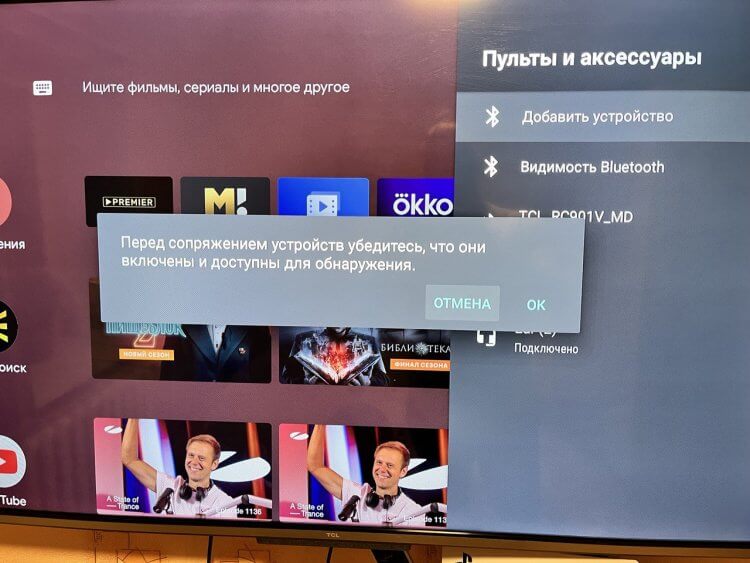
Найти и подключиться к наушникам с телевизора очень просто
- Затем отключите ваши блютуз-наушники от другого устройства и нажмите на кейсе кнопку сопряжения. Удерживайте до тех пор, пока название устройства не появится на экране.
- Не отпуская кнопки, выберите свои наушники из списка и нажмите «ОК» на пульте.
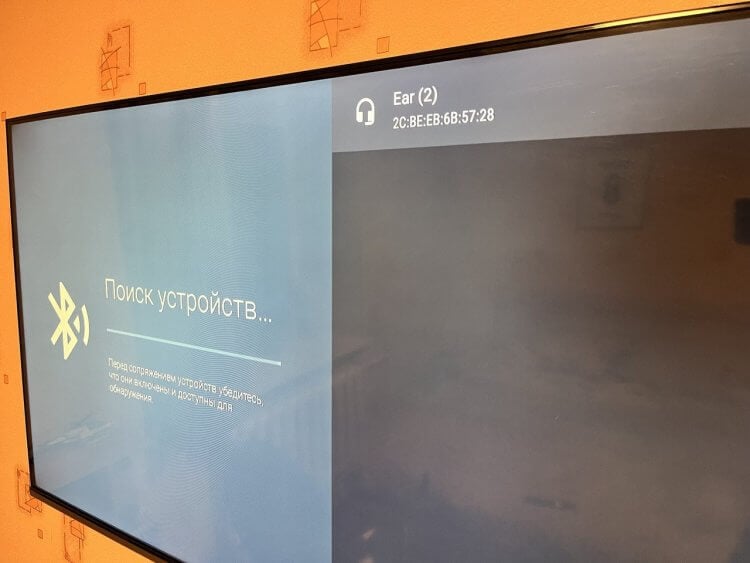
Выполните поиск наушников на телевизоре
- Подтвердите сопряжение и дождитесь, когда наушники будут подключены к ТВ. Отпустите кнопку на кейсе и вставьте гарнитуру в уши.
После этого можете начать пользоваться ими: в большинстве случаев управлять воспроизведением через наушники можно при помощи нажатия или касания — в зависимости от модели устройства. При этом некоторые функции могут все же не работать, а при воспроизведении может возникать задержки из-за разных версий Bluetooth в телевизоре и гарнитуре — можете прочесть об этом в нашей статье.
Как отключить наушники от телевизора
Если выключить беспроводные наушники с помощью клавиши на корпусе или же поместить их в кейс, то устройства по-прежнему будут сопряжены: соединение восстановится при повторном включении гарнитуры и телевизора. Чтобы полностью отключить наушники от Андроид ТВ, нужно выполнить несколько простых шагов.
- Нажмите значок «Параметры» на главном экране Андроид ТВ или кнопку на пульте.
- Перейдите в «Пульты и аксессуары».
- Выберите подключенные наушники в списке.
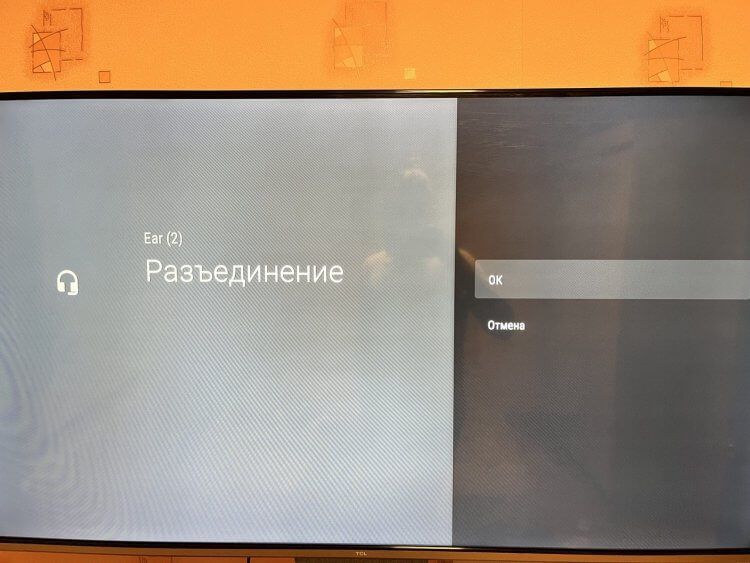
Разъедините соединение, чтобы при необходимости снова подключить наушники к ТВ
- Нажмите «Разъединить» и подтвердите выбор.
После этого наушники отключатся от телевизора, а при необходимости вы сможете их заново подключить вручную через настройки Андроид ТВ. Ни в коем случае не нажимайте «Отключить»: так подключение будет удалено из памяти и вам нужно будет заново его создавать по инструкции выше.
Можно ли подключить проводные наушники к телевизору
Если у вас нет Bluetooth-гарнитуры, то вы можете подключить проводные наушники к телевизору. Способ универсален, так как у него, в отличие от современных смартфонов, есть миниджек для подключения колонок или дополнительной аппаратуры! Обычно он расположен на боковой грани ТВ или же на задней панели.
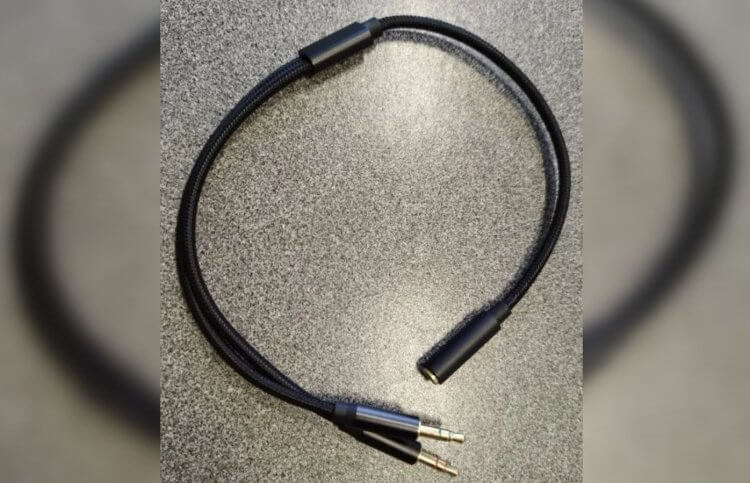
Удлинитель поможет смотреть ТВ в наушниках с комфортом
Единственный минус — длина кабеля зачастую ограничена, из-за чего комфортно расположиться подальше от экрана не выйдет, но вы можете использовать вот такой метровый удлинитель для наушников.
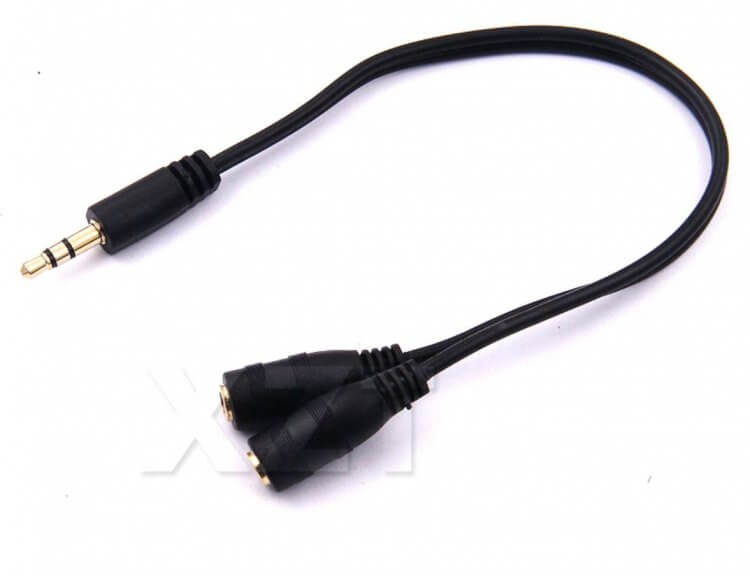
Благодаря такому адаптеру можно подключить сразу двое наушников к одному телеку
Более того, если смотрите ТВ с кем-то и не хотите тревожить домочадцев, то можете использовать разветвитель для наушников с двумя гнездами. В него можно подключить сразу две гарнитуры и наслаждаться просмотром любимого шоу с близким человеком.
А вот подключить сразу проводные и беспроводные наушники к телевизору нельзя, так как вывод будет лишь на одни из них. В большинстве смарт-устройств звуковая карта рассчитана именно на воспроизведение звука по одному каналу.
Настройки звука на телевизоре Андроид ТВ
Для комфортного просмотра я рекомендую заглянуть в параметры телевизора, чтобы настроить звук в наушниках. К счастью, хуже вы точно не сделаете — попробуйте эти три универсальных совета.
- Обязательно включите Dolby Atmos, чтобы сделать звук в наушниках объемнее. Этот пункт есть в новых моделях телевизоров.
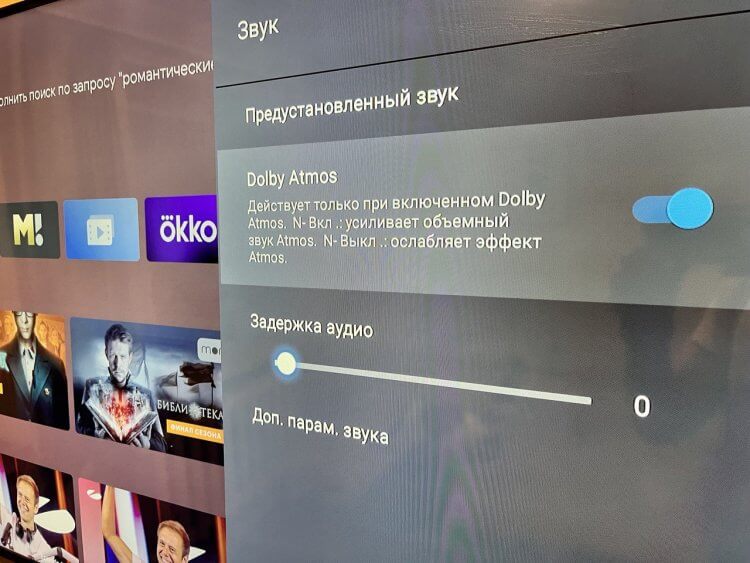
Включите Dolby Atmos, чтобы звук стал объемнее
- Зайдите в «Доп.параметры звука». Здесь нужно включить автоматическую регулировку громкости, чтобы шумные сцены в фильмах не становились еще громче.
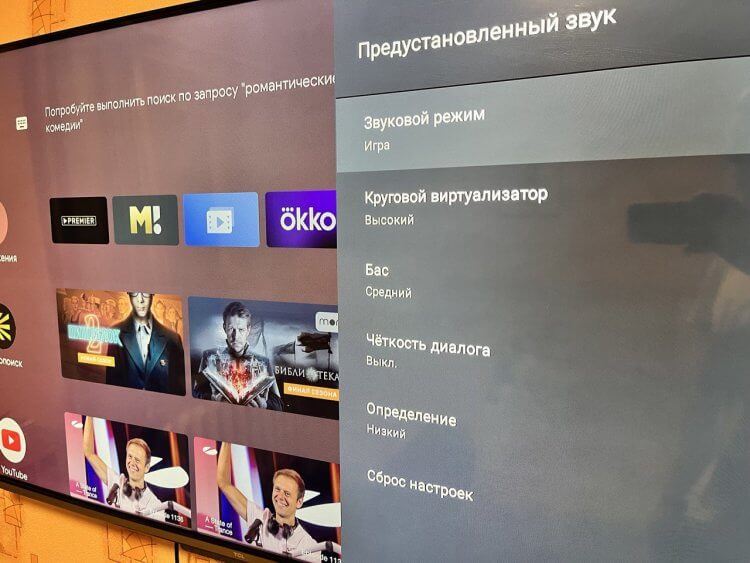
Звуковой режим сделает воспроизведение фильмов намного интереснее
- Измените баланс громкости, если вдруг динамик одного из наушников стал тише — это позволит добиться одной и той же громкости при просмотре.
От себя могу посоветовать наиболее универсальный вариант — полноразмерные беспроводные наушники Nokia. Они имеют большие амбушюры, которые подойдут для любых ушей. А еще они хорошо реагируют на настройки звука, имеют актуальную версию Bluetooth и стоят недорого.
И не забудьте установить подходящий режим звука: рекомендую поставить пресет «Кино», который подходит практически для любого контента. Для большего комфорта вы также можете переназначить кнопки на пульте, чтобы лишний раз не заходить в приложения или параметры.

Наши соцсети
Лонгриды для вас

Ситуация с YouTube в России спустя почти месяц блокировки по-прежнему не лучшая. У одних пользователей сервис работает на всех устройствах, у других — лишь на некоторых платформах. А кому-то и вовсе не повезло — видеохостинг "не заводится" вообще нигде. Причем отключение затронуло даже YouTube на Android TV, хотя на этой операционке никаких проблем не возникало за последние два года. Но если у вас приложение на телевизоре не открывается, не отчаивайтесь. Вот 5 отличных альтернатив Ютубу на Андроид ТВ, которые доступны на данный момент.
Главный минус большинства приложений связан с тем, что они носят развлекательный характер и не особо практичны в повседневной жизни. То есть, вы тратите время только ради того, чтобы скачать его из Гугл Плей, воспользоваться один-два раза, а потом надолго забросите и, в конечном итоге, удалите. Все это происходит по той причине, что в смартфоне уже есть весь необходимый софт и дополнительный не всегда нужен. Но есть и такие приложения для Android, в которые вы наверняка будете заходить изо дня в день, причем не заплатите за них ни рубля. Решили сэкономить ваше время и нашли лучшее из Гугл Плей, что можно смело скачать на смартфон.

Смартфоны на базе Android открывают перед нами безграничные возможности: и выходить в интернет они позволяют, и работать помогают, и оставаться на связи позволяют. Но, согласитесь, все это настолько скучно и привычно, что уже хочется зевать. А как насчет того, чтобы заставить телефон материться? Зачем? Да просто так! Ну или, например, для розыгрыша друзей и знакомых, ведь, неожиданно услышав «русский трехэтажный», они наверняка удивятся и уж точно улыбнутся.



