Чтобы раздать интернет на телевизор Sony, нужно подключить его к вашей домашней сети Wi-Fi. Для этого зайдите в меню телевизора, выберите раздел «Сеть» и найдите доступные Wi-Fi сети. Затем выберите свою сеть, введите пароль и дождитесь подключения.

Если ваш телевизор поддерживает Ethernet, можно использовать проводное соединение. Подключите один конец Ethernet-кабеля к телевизору, а другой к маршрутизатору. После этого телевизор автоматически подключится к интернету.
Как с телефона Sony раздать интернет по вай фай на другой телефон, планшет, компьютер, ноутбук, телевизор
На данной странице представлена инструкция по тому, как на устройстве Sony Xperia организовать раздачу интернета через Wi-Fi. Вы можете делиться интернет-соединением с вашего телефона Sony с другими телефонами, планшетами, ноутбуками, компьютерами, телевизорами и другими устройствами, поддерживающими Wi-Fi.
Функция создания Wi-Fi точки доступа на Sony Xperia позволяет одновременно подключать к интернету несколько устройств. Важно, чтобы ваш телефон поддерживал высокоскоростной интернет, ваш тарифный план предусматривал безлимитный интернет или крупный объем данных, а также чтобы выбранная SIM-карта имела доступ в интернет. Ниже мы предложим два метода для активации Wi-Fi точки доступа на вашем Sony: первый через настройки, второй через окно быстрого доступа к полезным функциям. Выберите тот способ, который будет для вас более удобным.

1) Процедура раздачи Wi-Fi интернета на устройствах Sony Xperia с Android 10, 9, 8 через настройки: Запустите приложение «Настройки» на вашем смартфоне. В открывшемся меню выберите раздел «Сеть и интернет». Затем выберите опцию «Точка доступа и модем». Далее перейдите в раздел «Точка доступа Wi-Fi» и активируйте её, передвинув переключатель, как показано на прикрепленном скриншоте ниже.
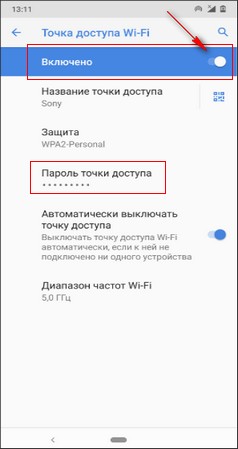
Теперь к интернету с телефона Сони могут подключиться другие телефоны, планшеты, компьютеры и другие устройства, не забудьте включить мобильный интернет. Так же здесь можно поменять название точки доступа WiFi, посмотреть пароль от вай фая телефона Сони и сменить его, а так же выполнить другие настройки.
2) Второй метод также предоставляет возможность делиться интернетом с телефона Сони через Wi-Fi: провести от верхнего края экрана вниз и открыть меню быстрых настроек устройства. В появившемся меню необходимо нажать на иконку «Точка доступа». Обратите внимание на прикрепленный ниже скриншот, где иконка «Точка доступа» выделена.
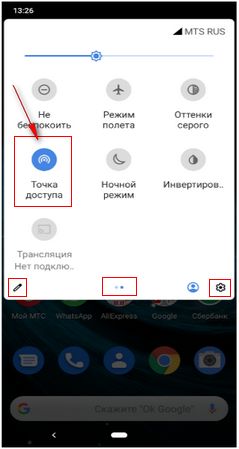

Если в данном меню отсутствует значок «Точка доступа», попробуйте сдвинуть его влево, возможно, эта кнопка находится на следующем экране. Если и там вы её не обнаружите, нажмите на значок карандашика, расположенный под этим меню, и перетащите значок выше, после чего он станет видимым. Удерживая эту кнопку в течение длительного времени, вы сможете быстро попасть в расширенные настройки, где можно изменить пароль от Wi-Fi на телефоне Сони, настроить защиту сети Wi-Fi, выбрать диапазон частот и так далее.
Надеюсь инструкция как включить точку доступа Wi Fi на Sony Xperia оказалась полезной. Не забудьте оставить отзыв и указать модель устройства и способ, которым вы смогли раздать вай фай с телефона Сони, чтоб и другим осталась от вас полезная информация. Спасибо за отзывчивость!
Статья написана Александром Петровым. Дата публикации: 28 мая 2020 года.
Отзывы о раздаче вай фай интернета с Сони Иксперия
Оставьте комментарий или поделитесь ценными данными, касающимися темы данной страницы.

Лучшие смартфоны с камерами в 2024 году. В этом рейтинге представлены мобильные устройства с выдающимися камерами на данный момент.

Бесплатно телефон по акции. Бесплатные телефоны, смартфоны сенсорные и кнопочные как брендовых производителей Samsung, iPhone так и малоизвестных.
Оставляя отзывы, Вы помогаете другим сделать правильный выбор. ВАШЕ МНЕНИЕ ИМЕЕТ ЗНАЧЕНИЕ.
- Копирование материалов и иной информации с сайта для дальнейшего размещения на других ресурсах разрешена только при наличии прямой (активной) и индексируемой ссылки на сайт www.telefoniy.ru или ссылки на страницу где взята информация! Спасибо за понимание и удачи вам в ваших делах!
- Связаться с администратором сайта
- Владелец сайта telefoniy.ru
- Правила пользования сайтом
- Сайт работает с 2011 по 2023 г.
Как раздать интернет со смартфона на телевизор
Если в условия используемого на смартфоне тарифного плана включен интернет трафик, то доступом в сеть можно поделиться через встроенный модем. Для этого на телефоне достаточно настроить точку доступа Wi-Fi. К раздаваемому трафику можно подключить телевизор или другие устройства, оснащенные адаптером Wi-Fi.
Такой вариант соединения устройств уместен, например, на даче, где нет других вариантов подключения телевизора в сеть, чтобы посмотреть любимый фильм или сериал на большом экране. Как раздать интернет на телевизор с телефона — расскажем далее.

Создание точки доступа Wi-Fi на Андроид-смартфоне
Раздать вай фай с телефона на телевизор для гаджетов, работающих в ОС Андроид, достаточно просто. Следует выполнить ряд манипуляций в настройках меню на смартфоне и телевизоре.
Важно! В зависимости от модели мобильного гаджета и версии операционной системы названия пунктов меню могут различаться в деталях, но при этом смысл у выполняемых действий одинаковый.
- На телефоне нужно открыть режим настройки. На рабочем столе гаджета ярлык настроек отражается графическим изображением шестеренки.
- В открывшемся меню нужно перейти на вкладку «Беспроводные сети». Альтернативные названия — Мобильные данные/Беспроводные подключения и т.д.
- В открывшемся меню перейти на пункт «Режим модема». Может также называться «Точка доступа и модем».
- Перевести тумблер в положение «включено»
- Обычно система автоматически выставляет значения параметров «Имя точки доступа», «Тип шифрования», «Пароль», «Автовыключение при бездействии».
- Проверить значения и, при необходимости, задать значения параметров следует через пункт «Настройки точки доступа».
- В настройках проверить, чтобы во вкладке «Сотовая связь» был активирован пункт «Сотовые данные». Здесь же при необходимости выбрать вариант 3G или LTE подключения.
- Далее перейти на пункт «Режим модема» и включить его посредством ползунка.
- Система автоматически выставит параметры сети. Наименование и пароль нужно запомнить для последующего ввода на телевизоре при подключении к сети по Wi-Fi, раздаваемым айфоном.
После этих манипуляций телефон готов передавать доступ в сеть другим устройствам по Wi-Fi. Чтобы подключить в сеть телевизор LG или ТВ-приемник другой марки, нужно в настройках аппарата, в разделе меню «Сеть» активировать режим «Подключение к сети Wi-Fi». Выбрать наименование сети и ввести пароль — это те параметры, которые установлены при активации точки доступа на смартфоне. При корректном вводе значений телевизор подключится к мобильной сети по Wi-Fi.
Включаем режим модема на Айфоне
На мобильном устройстве марки Apple также можно активировать режим модема, чтобы раздать WiFi. Разделение доступа к мобильному трафику через IOS смартфон осуществляется при помощи похожих манипуляций.
Важные замечания
Не стоит забывать, что раздача мобильного интернета расходует трафик. И если на смартфонах приложения оптимизированы для минимального расходования данных, то на телевизоре подобной опции нет. Поэтому такой вариант хорошо подойдет только для безлимитных тарифов.
Обратите внимание! Для функционирования в режиме модема мобильному устройству необходимо значительное количество энергии, поэтому, чтобы избежать быстрой разрядки аккумулятора, не забудьте подключить его к зарядному устройству.
Иногда по техническим причинам сотовые провайдеры могут блокировать возможность раздачи мобильного трафика по Wi-Fi, и доступ в сеть невозможно передать другим устройствам. В таком случае телевизор не подключится к мобильному интернет через телефон.



