Чтобы подключить обычный телевизор к интернету через Wi-Fi, вы можете использовать медиаплеер или потоковое устройство, такое как Google Chromecast или Amazon Fire Stick. Подключите выбранное устройство к HDMI-порту телевизора, настройте его по инструкции, подключитесь к Wi-Fi сети, и теперь у вас будет доступ к интернет-контенту прямо на экране телевизора.

Кроме того, существуют специальные адаптеры, которые позволяют подключить телевизор к Wi-Fi, если у него есть USB-порт. Такие устройства могут работать как ресиверы и также обеспечивают доступ к различным потоковым сервисам. Главное, убедитесь, что адаптер совместим с вашим телевизором.
4 проверенных способа как телевизор без Смарт ТВ подключить к Интернету
Уже много лет назад телевизор перестал использоваться только для просмотра телевизионных каналов . Сейчас с помощью него можно слушать музыку , смотреть YouTube или даже общаться со своими родственниками в Скайпе . Все это стало возможно благодаря интернету . Но что делать , если телевизор старый или на нем нет Смарт ТВ ? Переживать не стоит , так как выход есть . Проверенные способы подключения к интернету будут описаны ниже .

Способ № 1: использование Wi-Fi адаптера
Нельзя покупать первый понравившийся адаптер , так как он скорее всего работать не будет . Необходимо приобрести именно то устройство , которое предназначается для данного телевизора . Если поиск затруднен , то можно связаться со службой поддержки . Они расскажут какой именно адаптер стоит купить к телевизору , чтобы он работал наиболее качественно .
Сам процесс подключения максимально прост . Достаточно вставить адаптер в свободный разъем USB или HDMI и дождаться синхронизации двух устройств . Затем нужно подключиться к сети Wi-Fi и ввести пароль . После этого на телевизоре начнет работать интернет .
Способ № 2: использование приставки Android
Один из самых простых и вытребованных способов подключения старого телевизора к интернету . Приставка работает на операционной системе Android, поэтому проблем в ее освоении не будет . Она настолько же простая , как и привычный многим людям смартфон . Приставка позволяет скачивать любые приложения , которые доступны для ОС Андроид . Единственной проблемой может стать проблема с отображением контента . Некоторые приложения просто не оптимизированы под большие экраны . Но такое происходит достаточно редко .

Синхронизировать приставку с ТВ можно с помощью следующих способов :
- Кабель HDMI.
- Кабель VGA.
- AV- кабель .
Первый вариант является самым востребованным , так как при подключении будет автоматически воспроизводиться не только видео , но и звук . VGA кабель обеспечить такое не может , поэтому понадобится дополнительно присоединять колонки . Также HDMI обеспечивает наиболее четкую и насыщенную картинку .
Что касается процесса подключения , то все максимально просто . Необходимо одновременно подсоединить два выхода HDMI к телевизору и приставке и дождаться уведомления об успешной синхронизации . Затем понадобится произвести подключение к интернету . Для этого к приставке можно подсоединить LAN-провод или воспользоваться привычным Wi-Fi.
После этого основная работа завершена . Остается только настроить приставку под себя , выбрать точное время , язык и установить все необходимые приложения . С помощью такого нехитрого способа простой телевизор превращается в Смарт ТВ .
Способ № 3: подключение телевизора к смартфону , ноутбуку или планшету
Еще один простой и достаточно востребованный способ . В Смарт ТВ он превратить телевизор не сможет , но зато на экране сможет отображаться все то , что есть на смартфоне . Для этого всего лишь нужно синхронизировать устройства между собой с помощью кабелей . Самым подходящим вариантом станет USB или HDMI. Если человек хочет подключить к телевизору смартфон или планшет , то тогда дополнительно придется приобрести переходник .

После подключения на экране ТВ будет отображаться все то , что есть на смартфоне . Это очень удобно . Особенно , если человек решил посмотреть YouTube на большом экране .
Способ № 4: использование приставки цифрового телевидения
Современные цифровые приставки позволяют не только смотреть телевизионные каналы , но и подключаться с помощью них к интернету . Количество таких моделей ограничено , но они все же есть . Принцип подключения абсолютно идентичен с другими устройствами .

Берем в руки кабель , соединяем 2 устройства между собой и подключаемся к сети Wi-Fi. Рассчитывать на высокую скорость не стоит , так как в большинстве цифровых приставок данного сегмента стоят самые простые модули Wi-Fi.
Но даже небольшой скорости хватит для просмотра контента на YouTube или серфинга в браузере .
Решение проблем , которые могут возникнуть при подключении
Очень часто при пользовании техникой возникают различные проблемы . Ниже будут разобраны самые часто встречающиеся из них .
- Роутеротказываетсяподключатьновоеустройство . Это может происходить из — за настроек самого маршрутизатора или сбоя в сети . В первом случае необходимо зайти в настройки роутера , найти нужно устройство и разрешить ему подключение . Многие современные роутеры позволяют скачивать приложения на смартфоны , что значительно облегчает процесс настройки .
- НетподключениякWPS. Одна из самых стандартных ошибок , которая возникает при неправильном указании логина или пароля от сети Wi-Fi. Пользователю остается только попробовать ввести данные заново . Если он забыл пароль , то его всегда можно восстановить в настройках роутера .
- Устройстванесинхронизируютсямеждусобой . Такое может произойти из — за несовместимости , поломки или некачественного кабеля . Чаще всего пользователи сталкиваются именно с несовместимостью устройств между собой , из — за чего подключение становится невозможным . Если же причина в поломке , то советуем отнести устройство в мастерскую . Самостоятельный ремонт чреват появлением еще больших проблем .
- ПриприсоединенииAndroidприставкипоявляетсяоповещение,чтоустройствоненайдено. Достаточно частая проблема , с которой может столкнуться любой пользователь . Чаще всего причинами ее появления являются неправильное соединение двух устройств или сбой в программном обеспечении . В первом случае достаточно вынуть HDMI или другой провод и вставить снова . Вполне возможно , что кабель был вставлен некорректно . Если приставка продолжает не работать , а перезагрузка не помогает , то придется прибегнуть к сбросу до заводских настроек . Для этого на самой приставке нужно найти кнопку Hard Reset. Чаще всего она очень маленькая , поэтому заметить ее сразу трудно . Нужно зажать ее секунд на 5-10 и затем отпустить . Если проблема была связана с прошивкой , то устройство должно запуститься . Если же ни один из способов не помогает , то остается только отнести приставку в сервисный центр для осмотра .
- Оченьнизкаяскоростьинтернета . Если человек приобрел самую дешевую Android- приставку , то рассчитывать на высокую скорость не стоит . Туда помещают самые бюджетные приемники Wi-Fi. Если же приставка хорошая , но при этом скорость все равно низкая , то причиной может стать большая удаленность от роутера . Для проверки достаточно перенести устройство в другую комнату .
На что обратить внимание при покупке приставки для телевизора
Устройство должно полностью соответствовать описанию , которое есть на сайте . При визуальном осмотре стоит обратить пристальное внимание на внешний вид . Должны полностью исключаться потертости , царапины и иные дефекты . Но если человек решил приобрести б / у приставки , то они могут быть .
Что касается производителя , то лучше всего доверять проверенным брендам с хорошей репутацией . Также не будет лишним почитать отзывы других покупателей , которые уже успели приобрести товар . Так получится узнать больше информации о приставке .
Все способы подключить телевизор к Wi-Fi сетям
Подключить ТВ к всемирной паутине можно с помощью провода, но гораздо удобнее использовать беспроводное соединение. О том, как подключить телевизор к интернету через Wi-Fi, и можно ли это сделать, если у него нет встроенного модуля — рассказано ниже.

Подключение телевизора со встроенным модулем
В 2019 году практически все модели со Smart TV имеют встроенный Wi-Fi модуль. Поэтому подключить телевизор к интернету через Wi-Fi роутер не составляет особого труда. Процедура похожа для любых производителей. Есть несколько способов.
Стандартный
- Чтобы подключить к вай фай телевизор, необходимо войти в его настройки и найти там пункт «сети» — «беспроводное подключение».

- Открыв поиск беспроводных сетей, пользователь увидит список доступных. Остается найти свою.
- Чтобы подключиться к домашней сети, необходимо ввести пароль. По завершению подключения можно смотреть онлайн каналы или выполнять другие действия.

Используя WPS
Второй способ включить вай фай на телевизоре подразумевает использование режима WPS. Для этого он должен быть у роутера, а также ТВ должен иметь соответствующую поддержку. У разных производителей опция не обязательно называется WPS, например, компания Samsung использует термин One Foot Connection. Подключить ТВ к интернету через Wi-Fi с помощью WPS можно следующим образом.

- На роутере сзади следует нажать кнопку WPS.
- В настройках ТВ в разделе беспроводные сети нужно найти надпись «подключение по WPS» (может незначительно отличаться).
- Активировав данное подключение в ТВ и на роутере, выполняется соединение.
Важно! Нажатие на кнопку активирует «беспарольный» доступ на маленький промежуток времени – обычно 30 секунд. Поэтому, если поиск нужного пункта на ТВ занял больше времени, то подключиться, вероятно, не получится. Следует повторить процедуру.
Возможные проблемы
В 2019 году практически все провайдеры предоставляют тип соединения, у которого не требуется ничего настраивать – достаточно ввести пароль. Но все же порой случается так, что требуются настройки. Именно из-за этого могут возникнуть проблемы с подключением.
Если по каким-то причинам выполнить беспроводное соединение не получается, то следует попробовать настроить вай фай на телевизоре. Для этого следует войти в «беспроводные сети» в настройках ТВ и выбрать «ручное подключение» (ручная настройка).

Первым делом стоит поискать пункт «автоматическое присвоение IP адреса» и отметить его галочкой. После этого сеть может заработать. Если это не помогло, то галочку нужно убрать и самостоятельно ввести параметры. Чаще всего от пользователя требуется ввести DNS, IP, маску подсети и шлюз. Эту информацию можно найти на роутере.

Если указанные выше действия не помогли, то следует проверить работоспособность вай фай. Возможно, нужно перенастроить роутер и сбросить его до заводских параметров. Иногда подключение к интернету через Wi-Fi невозможно из-за сбоя телевизора или устаревшего ПО.

Для обновления софта стоит попробовать подключить устройство к интернету с помощью кабеля и найти в настройках пункт «обновление ПО». Если интернет не работает и по кабелю, то на сайте производителя можно скачать обновление на флешку, там же есть инструкция по установке.
Если обновление ПО не помогло. или в устройстве уже установлены все актуальные обновления, следует попробовать сбросить настройки. Для начала, можно сбросить непосредственно Smart. Это делается в меню настроек – нужно войти в Smart Hub для Samsung, Connect Store у LG и Play Market на ТВ прочих производителей, которые работают с Андроид.

Если сброс Smart TV не помог, то последний способ решить проблему – непосредственный сброс настроек ТВ. Для этого следует зайти в его меню, найти пункт «сброс». Он может находиться в разделах «помощь» или «о телевизоре/продукте». Перед выполнением процедуры может быть затребован PIN код, по умолчанию это «0000».
Совет! Если после выполнения всех вышеперечисленных рекомендаций не удалось подсоединить ТВ к вай фай, рекомендуется обратиться в сервисный центр производителя, так как устранить проблему, вероятно, самостоятельно не получится.
Как подключить беспроводной интернет на телевизоре без встроенного Wi-Fi
Если у пользователя старый телевизор без Wi-Fi, то подключить беспроводную сеть все равно можно. Есть два варианта сделать это.
Использование Wi-Fi адаптера
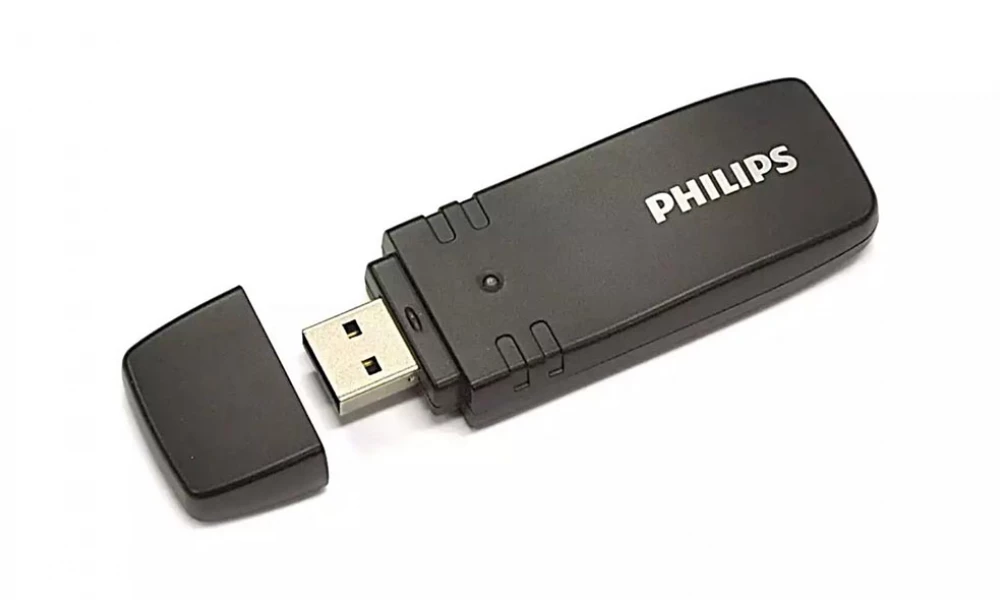
Это небольшое устройство, размером меньше флешки, которое вставляется в USB разъем и делает так, чтобы телевизор ловил беспроводные соединения. Ничего сложного в таком подключении нет – адаптер просто вставляется в порт USB, а прочие настройки аналогичны описанным выше.

Минус в том, что большинство ТВ поддерживают конкретные модули, поэтому предварительно нужно узнать совместимость. Как показывает практика, это должны быть адаптеры от того же бренда, что и телевизор, а значит, они имеют более высокий ценник, да и найти их — задача не самая простая.
Использование приставок
Второй вариант для тех, кто владеет обычным телевизором, у которого нет встроенного Wi-Fi – купить Smart Box. Эти устройства могут иметь разный функционал, от которого зависит цена. Довольно простые модели выпускают Dexp и BBK. Как правило, начинка у них простая, и особого комфорта от пользования ей не будет. Лучше приобрести более серьезные приставки с большим объемом ОЗУ и мощным процессором.

Подключение приставки к ТВ осуществляется через HDMI выход, далее, выбирается источник сигнала – HDMI, и появляется интерфейс приставки. Так как большая часть из них базируется на Android, дальнейшая настройка не вызовет особых сложностей. В настройках следует найти «подключение к сети», выбрать беспроводные соединения и ввести пароль от домашнего интернета.
Как подключить телевизор к беспроводной сети без встроенного модуля Wi-Fi
Телевизор поставляется с множеством функций, но иногда он оснащен ограниченным встроенным Wi-Fi или вообще не имеет его. В других случаях сигнал Wi-Fi может быть нестабильным. Обновить или добавить Wi-Fi возможно несколькими способами.
32
- Подключение через адаптер Wi-Fi
- Если не подключается автоматически
- Подключение через Smart TV Box
Телевизор поставляется с множеством функций, но иногда он оснащен ограниченным встроенным Wi-Fi или вообще не имеет его. В других случаях сигнал Wi-Fi может быть нестабильным. Обновить или добавить Wi-Fi возможно несколькими способами.
Подключение через адаптер Wi-Fi
Адаптеры Wi-Fi – это медиаплееры, подключенные к телевизору при помощи кабеля HMDI или USB. На рынке представлено множество таких устройств, а отдельные модели могут существенно отличаться по предлагаемым функциональным возможностям.
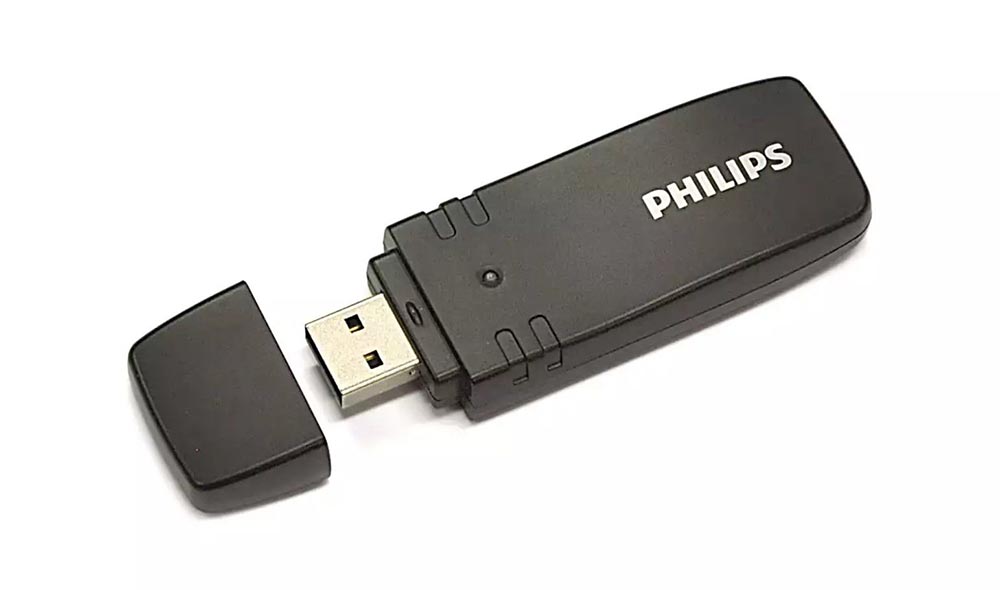
Обычно они работают на Andriod TV или имеют собственную операционную систему, и их можно разделить на 2 основные группы. Адаптеры Wi-Fi для телевизоров меньшего размера чаще всего имеют форму продолговатых или круглых устройств, размер которых немного больше, чем у USB-накопителя. Адаптеры большего размера, то есть Smart TV Box, представляют собой прямоугольные коробки, напоминающие роутеры или телевизионные приставки, но обычно немного меньше их.
Первая группа адаптеров в основном обеспечивает потоковую передачу всех видов мультимедиа с других устройств (компьютеров, ноутбуков, планшетов и смартфонов). Таким образом, благодаря соответствующей технологии, особенно Miracast, телевизор превращается в беспроводной дисплей. В случае некоторых сервисов (например, Youtube, Netflix) адаптер Wi-Fi, подключенный к телевизору, также может напрямую подключаться к Интернету. Другое устройство (смартфон) тогда действует только как пульт дистанционного управления, поэтому оно менее загружено.
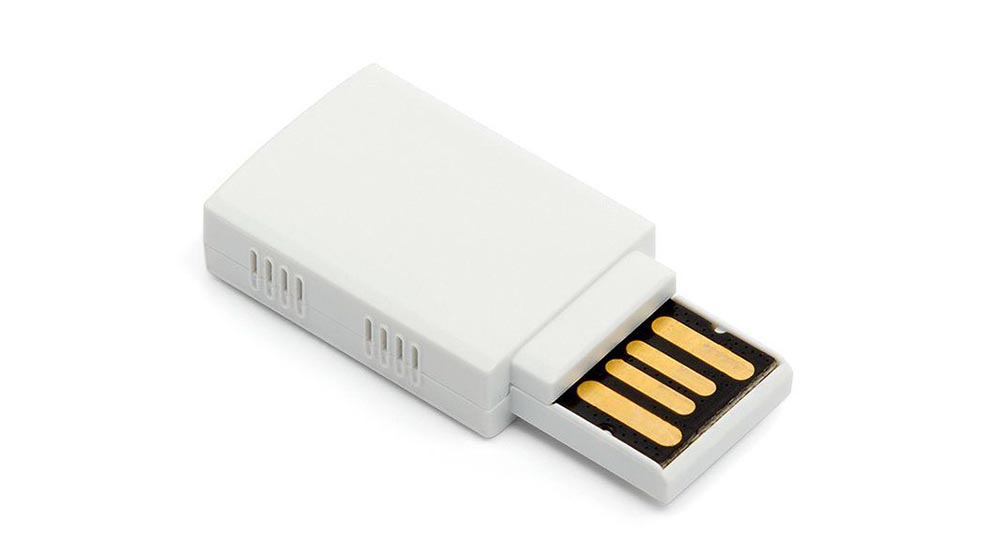
Адаптер USB позволяет подключаться к сети без проводов, даже если на устройстве нет модуля Wi-Fi. После покупки устройства, нужно будет проверить, подключается ли он автоматически к беспроводной сети.
Если не подключается автоматически
Нужно установить программный драйвер на компьютер. Адаптер обычно поставляется с установочным компакт-диском. После загрузки диска рекомендуется следовать инструкциям. Если в ноутбуке отсутствует привод, можно подключить его к маршрутизатору при помощи кабеля Ethernet.
- Следовать инструкциям на экране. Будет предложено подключить адаптер во время этого процесса.
- Выбрать беспроводную сеть из доступных.
- Ввести пароль для беспроводной сети.
- Адаптер подключится к маршрутизатору и любым другим соответствующим устройствам в сети (например, Smart TV, игровым консолям, телефону и т.д.).
Подключение через Smart TV Box
Smart TV Box позволяет передавать потоковую информацию с других устройств, но он также является автономным медиаплеером. В зависимости от модели он предоставляет доступ к различным веб-сайтам и приложениям без использования ноутбука или смартфона.
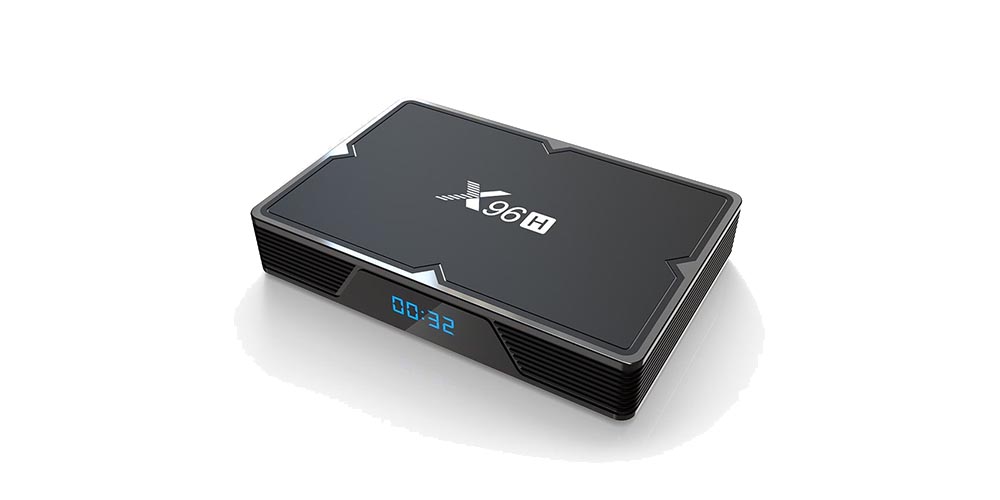
Smart TV Box управляется с помощью пульта дистанционного управления, а иногда и голосовыми командами. Обычно имеет большую флэш-память, чем адаптеры Wi-Fi, и иногда позволяют подключать внешние накопители.
Как правило, для подключения устройства используется разъем телевизора HDMI.



